Webデザインツールおすすめ8選|無料・有料の違いと選び方
Webサイトの画面を作りたいのか、SNSに載せる画像を作りたいのかで、選ぶデザインツールは変わります。
無料で始めたい方も、仕事用の環境を整えたい方も、最初に決めたいのは作るものと納品形式です。
本記事では、画面設計、写真編集、ロゴ制作、イラスト、SNS画像という用途から8つのツールを比較します。
デジタルペーパーや塗り絵などの素材を作る場合も含め、どの工程にどの道具が必要かを整理していきましょう。
結論からお伝えすると、Webデザインツールは、画面設計ならFigma、SNS画像ならCanvaやAdobe Express、写真編集ならPhotoshopやGIMPが候補です。
ロゴにはIllustratorやInkscape、描画にはKritaを比較しましょう。
8つを一度に覚える必要はなく、制作物・納品形式・無料で使える範囲の3点で絞ることが出発点です。
機能や提供条件は2026年10月に公式情報を確認しています。比較表は公式仕様の整理で、実作品の確認範囲は後半のCanvaの事例に明記しました。
Webデザインツールおすすめ8選を比較|最初に選ぶなら?
まずは作るものを一つ決め、比較表から候補を選びます。小さな作品を作り、必要な形式で保存できることを確かめてから、無料で続けるか有料機能を使うかを判断しましょう。
| ツール | 主に担当する工程 | 無料・有料の区分 | 選ぶときに確認する点 |
|---|---|---|---|
| Canva | SNS画像・バナー・資料の構成 | 無料プランあり/有料プランあり | 素材、背景透過、リサイズなどの条件 |
| Figma | Web・アプリの画面設計と共有 | Starter無料/有料プランあり | 共同制作の規模、必要なシートと機能 |
| Photoshop | 写真加工・合成・画像制作 | デスクトップ版は有料契約が基本 | PSD納品、利用プラン、端末の動作条件 |
| Illustrator | ロゴ・アイコン・ベクター制作 | 有料契約が基本 | AI形式の納品、線や図形の再編集 |
| Adobe Express | テンプレートを使う画像・短い動画 | 無料プランあり/有料プランあり | 使いたい素材・機能と契約への包含 |
| GIMP | 写真補正・切り抜き・画像合成 | 公式配布のソフトは無料 | 操作方法、編集用の保存形式、互換性 |
| Inkscape | SVGの図形・ロゴ・線画 | 公式配布のソフトは無料 | SVG・PDF・PNGなど必要な出力 |
| Krita | イラスト・デジタルペイント | 公式サイトから無料版を入手可能 | ブラシ、ペン操作、保存する解像度 |
作るものから、最初の1本を決める
SNSの告知画像を一枚作りたいなら、テンプレートを使うCanvaやAdobe Expressが候補です。
サイトのボタン配置やページの見え方を設計したい場合は、Figmaのような画面設計の道具から比べます。
同じ「Webデザイン」でも、完成した画像を作る仕事と、サイト全体の構造を作る仕事では、扱うデータが違います。
やってみたい作業を一つ選ぶと、比較する機能を具体的にできます。
無料版と有料版を別のツールとして数えない
Canva無料プランとCanva Proは、同じサービスの異なるプランです。FigmaのStarterとProfessionalも、別製品として二重に数えるより、同じ道具で使える範囲がどう変わるかを見たほうが選びやすくなります。
この一覧では8つの製品を、それぞれ一度ずつ紹介しています。製品数の多さより、自分の作業に必要な機能があるかを確認してください。
編集する人と受け取る人の両方を見る
自分が操作しやすくても、相手が編集できない形式では仕事が進まないことがあります。
完成したPNGだけでよいのか、文字を直せる元データも渡すのかを先に確認しましょう。
たとえば月ごとに価格が変わる告知画像なら、翌月に誰が修正するのかが大切です。相手がCanvaで更新するなら共有方法まで、制作会社へPSDを渡すなら互換性まで含めて考えます。
Webデザインツールとは?制作工程と種類を理解しよう
Webデザインツールとは、Webサイトの画面や、そこで使う画像・図形などを制作するためのソフトやサービスです。
画面設計、写真編集、ベクター制作、描画・レイアウトの役割を分けると、必要な組み合わせがわかります。
画面設計と、画像そのものの制作は違う
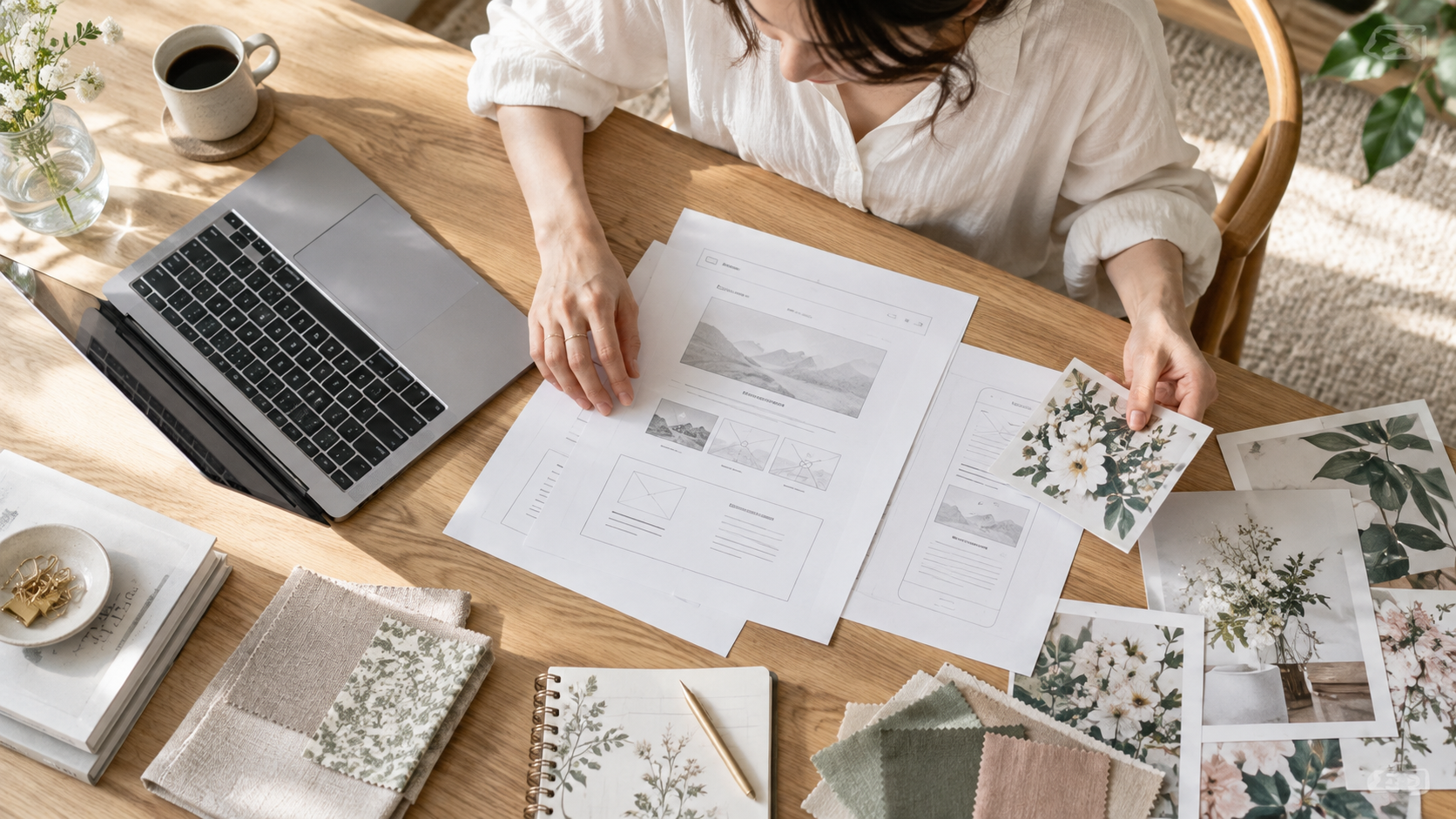
Webページのどこに見出しやボタンを配置するかを決める工程が画面設計です。写真を切り抜いたり、背景を合成したりする工程は画像編集で、同じ画面のための作業でも必要な道具が変わります。
デザインカンプとは、完成時の見た目を具体的に示した設計用のデザインです。カンプができただけで、フォームや予約機能が動くWebサイトが完成したとは限りません。
納品範囲が画像だけか、画面設計までか、実装・公開までかを確認しておきましょう。ノーコードの公開機能がある製品でも、必要な機能や利用プランを別に確かめる必要があります。
写真とベクターでは、拡大したときの扱いが違う
写真や通常のPNGは、細かな画素の集まりとして画像を扱います。小さい画像を大きく引き伸ばしても、元になかった細部が自動的に戻るわけではありません。
ベクターは、線や図形の情報を使って形を表す方法です。ロゴやアイコンをさまざまなサイズで使う場合は、線を編集できる元データがあると調整しやすくなります。
ベクターの制作ツールでも、写真を貼り付けた部分まで自由に拡大できるわけではありません。
どの部分が写真で、どの部分が図形なのかを分けて確認すると、出力の失敗を減らせます。
クラウド型とインストール型は、使う環境で選ぶ
ブラウザで使うサービスは、アカウントを通じてデザインを管理し、他の人と共有しやすい点が特徴です。
通信環境や共有権限、利用するブラウザの条件も一緒に確認します。
インストール型は、端末にソフトを入れて利用します。使用するOSや空き容量を確認し、素材と編集データをどこへ保存するかも決めておきましょう。
どちらが必ず速い、どちらならどんな端末でも動く、と決めつける必要はありません。普段の制作に近い容量のデータで、拡大表示、文字修正、保存を試すと判断しやすくなります。
無料で始められるWebデザインツール|用途別の5候補
Canva、Figma、GIMP、Inkscape、Kritaは、無料で制作を始める候補になります。
無料プランがあるサービスと、無料配布のソフトを区別し、必要な書き出しまでできるかを確認しましょう。
Canva|SNS画像やバナーを構成したい人へ
Canvaは、写真、文字、図形を配置して画像や資料を作る用途に向いています。テンプレートを使い、文字量に合わせて余白や改行を整える練習を始めやすい道具です。
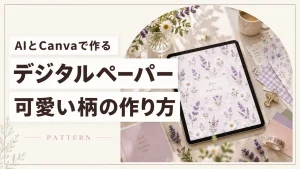
たとえば花柄のデジタルペーパーを紹介する画像なら、商品画像、見出し、内容物の説明を一枚にまとめられます。
作品そのものを細かく描く工程と、紹介画像を組む工程は分けて考えると効率的です。
無料でPNGを書き出せることと、背景を透明にして保存できることは同じではありません。
Canva公式のファイル形式ガイドと、利用中の画面に表示されるプラン条件を確認してください。
Figma|Webサイトやアプリの画面を設計したい人へ
Figmaは、画面のレイアウトや部品を作り、デザインを共有して検討する用途に向いています。
見出し、本文、ボタンの並びや、パソコンとスマートフォンの見え方を考える練習にも使えます。
公式料金ページではStarterが無料で案内されています。有料プランでは、チームで使うファイルやライブラリなどに違いがあるため、個人練習と共同制作の条件を分けて確認しましょう。
画面をPNGで渡すだけなのか、相手もFigmaで編集するのかで必要な共有方法が変わります。
公式の書き出しガイドも確認し、画像出力と編集データの受け渡しを混同しないことが大切です。
GIMP|写真補正や切り抜きを無料で学びたい人へ
GIMPは、写真の補正や合成に使える画像編集ソフトです。GIMP公式サイトでは、自由に利用できるソフトウェアとして案内されています。
商品写真を明るくする、不要な余白を切る、文字や別の画像を重ねるなど、必要な工程から練習できます。
元の写真を別に残し、作業途中のファイルと公開用の画像を分けて保存しましょう。
Photoshopのデータを受け渡す場合は、開けるかだけでなく、文字や効果を編集できる状態が残るかを確認します。
詳しい互換性の比較は、Photoshopの無料代替ソフトの選び方へまとめています。
Inkscape|ロゴ・アイコン・線画を作りたい人へ
Inkscapeは、SVGを中心に図形や線を扱う制作ツールです。公式の製品説明でも、ベクター制作と複数形式の入出力が案内されています。
単色のアイコン、説明図に使う矢印、輪郭を調整したい線画など、形を編集しながら作る素材に向いています。
写真の肌補正などを主な目的にする場合とは、選ぶ基準が異なります。
作業用のSVGを保存する操作と、完成画像をPNGへ書き出す操作は分けて覚えましょう。
公式Wikiの保存と書き出しの説明を参考にすると、編集情報を残す意味を整理できます。
Krita|イラストやデジタルペーパーの模様を描きたい人へ
Kritaは、デジタルペインティングを中心にした制作ツールです。公式の紹介では、無料の描画ソフトとして案内されています。
自作の花や葉、手描きの模様、塗り絵の線などを描きたい場合に比較できます。Webページ全体の設計を一つのソフトで終わらせる目的より、ページや商品に使うオリジナル素材を作る役割で選ぶと整理しやすくなります。
ペン入力を使うなら、手元の機器で線の描き心地を確かめてください。作業用のデータを残し、PNGなどの完成画像は使うサイズに合わせて書き出します。
有料ツール・有料プランの選び方|追加する機能を決める
PhotoshopとIllustratorは、対応する編集や納品形式が必要なときに検討します。
Adobe ExpressやCanva、Figmaの有料プランも、実際に使う機能と継続費用を照らして選びましょう。
Photoshop|写真加工やPSDでの納品が必要な場合
Photoshopは、写真の補正、切り抜き、合成、文字を含む画像制作などに使うツールです。
公式製品ページで、機能と現在の利用プランを確認できます。
発注側からPSD形式やPhotoshopでの作業を指定される場合は、その条件が選択理由になります。
逆に、SNSへ載せる完成PNG一枚を作るだけなら、必ずPhotoshopを契約する必要があるとは限りません。
無料体験は、無料で使い続けられるプランとは異なります。契約する場合は支払い周期と契約期間を確認し、今の制作で必要な機能に合うプランを選んでください。
Illustrator|ロゴや図形の編集データを渡す場合
Illustratorは、線や図形を扱うベクター制作の道具です。公式製品ページで紹介される機能を、ロゴ、アイコン、印刷物など、自分が扱う制作物と対応させて見ます。
たとえば店舗のロゴを作り、看板と名刺の両方へ使う場合は、サイズ変更と元データの管理が重要です。
AI形式が指定される仕事では、見た目が同じPNGを渡しても指定を満たしたことにはなりません。
Illustratorを先に学ぶべきか、Photoshopを先に学ぶべきかは、作りたいものから決めます。
写真の合成ならPhotoshop、形を作り直せるロゴならIllustratorというように、作業の違いを考えましょう。
Adobe Express|画像や短い動画をテンプレートから作る場合
Adobe Expressには無料プランと有料プランがあります。公式のプラン比較で、必要な素材、編集機能、AI機能の利用条件を確認できます。
SNS投稿や告知画像を継続して作る場合は、テンプレートの使い勝手と、修正・書き出しの流れをCanvaと比べる方法があります。
素材の総数だけでなく、自分の題材に合うものを見つけられるかが実際の使いやすさにつながります。
Adobe製品を契約している場合も、Expressのどの機能が含まれるかは契約内容で確認します。
Adobeのソフトを一つ持っていれば、すべての追加機能を無料で使えるとは決めないでください。
CanvaとFigmaは、無料で不足した項目から検討する
Canvaなら背景透過や素材の利用条件、Figmaならチームでのファイル管理やライブラリなど、どの機能が必要かを書き出します。
使う予定のない機能まで含めて、料金の安さを判断する必要はありません。
Figmaはプランだけでなく、利用する人の役割に対応するシートも確認します。閲覧やコメントをしてもらいたいだけなのか、デザインを編集してもらうのかを先に整理しましょう。
有料化を考えるときは、現在の契約と重なる機能がないかも確認してください。Adobe全般の代替を含めて整理したい方は、Adobe製品の代替ソフト一覧で用途の全体像を確認できます。
デザインツールの選び方|目的・納品・予算の3つのポイント
選ぶ基準は、作るもの、受け渡す形式、継続して使える費用の3つです。操作の好みも大切ですが、仕事では相手が必要とするデータを渡せることから確認します。

目的は「デザインしたい」から一段具体的にする
作りたいものを、商品紹介画像一枚、スマートフォン用のトップページ、花の線画一枚という大きさまで具体化します。
完成形が決まると、写真補正、図形、文字配置のどの機能が必要かを整理できます。
一つの作品に複数の道具を使っても構いません。自作イラストをKritaで描き、Canvaで案内文と組み合わせるように、工程ごとに役割を分ける方法があります。
新しい道具を増やす前に、現在のツールで困っている作業を一つ書いてみましょう。「線を後から直したい」「相手がPSDを求めている」など具体的な不足があると、次の候補を選びやすくなります。
納品形式は、制作を始める前にすり合わせる
PNG、JPG、PDF、SVG、PSD、AIなどは、同じものの別名ではありません。
画像として使うのか、文書として読むのか、線や文字を編集するのかによって適した形式が変わります。
依頼時の「編集可能なデータ」という言葉だけでは、条件が足りない場合があります。どのソフトで、誰が、どこを変更する予定なのかまで確認すると、保存形式を具体的に決められます。
ファイルを開けるだけで、同じように修正できるとは限りません。フォント、画像のリンク、透明効果、レイヤーなど、相手が次に必要とする情報が残るかを小さなサンプルで確かめましょう。
予算は月額の表示だけで比べない
月ごとに支払う料金でも、契約自体は年間契約になっている場合があります。初回だけの割引や、翌年以降の価格、必要な利用人数を含めて確認してください。
有料素材や追加のAI利用枠が別料金なら、その費用も制作に必要かを考えます。最初の一枚を試す段階と、毎月継続して複数の依頼を受ける段階で、適した契約が変わることもあります。
比較のための仮例として、月額1,500円の機能で月に合計2時間の作業を減らせるなら、その2時間にどんな価値があるかを考えます。
これは特定サービスの料金や実測の短縮時間ではなく、判断の仕方を示す計算例です。
手元のパソコンで、必要な作業を試す
推奨環境を満たすかに加え、普段使う画像の大きさと、同時に開くアプリを考えます。小さなサンプルが動いても、大量のレイヤーや複数の画面を扱うと操作感が変わることがあります。
パソコンの購入も考えている場合は、Webデザイナー向けパソコンの必要スペックと選び方を参考にしてください。
ソフトの比較と、機材の予算は対応させて考えましょう。
実作品で確認|Canvaの画像と文書で違う操作・書き出し
今回は架空の花柄デジタルペーパーを題材に、紹介画像と購入者向けガイドを用意しました。
Canvaでもデザインの種類により出力の選択肢が異なるため、用途を決めてから作り始めることが重要です。
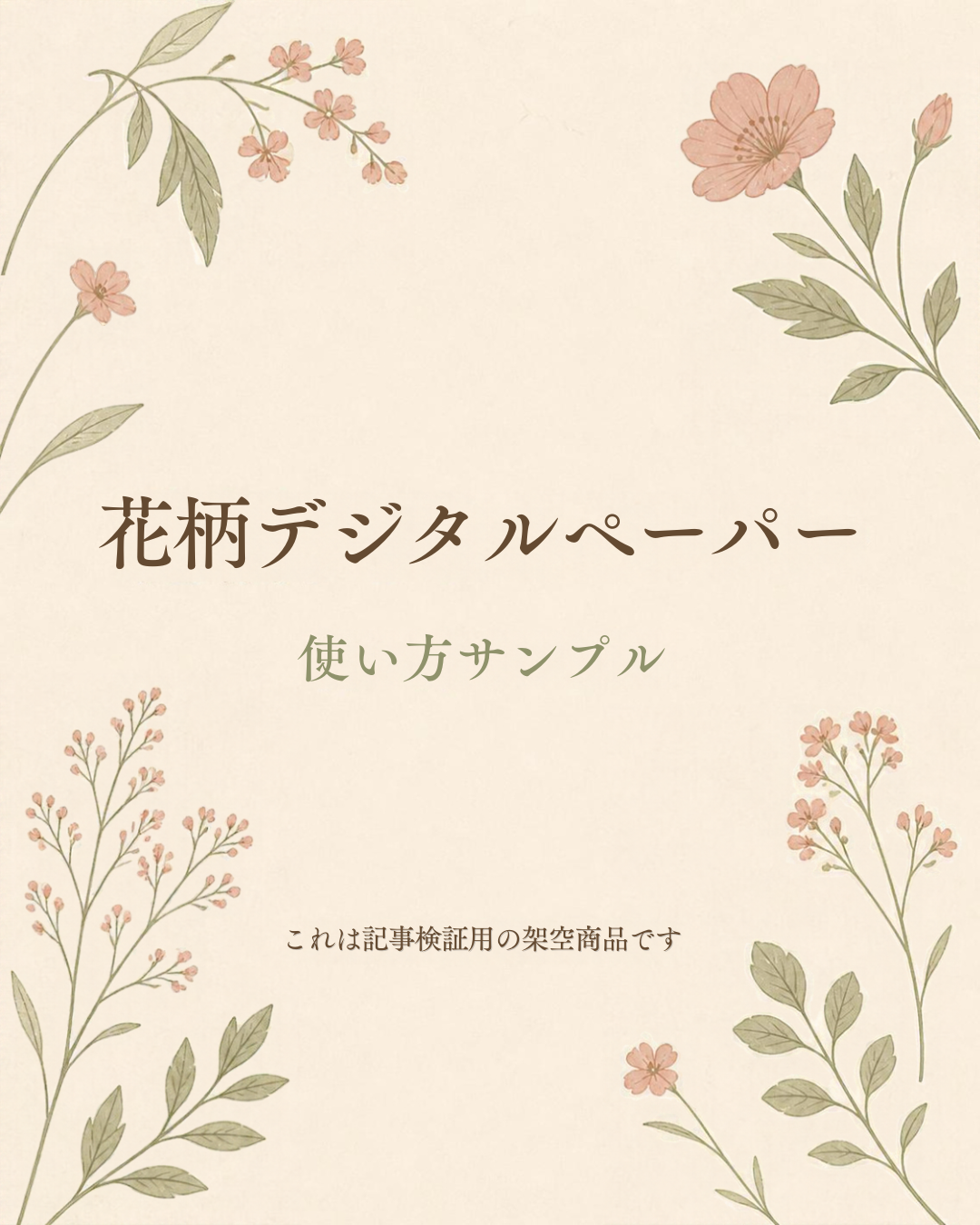
紹介画像は、1,080×1,350pxのPNGで保存できた
画像用の確認では、Canva連携の生成機能で編集可能な投稿デザインを作り、ブラウザの編集画面からダウンロードを行いました。
見出し、使い方サンプルという説明、架空商品であることを示す文言を入れています。
出力画面ではPNGと1,080×1,350pxの寸法を確認しました。ダウンロードしたPNGを開き、花の絵柄と日本語の見出し、架空商品の表記が表示されることも確認しています。
この作品は販売実績のある商品ではなく、操作確認用のサンプルです。生成に使ったアカウントの条件での結果なので、同じ機能を無料アカウントで使えることまで検証したものではありません。
文書形式では、PDFとDOCXが選択肢になった
同じ題材の購入者ガイドは、Canvaの文書として4ページを作成しました。文書のダウンロード画面で確認できた選択肢はPDFとDOCXで、投稿画像のPNG設定とは異なっていました。
文章を読んでもらう説明書と、SNSへ一枚で掲載する紹介画像では、必要な出力が違います。
文書を作り込んでからPNGが必要と気づくことを避けるため、最初にファイル形式の選択肢を確認しておくと安心です。
購入者ガイドの制作では、ページの順番だけでなく、改行やフォント、説明と画面の対応を見直しました。
デザインを生成できたことと、そのまま配布できる品質になったことは分けて確認してください。
| 確認した作品 | 実際に確認した内容 | 確認からわかったこと |
|---|---|---|
| 紹介用の投稿デザイン | PNG、1,080×1,350pxでダウンロードし、保存画像を目視 | 画像を使う場所と必要な寸法を先に決める |
| 4ページの購入者ガイド | 文書の出力選択肢がPDF・DOCXであること | 同じサービスでもデザイン形式で出力が変わる |
| 投稿画像の出力設定 | 背景透過などにCanvaプロの表示 | 通常の画像保存と追加オプションを分けて確認する |
無料で使える範囲は、完成直前ではなく最初に見る
投稿画像の書き出し画面では、背景透過やサイズなどの設定にCanvaプロの表示がありました。
画面に項目があることだけで、誰でも同じ条件で使えるとは判断できません。
最初に小さな試作品を書き出せば、必要な機能と利用プランの関係を早い段階で確認できます。
たとえば透明な素材を売る予定なら、背景付きの紹介画像を保存できるだけでは条件を満たしません。
他のツールを比べるときも、同じ納品条件を使う
今回の実操作はCanvaの作品と出力の確認で、8製品すべてを同じ作品で速度比較した結果ではありません。
他の候補を試すときは、同じ題材、文字数、寸法、納品形式を使うと違いを見つけやすくなります。
画面上の完成度だけでなく、日付の修正、画像の差し替え、保存後の確認まで試しましょう。
完成までの時間を測る場合も、生成時間と人が修正した時間を分けると、実際の作業に役立つ比較になります。
似ているWebデザインツールの違いと使い分け
CanvaとFigma、PhotoshopとIllustratorなど、同じ作品に関わる道具でも得意な工程は異なります。
製品を一律に順位付けするより、何を変更し、どの状態で渡すかで比べましょう。
CanvaとFigma|完成画像を作るか、画面を設計するか
Canvaは、素材と文章を組み合わせてSNS画像や資料を仕上げる用途から比較できます。
Figmaは、Webやアプリの画面を組み、部品やページ間の関係を考える用途から比較しやすいツールです。
たとえば講座の告知画像一枚ならCanva、講座サイトの申込ボタンまでの画面構成ならFigmaが候補になります。
どちらも図形と文字を置けるからこそ、最後に必要なデータの違いを確認しましょう。
作った画像をWebページに載せる場合は、Canvaで完成したPNGをFigmaの画面設計に配置するような組み合わせも考えられます。
片方で何でも作ることより、工程をつなげやすいかが大切です。
PhotoshopとIllustrator|写真の画素か、線と図形か
写真の明るさを細かく整える、背景と人物を合成するなどの作業では、Photoshopの画像編集機能を比較します。
ロゴの曲線を調整する、アイコンの形を統一するなどの作業では、Illustratorのベクター制作機能を比較します。
同じバナーを作る場合でも、写真部分とロゴ部分で使い分けることがあります。どちらを先に覚えるかは、受けたい仕事や作りたい作品の工程から決めてください。
CanvaとAdobe Express|自分の題材で修正しやすいほうを選ぶ
どちらも、画像や文章を組み合わせる制作の候補です。実際に同じ見出しと写真を入れ、文字量が増えたときの配置や、別サイズへ展開するときの手間を比べてみましょう。
素材の点数だけで優劣をつけるより、好みの作風を作れるか、日本語を調整しやすいか、使いたい出力を選べるかを見るほうが実用的です。
有料素材が混じった場合の表示も確認しておきます。
生成AIは、制作工程のどこに使うかを決める
AI機能があることだけで、そのツールが自分の制作に最適とは限りません。文章の下案、背景画像、配置のたたき台など、どの工程を助けてほしいかを決めます。
生成AIに特化した機能比較は、AIデザインツールの比較記事へまとめています。本記事では、生成後に修正し、必要な形式で受け渡すところまでをツール選びの範囲として考えます。
副業・在宅ワークの制作目的から選ぶ組み合わせ
副業で使う道具は、受けたい仕事や販売するデータの形に合わせて選びます。最初から多くの契約を持つより、一つの作品を仕上げるために必要な工程をつなげましょう。

デジタルペーパーは、模様と販売用画像を分ける
デジタルペーパーを自作する場合、模様を描く工程、必要なサイズへ整える工程、紹介画像を作る工程があります。
手描きの模様ならKrita、図形中心ならInkscapeなどが候補になります。
紹介画像はCanvaやAdobe Expressで組む方法もあります。商品そのものの画像サイズと、一覧で見せるサムネイルのサイズは別に決め、購入者へ渡すファイルを取り違えないようにしましょう。
繰り返し模様として提供する場合は、上下左右をつないだときに柄が途切れないかを確認します。
一枚の画面だけでよく見えても、実際の利用方法では継ぎ目が目立つことがあるためです。
塗り絵は、画面の線だけでなく印刷後も確かめる
塗り絵の線画を作るなら、線の形を調整しやすいか、描き直しやすいかを確認します。デジタルで塗る用途と、PDFを印刷して塗る用途では、最後に点検する項目も変わります。
印刷用なら、用紙サイズ、余白、細い線の見え方を確認してください。PDFにしたから自動的に印刷向けになるわけではなく、実際の大きさで見たときに塗りやすいことが大切です。
制作ツールの機能と、作品を販売できる権利があるかは別の確認です。自作の線画、購入した素材、生成した画像では確認する条件が変わるため、作成過程と素材の出典を残しておくと管理しやすくなります。
SNS画像や資料制作は、繰り返す修正から考える
SNS運用で毎週画像を作るなら、見出しや日付を変更する工程が繰り返されます。文字を差し替えたときに崩れにくい構成を作り、編集用の元データを整理しておきましょう。
依頼主が自分で更新する場合は、その人が使えるサービスも確認します。完成画像だけでよい仕事と、更新できるテンプレートを渡す仕事では、納品するものが異なります。
ツールを覚えるだけで仕事が決まるわけではありません。制作の意図、修正への対応、納品形式を説明できる作品を用意すると、自分が担当できる範囲を伝えやすくなります。
Webサイトの制作は、公開後の担当範囲も確認する
Webサイトの画面を作る場合は、パソコンだけでなくスマートフォンの見え方も考えます。
文字量や画像の比率が変わると配置も変わるため、一つの画面を縮めるだけでは足りない場合があります。
画面設計の後に実装する人、公開後に更新する人を確認しておきましょう。自分が担当する範囲を決めることで、必要なツールと学ぶ順番も具体的になります。
デザインツール選びで失敗しないための注意点と試す手順
失敗を防ぐには、利用条件、編集データ、保存した成果物をセットで確認します。試すときは一枚の小作品を題材にし、作成から修正・納品までの流れを通してみましょう。
素材やフォントの条件は、ソフト代と分けて確認する
無料ソフトを使うことと、読み込んだ素材を自由に販売できることは別です。写真、イラスト、フォント、テンプレートは、それぞれの利用条件を確認してください。
たとえば購入した花の素材をほぼそのままデジタル素材として再配布する場合と、その素材を告知画像の一部へ使う場合では、条件が違うことがあります。
Canvaについては、商用利用の注意点も合わせて確認できます。
共有リンクは、見せる相手と編集できる人を分ける
確認してもらうだけなら閲覧用、共同作業が必要なら編集用というように、共有する目的を決めます。
相手に元データの変更まで任せる必要があるかを確認しましょう。
試作品には顧客情報や未公開の資料を入れず、自分で用意した架空の題材を使えます。制作のテストに必要な情報だけを用意すると、ファイルの受け渡しも進めやすくなります。
30〜60分の小さな試作から始める
次の時間は、初回の試作に予定を取るための例です。実測の制作時間や、その時間で必ず習得できるという意味ではありません。
- 5〜10分:作品の目的、寸法、納品形式を決める。
- 15〜30分:自分の写真や図形を使い、文字を含む一枚を作る。
- 5〜10分:日付や見出しを変更して、修正しやすさを確かめる。
- 5〜10分:必要な形式で書き出し、保存ファイルを開いて確認する。
無料機能と手元の素材だけで試すなら、追加のソフト代をかけずに進められる候補があります。
端末代や通信費、購入する素材代は別に考え、課金が必要な表示が出た時点で用途に合うか見直しましょう。
操作を見ながら学び、最後は自分の作品を保存する
画面の動きを見て学びたい方は、ぽんのCanva・デザイン関連YouTubeチャンネルも参考にできます。
作りたい作品に近い題材を選び、自分の文章や画像へ置き換えて試してみてください。
動画を見終えたら、編集用のデータと完成画像を保存します。迷った操作や出力設定をメモしておくと、次に似た作品を作るときに調べ直す負担を減らせます。
Webデザインツールについてよくある質問
無料で始められる範囲と、仕事で必要になる条件を分けると、ツール選びの疑問を整理できます。
ここでは、初心者が最初の作品を作る場面で確認したい点に答えます。
初心者は無料ツールだけで始めてもいい?
はい。たとえば自分の写真と文章でSNS画像を一枚作るなら、無料プランの範囲から試せます。
ただし背景透過や有料素材、指定の編集形式が必要なら、利用条件が変わります。作品を作る前に、必要な書き出しを選べるか確認しましょう。
CanvaだけでWebデザイナーの仕事はできる?
担当する仕事によります。SNS画像や資料をCanvaで作る依頼と、FigmaでWeb画面を設計する依頼は、必要な作業が異なります。
募集内容が「Canvaで更新できる画像一式」なら、その条件へ合わせられます。PSDやAI形式を指定される仕事まで、Canvaだけで対応できるとは考えないでください。
FigmaとPhotoshopは、どちらを先に覚えるといい?
Webサイトの画面やボタンの配置を考えたいならFigma、写真の合成や補正をしたいならPhotoshopが候補です。
たとえばトップページの設計と、そこへ置く商品写真の加工では、担当する工程が違います。
最初の一作品を決めて、必要なほうから始めましょう。両方を同時に学ぶ必要はありません。
Canvaで作れば、どのデザインもPNGで保存できる?
デザインの種類で、選べる出力が異なります。今回の投稿画像ではPNGを保存できましたが、4ページの文書の設定画面ではPDFとDOCXが選択肢でした。
一枚画像が必要なのか、読むための文書が必要なのかを先に決めてください。完成直前に気づくより、最初に一度ダウンロード設定を確認するほうが手戻りを減らせます。
無料ソフトを副業や販売物に使ってもいい?
利用するソフトと素材の条件を確認して判断します。自作の花の線画を商品にする場合と、素材サイトのイラストを販売物へ入れる場合では、確認する権利関係が異なります。
仕事なら納品する形式も相手と合わせましょう。完成PNG一枚だけでよいのか、編集データも必要なのかを決めておきます。
有料プランへ変えるタイミングはいつ?
無料の範囲ではできない作業が、具体的に必要になったときが検討のタイミングです。たとえば毎回必要な背景透過や、チームで共有する部品の管理など、使う機能を一つずつ挙げて比較します。
月額だけでなく、契約期間と利用人数も確認してください。機能が多いことだけを理由に、まだ使わない契約を増やす必要はありません。
ツールを学ぶのに、どのくらい時間がかかる?
覚える作業と経験によって変わるため、一律に何週間とは決められません。最初は一枚の画像で、文字の変更、写真の差し替え、保存までを通してみましょう。
30〜60分の試作時間を予定に取り、どこで迷ったかを記録すると次の学習を決められます。
この時間は計画例で、習得期間を示す数値ではありません。
まとめ|作りたいものと納品形式からツールを選ぼう
Webデザインツールは、制作工程に合うものを選ぶと比較しやすくなります。8つの候補から今必要な役割を一つ選び、小さな作品を保存するところまで試してみましょう。
最初の道具は、必要な作業を終えられるものにする
SNS画像ならCanvaやAdobe Express、画面設計ならFigma、写真編集ならPhotoshopやGIMPが候補です。
ロゴや図形にはIllustratorやInkscape、イラストにはKritaを比較できます。
無料か有料かだけでは、仕事に合うかを判断できません。作るもの、相手が使うデータ、修正のしやすさを一緒に見てください。
今日の一歩は、一枚を作って開き直すこと
自分の写真や図形に見出しを入れた小作品を用意し、必要な形式で書き出してみましょう。
保存したファイルを開き、文字の欠け、余白、寸法を確認すると、次に学ぶことが具体的になります。
使いやすい道具が決まったら、同じ工程でもう一枚作ってみてください。制作と修正を繰り返しながら、必要になった機能を少しずつ増やしていきましょう。