Canvaで絵本を作る方法|無料テンプレートとAIでオリジナル絵本を作成
AIで作った挿絵や自分で考えたお話を、読める絵本に仕上げたい方へ。Canvaではテンプレートや文字の編集機能を使い、画像と文章を組み合わせてオリジナルのページを作れます。
絵はそろっていても、文字を入れると窮屈になったり、印刷したときの余白が気になったりすることがあります。
最初に仕上がりの形を決め、見本となる一ページを整えてから増やすと、修正しやすくなります。
Canvaで絵本を作るには、読む形式とサイズを決め、絵本テンプレートまたは白紙のデザインに挿絵と文字を配置します。
見本ページを複製して全体をそろえ、余白とページ順を確認したうえで、用途に合うPDFへ書き出しましょう。
この記事では、物語と挿絵が用意できた段階から、Canvaで文字・余白・見開き・書き出しを整える方法を説明します。
無料で使える範囲を確認しながら、まず短い試作品を最後まで仕上げていきましょう。
Canvaで絵本を作る前に、サイズと見本ページを決めよう
作業の出発点は、テンプレートをたくさん探すことではなく、完成した絵本をどう読むかを決めることです。
用途とサイズをそろえたうえで、一ページを作って保存まで試すと、全体を作り直す手間を減らせます。
- 画面で読むか、紙で読むかを決める。
- 仕上がりサイズとページ構成を確認する。
- テンプレートか白紙のデザインを選ぶ。
- 挿絵と文章を入れ、見本ページを整える。
- ページを複製し、内容を差し替える。
- 余白と順番を見直し、PDFを開いて確認する。
一ページだけでも、画像がきれいに置けるか、文章が読めるか、保存したファイルが開くかを確認できます。
先にこの流れを通せば、最後に必要な機能が使えないと分かって慌てずに済みます。
| 先に決める項目 | 確認する内容 |
|---|---|
| 読む形式 | スマホやタブレットのPDF、家庭での印刷、印刷会社への依頼 |
| サイズと向き | 縦長、横長、正方形など用途に合う形 |
| 本文の構成 | 各ページに入れる文章と挿絵 |
| 表紙など | 表紙、本文、必要に応じた奥付や裏表紙 |
| 書き出し条件 | ファイル形式、単ページか見開きか、印刷先の指定 |
ページ数を増やしてから向きやサイズを変えると、挿絵の切れ方や文字の位置も調整が必要です。
最初の段階では、見た目の好みだけでなく、最後に渡したい形式から考えましょう。
販売を予定している場合は、利用するサービスのサイズやページ数の条件を先に確認してください。
この記事で扱う編集の考え方は共通して使えますが、練習用のデザインがそのまま販売先の仕様に合うとは限りません。
Canvaを開く前に、原稿と挿絵を整理する
Canvaでの編集を進めるには、ページごとの文章と、それに対応する画像を用意します。
物語を考える作業とページを配置する作業を分けると、編集画面で迷うことが減ります。
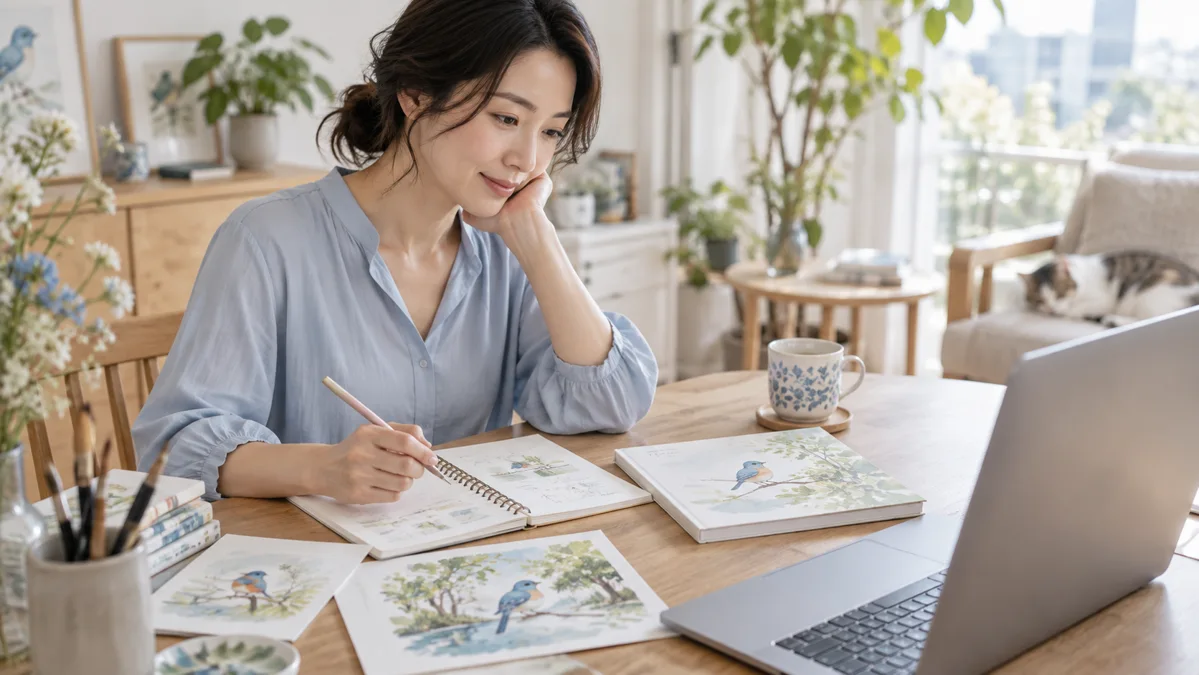
文章をページ単位で分けておく
長い原稿を一度に貼り付けてから分けようとすると、文字の量に合わせて場面が切れてしまいます。
まず物語の区切りを見ながら、ページごとに入れる文章を別のメモへまとめましょう。
たとえば「小鳥が花を見つけるページ」「小鳥が友達を呼ぶページ」のように、何を見せる場面なのかも添えます。
文章と絵の役割が決まっていると、配置を選ぶときの基準になります。
画像の名前とページ番号を対応させる
画像のファイル名を、保存されたままの長い英数字にしておくと、挿入するたびに中身を開く必要があります。
「p01_bird」「p02_flower」のように番号と内容が分かる名前にすると探しやすくなります。
修正版がある場合は、採用するものを一つのフォルダへまとめます。同じ場面の候補を全部アップロードするより、使う画像を選んでから入れると取り違えを減らせます。
| 用意するもの | 整理の例 | 確認すること |
|---|---|---|
| 本文原稿 | p01から順に文章を分ける | 誤字、表記、場面のつながり |
| 挿絵 | ページ番号入りのファイル名 | 使う版、縦横比、画像の粗さ |
| 表紙用画像 | 本文と同じ主人公や画風 | 題名を置く余白があるか |
| 作者情報 | 表示したい名前を一か所へまとめる | 公開してよい表記か |
| 制作条件 | サイズや書き出し指定をメモする | 印刷先や配布先の条件と合うか |
AIの挿絵は、文字なしの画像を用意すると直しやすい
挿絵の中に本文まで描き込むと、文章だけを修正したい場合でも画像の加工が必要になります。
画像と文章を別に用意し、Canvaで文字を重ねる構成なら、誤字や言い回しを後から調整できます。
挿絵の文字が崩れている場合に、同じ位置へ正しい文字を重ねるだけでは読みにくさが残ることがあります。
文字のない挿絵へ差し替えてから、テキストボックスで文章を配置する方法を考えましょう。
挿絵をこれから用意する方は、CanvaのAI画像生成の使い方を参考にできます。本記事では、用意した画像を絵本のページに整える工程を中心に進めます。
用途に合う画質の画像かを先に見る
小さな画像を大きく引き伸ばすと、輪郭や細部がぼやけることがあります。配置する前に画像を開き、実際に使う大きさでも主人公の顔や大切な小物が見えるかを確かめてください。
ファイル名を変えたり、PDFへ保存したりするだけで、元の画像の細部が増えるわけではありません。
大きく使う場面ほど、できるだけ元の品質を保った画像を用意しましょう。
物語や挿絵をこれから用意する方は、AIでオリジナル絵本を作る方法から始められます。主人公の特徴とページごとの場面をそろえておくと、Canvaでの配置も進めやすくなります。
Canvaの無料絵本テンプレートを探す方法
Canvaには絵本づくりに使えるデザインやテンプレートがあります。無料で仕上げたい場合は、テンプレート全体の表示だけでなく、含まれる写真・素材・書体などの利用条件も確認しましょう。
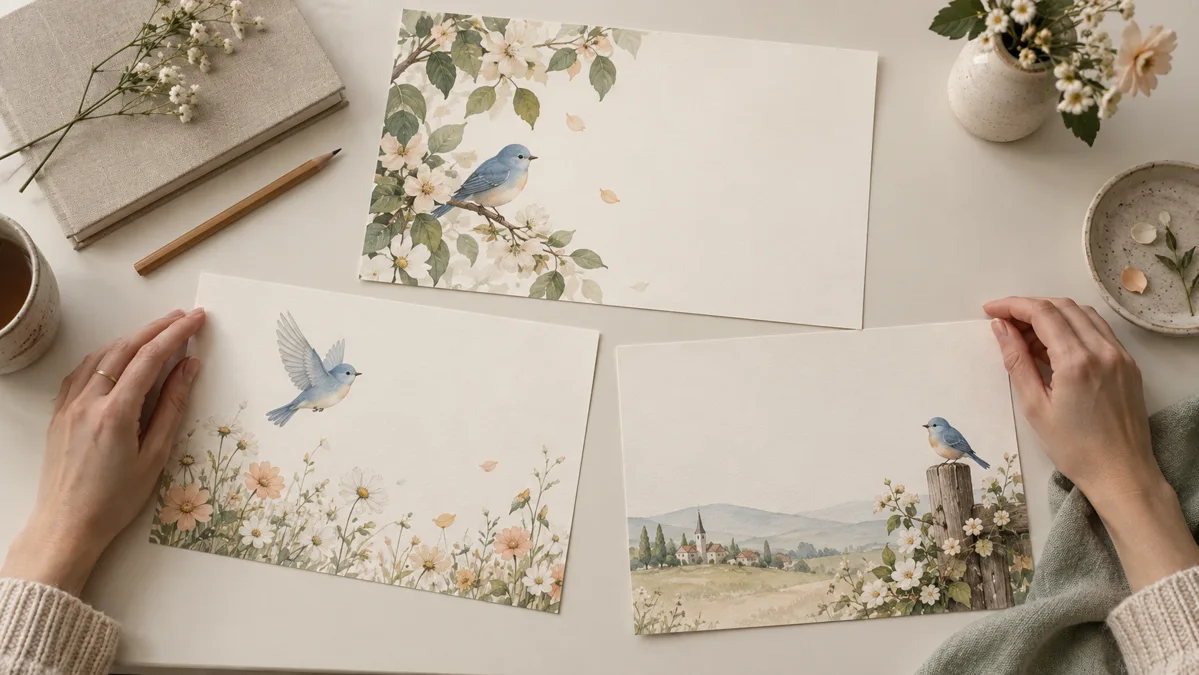
「絵本」や「ストーリーブック」で探す
Canvaの検索で絵本やストーリーブックに関連するテンプレートを探し、用途に合うものを選びます。
公式の絵本作成ページから、デザインの例を見て始める方法もあります。
最初は表紙のかわいさだけで決めず、本文用のページがどんな構成かを見てください。自分の挿絵と文章を入れたとき、無理なく使えそうな配置かが選ぶ基準になります。
無料かどうかは、使う要素ごとに確認する
テンプレートや素材には、プランに応じた利用条件があります。無料で進めたい場合は、編集画面やダウンロード時の表示を確認し、有料要素が含まれていたら無料のものや自分の画像へ差し替えましょう。
「無料テンプレートから始めたので、後から選んだ素材も全部無料」とは限りません。仕上げた段階で初めて気付かないよう、見本ページを作った時点でダウンロードまで試してみてください。
既存の文章と装飾を、そのまま残さない
テンプレートに入っている文章や名前、ページ番号は、見本のためのものです。自分の原稿と関係がない文字が残っていないか、画像の下や小さな注記も含めて確認しましょう。
装飾が多い場合は、すべてを活かそうとせず、絵本の内容に必要なものを選びます。主人公や本文より飾りに目が向くなら、減らすことで読みやすくなる場合があります。
合うものがなければ、白紙からシンプルに作る
テンプレートの絵柄と自分の挿絵が合わないときは、白紙のデザインに画像と文字を置く方法もあります。
余白のある背景、挿絵、本文という少ない要素でも、絵本のページは作れます。
白紙から作る場合は、毎ページを別々の配置にせず、見本ページを一つ整えてから増やしてください。
最初から複雑なレイアウトを考えるより、本文が読める構成を優先しましょう。
絵本のサイズと向きを決め、新しいデザインを用意する
ページのサイズは、読む端末や印刷方法に合わせて決めます。テンプレートを使う場合も、表示されている寸法が最終的な用途に合うかを先に確認してください。
画面で読むPDFと、印刷する本を分けて考える
スマホで一ページずつ読む場合は、横長のページに小さな文章を詰めると、拡大しないと読みにくくなります。
タブレットで見せる場合や紙にする場合も、読む大きさを思い浮かべて構成を選びましょう。
家庭のプリンターで試すなら、使える用紙や印刷範囲も関係します。印刷会社へ依頼する場合は、その会社が受け付けるサイズやデータの作り方を先に確認してください。
| 作る形 | 考えるポイント | 先に避けたいこと |
|---|---|---|
| 縦長のページ | 文章と絵を上下に分けやすい | 横長の挿絵を無理に引き伸ばす |
| 横長のページ | 風景や横の動きを広く見せやすい | スマホで読む文字を小さくしすぎる |
| 正方形のページ | 絵を中心にバランスを取りやすい | 印刷できるサイズを確認せず完成させる |
| 見開きの構想 | 左右の関係を一度に考えられる | 中央に顔や本文を置く |
新規作成では、寸法と単位を確認する
任意のサイズで作る場合は、新しいデザインのカスタムサイズで幅と高さを設定します。
画面用のピクセルと、印刷物のmmなどを取り違えないよう、入力欄の単位を確認してください。
すでに寸法が決まったテンプレートを選ぶ場合も、名前だけで判断しないことが大切です。
同じ「絵本」という検索結果でも、縦横比や用途が異なるデザインが含まれる可能性があります。
Canvaの一ページを、本のどこに当てるか決める
本文を一ページずつ作るのか、確認用に左右の見開きを一枚へまとめるのかで、作業と書き出しが変わります。
印刷先が単ページのPDFを求めるなら、その形で管理できる構成にしましょう。
見開きは左右のページを一緒に眺めるための考え方で、必ず横長の一枚の画像として入稿するという意味ではありません。
納品形式を決めずに幅だけ二倍にすると、最後に分割し直す必要が出ることがあります。
表紙のデータは、本文と別の条件になることがある
画面で読むPDFの先頭ページと、紙の本の表紙データでは、求められるものが違う場合があります。
製本では、表紙と裏表紙、背の部分を一つにした指定があることもあります。
背幅は紙やページ数などの条件で変わるため、本文と同じ寸法で表紙を作ればよいとは限りません。
紙の本にする場合は、印刷先のテンプレートや案内を確認してから進めてください。
挿絵をアップロードし、ページに配置する
用意した挿絵をCanvaへ取り込み、ページの中で見せたい範囲を整えます。画像を置いた後は、全体が入っているか、切り取られた部分に重要な要素がないかを確認しましょう。
アップロードした画像を、ページ番号と照らし合わせる
パソコンの編集画面では、サイドパネルのアップロードからファイルを選んで取り込みます。
取り込んだ画像をデザインへ配置し、原稿のページ番号と対応しているかを確かめてください。
具体的な取り込み方法はCanva公式のメディアアップロードの案内で確認できます。
使う画像が多い場合も、まず少数で配置を試し、作業の流れをつかんでから進めましょう。
画像の比率を保ち、切り取り方で調整する
縦長の画像を横長へ無理に変形させると、主人公の顔や体が不自然に見えます。比率を保ったまま大きさを調整し、必要に応じて周囲を切り取る方法を考えてください。
ただし、端を切ることで手や小物が見えなくなる場合もあります。顔だけ残ればよいと考えず、そのページで必要な動作がきちんと伝わるかを確認しましょう。
背景いっぱいに置くか、余白を残すかを選ぶ
挿絵をページいっぱいに広げると場面の中へ入りやすくなりますが、文字を置く場所が必要です。
余白のある背景に小さめの挿絵を置く構成なら、文章と絵を分けて読みやすくできます。
どちらが正解ということではなく、場面ごとに伝えたいものから選びます。主人公の小さな気持ちを静かに見せる場面では、余白を残すことで視線を集められる場合があります。
明るさを変える前に、文字を置く位置を考える
文字を読ませるために画像全体を暗くすると、せっかくの柔らかな挿絵の印象が変わることがあります。
まずは、文字を明るい余白へ移すか、画像と分けて置けないかを考えましょう。
文字の下に淡い背景の面を置く方法もありますが、主役の顔や動作を隠さないことが前提です。
読みやすさと絵の魅力が両立する配置を探してください。
本文の文字を入れ、読みやすい大きさと改行に整える
絵本の本文は、飾りよりも読みやすさを優先して配置します。書体・文字サイズ・行間を見本ページで決め、同じ役割の文章には同じ設定を使いましょう。
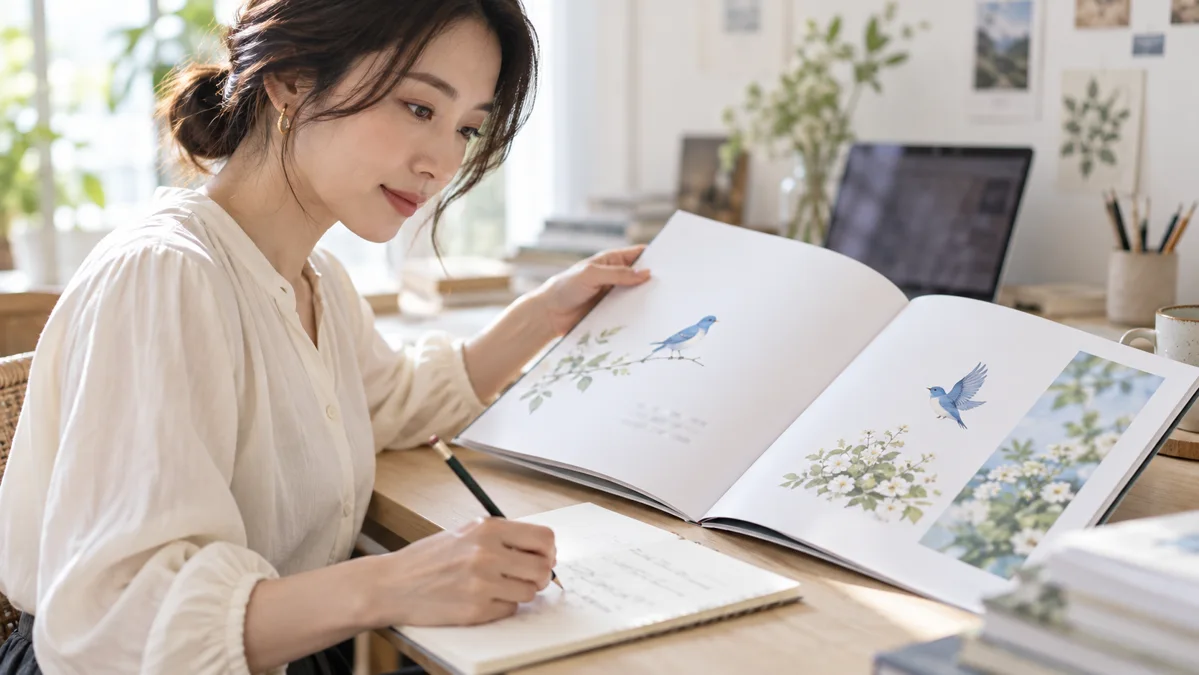
テキストボックスへ、一ページ分の文章を入れる
編集画面のテキストからテキストボックスを追加し、用意した原稿を入れます。既存の文字を変更する場合は、対象のテキストボックスを編集して内容を差し替えてください。
操作はCanva公式の文字とフォントの解説で確認できます。最初から原稿全体を一つの枠へ入れず、ページ単位で管理すると位置の調整がしやすくなります。
書体は、読者が見分けやすい字形を選ぶ
かわいい書体でも、小さくすると文字の違いが分かりにくい場合があります。絵本を読む人が、ひらがなやカタカナを無理なく見分けられるかを確認してください。
題名と本文で役割を分けることはできますが、本文の書体を場面ごとに増やしすぎないようにしましょう。
字体を変えなくても、余白や挿絵の変化で物語の雰囲気を伝えられます。
文字数が多いページだけ、小さくしない
文章が長いページだけ文字を小さくすると、読者は急に読みづらく感じます。まず同じ説明が続いていないかを整理し、それでも長ければ場面を分ける方法を考えてください。
たとえば「小鳥は花を見つけました。そして、とてもうれしくなりました」を、「はなを みつけて、ことりは にっこり」のように短くできる場合があります。
意味が変わっていないか、前後の文章と一緒に読み直しましょう。
| 見直すところ | 確認の仕方 | 調整の方向 |
|---|---|---|
| 文字の大きさ | 実際に読む大きさで見る | 全ページで基準をそろえる |
| 行間 | 上下の行が近すぎないかを見る | 文字が重く見えない間隔へ広げる |
| 一行の長さ | 途中で読み返していないかを見る | 意味のまとまりを考えて改行する |
| 背景との関係 | 文字の一部が埋もれていないかを見る | 位置や背景の明るさを調整する |
| 配置の一貫性 | 前後のページを並べて見る | 本文の開始位置をそろえる |
改行は、言葉の途中で切らない
自動の折り返しで、助詞だけが次の行へ送られたり、一文字だけが残ったりすると読みづらくなります。
文章の意味がつながるところで区切り、声に出して自然につながるか確かめましょう。
子ども向けに言葉の間へ空白を入れる場合も、入れ方をそろえることが大切です。ページによって分け方が違うと読み方が揺れるので、原稿の段階とCanvaへ入れた後の両方で見直してください。
縁取りや影を増やす前に、文字の置き場を変える
読みにくい文字に縁取りや影を重ねると、画面では目立っても、印刷では細部が詰まる場合があります。
まずは背景が落ち着いた場所へ移し、文字と背景の差が出る色を選びましょう。
淡い水彩の絵本なら、濃いグレーや茶色の本文を白に近い余白へ置く方法も考えられます。
読みやすさを確かめたうえで、作品の雰囲気に合う色へ調整してください。
ページを複製し、全体のデザインをそろえる
見本ページが整ったら、そのページを複製して文章と画像を差し替えます。毎回一から配置するより、文字の位置や余白をそろえながら制作できます。
本文用の見本を先に完成させる
表紙だけ整えた状態で全ページへ進むより、本文用の一ページを作ってから増やすほうが、読む部分の基準をそろえられます。
本文の書体、画像の範囲、文字を置く場所を確認してください。
あとで大きな変更をしなくて済むよう、短い文章と長めの文章の両方を一度入れてみると役立ちます。
片方しか入らない配置なら、複製する前に余白や枠の幅を見直しましょう。
複製した後は、文章と画像を両方差し替える
ページの複製は、ページ付近やサムネイルのメニューから行えます。表示方法によって位置が異なるので、Canva公式のページ管理の案内も確認してください。
複製後は、前のページの文章や番号が残っていないかを見ます。画像だけ変更して文章を置き換え忘れると、同じ場面が続くように見えてしまいます。
- 見本ページを複製する。
- 対応する挿絵に差し替える。
- そのページの文章を入力する。
- 文字のはみ出しと画像の切れを確認する。
- 原稿の順番と照合する。
配置を変える場面にも、共通の基準を残す
すべて同じ配置では単調に感じるときは、絵を大きくする場面や余白を広くする場面を作れます。
その場合も、本文の書体や基本の色など、共通する要素を残しましょう。
たとえば静かな場面では小さな挿絵と広い余白、動きのある場面では大きな挿絵を使う方法があります。
変える理由を物語に結び付けると、飾りのためだけの変化になりにくくなります。
全ページを小さく並べて、色と密度を見る
一ページずつ拡大していると、前後の明るさや文字量の違いに気付きにくくなります。サムネイルやグリッドで全体を眺め、極端に暗いページや文字が密集したページを探してみてください。
違いを見つけたら、すべてを同じ色へ変えるのではなく、物語上の理由があるかを考えます。
夜の場面が暗いのは自然ですが、同じ部屋の続きで突然画風が変わる場合は見直す余地があります。
余白と見開きを整え、文字や顔が隠れないようにする
紙の絵本では、ページの端や中央に置いた要素が見えにくくなる場合があります。外側の余白と本を綴じる側の余白を意識し、本文や主人公の顔を余裕のある位置へ置きましょう。
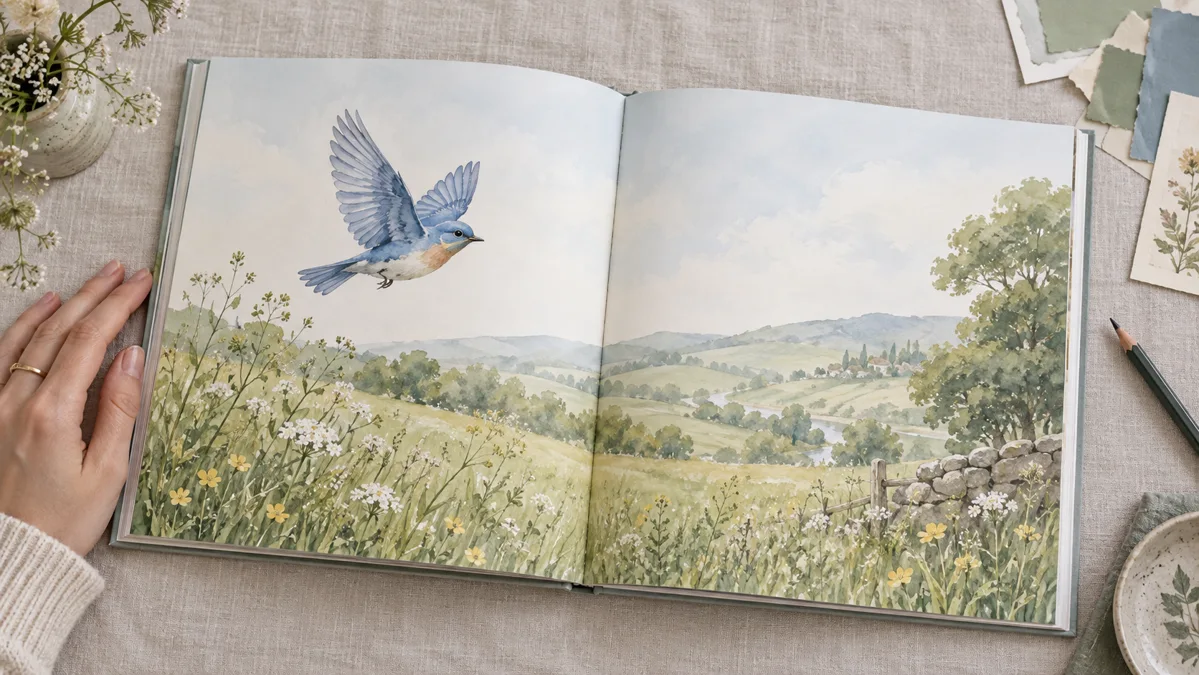
余白は、何も置かない失敗ではない
空いている場所が気になって飾りを足すと、本文や主人公へ向かう視線が分散します。余白には、絵を見せたり、読者が一息ついたりする役割もあります。
とくに短い文章の絵本では、ページいっぱいを埋める必要はありません。どこから読めばよいかが自然に分かり、主人公の表情をゆっくり見られる配置を考えましょう。
Canvaの余白ガイドを、配置の目安として使う
余白の表示は、ファイルの設定、またはルーラーとガイドの項目から有効にする方法が案内されています。
文字などを内側へ置く目安になりますが、印刷先独自の安全範囲を置き換えるものではありません。
画面やデザイン形式によって利用できる項目が異なります。表示されない場合も含め、Canva公式の余白・塗り足しの案内と、印刷先の指定を確認してください。
見開きの中央には、大切な要素を置かない
本を開いたときの中央は、綴じ方によって奥へ入り込み、見えにくくなることがあります。
主人公の顔、短い本文、物語の鍵になる小物を中央へまたがせないようにしましょう。
風景のように多少隠れても意味が変わらない部分を中央へ置く方法があります。左右の絵がつながっていても、重要な場面がそれぞれのページで読み取れるかを確認してください。
左右のページを合わせて、視線の流れを見る
片方に文字が多く、もう片方に大きな絵がある見開きでは、どちらを先に読むかが迷いやすくなる場合があります。
読む方向に沿って文章と絵が自然につながるか、実際に指で追ってみてください。
小鳥が右へ飛んでいる絵の先に次の出来事を置くなど、動きの向きと展開を合わせる方法もあります。
ただし、絵を左右反転すると小物や動作の意味が変わる場合があるので、見た目だけで判断しないでください。
本にしたつもりで、紙を並べてみる
画面だけでは分かりにくい場合は、仮のページを紙へ出して並べます。表紙をめくった後にどのページが来るか、左右の組み合わせが意図どおりかを確かめましょう。
これは製本用の面付けを自分で完成させる作業とは別です。印刷先が順番どおりの単ページを求める場合、自己判断で印刷用の並びに変えず、その指定に従ってください。
PDFへ書き出し、用途に合う設定を選ぶ
Canvaの編集画面が完成したら、共有メニューからダウンロードへ進み、形式と対象ページを確認します。
画面で読むものと印刷用では選ぶ設定が変わるため、保存先の目的に合わせましょう。
PDF標準とPDF印刷を使い分ける
画面で読む資料をまとめる場合はPDF標準、紙への出力を目的とする場合はPDF印刷が候補になります。
選んだ形式で必要な品質や設定を満たせるかを確認してください。
ファイル形式の違いはCanva公式のダウンロード形式の案内にまとまっています。印刷会社が指定する形式や設定がある場合は、そちらを優先して照合しましょう。
| 渡し方 | 形式の候補 | 保存後に見ること |
|---|---|---|
| 端末で読む一冊のデータ | PDF標準など用途に合うPDF | 文字の読みやすさ、ページ順、ファイルの重さ |
| 紙への出力 | PDF印刷 | サイズ、余白、画像の状態、印刷先の条件 |
| 表紙を画像として紹介 | PNGやJPG | 文字の欠け、縮小時の読みやすさ |
| 編集を続ける元データ | Canva上のデザイン | 名前、最新版、編集する対象が分かるか |
対象ページと順番を確認してから保存する
試作用のページや不採用案がデザインに残っている場合は、書き出す範囲を確認します。
先頭から最後まで全部必要なのか、表紙だけなのか、用途に合わせて選んでください。
特に、本文の途中へ比較用のページを挟んでいると、完成版にも混ざることがあります。
保存後のPDFを一枚ずつ見て、意図しないページや重複がないか確かめましょう。
PDFを選んでも、元画像の粗さは消えない
印刷用の形式にしたからといって、小さな画像が高精細になるわけではありません。PDFを開いて絵を確認し、拡大したときに輪郭や細部が大きく崩れないかを見てください。
一方、必要以上に大きな画像を何枚も入れると、ファイルが重くなる場合があります。用途に必要な品質を保ちながら、受け取る人が開きやすい状態を考えましょう。
保存したPDFと編集用デザインを、区別して残す
PDFは読む人へ渡す完成データ、Canvaのデザインは修正を続けるための元データとして分けて考えます。
ファイル名に作品名と版を入れると、どれを渡すか迷いにくくなります。
公開後に誤字を直した場合も、編集画面だけ変更して終わらず、PDFを書き出し直してください。
古いファイルを再び渡さないよう、配布する場所のデータも確認する必要があります。
Amazonでの販売を考えている方は、保存後にAI絵本のAmazon販売手順で、電子書籍と紙の本それぞれの入稿条件を確認してください。
読むために作ったPDFと、出版先が受け付ける原稿形式は分けて準備しましょう。
印刷する場合は、塗り足しと試し刷りを確認する
印刷では、紙を切る位置やプリンターの余白によって、画面と違う見え方になることがあります。
塗り足しやトンボの必要性を確認し、少部数の試し刷りで読みやすさを確かめましょう。
塗り足しとトンボは、役割を分けて理解する
塗り足しは、仕上がりの外側へ背景を延ばす部分です。トンボは紙を切る位置の目印で、どちらも本文や主人公を置くための余白ではありません。
必要な寸法や付け方は印刷先によって異なります。Canvaの書き出し項目にあるからといって毎回有効にするのではなく、指定された入稿条件に合わせて設定しましょう。
端まで絵を見せる場合は、背景を確認する
裁断位置までしか背景がないと、切る位置のわずかな違いで白い線が見える場合があります。
必要な塗り足しまで背景が続くかを確認し、重要な文字や顔は内側に収めてください。
元の挿絵に延ばせる背景がない場合は、無理に引き伸ばさず、白い余白を活かす構成へ変える方法もあります。
作品の印象と印刷条件の両方を満たす形を選びましょう。
家庭のプリンターで、文字と色を試す
家庭での試し刷りでは、用紙サイズや拡大縮小の設定によって仕上がりが変わります。意図した大きさで印刷できているかを確認し、文字が小さすぎないかを見てください。
画面の明るさと紙の色は同じではないため、淡い文字が読みにくく見えることもあります。
自宅のプリンターでの結果は印刷会社の仕上がりと完全には一致しませんが、文章量や配置を確かめる材料になります。
印刷会社へ渡す前に、指定項目を一つずつ照合する
サイズ、ページ数、データ形式、表紙の扱い、単ページか見開きかを、印刷先の案内と照らし合わせます。
分からない項目を想像で埋めず、指定されたテンプレートや説明で確認しましょう。
特に表紙と本文で入稿方法が分かれている場合は、ファイルを取り違えないようにしてください。
見た目が完成していても、必要な形式と違えば、そのまま印刷へ進めないことがあります。
紙を選ぶ段階では、色や手触りだけでなく、開きやすさや厚みも作品の印象に関係します。
最初から大量に注文せず、確認できる見本や試作を使って、実物で読みやすさを確かめてください。
うまく仕上がらないときは、原因を分けて直す
ページが読みづらいと感じたら、装飾を増やす前に、画像・文字・余白のどこに原因があるかを確かめます。
問題がある一ページを先に直し、その方法をほかのページへ反映すると進めやすくなります。
| 気になる状態 | 最初に確認すること | 調整の方向 |
|---|---|---|
| 文章が枠に収まらない | 一文の長さと重複した説明 | 文章を整理し、必要ならページを分ける |
| 主人公が切れる | 画像の比率と表示範囲 | 画像を小さくするか、構図を見直す |
| ページごとに印象が違う | 書体、色、文字の位置 | 見本ページの設定へそろえる |
| 余白が寂しく感じる | 主役や本文へ視線が向くか | 必要な余白は残す |
| PDFがぼやける | 元画像の大きさと拡大率 | 元画像を見直し、用途に合う形式で保存する |
| 印刷で文字が切れる | 端や中央からの距離 | 印刷先の安全範囲に合わせて配置し直す |
文字が多いときは、ページを増やす前に整理する
一ページを二つに分ける方法もありますが、同じ内容を何度も説明しているなら文章を整理したほうが読みやすくなります。
絵で伝わる情報と、言葉で必要な情報を分けてみてください。
文章を減らした結果、出来事のつながりが分からなくなった場合は、削りすぎかもしれません。
前後のページを声に出して読み、意味が続いていることを確かめましょう。
整えた配置を、途中で何度も変えない
新しい素材を見つけるたびにページの雰囲気を変えると、全体をそろえ直す作業が増えます。
今回は使う書体と色を決め、気になった別の案は次の作品の候補として残す方法もあります。
もちろん、読みにくい部分は修正が必要です。「今の作品を読みやすくする変更か、それとも別の雰囲気を試したいだけか」を考えると、作業の優先順位を決めやすくなります。
操作で迷ったら、必要な機能だけを調べる
絵本を一冊作るために、Canvaのすべての機能を覚える必要はありません。画像の取り込み、文字の調整、複製、書き出しなど、今必要な操作から確認していきましょう。
画面を見ながら学びたい方は、ぽんぬのYouTubeチャンネルで、文字や画像の扱いに関係するテーマを探してみてください。
学んだ操作を一ページで試すと、自分の制作に取り入れやすくなります。
完成前のチェックと、Canva絵本づくりのよくある質問
完成前には、文章や画像の確認だけでなく、保存したファイルを読む人の立場で開きます。
無料で使える範囲や印刷方法について迷う点も、最後に整理しておきましょう。
- 表紙の題名と作者名に誤りがない。
- 本文にテンプレートの見本文字が残っていない。
- 挿絵と文章が同じ場面を示している。
- 文字の大きさと位置が読みやすくそろっている。
- ページの端と中央に必要な余白がある。
- PDFの順番と対象ページを確認した。
- 利用した素材と配布方法の条件を確認した。
Canvaの無料プランでも絵本を作れますか?
無料で利用できるテンプレートや素材、自分で用意した画像などを使って制作できます。
ただし、選ぶ要素や書き出し機能によって条件が変わるので、現在の画面で確認してください。
見本ページを作った段階で保存を試すと、有料要素が混ざっていないかを早めに確かめられます。
無料で進める場合は、必要に応じて使える素材へ差し替えましょう。
スマホのCanvaアプリだけで作れますか?
利用できる編集機能を使って作業を進められますが、小さな画面では文字や余白の確認に時間がかかる場合があります。
パソコン向けの機能や表示が同じように使えるとは限らないので、公式案内の端末別の説明を確認してください。
スマホで制作する場合も、書き出したPDFを開き直し、一ページずつ拡大して見ます。
印刷する作品なら、実際の大きさで読めるかを紙でも確かめましょう。
本文の文字サイズは、何ポイントにすればよいですか?
絵本の寸法、読む人、書体、印刷か画面かによって適した大きさが変わるため、一律には決められません。
見本ページを実際に読む大きさで表示し、無理なく読める設定を基準にしてください。
一部のページだけ文字を小さくするより、文章の長さと配置を見直すことが大切です。読み聞かせをする場合は、手元で持った状態でも読めるか確認しましょう。
一枚の横長デザインで、見開きを作ればよいですか?
左右を一緒に確認するための見本としては使えますが、印刷先が求めるデータ形式とは分けて考えます。
単ページでの入稿が必要なら、その形で書き出せるように構成してください。
見開きにしたいという理由だけで幅を二倍にせず、最終的なサイズと入稿方法を先に確認しましょう。
中央の綴じ部分へ、文字や主人公の顔を置かないことも大切です。
AIで作った画像をCanvaへ入れてもよいですか?
自分が利用できる条件を確認した画像であれば、アップロードして配置する方法があります。
AIの利用規約だけでなく、画像に第三者の作品や人物などの問題がないかも確認してください。
画像に文字が描き込まれていると修正しづらいため、絵と文章を別に用意すると編集しやすくなります。
一般的な画像生成の方法は、本文で紹介した既存記事を参考にしてください。
トンボと塗り足しは、必ず付けますか?
必ず付けるものではなく、印刷先の指定に合わせます。画面で読むPDFと、印刷用の入稿データを同じ設定で考えないようにしてください。
不要なトンボを付けたり、必要な塗り足しが不足したりすると、データの修正が必要になる場合があります。
指定が分からないときは、印刷先の案内を確認してから書き出しましょう。
Canvaで作った絵本を販売してもよいですか?
制作に使った素材や機能の利用条件と、販売先の規約を確認する必要があります。Canvaで保存できたことだけで、あらゆる販売方法が認められるわけではありません。
販売に進む場合は、完成した絵本の形式を決め、必要な仕様や手続きを別途確認してください。
本記事はページの編集と仕上げを扱っているため、販売登録や収益の判断とは分けて進めましょう。
まとめ|見本ページを整え、読む人に届く一冊へ仕上げよう
Canvaで絵本を作るときは、サイズと用途を決め、挿絵と文字を配置した見本ページから始めます。
複製で全体をそろえ、余白・見開き・PDFの表示を確認することで、読みやすい一冊へ整えられます。
まずは、用意した挿絵を一枚と、そのページの短い文章をCanvaへ入れてみてください。
背景や装飾を増やす前に、主人公の表情が見え、文章が無理なく読める配置を作ることが最初の目標です。
一ページが決まれば、その基準を使って次のページへ進めます。最後は声に出して通読し、保存したPDFや試し刷りまで確認して、自分が見せたかった世界を一冊に仕上げましょう。