AIデザインツールおすすめ10選|初心者でも使える無料・有料ツールの選び方と注意点【2026年最新】
「デザインの仕事はプロにしかできない」
そんな常識が、いま急速に変わりつつあります。
AIデザインツールの進化により、デザイン未経験の方でもSNS投稿用の画像やバナー、ロゴ、さらにはWebサイトのデザインまでを短時間で作れるようになりました。
副業やフリーランスに挑戦したい方、在宅ワークでスキルを活かしたい方にとって、AIデザインツールは心強い味方になってくれます。
とはいえ、2026年現在、AIデザインツールはCanva AI、Adobe Firefly、ChatGPT、Midjourney、Figma AIなど数十種類以上が登場しており、「どれを選べばいいの?」「無料でどこまでできるの?」「商用利用しても大丈夫?」と迷ってしまう方も多いのではないでしょうか。
この記事では、初心者の方でもすぐに使い始められるAIデザインツールを厳選して10個ご紹介します。
それぞれの料金・特徴・商用利用の可否をわかりやすく比較し、自分に合ったツールの選び方から、利用時に気をつけたい著作権の注意点まで、まるごと解説していきます。
「デザインに自信がないけれど、副業や在宅ワークでクリエイティブな仕事をしてみたい」と感じている方は、ぜひ最後まで読んでみてくださいね。
結論からお伝えすると、AIデザインツールは「Canva AI」「Adobe Firefly」「ChatGPT」の3つが初心者にはとくにおすすめです。いずれも無料プランがあり、日本語で操作でき、SNS投稿やバナー制作など副業に直結する作業がすぐに始められます。
商用利用の可否やツールの得意分野はそれぞれ異なるため、この記事で比較しながら自分に合った1つを見つけてみてください。
AIデザインツールとは?初心者が知っておきたい基本
AIデザインツールとは、人工知能(AI)の技術を活用して、画像やグラフィック、Webデザインなどを自動的に生成・補助してくれるソフトウェアのことです。デザインの専門知識がなくても、テキストを入力するだけでプロ品質の画像が作れる点が最大の魅力です。
たとえば、「夕日を背景にしたカフェの外観」とテキストで入力するだけで、そのイメージに合った画像をAIが自動で生成してくれます。
従来であれば、PhotoshopやIllustratorを何年も学んでようやくできていた作業が、AIの力で数秒〜数分で完了するようになりました。
AIデザインツールが注目されている背景には、市場の急成長があります。
調査会社のレポートによると、AI搭載デザインツールの世界市場規模は2025年の約67億ドルから2026年には約82億ドルへと拡大し、年間成長率(CAGR)は22.0%に達すると予測されています(出典:The Business Research Company「AI-Powered Design Tools Global Market Report 2026」)。
つまり、AIデザインツールは一時的なブームではなく、今後ますます仕事や生活に欠かせないものになっていくということです。
AIデザインツールでできること・できないこと
AIデザインツールは非常に便利ですが、「万能」ではありません。
得意なことと苦手なことを整理しておくと、ツール選びで失敗しにくくなります。
AIデザインツールが得意なこと
- テキスト入力だけでの画像生成:プロンプト(指示文)を入力するだけで、バナーやイラスト、写真風の画像を生成できる
- テンプレートを使ったデザインの自動提案:用途に合ったレイアウトや配色をAIが提案してくれる
- 背景の削除や画像の拡張:ワンクリックで背景を透過したり、画像のサイズを自動で調整してくれる
- デザインのバリエーション量産:1つのデザインから複数パターンを短時間で生成できる
AIデザインツールが苦手なこと
- 細かい修正指示への対応:「この文字を2mm左にずらして」といったピクセル単位の調整は苦手
- ブランドの世界観を完全に再現すること:企業独自のトーンや雰囲気を正確に再現するには、人間のディレクションが必要
- 画像内の日本語テキストの正確な生成:一部のツールでは日本語の文字が崩れることがある
大切なのは、AIにすべてを任せるのではなく、AIが得意な作業を任せて、人間は企画やチェックに集中するという使い方です。
この考え方ができると、デザイン未経験でも十分に成果を出せるようになります。
AIデザインツールおすすめ10選|無料・有料の特徴を徹底比較
2026年現在、初心者から副業・在宅ワーク向けに使いやすいAIデザインツールを10個厳選しました。無料で使えるツールから有料の高機能ツールまで、料金・商用利用の可否・得意分野を一覧で比較しています。
まずは全体をひと目で比較できるように、一覧表でまとめます。
| ツール名 | 無料プラン | 商用利用 | 得意分野 | 日本語対応 |
|---|---|---|---|---|
| Canva AI | あり(月50回生成) | ◯ | SNS画像・バナー・プレゼン | ◯ |
| Adobe Firefly | あり(月25回生成) | ◯(著作権配慮) | 広告・ポスター・Web素材 | ◯ |
| ChatGPT | あり(1日数枚) | ◯ | 万能型・イラスト・アイデア出し | ◯ |
| Microsoft Designer | あり(無制限) | ◯ | SNS投稿・ロゴ・イラスト | ◯ |
| Midjourney | なし(月$10〜) | ◯(有料プラン) | アート・モックアップ・高品質画像 | △(英語推奨) |
| Figma AI | あり | ◯ | UI/UXデザイン・ワイヤーフレーム | ◯ |
| Ideogram | あり | ◯(有料プラン) | 文字入り画像・バナー・ポスター | ◯ |
| Create.xyz | あり | ◯ | Webサイト自動生成 | △ |
| v0(Vercel) | あり | ◯ | UIコンポーネント生成 | △ |
| Stable Diffusion | あり(オープンソース) | ◯(モデルによる) | 高自由度の画像生成 | △ |
それでは、1つずつ詳しく見ていきましょう。
1. Canva AI(キャンバ エーアイ)|テンプレート×AI生成で初心者に最強
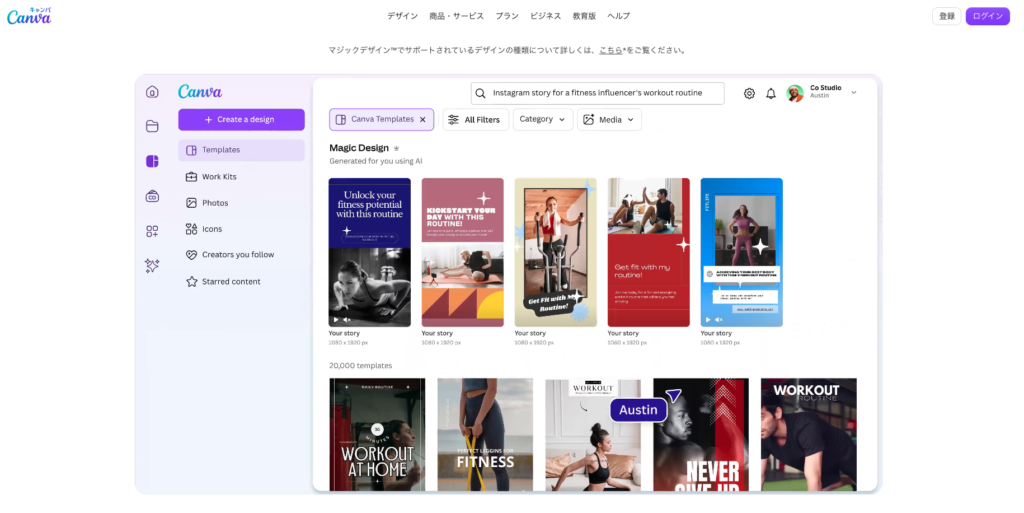
Canvaは世界で月間2億6,500万人以上が利用するデザインツールで、2024年以降AI機能が急速に進化しています。
「Magic Studio」というAI機能群が搭載されており、画像生成、背景除去、テキスト生成、デザインの自動提案など、10以上のAI機能が使えます。
とくに注目したいのは「Magic Design」という機能です。
テーマやイメージをテキストで入力するだけで、AIが複数のデザイン案を自動生成してくれます。
気に入ったものを選んでカスタマイズすれば、デザイン知識がなくてもプロ品質のSNS投稿画像やプレゼン資料が完成します。
こんな人におすすめ:SNS投稿用の画像を毎日作りたい方、Canvaをすでに使っている方、テンプレートベースで手軽に始めたい方
無料プランでもAI画像生成が月50回まで利用でき、有料のCanva Pro(月額約1,500円)では月500回まで生成可能です。
商用利用もOKなので、副業でのSNS運用にもそのまま活かせます。
2. Adobe Firefly(アドビ ファイアフライ)|商用利用の安心感で選ぶならこれ
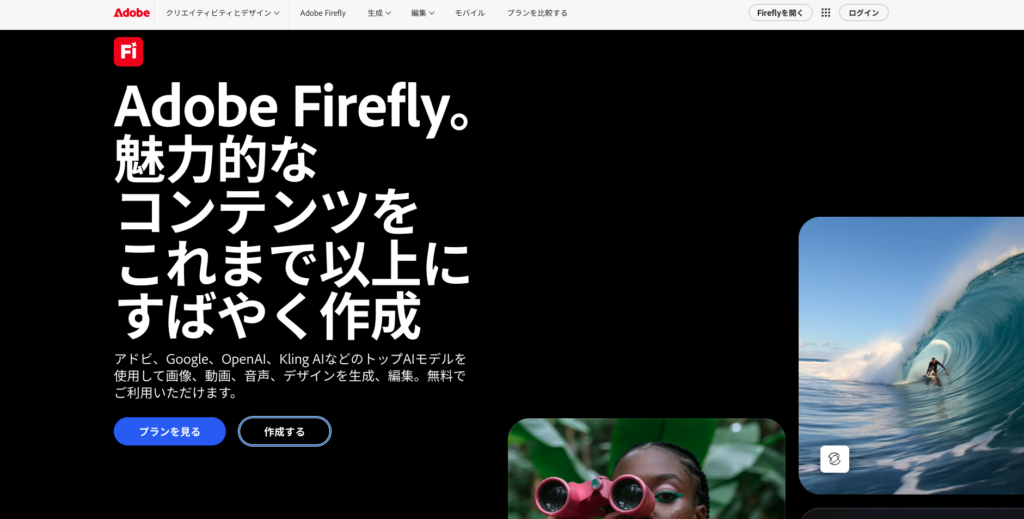
Adobe Fireflyは、PhotoshopやIllustratorで有名なAdobe社が提供するAI画像生成ツールです。
最大の特徴は著作権に配慮した学習データを使用している点で、商用利用時の法的リスクがもっとも低いツールの一つとされています。
Adobeの公式サイトによると、FireflyのモデルはAdobe Stockのライセンス済み画像、パブリックドメインのコンテンツ、オープンライセンスの素材のみで学習されており、Webからスクレイピングした著作物やユーザーのデータは一切使用されていません。
さらに、対象プランの利用者にはIP補償(知的財産の補償制度)が適用されるため、ビジネス利用でも安心感があります。
こんな人におすすめ:商用利用の安全性を重視したい方、Adobeの他のツール(Photoshopなど)と連携して使いたい方
無料プランでは月25回の生成が可能です。
本格的に使いたい場合は、有料プランへのアップグレードを検討するとよいでしょう。
3. ChatGPT(チャットジーピーティー)|会話しながら画像を生成できる万能型
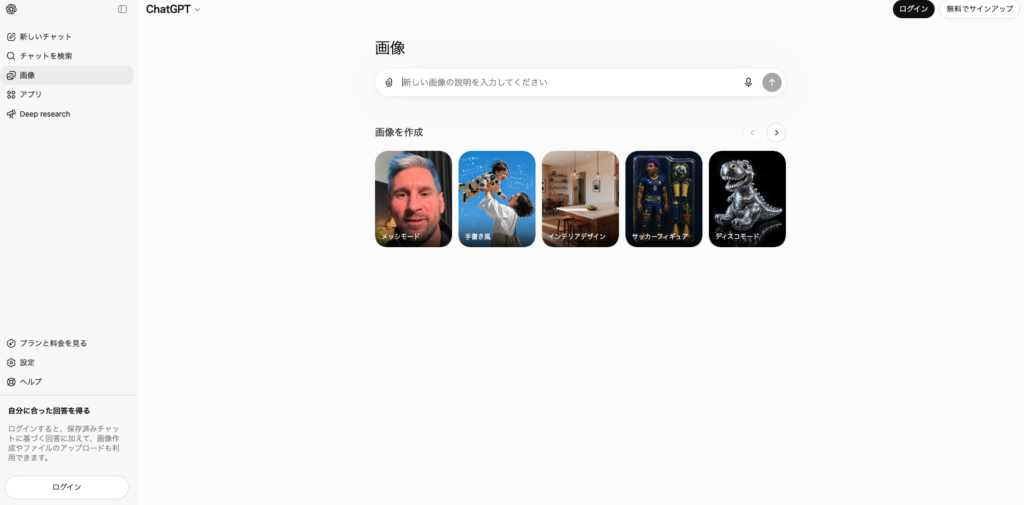
ChatGPTはOpenAI社が提供する対話型AIで、テキストでの質問応答だけでなく画像生成機能も搭載されています。
日本語のプロンプトで「こんな画像を作って」と依頼するだけで、イラストやデザインを生成してくれます。
デザインツールと大きく違うのは、会話しながら修正を繰り返せるという点です。
「もう少し明るい色にして」「文字を大きくして」といった自然な日本語で指示ができるため、デザインの専門用語を知らない方でも使いやすいのがメリットです。
こんな人におすすめ:デザインのアイデア出しから制作まで1つのツールで完結したい方、日本語で直感的に操作したい方
無料プランでも1日に数枚程度の画像生成が可能です。
より多くの画像を生成したい場合は、有料プラン(ChatGPT Plus:月額約3,000円)を検討してみてください。
4. Microsoft Designer(マイクロソフト デザイナー)|無料&無制限でSNS画像を量産
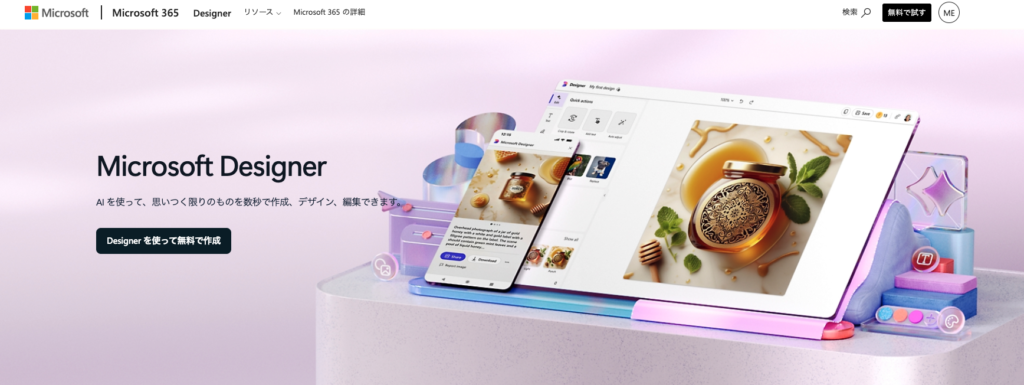
Microsoft Designerは、Microsoftが提供する無料のAIデザインツールです。
Microsoftアカウントがあれば誰でも使えて、SNS投稿用の画像やロゴ、イラストなどを無料で無制限に作成できます。
テンプレートも豊富に用意されており、テキストを入力するだけでAIがデザインを自動生成してくれます。
Instagram、Facebook、YouTubeサムネイルなど、SNSのサイズに合わせたデザインがワンクリックで作れるのも大きな魅力です。
こんな人におすすめ:まずは完全無料で始めたい方、SNS投稿用の画像を大量に作りたい方、Microsoftのサービスを普段から使っている方
5. Midjourney(ミッドジャーニー)|アート品質の高クオリティ画像を生成

Midjourneyは、画像のクオリティの高さで定評のあるAI画像生成ツールです。
写真のようにリアルな画像から、絵画のようなアート作品まで、幅広いスタイルの画像を生成できます。
ただし、無料プランは提供されておらず、最低でもBasicプラン(月額$10)の契約が必要です。
また、操作はDiscord(チャットアプリ)経由が基本のため、Discordに慣れていない方は最初にやや戸惑うかもしれません。
2026年現在はWebアプリ版も整備が進んでいるため、以前より使いやすくなっています。
こんな人におすすめ:高品質な画像素材を作りたい方、ブログやWebサイトのアイキャッチ画像にこだわりたい方、アート作品を副業にしたい方
英語のプロンプトが推奨されているため、日本語での指示には翻訳ツールを併用するのがコツです。
6. Figma AI(フィグマ エーアイ)|UI/UXデザインとチーム共同作業の定番
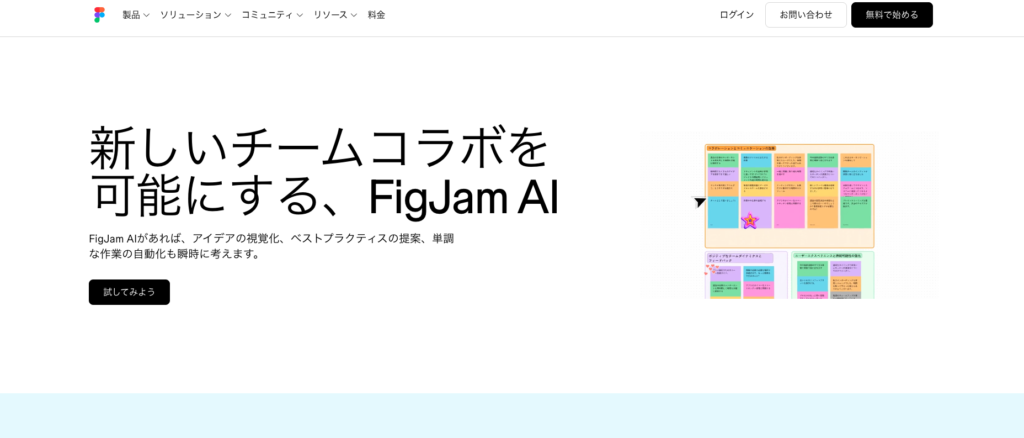
FigmaはUI/UXデザインの分野で世界標準のデザインツールとして広く使われており、AI機能の拡充も進んでいます。
ワイヤーフレームの自動生成やデザインのバリエーション提案など、デザイン作業の効率化に役立つ機能が追加されています。
Webデザインの仕事を目指す方にとって、Figmaの操作スキルは実務で求められることが多いため、学んでおいて損はありません。
複数人で同時編集できる点も、チームでの作業やクライアントとの共同作業で重宝します。
こんな人におすすめ:WebデザインやUI/UXデザインを学びたい方、チームで共同制作をする方、将来的にデザイナーとしてのキャリアを目指す方
7. Ideogram(アイディオグラム)|文字入り画像の生成精度がトップクラス
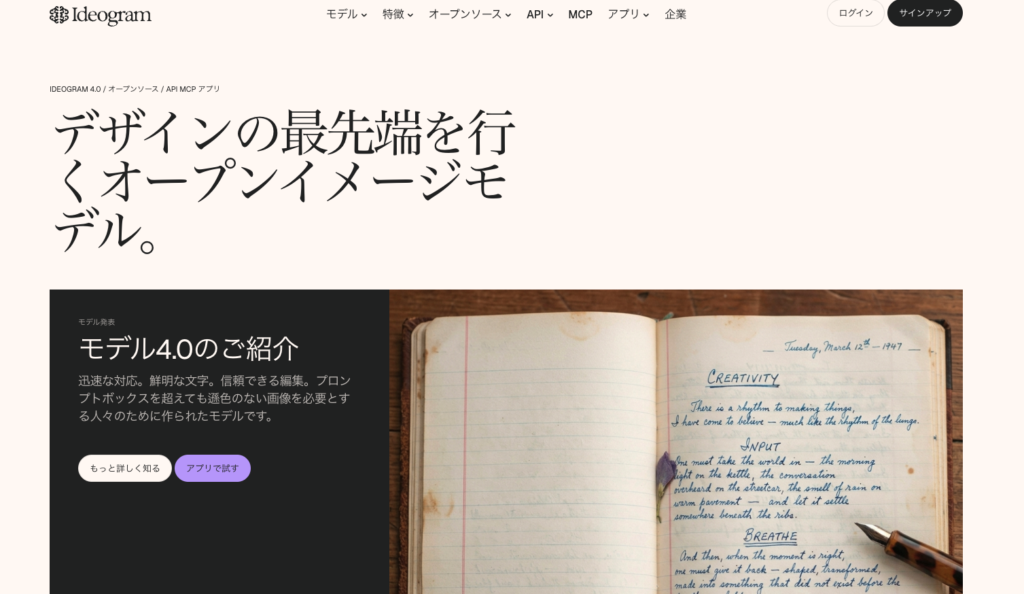
Ideogramは、画像内のテキスト(文字)を正確に生成できる点で、他のツールと明確に差別化されています。
バナーやポスターに「セール開催中」「新商品発売」などの日本語テキストを入れた画像を一発で生成でき、あとからテキストを合成する手間が不要です。
多くのAI画像生成ツールでは日本語テキストが崩れやすいという課題がありますが、Ideogramはこの点に特化して改善されています。
SNS投稿用のバナーやチラシを作りたい方には、とくに試してほしいツールです。
こんな人におすすめ:文字入りのバナーやポスターを作りたい方、SNS運用で画像にテキストを入れたい方
8. Create.xyz(クリエイトエックスワイゼット)|プロンプトだけでWebサイトを自動生成
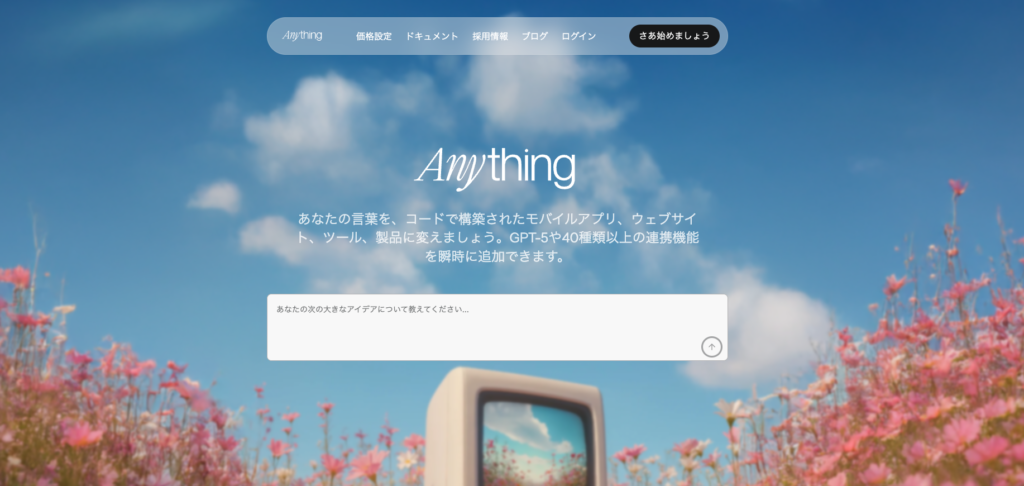
Create.xyzは、テキスト入力だけでWebサイトを自動生成できるAIツールです。
プログラミングの知識がなくても、イメージとなる画像をアップロードしたり、テキストで指示を出したりするだけで、Webサイトのデザインとコーディングが完了します。
無料版でもWebサイトの作成が可能ですが、独自ドメインの取得や一部の高度な機能は有料版で利用できます。
こんな人におすすめ:自分のポートフォリオサイトを手軽に作りたい方、ノーコードでWebサイトを制作したい方
9. v0(ブイゼロ)by Vercel|リアルタイムプレビューでUIを瞬時に生成
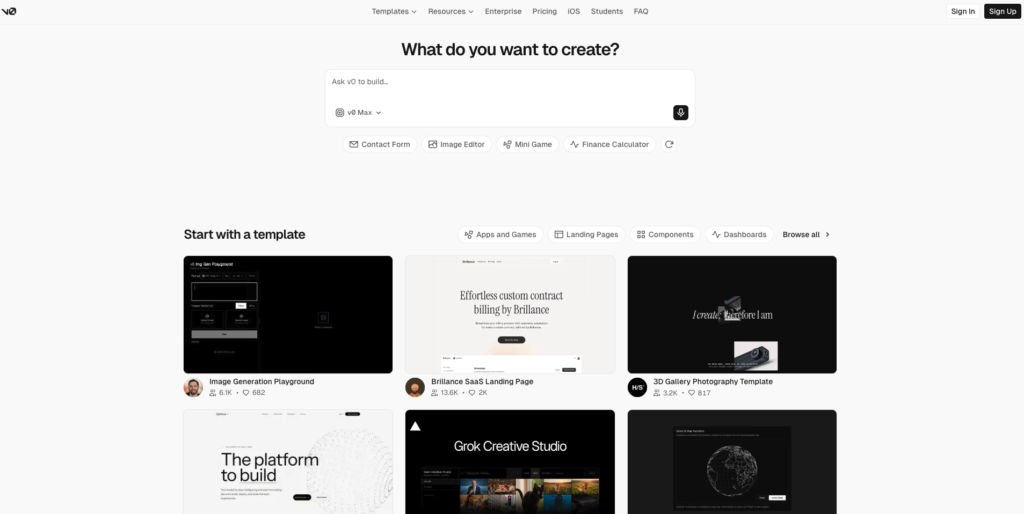
v0は、Vercel社が提供するUIコンポーネントの自動生成ツールです。
テキストで「ログインフォーム」「料金表」などと指示するだけで、実際に動作するUIデザインをリアルタイムでプレビューしながら生成してくれます。
生成されたコードはそのままWebサイトに組み込めるクオリティで、Webデザインの仕事をしている方や、コーディングとデザインの橋渡しをしたい方に重宝されています。
こんな人におすすめ:Web制作の効率化を図りたい方、UIデザインとコーディングを同時に進めたい方
10. Stable Diffusion(ステーブル ディフュージョン)|オープンソースで自由度が高い
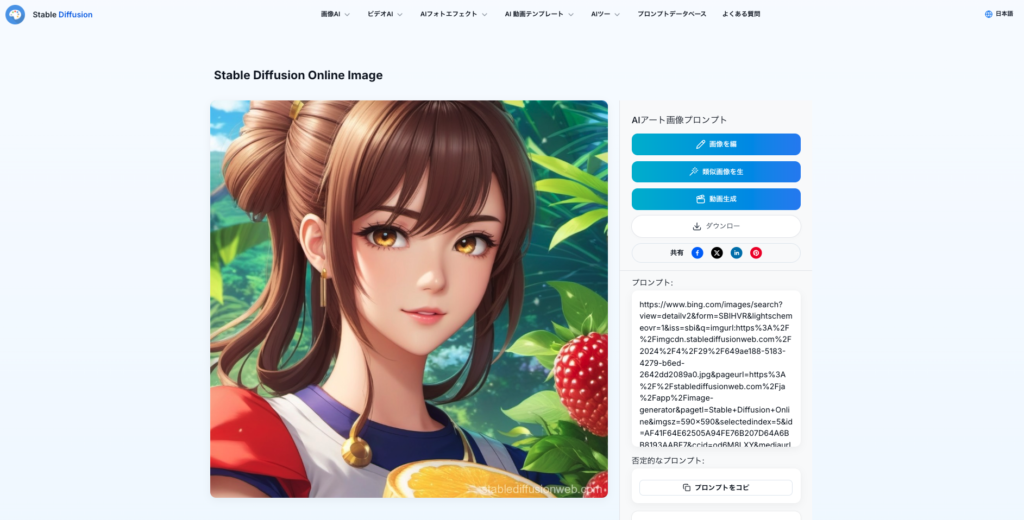
Stable Diffusionは、オープンソース(無料で公開されている技術)のAI画像生成モデルです。
自分のパソコンにインストールして使うことができ、生成回数に制限がないのが最大のメリットです。
ただし、導入にはある程度のパソコン知識が必要で、高性能なGPU(グラフィックボード)が搭載されたパソコンが推奨されます。
Web上で気軽に使えるサービス(Clipdropなど)もあるため、まずはそちらから試してみるのもおすすめです。
こんな人におすすめ:生成回数を気にせず大量に画像を作りたい方、カスタマイズ性を重視する方、パソコンの操作に自信がある方
AIデザインツールの選び方|失敗しない3つのポイント
AIデザインツールを選ぶ際は、「利用目的」「操作のしやすさ」「料金と利用頻度のバランス」の3つを基準にすると失敗しにくくなります。自分の用途に合ったツールを見つけることが、効率的なデザイン制作への第一歩です。

ポイント1:利用目的に合った機能があるか確認する
AIデザインツールはそれぞれ得意分野が異なります。
まずは「自分が何を作りたいのか」を明確にしたうえで、ツールを選ぶことが大切です。
- SNS投稿用の画像を作りたい → Canva AI、Microsoft Designer
- ブログのアイキャッチやアート作品を作りたい → Midjourney、ChatGPT
- 広告やポスターを商用利用したい → Adobe Firefly
- 文字入りのバナーを作りたい → Ideogram
- Webサイトのデザインを自動化したい → Create.xyz、v0
- UI/UXデザインを学びたい → Figma AI
用途が決まっていない段階では、Canva AIのように幅広い用途に対応できるツールから始めると失敗が少ないです。
ポイント2:操作のしやすさ・日本語対応をチェックする
どんなに高機能なツールでも、操作が難しければ使い続けるのは大変です。
とくに初心者の方は、以下の点をチェックしてみてください。
- 日本語でプロンプト(指示文)が入力できるか
- 操作画面が日本語で表示されるか
- チュートリアルやヘルプが充実しているか
- ドラッグ&ドロップなど直感的な操作ができるか
日本語対応がもっとも充実しているのはCanva AIとAdobe Fireflyです。
ChatGPTも日本語でのやり取りが自然にできるため、初心者には使いやすいツールの一つです。
ポイント3:料金体系と利用頻度のバランスを見る
AIデザインツールの料金体系は、大きく分けて「無料プラン」「月額課金制」「従量課金制(生成回数に応じて課金)」の3タイプがあります。
毎日のようにデザインを作る方であれば、月額課金制のプランがコストパフォーマンスに優れています。
一方、月に数回しか使わない方は、まず無料プランで試してから有料プランに移行するのがおすすめです。
参考までに、主要ツールの有料プラン料金の目安をまとめます。
- Canva Pro:月額約1,500円(年払いで割安に)
- Adobe Firefly Premium:月額約680円〜
- ChatGPT Plus:月額約3,000円
- Midjourney Basic:月額約$10(約1,500円)
まずは無料プランで数日間試して、自分に合うか確かめてから有料プランを検討するのが、もっとも失敗しにくい方法です。
無料で使えるAIデザインツール5選|課金なしでどこまでできる?
副業やスキルアップのためにAIデザインツールを試してみたいけれど、いきなり課金するのは不安——そう感じる方は多いですよね。
ここでは、無料プランだけでも十分に実用的なツールを5つピックアップします。
Microsoft Designerは無料&無制限で使えるコスパ最強ツール
Microsoft Designerは、無料で画像生成が無制限にできるという点で、コストパフォーマンスでは他を圧倒しています。
Microsoftアカウントさえあれば誰でもすぐに使い始められ、SNS投稿用の画像やロゴ、イラストなどを何枚でも作成できます。
テンプレートも豊富で、InstagramやFacebookなどのSNSに合わせたサイズのデザインがワンクリックで作れます。
「まずはお金をかけずにAIデザインを試してみたい」という方に最適です。
Canva AI無料版でもSNS画像は十分作れる
Canvaの無料版では、AI画像生成が月50回まで利用できます。
50回という制限は「毎日何枚も画像を作る」という使い方では足りなくなりますが、週に数回SNS投稿用の画像を作る程度であれば十分です。
AI画像生成以外にも、25万点以上の無料テンプレート、100種類以上のデザインタイプ、5GBのクラウドストレージが使えるため、無料版だけでもかなりのことができます。
Adobe Firefly無料版は月25回の生成が可能
Adobe Fireflyは無料プランで月25回の画像生成ができます。
回数は多くありませんが、著作権リスクの低さと画像品質の高さを考えると、試す価値は十分にあります。
とくに、副業で制作した画像を商用利用したい場合は、著作権の心配が少ないFireflyから始めるのが安心です。
ChatGPT無料版でも画像生成ができる
ChatGPTの無料版でも、1日に数枚程度の画像生成が可能です。
日本語で「猫がパソコンで仕事をしているイラストを描いて」と会話するだけで画像が出来上がるので、デザインツールの操作に慣れていない方でも直感的に使えます。
Ideogramは無料で文字入り画像が作れる
Ideogramの無料プランでは、1日あたりの生成回数は限られていますが、文字入り画像の生成精度は無料ツールのなかでもトップクラスです。
「セール中」「新商品」などのテキストが入ったバナーを手軽に作りたい方におすすめです。
AIデザインツールとCanvaの違いとは?どちらが向いている?
「CanvaとMidjourneyはどう違うの?」「ChatGPTの画像生成とCanvaのどちらを使えばいい?」という質問をよくいただきます。
ここでは、それぞれの特徴を比較して、どんな方にどちらが向いているかを整理します。
Canva AIが向いている人
Canvaはテンプレートをベースにしたデザイン制作が得意です。
SNS投稿、プレゼン資料、チラシ、名刺など、用途別に最適化されたテンプレートが200万点以上用意されています。
AI機能はあくまでデザインの補助ツールとして位置づけられており、「テンプレートを選ぶ → AIで画像やテキストを生成 → カスタマイズして完成」という流れで制作を進めます。
向いている方:デザイン初心者、テンプレートベースで効率よく制作したい方、SNS運用を日常的に行う方
AI画像生成ツール(Midjourney、ChatGPTなど)が向いている人
MidjourneyやChatGPTなどのAI画像生成ツールは、ゼロからオリジナルの画像を作り出すのが得意です。
テンプレートに縛られず、自分のイメージを自由に形にできるのが魅力です。
ただし、テキストの配置やサイズ調整などのデザイン編集機能はCanvaに比べて限定的です。
そのため、AIで画像を生成 → Canvaで仕上げという組み合わせで使うのが効率的です。
向いている方:オリジナリティの高い画像を作りたい方、アート作品やイラストを制作したい方、画像の品質にこだわりたい方
おすすめの使い分け方
両方のツールを組み合わせると、それぞれの弱点を補い合えます。
たとえば、以下のような使い分けがおすすめです。
- アイデア出し・画像素材の生成:ChatGPTやMidjourneyでオリジナル画像を生成する
- レイアウト・文字入れ・仕上げ:Canva AIで生成した画像を取り込み、テンプレートに合わせてレイアウトや文字を調整する
- SNSやブログへの投稿:Canvaから直接SNSに投稿したり、適切なサイズで書き出す
このように「生成はAIツール、仕上げはCanva」という役割分担をすることで、効率的にクオリティの高いデザインが作れるようになります。
AIデザインツールを使ったデザイン制作の始め方|3ステップで今日から実践
AIデザインツールの使い方は驚くほど簡単です。「ツールを選ぶ → アカウントを作る → テキストを入力して生成する」の3ステップで、今日からデザイン制作を始められます。ここでは、初心者でもつまずかない具体的な手順をお伝えします。
- ステップ1:自分に合ったツールを1つ選ぶ
前章の比較表を参考に、まずは1つのツールに絞りましょう。迷ったらCanva AIがおすすめです。無料で始められて、日本語対応も充実しており、チュートリアルも豊富です。「あれもこれも試そう」と思うよりも、1つのツールに集中して操作に慣れるほうが上達が早くなります。 - ステップ2:無料アカウントを作成してログインする
多くのAIデザインツールは、メールアドレスまたはGoogleアカウントで無料登録できます。Canvaなら3分以内で登録が完了します。いきなり有料プランに申し込む必要はありません。まずは無料プランで操作感を確かめましょう。 - ステップ3:テキストを入力して最初の画像を生成する
ログインしたら、早速AIに画像を作ってもらいましょう。たとえばCanvaなら「Magic Design」を選び、「カフェのSNS投稿用画像」とテキストを入力するだけです。数秒で複数のデザイン案が表示されるので、気に入ったものを選んでカスタマイズしていきましょう。最初の1枚は完璧を目指さなくてOKです。まずは「AIってこうやって使うんだ」という感覚を掴むことが大切です。
この3ステップで、あなたもAIデザインツールのユーザーです。
最初の1枚を作れたら、次は「SNS投稿に使う画像」「ブログのアイキャッチ画像」など、実際の仕事に近い制作にチャレンジしてみてください。
AIデザインツールを副業・在宅ワークに活かす方法
AIデザインツールを使えば、デザインスキルがなくても副業や在宅ワークで収入を得ることが可能です。SNS運用代行、バナー制作、ブログのアイキャッチ画像制作など、AIデザインツールが活きる仕事の具体例をご紹介します。
SNS運用代行でAIデザインツールを活用する
企業や個人事業主のSNSアカウントの運用を代行する仕事では、日々の投稿画像の作成が大きな業務の一つです。
AIデザインツールを使えば、1枚あたりの制作時間を大幅に短縮でき、多くの案件をこなせるようになります。
たとえば、CanvaのAI機能を使ってInstagramの投稿画像を作る場合、テンプレートの選択から完成まで5〜10分程度で仕上がることも珍しくありません。
SNS運用代行の報酬は、1アカウントあたり月3万円〜10万円程度が一般的な相場です。
バナー・アイキャッチ画像制作を副業にする
ブログやWebサイトのアイキャッチ画像、広告バナーの制作は、クラウドソーシングサービスで常に需要がある仕事です。
AIデザインツールを活用すれば、デザイン経験が浅くても品質の高い画像を短時間で制作できるため、副業として始めやすい分野です。
バナー1枚あたりの単価は1,000円〜5,000円程度ですが、AIを使えば制作時間を短縮できるため、時給換算でのコストパフォーマンスは従来のデザイン作業よりも高くなる可能性があります。
図解デザインでSNSの発信力を高める
情報を図やイラストでわかりやすくまとめる「図解デザイン」は、SNSでの発信力を高めるスキルとして注目されています。
AIデザインツールを使えば、素材の作成やレイアウトの提案をAIに任せながら、自分は構成や内容に集中できます。
図解デザインのスキルを身につけると、SNS運用代行やコンテンツ制作の仕事で差別化要因になります。
AIで下書きを作り、自分のアイデアで仕上げるという流れがおすすめです。
AIデザインツール利用時の注意点|著作権・商用利用で失敗しないために
AIデザインツールを仕事で使う際には、商用利用の可否、著作権侵害のリスク、生成画像のクオリティチェック、AIへの依存度の4つに注意が必要です。知らずに使って著作権トラブルになるケースもあるため、事前に確認しておきましょう。
注意点1:商用利用の可否を必ず確認する
AIデザインツールで生成した画像を仕事で使う場合、そのツールが商用利用を許可しているかどうかを必ず確認してください。
ツールによっては、無料プランでは商用利用が制限されていたり、有料プランのみで商用利用が許可されていたりします。
たとえば、Midjourneyでは有料プランの利用者のみ商用利用が認められています。
商用利用の可否は各ツールの利用規約に記載されているため、利用前に必ず確認する習慣をつけましょう。
注意点2:著作権・肖像権の侵害リスクに気をつける
AI画像生成ツールの学習データには、インターネット上の大量の画像が使われている場合があります。
そのため、生成された画像が既存の著作物に似てしまうリスクがゼロとは言い切れません。
著作権リスクを最小限に抑えたい場合は、Adobe Fireflyのように学習データの出所が明確なツールを選ぶのが一つの方法です。
また、実在の人物の顔に似た画像が生成された場合は、肖像権の問題が生じる可能性があるため、使用を避けるのが安全です。
注意点3:生成画像のクオリティチェックを怠らない
AIが生成した画像は、一見すると美しく見えても、細部に不自然な点がある場合があります。
たとえば、人物の指の本数が違っている、背景に不自然なオブジェクトが含まれている、テキストの文字が崩れているなどです。
仕事で使う前には、必ず自分の目で画像を確認し、不自然な箇所がないかチェックしましょう。
クライアントに納品する画像であれば、なおさら念入りな確認が必要です。
注意点4:AIへの依存度を意識する
AIデザインツールは作業を効率化してくれますが、すべてをAIに任せきりにするのは避けましょう。
AIが得意なのは「素早く大量にアウトプットを出すこと」です。
一方で、「ターゲットに合ったデザインの方向性を決める」「ブランドイメージとの一貫性を保つ」「クライアントの意図を汲み取る」といった判断は、人間にしかできません。
AIを「優秀なアシスタント」として位置づけ、最終的な判断や品質管理は自分で行うという意識を持つことが大切です。
注意点についてのまとめ
- 商用利用の可否:利用規約で確認する(無料プランと有料プランで異なる場合がある)
- 著作権リスク:学習データの出所が明確なツールを選ぶと安心
- クオリティチェック:生成画像は必ず自分の目で確認する
- AIへの依存:企画やディレクションは人間が担う
デザイン生成AIの活用事例|一般的なケースから学ぶ
AIデザインツールは、SNS運用、ブログ運営、オンライン秘書など、さまざまな在宅ワークの現場で活用されています。ここでは、一般的な活用事例を3つご紹介し、具体的なイメージを掴んでいただきます。
事例1:SNS投稿画像の制作時間を大幅に短縮
ある在宅ワーカーの方は、以前は1枚のInstagram投稿画像を作るのに約30分〜1時間かかっていたそうです。
Canva AIを導入してからは、テンプレートとAI画像生成を組み合わせることで、1枚あたり5〜10分で制作できるようになりました。
空いた時間をリサーチや企画に充てられるようになり、投稿の質も向上したとのことです。
事例2:ブログのアイキャッチ画像を自動生成
ブログを運営している方は、記事ごとにアイキャッチ画像を用意する必要がありますが、毎回素材サイトから探すのは手間がかかります。
ChatGPTの画像生成機能を使い、記事の内容に合ったオリジナルのアイキャッチ画像を生成することで、素材探しの時間が不要になりました。
オリジナル画像を使うことで、他のブログとの差別化にもつながっています。
事例3:クライアントへの提案資料にAI画像を活用
オンライン秘書やSNSコンサルタントとして活動している方は、クライアントへの提案時にイメージ画像を用意することがあります。
Adobe FireflyやMidjourneyを使って複数のイメージ案を作成し、提案資料に添えることで、クライアントの理解を得やすくなったというケースも報告されています。
AIで素早くビジュアルを用意できると、提案のスピードと説得力が同時に上がるのがポイントです。
AIデザインツールと手動デザインの違い|デザイナーの仕事はなくなる?
「AIが何でもデザインしてくれるなら、デザイナーは必要なくなるのでは?」——こうした疑問を抱く方は少なくありません。
結論から言えば、AIはデザイナーの仕事を「奪う」のではなく、「変える」ものです。
AIが得意なのは、テンプレートの適用、画像の生成、レイアウトの提案といった「作業」レベルのタスクです。
一方で、「このターゲットにはどんなデザインが響くか」「ブランドの世界観をどう表現するか」「クライアントの要望をどう形にするか」といった「思考」レベルのタスクは、人間にしかできません。
つまり、AIデザインツールの登場によって求められるのは、「自分で手を動かしてピクセルを調整するスキル」よりも、「AIを上手に使いこなしながら、デザインの方向性を判断できるスキル」です。
これからデザインを学ぶ方にとって、AIは敵ではなく最強の味方です。
AIをうまく活用できる人材は、今後ますます市場価値が高くなるでしょう。
よくある質問(FAQ)|AIデザインツールの疑問を解消
AIデザインツールに関してよく寄せられる質問をまとめました。初心者の方が気になるポイントを7問ピックアップし、具体的な数字や事例を交えてお答えします。
Q1. AIデザインツールって何ですか?初心者でもわかるように教えてください
AIデザインツールとは、人工知能の力を使って画像やグラフィックを自動で作ってくれるソフトのことです。
たとえば「青い空と花の画像」とテキストで指示するだけで、AIがそのイメージに合った画像を作成してくれます。
Canva AIやAdobe Fireflyなど、初心者でも直感的に使えるツールが多く、デザインの専門知識がなくてもプロ品質のデザインが作れるようになっています。
Q2. AIデザインツールは未経験でも使えますか?
はい、未経験でも問題なく使えます。
とくにCanva AIやMicrosoft Designerは、テンプレートを選んでテキストを入力するだけで完成するため、デザインソフトを触ったことがない方でも5分以内に最初のデザインが作れます。
多くの方が1〜2週間程度で基本操作をマスターしています。
Q3. 完全無料で使えるAIデザインツールはどれですか?
Microsoft Designerは無料で画像生成が無制限に行えます。
Canva AIは無料版でも月50回の画像生成が可能で、テンプレートも25万点以上が使えます。
Adobe Fireflyは月25回、ChatGPTは1日数枚の画像生成が無料で利用できます。
2026年の無料ツールは、数年前の有料プランと同等の品質を提供しているものも多く、まずは無料で試してみるのがおすすめです。
Q4. AIデザインツールで作った画像は商用利用できますか?
ツールによって異なります。
Canva AI、Adobe Firefly、ChatGPT、Microsoft Designerは、いずれも利用規約の範囲内で商用利用が可能です。
ただし、無料プランと有料プランで条件が異なる場合があるため、商用利用する前に必ず各ツールの利用規約を確認してください。
著作権リスクがもっとも低いとされているのはAdobe Fireflyで、学習データにはライセンス済みの素材のみが使用されています。
Q5. AIデザインツールで月いくら稼げますか?
活用する仕事の種類や稼働時間によりますが、一般的な目安として、SNS運用代行で1アカウントあたり月3万円〜10万円程度、バナー制作の副業で月1万円〜5万円程度が見込めます。
AIツールを活用することで制作時間を短縮できるため、同じ時間内により多くの案件をこなせるようになり、収入アップにつながる可能性があります。
ただし、AIだけで完結する仕事は限られているため、企画力やコミュニケーション力を併せて磨くことが重要です。
Q6. ChatGPTの画像生成で日本語テキストは正確に出力されますか?
ChatGPTの画像生成機能は日本語テキストの生成に対応していますが、文字が崩れたり、誤字が発生したりするケースが報告されています。
日本語テキストを正確に含んだ画像を作りたい場合は、Ideogramのように文字生成に特化したツールを使うか、AIで画像を生成した後にCanvaなどで文字を手動で追加するのが確実です。
Q7. Adobe Fireflyと他のAI画像生成ツールの著作権リスクの違いは何ですか?
Adobe Fireflyは、Adobe Stockのライセンス済み画像やパブリックドメインの素材のみでAIモデルを学習させています。
そのため、生成された画像が既存の著作物に類似するリスクが他のツールに比べて低いとされています。
さらに、対象プランの利用者にはIP補償(知的財産の補償制度)が適用されるため、万が一著作権に関する問題が発生した場合でも一定の保護を受けられます。
一方、MidjourneyやStable Diffusionなどは学習データの出所が完全には公開されていないため、商用利用時には自己責任での確認が必要です。
まとめ|AIデザインツールで「できない」を「できる」に変えよう
AIデザインツールは、デザイン未経験の方でもプロ品質の画像やグラフィックを制作できる強力な味方です。まずは無料プランから試して、自分に合ったツールを見つけることが、副業・在宅ワークでの活用への第一歩です。
ここまで、AIデザインツールのおすすめ10選と選び方、注意点、副業への活かし方について詳しくお伝えしてきました。
改めてポイントを整理すると、以下の通りです。
- AIデザインツールを使えば、デザイン未経験でもSNS画像やバナーなどが短時間で制作できる
- 初心者にはCanva AI・Adobe Firefly・ChatGPTの3つがとくにおすすめ
- 無料プランが充実しているツールが多いため、いきなり課金する必要はない
- 商用利用する場合は、各ツールの利用規約を必ず確認する
- AIは「優秀なアシスタント」として活用し、企画やディレクションは人間が担う
AIデザインツールの世界市場は年間20%以上の成長を続けており、今後ますます身近なものになっていきます。
「デザインはプロにしかできない」という時代は終わりつつあります。
大切なのは、完璧を目指す前にまず1枚作ってみることです。
今日からできるアクションとして、以下を試してみてください。
- Canva AIまたはMicrosoft Designerの無料アカウントを作成する(所要時間:3分)
- 「SNS投稿画像」をテーマに、AI機能を使って1枚デザインを作ってみる(所要時間:10分)
- 作ったデザインを実際にSNSに投稿してみる(所要時間:5分)
この3つのステップで、合計約20分あればAIデザインツールの体験が完了します。
小さな一歩から始めて、AIを味方につけた新しい働き方を一緒に作っていきましょう。
※本記事の情報は2026年6月時点のものです。各ツールの料金や機能は変更される可能性があるため、最新情報は各サービスの公式サイトでご確認ください。