Canvaで塗り絵を作る方法|無料テンプレートと画像を使った作り方
好きな花や動物を使って、自分だけの塗り絵を作ってみたい方へ。Canvaには、絵を一から描かなくても塗り絵を形にできるテンプレートや線画素材があります。
将来は作品を販売してみたい場合も、最初に覚えたいのは、塗る人が迷わず楽しめる一枚を作ることです。
この記事では、無料で使える素材の探し方から、手持ちの画像の取り込み、線の調整、印刷用PDFの保存まで順番に紹介します。
Canvaで塗り絵を作る基本は、用紙サイズを決め、テンプレートまたは白黒の線画を配置し、塗りやすさを確認して印刷用PDFに保存する流れです。
無料素材を選べば、有料機能を使わずに制作を始められます。
写真を白黒にするだけでは、塗り絵に適した輪郭線にはなりません。販売を考えている方は、操作練習用のデザインと、権利や独自性を確認した商品用のデザインを分けて準備しましょう。
Canvaで塗り絵を作るなら、まず一枚を仕上げよう
最初はA4の白い用紙に、花などの大きな線画を配置するところから始めましょう。デザインを増やす前に、PDFに保存して線と余白を確認すると、次に直す部分が見つかります。
制作の流れを先に確認する
- 使う人と用紙サイズを決める。
- テンプレートか線画素材を選ぶ。
- 大きさと配置を整える。
- 線のつながりと塗る部分を確認する。
- PDFに保存し、一枚だけ試し刷りする。
最初から一冊分を作ろうとすると、あとで線の太さや余白を直す作業が全ページに広がります。
一枚を完成させてから同じ設定で増やす方が、デザインのばらつきを抑えやすくなります。
初めての一枚では、花、葉、果物など、輪郭が見分けやすい題材がおすすめです。
細かい街並みや複雑な模様は、配置だけでなく、どこを塗るのかを判断する作業も増えるため、操作に慣れてから取り組むとよいでしょう。
作りたいものに合わせて方法を選ぶ
| 作り方 | 向いている場面 | 最初に確認すること |
|---|---|---|
| テンプレートを使う | 完成のイメージをつかみたい | サイズ、無料・有料、編集できる部分 |
| 線画素材を配置する | 好きな題材を組み合わせたい | 線の見やすさ、色の変更可否 |
| 自分の画像を取り込む | 手描きの絵を作品にしたい | 画像の鮮明さ、背景の汚れ |
| AIで線画を用意する | 構図の候補を広げたい | 形の崩れ、線の切れ目、利用条件 |
いずれの方法でも、最後に必要なのは塗る人の目線での確認です。
画面上でかわいく見える絵と、色鉛筆で塗りやすい絵は、必ずしも同じではありません。
迷ったら、無料の線画を一つ配置する練習から始めてみてください。
素材を動かす、サイズを変える、PDFにするという基本操作を覚えてから、自分の絵や複数の素材を使った構成に進めます。
制作前に決めるのは、題材・難しさ・用紙サイズ
作り始める前に、何を塗ってもらいたいか、どのくらい細かくするかを決めます。家庭で印刷する練習ならA4縦から始め、販売用のサイズは出品先や印刷先の指定を確認して選びましょう。
大人向けでも細かすぎない絵から始める
大人向けの塗り絵だからといって、すべての余白を細かな模様で埋める必要はありません。
花びらの広い花や、葉が数枚ついた枝なら、色の組み合わせを楽しみながら一枚を仕上げられます。
たとえば、同じ花の題材でも「大きな一輪」と「小さな花が密集した花束」では、塗るときの負担が違います。
手軽に取り組める作品にしたいなら前者を選び、細かな塗り分けを楽しむ作品にしたいなら後者を選ぶ、というように目的から考えましょう。
制作メモには「午後のひと休みに塗る花」「色鉛筆で塗り分けやすい動物」など、使う場面を一行残します。
素材選びに迷ったときも、その一行に合うかどうかで判断しやすくなります。
A4は幅21cm、高さ29.7cmで作成する
Canvaのホームから「カスタムサイズ」を選び、単位をcmにして、幅21、高さ29.7を入力するとA4縦のデザインを作れます。
A4のデザイン候補から開く方法でも構いませんが、編集画面で実際のサイズを確認しておきましょう。
縦長の花や人物なら縦向き、横に広がる風景なら横向きが合わせやすくなります。
最初に向きを決めると、あとから無理に絵を縮小して余白だらけになる失敗を減らせます。
将来、本として販売する場合は、A4で作ったページをそのまま流用できるとは限りません。
本の仕上がりサイズや綴じる側の余白が変わるため、練習用のA4データを残し、商品用は別のデザインとして管理すると安心です。
白い背景と分かるファイル名を用意する
塗り絵の背景は、最初は白にしておくと線の確認がしやすくなります。
淡いベージュなどを敷くと画面ではおしゃれに見えても、印刷時に用紙全体へ色が付くので、紙に塗ってもらう用途では慎重に選びます。
デザイン名は「花の塗り絵_A4_練習01」のように、題材とサイズが分かる名前にしておきましょう。
編集用、確認用、販売用が増えても、どのデータを開けばよいか見分けやすくなります。
Canvaの無料テンプレートで塗り絵を作る方法
テンプレートは、配置や線画の雰囲気を学ぶ入り口として便利です。無料表示だけで判断せず、中に有料素材が含まれていないか、どこまで編集できるかも確認しましょう。
「塗り絵」で検索し、題材を絞る
デザイン編集画面のテンプレート検索で「塗り絵」と入力すると、花や動物などの候補を探せます。
候補が多いときは「花 塗り絵」「動物 塗り絵」のように題材を足して、自分が作りたいものに近づけます。
テンプレートを一覧の小さな画像だけで選ばず、拡大して線の込み入り方を見てください。
小さな区画が密集していないか、背景の模様が主役より目立たないかを確認すると、塗る人に合うデザインを選びやすくなります。
公式の塗り絵テンプレート一覧から探す方法もあります。
表示される候補や無料・有料の区分は変わることがあるため、使う時点の表示を確認しましょう。
無料で使う場合は、素材単位でも確認する
無料で制作したいときは、テンプレートや素材の有料表示を確認して選びます。
編集の途中で追加した素材が有料であれば、最初に無料テンプレートを選んでいても、書き出し時に有料素材の案内が出る場合があります。
料金の案内が出たら、そのまま進む前に、どの画像や素材が対象になっているかを見直しましょう。
練習段階なら、該当する素材を無料のものに置き換えることで、作業を続けられる場合があります。
素材が見つからないからといって、すぐに有料プランへ切り替える必要はありません。
検索語を「花 線画」「葉 アウトライン」などに変えてみると、目的に合う別の素材が見つかることがあります。
テンプレートの絵が一枚の画像か確かめる
今回の操作確認では、ウミガメの塗り絵テンプレートをA4のページに配置しました。
ページ上の絵は一枚の画像として選択される構成で、花や文字を別々に動かすような細かな編集とは操作が異なりました。
このようなテンプレートでは、絵全体の拡大や配置はできても、甲羅の線を一本ずつ動かせるとは限りません。
一部だけ直したい場合は、細かな修正に時間をかけるより、編集しやすい素材や別のテンプレートを選ぶ方が早いこともあります。
まずは「全体を一つの画像として扱うもの」か「複数の素材に分かれているもの」かを確認してください。
どちらかが分かると、何を変更できるのかが見え、操作できない部分で悩みにくくなります。
無料の線画素材を使って、花の塗り絵を作る
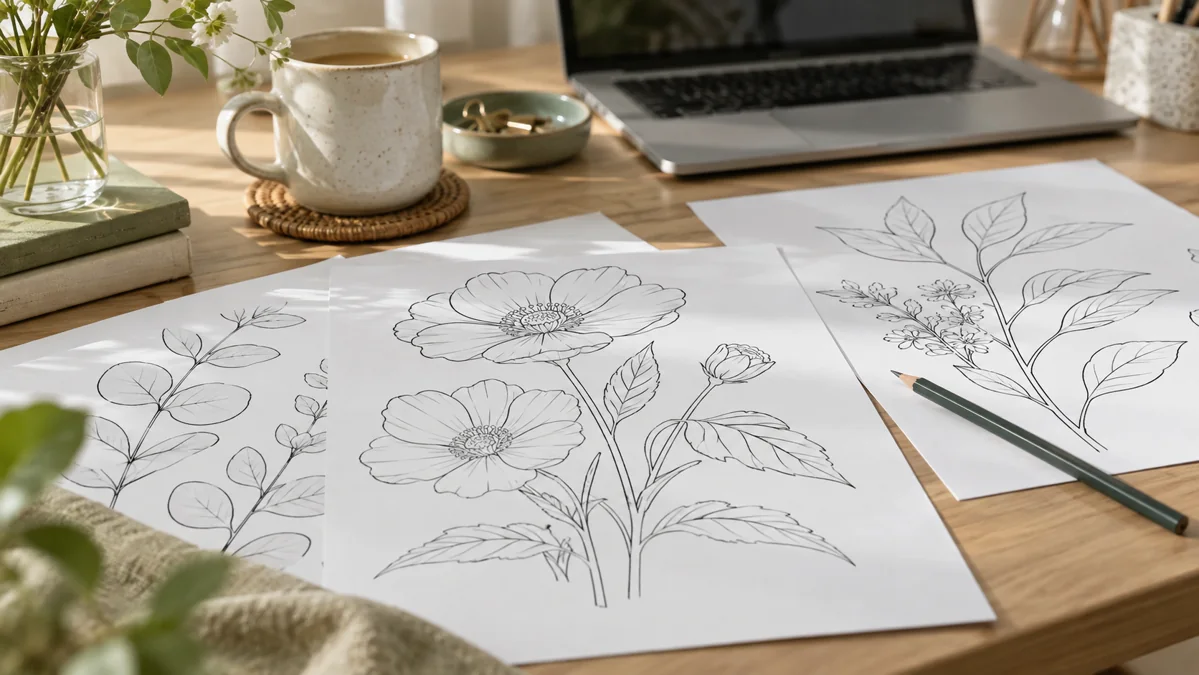
自由に配置したい場合は、白紙のページに線画素材を置いて作ります。今回の確認では、無料に絞った花の線画を選び、黒い線と白い背景でA4の練習用ページを作成しました。
「素材」から花の線画を探す
編集画面の「素材」で「花 線画」を検索し、イラストの候補を確認します。
価格の絞り込みが表示される場合は「無料」を選ぶと、有料素材が混ざるのを減らせます。
今回使ったのは、無料で絞った候補に表示された「Chamomile Flower Line Illustration」という花の素材です。
同じ名前の素材が見つからない場合も、輪郭がはっきりしていて、花びらの内側に白い部分があるものを選べば練習できます。
素材を探すときは、黒く塗りつぶされたシルエットと線画を見分けましょう。
シルエットは形がきれいでも色を塗る余地が少ないので、塗り絵には輪郭を中心に描かれた素材の方が使いやすくなります。
線の色を黒にし、縦横比を保って配置する
色を編集できる素材では、選択したときに表示される色のボタンから、線の色を黒に変更できます。
今回の素材は黒の色設定を確認できましたが、画像として登録された素材では、同じような色のボタンが出ない場合があります。
大きさを変えるときは、縦横の比率を崩さず調整します。
横幅だけを無理に引き伸ばすと花びらや茎の形が変わり、自然な線画が不自然に見えるためです。
実演では「配置」のサイズ設定で幅8cm、高さ約16.33cmとし、横位置6.5cm、縦位置7cmに調整しました。
A4の中央付近に花が収まる練習用の設定であり、すべての素材にこの数値を使う必要はありません。
この配置をPDFで見ると、周囲の余白は十分にありますが、小さな花の花びらや葉の模様には細かな部分が残ります。
やさしい塗り絵にしたい場合は、絵を大きくするか、花びらがより広い素材へ替えるといった調整が必要です。
素材を足す前に、主役の見え方を決める
花を置いたあと、空いている場所に蝶や葉を次々と足すと、どこを見ればよいのか分かりにくくなることがあります。
最初は一つの主役を大きめに置き、追加する要素は主役を引き立てるものに絞りましょう。
たとえば花を中心にしたページなら、左右に同じ大きさの花を増やすより、下側に小さな葉を添える方が強弱を付けやすくなります。
素材同士の線が重なるところは、塗る場所が細くなりすぎないよう、間隔も調整してください。
なお、ここで紹介した「素材を一つ配置する」方法は、基本操作を覚えるための練習です。
同じものをそのまま販売する手順ではないため、商品にする場合は後半の利用条件も確認しましょう。
手描きの絵や画像からCanvaで塗り絵を作る方法
自分で描いた線画は、画像としてCanvaへ取り込んで配置できます。写真を使う場合は、単に白黒にする操作と、塗れる輪郭線を作る作業を分けて考えるのがポイントです。
手描きの線画は、明るく平らな状態で取り込む
紙に描いた絵を使うなら、スキャナーで取り込むか、影が入りにくい明るい場所で撮影します。
斜めから撮ると紙の形が台形になり、線もゆがんで見えるため、できるだけ紙の真上から撮ると整えやすくなります。
細い鉛筆の線は、印刷したときに薄くなる場合があります。
必要であれば原画の段階で線を描き直し、消し残しや手の影が入っていない画像を用意しましょう。
撮影後は、紙の外側に写った机や不要な物を切り取り、線の端が欠けていないかを確認します。
元の画像は残しておき、調整した画像を別名で保存すると、あとからやり直すときも困りません。
「アップロード」から画像を配置する
Canvaの編集画面で「アップロード」を開き、用意した線画の画像ファイルを選びます。
取り込みが終わった画像をページへ追加し、余白を残しながら大きさと位置を調整しましょう。
画像を大きくしたときに輪郭がぼやける場合は、元の画像の大きさや鮮明さが足りない可能性があります。
無理に拡大して仕上げるより、原画をもう一度きれいに取り込む方が改善につながることがあります。
白い背景付きの画像を重ねると、後ろの絵が四角く隠れることもあります。
その場合は、透過画像を用意する、絵同士を重ねない、原画を一つの構図として描き直すなど、目的に合う方法を選んでください。
写真の白黒化だけでは塗り絵にならない
写真の彩度を下げると色は消えますが、人物の影や背景の濃淡は残ります。
塗り絵に必要なのは、白い面と、その面を区切る分かりやすい輪郭なので、白黒写真を作るだけでは目的を満たさないことがあります。
写真から作りたい場合は、自分で撮った花などを参考に主要な形を線で描き起こす方法があります。
背景を省き、花びらや葉の形を簡略化すると、写真の情報をすべて再現しようとするより塗りやすくなります。
画像を線画へ変換するアプリを使う場合も、変換後の線のつながりを確認する工程は必要です。
本記事の操作確認では、Canvaの標準機能だけで写真を自動的に塗り絵へ変換する手順は検証していないため、ワンクリックで完成する方法としては紹介しません。
AIで線画を用意するときは、塗りやすさまで指定する
AIを使う場合は、題材だけでなく、白い背景、輪郭線、影の有無も言葉にして伝えます。
生成された絵は完成品と考えず、形や線の修正が必要な下書きとして確認しましょう。
題材・構図・線・余白を分けて伝える
「花の塗り絵を作って」だけでは、細かな花束や色付きの絵が出てくる場合があります。
大きな花を一つ描きたいのか、花瓶に入った構図にしたいのかを先に決めると、求める絵を説明しやすくなります。
指示文には、何を描くかに加えて、どこを省くかも入れてみましょう。
影、細かな点描、黒い塗りつぶし、文字など、塗る作業を妨げそうな要素を避ける指定が役立ちます。
たとえば、練習用の指示文として次のように具体化できます。
生成のたびに絵は変わるので、出てきた線画を見ながら言葉を足してみましょう。
「大人が色鉛筆で塗るための花の線画を、白い背景に大きな花一輪と葉を数枚の構図で描いてください。
黒く明瞭な輪郭線で、花びらの内側を広い白い面にし、絵の周囲にも余白を残します。
影、点描、細かい模様、文字、黒い塗りつぶしは入れないでください。」
文章が長くなりすぎたときは、題材と構図を先に決め、気になる部分を次の指示で直します。
すべてを一度に変えるより、「葉の数を減らす」「背景の模様をなくす」のように一つずつ調整した方が、変化を見比べやすくなります。
細部の違和感は、拡大して確認する
AIの線画は、縮小して見るときれいでも、葉が途中で花びらに変わっていたり、茎が不自然につながっていたりすることがあります。
拡大して花、葉、茎の順に見ると、どの形を直す必要があるか整理できます。
動物なら、足や耳の数だけでなく、胴体と手足の境目も確認しましょう。
色を塗ったときにどこまでが体なのか分からない絵は、見た目の雰囲気がよくても使いにくくなります。
細かな修正を重ねても形が整わない場合は、構図を簡単にして作り直す方が効率的です。
完成度の低い画像をたくさん残すより、直す点が少ない一枚を選んでCanvaで配置を整えましょう。
CanvaのAI操作は基本記事と組み合わせる
画像生成の入り口や指示文の入れ方を確認したい方は、CanvaでAI画像を生成する方法も参考にしてください。
本記事では、生成したあとに塗り絵として整える作業を中心に扱います。
利用できる生成機能や回数は、アカウントやプラン、使う機能によって異なります。
無料で試す場合も、現在の画面に表示される残り回数や利用条件を確認し、必要な一枚から作るとよいでしょう。
線の切れ目・重なり・細かすぎる部分を直す
塗り絵の仕上げでは、線がきれいかだけでなく、塗る場所が分かるかを見ます。小さな修正で済むものは整え、形全体が崩れているものは素材や元画像から見直しましょう。
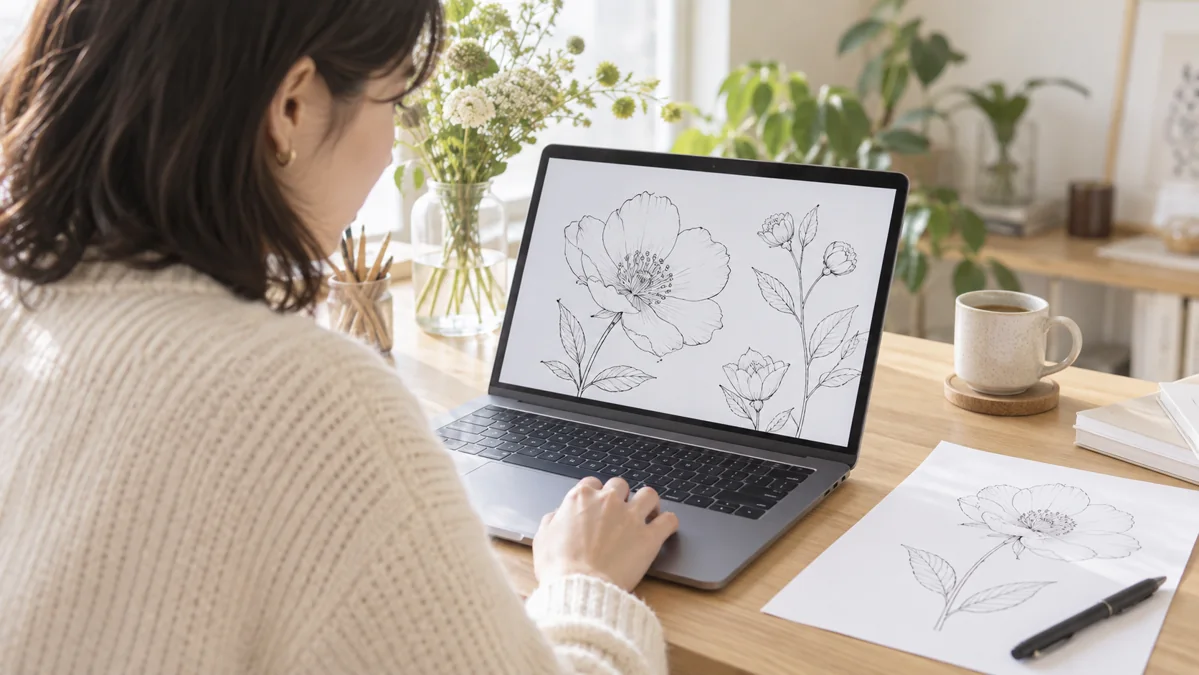
一部分だけ線が切れている場合
花びらの輪郭が少し途切れていると、紙では塗る範囲に迷い、デジタルの塗りつぶしでは外側まで色が広がる原因になります。
拡大した画面で、輪郭を端から追いかけ、穴になっている場所がないか確認してください。
単純な短い切れ目なら、線や描画の機能で、周囲と近い色・太さの線を補う方法があります。
ただし、Canva上で追加した線は元の画像そのものを書き換えるわけではないため、位置ずれが起きないか、縮小した表示でも確認しましょう。
たとえば花びらの先端が開いている場合は、その先端だけを自然な曲線でつなぐイメージです。
直線を一本渡して角張らせるより、元の輪郭に合わせた方が違和感を抑えられます。
曲線を合わせるのが難しい場合や切れ目が多い場合は、原画を描いたアプリで直して再度取り込みます。
Canvaだけで無理に修正を完結させる必要はなく、形を直す道具と、用紙に配置する道具を使い分けて構いません。
線が重なって小さな塗り面ができる場合
葉と花を重ねたとき、二本の線が交差して、針の先ほどの小さな区画ができることがあります。
その部分をきれいに塗るのは難しいため、素材を少し離すか、重なる位置を変えて面を広く取りましょう。
後ろの線を隠す場合は、白い図形を間に置いて見え方を調整できることがあります。
ただし、周囲の必要な輪郭まで消えていないか、背景が白以外になったときに白い図形が目立たないかを確認してください。
修正箇所が増えるほど管理が難しくなるので、複雑な重なりは素材選びに戻るのがおすすめです。
一つの絵として自然につながった線画を選べば、細かなパーツを無理につなぐ作業を減らせます。
線が細いときは、まず元の素材を見直す
線が細すぎる画像を何枚も少しずつずらして重ねると、輪郭が二重になったり、白いすき間が狭くなったりする場合があります。
線幅を調整できる素材や描画データであれば、その設定を使って整える方が見通しよく作業できます。
線幅を変更できない画像なら、太い輪郭の別素材に替えるか、元の線画を描き直す方法を検討しましょう。
線を濃くすることと、線を太くすることも別なので、色だけ黒くして十分かどうかは実際の表示で判断します。
今回の花のPDFでも、花の中心や葉には細かな描き込みがありました。
輪郭自体がはっきりしていても、初心者向けにするなら描き込みの少ない花に替える、という判断ができます。
修正前のページを残して比較する
線を調整する前にページを複製しておくと、元の状態と修正後を見比べられます。
直したつもりで別の場所が塗りにくくなったときも、どこから戻せばよいか分かりやすくなります。
比較するときは、拡大表示で接続部分を見たあと、ページ全体が見える表示に戻します。
修正した線だけが太く目立たないか、絵全体の雰囲気になじんでいるかまで確認して仕上げましょう。
余白と文字を整えて、塗ることに集中できるページにする
絵を配置したら、用紙の端から十分に離し、必要な文字だけを加えます。余白は飾りを入れるための空きではなく、印刷や塗る作業をしやすくするための場所と考えましょう。
余白ガイドと実際の印刷範囲を分けて考える
今回のCanva画面では、「ファイル」内の「定規とガイド」から「余白を表示」を選べました。
表示されたガイドを目安にすると、花や文字が用紙の端へ寄りすぎていないか見やすくなります。
ただし、ガイドの内側ならどのプリンターでも確実に印刷できる、という意味ではありません。
機種や印刷設定によって印刷できない端の幅が変わるため、家庭用の作品でも、最後に使う環境で確認が必要です。
細い枠線を用紙の端ぎりぎりに置くと、一辺だけ欠けたときに目立ちます。
枠がなくても絵がまとまって見えるなら省く、入れるなら十分内側に置く、といった方法を選ぶと扱いやすくなります。
文字は塗り面を邪魔しない位置へ置く
作品名や短いメッセージを入れる場合は、主役の絵と距離を取り、読みやすい大きさにします。
大きな見出しがページの半分を占めると、絵を小さくすることになるため、塗るための面積を先に確保しましょう。
文字そのものを塗れるようにしたい場合は、輪郭が分かりやすい太めの書体が向いています。
細い飾り文字や複雑な漢字は、小さく配置すると白い部分がつぶれやすいので、実際の大きさで確認します。
文字を加えれば必ず作品の独自性が十分になる、というわけではありません。
自分が作りたい塗り絵に必要な言葉を入れ、見た目と使いやすさの両方から判断してください。
シリーズ化するときは、配置の基準をそろえる
花、果物、動物などを同じシリーズにするなら、主役の大きさと余白に共通の基準を持たせます。
一枚ごとに絵の密度が大きく違うと、同じ難しさを期待した人にとって使いづらくなることがあります。
完成した練習ページを複製して絵を差し替え、同じ表示倍率で並べて確認すると比較しやすくなります。
細かさを変える場合も、やさしい順に並べるなど、使う人が選びやすい構成を意識しましょう。
Canvaの塗り絵を印刷用PDFに保存する方法
印刷する塗り絵は、ページサイズを保ちやすいPDFで保存すると扱いやすくなります。
書き出し画面の表記は変わるため、ファイル形式と印刷向けの設定を分けて確認してください。
「共有」から印刷向けのPDFを選ぶ
2026年10月の操作確認では、「共有」から「ダウンロード」を開き、ファイルの種類を「PDF」にすると「デジタル」「プリント」の選択肢が表示されました。
今回は「プリント」を選び、練習用の花のページだけを書き出しています。
お使いの画面で「PDF(印刷)」と表示される場合は、印刷用の選択肢を選びます。
画面名だけで迷ったときは、形式の説明に印刷向けと書かれているかを確認すると見分けやすくなります。
- 「共有」から「ダウンロード」を開く。
- ファイル形式でPDFを選ぶ。
- 印刷向けの設定を選ぶ。
- 書き出すページを指定する。
- ダウンロードしたPDFを開いて確認する。
練習用のテンプレートと自作ページが同じデザインに入っている場合は、ページ選択を必ず見直しましょう。
今回も全ページではなく、花を配置した2ページ目だけを選び、1ページのPDFとして保存しました。
トリムマークと塗り足しは、用途に合わせる
トリムマークは裁断位置の目印で、塗り足しは裁断のずれで白い端が出ないように外側へ絵や背景を延ばすためのものです。
家庭用プリンターで白い余白のあるA4を印刷する練習では、印刷会社への入稿と同じ設定が必要とは限りません。
今回の確認では、トリムマークと塗り足しを付けずに書き出しました。
印刷会社へ渡す場合は、同じ設定を使い回さず、先方が指定するサイズ、余白、塗り足し、色の設定に合わせてください。
Canvaの余白・塗り足し・トリムマークの公式ヘルプでも、それぞれの役割を確認できます。
画面上のガイドと、書き出すPDFに付く印刷用の情報を混同しないことが大切です。
高画質で保存しても、元のぼやけは直らない
印刷用PDFを選ぶことは大切ですが、小さくぼやけた元画像が自動的に鮮明になるわけではありません。
保存したPDFの線がぼやけている場合は、書き出し設定だけでなく、配置した画像の品質も見直しましょう。
PDFとPNGの用途を迷ったときは、紙に印刷するページはPDF、画像として扱う場面はPNGというように整理すると考えやすくなります。
形式ごとの特徴は、Canvaのダウンロード形式の説明も参考にしてください。
保存名には「花の塗り絵_A4_確認用」のように、内容と用途を入れておきます。
修正前のPDFを間違えて渡さないよう、完成版を決めたあとは、古い版と保存場所を分けると管理しやすくなります。
PDFと試し刷りで、塗りやすさを確認する
保存できたら、まずPDFのページ数と見た目を確認し、そのあと紙に一枚印刷します。
画面での確認と実際に塗った感触は違うため、公開や販売の前には両方の確認を行いましょう。
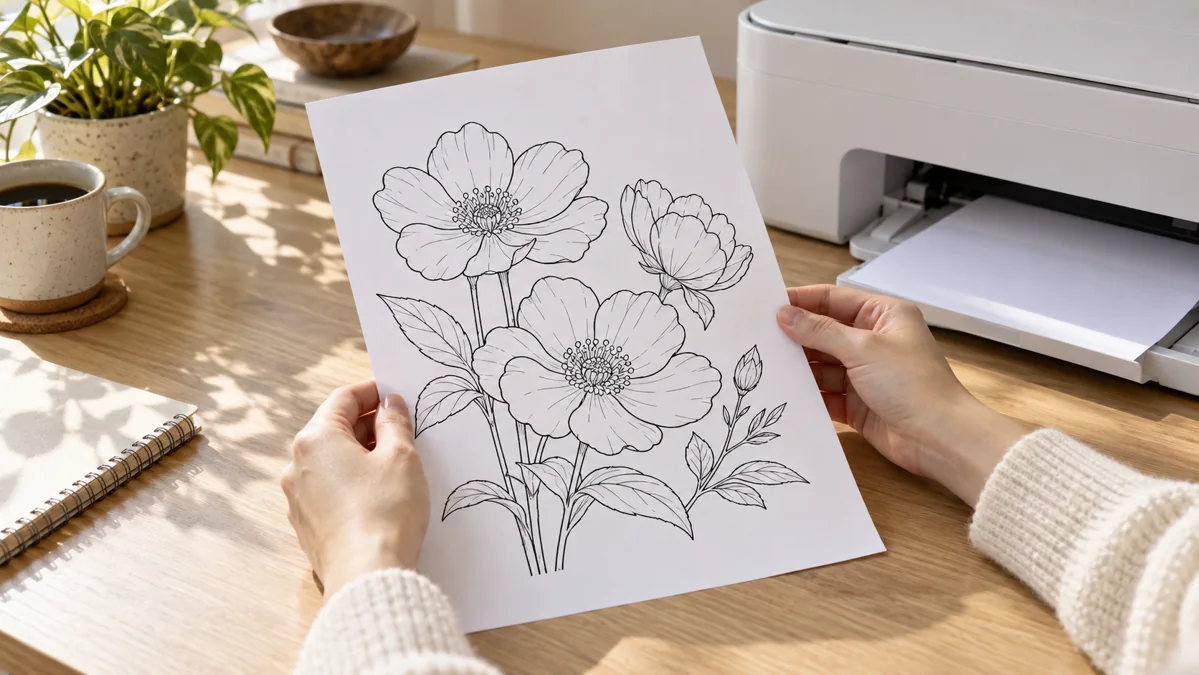
PDFではサイズ・欠け・不要ページを見る
書き出したPDFを開き、必要なページだけが入っているか、絵の端が切れていないかを見ます。
Canvaの編集画面だけを確認して終わると、ページ選択やダウンロード時の設定の間違いに気づけません。
今回のファイルは、A4相当の縦サイズで1ページになっていることを確認しました。
PDFを画像として表示して見直したところ、花の全体が白い用紙内に収まり、上下左右に余白が残っていました。
一方で、小さな花びらや葉の細部が初心者にも塗りやすいかは、PDFを見ただけでは判断しきれません。
今回確認したのは画面表示とPDFまでです。
紙の見え方はプリンターや用紙でも変わるので、ご自身の環境で一枚試すと仕上がりを確かめられます。
一枚だけ印刷し、数か所を塗ってみる
試し刷りでは、用紙サイズがA4になっているか、拡大縮小の設定が意図どおりかを確認します。
原寸と用紙に合わせる設定では、絵の大きさや余白が変わることがあるため、何を選んだかメモしておくと比較できます。
印刷したら、広い花びら、小さな葉、線が密集した場所をそれぞれ少し塗ってみてください。
すべてを仕上げなくても、鉛筆の先が入りにくい場所や、線が薄くて見えづらい場所は見つけられます。
細部が塗れない場合は、使う人の技術に頼るより、絵の側を調整します。
素材を大きくする、葉の数を減らす、余計な模様を省くなど、困った場所に対応する修正を選びましょう。
直した内容を短いメモに残す
| 確認で気づいたこと | 見直す部分 |
|---|---|
| 小さな葉が塗りにくい | 葉の大きさや数、素材の細かさ |
| 花びらの境目が分からない | 輪郭の切れ目と重なり |
| 端の枠線が欠ける | 枠の位置、余白、印刷設定 |
| 黒い部分が多い | 塗りつぶしや影の量 |
| 線がぼやける | 元画像の鮮明さと拡大率 |
「何となく使いにくい」で終わらせず、どの場所で困ったかを残すと修正しやすくなります。
次の作品でも同じメモを見返せるので、枚数を重ねるほど自分なりの作り方が整っていきます。
人に試してもらう場合も、感想だけでなく「塗る場所に迷ったところ」「細かすぎたところ」を聞くと改善につながります。
好みの違いと使いにくさを分けて考えることで、作品の雰囲気を保ったまま調整しやすくなります。
販売を考えるなら、練習用のデザインからもう一歩進める
Canvaで作ったから何でもそのまま売れる、というわけではありません。商品にする段階では、素材の利用条件と自分の創作部分を確認し、塗りやすさまで整えた作品として仕上げます。
無料素材でも、そのままの再販売は別問題
Canvaの公式説明では、素材を単体のまま販売することは認められておらず、色やサイズを変えただけの場合も単体利用に含まれます。
今回のように一つの花の素材を白いページへ置いた練習用デザインを、そのまま商品化する方法として扱わないでください。
無料か有料かだけでなく、作品全体が独自のデザインになっているかを確認する必要があります。
詳しい条件は、Canvaの販売用デザインに関する公式ヘルプと、使用する素材に適用される規約を確認しましょう。
自分らしさは、テーマと体験から考える
独自性を考えるときは、素材を何個足せばよいかという数合わせをするより、誰にどんな時間を楽しんでもらいたいかから考えます。
自分で描いた花に季節の物語を添えるなど、題材、構図、ページの流れを自分で組み立てることが制作の軸になります。
ただし、創作部分を増やしたことだけで、あらゆる素材や販売方法の条件を満たすと断定はできません。
外部の画像やAIを使う場合も、それぞれの利用条件を確認し、制作時の元データや確認した情報を残しておきましょう。
販売価格、出品先、紙の本にする場合の仕様は、制作操作とは別に決める項目です。
まずは線画を作る、PDFで確認する、塗って直すという工程を経験し、商品にできる品質へ近づけることから始めてみてください。
商品として届ける準備へ進むときは、塗り絵副業の始め方も参考にしてください。線画を作る操作とは分けて、商品のまとめ方や費用、販売手順を確認できます。
Canvaの塗り絵作成でよくある質問
無料でできる範囲や、画像を取り込んだあとの直し方は、最初につまずきやすい部分です。
操作の問題と、元の絵や素材の問題を分けて考えると、次に試す方法を選びやすくなります。
Canvaの無料プランでも塗り絵を作れますか?
無料で利用できるテンプレートや素材を選べば、塗り絵の制作を始められます。
ただし、追加する素材や編集・書き出し機能にはプランによる違いがあるため、使いたい機能の表示を確認してください。
最初の一枚では、背景を白にし、無料の線画を配置してPDFにする基本操作に絞ると進めやすくなります。
透過や高度な画像編集が必要になった段階で、自分に必要な機能かどうかを判断しましょう。
スマホだけでも作れますか?
Canvaのスマホアプリでも、素材の配置や画像の取り込みを使って制作できます。
ただし、小さな画面では線の切れ目や重なりが見つけにくいため、拡大して部分を確認する作業が大切です。
この記事の実演はパソコンのブラウザ版で行っているため、スマホではボタンの位置が異なる場合があります。
細かな調整が難しいときは、下書きをスマホで作り、最後の確認を大きな画面で行う方法もあります。
写真を白黒にすれば、塗り絵になりますか?
白黒にしても写真の影や濃淡は残るため、それだけで塗りやすい線画になるとは限りません。
輪郭を描き起こす、線画に変換したあとで修正するなど、白い面を作る工程が必要になることがあります。
写真から作る練習では、背景が単純で、主役の形がはっきりした画像を選ぶと整理しやすくなります。
人物や複雑な風景より、花や果物など形を省略しやすい題材から試してみましょう。
ダウンロードすると有料の案内が出るのはなぜですか?
デザイン内に有料素材が入っている、または有料の機能を選んでいる可能性があります。
案内に表示される対象を確認し、無料で進めたい場合は素材や設定を見直してください。
最初は無料で作り始めていても、あとから追加した飾りが有料の場合があります。
主役の画像だけでなく、背景や枠、装飾も一つずつ確認すると原因を探しやすくなります。
線の太さを変更するボタンが見つかりません
すべての素材や画像で線幅を変更できるわけではありません。
画像として取り込んだ線画は、線一本ずつの設定を持つデータとは違うため、サイズを変える以外の調整ができない場合があります。
その場合は、線幅を編集できる素材へ替えるか、元の画像を作ったアプリで直して再度読み込みます。
一つの画像を何枚も重ねて太くしようとする前に、元データで修正できるかを確かめましょう。
PDFにすると線がぼやける場合はどうすればよいですか?
まず、印刷向けのPDFを選んでいるかと、元画像を大きく引き伸ばしすぎていないかを確認します。
元の画像自体がぼやけている場合は、鮮明な画像を用意し直す必要があります。
編集画面のスクリーンショットを画像として使うと、元データより品質が落ちることもあります。
線画を作ったアプリから適切なサイズで書き出した画像を取り込み、PDFで仕上がりを見直してください。
Canvaで作った塗り絵を販売できますか?
使用素材やデザイン、販売形態の条件を満たす必要があり、作成しただけで販売可能と判断することはできません。
素材を一つ置いただけの練習作品や、テンプレートをそのまま使ったものを商品として出す前に、利用条件を確認しましょう。
販売を目指す場合も、まずは自分の作品として塗りやすい一枚を作ることが土台です。
線や余白を整えてから、出品先の仕様や費用を調べると、制作と販売の準備を混同せず進められます。
一枚作って塗ってみることが、次の作品につながる
Canvaの塗り絵作りは、テンプレートや線画を選び、配置し、PDFで確認するところから始められます。
最初の一枚で見つけた直す点を、次の作品に反映していきましょう。
今日取り組むなら、A4の白紙に好きな花の線画を置き、塗る面の広さと余白を整えるところまでで十分です。
その一枚を保存して見直すと、自分が得意な部分と、もう少し練習したい部分が分かってきます。
Canvaの操作や作品づくりのヒントを動画で学びたい方は、ぽんのCanva・デザイン動画もご覧ください。
文章で確認した手順を実際に手を動かして試しながら、好きな題材を自分の作品へ育てていきましょう。