CanvaでLINEリッチメニューを作るコツ&メニュー項目の決め方
リッチメニューを作るとき、多くの人はテンプレート探しから始めます。そこが遠回りになります。
先に決めるべきは、ボタンに何を並べるかです。項目が決まっていないと、テンプレートを選ぶ基準もありません。
この記事では、メニュー項目の決め方から、分割パターンの選び方、Canvaでの作成手順、LINE公式アカウントへの設定までを順に解説します。
結論からお伝えすると、作る順番は項目を決める、分割を決める、テンプレートで作る、設定するの4つです。
いちばん時間をかけるのは1番目です。並べる項目が決まっていれば、画像作りは30分で終わります。
項目は6つ以内に絞ってください。多いほど、どれも押されなくなります。
作った画像は、LINE公式アカウントの管理画面から設定します。押したときの動きも、そこで決めます。
リッチメニューを作る4ステップ
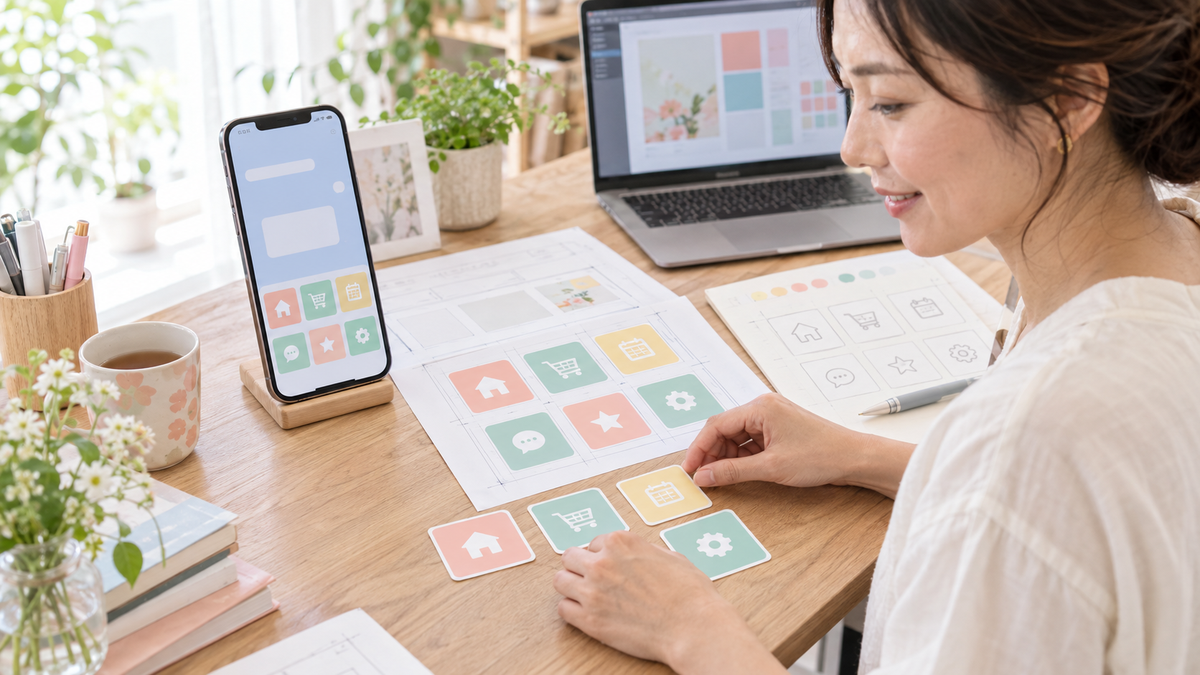
作成は4つの工程です。画像を作るのは3番目で、そこまでが準備になります。
まず全体の流れを確認してください。
- メニューに並べる項目を決める
- 項目数に合う分割パターンを選ぶ
- Canvaで画像を作る
- LINE公式アカウントで設定する
やりがちなのは3番目から始めることです。テンプレートを開いてから項目を考えると、枠の数に合わせて中身を作ることになります。
紙にボタンの並びを書いてから開いてください。5分で書けます。
そもそもリッチメニューとは
トーク画面の下に固定で表示される、画像でできたメニューです。友だちが開いたとき、いちばん目に入る場所にあります。
タップすると、設定したページを開いたりメッセージを送ったりできます。よく聞かれることをここに置いておくと、問い合わせの手間が減ります。
かかる時間の目安
項目が決まっていれば、画像作成は30分ほどです。設定を含めても1時間で終わります。
時間がかかるのは、項目を決める工程です。ここは10分でも30分でも、じっくり考える価値があります。
メニュー項目の決め方
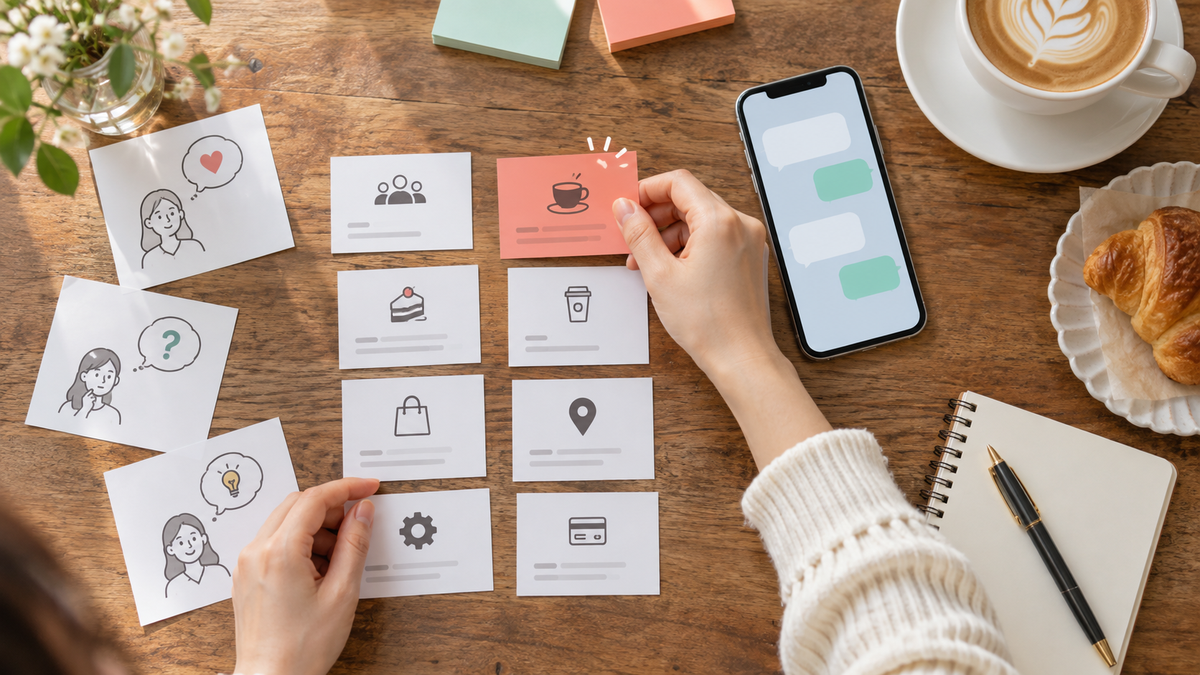
ここが記事の中心です。項目の決め方さえ分かれば、あとは作業になります。
上位の解説はデザイン手順が中心で、何を並べるかの基準がほとんど書かれていません。実際にはここで結果が変わります。
お客さまの立場で並べる
お店が伝えたいことではなく、相手が知りたいことを優先してください。ここを取り違えると、押されないメニューになります。
伝えたいことは、メッセージ配信で送れます。メニューは相手のためのものです。
まず全部書き出す
友だちに見せたいものを、思いつくまま紙に書き出してください。この時点では数を気にしなくて構いません。
予約、メニュー、料金、アクセス、営業時間、SNS、問い合わせ、キャンペーンなどが並ぶはずです。
友だちの数で考え方が変わる
友だちが少ないうちは、項目を増やしても押す人がいません。まず1つか2つに絞って始めてください。
増えてきたら、聞かれることが偏ってきます。そこで項目を足していくと無駄がありません。
目的を1つ決める
予約を増やしたいのか、商品を見てほしいのか、問い合わせを受けたいのかを決めてください。ここが決まると、主役のボタンが決まります。
全部を叶えようとすると、どれも中途半端になります。1つに決めてから残りを足してください。
よく聞かれることを優先する
実際にお客さまから聞かれる質問を思い出してください。それがそのまま項目になります。
「今日空いてますか」「いくらですか」「どこにありますか」の3つは、たいていの業種で上位に来ます。
6つ以内に絞る
並べる項目は6つまでにしてください。それ以上あると、どれを押せばいいか分からなくなります。
迷ったら、押してほしい順に並べて上位から残します。下位の項目は、押した先のページで案内すれば足ります。
押した先があるか確認する
ボタンを作っても、押した先のページがなければ意味がありません。項目を決める段階で、リンク先も一緒に決めてください。
ページがないものは、後回しにします。用意できてから足せば十分です。
1つだけ主役を作る
いちばん押してほしいボタンを1つ決めて、大きく配置してください。全部同じ大きさだと、何も目立ちません。
予約を取りたいなら予約、問い合わせを増やしたいなら問い合わせを主役にします。
更新の手間も考える
キャンペーンや日付を画像に入れると、そのたびに作り直しになります。変わる情報は、押した先のページに置いてください。
画像は長く使える内容にしておくと、運用が続きます。
言葉は短くする
ボタンの文字は5文字前後にしてください。長いと、小さな画面で読めません。
「ご予約はこちらから」ではなく「予約する」で十分です。短いほうが押されます。
入れないほうがいい項目
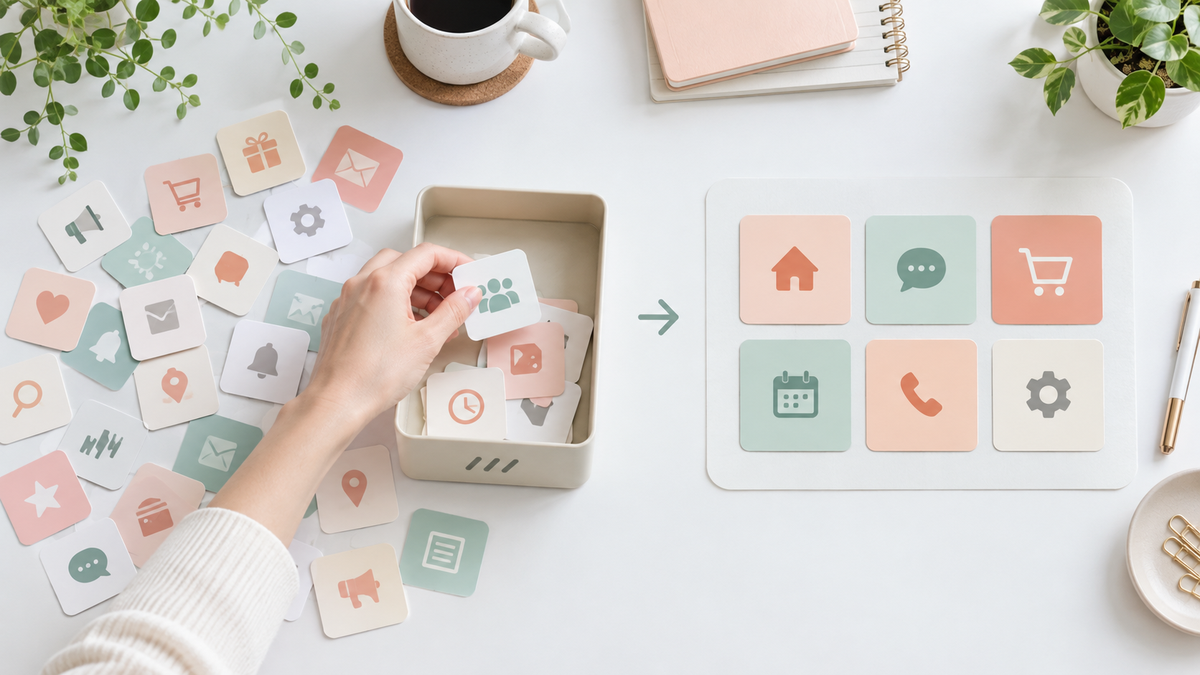
枠は限られています。効かない項目を外すだけで、残りが押されます。
足すことばかり考えず、外す視点を持ってください。
判断の基準
その項目を外したときに困る人がいるかで考えてください。困らないなら外していい項目です。
入れる理由が「あったほうがよさそう」だけなら、外して構いません。
会社概要や理念
見る人はほとんどいません。知りたい人はサイトを見に行きます。
枠を使う価値があるかで判断してください。
更新が止まっているもの
「お知らせ」「ブログ」といった項目は、更新が止まると逆効果です。押した先が古いままだと、印象が悪くなります。
続けられる自信がないなら、最初から置かないでください。
同じ場所に行く2つのボタン
言葉が違っても、押した先が同じなら1つにまとめてください。枠の無駄になります。
目的から外れるもの
予約を増やしたいアカウントに、求人のボタンは要りません。目的が薄まります。
どうしても必要なら、期間を分けて出し分けてください。
業種別の項目セット
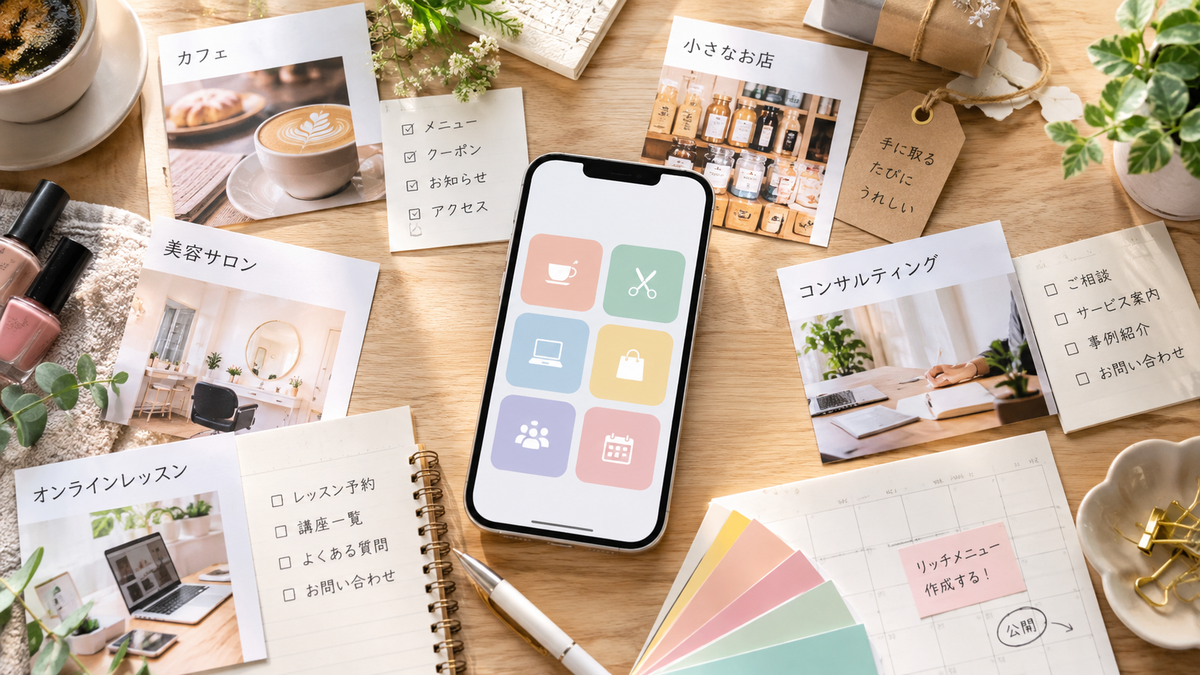
業種によって、並べるべき項目は決まっています。そのまま使える形で並べました。
迷ったら、自分の業種に近いものを土台にして調整してください。
| 業種 | 主役のボタン | その他の項目 |
|---|---|---|
| 飲食店 | 予約する | メニュー/アクセス/営業時間/写真/SNS |
| サロン | 予約する | メニューと料金/店舗案内/初めての方へ/SNS |
| 教室・スクール | 体験申し込み | コース案内/料金/スケジュール/よくある質問 |
| 物販・EC | 商品を見る | 新着/セール/配送について/問い合わせ |
| 士業・相談業 | 相談する | サービス内容/料金/事例/事務所案内 |
業種が違っても考え方は同じ
並べる項目は変わりますが、決め方は共通です。よく聞かれること、押してほしいこと、更新が要らないことの3つで選びます。
自分の業種が表にない場合も、近いものを土台にすれば作れます。
飲食店の場合
予約を大きく置いて、メニューとアクセスを並べる形が基本です。営業時間は問い合わせを減らす効果があります。
テイクアウトがあるなら、独立したボタンにしてください。埋もれると使われません。
サロンの場合
予約と料金の2つがあれば、まず成立します。初めての人向けの案内があると、新規の来店につながります。
スタッフ紹介を入れるお店もありますが、優先度は下がります。6つに入らないなら外してください。
教室・スクールの場合
体験の申し込みを主役にしてください。いきなり入会を求めると、押されにくくなります。
スケジュールは更新が必要になります。画像に日付を入れず、押した先のページで案内するほうが運用が楽です。
士業・相談業の場合
相談のボタンを主役にしてください。料金の目安があると、問い合わせのハードルが下がります。
取り扱う分野が複数あるなら、分野ごとにボタンを分けるより、一覧のページに送るほうが収まります。
物販の場合
商品を見るボタンを最も大きく置きます。配送や返品の案内があると、問い合わせが減ります。
分割パターンの選び方
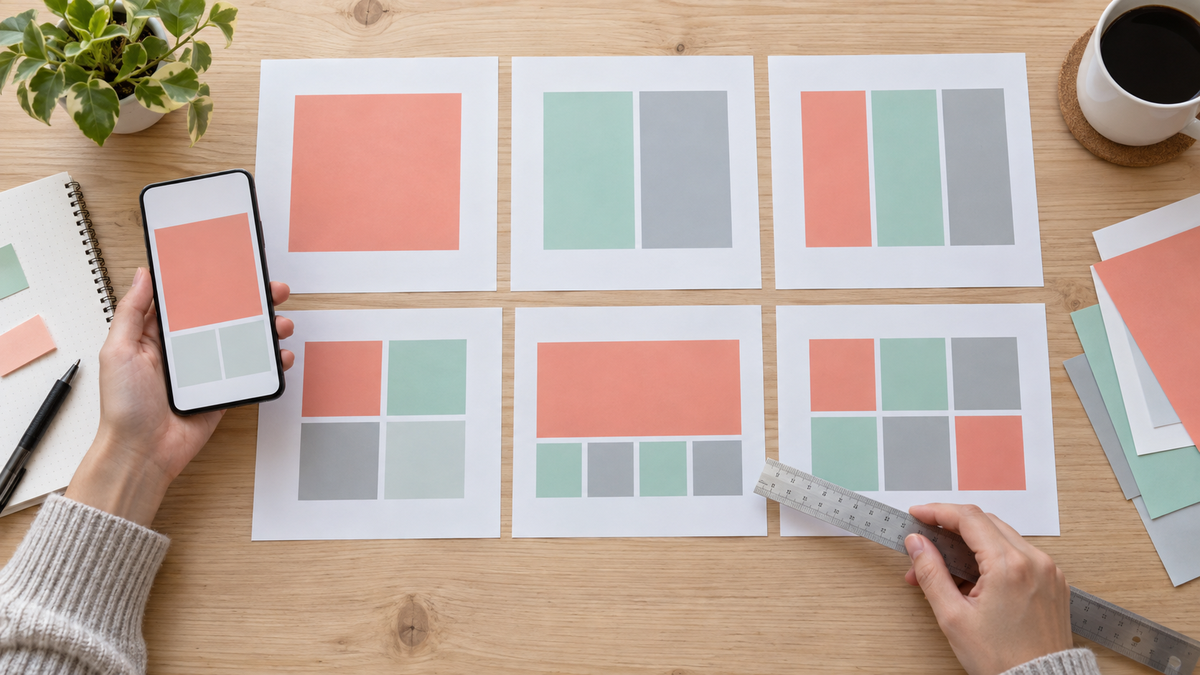
項目の数から、使う分割を決めます。逆にしないでください。
ここも上位の解説では「選べます」で終わっている部分です。選ぶ基準を示します。
| 項目数 | 向く分割 | 使いどころ |
|---|---|---|
| 1つ | 分割なし(1枚) | 予約だけに絞る場合 |
| 2つ | 左右に2分割 | 予約と問い合わせのみ |
| 3つ | 横に3分割 | 項目が少ない小規模店 |
| 4つ | 2×2 | 主役を作りにくいので注意 |
| 5つ | 上に大きく1つ+下に4つ | 主役を作りやすい。おすすめ |
| 6つ | 3×2 | 情報量が多い店舗向け |
5分割がおすすめの理由
上に大きな枠を1つ、下に小さな枠を4つ置く形が使いやすくなっています。主役と脇役の差がはっきり出るからです。
2×2や3×2は全部同じ大きさなので、押してほしいボタンを目立たせにくくなります。
4分割を避けたい理由
2×2は見た目が整いますが、全部同じ大きさになります。どれを押せばいいか伝わりません。
4つ置きたいなら、上に大きく1つを足して5分割にするほうが効きます。項目を1つ増やしてでも、そのほうが押されます。
大きいサイズと小さいサイズ
リッチメニューには縦に大きいものと小さいものがあります。項目が4つ以上なら大きいほう、3つ以下なら小さいほうが向きます。
大きいほうはトーク画面を隠す面積も大きくなります。会話が中心のアカウントなら、小さいほうを選んでください。
下の段に押しやすいものを置く
スマホは片手で持つと、下のほうが押しやすくなります。よく使う項目は下の段に置いてください。
ただし主役は上に大きく置きます。目に入る場所と、押しやすい場所は別だからです。
枠の中に情報を詰めない
1つの枠に文字とアイコンを詰め込むと、小さな画面で読めません。1枠に1つの言葉が基本です。
説明を足したくなったら、それは項目が多すぎる合図です。数を減らしてください。
並べ順の決め方
同じ項目でも、置く場所で押される数が変わります。
分割を決めたら、どの枠に何を入れるかを考えてください。
上から順に見られる
人は上から下へ視線を動かします。押してほしいものほど上に置いてください。
下の段は目に入りにくくなります。定番の項目を下に置いても、探して押してもらえます。
関係のあるものを隣に置く
メニューと料金、アクセスと営業時間のように、一緒に見たいものは隣に並べてください。行き来しやすくなります。
バラバラに置くと、探す手間が増えます。
右下は押しやすい
右手で持つ人が多いので、右下は指が届きやすい場所です。よく使う項目を置くと便利になります。
逆に、押してほしくないものを右下に置かないでください。誤って押されます。
迷ったら左上から重要順
基準がないなら、左上から順に重要な項目を置いてください。読む順番と一致するので自然に見えます。
Canvaで画像を作る手順
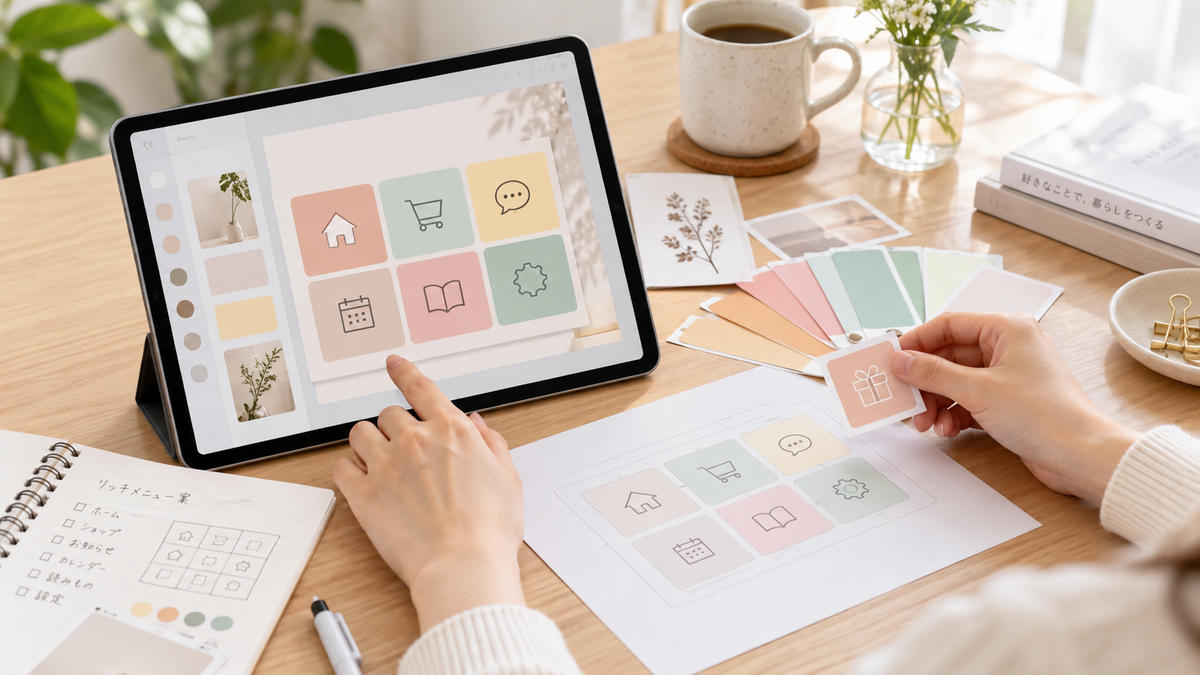
サイズを指定して新規作成し、テンプレートを差し替えるだけです。
項目と分割が決まっていれば、ここは作業になります。
サイズを指定する
リッチメニューには決められた推奨サイズがあります。Canvaで新規作成するとき、そのサイズを指定してください。
Canvaの検索で「リッチメニュー」と入れると、対応したテンプレートが出てきます。そこから選べばサイズを間違えません。
テンプレートを選ぶ
決めた分割数に合うものを選んでください。枠の数が違うテンプレートを選ぶと、あとで作り直しになります。
装飾が多いものは、文字を入れると窮屈になります。余白のあるシンプルなものを選ぶほうが失敗しません。
文字とアイコンを差し替える
テンプレートの文字を、決めた項目名に打ち替えてください。ここで文字数が長すぎると気づいたら、言葉を短くします。
アイコンは同じ種類でそろえてください。線だけのものと塗りつぶしのものが混ざると、まとまりがなくなります。
写真を使うかどうか
写真を入れると雰囲気が伝わりますが、文字が読みにくくなります。使うなら1枠だけにしてください。
全体に写真を敷くのは避けます。ボタンの区切りが分からなくなります。
色を絞る
使う色は3色までにしてください。お店のロゴの色があるなら、そこから決めると統一感が出ます。
背景を濃い色にする場合は、文字を白にして読みやすさを確保します。
枠の境目を分かるようにする
どこからどこまでが1つのボタンか分かるようにしてください。線を引くか、色を変えるか、余白で分けます。
境目が分からないと、押す場所が伝わりません。実際に押されない大きな原因です。
書き出す
画像として書き出します。ファイルの形式と容量には制限があるので、書き出したあとに確認してください。
容量が大きすぎる場合は、書き出しの品質を下げるか、写真の使用を減らしてください。
LINE公式アカウントで設定する
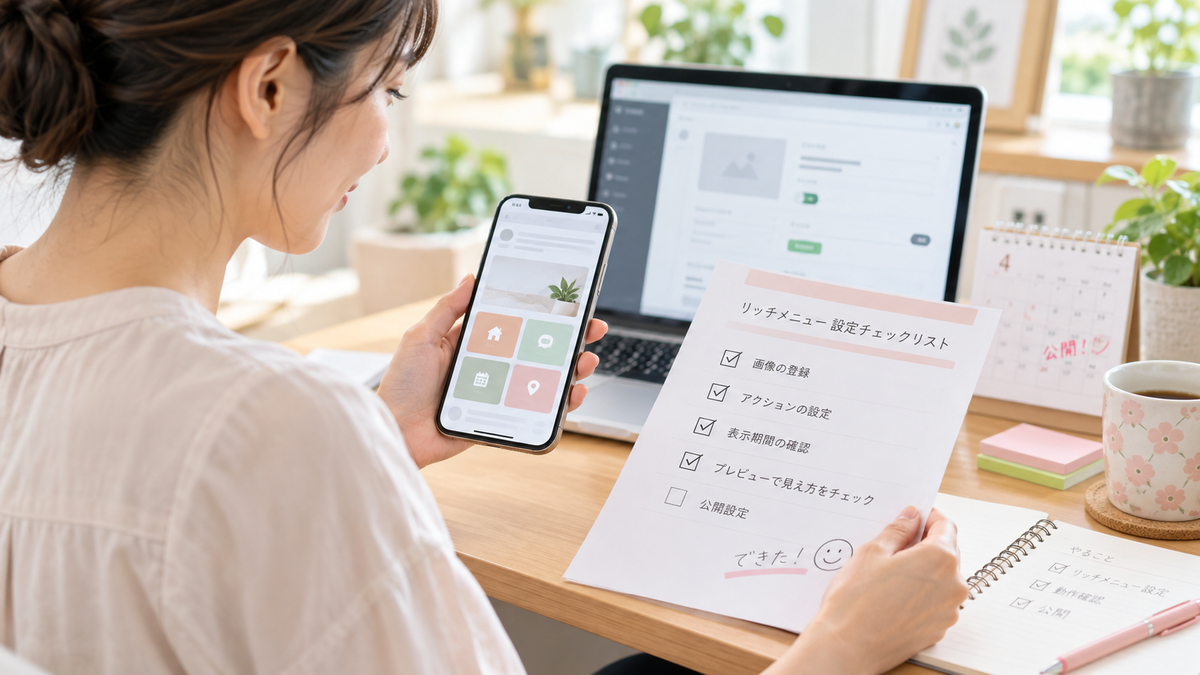
管理画面から画像を登録し、押したときの動きを決めます。
画像を作っただけでは表示されません。設定まで済ませてください。
設定に必要なもの
LINE公式アカウントの管理画面に入れる状態にしておいてください。作った画像も、パソコンに保存しておきます。
設定は10分ほどで終わります。難しい操作はありません。
設定する場所
LINE公式アカウントの管理画面に、リッチメニューの項目があります。パソコンから操作するほうが確実です。
スマホのアプリからも設定できますが、細かい調整はパソコンのほうが楽です。
表示する期間を決める
いつからいつまで表示するかを設定します。期間限定のメニューを作る場合に使えます。
常時表示なら、終了日を先の日付にしておいてください。
押したときの動きを決める
枠ごとに、押したときの動きを設定します。外部のページを開く、メッセージを送る、クーポンを表示するなどから選べます。
設定を忘れた枠は、押しても何も起きません。全部の枠に設定したか確認してください。
メニューバーの文字を決める
メニューを閉じているときに表示される文字も設定できます。「メニュー」のままでも構いませんが、変えると開かれやすくなります。
「予約はこちら」「クーポンあり」のように、開く理由が分かる言葉が効きます。
初期表示を決める
友だちがトーク画面を開いたとき、メニューを開いた状態にするか閉じた状態にするかを選べます。
初めて来た人に見てほしいなら、開いた状態がおすすめです。会話が中心なら閉じておきます。
自分で押して確認する
設定が終わったら、自分のスマホで開いて全部のボタンを押してください。リンク先が違っていることが実際によくあります。
文字が小さすぎないか、押しにくい場所がないかも、この段階で確認できます。
見やすいデザインにする5つのコツ
小さい画面で見られる前提で作ってください。パソコンの画面で判断しないことです。
リッチメニューは、必ずスマホで見られます。作る環境と見られる環境が違うことを意識してください。
親指で押せる大きさにする
枠が小さすぎると、隣を押してしまいます。6分割より細かく分けないでください。
指の太さを想像しながら作ると、判断しやすくなります。
文字は大きく太く
細いフォントは、小さな画面で読めなくなります。太めの書体を選んでください。
装飾の多い書体も避けます。読みやすさが最優先です。
背景と文字の差を強くする
薄い色の背景に白い文字を置くと読めません。濃い背景に白、または白い背景に濃い文字が基本です。
写真の上に文字を置く場合は、写真を暗くしてから重ねてください。そのままだと読めない部分が出ます。
1枠の中で位置をそろえる
枠ごとに文字の位置が違うと、全体が雑に見えます。すべて中央か、すべて下寄せにそろえてください。
アイコンの大きさもそろえます。ここだけで仕上がりが変わります。
アイコンを添える
文字だけより、アイコンがあるほうが一瞬で分かります。予約なら時計、地図なら地図の形といった具合です。
アイコンだけにしないでください。意味が伝わらないものがあります。文字と組み合わせてください。
余白を残す
枠いっぱいに文字を置くと窮屈に見えます。上下左右に余白を残してください。
余白があると、押せる範囲が広く感じられます。
全体の色をそろえる
枠ごとに色を変えると、にぎやかになりすぎます。主役の枠だけ色を変えて、残りはそろえてください。
そろえるだけで、まとまって見えます。
押されないときの直し方
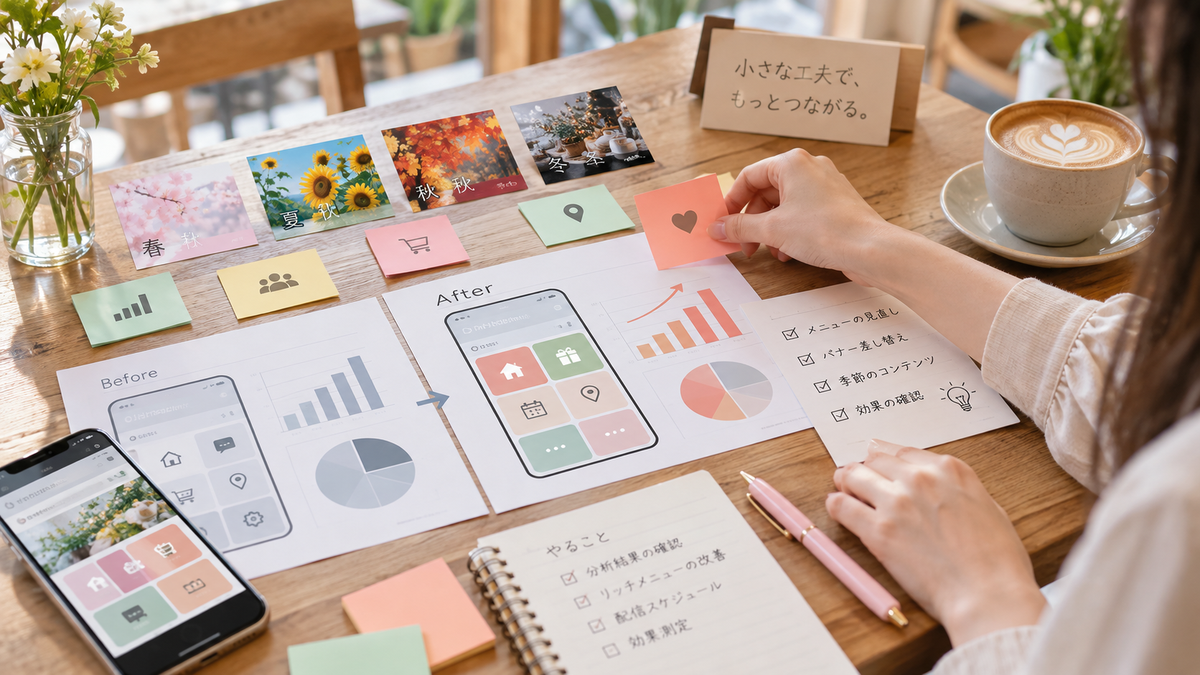
表示しても押されないなら、原因はだいたい決まっています。
ここも上位の解説にほとんどない部分です。作ったあとの改善が成果を分けます。
| 起きていること | 考えられる原因 | 直し方 |
|---|---|---|
| まったく押されない | 押せると気づかれていない | 枠の境目をはっきりさせる |
| 目的のボタンが押されない | 全部同じ大きさ | 主役を大きくする |
| 開いてもらえない | メニューバーの文字が弱い | 開く理由を書く |
| 押した先で離脱する | リンク先が期待と違う | ボタン名とページを合わせる |
| だんだん押されなくなる | 内容が変わらない | 数か月ごとに更新する |
順番に1つずつ試す
原因は1つとは限りません。上から順に、1つずつ試して反応を見てください。
2週間ほど様子を見てから次を変えます。すぐに結論を出さないでください。
まず主役を見直す
押してほしいボタンが小さいなら、そこを大きくしてください。分割を5分割に変えるだけで変わることがあります。
言葉を変えてみる
「予約」より「空き状況を見る」のほうが押されることがあります。行動のハードルが低い言葉に変えてみてください。
変えるのは1か所ずつにします。まとめて変えると、何が効いたか分かりません。
定期的に作り直す
同じメニューを何年も出していると、見慣れて押されなくなります。季節やキャンペーンに合わせて更新してください。
Canvaのデータを複製して色と文字を変えるだけなら、15分で作れます。
作ったあとの運用
1回作って終わりにしないでください。更新することで効果が保てます。
作りっぱなしのアカウントは多くあります。ここを続けるだけで差がつきます。
更新の頻度
3か月に1回を目安にしてください。季節の変わり目に合わせると、忘れずに続けられます。
毎回すべてを変える必要はありません。主役のボタンと色を変えるだけでも、新しく見えます。
2枚目以降は早く作れる
1枚目にかかるのは1時間ほどですが、2枚目からは複製して文字と色を変えるだけです。15分で作れます。
季節ごとに差し替える運用も、この作り方なら続けられます。
データを残しておく
Canvaのデータは必ず残してください。書き出した画像だけ残しても、修正できません。
複製してから編集すると、前の版が残ります。戻したくなったときに使えます。
反応を見て判断する
管理画面で、どのボタンが押されているかを確認できます。押されていない項目は、位置か言葉を見直してください。
まったく押されない項目が続くなら、外して別の項目に入れ替えます。枠は限られています。
季節やキャンペーンに合わせる
期間限定のメニューを別に用意して、期間中だけ差し替える使い方ができます。通常版に戻すことも簡単です。
この運用を前提にすると、通常版はできるだけ変わらない内容にしておくのが得策です。
よくある作り方の間違い
遠回りになる進め方があります。どれもよく見かけるものです。
テンプレート探しから始める
項目が決まっていないのに探し始めると、良さそうな見た目のものを選んでしまいます。あとから項目が入らず、作り直しになります。
紙に項目を書くのが先です。順番を変えるだけで、作業時間が半分になります。
枠を全部埋めようとする
6分割を選んだから6つ埋める、という考え方をしないでください。項目が4つなら、4つに合う分割を選び直します。
無理に埋めると、要らない項目が入ります。押される数が全体に下がります。
他店のまねをそのまま使う
見た目をまねても、業種や目的が違えば効きません。参考にするのは並べ方や見せ方までにしてください。
項目は自分のお客さまから考えます。ここだけは、まねできません。
作ったまま放置する
1年前のキャンペーンが出たままのアカウントは珍しくありません。押した人をがっかりさせます。
更新できないなら、最初から日付の入らない内容にしておいてください。
作るときの注意点
仕様と表示のずれに注意してください。作り直しの原因になります。
機種によって見え方が変わる
画面の大きさが違うと、余白の出方が変わります。端ぎりぎりに文字を置かないでください。
可能なら、複数の端末で確認してください。自分の端末だけで判断すると気づけません。
文字は小さくしすぎない
パソコンの画面で作ると、実際より大きく見えます。スマホで開いて読めるか必ず確認してください。
迷ったら大きめにします。読めない文字は、ないのと同じです。
写真を使いすぎない
写真を多く入れると、容量が大きくなって登録できないことがあります。背景は単色か、簡単な模様で十分です。
作り直しになりやすい場面
分割を決めずに作り始めると、あとで枠を追加できずに作り直しになります。順番を守ってください。
サイズ違いで作った場合も同じです。最初にサイズを指定するだけで防げます。
素材の商用利用
Canvaの素材には使い方の決まりがあります。作ったデザインを自分のアカウントで使う分には問題ありません。
他社に納品する場合は、規約を確認してください。
作る前に用意しておくもの
材料を先にそろえると、作業が止まりません。
項目とリンク先の一覧
ボタン名と、押したときに開くページの組み合わせを、メモに書き出しておいてください。設定のときにそのまま使えます。
ページのアドレスは、事前にコピーできる状態にしておくと早く済みます。
ロゴと使う色
ロゴのデータがあるなら、先に用意してください。背景が透明のものだと、どこにでも置けます。
使う色を3つ決めておくと、迷わず進められます。
LINE公式アカウントの管理画面
設定にはパソコンからログインできる環境が必要です。先に入れるか確認しておいてください。
Canvaでのリッチメニュー作成に関するよくある質問
作るときに多く寄せられる疑問をまとめました。
無料プランでも作れますか
作れます。テンプレートも書き出しも、無料の範囲で対応できます。
有料素材を使った場合だけ透かしが入るので、素材を選ぶときに絞り込んでください。
スマホだけで作れますか
作れます。アプリでも同じテンプレートが使えます。
ただし細かい位置調整はパソコンのほうが楽です。設定作業もパソコンのほうが確実に進みます。
画像がアップロードできません
サイズか容量が合っていない可能性が高いです。指定のサイズで作り直すか、容量を減らしてください。
形式が対応していない場合もあります。書き出しの設定を確認してください。
作るのにお金はかかりますか
かかりません。Canvaの無料プランと、LINE公式アカウントの無料の範囲で作れます。
費用が発生するのは、メッセージを大量に配信する場合です。メニューの作成と設定は無料で完結します。
ボタンはいくつまで置けますか
選ぶ分割によって決まります。ただし機能として置けても、6つを超えると使われにくくなります。
途中で内容を変えられますか
変えられます。新しい画像を作って差し替えれば、すぐ反映されます。
Canvaのデータを残しておけば、次の更新が楽になります。必ず保存しておいてください。
作った画像はいつから表示されますか
設定を保存して、表示期間が始まっていればすぐ反映されます。友だち側で再読み込みが必要になることもあります。
反映されないときは、トーク画面を開き直してみてください。
複数のメニューを使い分けられますか
期間を分けて表示することはできます。キャンペーン中だけ別のメニューにするといった使い方ができます。
デザインの経験がなくても作れますか
作れます。テンプレートを土台にするので、一から組み立てる技術は要りません。
大事なのは、項目を絞る判断です。ここは経験がなくてもできます。
作った画像を他の用途にも使えますか
使えます。同じ配色と言葉で他の画像を作ると、統一感が出ます。
ただしサイズが違うので、そのままでは使えません。複製してサイズを変えてください。
リッチメニュー制作を仕事として受けられますか
受けられます。デザインの案件としても募集があります。
仕事の内容や単価については、当サイトのCanvaデザイナーの記事で扱っています。
まとめ
作る順番は、項目を決める、分割を選ぶ、画像を作る、設定するの4つです。
いちばん大事なのは、並べる項目を決める工程でした。テンプレート探しから始めないでください。
項目は6つ以内に絞って、いちばん押してほしいボタンを1つだけ大きくします。全部同じ大きさだと、何も目立ちません。
分割は、上に大きく1つ、下に4つの形が使いやすくなっています。主役と脇役の差がはっきり出ます。
設定が終わったら、自分のスマホで全部のボタンを押してください。リンク先の間違いは実際によくあります。
2枚目からは複製して文字を変えるだけなので、15分で作れます。まず1枚作ってしまうことが近道です。
まずは紙に、お客さまからよく聞かれる質問を書き出してみてください。それがそのまま項目になります。