Webデザイナーにおすすめのパソコンは?必要スペックと選び方を解説
Webデザインを始めるためにパソコンを探している方へ。Canvaで画像を作るのか、Photoshopで写真を加工するのかを先に決めると、必要な性能と予算を整理しやすくなります。
家で作品を作る日もあれば、講座へ持っていく日もあるなら、性能だけでなく重さや画面の見やすさも気になるところです。
この記事では、使用ソフトと制作内容をもとに、購入する構成や周辺機器の選び方を紹介します。
Webデザイン用に新しくパソコンを買うなら、メモリ16GB・SSD512GBを比較の出発点にし、使うソフトの動作要件と照合しましょう。
Canva中心なら手持ちの機種を試す余地があり、大きな画像の編集や複数アプリの併用が多いなら、24GB・32GBのメモリや1TBのSSDも候補になります。
製品と価格は2026年10月6日に確認した公式情報をもとにしています。以下の購入目安は制作内容から考えた選び方であり、全ソフト共通の最低要件や、実機の速度を測定した結果ではありません。
Webデザイナーにおすすめのパソコン構成|まず用途から選ぶ
最初に、作るもの、使うソフト、同時に開くアプリを書き出しましょう。そのうえで下の構成例と公式の動作要件を照合し、画面や持ち運び方に合う機種へ絞る流れがおすすめです。
| 主な制作内容 | メモリの購入目安 | SSDの購入目安 | 先に確かめたいこと |
|---|---|---|---|
| Canvaでバナー・SNS画像を作る | 新規購入なら16GBを比較の出発点にする | 512GBを出発点にする | ブラウザ、通信、画面の見やすさ |
| Photoshopで写真やバナーを編集する | 16GBから、扱う画像量に応じて増やす | 512GBから、空き容量も確保 | 使うバージョンのCPU・GPU・OS要件 |
| Figma・画像編集・ブラウザを併用する | 24GB・32GBも比較する | 素材が多ければ1TBも比較 | 同時に扱うファイル、外部画面の接続 |
| 大きなデジタルアートや動画も作る | 32GB以上を含め個別に検討する | 1TB以上や外付け保存も検討 | ソフト、解像度、レイヤー数、GPUの条件 |
表の数字は、これから買う一台を比較するときの目安です。すでに8GBのパソコンを持っている場合も、対応するソフトで小さな画像を作るところから試せるため、数字だけで買い替えを決めなくて構いません。
今の制作と、近いうちに始める制作を分ける
最初はCanvaで教室の告知画像を作り、数か月後にPhotoshopを学ぶ予定なら、両方の用途を購入時に考えておくと選びやすくなります。
一方で、予定のない3D制作まで見込んで最上位機種を選ぶ必要はありません。
同じ「デザイン用」でも、画像一枚を仕上げる場合と、写真を何十枚も開いて編集する場合では負荷が変わります。
作業の名前に加えて、素材の量や同時に開く画面まで具体的にしてみましょう。
予算の優先順位は、使うソフトを決めてから考える
候補の価格差が大きいときは、CPU名だけを見比べず、メモリやSSD、画面の条件をそろえて比較します。
高いモデルでも、自分が必要とする画面の広さや接続端子が合わないことがあります。
Web制作以外の副業も含めて用途を整理したい場合は、副業向けパソコンの選び方も参考にしてください。
ここでは、画像やWebページを制作する際の性能に絞って見ていきます。
使うデザインソフトによって必要スペックはどう変わる?
Canva、Photoshop、Illustrator、Figmaでは、確認する動作要件が異なります。
必要な性能を判断するときは、ソフト名だけでなくバージョンと利用する機能まで確認しましょう。

Canva中心なら、ブラウザと通信環境も確認する
Canvaでバナーや資料を作る場合は、CPUやメモリの数字と同時に、対応ブラウザと安定したインターネット接続を確認します。
保存や読み込みの遅さは、パソコンの性能だけで起こるわけではありません。
Canva公式の技術要件では、対応するブラウザやデスクトップアプリの条件が案内されています。
本記事の16GBという購入目安を、Canva公式が全利用者へ求める最低メモリと混同しないようにしましょう。
手持ちのパソコンで試すなら、実際に使う写真を入れた告知画像を一枚作り、編集と保存を確かめます。
新しい空白ページが開けるだけでなく、完成まで無理なく進められるかを見ると、買い替えの判断材料になります。
Photoshopは画像の大きさとレイヤー数を考える
Photoshopデスクトップ版の公式要件では、バージョン27.x以降のRAMは最小8GB、推奨16GB以上です。
これはソフトの要件であり、どんな画像でも16GBなら快適という意味ではありません。
複数の写真を合成したり、修正できる状態を保つためにレイヤーを残したりすると、扱うデータが増えます。
制作中にブラウザやオンライン講座も開くなら、メモリを増やした構成も比較しておくとよいでしょう。
Photoshopは保存用のSSDに空きがあっても、作業用の空き容量が足りず困る場合があります。
公式は空き容量について推奨100GBを示しているため、SSDの総容量だけでなく、普段どれくらい空けて使えるかも考えてください。
Illustratorは配置画像や効果の多さも判断材料になる
Illustratorの公式要件でも、RAMは8GB以上、16GB以上が推奨されています。
文字や図形を使うソフトだから、どんなファイルでも軽いと考えるのは避けましょう。
たとえば写真を多く配置したチラシ、アートボードの多いデータ、複雑な効果を使った作品では、必要な余裕が変わります。
小さなロゴを一つ作る場合と、複数ページ分の素材を一度に並べる場合を分けて考えると選びやすくなります。
Figmaはブラウザで動くことと、負荷が小さいことを分ける
FigmaはWebGLを利用して表示を処理するため、対応ブラウザや描画環境の確認が必要です。
Figma公式のシステム要件を、利用する環境と照合しておきましょう。
画面数が多いデザインや画像を多用したファイルでは、ブラウザ上でも負荷が増えます。
参考サイトを何枚も開き、通話しながら修正する予定なら、その使い方を含めて構成を考えることが大切です。
どのソフトを使うかがまだ決まっていない場合は、Webデザインツールの比較と選び方で制作目的から整理できます。
パソコンを先に買ってから、学びたいソフトに対応していなかったと気づくのを防ぎましょう。
CPU・メモリ・SSD・GPUの選び方を整理する
性能表は、CPU、メモリ、SSD、GPUを一組として読みます。一つの数字だけを大きくするより、制作内容に合わせて不足しやすい部分へ予算を配分するほうが選びやすくなります。
CPUはシリーズ名だけでなく、世代と型番まで見る
CPUとは、ソフトの処理や計算を担うパソコンの主要な部品です。Core i5やRyzen 5などのシリーズ名だけでは、世代や消費電力の違いまで判断できません。
中古の上位シリーズと新しい中位シリーズを比べるときも、名前の数字だけで優劣を決めないようにしましょう。
購入ページの正確な型番を控え、使うソフトが対応するか確認するのが先です。
ノートパソコンでは、同じようなCPU名でも冷却や電力設定によって実際の動きが変わります。
書き出し速度を重視する場合は、似た制作内容と条件で行われた実機レビューを参考にすると比較しやすくなります。
メモリは、同時に使うアプリから余裕を考える
メモリとは、作業中のデータを一時的に置く場所です。SSDの保存容量とは役割が異なり、外付けSSDを足してもメモリが増えるわけではありません。
Canva、画像編集ソフト、ブラウザ、通話アプリを同時に使うなら、それぞれがメモリを使います。
新しく買う場合は16GBを出発点にし、大きなファイルを扱う予定があるなら24GBや32GBの構成と価格を比べてみてください。
購入後にメモリを増やせるかどうかは機種によって違います。Windowsでも増設できないノートがあるため、「足りなくなったら追加する」という予定なら、購入前にその型番の仕様を確認しましょう。
SSDは容量と、作業用に残せる空きを見る
SSDとは、ソフトや制作ファイルを保存する記憶装置です。新規購入では512GBを比較の出発点にし、写真素材や編集途中のデータを多く保存するなら1TBも候補にします。
たとえば完成したJPEGだけを数えると容量は少なく見えますが、元の写真や編集可能なデータ、別案も残すと使用量は増えます。
保存の仕方を先に決めると、本体と外付けSSDの配分を考えやすくなります。
クラウドへ保存していても、アプリのキャッシュや同期ファイルなどで本体の容量を使う場合があります。
クラウド容量を契約していることと、パソコン内に作業用の空きがあることは、別々に確認してください。
GPUは、専用グラフィックボードが必要かを個別に判断する
GPUとは、画像の描画などを処理する部品です。CPUなどと組み合わされた内蔵GPUと、専用のGPUを備える構成があり、対応機能や使えるメモリも異なります。
静止画中心のWebデザインでは、内蔵GPUの機種も候補になります。ただし「内蔵なら何でもよい」とは言えないため、ソフトの公式要件、画面の解像度、利用する機能を照合しましょう。
動画編集や3D制作へ広げる場合は、そのソフトの要件を追加して検討します。Webデザインだけの目安をそのまま流用せず、GPUメモリ、対応する処理、発熱や本体の大きさまで含めて考えてください。
AI機能を使うだけで高性能GPUが必須になるわけではない
クラウド上で処理するAIサービスと、自分のパソコンでモデルを動かす方法では必要な構成が違います。
Web上で画像を生成するという理由だけで、専用GPUが必要と決めることはできません。
生成した大きな画像を何枚も加工するなら、その後の編集作業でメモリやSSDを使います。
AIという言葉だけで選ぶのではなく、生成から編集、書き出しまでのどこをパソコンで行うかを整理しましょう。
MacとWindowsはどちらがおすすめ?制作環境で比較する
Webデザインは、対応するソフトが使えればMacでもWindowsでも取り組めます。
慣れている操作、学ぶ講座、仕事相手とのデータのやり取りを基準に選ぶと、購入後の戸惑いを減らせます。
| 比較する項目 | Macで確認すること | Windowsで確認すること |
|---|---|---|
| 使うソフト | macOSとAppleシリコンへの対応 | WindowsのバージョンとCPUへの対応 |
| 学習環境 | 講座の画面やショートカットとの違い | 講座の画面やショートカットとの違い |
| 購入構成 | 注文時のメモリ・SSD選択 | 機種ごとの画面・端子・増設可否 |
| 共同作業 | フォント、ファイル形式、プラグイン | フォント、ファイル形式、プラグイン |
使い慣れたOSなら、制作の練習に集中しやすい
普段Windowsを使っているなら、同じ操作感の機種を候補にして構いません。デザイナーだからMacを選ばなければならない、という決まりはありません。
新しいOSを覚えることもできますが、ファイルの場所やキー操作に慣れる時間は必要です。
受講開始や仕事の締め切りが近い場合は、環境変更に使える時間も購入判断へ入れましょう。
講座や仕事で指定される環境を先に確認する
オンライン講座では、使用ソフトや対応OSが案内されていることがあります。特定のプラグインや周辺機器を使う場合は、本体だけでなく、それらが動く環境も確かめてください。
納品相手とOSが違う場合でも、対応するファイル形式でやり取りできることはあります。
ただし、同じフォントが入っているか、画像がリンク切れにならないかといった確認は、OSが同じ場合も必要です。
WindowsのCPU方式が異なる機種は互換性を見る
Windowsのパソコンには、IntelやAMDのCPUを使う機種のほか、ARM系のCPUを使う機種もあります。
ソフトの対応状況は一律ではないため、購入候補のCPU方式まで確認しましょう。
ブラウザで作業する予定でも、プリンターやペンタブレットのドライバーを使うことがあります。
学びたいソフト、使いたい拡張機能、手持ちの機器を一緒に確認すれば、後から使えないものが見つかるリスクを減らせます。
画面サイズ・色域・接続端子で作業のしやすさを確認する
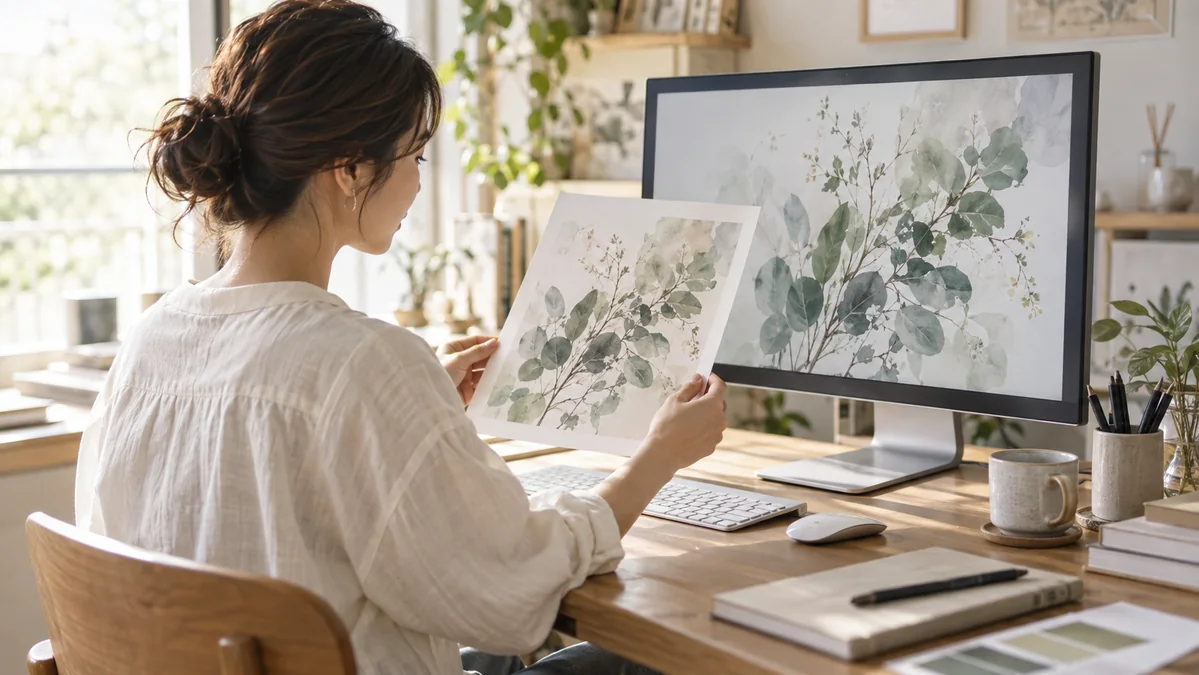
画面は、文字の読みやすさ、作業領域、色の確認に関わります。大きさだけで選ばず、解像度や色域、外部モニターへ接続できる条件まで確かめましょう。
13〜14インチは携帯性、15〜16インチは本体画面の広さで比べる
ノートをよく持ち運ぶなら、13〜14インチ前後を候補にすると比較しやすくなります。
自宅で本体の画面だけを使う時間が長いなら、15〜16インチ前後も見てみましょう。
画面が大きくなると、通常は本体の幅や持ち運ぶ荷物も増えます。講座の机や自宅の作業場所へ置けるか、バッグに入るかを、寸法と重さの両方で確認してください。
同じインチ数でも、画面の縦横比や表示の拡大率によって、見える範囲は変わります。細かい数字が高いほど自分にとって読みやすいとは限らないので、店頭では普段使う文字の大きさに近づけて見るのがおすすめです。
色域と色の正確さは、同じ意味ではない
色域とは、画面などが表現できる色の範囲です。Web向けの画像を扱うなら、sRGBのカバー率が示されているかを確認すると、候補を比べる材料になります。
ただし、sRGBを広く表示できれば、どの相手の画面でも同じ色になるという意味ではありません。
画面の設定、明るさ、見る場所の光、画像のカラープロファイルなどでも見え方が変わります。
商品写真やデジタルアートの色を細かく調整したい場合は、色域だけでなく色の調整機能や測定結果も確認します。
本体の画面に条件が足りない場合は、色の確認に使う外部モニターへ予算を配分する方法もあります。
光沢や明るさは、使う場所に合わせる
窓の近くや明るい部屋では、画面への映り込みで文字や色を確認しにくくなることがあります。
光沢と非光沢のどちらが合うかは、仕様表だけでなく、使う場所の光も考えて選びましょう。
購入後は机の向きを変えるだけでも、画面へ直接光が入るのを避けられます。見づらさをすべてパソコンの性能のせいにせず、画面の角度や照明を調整する余地も残しておくとよいでしょう。
USB-Cの形だけで、充電や映像出力を判断しない
USB-C端子があっても、対応する充電、映像出力、通信速度は機種や端子によって異なります。
外部モニターへつなぐなら、本体とケーブル、モニターの仕様を一組で確認してください。
USB接続のペンタブレット、外付けSSD、マウスなどを使う場合は、同時に必要な端子数も数えます。
ハブを追加する場合も、必要な給電量や接続条件を満たすものを選びましょう。
Webデザイン用パソコンの候補例|現在の製品と価格を比較
ここでは、持ち運びや画面サイズの違いから比較できる製品例を挙げます。順位を付けた実機評価ではなく、公式の構成と価格を確認したうえで、選ぶ際の条件を整理したものです。
| 製品例 | 確認した基本構成 | 確認時の価格 | 向いている使い方 |
|---|---|---|---|
| 13インチMacBook Air(M5) | 16GBメモリ・512GB SSD | 224,800円から | 持ち運びと自宅作業を両立したい |
| 15インチMacBook Air(M5) | 16GBメモリ・512GB SSD | 264,800円から | Macの本体画面を広く使いたい |
| Dell 16 Plus(DB16255) | Ryzen AI 5 340・16GB・512GB・Windows 11 Home | 278,345円 | Windowsの16インチ機を比較したい |
金額は2026年10月6日に確認した一般向けの税込表示で、Dellは配送料込みです。
メモリやSSD、保証の変更、販売時期によって価格が変わるため、注文する構成の最終金額を確認してください。
13インチMacBook Airは、移動と自宅作業を両立したい人の候補
持ち運ぶ日があり、自宅では必要に応じて外部モニターを使う人に向く候補です。Apple公式の仕様では、13インチモデルは13.6インチの画面を搭載し、メモリは24GB・32GBの選択肢もあります。
画面だけで複数のウィンドウを並べたい人は、店頭で表示の広さを確かめておくと選びやすくなります。
軽さを優先するか、本体画面で作業を完結させたいかによって、合うサイズは変わります。
現在の一般向け価格はAppleの購入ページで確認できます。学割表示や発売時のニュースの価格を、現在の一般向け購入金額と混同しないようにしましょう。
15インチMacBook Airは、本体画面を広く使いたい人の候補
同じMacBook Airでも、画面の大きさを優先するなら15インチモデルが比較対象になります。
13インチとの価格差だけでなく、自宅の机とバッグの大きさに合うかも見ておきましょう。
たとえば講座動画と制作画面を並べたい場合、画面が広いほうが配置しやすいことがあります。
それでも文字を小さくして詰め込むと読みづらくなるため、自分が見やすい拡大率で比較するのが大切です。
大きな画像を扱う場合は、画面サイズを上げることとメモリを増やすことを分けて検討してください。
同じ予算なら、画面を小さめにして外部モニターを使う構成と、本体画面を大きくする構成の両方を見積もれます。
Dell 16 Plusは、Windowsの大きめ画面を使いたい人の比較候補
Dell 16 Plusの公式ページでは、確認時の基本構成に16インチ画面、16GBメモリ、512GB SSDが含まれていました。
Windowsで講座を受ける人や、本体画面の広さを重視する人が比較できる候補です。
ただし、購入構成によって画面やメモリなどの仕様が異なります。色を細かく調整する仕事では、注文する画面の色域を確認し、必要なら外部モニターの利用も含めて判断してください。
ここで挙げた機種が最安という意味ではありません。同じ予算で別のWindows機を比較する場合も、メモリ、SSD、画面、保証の条件をそろえて見積もると、必要な性能へお金をかけやすくなります。
ノートとデスクトップ、どちらが作業場所に合う?
移動や片付けのしやすさを重視するならノート、固定した作業場所で使うならデスクトップが候補になります。
画面、キーボード、保存先まで含めた総額と、実際に使う場所で比較しましょう。
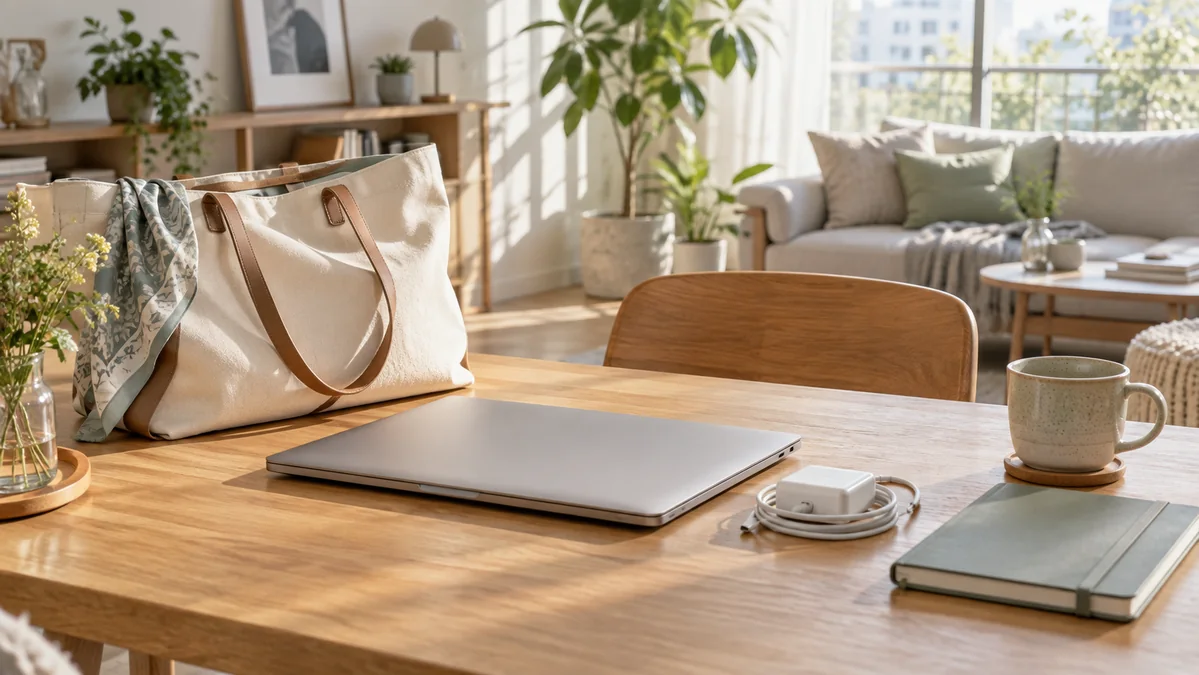
ノートは、作業する場所を変えたい人に向いている
自宅の机だけでなく、講座や打ち合わせへ持っていくなら、ノート一台に環境をまとめる方法が便利です。
作業場所を片付ける必要がある場合も、収納しやすさを比較できます。
重さは本体だけでなく、充電器やマウス、必要なハブを合わせて考えてください。毎回持つ荷物を想像すると、店頭では気にならなかった重さや厚さにも気づきやすくなります。
デスクトップは、固定した机で広い画面を使いたい人に向いている
いつも同じ部屋で作業し、大きな画面や自分に合うキーボードを選びたいなら、デスクトップも候補です。
本体と周辺機器を別々に選べる構成なら、必要な部分へ予算を配分しやすくなります。
ただし、本体価格だけでは作業を始められない場合があります。モニター、入力機器、必要な無線接続、設置場所まで含めて、ノートと同じ条件で比べましょう。
ノートと外部モニターを組み合わせる方法もある
普段はノートを持ち歩き、自宅では外部モニターへ接続する使い方もできます。制作画面と参考資料を分けられるので、ウィンドウを切り替える回数を減らしたい人の候補になります。
接続できる画面数や解像度は、パソコンの機種と接続方法で変わります。モニターを先に買う場合は、希望する表示条件を本体側が満たすか、仕様表で確認してください。
購入前に確認したい手順|性能表と見積もりをそろえる
購入直前は、使うソフト、候補の構成、総額、保証を順に確認します。複数の製品を比較するときは、別の条件のまま価格だけを並べないことが大切です。
- 使うソフトと制作物の例を書き出す
- 公式の動作要件と候補機の型番を照合する
- 構成と保証の条件をそろえて見積もる
- 返品条件と初期設定に必要なものを確認する
1.ソフト名に加えて、制作物の例を用意する
店頭で相談する場合は、Webデザインをしたいとだけ伝えるより、作りたいものを見せると話が進みやすくなります。
CanvaでSNS画像を作る、Photoshopで複数写真を合成する、といった説明を添えましょう。
すでに制作データがあるなら、画像の大きさやレイヤー数も控えておくと判断材料になります。
まだ作品がない場合は、受講する講座が指定する環境やソフトを先に確認してください。
2.型番と、実際に注文する構成を一致させる
同じシリーズ名でも、メモリや画面が異なるモデルが販売されることがあります。検索結果や比較記事の仕様を、そのまま購入ページの製品へ当てはめないようにしましょう。
候補を保存するときは、商品名だけでなく型番と選んだ構成を一緒に残します。価格が下がって見えても、SSDが小さい構成へ変わっていないかを確認しやすくなります。
3.本体以外の費用も一緒に計算する
制作ソフトの利用料、マウス、外付けSSD、必要なモニターなども予算に含めます。最初から全部そろえる必要はありませんが、必須のものを後回しにして本体だけで予算を使い切らないようにしましょう。
たとえば予算を仮に20万円とするなら、本体、必要な周辺機器、最初に使うソフト代を別々の欄へ書きます。
これは市場価格の目安ではなく、使える金額の中で組み合わせを考えるための方法です。
4.保証と返品条件を購入先ごとに確認する
仕事で使う予定がある場合は、故障時の連絡先、修理方法、保証期間も確認しておきましょう。
持ち込みか配送かによって、手元からパソコンが離れる際の準備も変わります。
返品できる条件や期間は販売店によって異なり、開封後や構成変更品では扱いが違う場合があります。
到着後に動作を確かめる予定を立て、必要な確認を後回しにしないことが大切です。
Webデザインの作業を助ける周辺機器と保存環境
周辺機器は、画面の狭さ、入力のしづらさ、保存先の不足など、今の困りごとに合わせて追加します。
本体の性能を上げる方法とは役割が異なるため、何を改善したいかを先に決めましょう。
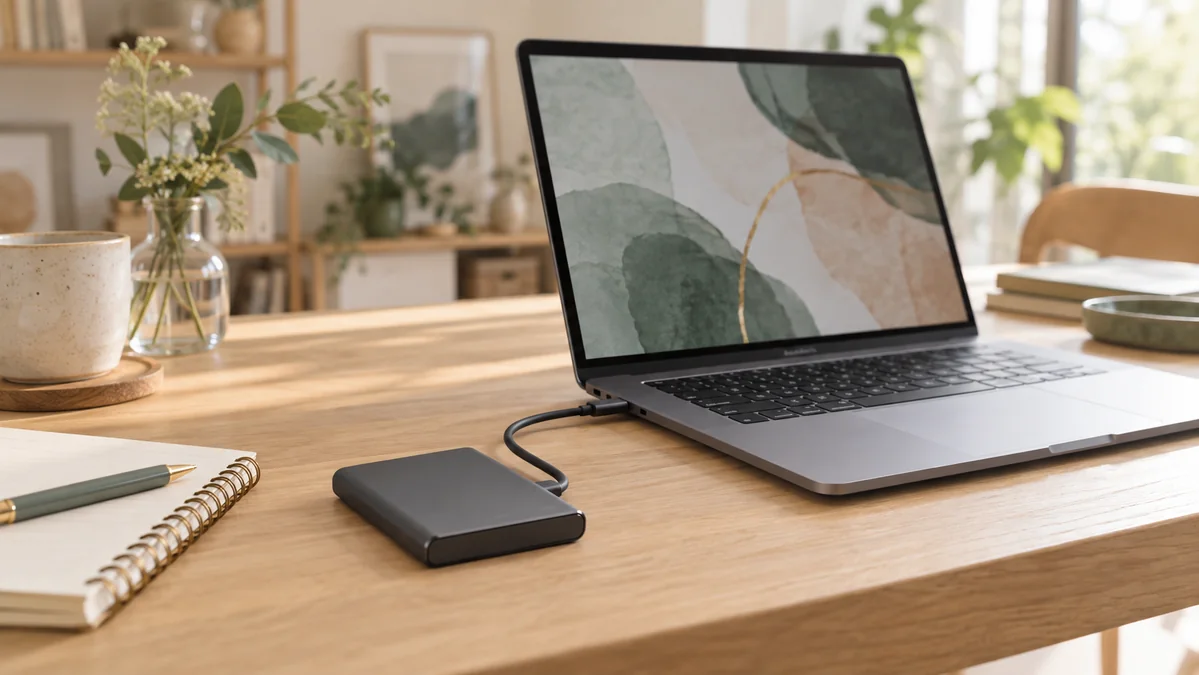
外部モニターは、資料と制作画面を分けたいときに役立つ
デザインを見ながら参考資料や修正指示を開く場合、外部モニターがあると画面を分けやすくなります。
机へ置けるサイズと、普段の距離で文字を読みやすい解像度を一緒に確認してください。
大きなモニターを置いても、机が浅くて画面との距離を取りにくいと使いづらくなることがあります。
本体の購入前に、モニター台やキーボードを含めた机の配置を簡単に描いてみると判断しやすくなります。
マウスやペンタブレットは、作るものから選ぶ
文字や図形の位置を細かく調整するなら、手に合うマウスを試してみましょう。手描きの線や塗りを使うデジタルアートでは、対応するペンタブレットを組み合わせる方法もあります。
ペンタブレットは、使うOS、ソフト、ドライバー、接続端子の対応を確認します。高価な液晶ペンタブレットを最初からそろえるかどうかは、手描きの作業量と予算を見て決めて構いません。
iPadで描く方法とパソコンで編集する方法を比べたい場合は、iPadでできる仕事と制作環境も参考になります。
パソコンの代わりになるかだけでなく、描く作業と納品前の編集を分担する考え方もできます。
外付けSSDとバックアップは、目的を分けて用意する
外付けSSDは、作品や素材の保存先を増やす方法の一つです。ただし、元のファイルを本体から移動して外付けにしか残さない場合は、別のコピーを持つバックアップにはなりません。
制作途中のデータと納品済みデータを分け、失いたくないファイルは別の保存先にも残します。
保存できたという表示だけで安心せず、実際に開けるかを確認することも大切です。
クラウドの同期とバックアップも、サービスの仕組みによっては役割が異なります。誤って削除したときに同期先からも消えるのか、以前の状態へ戻せるのかを確認して、使い方を決めましょう。
パソコン選びで避けたい失敗と、手持ちの機種の確認方法
買い替えを急ぐ前に、遅くなる場面と原因を分けて確認しましょう。新しく買う場合も、価格の安さやシリーズ名だけで選ばず、制作環境に必要な条件を満たすかを見ます。
重くなる場面を、一つずつ切り分ける
Canvaの保存だけが遅い場合は通信環境、複数アプリを開くと遅い場合はメモリの使用状況など、起きる場面によって確認先が変わります。
どの操作で困るのかをメモすると、相談や買い替えの判断がしやすくなります。
たとえば参考サイトのタブを整理し、同じ画像を編集して変化を見る方法があります。それでも支障がある場合は、使用ソフト、ファイルの条件、現在の構成をそろえてメーカーやサポートへ相談してください。
中古品は、OSの対応と機種の状態を確認する
中古パソコンを選ぶ場合は、CPUやメモリに加えて、対応OS、バッテリーの状態、保証を確認します。
起動できることと、今後使うソフトを更新しながら利用できることは同じではありません。
Windows 10 HomeとProの通常サポートは2025年10月14日に終了しています。
これから購入する機種では、Windows 11への正式な対応など、利用を続けられる環境を確認しましょう。
Macも、古い機種が最新のmacOSや制作ソフトへ対応し続けるとは限りません。安く見える理由が、必要なソフトを使えないことや修理の難しさにある場合は、別の候補を検討したほうがよいでしょう。
スペックを上げても、すべての問題が解決するわけではない
高性能なパソコンでも、対応していないプラグインや壊れたファイル、通信の問題までは解決できません。
購入前に、現在の困りごとが性能不足によるものかを見極めておくと、余計な買い替えを減らせます。
また、画面が見にくいという悩みには、CPUの上位モデルよりモニターや配置の変更が合うこともあります。
困っている作業と改善したい点を一対一で考えると、必要な買い物を決めやすくなります。
Webデザイナーのパソコン選びでよくある質問
ここでは、購入時に迷いやすいメモリ、画面、予算、周辺機器について整理します。一律の正解を探すより、予定している制作内容を当てはめながら確認してみてください。
メモリ8GBのパソコンでは始められませんか?
対応するソフトで軽い制作を試すことはできます。たとえばCanvaでSNS画像を一枚作り、編集から保存まで進めて、実際の使い勝手を確認してみましょう。
新しく買う場合は、学習動画や複数アプリの併用も考え、16GBの構成と比較するのがおすすめです。
すでに持っている機種を使う判断と、新規購入の目安は分けて考えてください。
16GBと32GBでは、どちらを選べばよいですか?
Canva中心の制作や一般的な画像編集から始めるなら、16GBを比較の出発点にできます。
大きな画像、複数の編集データ、通話やブラウザを同時に使う予定なら、32GBなど余裕のある構成も候補です。
メモリ量だけで快適さが決まるわけではないため、CPUや作業ファイルの条件も合わせて確認しましょう。
購入後に増設できない機種では、注文時の選択が大切になります。
SSDは256GBでも大丈夫ですか?
手持ちの機種で、保存する素材が少なく十分な空きがあれば利用できる場合があります。
ただし、ソフトと編集途中のファイルを置くと空きが減るため、新規購入では512GBの構成も比較してください。
外付けSSDへ素材を分けることはできますが、アプリや一時ファイルが本体を使う場合もあります。
総容量と、実際に残せる空き容量の両方を見るのがポイントです。
13インチの画面では小さすぎますか?
13インチ前後でも、持ち運びを重視する人には選択肢になります。自宅では外部モニターを使い、移動先では修正や確認をするという使い分けもできます。
本体画面だけで講座動画と制作画面を並べたい場合は、15〜16インチ前後と比較してみましょう。
インチ数だけでなく、自分が読みやすい文字の大きさで試すことが大切です。
Webデザインにゲーミングパソコンは必要ですか?
静止画中心のWebデザインで、ゲーミングパソコンが必須ということはありません。動画や3Dも扱う場合は専用GPUを備えた機種が候補になりますが、利用するソフトの要件から判断してください。
たとえばCanvaで告知画像を作る用途なら、画面の見やすさや持ち運びやすさへ予算を配分する考え方もあります。
性能の高さだけでなく、重さ、音、接続端子も比較しましょう。
iPadだけでWebデザインの仕事はできますか?
iPadに対応したアプリで画像やイラストを制作することはできます。ただし、講座や仕事でデスクトップ版ソフト、特定のプラグイン、細かなファイル操作が必要な場合は、パソコンが求められることがあります。
たとえば手描きの素材はiPadで作り、パソコンで文字やレイアウトを整えて納品する方法も考えられます。
依頼される作業とファイル形式を確認してから、必要な機材を選んでください。
パソコンを買う前に、制作ソフトも契約したほうがよいですか?
先に必要なのは、使うソフトと対応環境を決めることです。有料契約を急がず、公式の動作要件や講座の指定を確認し、購入候補と照合しましょう。
たとえばCanva中心で始める予定と、Photoshopの講座を受ける予定では、確認する項目が変わります。
無料版や体験版を利用する場合も、使える機能と期間を確認してから試してください。
高いパソコンを買えば、長く使えますか?
価格だけで使用年数は決まりません。故障の有無、OSやソフトの対応、作るものの変化によって、買い替えが必要になる時期は変わります。
たとえば静止画から動画編集へ仕事を広げると、購入時とは必要な構成が変わることがあります。
予定している用途の余裕と保証を見つつ、過度に先の作業まで想定しすぎない選び方がおすすめです。
まとめ|使うソフトと制作内容から、自分に合う一台を選ぼう
Webデザイン用パソコンは、使うソフトと実際の作業量をもとに選ぶことが大切です。
新規購入ではメモリ16GB・SSD512GBを比較の出発点にし、画面、同時作業、保存量に応じて調整しましょう。
まずは制作するものを一つ決める
最初に作りたいものが決まると、必要なソフトと機材を具体的に考えられます。教室のバナー、SNS画像、デジタルアートなど、小さな作品を一つ選び、制作から保存までの流れを確かめてみてください。
Canvaを使った制作のイメージを動画でもつかみたい方は、ぽんのCanva・デザインのYouTubeチャンネルも活用できます。
興味のある制作テーマを見つけると、パソコンで何をしたいかを整理しやすくなります。
購入する構成と、作業場所までそろえて比較する
候補が決まったら、同じメモリ、SSD、画面、保証の条件で価格を見比べましょう。本体だけでなく、必要なモニターや保存先も含めて考えると、使い始めてからの不足を減らせます。
すでにパソコンがある方は、まず実際の制作を試して、困る場面を確認するところからで構いません。
今必要なことと、次に挑戦したいことの両方に合う環境を整えていきましょう。

関連記事
-
 Webデザイナーの職業訓練とは?未経験から学べる内容・費用・申し込み手順を徹底解説【2026年版】
-
Webデザイナーのポートフォリオの作り方|未経験でも仕事につながる実践ガイド【2026年版】
-
Webデザイナーにおすすめの資格10選|取得のメリットと勉強法を解説
-
Webデザイナー教材おすすめ15選|独学・初心者向けの本やオンライン学習を目的別に厳選【2026年版】
-
Web制作の副業は稼げない?きついと言われる理由とデザイナーが生き残るコツを徹底解説!
-
未経験でも始められるWebデザイナー副業完全ガイド|スキルアップ&案件獲得方法を詳しく解説!
-
職業訓練でWebデザインは意味ない?メリット&デメリットと実際の口コミ
-
体が弱い人でも活躍できる仕事 5選!安心して在宅で月5万以上を稼ぐ方法を解説