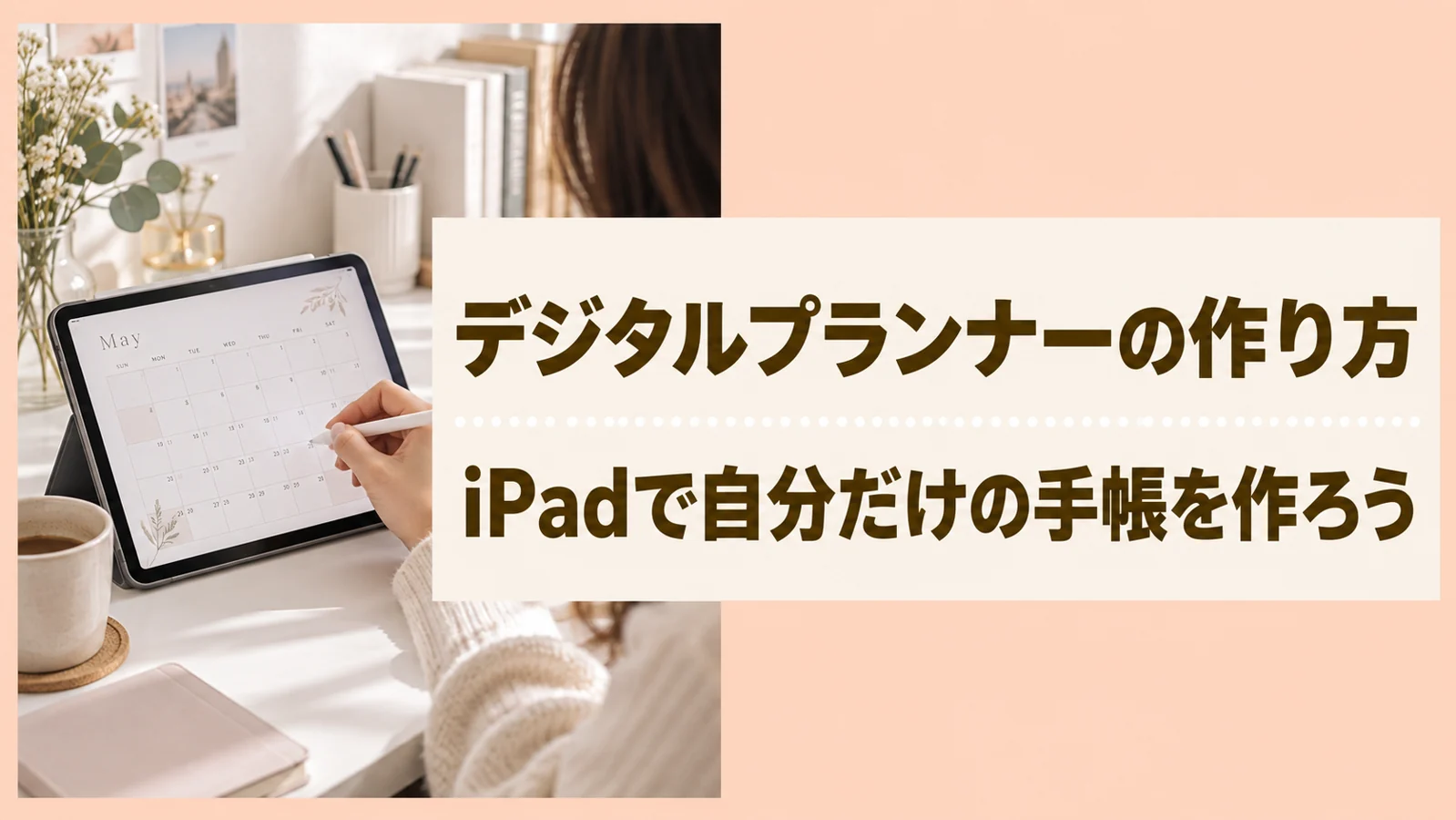
デジタルプランナーの作り方|iPadで使うオリジナル手帳を自作
市販の手帳では書く欄が足りない、使わないページが多いという方は、iPadで使うデジタルプランナーを自作してみませんか。
Canvaなどでページを作り、PDFにしてノートアプリへ取り込むと、自分の暮らしに合わせた手帳を用意できます。
月の予定と週のやることを分けたり、学びの記録を加えたりできるのが、自作の楽しさです。
ただし、見た目だけを整えても、文字を書く場所が狭い、目的のページへ移れないといった使いにくさが残ることがあります。
この記事では、必要な道具からページの設計、Canvaでの制作、リンク付きPDFの保存、Goodnotesへの読み込みまでを紹介します。
最初は少ないページで動きを確かめ、自分が続けやすい一冊へ育てていきましょう。
デジタルプランナーは、iPadなどの画面で予定や記録を書き込むデジタルの手帳です。
自作する場合は「用途を決める→ページを作る→移動用リンクを付ける→PDFで保存する→ノートアプリへ読み込む→書き込みとリンクを確認する」の順で進められます。
ページをデザインするアプリと、手帳へ書き込むアプリは役割が違います。
この記事ではCanvaで台紙を作り、Goodnotesで使う方法を中心に、完成までの流れを整理します。
デジタルプランナーの作り方は、小さな一冊で流れを試す
最初は表紙、目次、月間、週間、メモの五つを作ると、基本の流れを確かめられます。
一年分の日付や大量のリンクを入れる前に、少ないページで保存と読み込みまで試すのがおすすめです。
- 手帳に残したい内容を決める
- 必要なページと順番を決める
- Canvaで台紙を作る
- 目次と各ページをリンクでつなぐ
- PDFにしてGoodnotesへ読み込む
- ページ移動と書き込みを確認する
一冊目のゴールは、予定を書いて戻ってこられること
初めての制作では、好きな色で一冊を作り終えるだけでも十分な学びになります。
そこに「目次から月間へ移る」「予定を書く」「目次へ戻る」という動きを加えると、手帳として使えるかを具体的に確かめられます。
リンクを押せたら終わりではなく、書くときの姿勢や文字の大きさも確認しましょう。
毎回大きく拡大しなければ書けない場合は、飾りより記入欄を優先して直す余地があります。
自作のよさは、自分に合わせて少しずつ変えられることです。
完成形を最初から当てようとせず、一週間ほど使うつもりで小さく始めると、必要な改善が見つかります。
ページ数を増やす前に、手順を一周する
先に十二か月分を複製すると、あとで余白やボタン位置を直すときに、同じ修正が何度も必要になります。
一か月分の見本を仕上げてから展開するほうが、作り直しを抑えやすくなります。
ここでいう五つのページは、機能を試すための構成例です。
週間だけで足りる方は月間を省くなど、使わない項目は減らしても構いません。
まずは予定の記入、ページの移動、保存したデータの再表示を一通り行います。
この三つができてから、家計簿や読書記録など、自分に必要なページを追加してください。
デジタルプランナーに必要なものと、アプリの役割を知る
iPad、書き込み用のノートアプリ、台紙を作るデザインアプリを用意します。
手書きをしたい場合は対応するペンもあると便利ですが、手元の機材で試してから必要なものを考えられます。
台紙を作る道具と、書き込む道具を分ける
Canvaは、文字や図形を配置して手帳の土台を作るために使います。
Goodnotesは、その土台を読み込み、予定やメモを日々書き足すために使います。
| 役割 | 道具の例 | 主に行うこと |
|---|---|---|
| ページを設計する | Canva、Keynote | 枠、文字、目次、移動リンクを作る |
| 手帳として使う | Goodnotesなど | PDFへ予定やメモを書き込む |
| 手書きする | iPad対応のペン | 文字や簡単な絵を入力する |
| データを保管する | ファイルアプリや保存先フォルダ | 台紙PDFと控えを整理する |
Canvaの編集データをそのままGoodnotesへ渡すのではなく、PDFという形に書き出すのが、この方法のつなぎ方です。
役割を分けて考えると、どの画面で何を直すのかがわかりやすくなります。
iPadだけでも、パソコンと組み合わせても作れる
ページの制作と書き込みを、どちらもiPadで行う進め方があります。
一方、枠を細かく並べる作業や文字入力は、使い慣れたパソコンで進め、完成したPDFをiPadへ渡しても構いません。
パソコンで見やすい大きさに仕上げても、iPadで同じように使いやすいとは限りません。
完成前には実際に手帳を使う端末で開き、文字やタブを確認してください。
ペンを購入する場合は、使っているiPadの機種と対応しているかを先に確認します。
高価な機材をそろえることより、読み込みと書き込みの流れを手元で試すことを優先しましょう。
無料で試せる範囲と、継続利用の条件を確認する
Canvaでは、無料で使える素材や機能を選びながら、台紙の制作を始められます。
有料の素材が混じっていないか、保存時に追加の条件が表示されないかを確認してください。
Goodnotesにも無料で試せる範囲がありますが、作成できるファイル数や利用機能にはプランによる違いがあります。
料金や制限は変わるため、公式のプラン案内とアプリ内の表示を見て判断しましょう。
練習用の小さな一冊が目的なら、最初から大量のページや高度な機能は必要ありません。
使いたい機能がはっきりしてから、続ける環境を整えると選びやすくなります。
手帳のページ構成は、書く内容から決める
ページを飾る前に、月の予定、週の作業、自由なメモなど、記録したいことを分けます。
どこからどこへ移るかも先に決めておくと、あとからリンクを付ける作業が整理できます。

月間・週間・メモの役割を分ける
月間ページは、予定の重なりや一か月の見通しを確認する場所として使えます。
週間ページは、各日にすることや、少し詳しい予定を置く場所にすると、同じことを何度も書く負担が減ります。
メモページには、思いついたアイデアや買い物、調べたいことなどをまとめます。
予定が決まっていない内容まで月間へ詰め込まず、置き場所を分けると見返しやすくなります。
副業の準備に使う場合も、月間に学習日、週間に具体的な作業、メモにアイデアと分けられます。
「毎日すべてを埋める」より、必要なときに必要な情報が見つかる構成を考えてください。
日付ありと日付なしを、使い方で選ぶ
日付入りは、開いたらそのまま予定を書ける反面、年や曜日を正しくそろえる確認が必要です。
日付なしは自分で数字を入れる手間がありますが、作り始める月を選ばず、練習にも使いやすくなります。
| 形式 | 使いやすい場面 | 作るときの注意 |
|---|---|---|
| 日付あり | 一年の予定を続けて管理したい | 年、曜日、月末の日付を照合する |
| 日付なし | 必要な月や週だけ使いたい | 日付を書き込む余白を残す |
| 一日ごとのページ | 予定や記録を詳しく残したい | ページ数と移動のしやすさを考える |
初めてなら日付なしで形を試し、使う欄が決まってから日付入りへ進める方法もあります。
デザインの確認とカレンダーの確認を一度に抱えずに済みます。
ページの順番を、紙に書き出す
例えば「表紙、目次、月間、週間、メモ」の順に並べ、目次から後ろの三つへ移る設計にします。
月間や週間からは目次へ戻るボタンを置くと、行き先と帰り道がそろいます。
この段階では、ページ名だけを書いた簡単なメモで十分です。
いきなり細かな装飾まで決めるより、必要なページが抜けていないかを先に確かめましょう。
各ページに番号と名前を付けておくと、リンク先を選ぶ際にも迷いにくくなります。
途中で順番を変えたときは、完成後のリンク点検もやり直してください。
Canvaでデジタルプランナーの台紙を作る
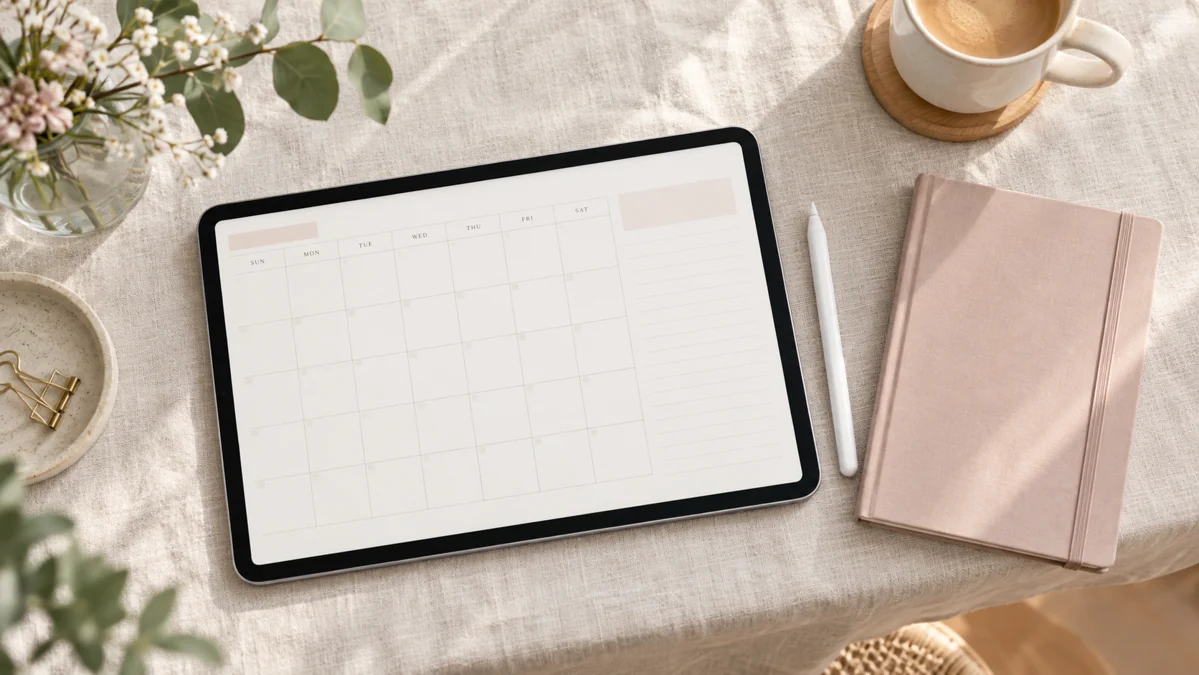
Canvaで同じ大きさのページを作り、記入欄と移動用タブの場所を先に確保します。
飾りは最後に加え、iPadで開いたときに文字が読めるか、ペンを動かせる余白があるかを基準に整えます。
縦型か横型かを決めて、新しいデザインを開く
縦型は一ページを縦に見渡す形、横型は左右へ欄を分ける形を考えやすくなります。
普段iPadを置く向きや、机で使うのか手に持つのかに合わせて選んでみてください。
Canvaのカスタムサイズで、たとえば横2,000px・縦1,500pxのような横型ページを作れます。
これは比率を決めるための例であり、すべてのiPadに共通する最適サイズではありません。
画面全体への収まり方は、端末の比率やノートアプリのツールバーでも変わります。
数値だけで決めず、試しにPDFへ出して端末で表示する確認を早めに挟みましょう。
記入欄の外側に、移動のための場所を残す
ページの右端や上端には、目次や月間へ移るタブを置く余白を残します。
記入欄いっぱいに枠を広げたあとでタブを重ねると、書く場所と押す場所がぶつかりやすくなります。
小さすぎるタブは、ペンや指で狙った場所を選びにくいことがあります。
まず少しゆとりのある大きさで作り、実際の表示で隣のタブを押してしまわないかを確認します。
装飾のためのリングや影も、記入欄へ大きく入り込まないようにしましょう。
紙の手帳らしい見た目を楽しみつつ、画面で使うための余白を守ることが大切です。
基本のページを複製し、位置をそろえる
見出し、タブ、余白の位置が決まったら、そのページを複製して別の種類の台紙を作ります。
毎回ゼロから置き直すより、共通の部分がそろい、使うときにもボタンの場所を覚えやすくなります。
ただし、複製しただけではリンク先まで新しい用途に変わるとは限りません。
見た目を共通にする作業と、各ページの移動先を設定する作業は、別に確認してください。
ページ名には「月間」「週間」「メモ」のように役割がわかる言葉を使います。
日付入りを作る場合は月も加えると、同じ見た目のページが増えても選びやすくなります。
月間・週間ページは、実際に書く量に合わせて作る
カレンダーの数字や枠を並べる前に、一日にどれくらい書きたいかを考えます。
予定を詰め込めることより、開いたときに必要な内容を見つけられることを優先すると、使い続けやすい台紙になります。
月間は七列と、月によって足りる段数を用意する
月間カレンダーは、一週間の七日が横に並ぶ形にすると、予定の重なりを見やすくできます。
曜日の始まりを日曜にするか月曜にするかは、自分が見慣れた順番に合わせて決めましょう。
月によっては六段必要になるため、日付なしの汎用台紙では、その分も入る構成を考えられます。
五段で収まる月だけを見て作ると、別の月へ展開したときに日付の場所が足りなくなります。
日付入りを作る場合は、一日が何曜日か、月末が何日かを信頼できるカレンダーと照合します。
色や飾りを整える点検とは分けて、数字だけを見る時間を作ると見落としを減らせます。
週間は、予定とやることを分けてみる
時間が決まった予定と、その日のうちに終えたい作業を同じ欄へ詰めると、何を優先するかが見えにくくなります。
時間の欄と小さなチェック欄を分けるなど、記入する内容に合わせて配置を考えてみましょう。
家事や仕事の合間に学習する方なら、細かな時間目盛りより、午前・午後・夜の区切りが合う場合もあります。
既製の手帳にある項目をすべて再現せず、自分が使う単位に変えられるのが自作の利点です。
一日の欄を均等にする必要もありません。
週末に記録したいことが多いなら週末を広くするなど、書く量に差がある生活にも合わせられます。
記入例を置いて、文字の大きさを確かめる
空白の状態では余裕があるように見えても、予定を書き込むと窮屈になることがあります。
「午前に買い物」「午後に動画を見て練習」など、自分が書きそうな長さの言葉を仮に入れてみてください。
読めるようにするために文字を極端に小さくする必要があるなら、欄の数を減らす方法があります。
情報をたくさん入れることより、使う場面で読み返せる大きさを優先しましょう。
罫線や背景色は、書いた文字が埋もれない濃さに整えます。
淡い配色でも線がほとんど見えない場合は、背景との差を少し広げ、端末で再確認してください。
目次とタブにリンクを付け、ページを行き来できるようにする
Canvaでは、文字や図形に同じデザイン内のページへのリンクを設定できます。
目次から目的のページへ移るリンクと、各ページから戻るリンクを対にすると、使う途中で迷いにくくなります。
文字や図形を選び、同じデザイン内のページを指定する
目次に「月間」「週間」「メモ」という項目を置き、それぞれリンクを付けたい文字や図形を選びます。
ツールバーのリンク項目を開き、同じ文書内の移動先ページを指定してください。
表示によっては「もっと見る」の中にリンク項目があります。
具体的な操作はCanva公式のリンク追加の説明も確認できます。
ページ内を移動したいときは、Canvaの編集画面のURLを貼る方法と混同しないようにします。
編集用URLではなく、同じデザイン内のページを選ぶことで、PDFの中を行き来する設計にできます。
行き先と戻り先を、表にして確認する
目次から月間へ進めても、戻る場所がなければ、毎回ページを探す必要があります。
よく使うページには同じ位置に目次へのボタンを置き、操作をそろえてみましょう。
| ボタンのあるページ | 表示する名前 | 移動先 |
|---|---|---|
| 目次 | 月間 | 月間ページ |
| 目次 | 週間 | 週間ページ |
| 目次 | メモ | メモページ |
| 月間・週間・メモ | 目次へ | 目次ページ |
この表は小さな一冊の設定例です。
一か月分が使えると確認できたら、月ごとのタブなどを追加し、そのたびに移動先も点検します。
タブを複製したら、名前とリンク先の両方を見る
「一月」のタブを複製して文字だけ「二月」に変えると、リンク先は一月のまま残ることがあります。
表示名と移動先を別々に確認し、文字が合っているだけで完成としないでください。
同じボタンを多くのページへ配置するときは、まず少数で動きを確かめます。
間違った設定を大量に複製する前に、目次との往復ができるかを試すと修正を小さくできます。
また、リンク付きの図形に別の装飾を重ねると、押したつもりの場所が反応しない場合があります。
見た目と押せる範囲をそろえ、余分なものが手前に重なっていないかも確認しましょう。
リンク付きPDFとして保存し、完成用のデータを分ける
ページ間のリンクを使う手帳は、PNGやJPGではなくPDFとして保存します。
対象ページと順番を確認し、完成PDFとCanvaの編集用データを分けて残すと、使い始めたあとも修正しやすくなります。
画像形式では、ページ移動のリンクを使えない
PNGやJPGは一枚の画像として使う形式なので、手帳の目次から別ページへ移る仕組みをそのまま残せません。
Canvaの公式ヘルプでも、ダウンロードしたファイルのリンクを使う形式としてPDFが案内されています。
画面に表示することが目的なら、まず通常のPDFを候補にし、文字や細い線が読みやすいかを確認します。
印刷もしたい場合は、印刷向けの設定と容量の違いを比較してください。
保存形式の詳細はCanva公式のファイル形式の説明で確認できます。
画質や容量の設定を変えた場合も、最後は実際のPDFを開いてリンクが残っているかを確かめます。
必要なページを、同じPDFに含める
共有からダウンロードを開き、PDFの形式と対象ページを選びます。
確認用の余分なページを外すときは、リンク先として使っているページまで除いていないかを見てください。
目次だけを保存しても、移動先となる月間や週間ページが同じPDFに入っていなければ、想定した一冊にはなりません。
書き出す直前にページの一覧を見て、必要なページと並び順を確かめます。
設定を変えて保存したら、前のファイルと区別できる名前を付けましょう。
例えば「my_planner_v01.pdf」のように版を分けると、修正前後を取り違えにくくなります。
書き出したPDFを、Canvaの外で開き直す
Canvaの編集画面でリンク先が設定されていても、完成したPDFの確認は別に必要です。
保存先からファイルを開き、目次の項目を押して、想定したページへ移るかを確認してください。
試したファイル名を控えておくと、iPadへ渡す際に古い版を選ぶ間違いを防ぎやすくなります。
再保存したときは、名前や更新日時を見て、どれが確認済みの版かをそろえましょう。
PDFを見るアプリによってリンクの開き方が違う場合があります。
一つの表示画面だけで判断せず、最終的に使うノートアプリでの確認まで続けてください。
自作デジタルプランナーをGoodnotesへ読み込み、iPadで使う
保存したPDFをGoodnotesへ新しい文書として読み込み、予定を書き込める状態にします。
読み込み後は、元の台紙の枠と、自分で書き足す文字が別のものとして扱われることを押さえておきましょう。

保存したPDFを選び、新しい文書として取り込む
iPadでGoodnotesを開き、ライブラリの新規作成から読み込みを選びます。
ファイルの保存先を開いて、確認済みのプランナーPDFを指定してください。
ファイルアプリなどから共有し、Goodnotesで開く方法もあります。
操作の違いはGoodnotes公式の読み込み手順で確認できます。
初めて試すときは、普段使っている大切なノートへ追加するより、新しい文書として分けると比較しやすくなります。
読み込みが終わったら、表紙だけでなく最後のページまで表示されているかも確認します。
リンクを開くときと、書き込むときを切り替える
現在のGoodnotes公式案内では、iOSの読み込みPDFにあるリンクは、リンクの付いた文字や画像を選んで開きます。
Android、Windows、Webでは読み取り専用モードで開く方法が案内されており、環境による違いがあります。
タップすると線を描いてしまう場合は、読み取り専用モードに切り替えて試してください。
予定を書くときは編集できる状態へ戻すと、ページ移動と書き込みを分けて操作できます。
表示や操作が異なる場合は、読み込んだPDFのリンクを開く方法と読み取り専用モードの公式説明を確認しましょう。
古い解説動画と同じアイコンがない場合も、使っている版の案内を優先できます。
台紙の文字と、書き足した文字の違いを知る
CanvaからPDFにした曜日や枠は、手帳の土台として表示されます。
Goodnotesで自分が書き足した予定のように、その部分だけをペンの消しゴムで消せるとは限りません。
曜日や枠の位置を直したい場合は、Canvaの編集データへ戻って修正し、新しいPDFを作る方法が基本です。
使い始めてから土台を大きく変えると移し替えの手間が出るため、練習の段階で記入欄を確かめておきます。
確認では、短い予定を一つ書き、消して書き直し、別のページへ移って戻ってみましょう。
一つずつ操作を試すことで、自分の使い方に合うかを落ち着いて判断できます。
完成チェックは、リンク・日付・書きやすさの順に行う
完成したら、すべての移動ボタン、日付の並び、実際の記入欄を順番に確認します。
見た目の確認だけで終わらせず、使うときの動きを再現すると、使い始めてから困る箇所を見つけやすくなります。

目次から各ページへ進み、目次へ戻る
まず目次から月間、週間、メモへ移り、それぞれのページで戻るボタンを押します。
行き先だけでなく戻り先も確認すると、途中でページを探さなければならない場所がわかります。
月ごとのタブを付けた場合は、十二個すべてを試します。
一月だけ正しく動いても、複製した二月以降が同じ場所へつながっている可能性があるためです。
確認した項目には印を付け、最後に押していないボタンが残っていないかを見ます。
少し手間がかかっても、完成後にまとめて一回確認するほうが、日々使う際の迷いを減らせます。
うまく動かないときは、原因を分ける
反応しないときは、まず元のPDFでも同じことが起こるかを確かめます。
元のPDFで動かなければCanva側の設定や書き出し、Goodnotesだけで動かなければ操作モードや取り込んだ版を見直す順にできます。
| 起きていること | 最初に見る場所 | 試すこと |
|---|---|---|
| タブで線を描いてしまう | ノートアプリの操作モード | 読み取り専用で開く |
| 違う月へ移る | Canvaのリンク先 | 表示名と移動先を照合する |
| どこを押しても移動しない | 保存形式と元のPDF | PDFで保存したか確認する |
| 修正が反映されない | 読み込んだファイルの版 | 最新のPDFを別名で取り込む |
| 記入欄が小さい | 台紙のレイアウト | 欄の数や装飾を減らす |
問題が一つのタブだけなら、そのリンクから直します。
すべてのページを作り直す前に、困っている部分を小さく切り分けると、修正も進めやすくなります。
縦横の向きと、開き直したときも確認する
普段の使い方に合わせてiPadの向きを変え、手帳の収まり方を確かめてください。
横向きでは見やすくても、縦向きでは文字が小さくなるなど、自分の持ち方で違いが出ることがあります。
一度文書を閉じてから開き直し、書いた内容が残っていることも確認します。
ここまでを一回試すと、制作中の見た目と、日々使う手帳としての状態を分けて点検できます。
動作確認の結果は、使った端末、アプリ、ファイル名と一緒に簡単に残しておくと便利です。
次の版を作ったときにも、同じ条件で比べられます。
色や柄で自分らしく整え、使い続ける工夫をする
基本の動きができてから、好きな色や柄を少しずつ加えてみましょう。
開くのが楽しみになる見た目と、文字を読み返せる見やすさを両立させると、自分に合う手帳へ近づきます。
色は役割を決めて使う
背景、見出し、移動タブに使う色を先に決めると、ページを増やしても雰囲気をそろえられます。
たとえば白に近い背景、茶色の文字、淡い緑のタブというように、どこに何色を使うかを分けます。
色が多すぎると、予定を書き足したあとに情報が混み合って見えることがあります。
完成時の空白だけでなく、文字や印が入った状態でも落ち着いて見えるかを確かめてください。
好きな色を使いながら読みやすくするには、文字と背景の明るさの差も大切です。
淡い色同士を重ねて読みにくい場合は、文字だけ濃くするなど、一部分から調整できます。
デジタルペーパーは、表紙や余白に少し使う
花柄などのデジタルペーパーは、表紙やページの端へ入れると、手帳の雰囲気を変えられます。
予定を書く欄の全面に敷くより、記入欄の外側で楽しむほうが、文字を読み返しやすい場合があります。
柄の上へ文字を置くなら、白い枠や無地の余白を加えて、情報が埋もれないようにします。
模様を見せる場所と記録を読む場所を分けると、好きなデザインを無理なく取り入れられます。
柄そのものを作り込む作業と、手帳を仕上げる作業は分けて進めても構いません。
最初は無地の台紙を完成させ、使いやすさが決まってから表紙や余白へ柄を加えてみましょう。
続かなかった欄は、減らしたり変えたりする
使わない欄があっても、毎日全部を埋める必要はありません。
食事、気分、学習時間などを一度に記録しようとして負担になるなら、今残したいことを一つ選べます。
一週間ほど使ったら、よく書いた欄と、ほとんど使わなかった欄を見比べてみてください。
使わない欄をメモに変える、よく使う欄を広げるといった修正が、自分らしい手帳につながります。
配色や余白の整え方も動画で学びたい方は、ぽんぬのYouTubeチャンネルも参考にしてみてください。
気に入った表現を一つ選び、手帳の表紙や見出しへ取り入れるところから試せます。
表紙や余白に使う柄を自分で作りたい方は、デジタルペーパーの作り方も参考になります。まずは小さな柄を一つ作り、記入欄を邪魔しない場所へ取り入れてみましょう。
編集データと書き込み済みの手帳を分けて保管する
Canvaの元データ、書き出した台紙PDF、予定を書き込んだ手帳は、それぞれ用途が違います。
どれを残せば何をやり直せるかを分けておくと、翌月の制作や端末変更の際にも迷いにくくなります。
作り直せる元データと、使うためのPDFを残す
Canvaの元データは、枠の位置や色を修正するために残します。
完成した台紙PDFは、新しく使い始めるときや、別の端末へ読み込むときの控えになります。
書き込み済みの手帳は、予定や記録が入った別の大切なデータです。
台紙だけを保存していても、使ったあとの記録までは戻せないため、ノートアプリ側の保管も確認してください。
名前には内容と版を入れ、「台紙」「使用中」のように役割を分ける方法があります。
新しい版を作るときも、前の記録を消して上書きするのではなく、別のファイルとして残すと比べやすくなります。
同期とバックアップを同じものだと思わない
複数の端末で同じ内容を使う同期と、別の控えを残すバックアップは、目的が異なります。
大切な記録は、使っているアプリの方法で控えを作り、保存できたことまで確認しましょう。
Goodnotesにはライブラリを手動でバックアップする方法があり、公式では処理中にアプリを開いたままにするよう案内されています。
具体的な操作は手動バックアップと復元の公式説明を参照してください。
端末を買い替えるときや、大きく作り直す前にも控えを残しておくと安心です。
ファイル名だけでなく、どこへ保存したかもメモしておきましょう。
デジタルプランナーの自作でよくある質問
自作では、道具の選び方、リンクの動作、修正の方法で迷いやすくなります。
ここでは、一冊目を作る際に確認しておきたい点をまとめます。
CanvaとGoodnotesの両方が必要ですか?
この記事の方法では、Canvaで台紙を作り、Goodnotesで書き込みます。
ただし、この組み合わせだけが自作の方法ではなく、ページを作る道具やPDFへ書き込む道具は、使い慣れたものを選べます。
道具を変える場合も、PDFの読み込みとページ間リンクに対応しているかを確かめてください。
最初は少ないページで試すと、合うかどうかを判断しやすくなります。
Keynoteでも作れますか?
Keynoteでは、図形や文字を配置し、別のスライドへ移動するリンクを付けられます。
iPadでの設定はApple公式のリンク追加の説明で確認できます。
PDFにして使う場合は、書き出した後のファイルでリンクを試してください。
Canvaと同様に、制作画面の設定だけで完成とせず、使うアプリへの読み込みまで確認します。
Apple Pencilがないと使えませんか?
手書きに対応したペンがあると書きやすくなりますが、ペンだけが記入の方法ではありません。
ノートアプリの文字入力などを使い、自分に合う記録方法を試すこともできます。
手書きを重視する場合は、対応する機種とペンを確認してから選びましょう。
使う端末との組み合わせを確かめることが先になります。
日付を毎年入れ直す必要がありますか?
日付入りの台紙では、年によって曜日の並びを見直す必要があります。
日付なしなら必要なときに数字を書き込めるため、年をまたいで同じ形を使いやすくなります。
毎年作ることが負担なら、まず日付なしを選んでも構いません。
自分が続けやすいことを基準に、便利さと作る手間を比べてみてください。
ページを増やしたら、リンクも自動で増えますか?
ページを複製しても、新しい月や週に必要なリンク先が自動でそろうとは限りません。
目次やタブの表示名を変えたあとに、それぞれの移動先も確認してください。
完成したPDFへ後からページを追加した場合も、期待する場所へ移るかを試します。
ページの追加とリンクの設定を、別々の作業として扱うと見落としを減らせます。
作った手帳を販売することもできますか?
販売を考える場合は、使った素材の条件と、渡す形式、販売先の規約を確認する必要があります。
自分用に作れたことと、そのまま他の人へ販売できることは、分けて判断してください。
商品化や販売先の考え方は、Canvaデザインの販売方法で全体像を確認できます。
素材やテンプレートの利用条件については、販売前に最新の公式案内も確認しましょう。
手帳の予定をカレンダーアプリへ自動で反映できますか?
この記事で作るリンク付きPDFは、ページを行き来して記入する台紙です。
文字を書いたことで予定が自動登録されたり、通知が設定されたりする仕組みは付けていません。
時刻の通知が必要な予定は、普段使っているカレンダーなどへ別に登録する方法があります。
手帳には考えや記録を残し、通知には別の道具を使うなど、役割を分けると使いやすくなります。
自分に合う小さな手帳を作り、使いながら整えよう
デジタルプランナーは、台紙を作り、PDFとして保存し、ノートアプリで使う流れを押さえると自作できます。
最初は必要なページだけに絞り、リンクと書き込みを確かめてから広げていきましょう。
まずは、月の予定、週の作業、自由なメモのうち、残したいものを選んでください。
少ないページで一度完成させると、次に増やしたい欄や、減らしたい装飾が見つかります。
好きな見た目と毎日の使いやすさは、実際に書きながら調整できます。
Canvaの表現をもう少し学びたい方は、ぽんぬのYouTubeチャンネルも活用し、自分の手帳へ取り入れたい配色や配置を探してみてください。