デジタルペーパーの作り方|AIとCanvaで可愛い柄の素材を作ろう
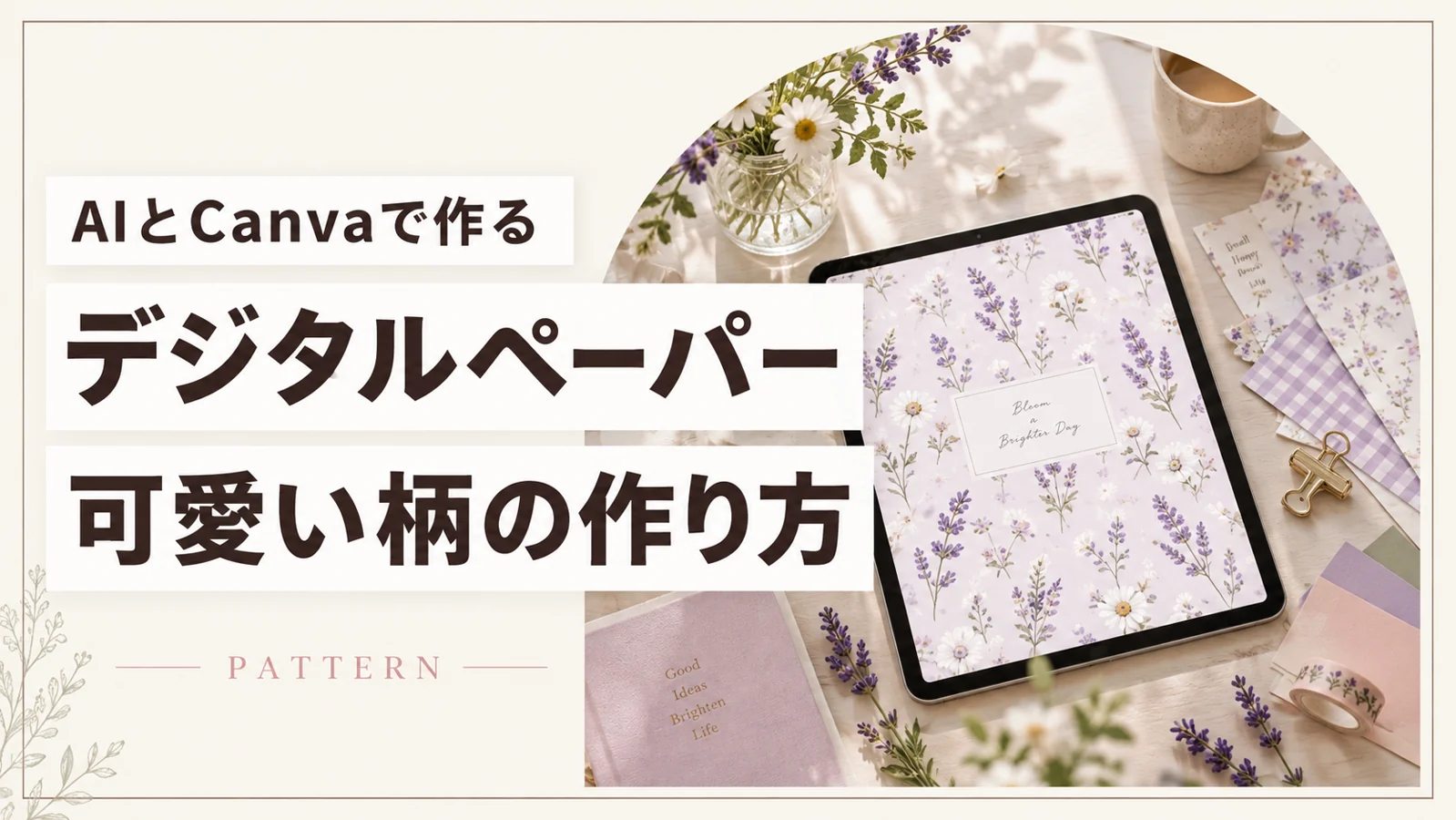
好きな色の包装紙や、手帳に合う柄を自分で作ってみたい方には、AIとCanvaを組み合わせる方法があります。
小さな花やドットを使ったデジタルペーパーなら、一枚の柄を整えるところから始められます。
ただ、AIに「かわいい柄」と頼むだけでは、使いたい大きさや雰囲気に合わないこともあります。
柄の密度、画像の端、書き出したあとの画質まで確認すると、実際に使いやすい素材に近づきます。
この記事では、柄のイメージを決めるところから、Canvaでの配置、つなぎ目の点検、PNG・JPGへの書き出しまでを説明します。
販売価格や出品の話を広げる前に、まずは自分で使って確かめられる一枚を完成させましょう。
デジタルペーパーは、花柄や模様を画像データにした制作素材です。
「用途とサイズを決める→AIで柄の候補を作る→Canvaで配置を整える→端と画質を確認する→用途に合う形式で保存する」の順に作れます。
一枚で使う柄と、上下左右に繰り返して使える柄は別です。
AIに「シームレス」と指定しても、つなぎ目が残ることがあります。複製して並べ、境界が目立たないか確かめましょう。
デジタルペーパーの作り方は、まず一枚を完成させる流れで覚える
初めてなら、手帳やカードなど使う場所を一つ決め、正方形の柄を一枚作ってみましょう。
生成した画像を選ぶだけで終わらず、保存して開き直すところまで進めると、次の制作にも使える手順が身につきます。
- 使い道と仕上がりのサイズを決める
- 柄と色を言葉にしてAIで候補を作る
- Canvaで大きさと配置を整える
- つなぎ目と細部の粗さを点検する
- PNGやJPGで保存して使ってみる
練習では「小花柄をカードに使う」と決めてみる
最初から何十種類もの柄を作ろうとすると、どれを直せばよいか判断しにくくなります。
例えば「淡い紫の小花柄を、メッセージカードの背景に使う」と決めれば、色、柄の大きさ、余白の基準がそろいます。
カードに文字を載せるなら、花が大きく密集した柄よりも、背景が見える控えめな柄が扱いやすいでしょう。
同じ花柄でも、包装紙として全面を見せる場合とは、ちょうどよい密度が変わります。
練習のゴールは、使う場面で困らない一枚を作ることです。
気に入った候補を一つ選び、何に使えるかを確認してから、別の色や柄へ広げていきましょう。
一枚ものと繰り返し柄では、完成の条件が違う
一枚ものは、その画像の範囲で使う柄です。
繰り返し柄は、同じ画像を縦横に並べても模様が自然につながるように作ります。
| 作るもの | 向いている使い方 | 完成前に見る点 |
|---|---|---|
| 一枚ものの柄 | カード、手帳、決まった大きさの紙 | 全体のバランスと使う大きさ |
| 繰り返し柄 | 広い背景や大きさを変える面 | 上下左右のつなぎ目と反復の見え方 |
一枚ものにも十分な使い道があり、初めからシームレスにする必要はありません。
用途を絞って作るほうが、仕上げと確認を落ち着いて進められます。
作り始める前に、用途・サイズ・色を決める
デザインを開く前に、使う場所、仕上がりの大きさ、主な色をメモします。
この三つを決めると、AIへの指示も、Canvaで配置を直すときの判断も具体的になります。
印刷するのか、画面だけで使うのかを分ける
手帳へ貼る紙や封筒に使うなら、印刷後の寸法を先に考えます。
スマホの壁紙や画面上の背景に使うなら、表示する画面の縦横比と必要なピクセル数を基準にできます。
正方形で作った柄を縦長の画面へいっぱいに置くと、左右が切れる場合があります。
その使い方で主役の花が欠けないか、画像の一部だけを使っても自然かを見ておきましょう。
まず用途を一つにすると、「大きく作れば何にでも使える」と考えて迷うことが減ります。
別のサイズへ展開するときは、元データを残したうえで、その用途に合わせた複製を作れます。
ピクセルと印刷サイズの関係を押さえる
ピクセルは、画像を構成する小さな点の数です。
印刷するときに同じ画像を大きく引き伸ばすほど、一定の長さに含まれる点が少なくなり、細部が粗く見えやすくなります。
例えば、幅2,000ピクセルの画像を300ppiで使う設計なら、幅は約16.9cmになります。
2,000÷300×2.54という計算で、ピクセル数を印刷寸法へ置き換えられます。
300ppiはこの計算例の条件であり、すべての用途に一律で必要という意味ではありません。
依頼先の印刷仕様があればそちらを優先し、画像の点の数と使う大きさを組み合わせて判断してください。
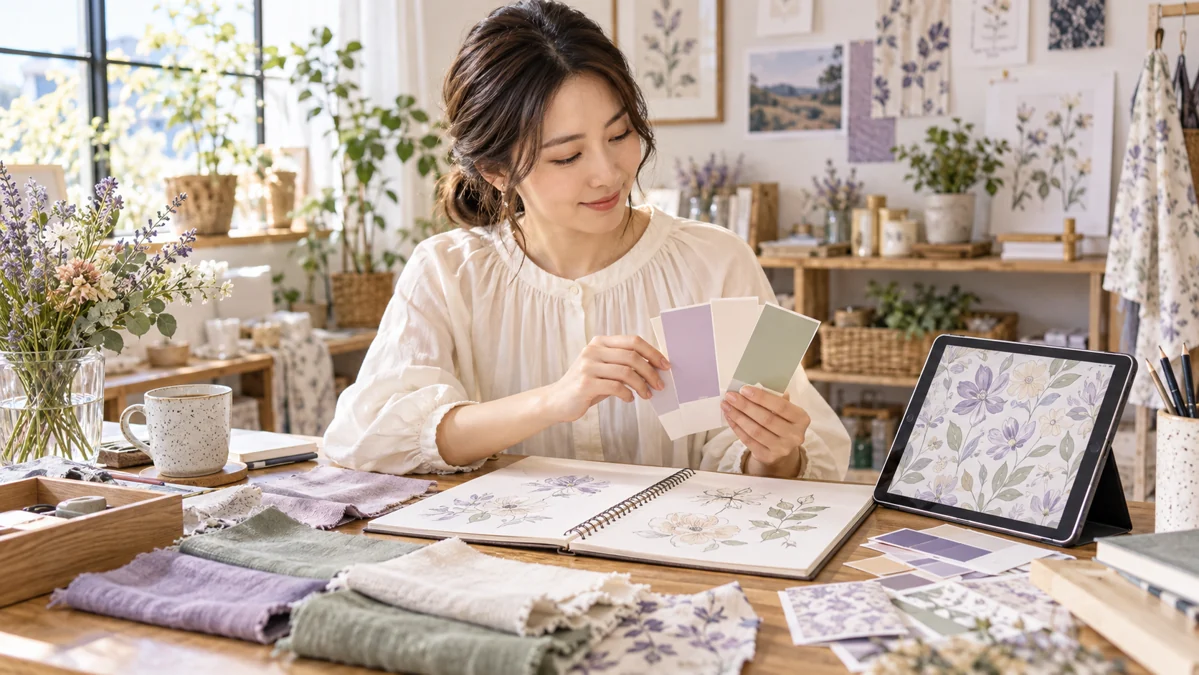
主役の色と背景色を先に決める
色を決めるときは、まず主役の一色と、背景の一色を選びます。
例えばラベンダー色の小花とアイボリーの背景を軸にすると、葉や小さな点を追加するときも方向をそろえやすくなります。
少し落ち着いた雰囲気にしたいなら、葉をセージグリーンにするなど、強すぎない補助色を足す方法があります。
すべての部分を鮮やかにするより、見せたい場所に目が向く組み合わせを探してみてください。
Canvaで後から背景を変えたい場合は、背景とモチーフが別々に編集できる作り方が向いています。
AIが一枚の画像として生成した柄は、背景の色だけを簡単に変えられるとは限らないため、最初の指示にも色を入れます。
デジタルペーパーを作るAIプロンプトは、柄・配色・密度を具体的に
AIには「かわいい」だけでなく、何の柄を、どんな色で、どのくらいの間隔で並べるかを伝えます。
一枚の背景を作るのか、繰り返し用の候補を作るのかも分けると、結果を見直しやすくなります。
小花柄の指示文を組み立てる
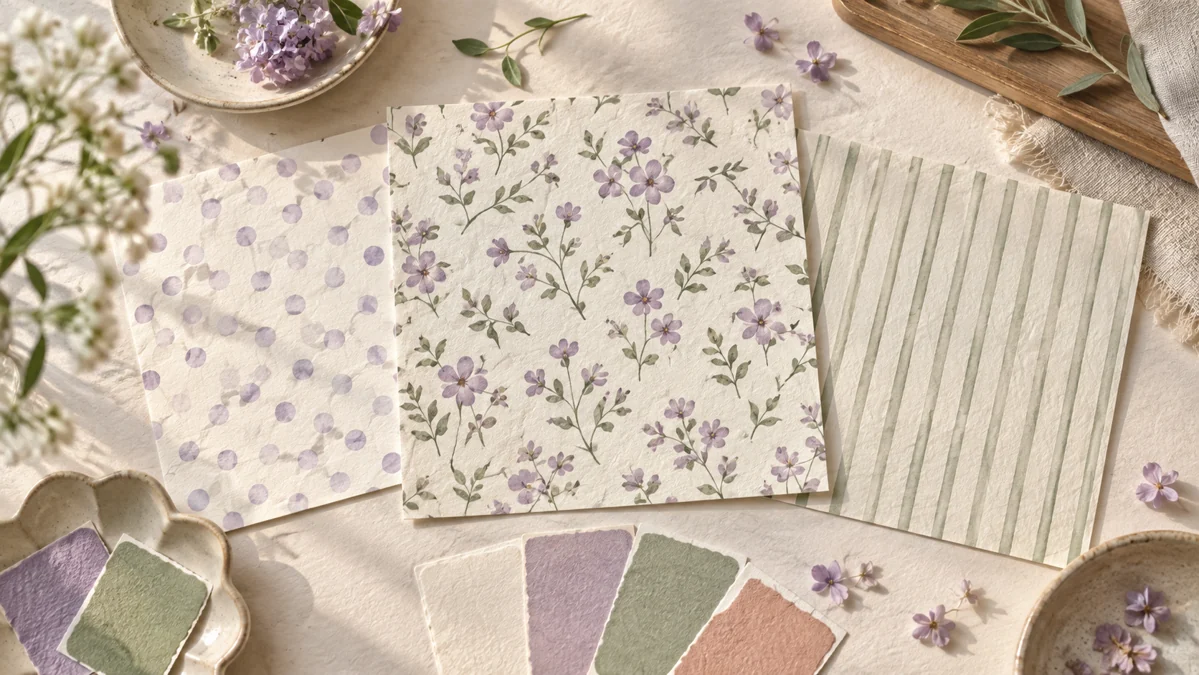
例えば「小さなラベンダー色の花とセージグリーンの葉、アイボリーの背景、余白のある配置、水彩風、正方形、文字なし」と指定できます。
これは入力例なので、同じ言葉で常に同じ画像ができるわけではありません。
一つの指示に、写実的な写真と平面的な線画など、違う画風を詰め込みすぎないようにします。
最初は水彩風、線画風、平面的なイラストのどれかを軸にして、柄の雰囲気を確かめましょう。
柄の名前より、配置の条件を伝えることも大切です。
花が大きくなりすぎたら「小さな花を一定の間隔で散らす」のように、直したい部分を言葉にします。
同じテーマでも、密度を変えると使い道が変わる
モチーフが密に並ぶ柄は、包み紙など、柄自体をしっかり見せたい場合の候補になります。
余白が多い柄は、文字や写真を重ねる背景として検討しやすくなります。
ただし、細かな花が多ければ常に使いやすいというわけではありません。
小さく印刷すると形がつぶれることもあるため、画面で気に入ったあとに、実際の大きさへ縮めて確認します。
気になる点を直すときは、色、花の大きさ、間隔を一度に変えず、一つずつ試してみましょう。
前の候補と比べて、どの変更で使いやすくなったかを判断できます。
柄別の指示文を、そのまま出発点に使う
小花以外にも、丸い点、細い線、葉だけの模様などから始められます。
次の指示文を出発点に、好みの色や柄へ少しずつ調整してみましょう。
| 柄 | 入力する言葉の例 | 見直すところ |
|---|---|---|
| 小花 | 小さな紫の花、淡い緑の葉、白に近い背景、余白多め、水彩風 | 花の形と密度 |
| ドット | 淡いピンクの丸い点、アイボリー背景、均等な間隔、平面的 | 点の大きさと間隔 |
| 葉の模様 | 細い枝と小さな緑の葉、ベージュ背景、軽やかな配置、線画風 | 線のつながりと向き |
| 幾何学模様 | 小さな三角と円、青とグレー、白背景、落ち着いた反復模様 | 図形の崩れと配置 |
いずれも必要に応じて「正方形」「文字なし」を加えます。
つなげて使いたい場合はシームレスの条件も伝えますが、生成後の並べた確認を省かないでください。
Canvaでデジタルペーパーの柄を生成し、ページに配置する
Canvaでは、用意したサイズのデザインでAI画像を生成し、気に入った候補をページに置きます。
ここでは正方形の柄を作る流れを扱い、生成後に見た目と寸法を整えるところまで進めます。
カスタムサイズで、用途に合うページを開く
ホームのカスタムサイズから、幅、高さ、単位を指定して新しいデザインを作成します。
練習用なら2,000×2,000pxのように正方形を一つ決めると、配置と書き出しの違いを追いやすくなります。
この数字は練習の設定例で、販売用デジタルペーパーの決まりではありません。
印刷用に使う場合は、先ほどの寸法の考え方を使い、用途に必要な点の数が足りるかを確認してください。
ページ名には「小花柄_紫_制作中」のように内容がわかる名前をつけます。
試した候補を複数残す場合も、どのテーマのファイルかがわかると、あとから比較しやすくなります。
マジック生成で、正方形の候補を作る
編集画面のマジック生成を開き、画像の欄に柄の指示文を入れます。
見当たらない場合はアプリから探し、スタイルと正方形のレイアウトを選んで生成します。
生成された候補は、色合いだけでなく、線やモチーフの形も見て選びます。
例えば葉が不自然につながっている、模様に文字のような形が混じるといった部分があれば、次の候補や指示の修正を検討しましょう。
生成の入口や表示名は画面の状態で変わる場合があります。
基本操作はCanva公式のMagic Mediaの説明で確認でき、当サイトのCanva AI画像生成の使い方も操作の参考にできます。
ページいっぱいに置く前に、候補の端を見る
選んだ画像を追加したら、まず画像全体が見える大きさで確認します。
すぐに大きく引き伸ばすより、四隅や外周を見てから配置したほうが、使わない部分を把握しやすくなります。
正方形の画像なら、正方形のページに縦横比を保って合わせられます。
縦と横を別々に伸ばすと花や丸い点の形が変わるため、比率を保ったまま大きさを調整してください。
一枚の画像をページいっぱいに使う場合、画像の中の花だけを個別に動かすことはできません。
モチーフごとに配置したいなら、次の方法で個別の素材から組み立てると調整しやすくなります。
今回の制作では、2,000×2,000pxのページを開き、先ほどの小花柄の指示に「上下左右に繰り返せるシームレスパターン」を加えて生成しました。
表示された四つの候補から、淡い紫の花と緑の葉をアイボリーの背景に散らした画像を選んでいます。
画像を追加して全体を確認したあと、メニューの「画像を背景として設定」でページいっぱいに配置できました。
これは一枚の柄をページに合わせる操作なので、上下左右がつながるかどうかは、次の点検で別に確かめます。
パターン用アプリを使う場合も、条件を確認する
Canvaには、AIで反復する柄を作るパターン用アプリもあります。
公式のパターン生成機能の紹介では、PatternedAIなどを使った制作が案内されています。
アプリによって、使える回数、別のアカウントとの接続、料金や利用条件が異なる場合があります。
Canvaに表示されているからすべて同じ契約で使えるとは考えず、利用画面の条件を確認してください。
初めての一枚では、道具を増やしすぎず、今使える機能で完成まで進めても構いません。
繰り返し柄をたくさん作る必要が出た段階で、専用機能を比較すると選びやすくなります。
自作のモチーフを並べて、柄の間隔と色を整える
花や点を個別に動かしたいときは、自分で用意したモチーフをCanvaへ取り込み、複製して配置します。
一枚の生成画像をそのまま使う方法より、柄の大きさ、余白、向きを調整しやすい作り方です。
背景とモチーフを分けて用意する
モチーフには自分で描いた絵や、利用条件を確認した自分のAI生成画像などを使います。
背景が透けた画像なら、Canvaのページ色を生かしながら配置できます。
白い背景が残っている画像を色つきのページへ置くと、四角い白い部分が見える場合があります。
背景透過の処理が必要なのか、白いページに合わせるのかを決めてから、複製を始めましょう。
背景とモチーフを別々に扱えることが、この作り方の利点です。
柄を動かさずに背景色を試したり、花だけを小さくしたりと、直したい部分に合わせて調整できます。
一つの列を整えてから複製する
最初のモチーフを置いたら、同じ大きさのものを少し離して並べ、一列を作ります。
先に一列の間隔をそろえてから複製すると、最初から画面全体へばらばらに置くよりも整理しやすくなります。
列を複製したあと、上下の間隔も確認します。
横の隙間は広いのに縦だけ狭いといった偏りがあると、意図しない縞模様のように見えることがあります。
整列して見せる柄なら規則性をそろえ、少し自然な散らし方にしたいなら一部の向きや位置を変えます。
ただし、ランダムに動かしすぎず、縮小したときに一部分だけ密集していないかを確かめてください。
主役と補助の柄を、同じ基準でそろえる
小花柄ができたら、同じ配色で点や細い線の柄を作ると、組み合わせて使う例を考えられます。
花の色を点にも使う、葉の色を線に使うなど、共通の色を一つ残してみましょう。
それぞれの柄を同じページ寸法にすると、並べて比べやすくなります。
主役の花柄と補助の柄で密度に差をつけると、カードの表裏や手帳の余白など、役割を分けて使えます。
色違いを作るときも、もとのデザインを複製してから変更します。
気に入った状態を残しておけば、変更後の色が合わなかったときに、元の配色と落ち着いて比較できます。
シームレスにしたい場合は、同じ柄を四枚並べて確認する
繰り返して使う柄は、一枚の見た目ではなく、同じ画像を上下左右に並べた状態で判断します。
端の線、模様のずれ、四枚が交わる中央の違和感を順番に見ると、修正する場所がわかります。
確認用ページに二列二段で並べる
完成候補を一度画像にして、確認用の別ページへ同じ大きさで四枚置きます。
二列二段に並べ、間を空けずに接するように配置すると、縦の境界、横の境界、中央の交点をまとめて見られます。
例えば一枚を1,000×1,000pxで配置するなら、確認用のページは2,000×2,000pxで考えられます。
これは並べ方の例なので、元画像そのものを1,000pxへ作り直す必要はありません。
ここで重要なのは、四枚すべてのサイズをそろえることです。
一枚だけ拡大率が違うと、もとの柄がつながる設計でも、確認用の配置が原因でずれて見えます。
白い線、途切れたモチーフ、不自然な帯を探す
今回の確認ではページを複製し、背景のメニューから「背景から画像を切り取る」を選んで、柄を動かせる状態に戻しました。
配置パネルで幅と高さを1,000pxにそろえ、同じ画像を四つ並べています。
左上の位置をX=0・Y=0、右上をX=1,000・Y=0、左下をX=0・Y=1,000、右下をX=1,000・Y=1,000にしました。
これで配置の隙間をなくし、画像そのものの境界を比較できます。
実際に並べると、淡い背景色はそろっていましたが、境界をまたぐ花や葉には連続しない部分が見つかりました。
今回の候補は、そのまま繰り返し柄の完成品とはせず、一枚ものに使うか、端の修正が必要な状態と判断しています。
最初に境界へ細い白い線が出ていないかを見ます。
線があれば、画像同士の隙間なのか、書き出した画像自体に余白が含まれているのかを切り分けてください。
次に、花や葉が境界で途中から別の形になっていないかを確認します。
右端と左端、上端と下端の形が対応していなければ、単に同じ画像を並べただけでは自然につながりません。
境界がつながっていても、一定の間隔で濃い部分が並ぶと、意図しない筋や帯に見える場合があります。
拡大して端を見る確認と、全体を小さくして繰り返しを見る確認の両方を行いましょう。
ずれる場合は、原因に合う直し方を選ぶ
Canva上の配置だけがずれている場合は、位置とサイズをそろえて再確認します。
画像の端そのものがつながらない場合は、生成し直すか、個別モチーフを使う作り方で端を設計し直します。
端からはみ出すモチーフを使う場合は、反対側に同じモチーフの続きを、同じ高さや幅の位置で置く必要があります。
角をまたぐものは縦横の両方で対応を取るため、初心者はまず端をまたがない小さな柄で試すと仕組みを理解しやすくなります。
四枚を並べて問題が見つかっても、作品全体が使えなくなるわけではありません。
一枚ものとして使う、端を切ってカードにするなど、確認できた範囲の使い方へ切り替えられます。
画質は、元画像・配置・書き出しの三つで点検する
きれいに保存するには、書き出しの設定だけでなく、もとの画像とCanva上の拡大率も確認します。
小さな画像を大きなページへ広げても細部が自動で増えるわけではないため、どの段階で粗くなったかを分けて見ましょう。
ページのサイズと、画像のサイズは同じではない
2,000pxのページを作っても、そこへ置く画像が小さければ、拡大した部分がぼやけることがあります。
ページは入れ物、画像は中身と考えると、二つのサイズを別に確かめる理由がわかります。
とくに水彩風の細かな線や、淡い紙の質感は、縮小表示では粗さに気づきにくい場合があります。
完成候補を保存して、花びらの輪郭、細い茎、点の周囲などを拡大して見てください。
数字を大きくするだけでなく、使う大きさで細部が読めるかを確かめることが大切です。
小さなカード向けとしてきれいに使える画像を、無理に大きな包装紙へ広げる必要はありません。
画像を引き伸ばしすぎない
粗いと感じたら、まずCanva上で画像を大きくしすぎていないかを見直します。
一枚の小さな画像でページ全体を覆うより、小さく配置して使える用途に変えるほうが、見た目を保ちやすい場合があります。
AIの高画質化機能を使う方法もありますが、細かな形が元の絵と変わる可能性があります。
処理後は元画像と並べ、花の数や輪郭など、残したかった特徴まで変わっていないかを確認してください。
書き出し形式を変えるだけで、元画像のぼやけが必ず直るわけではありません。
Canva公式のぼやけた画像への対処でも、取り込む画像の品質と保存形式の両方を確認するよう案内されています。
画面と印刷の見え方を分けて確かめる
印刷用なら、できる範囲で実際の大きさに印刷し、柄の細かさと色を確認します。
画面で見やすかった薄い線が紙では目立たない、白に近い背景が思ったより色づく、といった違いがわかることがあります。
色が違う場合は、画面の明るさ、用紙、プリンター設定など、複数の要因が考えられます。
一度にすべてを変更するのではなく、同じ用紙と設定で一つの調整を比べると、改善したかを判断しやすくなります。
自宅で確認した仕上がりが、すべてのプリンターで同じになるとは限りません。
試した用紙と設定を制作メモに残しておくと、次の柄を作る際に同じ条件で比較できます。
PNG・JPG・PDFを使い分けて、完成した柄を保存する
画像として配置したいならPNGやJPG、用紙サイズを決めて印刷したいならPDFを候補にします。
目的に合わせて形式を選び、ダウンロード後のファイルを開いて、寸法と見た目が意図どおりかを確認しましょう。
どの形式にするかを、使う場面から決める
PNGは細い線などを含む画像で検討しやすく、JPGは画像データの容量を抑えたい場合の候補になります。
どちらが常に優れているというより、柄の細部とファイル容量を比べて、用途に合うほうを選びます。
| 形式 | 向いている用途 | 確認する点 |
|---|---|---|
| PNG | 柄の画像、細い線を含む素材 | 寸法、容量、必要なら背景透過 |
| JPG | 背景がある柄の画像 | 圧縮で細部が荒れていないか |
| PDF(印刷) | 用紙サイズをそろえた印刷 | ページ寸法、余白、印刷設定 |
PNGという形式を選んだだけで、自動的に背景が透明になるわけではありません。
背景があるデジタルペーパーでは、透過せず一枚の柄として保存したほうが、そのまま使いやすい場合もあります。
共有からダウンロードし、対象ページを選ぶ
Canvaの共有からダウンロードを開き、ファイル形式を選びます。
複数ページで比較している場合は、完成したページだけが対象になっているかを確認してください。
サイズや画質を変更できる場合は、表示される寸法とファイルの用途を見て設定します。
背景透過や一部の品質調整などはプランによって利用条件が異なるため、画面で使える項目を確認しましょう。
形式や設定の違いはCanva公式のダウンロード形式の説明でも確認できます。
印刷先から指定があるときは、一般的なおすすめ形式より、その入稿条件を優先してください。
保存したファイルを、編集画面とは別に開く
今回確認したCanva Proの画面では、PNG・JPGともサイズを1倍にすると、2,000×2,000pxと表示されました。
PNGには画質の選択肢、JPGには品質の選択肢があり、JPGは「中」が選ばれていたため、比較用には「高」へ切り替えています。
ここで確認できたのは、編集画面の設定と出力予定の寸法です。
完成ファイルの細部や印刷の仕上がりは別の確認になるため、設定値だけを見て高画質と判断しないでください。
ダウンロードできたら、保存先のフォルダから画像を開き直します。
Canvaの画面で見ていたものと、外に出したファイルで、余白、縦横比、線の見え方が変わっていないかを確認します。
ファイルの情報で縦横のピクセル数も確かめましょう。
たとえば2,000px四方の完成データを用意したつもりでも、違うページや設定で保存していれば、想定と異なる寸法になることがあります。
確認後は「flower_lavender_2000px.png」のように、柄と仕様がわかる名前で整理します。
Canvaの編集用データと、使うために書き出した完成データを分けておくと、次に修正するときも迷いません。
作った柄は、小さなカードや手帳に合わせて使ってみる
完成したら、実際の使い道に一度当てはめて、柄の大きさと余白を調整します。
一枚の画像としてきれいでも、小さく切ったり文字を重ねたりすると印象が変わるため、使う場面で仕上げましょう。
小さく切っても、モチーフが伝わるかを見る
カードの端に細く貼る場合は、大きな花が途中で切れ、何の柄かわからなくなることがあります。
反対に細かな点の柄は、小さな面でも雰囲気を残しやすい場合があります。
作りたいものの大きさに合わせた枠へ柄を置き、どの部分が見えるかを確かめます。
全体表示で判断するだけでなく、使う面積に切り取った状態を見ると、必要な調整が具体的になります。
柄を小さくするだけで解決しない場合は、その用途向けにモチーフの少ない版を作る方法もあります。
一つの柄を何にでも合わせようとせず、使い道に合わせて少し変えると扱いやすくなります。
文字や写真を重ねたときの読みやすさを確かめる
背景として使う場合は、実際に載せたい文字や写真を重ねて確認します。
柄が文字と重なって読みにくいときは、無地の余白を作る、背景を薄くするなど、情報が見える工夫を加えられます。
たとえばカードの中央だけ無地の枠にして、外側へ柄を見せる方法があります。
柄のすべてを見せることより、カードに書いた言葉が伝わることを優先すると、使う目的に合う仕上がりになります。
デザインの組み立て方も見て学びたい方は、ぽんぬのYouTubeチャンネルで気になる制作テーマを探してみてください。
動画で見つけた配色や配置の考え方を、自分の柄に合わせて試すと、使い道を広げるヒントになります。
販売を考える場合は、素材の権利を先に確認する
Canvaの既成素材を並べたものと、自作の素材や自分のAI生成画像から作ったものは、条件を分けて確認します。
公式ではFree・Proの素材を使ったストック素材の販売は認められていないため、素材として渡す柄に既成素材を安易に使わないでください。
自分で生成したAI画像は、AI製品規約に従う必要があります。
既成素材をAIで加工した場合は元の素材の条件も関係するため、色や形を変えただけで自由に販売できるとは限りません。
詳しくはCanva公式の販売用デザインの説明とAI製品規約を確認してください。
商品として届ける段階の全体像は、Canvaデザインの販売方法も参考にし、使った素材の条件は最新の公式記載で確かめましょう。
柄ができて販売も試したくなったら、デジタルペーパー副業の始め方へ進めます。
セットの組み方や見本画像、価格など、作った一枚を商品へ整える準備を紹介しています。
デジタルペーパーづくりで困ったときのよくある質問
うまくできないときは、AIの出力、Canvaでの配置、保存後のファイルのどこに原因があるかを分けます。
一度にすべて作り直す前に、気になる部分と使いたい用途を整理してみましょう。
絵が描けなくても作れますか?
AIで柄の候補を作り、Canvaで大きさや配置を整えるところから始められます。
複雑な絵を描く力だけでなく、色を選ぶ、余白を整える、使う大きさで確認するといった工夫も仕上がりに関わります。
最初は小花や点など、見直す部分がわかりやすい柄で試してみてください。
一枚を完成させてから、モチーフを増やすほうが、直し方を覚えやすくなります。
無料のCanvaでも練習できますか?
無料で利用できる範囲の機能を使い、柄の配置や基本的な保存を練習できます。
ただしAIの利用量や書き出しの細かな機能には条件があるため、自分の画面で使える範囲を確認してください。
最初から背景透過や高度な調整を必須にせず、背景つきの一枚を作ると始めやすくなります。
必要な機能が明確になってから、プランや別の道具を検討しても遅くありません。
シームレスと指示したのに、柄がつながりません
シームレスという指示だけでは、上下左右の対応が正しく作られるとは限りません。
まず同じ画像を同じサイズで四枚並べ、配置の隙間と画像自体のずれを区別してください。
画像自体の端が合わなければ、生成し直すか、個別のモチーフで端を設計し直します。
一枚ものとして使うこともできるため、用途に合わせて仕上げ方を選びましょう。
JPGとPNGの両方を保存する必要がありますか?
両方が常に必要というわけではありません。
使う先が決まっているなら、その形式に合わせて保存し、細い線や色の境目が崩れていないかを確認します。
比較したい場合は、同じページを同じ寸法で二つの形式にして、見た目と容量を比べてみてください。
形式名だけで選ぶより、自分の柄に合う保存方法を判断できます。
サイズの数字を大きくすれば、高画質になりますか?
出力のピクセル数が増えても、元画像の細部がそのまま増えるとは限りません。
もとの画像が小さい場合は、ページへ配置するときの拡大率と、使う寸法を見直してください。
高画質かどうかは、使いたい大きさで線や質感がきれいに見えるかで確かめます。
画像の情報と見た目を合わせて確認することが大切です。
スマホだけで制作できますか?
スマホでもCanvaを使って制作できますが、小さな画面では端のずれや細い線を確認しにくいことがあります。
全体を見るときと細部を見るときで拡大率を変え、保存後の画像も開いて確かめましょう。
モチーフを細かく並べる作業が難しければ、まず一枚の生成画像を整える方法から試せます。
作り方を選ぶことで、手元の環境に合う進め方を見つけられます。
AIで作った柄を、完全に自分だけのものとして扱えますか?
AIでは他の人に似た画像が生成される可能性があり、権利を独占できるとは限りません。
販売や配布を考えるときは、利用規約と第三者の権利を確認し、独占を前提とした説明をしないようにしましょう。
使ったツール、指示文、制作日、編集内容を残しておくと、あとで制作過程を確かめやすくなります。
自作の絵を加える場合も、他人の作品やキャラクターをそのまま写したものは避けてください。
まずは好きな配色で一枚作り、実際に使って仕上げよう
デジタルペーパーは、AIで候補を作り、Canvaで配置を整え、使う場面で確認しながら仕上げられます。
最初は用途を一つに絞り、生成から保存、確認までを一通り経験してみましょう。
作り始めるときは、小花、点、葉などのモチーフと、主役の色、背景色を決めてください。
一枚ができたら端と画質を確認し、PNGやJPGで保存して、カードや手帳へ当てはめてみます。
大切なのは、画面できれいに見える段階から、実際に使いやすい状態へ整えることです。
柄の密度や大きさを変えた経験が、次の制作を進める判断材料になります。
配色やCanvaの使い方をもう少し学びたい方は、ぽんぬのYouTubeチャンネルも活用してみてください。
好きな雰囲気を一つ見つけ、自分の一枚に取り入れるところから始めてみましょう。