Photoshopの代わりに使える無料画像編集ソフト5選|機能を比較
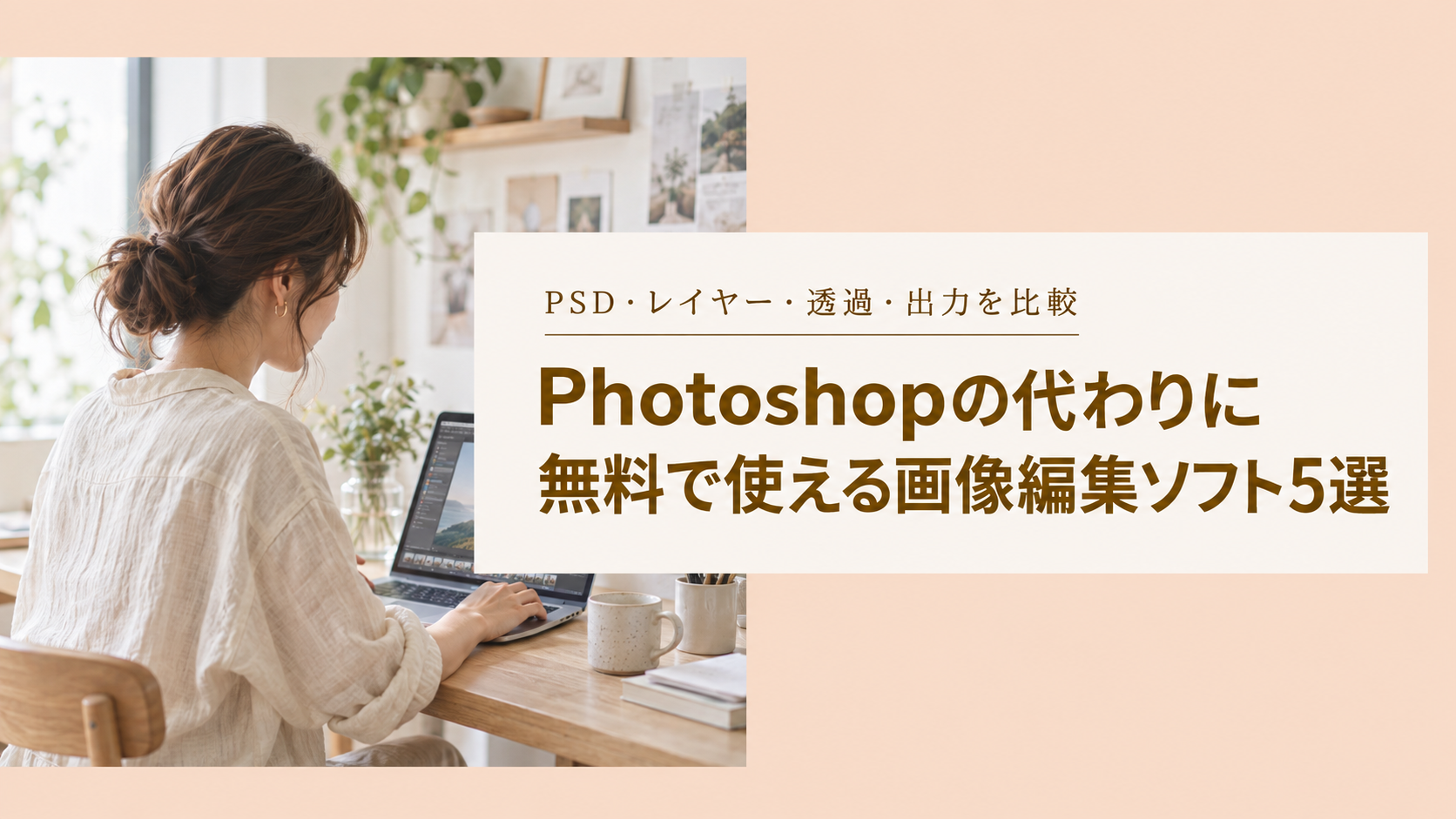
Photoshopを契約する前に、無料で写真加工やバナー作りを始めたいという方へ。
PSDの編集、写真の補正、イラスト制作など、作業に合わせて選べるソフトがあります。
ただし、画像が開けることと、文字やレイヤーを編集したまま納品できることは別です。
本記事では5つの候補を、PSD・レイヤー・透過・出力の4項目で比べ、無料で使える範囲と選び方を整理します。
結論からお伝えすると、Photoshopの無料代替は、PSD編集ならPhotopea、写真補正ならGIMP、描画ならKritaが候補です。
Affinityは本格的な編集、CanvaはSNS画像の構成に向いています。5つを選ぶ際は、PSDの再編集・レイヤー・透過PNG・書き出し条件を確認し、仕事では納品先が求める形式から決めましょう。
機能と提供条件は2026年10月6日に公式情報を確認しました。比較表は公式仕様を基にしており、すべてのソフトで同一PSDの往復編集を実測した結果ではありません。
Photoshopの無料代替ソフト5選を比較|まず何を選ぶ?
最初に、作りたい画像と、最後に渡すファイル形式を決めます。下の表で候補を絞り、小さな作品を1枚作ってから本格的に使う流れがおすすめです。
| ソフト | 主な用途 | PSD・レイヤー | 透過と出力 | 無料の条件 |
|---|---|---|---|---|
| Photopea | PSDの確認・バナー修正 | PSDの読み込み・保存、レイヤー編集 | PNG・JPGなど。透過PNGを作成可能 | 無料利用可。広告・一部追加機能の条件は別途確認 |
| GIMP | 写真補正・切り抜き・合成 | PSD入出力に対応。作業保存はXCFが基本 | 透過PNG・JPGなど | 公式配布のソフトは無料 |
| Krita | イラスト・手描き素材 | PSD入出力に対応。作業保存はKRAが基本 | 透過PNG・JPGなど | 公式サイトの無料配布版を利用可能 |
| Affinity | 写真編集・合成・デザイン | PSD読み込み・書き出し。設定による差に注意 | PNG・JPGなど。透過を含む出力設定あり | 個人向けアプリは無料。Canvaアカウントで利用 |
| Canva | SNS画像・商品紹介画像 | 要素の重なりを編集。PSD納品の主ツールには選ばない | PNG・JPGなど。透明背景のダウンロードは対象有料プラン等 | 無料プランあり。有料素材・機能を区別 |
納品がPSDなら、最初に互換性を見る
PSDとは、Photoshopの編集情報を保存するためのファイル形式です。写真と文字が重なった完成画像だけでなく、後から直すための構造を持たせられます。
依頼が「PNGで完成画像を1枚」なら、PSDを作る必要がない場合もあります。一方で「文字を変更できるPSD」が必要なら、文字レイヤーが残るかを先に確認してください。
無料であることより、相手が続きを編集できることを優先します。納品形式が決まると、候補を必要以上に増やさずに選べます。
写真・イラスト・SNS投稿で候補を分ける
商品の明るさや色を整えるなら写真編集、花や人物を描くなら描画機能が重要です。テンプレートに文章と写真を配置するだけなら、Canvaのような構成しやすいツールも候補になります。
すべての作業を一つにまとめる必要はありません。たとえばKritaで描いた自作イラストをPNGにし、Canvaで告知画像へ配置する組み合わせも考えられます。
同じ目的で比較し、製品数だけを増やさない
本記事は、画像編集の代替を選ぶための5候補に絞っています。無料プランと有料プランを別製品として数えたり、試用版を継続無料のソフトに含めたりしていません。
Webサイトの画面設計や制作全体の道具を探している場合は、Webデザインツールの選び方をご覧ください。
こちらでは、写真・画像の制作と受け渡しに範囲を絞って比較します。
Photopea|ブラウザでPSDを開いて編集したい人向け
Photopeaは、インストールせずに使える画像編集ツールです。PSDを扱う作業の入口にしやすく、レイヤーを残した保存と、完成画像の書き出しを分けて行えます。
PSD保存とPNG書き出しを使い分ける
Photopea公式の保存ガイドでは、編集構造を残すPSD保存と、Web向けのPNG・JPGなどへの書き出しを案内しています。
文字を後から直す予定なら、完成PNGだけでなくPSDも残しましょう。
作業用と公開用を分けると、再編集のために画像を作り直す負担が減ります。たとえば告知バナーなら、日付を変更できるPSDと、その日に投稿するPNGを別々に管理できます。
Photoshopと同じ結果になるかは、ファイルごとに確認する
レイヤーが並んで見えても、特殊な効果やフォントまで同じとは限りません。受け取ったPSDを開いたら、元の見本と比較し、文字の改行や影、透明部分を確認してください。
文字だけを修正する依頼でも、使用フォントが利用できなければ見た目が変わる場合があります。
置き換えてよい書体を決めるか、相手に必要なフォントと利用条件を確認しておくと進めやすくなります。
ブラウザ型でも、端末の性能と保存先は重要
Photopea公式サイトは、端末のCPUとGPUで動作し、ファイルを端末内で処理すると説明しています。
ブラウザで使えることは、どんな容量の画像でも軽く動くという意味ではありません。
大量のレイヤーや大きな画像を扱う前に、手元のパソコンで動きを確かめましょう。編集を終えたら、保存したファイルが指定した場所にあることまで確認しておくと安心です。
ブラウザを閉じる前に保存できたか確認する習慣が大切です。広告をなくす機能や追加機能の利用条件も、基本の画像編集とは分けて見てください。
GIMP|無料で写真の補正や切り抜きを続けたい人向け
GIMPは、写真補正や合成に使える無料の画像編集ソフトです。画像を細かく調整しながら学びたい人に向き、作業途中の保存には専用形式のXCFを使えます。
写真を整える作業を一つずつ覚えられる
商品写真を明るくする、不要な部分を切り抜く、複数の写真を重ねるなど、作業を区切って練習できます。
最初から複雑な合成を目指さず、トリミングと明るさ調整から始めると手順がつかみやすくなります。
元写真を別に残してから編集すれば、加工をやり直したいときも戻れます。販売する商品の写真は、形や色が実物とかけ離れないよう、見栄えと情報の正確さを両方確認しましょう。
古い解説と現行版の違いを確認する
GIMP 3.0の公式リリースノートでは、非破壊フィルターなどの変更が案内されています。
古い動画と画面が違うときは、操作方法だけでなく対象バージョンも確認してください。
フィルターの設定を後から直せることと、その状態を他社形式へ完全に移せることは別です。
自分で編集を続ける元データはXCFで保存し、納品形式は必要に応じて別に書き出します。
PSDと印刷用途は、出力設定まで確かめる
GIMPはPSDの読み込み・書き出しに対応していますが、Photoshopの全機能を同じ状態で受け渡せると決めないでください。
レイヤー名や文字、効果を含むサンプルを使って、必要な編集が続けられるかを確認します。
CMYKについても、作業中の色の扱いと、CMYKプロファイルを使う書き出しを混同しないことが大切です。
印刷会社の指定がある場合は、色・解像度・ファイル形式を確認してから制作を始めましょう。
ソフト代を抑えながら、自分の写真を丁寧に仕上げたい人に合う候補です。操作を覚える期間は一律に決めず、同じ写真で必要な工程を繰り返して判断してください。
Krita|イラストやデジタル素材を描きたい人向け
Kritaは、デジタルペインティングを中心とした制作に向くソフトです。写真の加工だけを目的に選ぶより、ブラシで描く素材やイラストを作りたい場合に比較しやすくなります。
描く作業を中心に選ぶ
Krita公式の機能案内では、ブラシや描画補助、レイヤーなどが紹介されています。
花のイラスト、手描きの模様、背景用のテクスチャなど、描く工程を重視する作品に向いています。
ペンタブレットを使う場合は、筆圧や線の追従も手元で確認しましょう。ソフトの機能一覧だけでは、自分の端末やペンとの組み合わせによる描き心地までは判断できません。
PSDを使えても、作業用にはKRAを残す
Krita公式のPSD説明には、対応するレイヤー等と、完全な互換性を前提にしない注意が記載されています。
PSDを使う場合も、元のKRAファイルを残す方法が適しています。
作品を他のソフトへ渡すときは、線画、色、背景など、変更する可能性のある部分を分けておきます。
受け渡し先が完成PNGだけを求めているなら、すべての編集データを渡す必要があるかも確認しましょう。
デジタル商品の素材は、背景と余白を確かめる
花の素材を別の画像に重ねて使うなら、背景を透明にしたPNGが候補になります。白い背景付きの画像と透明な画像では、購入者が使える場面が変わります。
保存前に、キャンバスの端で花びらが切れていないか、小さくしたときに線が消えないかを確認してください。
素材単体ではきれいでも、実際に配置するサイズで見直すと調整点が見つかります。
描画ソフトを選ぶ段階では、売上の見込みと機能の豊富さを結び付けないことが大切です。
まず自作の素材を1点仕上げ、他のデザインに置いたときの使いやすさまで確認しましょう。
Affinity|写真編集とデザインをまとめて扱いたい人向け
現在のAffinityは、写真編集・ベクター・レイアウトの機能をまとめたアプリです。
旧Affinity Photoの情報だけで判断せず、現行アプリの入手方法と追加機能の条件を確認しましょう。
旧製品名と現在の無料提供を区別する
Affinity公式サイトでは、個人向けのアプリを無料で提供すると案内しています。
入手にはCanvaアカウントを使い、Canvaのプレミアムプラン向けAI機能は別に扱われています。
「無料」という言葉が、すべての連携機能やAI機能を無制限に使える意味ではない点に注意してください。
旧製品の買い切り価格や旧iPad版の説明を、そのまま現在のアプリへ当てはめないようにします。
PSDの取り込みには設定による差がある
Affinity公式のPSD取り込みガイドでは、PSDを開く方法に加え、文字やスマートオブジェクトに関する設定を説明しています。
取り込む前の設定によって、編集可能な状態が変わる場合があります。
元データを壊さないよう別名の作業ファイルを残し、PSDへ戻す必要がある場合は書き出し後も点検します。
開いた直後だけでなく、相手のソフトで開き直した後まで確認すると判断しやすくなります。
画像編集に必要な機能から試す
写真の補正や合成が目的なら、最初はその工程に必要な機能へ絞って覚えましょう。レイアウトやベクターの機能もあるからと、最初からすべてを使う必要はありません。
たとえば商品画像なら、写真を整える、文字を配置する、指定サイズで書き出すという流れを試せます。
複数の役割を持つアプリでも、納品する画像の条件を先に決めると操作を選びやすくなります。
利用前には公式ダウンロードページで、使用するOSと動作条件を確認してください。インストールできることと、大きな画像を快適に編集できることは分けて考えます。
Canva|無料でSNS画像やバナーを組み立てたい人向け
Canvaは、写真・文字・素材を配置してデザインを作る用途に向いています。Photoshopと同じ編集機能を求めるより、完成画像を手早く構成するための選択肢として比べましょう。
テンプレートから配置を学べる
SNS投稿やイベント告知など、完成サイズが決まった画像を作るときに候補になります。
テンプレートを選んだら、写真と文章を差し替え、文字量に合わせて余白を整えます。
テンプレートの見本と違う文字数を入れると、改行や配置が崩れることがあります。書き出す前にスマホの大きさで確認し、読む順番が自然かを見直しましょう。
無料のPNG保存と、透明背景の保存は別
Canva公式ヘルプは、透明背景でのダウンロードを対象プラン向けの機能として案内しています。
無料でPNGを保存できるからと、透明背景も同じ条件で使えるとは限りません。
自作の透過PNGをCanvaへ配置することと、完成デザイン全体を透過PNGとして取り出すことも別の操作です。
無料で完結させたい場合は、必要な出口を先に確認してから制作を始めます。
背景を白くするだけでは、背景が透明になったことにはなりません。白い台紙のない素材が必要なときは、透明部分を扱える編集ソフトで作成し、保存後の状態も確かめてください。
PSDの修正依頼とは使い分ける
Canvaは、要素の配置やページ全体のデザインを作る用途として選ぶと判断しやすくなります。
Photoshopで続きの編集をするためのPSD納品が必須なら、別の候補を優先して互換性を確認しましょう。
副業で使う場合は、ツールが無料かどうかに加え、素材をどのように利用できるかも確認が必要です。
具体的な販売物や納品物を作る前に、Canvaの商用利用の注意点もご覧ください。
同じ課題で比較する|PSD・レイヤー・透過・出力の確認方法
比較するときは、候補ごとに別の作品を作るより、同じ条件の小さなデータを使います。
機能の有無だけでなく、文字を直せるか、透明な画像を渡せるか、保存後に開き直せるかを確認してください。
検証用データの条件をそろえる
受注前のテストなら、機密のない自作データを使うと確認を進めやすくなります。たとえば800×600ピクセルの画像に、背景、図形、文字を分けて入れ、ファイルの複製を各候補で開きます。
文字は日本語と英数字を入れ、半透明の図形やマスクも必要に応じて追加してください。
普段使わない複雑な機能を大量に入れるより、実際の仕事に必要な条件を代表させます。
| 同一課題 | 確認すること | 合格の決め方の例 |
|---|---|---|
| PSDを開く | 文字・配置・レイヤー構造 | 見本と比べて必要な要素が欠けない |
| 文字を1か所修正 | 文字として編集できるか | 指定の日本語に変更できる |
| 背景を透明にする | 背景レイヤー・透明部分 | 白い四角が意図せず残らない |
| PNGを書き出す | 寸法・透過・料金表示 | 必要なサイズで保存できる |
| 編集用形式を保存し開き直す | レイヤー・文字・効果 | 次の修正を続けられる |
今回Photopeaで確認した操作
今回の操作では、800×600ピクセルの透明背景に黒い矩形を置き、別の文字レイヤーへ「Digital Paper」と入力しました。
画面上で2つのレイヤーを確認し、PNGの書き出し設定で800×600の寸法が表示されることを確認しています。
PSDの保存設定画面も開きましたが、この確認環境では保存ファイルを取得して再度開くところまで完了していません。
このため、PSDの往復編集や他ソフトとの互換性を実証した結果としては扱っていません。
仕様比較と、実ファイルでの検証を分ける
冒頭の比較表は、各社の公式資料で確認した対応機能の整理です。全ソフトの速さや画質を順位付けした実測テストではなく、同じ画像が必ず同じ結果になると保証するものでもありません。
実案件では、自分のファイルと利用環境でこの確認を追加してください。たとえば文字が画像に変わっても完成PNGの納品なら問題にならない一方、文字修正が前提のPSD納品では不適合になります。
使えるかどうかは、ファイルが開くかではなく、その後の作業を続けられるかで判断します。
条件を先に決めると、見た目が似ているだけのソフトを選んでしまう失敗を減らせます。
Photoshop代替ソフトの選び方|無料の範囲と作業環境
無料ソフトを選ぶときは、必要な出力まで費用なしで進められるかを確認します。OS、端末の性能、通信環境、学習に使う情報も、自分が続けやすい条件と合わせて見てください。
無料プラン・試用版・追加機能を区別する
期限なく基本機能を使える無料プランと、一定期間だけ有料機能を試せるトライアルは別です。
無料で使い続けたいなら、試用期間の終了後にも必要な編集と保存ができるものを選びます。
素材の利用、背景除去、AI生成、保存回数など、料金が関係する場所はサービスごとに異なります。
編集が終わってから有料条件に気づかないよう、最初に小さな画像を書き出しておくと判断しやすくなります。
パソコンに入れるか、ブラウザで使うかを決める
インストール型は、対応OSや空き容量を確認してから導入します。ブラウザ型も、対応ブラウザや画面の広さ、使用する端末の性能によって操作のしやすさが変わります。
小さな画像で動いたからと、大きなPSDでも同じ速度になるとは限りません。大容量データを扱う仕事なら、普段に近いファイルで拡大、レイヤー切り替え、保存を試してください。
費用だけでなく、直す手間も比べる
無料であっても、毎回文字や配置が崩れて直す必要があると、作業時間が増えます。作る時間だけでなく、修正と納品まで含めて続けやすいかを見ましょう。
費用の安さだけで契約中のソフトをすぐにやめる必要はありません。継続中の仕事で必要な形式を確認し、小さな案件や自分用の制作から代替できる範囲を増やす方法もあります。
写真以外に動画や冊子も扱う場合は、Adobe製品ごとの代替ソフト一覧が全体を整理する入口になります。
本記事の比較は、画像編集に必要な条件へ絞って使ってください。
無料ソフトを副業で使う前に確認したい互換性と納品条件
仕事での利用は、完成画像の見た目と、相手が必要とする編集情報を両方確認します。商用素材の条件や印刷仕様も含め、作業を始める前に決めておくと修正の負担を抑えられます。
文字レイヤーとフォントを確認する
納品後に日付や価格を変更する画像は、文字を編集できる状態が必要になることがあります。
見た目が同じPNGでも、文字が画像化されていれば、後から同じ手順で修正することはできません。
フォントは、作成者の端末にあるだけで受け渡し先でも使えるとは限りません。必要な書体、利用許可、代替フォントを確認し、勝手にフォントファイルを一緒に送らないようにします。
透過PNGとレイヤー付きデータを分ける
透過PNGとは、画像の一部に透明な領域を持たせられるPNGファイルです。背景が透明でも、文字や図形を別々に編集するためのレイヤー構造が残るわけではありません。
素材の販売なら透過PNG、継続修正するデザインなら編集用ファイルというように、目的に合わせて残します。
納品前に背景色の違う場所へ置いてみると、白い縁や消し残しにも気づきやすくなります。
印刷は、形式と色の指定を先に聞く
名刺やチラシを印刷する場合は、画面上できれいに見えるだけでは判断できません。印刷会社が指定する形式、解像度、カラープロファイル、塗り足しなどを確認します。
RGBからCMYKへ変換できるという一項目だけで、印刷用として十分だと決めないでください。
テキスト、透明効果、用紙による色の変化も関係するため、必要なら校正を行います。
無料ソフトでも、素材の利用条件は別に確認する
ソフトを無料で使えることと、取り込んだ写真やフォントを販売物へ使えることは別です。
自分の写真・イラスト以外を使う場合は、その素材の利用条件に合わせます。
たとえば販売用のデジタル素材では、素材をほぼそのまま再配布してよいかが問題になることがあります。
判断は具体的な素材と使い方によるため、ソフト名だけで商用利用の可否を決めないようにしましょう。
無料画像編集ソフトを試す手順|小さな作品を1枚作る
最初は自分用の告知画像など、失敗してもやり直せる題材で試します。比較の時間を決め、編集用ファイルと完成画像の両方を保存するところまでを一つの練習にしましょう。
- 作る画像と必要な納品形式を決める。
- 無料で使える素材と元ファイルの複製を用意する。
- 候補のソフトで文字・写真・背景を編集する。
- 編集用形式とPNGなどの完成画像を保存する。
- 保存ファイルを開き直し、表示と再編集を確認する。
作業時間は、小さな区切りで用意する
初回は操作を調べる時間が必要なので、完成までの時間を一律に決めることはできません。
以下は予定を立てるための配分例で、操作テストの実測値や一般的な習得期間ではありません。
| 工程 | 初回の時間配分例 | 確認する点 |
|---|---|---|
| 条件と素材の準備 | 10〜15分 | 寸法・形式・素材の利用条件 |
| 編集を試す | 20〜40分 | 写真と文字を別々に直せるか |
| 保存と開き直し | 10〜15分 | 透明部分と編集情報が残るか |
無料機能と自作素材だけで進める場合、追加のソフト代をかけずに試せる候補があります。
通信費や端末代、購入する素材代は別に考え、操作画面の料金表示も確認してください。
練習の成果を、次の制作に使える形で残す
完成した画像だけでなく、使ったソフト、サイズ、保存形式をメモしておきます。次に似た画像を作るときに、設定を調べ直す時間を減らせます。
ファイル名に版番号や用途を入れると、途中のデータを誤って納品することも防ぎやすくなります。
たとえば「banner-edit-v1.psd」と「banner-post-v1.png」のように役割を分けて管理します。
手順を見ながら学ぶ方法も取り入れる
画面を見ながら学びたい方は、ぽんのCanva・デザイン関連YouTubeチャンネルも学習の入口として活用できます。
動画の題材と使用ツールを確認し、自分が作りたい画像に近い内容から取り組みましょう。
動画を見終わることより、同じ工程で自分の画像を1枚仕上げることを目標にすると、迷った操作がはっきりします。
わからなかった箇所をメモし、次の制作で確認すると学びをつなげやすくなります。
Photoshopの無料代替についてよくある質問
無料ソフトの選択では、費用と互換性に関する疑問を分けて考えると整理できます。ここでは、保存形式や仕事での利用など、選ぶ前に確認したい点をまとめます。
Photoshopを無料でずっと使う方法とは違うの?
この記事は、Photoshop以外のソフトで必要な画像編集を行うための比較です。
期間が限られた試用版を、継続して無料で使える製品として紹介しているわけではありません。
たとえばPSDを編集するならPhotopea、イラストを描くならKritaのように、必要な作業から候補を選びます。
Photoshopそのものが指定される仕事では、依頼条件に合う環境を用意してください。
PSDを開けるなら、Photoshopの代わりに納品できる?
開けるだけでは判断できません。文字を1か所直して保存し、相手の環境でレイヤーや効果が保たれるかを確認します。
完成PNGのみの依頼と、編集可能なPSDが必要な依頼では条件が異なります。最初に小さなサンプルで確認しておくと、制作後の手戻りを減らせます。
Canva無料版で背景が透明なPNGを保存できる?
透明背景のダウンロードは、公式ヘルプで対象プラン向けの機能として案内されています。
通常のPNG保存と同じ条件だと考えず、利用中のプランを確認してください。
無料で透明素材を作りたい場合は、GIMPなど透過PNGに対応した別の編集ソフトも候補になります。
透明な素材を配置する操作と、ページ全体を透明背景で保存する操作は別です。
PhotopeaとGIMPは、どちらから試すといい?
PSDをブラウザで確認したいならPhotopea、インストールした環境で写真補正を続けたいならGIMPが候補です。
たとえば同じ写真1枚で、明るさ調整と文字入れ、PNG保存まで試すと比べやすくなります。
操作に慣れる期間を一律に決める必要はありません。必要な工程で迷う場所と保存結果を比較し、自分が続けやすいほうを選びましょう。
Affinity Photoが無料になったと考えていい?
現在の公式案内では、複数の制作機能をまとめたAffinityアプリを個人向けに無料提供しています。
旧Affinity Photoの販売条件や製品構成と、そのまま同じものとして扱わないようにしてください。
Canvaアカウントによる利用と、プレミアムプラン向けのAI機能は区別します。インストール前には、公式ページで対応OSと現在の提供条件を確認しましょう。
無料ソフトで作った画像を副業に使ってもいい?
ソフトの利用条件と、画像に含めた素材の条件を確認して判断します。たとえば自分で撮影した商品写真と、素材サイトから入手した写真では、確認する権利関係が異なります。
納品する形式も相手と合わせてください。PNGでよい仕事なら完成画像の確認が中心になり、PSD指定なら文字やレイヤーを編集できるかも確認が必要です。
保存したPNGから文字を編集し直せる?
PNGには通常、編集ソフトの文字レイヤーやレイヤー構造は残りません。背景が透明でも、入力済みの文字を同じように打ち替えられるという意味ではありません。
日付を毎月変えるバナーなら、PSD・XCF・KRAなどの作業用データも残します。
完成画像と編集用データの2種類を保存すると、次の修正を進めやすくなります。
まとめ|必要な編集と保存ができる無料ソフトを選ぼう
Photoshopの無料代替は、何を作り、どの形式で渡すかから選べます。候補を決めたら、小さな作品で編集・書き出し・開き直しまでを確かめてください。
まずは一つの用途に絞る
PSDの編集、写真の補正、イラスト制作、SNS画像の構成では、重視する機能が異なります。
5つすべてを使いこなそうとするより、今必要な作業に合う一つから始めましょう。
無料だから品質が足りない、あるいは有料とまったく同じという二択で考える必要はありません。
必要な作業を、求められる状態で仕上げられるかが判断の軸になります。
今日の一歩は、保存まで試すこと
自分の写真やイラストを使い、文字を入れた画像を1枚作ってみてください。編集画面で完成したら終わりにせず、保存したファイルを別の画面で開くところまで進めます。
次の制作でも使いたいと思える操作と保存方法が見つかったら、そのソフトで作品を増やせます。
費用と機能の両方を確認しながら、作りたいものに合わせて制作環境を整えていきましょう。
関連記事
-
 Webデザインツールおすすめ8選|無料・有料の違いと選び方
 -
手書きフォントでおしゃれに!フリーで使える厳選15選【2026年版】
-
AdobeExpressとは?料金や使い方を徹底解説【2026年最新版】
-
【2026年最新】Adobe代替になるソフト12個。無料・格安アプリも。
-
Photoshopとcanvaの違いとは。どちらを使う?使い分けについて
-
CanvaとIllustratorの違いって?イラレができる人がCanvaを使うメリットある?
-
IllustratorとPhotoshopの違いとは?デザイン初心者向け選び方
-
AdobeStock商用利用は全素材OK?加工・ライセンスの注意点を解説