【簡単】Canvaで名刺作成、完成までのステップと期間は?
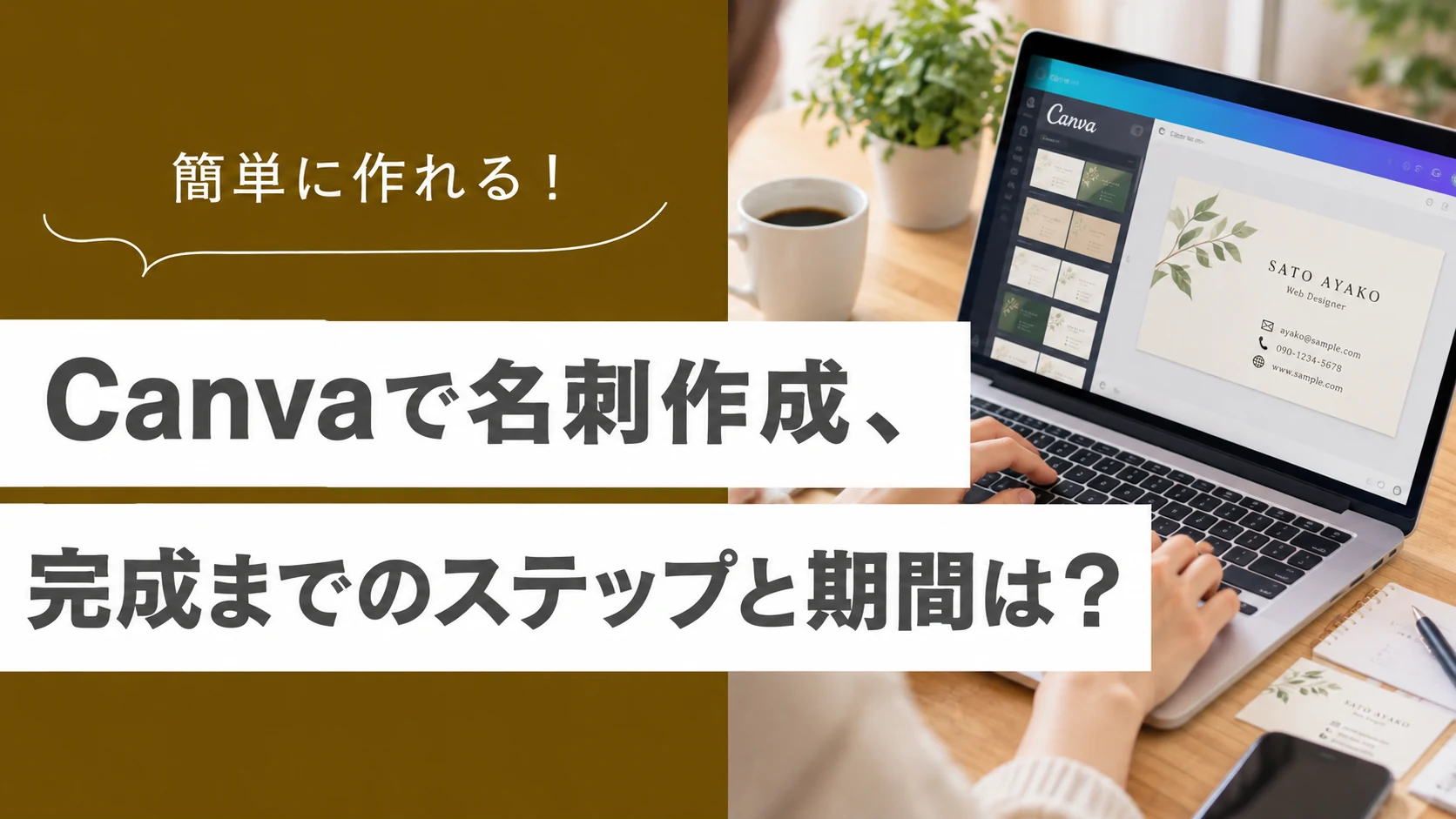
名刺が必要になるのは、たいてい急なタイミングです。イベントの参加が決まった、独立することにした、屋号ができた。気づいたときには数日後に必要になっています。
Canvaで作れば、デザイン自体は1時間ほどで終わります。ただ、手元に届くまでの日数は印刷方法によってまったく違います。ここを知らずに進めると、間に合いません。
この記事では、作り始めてから名刺が届くまでの流れと、方法ごとの日数をまとめました。あわせて、サイズの設定、表裏のレイアウト、入稿でつまずく塗り足しの扱いまで解説します。
結論からお伝えすると、Canvaで名刺を作って手元に届くまでは、最短で当日、通常は3日から1週間です。デザインにかかる時間は1時間ほどで、残りはすべて印刷と配送の日数です。
いちばん早いのは自宅のプリンターで印刷する方法です。急ぎならこれ一択ですが、紙の質は落ちます。
品質を求めるなら印刷会社に入稿します。ネット印刷なら3日から1週間ほどで、100枚1,000円前後から作れます。
作るときの注意は、サイズを91ミリ×55ミリにすること、外側に3ミリの塗り足しを付けること、文字を端から5ミリ以上内側に置くことの3つです。
なお、この記事ではCanvaの基本操作そのものは扱いません。操作が不安な場合は、当サイトのCanvaの使い方の記事を先に読んでおいてください。
名刺が手元に届くまでのステップと期間
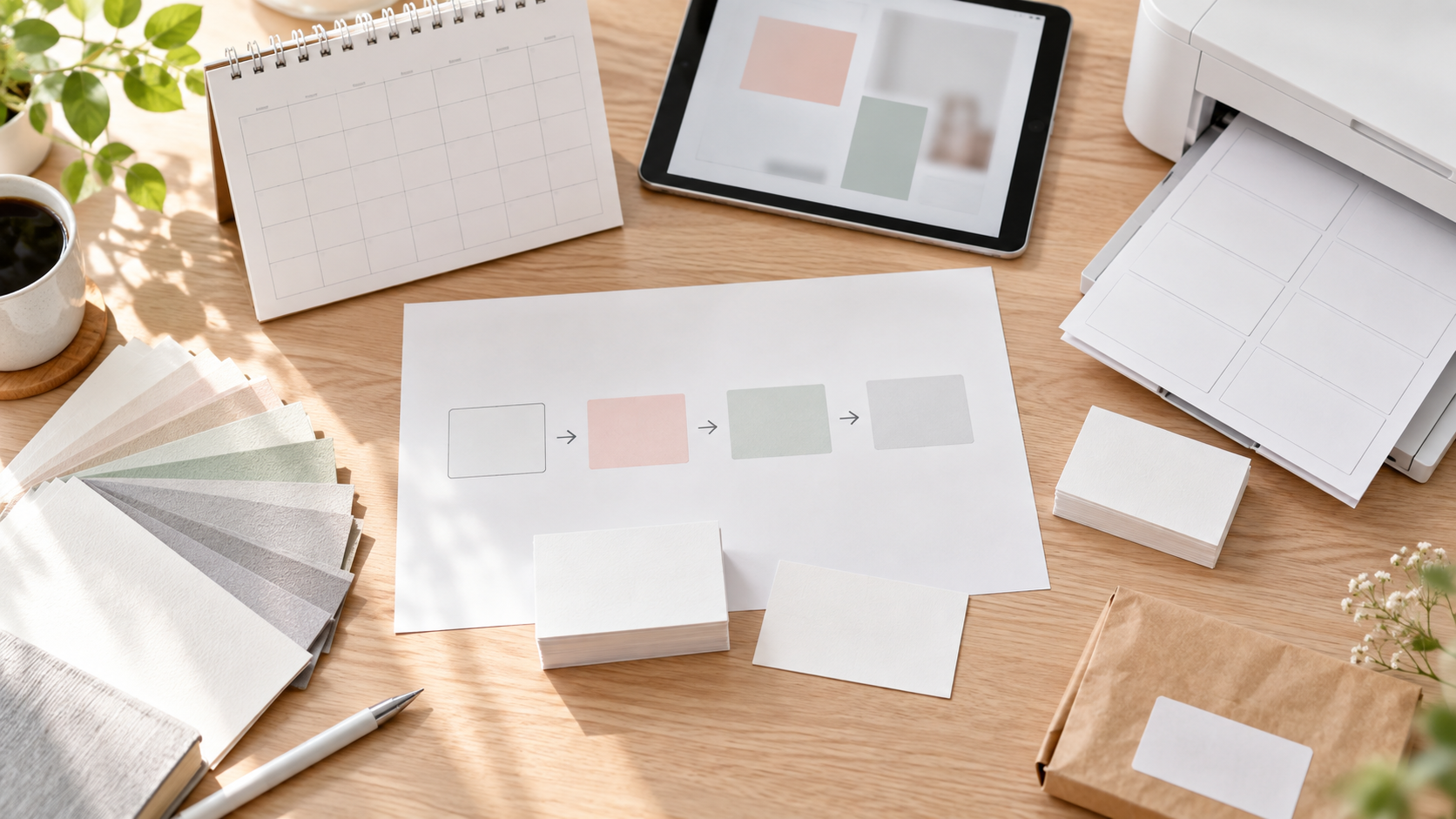
全体は5つの工程に分かれます。デザインは1時間ほどで終わり、残りは印刷と配送にかかる日数です。
まず全体の流れと、それぞれにかかる時間を確認してください。急いでいる場合は、ここで方法を選びます。
- 載せる情報を決める
- サイズを設定して新規作成する
- テンプレートを選んで編集する
- 印刷用のデータを書き出す
- 印刷を依頼するか自宅で印刷する
1番目から4番目までは、慣れていなくても2時間あれば終わります。時間がかかるのは5番目です。
作業を分けて進められるのも利点です。今日は情報を決めるだけ、明日デザイン、という形でも構いません。
いちばん時間を使うのは、実は1番目の情報を決める工程です。ここが固まっていないと、テンプレート選びで延々と迷います。
枚数が多くても、かかる日数はほとんど変わりません。刷る枚数より、どの方法を選ぶかで決まります。
方法ごとの日数の目安
手元に届くまでの日数は、印刷の方法で大きく変わります。急ぎかどうかで選んでください。
| 印刷方法 | 届くまで | 費用の目安 |
|---|---|---|
| 自宅のプリンター | 当日 | 用紙代のみ |
| コンビニ印刷 | 当日 | 数百円 |
| Canvaから発注 | 3日〜1週間 | 100枚2,000円前後 |
| ネット印刷に入稿 | 3日〜1週間 | 100枚1,000円前後 |
| 急ぎ便のある印刷所 | 翌日〜2日 | 割増料金がかかる |
明日必要なら、自宅かコンビニしか選択肢がありません。1週間あるなら、ネット印刷で品質の高いものが作れます。
自宅で印刷する場合も、名刺用の用紙を買う時間が要ります。在庫がない店舗もあるので、当日と考えるなら確認してから動いてください。
費用は枚数によって変わります。100枚も500枚も価格差が小さいことが多いので、まとめて刷るほうが1枚あたりは安くなります。
枚数を決めるのも、この段階です。名刺交換の機会がどのくらいあるかで考えてください。年に数回なら100枚で足ります。
逆算して動く
必要な日が決まっているなら、そこから逆算してください。配送に2日、印刷に2日、余裕を1日と考えると、5日前には入稿が必要です。
初めて入稿する場合は、データの不備で差し戻されることがあります。さらに2日ほど見ておくと安心です。
初めて名刺を作るなら、まず少ない枚数で試すのがおすすめです。実際に配ってみると、直したい部分が出てきます。
いきなり500枚刷ると、修正したくなったときに使い切れません。最初は100枚で様子を見てください。
名刺に載せる情報を決める
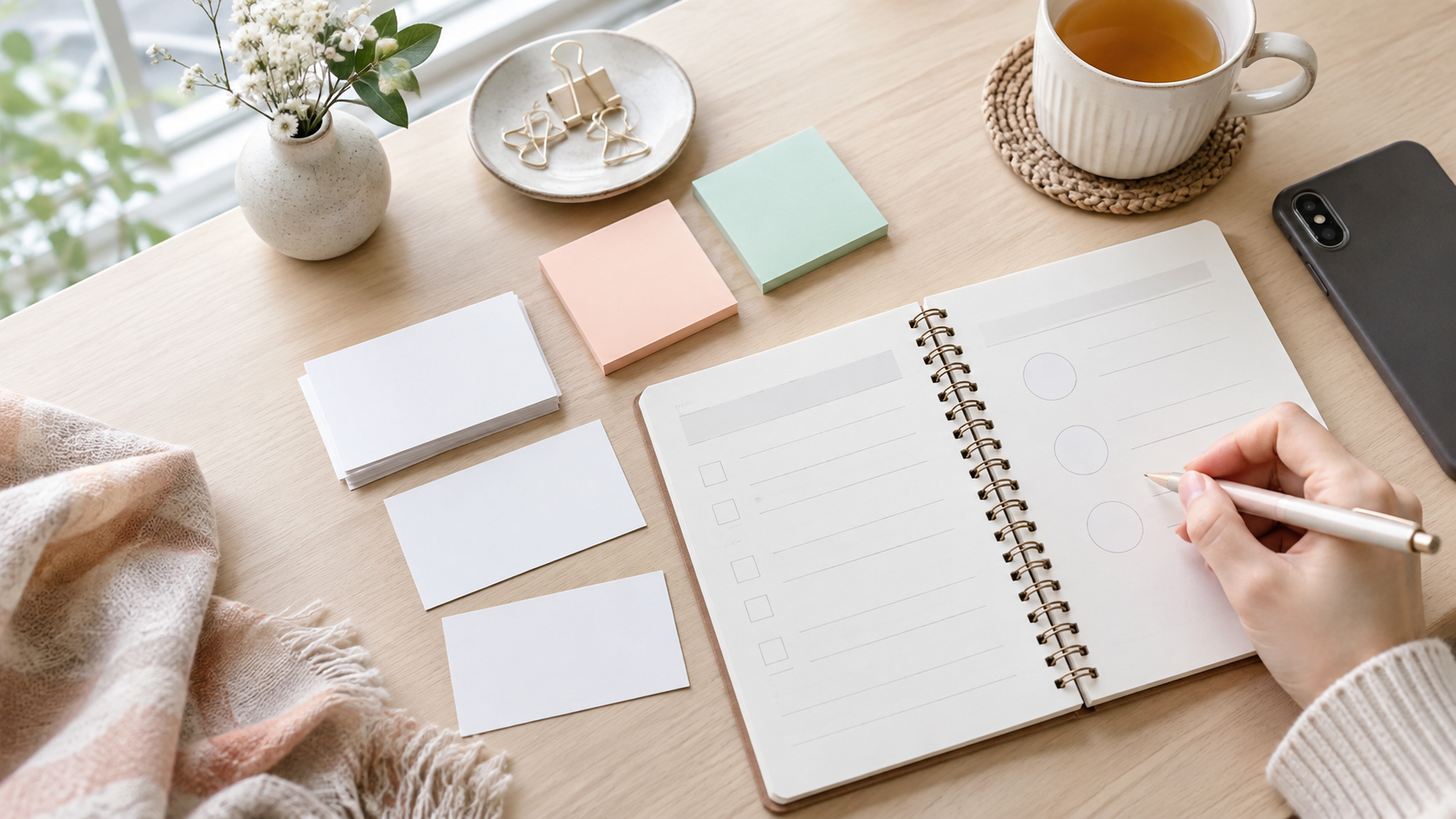
デザインより先に、載せる情報を決めてください。あとから項目が増えると、レイアウトを組み直すことになります。
作りながら考えると、必ず入りきらなくなります。紙に書き出してから始めてください。
書き出すときは、順番も一緒に決めてください。名刺は上から読まれるので、大事なものを上に置きます。
名刺は渡す相手が決まっている場合が多いので、その人に何を伝えたいかで項目が決まります。誰にでも通じる内容にしようとすると、当たり障りのないものになります。
渡す相手を思い浮かべながら決めてください。同業者に渡すのか、お客様に渡すのかで、必要な情報は変わります。
必ず入れるもの
名前、肩書きや屋号、連絡先の3つは必須です。連絡先はメールアドレスが基本になります。
電話番号は、載せるかどうかを考えてください。個人で活動している場合、知らない番号からの連絡が増えることがあります。
肩書きは、相手に何をする人か伝わる言葉にしてください。社内でしか通じない肩書きは、名刺では機能しません。
資格を持っているなら、名前の近くに入れると信頼につながります。ただし並べすぎると散らかります。
メールアドレスは、仕事用を用意しておくと安心です。プライベートのアドレスを配るのは避けたほうがいい場面もあります。
入れるか迷うもの
住所、SNSのアカウント、二次元コード、顔写真などが該当します。すべて入れると窮屈になるので、優先順位をつけてください。
在宅で活動しているなら、住所は載せないほうが安全です。必要になったときに個別に伝えれば足ります。
顔写真は、覚えてもらいやすくなる効果があります。名前と顔が一致すると、後日の連絡につながりやすくなります。
ただし写真を入れると、その分の面積が必要です。情報を減らす覚悟がないなら、入れないほうがまとまります。
SNSを載せるなら、名前ではなくアカウント名を書いてください。検索してもらう前提なら、そのまま入力できる形が親切です。
情報は少ないほうが伝わる
名刺は小さいので、載せる情報が多いほど何も伝わらなくなります。5項目までを目安にしてください。
詳しい情報は、二次元コードでサイトに誘導する形が現実的です。名刺そのものには最小限だけ載せます。
迷ったら、実際にもらった名刺を並べて見てください。読みやすいと感じたものは、たいてい情報が少なくなっています。
迷う項目は、いったん全部書き出してから削ってください。最初から絞ろうとすると、大事なものが抜けます。
サイズと塗り足しの設定
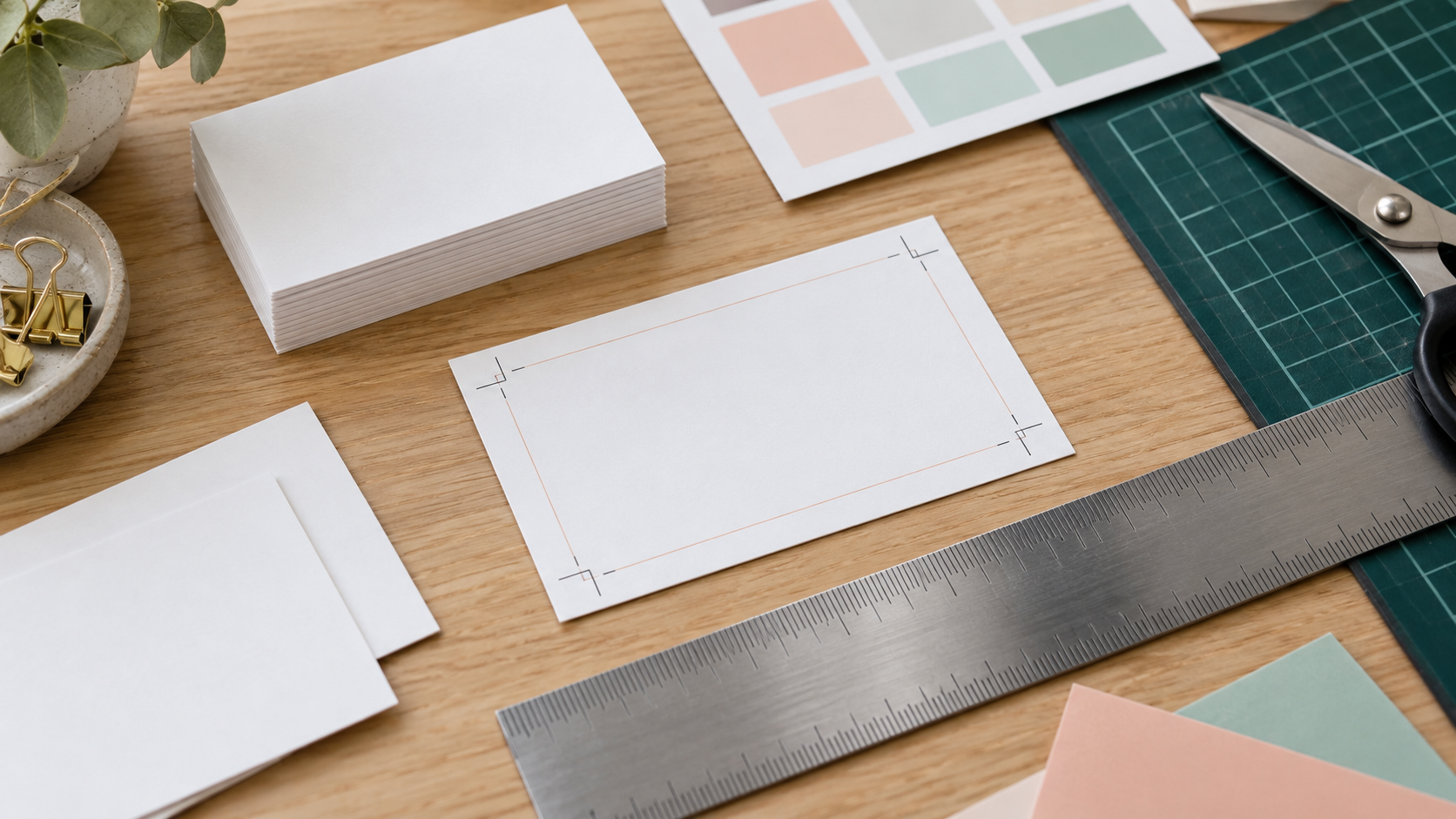
名刺のサイズは91ミリ×55ミリです。印刷に出すなら、外側に3ミリの塗り足しを付けてください。
ここが入稿でつまずく最大の原因です。先に理解しておくと、やり直しを防げます。
この2つは、印刷所に出す場合の話です。自宅で印刷するだけなら、塗り足しは気にしなくて構いません。
この3つの数値さえ押さえておけば、印刷所とのやり取りで困ることはありません。専門用語も、この範囲で足ります。
日本の名刺のサイズ
一般的な名刺は、横91ミリ、縦55ミリです。Canvaで名刺のテンプレートを選ぶと、このサイズになっていることが多くあります。
ただし、海外向けのテンプレートは別のサイズです。選ぶ前に、サイズの表記を確認してください。
欧米サイズは89ミリ×51ミリで、日本の名刺入れに入れると小さく見えます。国内で使うなら、日本のサイズを選んでください。
縦向きの名刺にする場合は、55ミリ×91ミリになります。テンプレートも縦向き用を選んでください。
サイズを間違えると、印刷所で受け付けてもらえません。作り始める前に必ず確認してください。
塗り足しとは何か
印刷所では、紙を重ねてまとめて裁断します。そのとき、わずかにずれることがあります。
ずれても白い縁が出ないように、仕上がりより外側まで色や背景を伸ばしておきます。これが塗り足しです。
必要な幅は3ミリが標準です。Canvaでは書き出しの設定でこの部分を付けられます。
背景が白のままなら、塗り足しがなくても問題は起きにくくなります。色を敷く場合だけ気をつけてください。
写真を全面に敷くデザインは、特に注意が必要です。端まで写真を伸ばしておかないと、白い線が出ます。
Canvaの書き出し画面には、塗り足しを付ける設定があります。印刷所に出すときは、必ず有効にしてください。
文字は端から5ミリ内側に
裁断のずれを考えると、文字を端に寄せるのは危険です。切れてしまう可能性があります。
目安として、文字や大事な要素は端から5ミリ以上内側に置いてください。これだけで事故が防げます。
枠線を名刺の縁に沿って入れるデザインも避けてください。わずかなずれでも、線の太さが左右で違って見えます。
テンプレートで作る手順
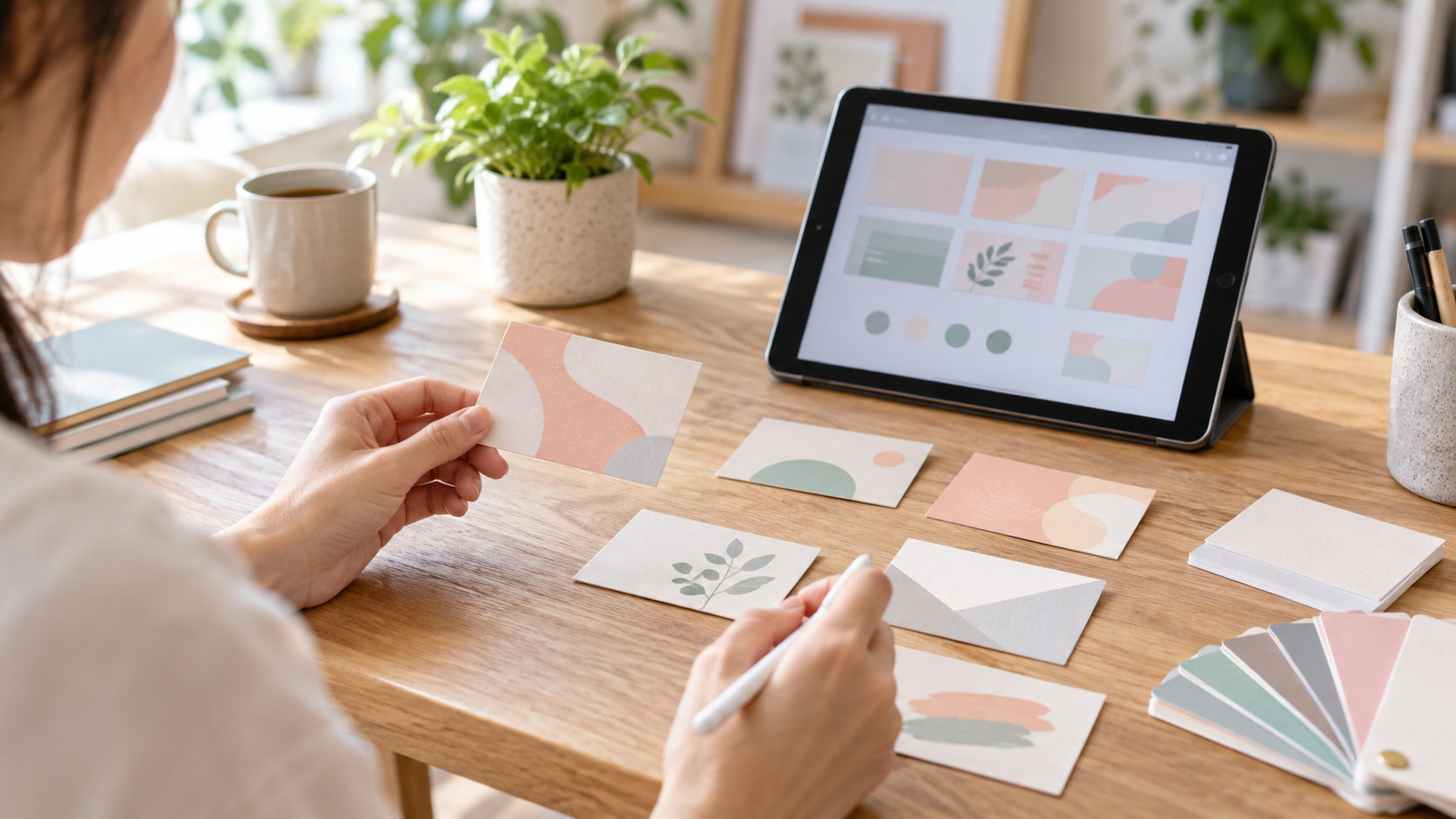
テンプレートを選んで、文字を差し替えるだけで形になります。選ぶときは業種ではなく情報量で選んでください。
ゼロから作る必要はありません。テンプレートを土台にするほうが、バランスも崩れません。
Canvaには名刺用のテンプレートが大量にあります。選ぶ基準さえ決まっていれば、探す時間は5分で済みます。
この設定さえ守れば、入稿でつまずくことはほぼなくなります。難しい話はここだけです。
テンプレートの選び方
載せる項目が5つなら、5項目分の枠があるテンプレートを探します。項目数が違うと、入れた瞬間に窮屈になります。
装飾が多いものは避けてください。名刺は小さいので、飾りが多いと名前が目立たなくなります。
業種で絞ると、似た雰囲気のものばかり出てきます。レイアウトの形で絞るほうが、選択肢が広がります。
候補は3つまでにしてください。それ以上見比べても、決め手は増えません。
気に入ったテンプレートが見つからないときは、色違いを想像してみてください。色を変えるだけで印象は大きく変わります。
文字を差し替える
テンプレートの文字を、自分の情報に置き換えます。ここで文字の大きさも見直してください。
名前がいちばん大きく、次に肩書き、連絡先は小さくという順が基本です。すべて同じ大きさだと、どこを見ればいいか分かりません。
連絡先の文字は、小さくしすぎないよう注意します。7ポイント以下になると、読みづらくなります。
名前は、ふりがなを添えるかどうかも決めてください。読み方が難しい名字なら、あるほうが親切です。
会社名と個人名の大きさは、どちらを目立たせたいかで決めます。個人で活動しているなら、名前を大きくしてください。
文字色は、真っ黒より少し薄いグレーにすると柔らかく見えます。読みやすさは変わりません。
フォントを確認する
日本語を入れる場合は、日本語に対応したフォントを選んでください。英語用のフォントだと、別の書体に置き換わります。
印刷では、画面で見るより文字が細く見えます。少し太めを選んでおくと失敗しません。
明朝体は上品に見えますが、細い線が印刷でかすれることがあります。心配なら、太めのゴシック体を選んでください。
フォントは2種類までにします。名刺は小さいので、書体が混ざると散らかって見えます。
表と裏のレイアウト
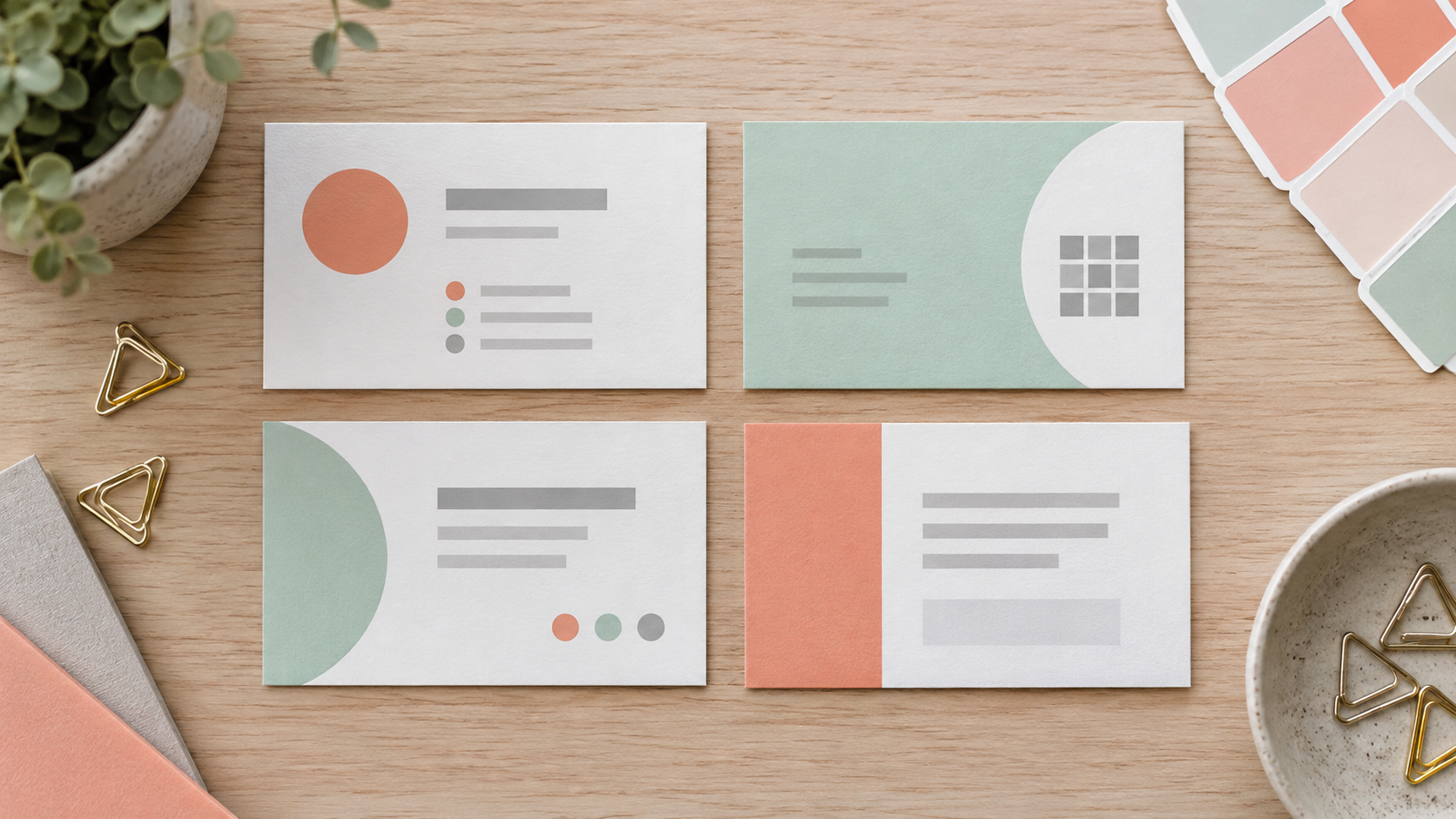
両面にする場合は、役割を分けてください。表は名前と連絡先、裏は事業内容や実績を載せる形が基本です。
片面だけでも問題ありませんが、両面にすると伝えられる情報が増えます。ただし詰め込みすぎないことが前提です。
両面にするかどうかは、費用にも関わります。片面より数百円高くなる程度なので、伝えたいことがあるなら両面をおすすめします。
片面か両面かは、載せたい情報の量で決めてください。表に収まるなら、無理に両面にする必要はありません。
表に載せるもの
名前、肩書き、連絡先を置きます。渡した瞬間に見られる面なので、名前をいちばん大きくしてください。
装飾は最小限にします。情報が読み取れることが最優先です。
ロゴがあるなら、表に入れてください。名前の近くに置くと、屋号として認識してもらえます。
名前の位置は、中央でも左寄せでも構いません。ただし、他の要素とそろえてください。
裏に載せるもの
事業の内容、対応できること、実績、SNSの案内などを置きます。名刺交換のあとに読まれる面です。
ここも情報を絞ってください。3つか4つの項目に収めると、読んでもらえます。
裏面は、渡したあとに読まれる面です。じっくり読んでもらえるので、少し情報を増やしても構いません。
二次元コードを入れるなら裏面が向いています。表に入れると、名前より目立ってしまいます。
裏面に載せる内容が思いつかないなら、無理に埋めなくて構いません。白い裏面は、メモを書いてもらえるという利点もあります。
両面の作り方
Canvaでは、ページを2枚作って1枚目を表、2枚目を裏として扱います。入稿するときも、この順番で書き出します。
表と裏で配色を統一してください。色が違うと、別のものに見えてしまいます。
裏面を白いままにする選択もあります。無理に埋める必要はありません。
入稿するときは、表と裏を別々のファイルにする印刷所もあります。注文ページの指定を確認してください。
ページの順番を間違えると、表裏が逆に刷られます。書き出す前に必ず確認してください。
印刷方法4つの比較
印刷の方法は4つあります。急ぎか、品質か、費用かで選ぶものが変わります。
それぞれ長所と短所があります。用途に合わせて選んでください。
費用だけで選ばないでください。名刺は相手に渡すものなので、紙の質がそのまま印象になります。
費用を抑えつつ品質も求めるなら、ネット印刷が最もバランスが取れています。初回だけ手間がかかる点だけ覚悟してください。
自宅のプリンターで印刷する
いちばん早く、当日中に用意できます。名刺用の用紙を買えば、切り取りも簡単です。
ただし、紙の質と印刷の精度は印刷所に劣ります。急ぎのつなぎとして使い、あとから正式なものを作る人が多くいます。
用紙は、名刺用のミシン目が入ったものを選ぶときれいに切り離せます。カッターで切ると、まっすぐになりません。
インクの量が多いデザインは、自宅印刷には向きません。背景に色を敷かないほうがきれいに仕上がります。
試し刷りとしても使えます。本番の前に1枚出してみると、色味や文字の大きさを確認できます。
コンビニで印刷する
データを持っていけば、その場で印刷できます。自宅にプリンターがなくても対応できるのが利点です。
用紙は選べないことが多く、厚みも足りません。こちらも一時的な対応と考えてください。
枚数が少なくて済むのも利点です。数枚だけ必要な場面では、いちばん無駄がありません。
データを持ち込む必要があるので、事前に保存しておいてください。その場で作ることはできません。
Canvaから直接発注する
作ったデータをそのまま注文できます。入稿の知識が要らないので、初めてなら最も失敗が少ない方法です。
費用は他のネット印刷よりやや高めですが、データの不備で差し戻される心配がありません。
紙の種類も選べるようになっています。仕上がりを確認したいなら、少ない枚数で一度試してみてください。
操作に迷ったら、注文画面の案内に従うだけで進みます。特別な知識は要りません。
ネット印刷に入稿する
費用を抑えたいならこの方法です。100枚1,000円前後から作れます。
ただし、データの作り方に指定があります。塗り足しや形式を間違えると差し戻されるので、初回は余裕を持って入稿してください。
初めての入稿なら、Canvaからの発注で一度経験するのも手です。流れが分かってから、費用の安い印刷所に移れます。
ネット印刷では、データの確認サービスが付いていることもあります。不安なら、確認ありの注文を選んでください。
入稿前のチェック
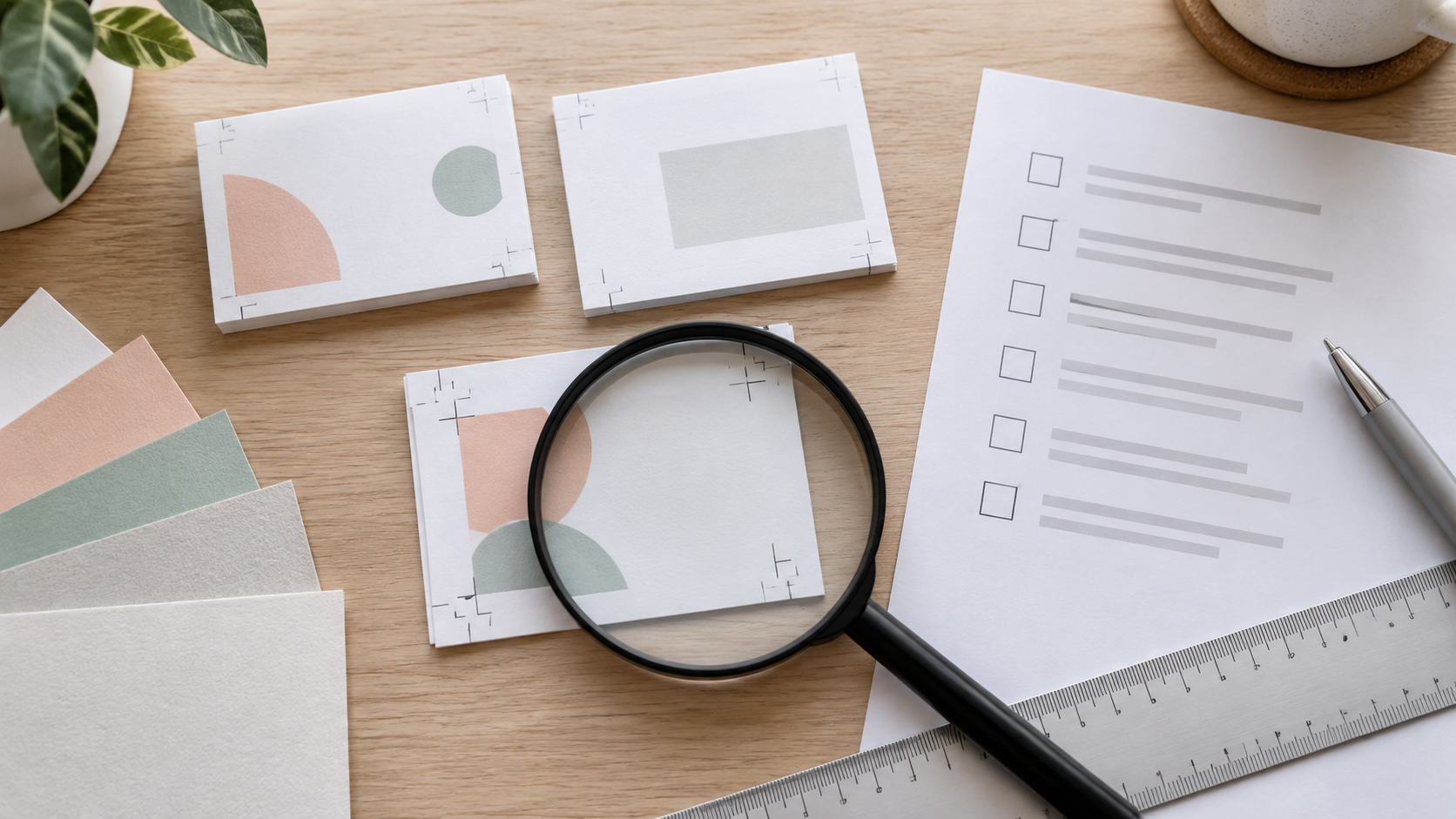
入稿前に確認する項目を決めておくと、差し戻しを防げます。5つだけ見てください。
差し戻されると、そのぶん納期が延びます。ここで時間を使うほうが結果的に早く終わります。
- サイズが91ミリ×55ミリになっているか
- 塗り足しが3ミリ付いているか
- 文字が端から5ミリ以上内側にあるか
- 誤字や連絡先の間違いがないか
- 指定された形式で書き出したか
特に多いのが連絡先の間違いです。メールアドレスと電話番号は、声に出して読み合わせてください。
100枚刷ってから気づくと、作り直しになります。1分の確認で防げる失敗です。
チェックは、書き出したデータで行ってください。編集画面では気づけない部分があります。
可能なら、印刷したときの実物大で確認します。紙に印刷して切り抜けば、仕上がりのイメージがつかめます。
納期に余裕がない場合は、確認サービスを使わずに進めることもあります。その場合は自分で入念にチェックしてください。
チェックリストは、毎回同じ順番で見てください。順番を決めておくと、見落としが減ります。
書き出す形式
印刷に出すなら、印刷用のPDFで書き出します。画面用の形式だと、粗く印刷されます。
印刷所によって指定が違うので、注文ページで確認してください。分からなければ問い合わせるのが確実です。
書き出すときは、塗り足しとトンボの設定も確認してください。印刷所によって、必要なものが違います。
失敗しやすい5つの点
名刺作りでよくある失敗を挙げます。どれも作る前に知っていれば避けられます。
どれも一度は経験する失敗です。先に知っておけば、最初から避けられます。
文字を端に寄せすぎる
裁断のずれで切れてしまいます。5ミリの余白を必ず確保してください。
特に住所やメールアドレスは、長いぶん端に寄りやすくなります。位置を必ず確認してください。
特に多いのが、名前の位置が中央からわずかにずれているケースです。整列機能で必ずそろえてください。
塗り足しを付け忘れる
背景に色を敷いている場合、白い縁が出ることがあります。書き出しの設定を確認してください。
背景を白にしておけば、この問題は起きません。初めて作るなら、白背景が安全です。
色の付いた紙を選ぶ場合も、塗り足しの考え方は同じです。デザインの端まで色を伸ばしてください。
文字を小さくしすぎる
情報を詰め込むと、文字が小さくなります。読めない名刺は役目を果たしません。
情報を減らすほうが、結果的に伝わります。載せきれないものは、二次元コードでサイトに逃がしてください。
紙の色によっては、印刷した文字が読みにくくなります。濃い色の紙を選ぶなら、文字色も見直してください。
写真の画質が足りない
画面では問題なくても、印刷すると粗く見えることがあります。大きいサイズの画像を使ってください。
スマホで撮った写真なら、たいてい十分な大きさがあります。Webから拾った画像は粗いことが多いので避けてください。
顔写真を使う場合は、明るい場所で撮ったものを選んでください。暗い写真は印刷するとさらに沈みます。
データを保存し忘れる
連絡先が変わったときに作り直せなくなります。編集できるデータは必ず残してください。
作った年月をメモしておくと、次に作るときの参考になります。前回から何が変わったかが分かります。
作ったデータは、名前を付けて整理しておいてください。何度か作り直すと、どれが最新か分からなくなります。
スマホだけで作る場合
スマホのアプリだけでも名刺は作れます。ただし細かい調整はしにくいので、確認は大きい画面で行ってください。
パソコンがなくても作れます。実際にスマホで完結させている人もいます。
移動中や隙間時間でも進められるのが利点です。テンプレート選びだけスマホで済ませておく使い方もできます。
パソコンとスマホでは、同じアカウントならデータが同期されます。途中まで作って続きをパソコンで進める形もできます。
できること
テンプレートの選択、文字の差し替え、色の変更まで問題なくできます。書き出しと注文もアプリから進められます。
文字の入力もスマホで問題ありません。ただし長い文章は打ちにくいので、あらかじめメモに書いておくと楽です。
アプリの操作は、パソコン版とほぼ同じです。片方を覚えれば、もう片方でも困りません。
気をつけること
画面が小さいので、文字の位置がわずかにずれていても気づけません。書き出したあと、一度拡大して確認してください。
可能なら、書き出したデータをパソコンで開いて確認します。それが難しければ、印刷前に必ず拡大表示で見てください。
誤字の確認も、画面が小さいと見落としやすくなります。声に出して読むと気づきやすくなります。
仕事として名刺制作を受けるとき
名刺は依頼の入口になりやすい制作物です。受注時に確認する項目を決めておいてください。
単価は高くありませんが、続けて他の制作物を頼まれることが多い仕事です。
名刺を作った相手から、チラシやサイトの相談を受けることがよくあります。入口として大事にしてください。
名刺の制作は単価こそ高くありませんが、相手との関係を作る入口になります。丁寧に対応する価値があります。
スマホだけで完結できるので、パソコンを持っていない人でも作れます。始めるハードルは高くありません。
受注時に確認すること
片面か両面か、印刷まで請け負うのかデータ納品かを最初に決めます。ここで作業量が大きく変わります。
載せる情報は、相手に書き出してもらってください。口頭で聞くと、必ず抜けが出ます。
ロゴがある場合は、データをもらってください。画像を送ってもらうより、元データのほうがきれいに配置できます。
相手の希望を聞くときは、参考にしたい名刺を見せてもらうのが早いです。言葉で聞くより正確に伝わります。
印刷は相手に任せる形もある
データだけ納品して、印刷は相手に手配してもらう形が無難です。印刷まで請け負うと、仕上がりの責任も負うことになります。
印刷まで請ける場合は、その費用と日数を見積もりに含めてください。案件の探し方や単価は、当サイトのCanva副業の記事で扱っています。
納品するデータの形式も決めておきます。印刷用と画面用の両方を渡すと親切です。
Canvaでの名刺作成に関するよくある質問
作るときに多く寄せられる疑問をまとめました。
修正回数も決めておいてください。名刺は文字が中心なので、細かい直しが続きやすい制作物です。
無料プランでも作れますか
作れます。テンプレートも印刷用の書き出しも、無料の範囲で対応できます。有料素材を使った場合だけ、透かしが入るので注意してください。
有料プランなら使える素材が増えます。ただ、名刺は情報が主役なので、無料の範囲で十分に作れます。
何枚から作れますか
印刷所によりますが、100枚から注文できるところが多くなっています。使い切れない場合は、少ない枚数に対応した印刷所を探してください。
枚数が少ないと1枚あたりの単価は上がります。ただ、使い切れずに捨てるよりは無駄がありません。
印刷所によっては、少ない枚数のお試し価格を用意しています。初めてなら、そこから試すのも手です。
紙は選べますか
印刷所に入稿する場合は選べます。厚さや質感で印象が変わるので、迷ったら標準的な厚さを選んでおけば失敗しません。
厚みのある紙を選ぶと、しっかりした印象になります。迷ったら少し厚めを選んでおくと失敗しません。
デザインの知識がなくても大丈夫ですか
大丈夫です。テンプレートを使えば、配置や配色は用意されています。情報を絞ることのほうが大事です。
迷ったときは、情報を1つ減らしてみてください。減らすほど、残った情報が伝わりやすくなります。
二次元コードは入れられますか
入れられます。Canvaの機能で作れるので、サイトやSNSに誘導したい場合は便利です。小さくしすぎると読み取れないので、大きさに注意してください。
二次元コードは、白い背景の上に置いてください。柄や写真の上に置くと、読み取れないことがあります。
作り直すときはどうしますか
編集できるデータが残っていれば、そこを直して再入稿するだけです。連絡先の変更は起きやすいので、必ず保存しておいてください。
連絡先が変わる予定があるなら、少ない枚数で刷ってください。作り直す前提で考えるほうが無駄になりません。
作ったデータは、用途ごとに分けて保存しておくと便利です。印刷用と画面用で必要な形式が違います。
作り直す前提で考えておくと、気が楽になります。最初の1枚を完璧にしようとしないでください。
まとめ
名刺は、デザイン1時間と印刷の日数で完成します。急ぎなら当日、品質を求めるなら1週間を見てください。
手順は、載せる情報を決める、サイズを設定する、テンプレートを編集する、書き出す、印刷するの5つでした。時間がかかるのは印刷の工程です。
設定で守るのは3つです。サイズは91ミリ×55ミリ、塗り足しは3ミリ、文字は端から5ミリ内側に置いてください。
印刷方法は、急ぎなら自宅かコンビニ、初めてならCanvaからの発注、費用を抑えたいならネット印刷です。
まずは載せる情報を紙に書き出してみてください。5項目に絞れれば、あとの作業は驚くほど早く終わります。