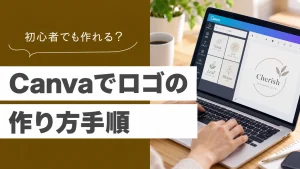
Canvaでロゴの作り方手順。商用利用の注意点も解説
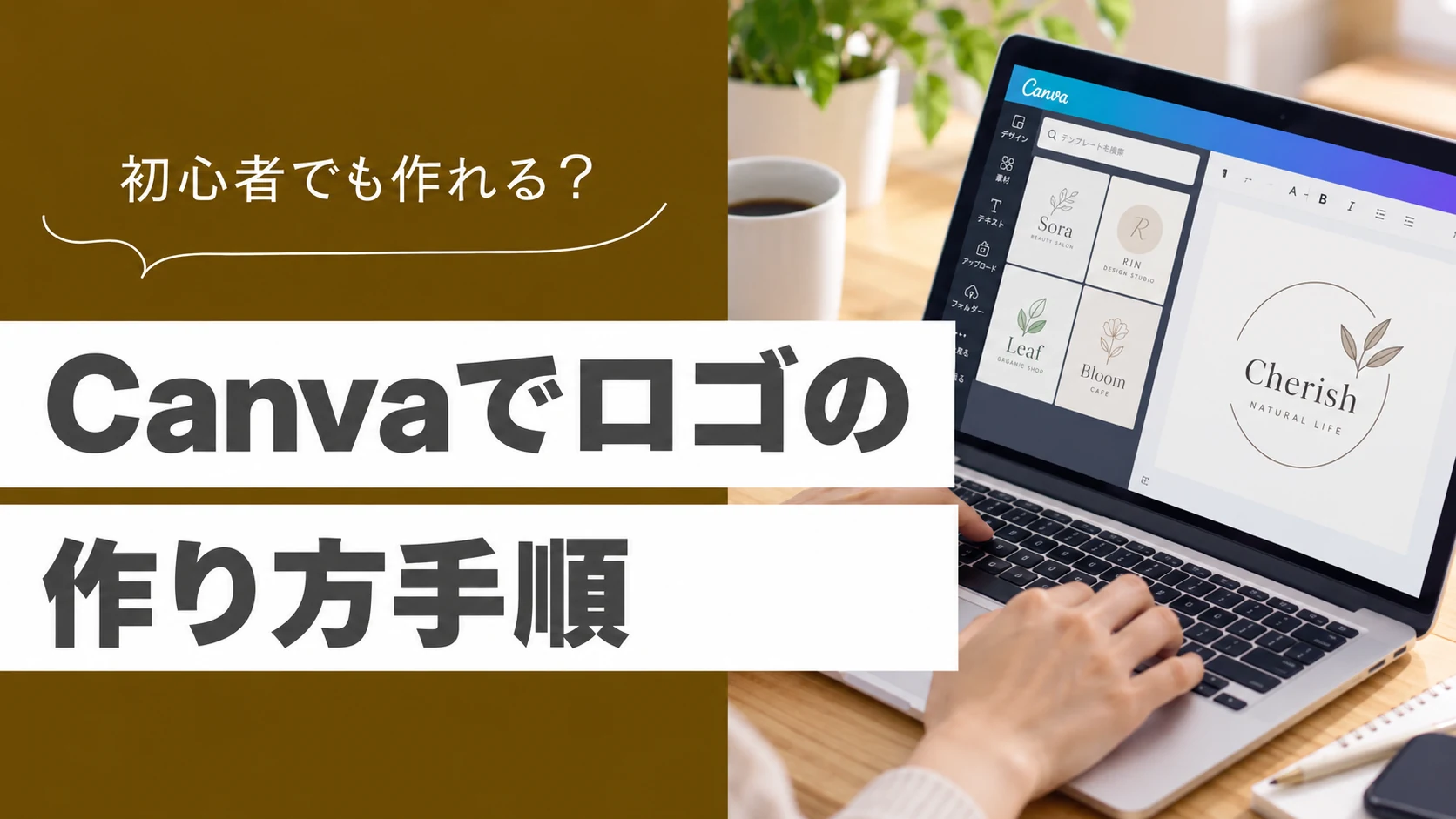
ロゴを外注すると数万円から数十万円かかります。Canvaなら無料で作れると聞いて、試してみた人も多いはずです。
ただ、作れることと使えることは別です。テンプレートをそのまま使ったロゴは商標登録できませんし、背景を透明にして保存する機能は有料プランでしか使えません。
この記事では、Canvaでロゴを作る手順を6ステップで解説します。あわせて、商用利用の条件、商標登録できない理由と回避策、書き出し形式の使い分けまでまとめました。
結論からお伝えすると、Canvaでのロゴ作成は6ステップで進みます。サイズを決める、テンプレートを選ぶ、文字を変える、図形を整える、色を決める、書き出すの6つです。
商用利用は基本的に可能です。ただし、テンプレートや素材をそのまま使ったロゴは商標登録できません。ここが最大の注意点になります。
登録まで考えるなら、文字と自分で作った図形だけで組み立ててください。素材を使わなければ、その問題を避けられます。
背景を透明にして保存する機能は有料プランのみです。無料で使うなら、白背景のまま使う前提で設計してください。
Canvaでロゴを作る6ステップ

作成は6つの工程で進みます。順番どおりに進めれば、デザインの経験がなくても1時間ほどで形になります。
まず全体の流れを確認してください。難しい操作はひとつもありません。
- 正方形のサイズで新規作成する
- 近い形のテンプレートを選ぶ
- 文字を自分の名前に変える
- 不要な図形を消して整える
- 色を自分のものに置き換える
- 用途に合う形式で書き出す
つまずきやすいのは2番目と5番目です。テンプレートを見た目だけで選ぶと、あとから直す量が増えます。
この6つのうち、デザインの知識が要るのは5番目だけです。他は手を動かすだけで進みます。
途中で保存されるので、一度に終わらせる必要はありません。今日はテンプレート選びまで、と区切っても構いません。
作業に入る前に、参考にしたいロゴをいくつか集めておくと迷いません。好きな雰囲気が言葉にできるようになります。
集めるのは3つか4つで十分です。多すぎると、かえって方向が決まらなくなります。
ステップ1:サイズを決める
ロゴは正方形で作るのが基本です。500ピクセル四方あたりから始めると、あとで縮小しても粗くなりません。
横長のロゴにする場合も、まず正方形で作ってから調整するほうが扱いやすくなります。使う場所によって縦横が変わるためです。
作り始める前に、名前の表記を確定しておいてください。あとから文字数が変わると、レイアウトが崩れます。
正方形で作っておくと、SNSのアイコンにそのまま使えます。丸く切り抜かれることも考えて、外周には余白を残してください。
ステップ2:テンプレートを選ぶ
ロゴのテンプレートは大量にあります。見た目の好みではなく、文字数で選んでください。
自分の名前やサービス名が5文字なら、5文字前後で作られたテンプレートを探します。文字数が違うと、入れた瞬間にバランスが崩れます。
装飾が多いテンプレートは避けてください。小さく表示したときに、何が描いてあるか分からなくなります。
探すときは、業種で絞り込むより形で絞るほうが早く見つかります。業種で絞ると、似た雰囲気のものばかりが並びます。
候補は3つまでに絞ってください。それ以上見比べても、決め手は増えません。
テンプレートは、あくまで土台です。そのまま使うのではなく、自分のものに置き換える前提で選んでください。
ステップ3:文字を変える
テンプレートの文字を、自分の名前やサービス名に差し替えます。ここでフォントも一緒に見直してください。
日本語を入れる場合は、フォントが対応しているか確認します。英語用のフォントに日本語を入れると、別の書体に置き換わります。
読みやすさを優先してください。おしゃれでも読めないロゴは、名前を覚えてもらえません。
文字の間隔も調整してください。ロゴでは、通常の文章より少し広めに空けるとバランスが取れます。
大文字だけにする、あえて小文字にするといった選択でも印象が変わります。いくつか試して見比べてください。
フォントは2種類までにしてください。ロゴは要素が少ないぶん、書体が混ざると散らかって見えます。
ステップ4:図形を整える
テンプレートに付いている飾りのうち、不要なものは消します。要素が少ないほど、ロゴらしく見えます。
消すか迷ったら、いったん消してみてください。なくても成立するなら、それは飾りです。
要素を消したあとは、残ったものの位置を整えます。中央にそろえるか、左にそろえるかを決めてください。
図形と文字の距離も見直します。近すぎると窮屈に、離れすぎるとバラバラに見えます。
日本語と英語を併記する形もよく使われます。大きく英語、小さく日本語という配置が扱いやすい組み合わせです。
ステップ5:色を決める
色は2色までにしてください。ロゴは小さく表示されるので、色が多いと何色なのか分からなくなります。
白黒でも成立するかを確認します。印刷物やファックスで白黒になる場面があるためです。
色の選び方に迷ったら、業種の定番から入るのも手です。飲食なら暖色、士業なら紺や深緑がよく使われます。
ただし定番に寄せすぎると、他と似ます。1色だけ自分らしい色を混ぜると、差がつきます。
色を変えるときは、テンプレートの色をすべて置き換えてください。1色だけ残ると、そこが浮きます。
図形の色と文字の色は、必ずしも同じにしなくて構いません。片方を濃く、片方を薄くすると立体感が出ます。
ステップ6:書き出す
用途に合わせて形式を選びます。Webで使うのか、印刷するのかで適した形式が変わります。
詳しくは後の章で扱いますが、迷ったら大きめのサイズで保存しておいてください。縮小はできますが、拡大すると粗くなります。
書き出す前に、必ず全体を見直してください。誤字があると、あとから直すのが大変になります。
特に名前のつづりは念入りに確認します。ロゴは長く使うので、間違いに気づくのが遅れがちです。
ここまでの6ステップは、Canvaの基本操作が前提です。操作そのものが不安なら、当サイトのCanvaの使い方の記事を先に読んでください。
作る前に決めておく3つのこと
手を動かす前に、名前・使う場所・与えたい印象の3つを決めてください。ここが決まっていないと、テンプレート選びで迷い続けます。
ロゴ作りで時間を使うのは、実は操作ではありません。何を作るかが決まっていない状態でツールを開くことです。
この3つを紙に書き出してから始めてください。頭の中で考えているだけだと、作業中にぶれます。
この3つが決まっていれば、実際の作業は1時間かかりません。逆に決まっていないと、何時間でも溶けていきます。
入れる文字を確定する
サービス名なのか、屋号なのか、自分の名前なのかを決めます。あわせて、英語表記にするか日本語にするかも決めてください。
英語表記はテンプレートが豊富で作りやすい反面、読み方が伝わりにくくなります。日本のお客様が中心なら、日本語を入れたほうが覚えてもらえます。
キャッチコピーを添えるかどうかも、この段階で決めます。あとから足すと、レイアウトを組み直すことになります。
読み方が難しい名前なら、読みを小さく添える方法もあります。覚えてもらうことが目的なら、有効な選択です。
屋号とサービス名が違う場合は、どちらを前に出すかを決めてください。両方入れると、どちらも印象に残りません。
使う場所を書き出す
名刺、Webサイト、SNSのアイコン、看板など、使う予定の場所をすべて書き出してください。場所によって必要な形が変わります。
SNSのアイコンで使うなら、丸く切り抜かれても成立する形にする必要があります。四隅に要素を置くと切れてしまいます。
名刺に使うなら、小さく印刷しても読めるかが基準になります。細かい装飾は入れないほうが安全です。
使う場所が多いほど、単純な形が有利になります。どこに置いても成立する形を目指してください。
与えたい印象を一言で決める
やわらかい、信頼できる、若々しい、といった一言で構いません。これが決まると、フォントも色も選びやすくなります。
印象が決まっていないと、テンプレートを延々と見比べることになります。先に決めておくほど、作業は短くなります。
商用利用はできるのか

Canvaで作ったロゴは、基本的に商用で使えます。ただし素材の使い方によって条件が変わるので、事前に確認してください。
ここを心配して手が止まる人が多い部分です。整理しておきます。
Canvaの利用条件は、無料プランと有料プランで基本的な部分は変わりません。素材の使える範囲が違うだけです。
印象が決まると、テンプレートを絞る速度が上がります。候補を見比べる時間が半分以下になります。
作ったデザインは使える
自分で組み立てたデザインを、名刺やWebサイト、看板に使うことは問題ありません。無料プランでも同じです。
ただし、Canvaの利用規約は改定されることがあります。事業で本格的に使う前には、公式の案内で最新の条件を確認してください。
看板や商品パッケージなど、大きく使う場合も問題ありません。使う場所に制限はかかっていません。
他人のために制作して納品する場合も、この条件は変わりません。加工して仕上げたものであれば問題ありません。
素材そのものは売れない
Canvaの素材やテンプレートを、そのまま商品として販売することはできません。素材を並べただけのものを、ロゴとして売る行為も含まれます。
加工して自分のデザインとして仕上げたものであれば、問題ありません。ここが線引きになります。
他社のロゴに似せることも避けてください。素材の問題とは別に、権利の問題になります。
心配な場合は、素材を使わずに文字だけで作る方法もあります。この形なら、素材の条件を気にせずに済みます。
有料素材に注意する
無料プランでも有料素材は使えますが、そのまま書き出すと透かしが入ります。気づかずに使うと、後で差し替えになります。
編集画面で王冠のような印が付いている素材が該当します。無料で完成させたいなら、印のないものだけを使ってください。
1点だけ購入して使う方法もあります。有料プランに入らなくても、その素材だけ買えば透かしは消えます。
ロゴのように長く使うものなら、購入して確実にしておくのも選択肢です。金額もそれほど大きくありません。
商標登録できない理由と回避策

テンプレートや素材を含むロゴは、商標登録できません。登録まで考えるなら、最初から作り方を変えてください。
ここが最も重要な注意点です。上位の解説記事でも触れられていますが、理由まで説明されていないことが多くあります。
商標登録は、他の人に同じ名前やマークを使わせないための制度です。事業を守る意味では有効ですが、必須ではありません。
名刺やチラシに載せるのも自由です。制作物に組み込んで使う分には、制限はかかりません。
なぜ登録できないのか
商標登録には、そのデザインを独占して使う権利が必要です。素材は他の人も使えるものなので、独占できません。
同じ素材を使ったロゴを、別の人が作っている可能性もあります。その状態では登録は認められません。
フォントにも同じ考え方が当てはまります。文字の形そのものに権利があるため、使うフォントの条件を確認する必要があります。
登録には費用と時間もかかります。申請から登録まで半年以上かかることもあるので、必要かどうかを先に判断してください。
逆にいえば、素材を使わなければ登録の道が残ります。将来を考えるなら、この作り方を選んでください。
回避する方法
登録まで視野に入れるなら、次のどちらかを選んでください。作り方の段階で分かれます。
- 文字だけでロゴを組み立てる
- 図形を自分で組み合わせて作る
四角や丸を組み合わせて作った図形なら、素材ではなく自分の制作物になります。フォントの利用条件だけ確認すれば進められます。
図形を自分で組み合わせる方法は、思ったより簡単です。丸と四角を重ねるだけでも、十分にロゴとして成立します。
複雑な形にする必要はありません。むしろ単純な形のほうが、小さくしても分かります。
同じ素材を使った他社のロゴを見つけたときも、慌てる必要はありません。登録していない同士なら、法的な問題は起きにくくなります。
登録しないなら気にしなくていい
個人の活動やお店のロゴとして使うだけなら、登録は必須ではありません。多くの人はそのまま使っています。
将来的に事業を大きくする予定があるなら、最初から素材を使わない作り方にしておくと安心です。あとから作り直す手間が省けます。
判断に迷ったら、いまの段階でどこまで必要かで決めてください。将来の可能性をすべて考えると、前に進めなくなります。
透過保存とファイル形式の使い分け
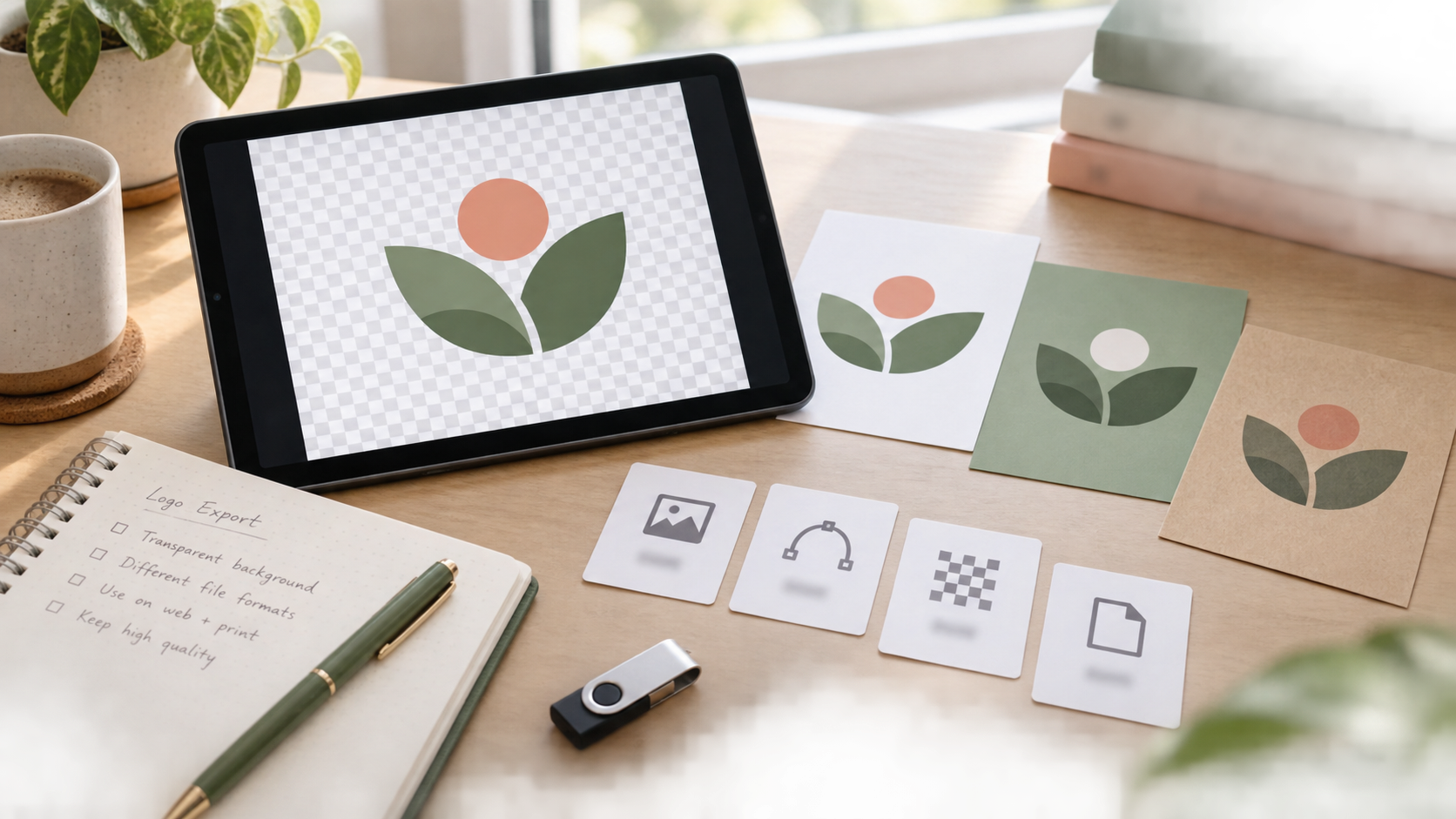
書き出し形式は用途で決まります。背景を透明にする機能は有料プランのみなので、無料で使う場合は設計から変えてください。
作り終わってからここで詰まる人が多い部分です。先に知っておいてください。
| 形式 | 向いている用途 | 注意点 |
|---|---|---|
| PNG | Web、SNS、資料 | 透過は有料プラン |
| JPG | 写真と一緒に使う場面 | 背景が必ず白などで埋まる |
| PDF(印刷用) | 名刺、チラシ、看板 | 印刷所の指定を確認する |
| SVG | 拡大しても粗くならない用途 | 有料プランのみ |
印刷所に入稿する場合は、指定された形式を確認してください。独自の条件がある場合もあります。
形式が分からないときは、印刷所に問い合わせるのが確実です。作り直しになるより早く済みます。
形式で迷ったら、まずPNGで書き出しておいてください。Webでも資料でも、いちばん使い道が広い形式です。
SNSのアイコンは、背景色を指定できることが多くあります。その場合は透過がなくても困りません。
透過が使えないときの対処
背景を透明にできない場合は、白い背景のまま使う前提で設計してください。白い場所に置けば、透過していなくても違和感はありません。
置く場所の背景色が決まっているなら、その色を背景にして書き出す方法もあります。見た目は透過と同じになります。
写真の上に置く予定があるなら、透過は必要になります。その場合は有料プランを検討してください。
名刺やチラシに使うなら、印刷用の形式で書き出してください。画面用のデータをそのまま入稿すると、粗く印刷されます。
大きめに書き出す
看板や印刷物に使う可能性があるなら、大きいサイズで保存しておいてください。小さいデータを拡大すると、輪郭がぼやけます。
用途ごとに書き出したデータを分けて保存しておくと、あとで探す手間がなくなります。
データはクラウドにも残りますが、書き出したファイルは自分で管理してください。用途ごとにフォルダを分けておくと便利です。
ロゴらしく見せる調整
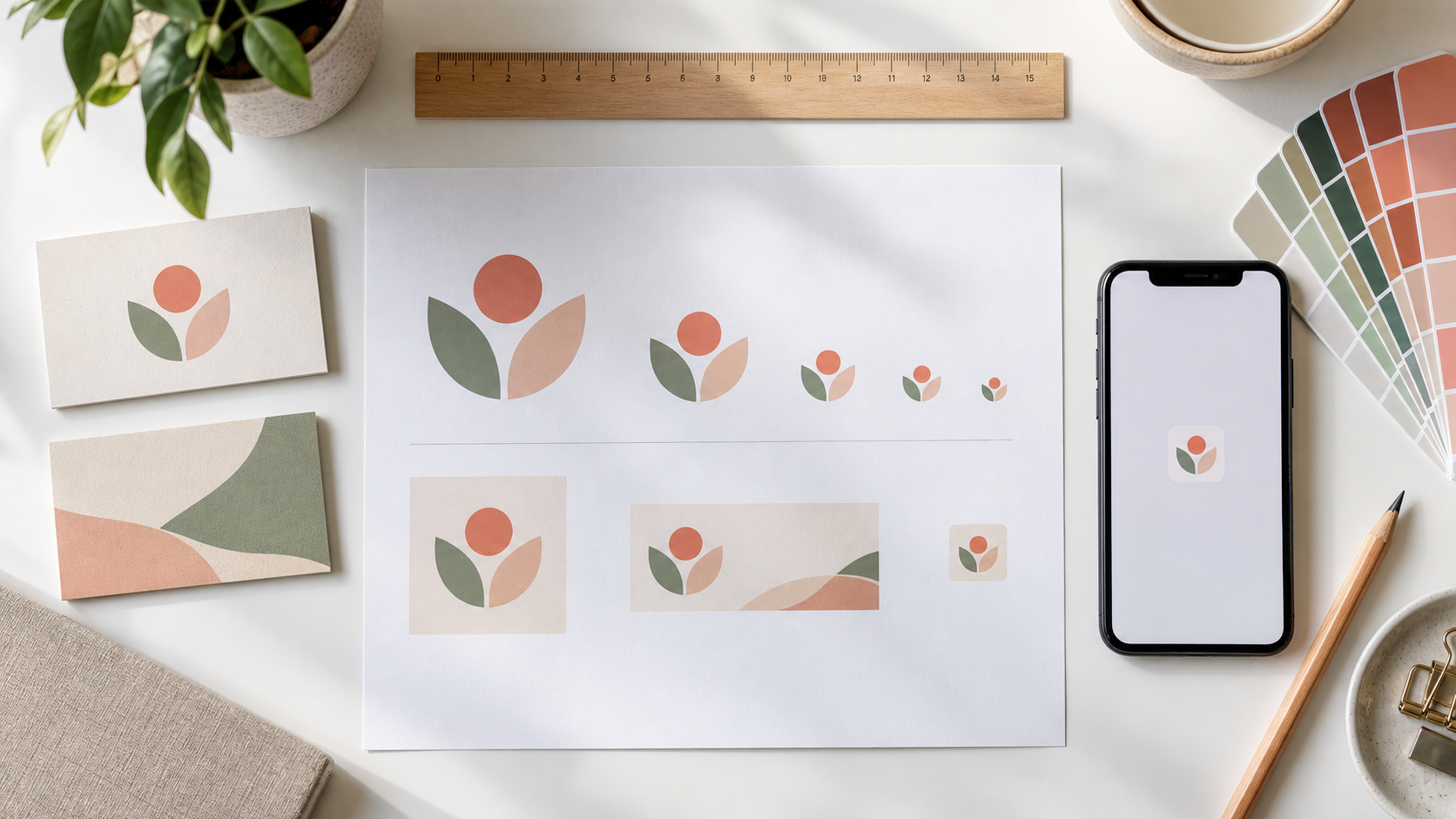
ロゴは小さく表示されます。細かい装飾より、小さくしても分かる形にすることが優先されます。
資料やポスターとは求められるものが違います。ロゴ特有の注意点を挙げます。
ロゴは、資料や広告とは違う条件で見られます。ここを意識するだけで、仕上がりが変わります。
用途ごとにサイズを変えて書き出せます。名刺用、Web用と分けておくと、使うときに迷いません。
ロゴは長く使うほど価値が出ます。短期間で変えるより、少し時間をかけて決めるほうが結果的に得です。
小さくして確認する
作り終わったら、画面上で縮小して見てください。名刺やアイコンでは、実際にこのくらいの大きさで表示されます。
この状態で読めないなら、文字を太くするか要素を減らします。大きい画面で見ているだけでは気づけません。
スマホの画面で見るのも有効です。実際のアイコンサイズに近い状態で確認できます。
実際に名刺の大きさに印刷してみるのも確実です。画面で見るのとは印象が変わります。
線を細くしすぎない
細い線は、小さくすると消えてしまいます。印刷でもかすれる原因になります。
迷ったら、少し太めにしておいてください。ロゴは繊細さより視認性が優先されます。
影やグラデーションも、小さくすると潰れます。ロゴでは使わないほうが無難です。
線の太さは、いちばん小さく使う場面を基準に決めてください。大きい表示だけで判断すると失敗します。
正方形と横長の両方を作る
使う場所によって、必要な形が変わります。SNSのアイコンは正方形、サイトのヘッダーは横長が一般的です。
最初から2種類作っておくと、あとで慌てずに済みます。文字の配置を変えるだけなので、手間はかかりません。
白背景版と、色付き背景版を用意しておくのも実用的です。置く場所に応じて使い分けられます。
やってしまいがちな失敗
よくある失敗は5つに絞られます。どれも作る前に知っていれば避けられます。
どれも作り直しの原因になるものばかりです。先に知っておけば防げます。
いずれも、あとから直すのが大変なものばかりです。作る前に目を通しておいてください。
テンプレートをそのまま使う
色も文字の配置も変えずに使うと、同じロゴを使っている人が出てきます。最低でも色とフォントは変えてください。
フォントを変えるだけでも印象は大きく変わります。まずそこから手をつけてください。
色を変え、フォントを変え、要素を1つ減らす。この3つで、元のテンプレートとはかなり違うものになります。
要素を詰め込む
飾りを増やすほど、ロゴらしさが消えます。名前と、あっても図形1つで十分です。
説明したいことがあっても、ロゴには入れないでください。それは別の場所で伝えるものです。
要素を減らすほど、記憶に残りやすくなります。情報量ではなく、印象で覚えてもらうものです。
流行りのデザインに寄せる
ロゴは長く使うものです。いま流行っている形にすると、数年で古く見えます。
単純な形ほど長持ちします。有名なロゴを思い浮かべると、どれも単純な形をしています。
色に頼りすぎる
色でしか区別できないロゴは、白黒になった瞬間に成立しなくなります。形だけで見分けられるかを確認してください。
白黒にして確認する方法は簡単です。書き出したあと、画像編集で色を抜いてみてください。
形だけで見分けられるロゴは強いです。色を変えても、白黒にしても同じものだと分かります。
データを保存し忘れる
書き出した画像だけ残して、編集できるデータを消してしまう人がいます。修正できなくなるので、必ず残してください。
作り直す可能性も考えて、元データは長く残してください。数年後に修正を頼まれることもあります。
仕事としてロゴ制作を受けるとき
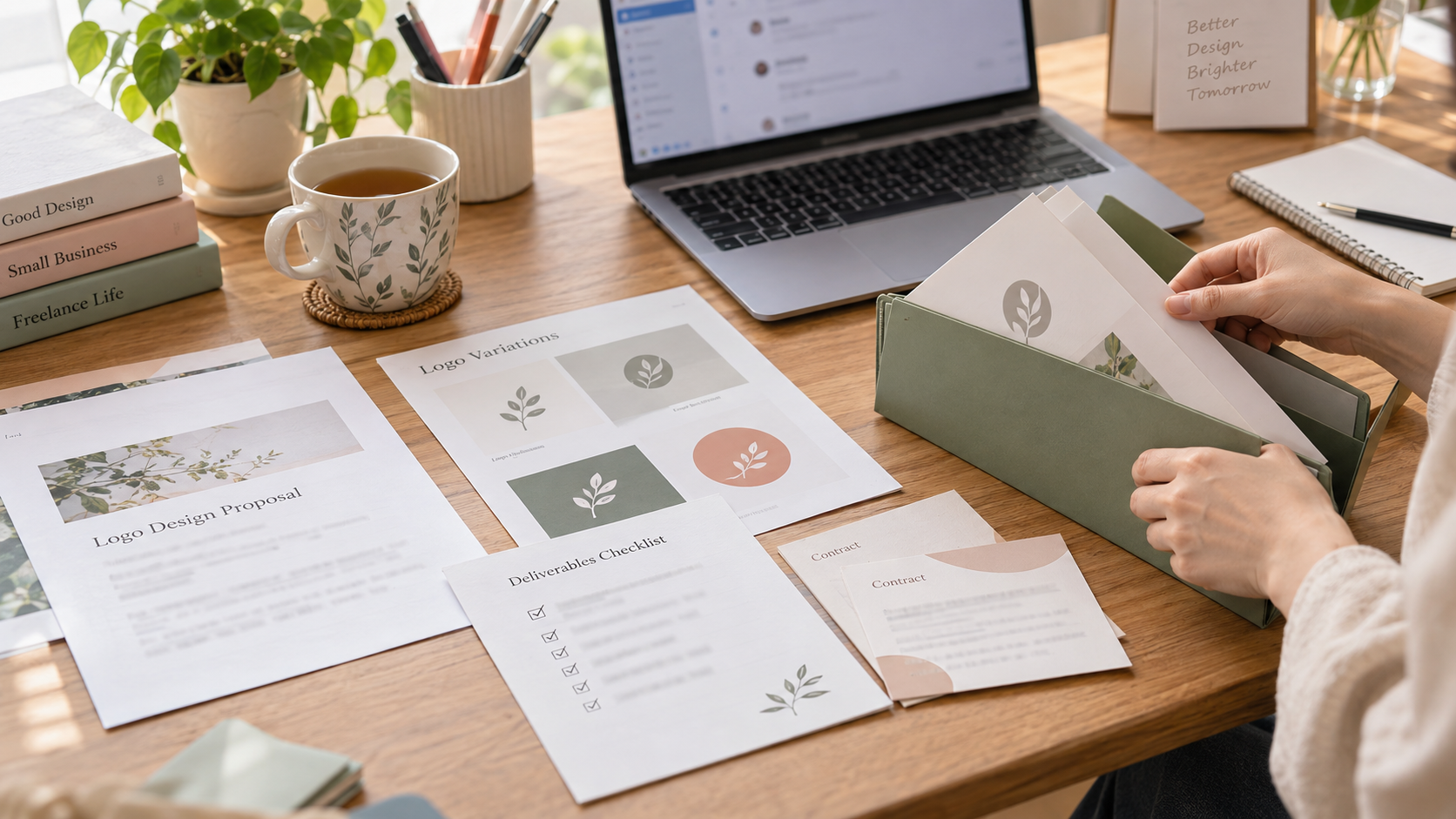
Canvaで作ったロゴを納品する場合は、事前に伝えておくべきことがあります。トラブルを避けるための確認事項です。
ロゴ制作は、副業として依頼を受けやすい仕事のひとつです。ただし、通常の画像制作とは違う注意が必要になります。
ロゴは相手の事業の顔になるものです。他の制作物より、確認すべきことが多くなります。
元データを渡すかどうかも決めておきます。渡す場合は、その分の金額を上乗せするのが一般的です。
商標登録の可否を伝える
相手が登録を考えている場合、素材を使ったロゴでは登録できません。受注時に必ず確認してください。
登録の予定があるなら、文字と自作の図形だけで組み立てます。工数が変わるので、見積もりにも反映してください。
登録の判断は専門家の領域です。断定せず、確認を勧める形にとどめてください。
相手が登録を希望する場合は、素材を使わない作り方に切り替えます。工数が増えるので、金額も変わります。
相手のイメージを聞くときは、参考にしたいロゴを見せてもらうのが早いです。言葉より正確に伝わります。
納品するデータを決める
どの形式で何種類渡すかを、最初に決めておきます。正方形と横長、白背景と透過など、必要なものは案件によって違います。
透過が必要なら、有料プランが前提になります。この費用も見積もりに含めてください。
データの種類が増えるほど、作業時間も増えます。何種類渡すかで金額が変わることを、先に伝えておいてください。
納品時には、使い方の説明も添えると親切です。どの場面でどのデータを使うかを一言書くだけで十分です。
使用範囲を確認する
Webだけなのか、印刷物や商品にも使うのかで、必要なデータが変わります。看板に使うなら、大きいサイズが必要です。
案件の探し方や単価については、当サイトのCanva副業の記事で詳しく扱っています。
修正の回数も決めておきます。ロゴは相手の思い入れが強いぶん、修正が続きやすい制作物です。
Canva以外の選択肢と比べる
Canvaが向く場面と、他の方法が向く場面があります。予算と目的で選んでください。
ロゴを用意する方法は、いくつかあります。それぞれの向き不向きを整理します。
| 方法 | 費用の目安 | 向いている場面 |
|---|---|---|
| Canvaで自作 | 0円〜 | すぐ必要、まず形にしたい |
| ロゴ作成サービス | 数千円〜3万円 | 登録も視野に入れたい |
| デザイナーに依頼 | 5万円〜30万円 | 事業の柱として長く使う |
| コンペ形式で募集 | 3万円〜10万円 | 複数案から選びたい |
始めたばかりの段階なら、Canvaで自作して構いません。事業が固まってから、作り直す人も多くいます。
最初から完璧を目指すより、いま必要なものを用意して進めるほうが現実的です。ロゴがないまま止まるのがいちばんもったいない状態です。
予算がないうちは、自作で十分です。事業が育ってから投資すればよく、順番を焦る必要はありません。
作り直す前提でいい
ロゴは一度作ったら変えられないものではありません。事業の方向が定まった段階で作り直すのは、よくあることです。
その時点で外注する判断もできます。まずは自作で走り出してください。
Canvaのロゴ作成に関するよくある質問
作るときに多く寄せられる疑問をまとめました。
費用をかけるかどうかは、事業の段階で決めてください。始めたばかりなら、自作で十分に機能します。
コンペ形式は複数案から選べますが、選ばなかった案にも時間がかかります。急いでいる場合には向きません。
無料プランだけで作れますか
作れます。ただし背景を透明にする機能と、拡大しても粗くならない形式は有料プランのみです。白背景で使う前提なら無料で完結します。
透過が必要な案件は多いので、仕事として受けるなら有料プランは実質必須になります。
有料プランは月単位で契約できます。ロゴを作る月だけ契約して、書き出したら解約する方法もあります。
作ったロゴを商標登録できますか
テンプレートや素材を使っている場合はできません。文字と自分で作った図形だけで組み立てれば、登録を目指せます。詳しくは専門家に確認してください。
透過や高画質の形式が必要になった時点で、有料プランを検討してください。月単位で契約できます。
AIで作ったロゴは使えますか
使えますが、そのまま使うのは避けてください。似たものが生成される可能性があり、独自性が保証されません。下書きとして使い、自分で調整する形が安全です。
生成されたものをそのまま使うと、独自性を主張しにくくなります。必ず手を入れてください。
フォントに条件はありますか
ロゴに使う場合、フォントによっては条件が付くことがあります。商用や商標登録を考えているなら、使うフォントの配布条件を確認してください。
生成された結果は、そのつど変わります。気に入ったものが出たら、すぐ保存してください。
フォントを変更した場合は、変更後のフォント名も控えておいてください。作り直すときに必要になります。
あとから修正できますか
編集用のデータを残していれば修正できます。書き出した画像だけでは直せないので、必ず保存しておいてください。
フォントの条件は、配布元のページで確認できます。ロゴへの使用が明記されているものを選ぶと安心です。
元データを残しておけば、色違いも簡単に作れます。季節や用途に応じた展開もできます。
どのくらいの時間で作れますか
テンプレートを使えば1時間ほどで形になります。ただし、名前やコンセプトが決まっていない場合は、そこに時間がかかります。
時間がかかるのは操作ではなく、決めることです。名前と印象を先に固めておくと、驚くほど早く終わります。
使う場所ごとに、サイズ違いを用意しておいてください。あとから作るより、まとめて出すほうが早く済みます。
作った時期も記録しておくと便利です。あとから経緯を説明する必要が出たときに役立ちます。
まとめ
Canvaでのロゴ作成は6ステップで完結します。商用利用は可能ですが、商標登録を考えるなら作り方を変えてください。
手順は、サイズを決める、テンプレートを選ぶ、文字を変える、図形を整える、色を決める、書き出すの6つでした。テンプレートは文字数で選ぶのがコツです。
商用利用は基本的に問題ありません。ただし素材をそのまま商品として売ることはできず、テンプレートを使ったロゴは商標登録もできません。
背景の透過は有料プランの機能です。無料で使うなら、白背景で成立する形にしておいてください。
まずは正方形で1つ作ってみてください。小さく表示して読めるかどうかを確認すれば、直すべき場所が見えてきます。