LINE(ライン)スタンプの作り方|スマホで写真・イラストから簡単に自作
家族との会話に、自分で作ったLINEスタンプを使ってみたい方へ。スマホの写真や手描きのイラストを使えば、初めてでもオリジナルのスタンプを作れます。
大切なのは、絵を上手に描くことだけではありません。送る場面を考え、文字を読みやすくして、背景やサイズを整えると、日常の会話で使いやすくなります。
LINE(ライン)スタンプは、使いたい言葉を決め、写真やイラストを用意し、LINEスタンプメーカーなどで切り抜きと文字入れをして作ります。
初めてなら、動かないスタンプを8個作り、プレビューで見え方を確かめるところから始めましょう。
ただし、画像を作っただけでスタンプとして送れるわけではありません。自分用でも審査などの手続きが必要で、本人が無料で使えるかどうかは申請時の設定によって変わります。
LINEスタンプ作りは、使う言葉と画像を決めることから
まずは誰にどんな場面で送るかを決め、8個分の言葉と絵を用意しましょう。画像を作る作業と、LINEで使えるようにする手続きを分けて考えると、迷わず進められます。
初めて作るときの流れ
- 送る相手と、使いたい言葉を決める。
- 写真・手描き・AIのどれで絵を用意するか選ぶ。
- 画像を切り抜き、文字を入れる。
- サイズ・透過・読みやすさを確認する。
- 必要な情報をそろえて審査などの手続きへ進む。
たとえば、家族との連絡に使うなら「おはよう」「ありがとう」「了解です」など、普段の会話を思い浮かべると考えやすくなります。
お気に入りの写真に短い言葉を添えるだけでも、送る目的がはっきりします。
最初から動くスタンプや大きなセットを目指す必要はありません。まず一つの絵で文字と背景の見え方を確かめ、その作り方を残してから残りを作ると、途中のやり直しを減らせます。
「スタンプの画像」と「写真を送ること」は別
LINEスタンプは、トークのスタンプ一覧から選んで送るためのアイテムです。スマホに保存したPNG画像を写真として送る方法とは、登録の仕組みや使い方が異なります。
「申請なしで自分だけ使いたい」ときも、ここを先に知っておくと、申請の進め方で迷いにくくなります。
この記事では画像の作成から使う前の確認までを扱い、売上や集客の詳しい話は分けて考えます。
スマホで作る方法は、写真かイラストかで選ぶ
写真を使うならLINEスタンプメーカー、文字や配置を細かく整えたいならCanvaなどの編集ツールが候補です。
一つのアプリですべてを済ませようとせず、自分が作りたい絵に合わせて選びましょう。
| 用意するもの | 向いている作り方 | 確認したい点 |
|---|---|---|
| スマホの写真 | LINEスタンプメーカーで切り抜きと文字入れ | 背景の残り、写っている人の許可 |
| 紙に描いた絵 | 撮影して取り込み、背景と線を整える | 紙の影、輪郭のぼやけ |
| デジタルのイラスト | 描画アプリで作り、透過PNGで保存 | 小さくしたときの線と文字 |
| AIで用意した絵 | 形や権利を確認し、文字と配置を編集 | キャラクターの統一感、AI使用の設定 |
LINEスタンプメーカーとCreators Marketの違い
LINEスタンプメーカーは、スマホで写真や絵を編集してスタンプを作る公式アプリです。
画像を用意するところから申請へ進めるため、初めて写真で作る人にも選びやすい方法です。
LINE Creators Marketは、作成したアイテムを登録・管理するためのサービスです。
アプリとWebの管理画面ではできることが異なるので、画像作りに使う画面と、登録した情報を管理する画面を区別しておくと迷いにくくなります。
Canvaは絵や文字を整える役割で使う
Canvaを使う場合は、一枚ごとの文字、色、余白をそろえる作業に役立ちます。Canvaで画像を保存したあと、LINE側で使える形式になっているかを確認する工程が必要です。
テンプレートが見つかったからといって、そのままスタンプとして登録できるとは限りません。
サイズだけでなく、素材の利用条件と透過PNGで書き出せるかも確認してから作業を始めましょう。
無料で始めるなら、保存まで試してから決める
編集画面を無料で使えても、背景を透明にして保存する機能や、一部の素材は別の条件になっている場合があります。
最初の一枚を最後まで書き出してみると、必要な機能がそろっているか判断できます。
まだ形を試している段階なら、手元の写真と無料で使える編集機能で十分です。作りたい表現が固まってから、追加機能を使う必要があるか考えると、使わない道具を増やさずに済みます。
最初の8個は、普段使う言葉から組み立てる
スタンプの題材は、かわいさだけでなく、会話で送る場面から考えると決めやすくなります。
同じキャラクターを使いながら、あいさつ・返事・お礼などの役割を分けましょう。
一つずつ「いつ送るか」を書いてみる
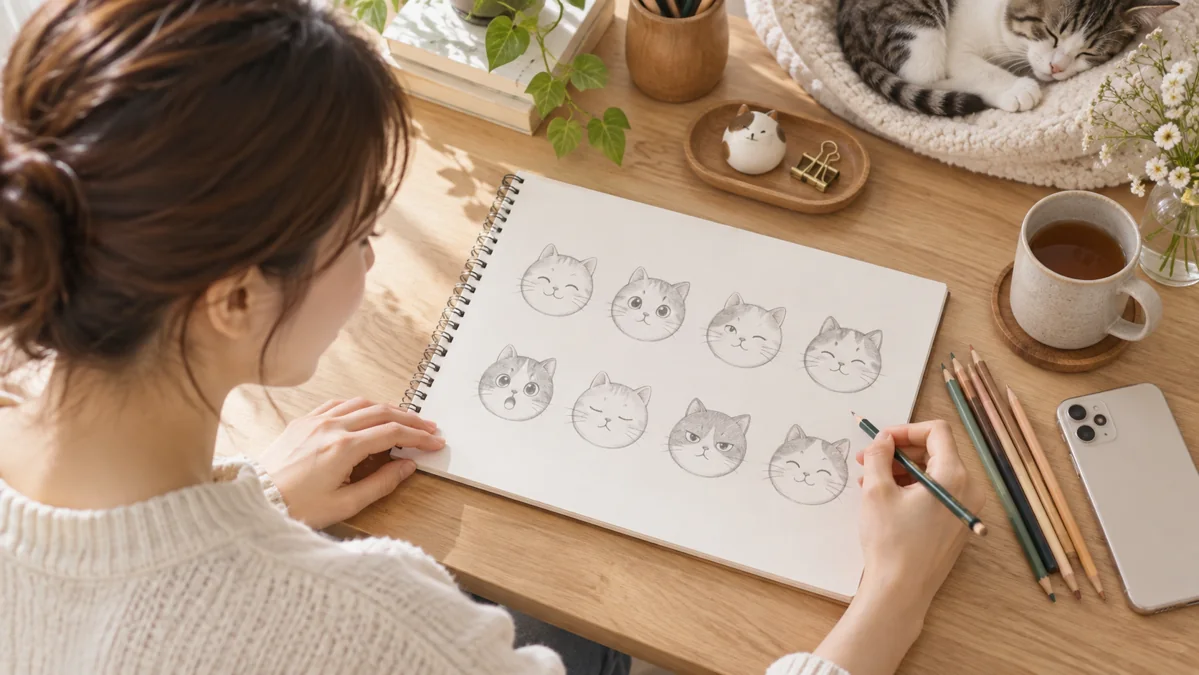
絵を描き始める前に、メモへ8個分の言葉を書き出してみてください。「うれしい顔が8種類」よりも、返事やねぎらいなど、役割が違う方が使う場面を思い浮かべやすくなります。
たとえば「おはよう」「ありがとう」「了解です」「おつかれさま」「よろしく」「ごめんね」「待ってます」「おやすみ」という組み合わせが考えられます。
これは作成例なので、普段使わない言葉は自分の会話に合うものへ置き換えてかまいません。
送る相手によって、言葉の丁寧さも変わります。親しい家族向けなら柔らかい言い方、知人にも使うなら丁寧な言い方に寄せると、セットとしてまとまりやすくなります。
同じ絵でも、表情と動作で意味を変える
「ありがとう」ならおじぎ、「待ってます」なら座って待つ姿など、文字を読まなくても雰囲気が伝わる組み合わせを考えます。
文字と絵が同じ方向を向いていれば、小さな表示でも意味を受け取りやすくなります。
一方で、すべて同じ表情に文字だけを変えると、一覧から選ぶときに見分けにくくなります。
目の形、手の位置、体の向きなど、違いを一つずつ加えると探しやすくなります。
共通にする部分を先に決める
キャラクターの色、輪郭線の太さ、文字の書体を先に決めておくと、作るたびに悩まずに済みます。
最初の一枚を見本として残し、残りの絵を並べて比べながら進めましょう。
たとえば白い猫なら、耳の内側の色や首元の飾りをそろえる方法があります。特徴を増やしすぎず、少ない要素で同じキャラクターだと分かるようにすると、小さなスタンプにも収めやすくなります。
あとから増やす分は別にメモしておく
作っている途中で新しい言葉を思いついても、最初のセットへ全部入れる必要はありません。
まず8個を一組として整え、使う場面が重なっていないか確認すると、完成まで進めやすくなります。
季節の言葉や特別な行事の表現は、次に作る候補として残しておきましょう。最初の作品を通じて操作に慣れてから広げる方が、文字や絵の仕上がりもそろえやすくなります。
写真からLINE(ライン)スタンプを作る方法
写真を使う方法では、主役がはっきり写った画像を選ぶことが第一歩です。切り抜きの細かさだけにこだわらず、小さな画面で表情が伝わるかを確認しましょう。

背景がシンプルで、顔が明るい写真を選ぶ
ペットや自分の写真を使うなら、顔や輪郭に強い影がないものを選びます。背景と主役が似た色の写真より、境目が見分けやすい写真の方が、切り抜いたあとの確認をしやすくなります。
遠くに小さく写っている被写体を大きく拡大すると、輪郭がぼやけることがあります。元の写真に十分な大きさで写っているものを選び、耳や手先が途中で切れていないかも見ておきましょう。
公式アプリで写真を選び、不要な部分を外す
公式の新編集画面の作成ガイドでは、静止画のスタンプを選び、カメラロール・キャンバス・カメラから制作を始める流れが案内されています。
保存してある写真を使う場合は、カメラロールから対象の写真を選びます。
切り抜きでは、背景を外したあとに主役の輪郭を確認します。髪や毛の周囲を細かく残すことより、不要な背景が目立たず、顔や動作が自然に見えることを優先すると整えやすくなります。
写真の表情に合う短い言葉を入れる
笑顔の写真にはお礼やあいさつ、眠そうな写真には「おやすみ」など、表情から考えると言葉を選びやすくなります。
顔の真上に文字を重ねず、周囲の空いている場所へ配置しましょう。
長い文章を入れて文字を小さくするより、短い言葉を大きく見せる方が、トークでは読み取りやすくなります。
「どうもありがとうございます」を「ありがとう」にするなど、意味を保ったまま短くできないか考えてみてください。
写真に写っている情報も確認する
人物が写っている場合は、スタンプにして利用することを本人に確認します。写真を撮った人と写っている人が別の場合もあるため、自分が持っている写真だから自由に使えるとは考えないようにしましょう。
服の名札、家の表札、車の番号などが写っていないかも見直します。後から非公開設定にする予定でも、画像として見せてよい範囲で作ることが大切です。
手描きイラストは、線と色を絞ると仕上げやすい
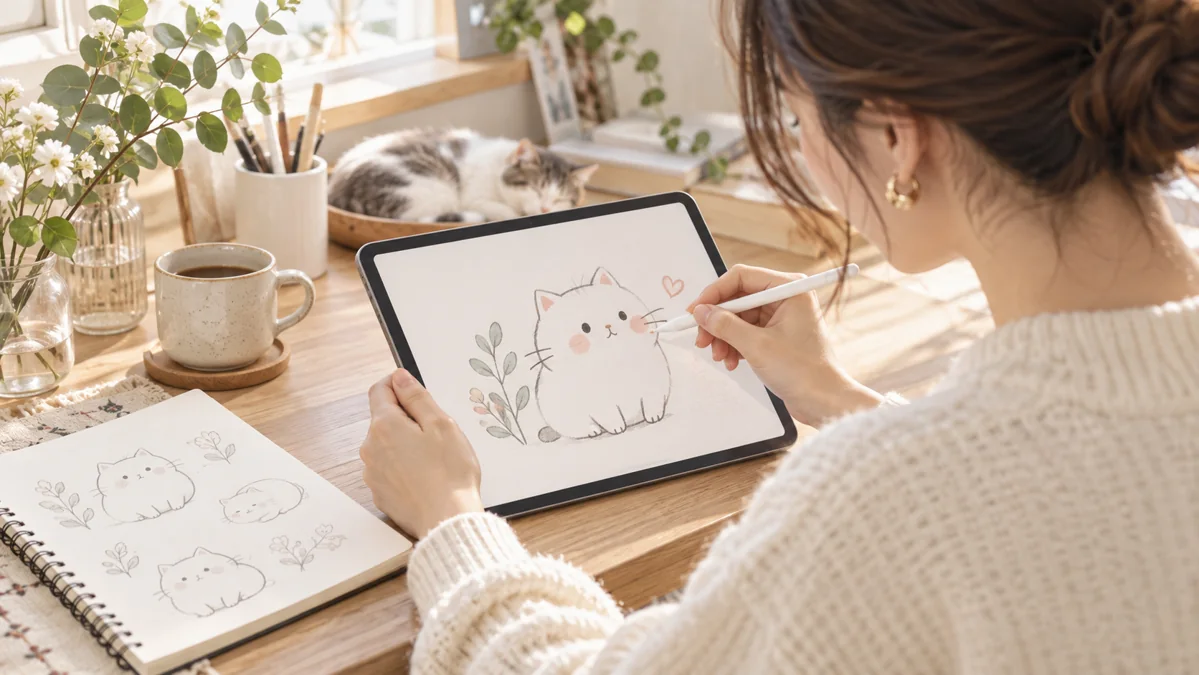
紙の絵を取り込む方法と、スマホやタブレットで直接描く方法があります。どちらでも、輪郭をはっきりさせ、縮小しても残る表情を作ることがポイントです。
紙に描いた絵は、明るい場所で正面から撮る
白い紙に描く場合は、薄い鉛筆線だけよりも、輪郭が分かる絵の方が取り込みやすくなります。
紙を平らな場所に置き、スマホをなるべく平行に構えて撮ると、形がゆがむのを抑えられます。
照明や自分の手の影が紙に落ちていると、背景を外す作業が増えます。窓からの光を使うなどして、紙全体が均一に明るくなる位置を探してみてください。
撮影したら、背景を取り除く前に元画像を残しておきます。明るさを上げすぎて細い線が消えたときも、元の状態に戻って調整できるようになります。
デジタルで描く場合は、絵と文字を分けておく
描画アプリでは、絵と文字を別のレイヤーにしておくと、後から配置を直しやすくなります。
レイヤーは、透明な紙を重ねるように、要素ごとに分けて編集できる仕組みです。
絵と文字が一枚にまとまった状態だと、文字だけを大きくするつもりでも絵まで動いてしまいます。
完成画像とは別に、編集できるデータも残しておくと、修正が必要になったときに助かります。
細かい描き込みより、顔と動きを目立たせる
スタンプでは、服の柄や小物を細かく描いても、縮小すると見えなくなることがあります。
顔の表情、手の動き、短い言葉の順に、伝えたい要素を整理してみましょう。
たとえば全身を小さく収めると顔が見えにくい場合は、上半身だけを描く方法があります。
背景に飾りを増やす前に、主役の大きさを見直すと、少ない変更でも伝わり方が変わります。
文字も手描きにするか、入力するかを選ぶ
手描きの文字は絵となじみやすい一方、読みやすさにばらつきが出ることがあります。味わいを残したいなら、文字の高さと線の太さをそろえ、小さくしても読めるか確認しましょう。
まず完成させたい場合は、絵だけを手描きにして文字は編集ツールで入れる方法もあります。
文字の位置や大きさをそろえやすくなり、一組のスタンプとして整える作業が楽になります。
AIで絵を用意するなら、一つずつ確認して整える
AIはキャラクターや表情の案を出す手助けになりますが、出力をそのまま完成品にする必要はありません。
同じキャラクターに見えるか、文字を載せる場所があるか、利用条件に合っているかを確認しましょう。
スタンプに合う絵を言葉で具体的に伝える
指示文は、主役・表情・構図・線の雰囲気を分けて考えると組み立てやすくなります。たとえば「丸い白猫が軽くおじぎをしている、太めの輪郭線、色数を抑えたイラスト、全身が画面内に収まる、文字なし」という案です。
ここで大切なのは、有名なキャラクターの名前で雰囲気を指定せず、形や色を自分の言葉で伝えることです。
生成できたことと、その画像をスタンプとして使えることは同じではありません。
文字は後から入れ、キャラクターの特徴をそろえる
最初は絵だけを用意し、言葉はCanvaなどで別に配置すると、誤字や文字サイズを修正しやすくなります。
同じキャラクターのつもりでも、耳や目、手足の形が画像ごとに変わることがあるため、並べて確認しましょう。
8個を一枚の画像へまとめて出力させると、切り分けや余白調整が必要になる場合があります。
まず一つの表情を仕上げてから展開する方が、修正箇所を見つけやすくなります。
Canvaの生成機能を初めて使う方は、Canva AIで画像を生成する基本操作も参考にできます。
スタンプとしての利用可否は、画像生成機能の使い方とは分けて、公式の利用条件を確認してください。
AI使用の記録を残し、申請時も正しく伝える
LINEのAI使用に関するヘルプでは、使用の有無を事実に基づいて設定することや、指示文などの提出を求める場合があることが案内されています。
使ったツール、指示文、出力画像、編集した内容をまとめて残しておきましょう。
AI画像を使う場合も、他人の作品や著名なキャラクターをまねたものを避け、手や輪郭の不自然さを見直します。
AIを使えば審査が不要になるわけではなく、作った人が確認して仕上げる工程が必要です。
Canvaで文字と配置をそろえ、スタンプ用画像に仕上げる
Canvaでは、絵を置く位置や文字の書体をそろえると、まとまりのあるセットを作れます。
最初の一枚を基準にして複製し、最後に書き出した画像を一枚ずつ確認しましょう。

スタンプ一つにつき、一ページで管理する
複数のスタンプを一つのページに並べるより、一ページに一つずつ置く方が、個別の画像として保存しやすくなります。
通常の静止画スタンプなら、提出する最大サイズを意識した横長のキャンバスを用意します。
画像は端まで広げず、文字や手先の周囲に余白を残します。最初のページで絵と文字の位置を決めてから複製すれば、ページごとの大きさがばらばらになるのを防ぎやすくなります。
一つの書体と、少ない色で整える
文字は、丸い形の書体でも細すぎないものを選ぶと、小さな画面で読みやすくなります。
装飾が強い書体をいくつも組み合わせず、まず一つで統一してみましょう。
絵の色と文字の色が近いと、重なった部分が読みにくくなります。文字を絵から離すか、輪郭や縁取りなどで境目を作り、薄い背景でも濃い背景でも見えるかを確認します。
日本語を入力するときは、句読点や濁点が小さくつぶれていないかも見てください。「は」と「ば」、「つ」と「っ」などの違いが分かる大きさを保つと、意味の取り違えを減らせます。
「背景を消す」と「透明で保存する」を分けて考える
写真の周りを切り抜いても、ページ全体が白い画像として保存されれば、白い四角が残ります。
画像内の不要な背景を消す工程と、PNGの透明部分を保って書き出す工程の両方を確認しましょう。
Canvaの背景透過ダウンロードは、公式ヘルプで対象プランが定められている機能です。
無料プランで使えると決めつけず、自分の画面でPNGと「背景透過」を選べるか確認してください。
透過保存が使えない場合は、LINEスタンプメーカーなど、完成まで進められる別の方法も検討できます。
先に一枚を保存して確認しておけば、全部作り終えてから保存方法で困るのを避けられます。
文字入れを覚えたいときは、小さな作品から試す
Canvaの操作に慣れていない方は、一枚の絵に「ありがとう」と入れ、位置と大きさを変える練習から始めてみてください。
同じ絵でも、文字の置き方によって受ける印象が変わることが分かります。
画面を見ながらCanvaの使い方やデザインの考え方を学びたい方は、ぽんのCanva・デザイン動画も参考にしてください。
気になった操作を自分の一枚で試すと、見るだけで終わらず制作へつなげやすくなります。
LINE(ライン)スタンプ作成に必要な画像サイズと枚数
本文で扱うのは、動かない通常のスタンプです。スタンプ本体のほかに、一覧などで使う画像があり、それぞれの役割に合わせて準備します。
| 画像の種類 | 必要数 | 大きさ |
|---|---|---|
| スタンプ画像 | 8・16・24・32・40個から選択 | 最大370×320px |
| メイン画像 | 1個 | 240×240px |
| トークルームタブ画像 | 1個 | 96×74px |
LINEの制作ガイドラインでは、PNG形式、背景透過、幅と高さを偶数にすることなどが案内されています。
各画像は1MB以下、解像度は72dpi以上、カラーモードはRGBが指定され、ZIPでまとめる場合は60MB以下です。
「最大サイズ」と「絵の大きさ」は同じではない
370×320pxは画像全体の上限であり、絵を端まで詰め込むという意味ではありません。
公式には外枠と内容の間へ10px程度の余白を設ける案内があり、手先や文字が端へ接していないか確認します。
細長い絵をそのまま収めると、顔や文字が小さくなることがあります。全身を見せる必要がなければ、顔や上半身を中心に切り取るなど、表示される形に合わせて構図を調整しましょう。
メイン画像とタブ画像は、単純に縮めず見直す
メイン画像は、スタンプの雰囲気が伝わる代表画像です。文字がたくさん入った一枚をそのまま使うより、主役の顔や特徴が分かるものを選ぶと、セットの印象を伝えやすくなります。
タブ画像はさらに小さく表示されるため、細かい文字や小物を入れても見えにくくなります。
顔や目立つ特徴に絞り、ひと目で自分のスタンプだと分かる形を考えてみましょう。
別の種類のスタンプには、別の規定がある
アニメーションスタンプ、BIGスタンプ、絵文字などは、通常の静止画スタンプとサイズや枚数が異なります。
検索で見つけた数字を混ぜず、作ろうとしている種類のガイドラインを確認することが大切です。
初めてなら種類を一つに絞ると、調べる項目を減らせます。静止画で画像の作成と見え方の確認に慣れてから、動きのある表現へ広げても遅くありません。
背景透過は、白い四角や消し残しがないかを確認する
背景透過とは、絵の周囲を透明にして、トークの背景になじませることです。白く見えるだけの画像と、本当に透明なPNGを区別して確認しましょう。
白い背景と透明な背景の違い
白い背景は、画像に白い色が塗られている状態です。透明な背景はその部分に色がなく、置いた先の背景が見える状態なので、白い画面だけでは違いを判断しにくいことがあります。
完成画像を薄いグレーや濃い色の背景に重ねてみると、白い四角が残っていないか分かります。
編集画面の市松模様だけで判断せず、実際に保存したファイルも開いてみましょう。
市松模様が画像そのものに入っていないか
透明を表す市松模様が、画像に描かれている場合があります。特に別の画面をスクリーンショットで保存したときは、透明部分ではなく、その模様まで一枚の画像になっている可能性があります。
スタンプ用には編集ツールから画像として書き出し、スクリーンショットを代わりに使わないようにします。
保存後に背景を変えて確認し、模様がそのまま見える場合は書き出し方法を見直してください。
白いキャラクターの中まで消さない
白猫や白い服などを使う場合は、背景と一緒に主役の白い部分まで透明になっていないか確認します。
白い画面では気づかなくても、濃い背景に置くと顔や体が抜けて見えることがあります。
主役の内側は必要な色を残し、外側だけを透明にするのが基本です。輪郭線の間に隙間があると処理が難しくなる場合があるので、元の絵へ戻って線をつなぐ方法も考えましょう。
輪郭の周りを拡大して見たあと、縮小して判断する
切り抜いた境目には、背景の色や小さな点が残る場合があります。一度拡大して耳や髪の周囲を見直し、最後は実際に使う大きさへ戻して自然に見えるか確認します。
拡大状態の細かな違いを直し続けると、必要以上に主役を削ってしまうことがあります。
目立つ消し残しを取り除いたら、小さな表示で表情や文字が伝わるかを優先しましょう。
申請前は、スマホで見える大きさにして点検する
完成前の確認では、絵の上手さよりも、言葉が読めて意味が伝わることを重視します。一枚ずつの確認と、8個を並べた確認を分けると、見落としを減らせます。
明るい背景と暗い背景で読む
白い文字は明るい背景になじみ、黒い線は暗い背景で見えにくくなることがあります。背景を変えながら見ると、普段自分が使っている画面だけでは気づかない問題を見つけられます。
LINEスタンプメーカーには、完成イメージを複数の表示モードで確認する機能があります。
保存前のプレビューを使い、文字の縁やキャラクターの輪郭が見えるか確認しましょう。
言葉と表情が、同じ意味を伝えているか
お礼の言葉なのに表情が不機嫌に見えると、意図と違う伝わり方をすることがあります。
自分ではかわいいと思う表現も、送られた側にはどう見えるか、一歩離れて確認してみてください。
家族向けの冗談や内輪の表現を使う場合も、相手が分かる範囲を考えます。販売も視野に入れるなら、身内だけが理解できる言葉と、広く使いやすい言葉を分けておくと、次の商品を考えやすくなります。
誤字と、似すぎたスタンプを見直す
文字を修正したときは、修正後の画像を保存できているかまで確認します。編集画面では正しくても、古い画像を登録してしまうことがあるため、提出用のファイルを開いて点検しましょう。
セット全体では、意味や見た目が近いものが続いていないかを確認します。「了解」と「わかりました」を両方入れるなら表情を変えるなど、選ぶ人にとって違いが分かるようにすると使いやすくなります。
提出用と編集用のデータを分けて残す
最終画像を一つのフォルダへまとめ、元の写真や編集用データは別に残しておきます。ファイル名にも順番や言葉を付けると、どの画像を確認済みにしたか分かりやすくなります。
たとえば「01_ohayou.png」「02_arigatou.png」のような名前は、自分の管理用の例です。
ツールからの登録方法に指定がある場合はそれに従い、ファイル名だけ変えて画像の中身を取り違えないようにしましょう。
LINEの画像変更に関するヘルプでは、審査が完了したあとは画像の変更・修正ができないと案内されています。
出す前に直すための確認時間も、制作の一部として確保しておきましょう。
自分用で使う場合も、審査と公開範囲の確認が必要
自分で作ったスタンプでも、画像を保存するだけではスタンプ一覧から使えません。本人の無料ダウンロード、家族の利用、非公開設定を別々に確認しましょう。
本人の無料利用には設定の条件がある
LINEスタンプメーカーで作成・申請したスタンプは、本人が無料でダウンロードできる条件があります。
ただし、売上分配額を受け取る設定を選んだ場合は、本人も無料ダウンロードの対象外になります。
「自分で作ったから必ず無料」と考えず、申請時に表示される設定内容を読みましょう。
制作を楽しんで自分で使うことと、販売による分配額を受け取ることのどちらを重視するか、先に考えておくと選びやすくなります。
家族や友人の利用は、本人の条件と別
本人が無料で利用できる設定でも、家族や友人まで同じ条件になるわけではありません。
スタンプとして使ってもらうには、相手側も入手の手続きが必要で、通常は購入する形になります。
自分がトークで送ったスタンプを、相手がそのまま自分の一覧に登録できると誤解しないようにしましょう。
身近な人向けに作るときも、利用方法を簡単に説明できるようにしておくと親切です。
非公開は、完全な限定公開とは違う
プライベート設定は、新着・ランキング・検索結果などへの表示を制限する仕組みです。
購入ページへ直接アクセスした人は閲覧や購入ができるため、特定の家族だけにアクセスを許す設定ではありません。
そのため、個人情報や他人に見せたくない写真を、非公開だから大丈夫という理由で入れることは避けましょう。
写真を使う範囲を決めてから作る方が、完成後に画像を差し替えるより進めやすくなります。
販売へ進む場合は、画像作りと別に確認する
作品ができたら、販売情報や審査の手順を確認する段階へ進みます。ここでは画像作成が中心なので、価格・売上分配額・申請後の対応を一緒に詰め込まず、順番に整理しましょう。
同じLINE向けの制作でも、スタンプとリッチメニューは用途が異なります。お店の予約や案内へつなげる画像を作りたい方は、CanvaでLINEリッチメニューを作る方法を確認すると、必要な制作物を選びやすくなります。
完成したスタンプを販売へ進めたい方は、LINE(ライン)スタンプの販売方法で、登録・審査・売上分配の流れを確認できます。まずは今回作った画像をそろえて、販売用の情報を準備してみましょう。
LINEスタンプの作り方でよくある質問
無料で使える範囲や、透過・サイズの疑問を先に解消しておくと、作業が進めやすくなります。
迷ったときは、制作中なのか、保存後なのか、申請後なのかを分けて確認しましょう。
スマホだけで作れますか?
写真や簡単なイラストなら、スマホとLINEスタンプメーカーで作成できます。細かい絵を描いたり、複数の画像を整理したりする場合は、タブレットやパソコンを組み合わせる方法もあります。
初めから機材を増やさず、まずは手元のスマホで一枚を作ってみましょう。小さな画面で操作しづらい部分が分かってから、必要な道具を考えると選びやすくなります。
絵が描けなくても作れますか?
自分で撮った写真を使う方法があるため、絵を描く技術がなくても始められます。被写体の表情に合う言葉を考え、読みやすく配置する工夫が、その人らしさにつながります。
イラストに挑戦する場合も、複雑な人物画である必要はありません。丸い形や少ない線で表情を付けるなど、続けて描きやすい形から試してみてください。
8個全部を違う写真にする必要がありますか?
写真の枚数を増やすことだけが目的ではありません。同じ被写体でも、表情や言葉、構図を変え、会話で使う意味が異なる画像に仕上げることを考えましょう。
ほとんど同じ内容を並べるより、使う場面が分かれるセットの方が選びやすくなります。
最終的な審査では画像全体が確認されるため、使い回したから承認されるといった保証はありません。
PNGで保存したのに白い背景が残るのはなぜですか?
PNGは透明部分を扱える形式ですが、PNGにするだけで白い背景が自動的に消えるわけではありません。
元の背景を削除できているか、透明で保存する設定になっているかを順番に確認してください。
白い背景の上だけで見ていると違いが分かりにくいため、濃い色の背景に置くと確認しやすくなります。
白いキャラクターの内部まで消えていないかも、同時に見直しましょう。
写真やAI画像なら、素材の確認は不要ですか?
不要にはなりません。写真に写っている人や作品、AIで使った素材やサービスの条件など、作り方に応じた確認が必要です。
LINEの審査ガイドラインを確認し、使ってよい画像だけを選びましょう。権利関係が分からないものは無理に使わず、自分で用意できる写真やオリジナルの絵へ替える方法があります。
自分用なら審査なしでスタンプとして使えますか?
このページで扱うクリエイターズスタンプは、自分用でも審査などの手続きを経て利用する仕組みです。
画像をトークへ添付して送る方法とは区別してください。
また、非公開設定にしても、購入ページへアクセスできる人には見える場合があります。
無料利用の条件と公開範囲をそれぞれ確認してから申請へ進みましょう。
自作スタンプを副業につなげられますか?
販売する方法はありますが、作っただけで継続的に売れるとは限りません。まずは一組を完成させ、どんな相手のどの会話で役立つかを説明できるようにすることが第一歩です。
自分が作りやすいものと、相手が使いたいものが重なる題材を探してみましょう。販売へ進むときは、利用条件や売上分配の設定も含め、制作とは別の準備を確認してください。
まず一枚を作り、同じ作り方で8個へ広げよう
LINEスタンプは、写真やイラストに短い言葉を添え、小さな画面で読みやすく整えることで作れます。
最初の一枚で保存と表示を確かめてからセットへ広げると、無理なく完成を目指せます。
今日始めるなら、普段よく送る言葉を一つと、使いたい写真や絵を一つ選んでみてください。
切り抜き、文字入れ、背景透過の順に試すだけでも、自分に合う作り方が見えてきます。
一枚ができたら、同じ色や書体を使って残りを作り、全体を並べて点検しましょう。使う前には審査や無料利用の条件を確認し、安心して送れる自分らしいスタンプに仕上げてください。