デジタルアートにおすすめのアプリ6選|iPad・スマホ対応
iPadやスマホでデジタルアートを作りたい方は、使う端末と作りたい作品からアプリを選ぶと始めやすくなります。
無料で手描きを試せるアプリもあれば、水彩のような表現を楽しむもの、画像を組み合わせて作品に仕上げるものもあります。
機能が多いアプリを選べば、誰にでも使いやすいとは限りません。
花を描きたい、スマホでイラストを作りたい、部屋に飾るアートをデザインしたいなど、最初の目的に合うことが大切です。
この記事では、デジタルアートに使える6つのアプリを、対応端末・無料で使える範囲・描画機能・保存形式で比較します。
アプリを選んだあとに確かめることや、作品を販売したくなったときの確認点もまとめました。
比較は2026年10月4日に確認した公式の機能案内と配信情報に基づきます。
使い心地には端末や好みの差があるため、候補を一つ選び、短い試し描きで自分に合うか見ていきましょう。
スマホで無料の手描きを始めるならアイビスペイントX、iPadで描画に集中するならProcreate、水彩のような表現ならAdobe Frescoが候補です。
画像や文字を組み合わせたアート、AIを使った制作にはCanvaも使えます。
まずは使っている端末に対応するものを選び、無料範囲と保存形式を確認してください。
本記事ではSketchbook、MediBang Paintを含む6アプリを比べます。
デジタルアートにおすすめのアプリ6選を比較
最初に「iPad・iPhone・Androidのどれで作るか」を決め、下の表から候補を絞りましょう。
そのあとで手描き中心か、画像の組み合わせ中心かを考えると、選びやすくなります。
| アプリ | 主なモバイル対応 | 料金の形 | 向いている制作 | 保存形式の例 |
|---|---|---|---|---|
| アイビスペイントX | iPad・iPhone・Android | 基本無料。広告除去・プレミアムは有料 | 線画、色塗り、スマホでのイラスト | PNG・JPEG・PSD |
| Procreate | iPad | 買い切り。日本のApp Storeで1,800円 | 手描き、ブラシを使った絵画表現 | PNG・JPEG・PSD・独自形式など |
| Adobe Fresco | iPad・iPhone | 無料 | 水彩・油彩風の表現、ベクター描画 | PNG・JPG・PSD・PDFなど |
| Sketchbook | iPad・iPhone・Android | 基本無料。追加機能は買い切り | スケッチ、手描きのラフ、彩色 | PNG・JPG・PSDなど |
| MediBang Paint | iPad・iPhone・Android | 基本無料。プレミアムあり | イラスト、漫画、端末間での制作 | PNG・JPEG・MDPなど |
| Canva | iPad・iPhone・Android | 無料プランあり。一部機能は有料 | 画像の配置、壁アート、AIを使った制作 | PNG・JPEG・PDFなど |
表は、すべての形式や機能を無料で使えるという意味ではありません。
追加機能の範囲や書き出し条件はアプリ・OS・プランによって異なるため、個別の紹介も確認してください。
ProcreateはiPad向けで、iPhoneでは別製品のProcreate Pocketが用意されています。
同じ名前のシリーズでも購入や対応端末は別なので、今回はiPad版を1アプリとして数えています。
6アプリは順位ではなく用途で選ぶ
この6つは、1位から順に優れているというランキングではありません。
手持ちのスマホで線画を描く方と、iPadで水彩風の花を描く方では、合う候補が違うためです。
迷ったら、同じ作品を仕上げるまでに必要な機能があるかで比べてください。
ブラシの数だけでなく、描き直しや色替え、保存を無理なくできることが、続けやすさにつながります。
パソコンでのWeb制作やバナー制作まで含めて探している方は、Webデザインツールの比較記事も参考にできます。
ここでは、iPadやスマホでアート作品を作るアプリに絞って見ていきましょう。
無料で始めやすいデジタルアートの手描きアプリ
手描きを無料で試したいなら、アイビスペイントX・Sketchbook・MediBang Paintが候補です。
どれも基本機能から始められますが、広告や追加機能の扱いが違います。
アイビスペイントX|スマホでイラストを描きたい方に
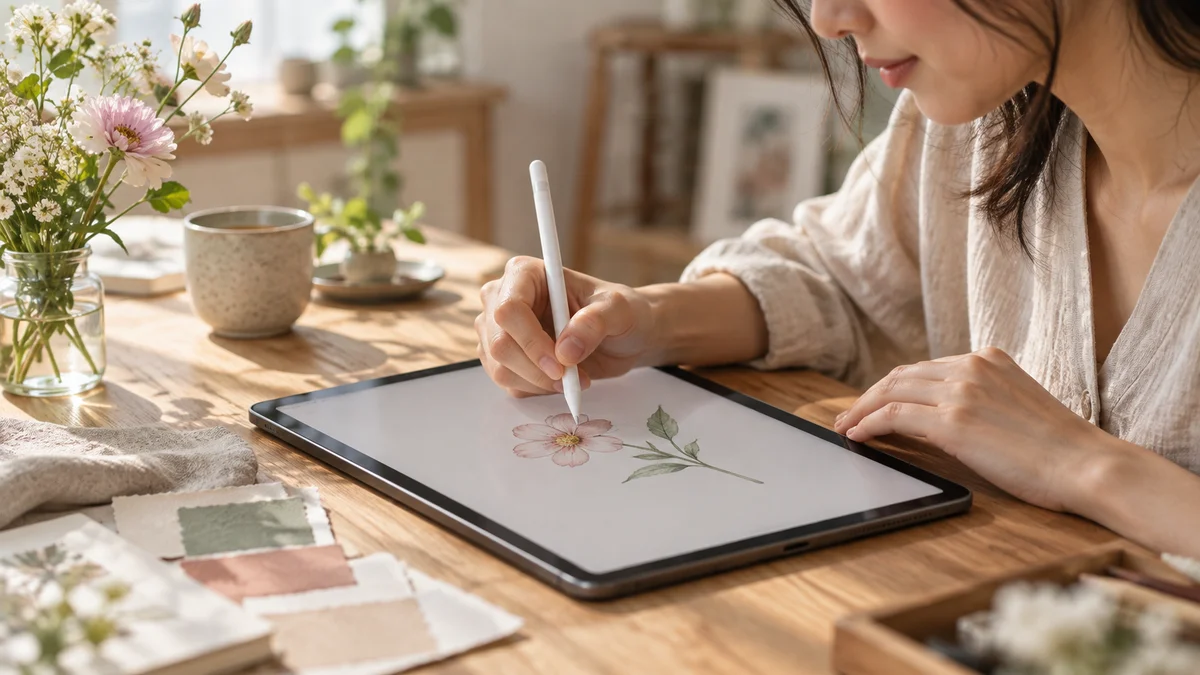
アイビスペイントXは、iPhone・iPad・Androidで使える描画アプリです。
レイヤーを分けて線画と色を調整したい方や、スマホからイラスト制作を試したい方に向いています。
無料版の名前には「X」がつき、有料版のアイビスペイントとは広告の有無が主な違いです。
公式案内では無料版と有料版に機能差はなく、さらに別のプレミアム機能が用意されています。
つまり、有料版を買うことと、プレミアム会員になることは同じではありません。
広告だけが気になるのか、特定の追加機能が必要なのかを分けて考えると、課金先を間違えにくくなります。
作品はPNG・JPEG・PSDなどで書き出せます。
背景を透明にした花の素材を別のデザインに置きたい場合は、透過PNGの設定と保存後の見え方を確認しましょう。
最初の試し描きには、線の上から塗り直しても元の線を残せるかを確かめる使い方がおすすめです。
ブラシを次々に増やす前に、一本のペンで線を描き、色を変え、保存するところまで試してみてください。
Sketchbook|スケッチやラフを楽しみたい方に
Sketchbookは、紙に描くようにスケッチを始めたい方の候補になるアプリです。
モバイル版はiOS・Androidに対応し、基本の描画から使い始められます。
身近なカップや葉っぱの形を描く、作品の構図をラフに考えるなどの使い方ができます。
完成品の制作だけでなく、思いついた色や形を残すための道具として選んでもよいでしょう。
追加機能はPremium Bundleという買い切りのアプリ内購入で提供されています。
ブラシの作成や読み込み、色管理、レイヤー管理などを広げたい場合に検討できます。
公式案内では、制作途中のキャンバスのサイズ調整やPDF書き出しも追加機能に含まれます。
印刷用の寸法をあとから変更したい方は、無料の基本機能だけで足りるかを先に確かめてください。
iOSとAndroidの購入は別のプラットフォームとして扱われます。
スマホとタブレットのOSが違う場合は、一方の購入で両方の追加機能を使えると思い込まないことが大切です。
MediBang Paint|イラストや漫画を作りたい方に
MediBang Paintは、イラストや漫画の制作をしたい方に向く描画アプリです。
iPad・iPhone・AndroidのほかPC版もあり、複数の端末を使う場合も候補になります。
基本的な機能は無料で利用でき、広告非表示や追加のブラシ・素材などにはプレミアムの仕組みがあります。
すべての素材を使うことより、描きたい作品に必要な機能がそろうかを見て選びましょう。
iPad版の公式案内では、端末に保存する方法と、ログインしてクラウドに保存する方法が説明されています。
別の端末でも続きを描きたい場合は、保存先をどちらにするかを意識すると迷いにくくなります。
PNGやJPEGは完成画像を使うための形式で、編集用データの保存とは役割が違います。
あとで線や色を直したいなら、画像だけでなく、レイヤーを残した元の作品も保存してください。
漫画向けの機能が多く見えても、すべてを一度に覚える必要はありません。
まずは小さなイラストを一つ描き、保存した作品をもう一度開けるかまで試してみましょう。
iPadでデジタルアートを楽しめるアプリ
iPadで手描きの表現を広げたいなら、ProcreateとAdobe Frescoを比べてみましょう。
買い切りで描画に取り組むか、無料で水彩などの表現を試すかが、最初の判断材料になります。
Procreate|買い切りで手描き制作に取り組みたい方に
ProcreateはiPad向けの描画アプリで、日本語表示に対応しています。
ブラシを使った手描きを中心に、線画から彩色まで一つのアプリで進めたい方に向いています。
日本のApp Storeでは、確認時点で1,800円の買い切りとして掲載されています。
価格は変更される場合があるため、購入前には自分の端末に表示される金額も確かめてください。
iPadを持っていれば、すべてのモデルで同じように動くとは限りません。
必要なiPadOSと機種の条件を確認し、使うペンがそのiPadに対応しているかも見ておきましょう。
完成した絵はPNGやJPEG、レイヤーを受け渡すPSDなどで書き出せます。
Procreateの独自形式も残しておくと、同じアプリで続きを編集するための元データとして管理できます。
向いているのは、自分で線や色を作る時間を楽しみたい方です。
テンプレートの文字を変えてすぐ仕上げたい場合は、次に紹介するCanvaのほうが目的に近いことがあります。
Adobe Fresco|水彩や油彩のような表現を試したい方に
Adobe Frescoは、無料で利用できる描画・ペイントアプリです。
iPadやiPhoneで、ピクセルブラシ、ベクターブラシ、ライブブラシを使った表現を楽しめます。
特に、水彩のにじみや油絵の具のような表現を試したい方の候補になります。
例えば花びらの色を重ねる作品なら、線の整い方だけでなく色の混ざり方も見ながら選べます。
ベクターは線や形を数値で扱う方式、ピクセルは小さな点の集まりで画像を作る方式です。
言葉を覚えるより、拡大したときの見え方や、欲しい表現に合うブラシかを確かめることから始めて構いません。
公式ヘルプでは、PNG・JPG・PSD・PDFや、動きを含む形式の書き出しが案内されています。
ただし、ベクターブラシで描いたからといって、どの形式でも線の編集状態を保てるわけではありません。
紙の絵の具に慣れている方も、デジタルでは取り消しやレイヤーを使った調整を試せます。
まずは小さな色の重なりを作り、乾いた筆の線やにじみが自分の作風に合うかを見てください。
iPhoneではProcreate PocketとFrescoの違いも確認
Procreate Pocketは、iPhone向けに用意された別のアプリです。
iPad版Procreateを購入したからiPhone版も同じように使える、と決めずに配信ページを確認しましょう。
FrescoにもiPhone版がありますが、画面の広さはiPadと異なります。
細部を描き込みたいのか、外出先でラフを残したいのかを考えると、スマホで使う目的がはっきりします。
Canvaは画像の組み合わせやAIを使ったアートに
絵を一から描くことより、画像や文字を組み合わせて作品にしたい方にはCanvaが候補です。
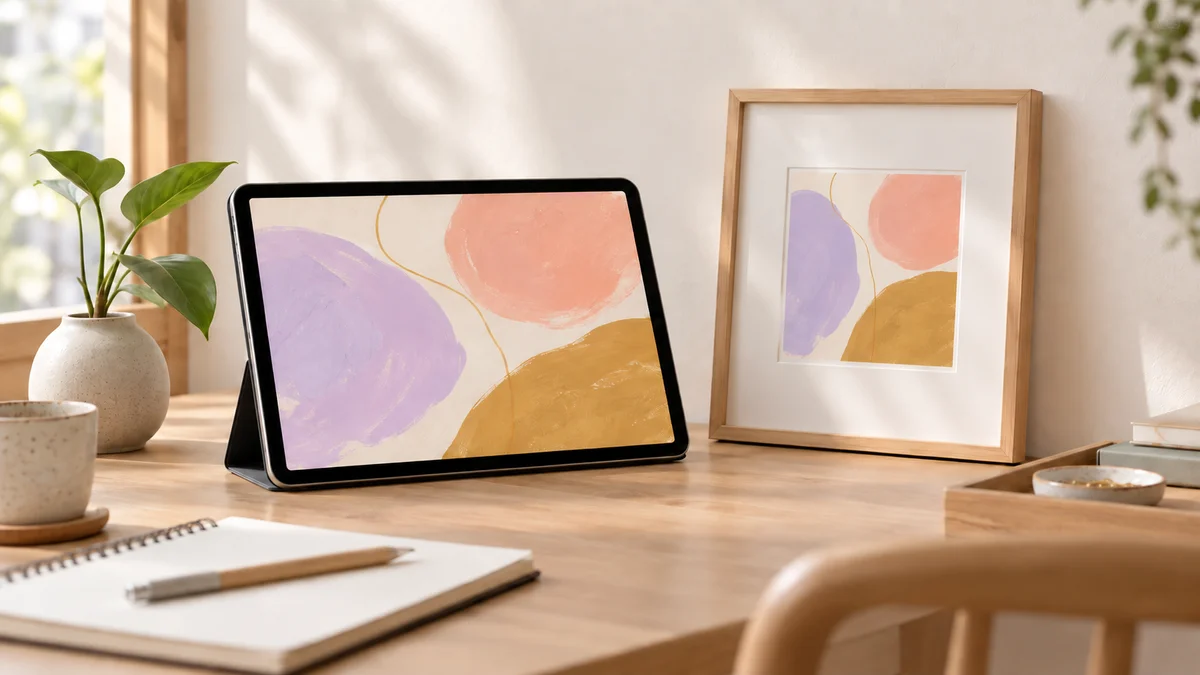
手描きアプリで作った絵を読み込んで、壁に飾るアートやカードに仕上げる使い方もできます。
Canva|レイアウトと仕上げをまとめたい方に
CanvaはiPhone・iPad・Androidでも使えるデザインツールです。
画像を配置する、余白を整える、文字を添えるといった作業を組み合わせて、見せる形を作れます。
描画機能もありますが、絵を細かく描き込む専用アプリとは得意なことが違います。
色の調整や筆の表現を細かく作りたい方は描画アプリ、配置や文字までまとめたい方はCanvaという分け方ができます。
例えば、自分で描いた一輪の花を余白の広い画面に置き、短い言葉を添える制作が考えられます。
絵を描くアプリと仕上げるアプリを必ず一つにそろえる必要はありません。
無料プランでもデザインを作れますが、有料素材や有料機能を使うと条件が変わります。
完成間近になって気づかないよう、素材やダウンロード設定に表示されるプランの案内も確認してください。
AI補助は生成回数と修正のしやすさを見る
Canvaには、文章から画像を作るなどのAI機能があります。
描きたいイメージを言葉で伝え、出てきた画像から構図や色の方向を考える使い方ができます。
無料で使える範囲は、使うAI機能やモデル、プランによって異なります。
すべてのAI機能に同じ無料回数があるわけではないので、利用する画面の残り回数を確認しましょう。
生成した画像は、文字の形や細かな部分が希望どおりになっているか確認が必要です。
一度で完成とせず、不要な部分を直せるか、別の画像に置き換えられるかも選ぶ際の視点になります。
AIで作る作品の雰囲気を考えたい方は、ぽんぬのデジタルアートに関する動画も参考にできます。
文章の説明と映像を行き来しながら、自分が作ってみたい作品を探してみてください。
Canvaの透過PNGと普通のPNGを区別する
PNGでダウンロードすることと、背景を透明にしてダウンロードすることは別です。
Canvaの公式案内では、背景を透明にする書き出しはProの対象機能として説明されています。
白い背景で完成させるカードなら、背景透過が必須とは限りません。
一方で花だけを切り出した素材として渡すなら、背景が残らないかを保存後の画像で確かめる必要があります。
Canvaの素材やAI生成物を使った商品の販売を考える場合は、利用条件も別に確認してください。
具体的な考え方は、Canvaの商用利用と注意点で整理しています。
端末に合うアプリを選ぶ確認ポイント
アプリ名だけで決めず、機種・OS・画面の広さ・ペンの対応を確認しましょう。
最初は今ある端末で試し、足りない点がわかってから機材を考えると選びやすくなります。
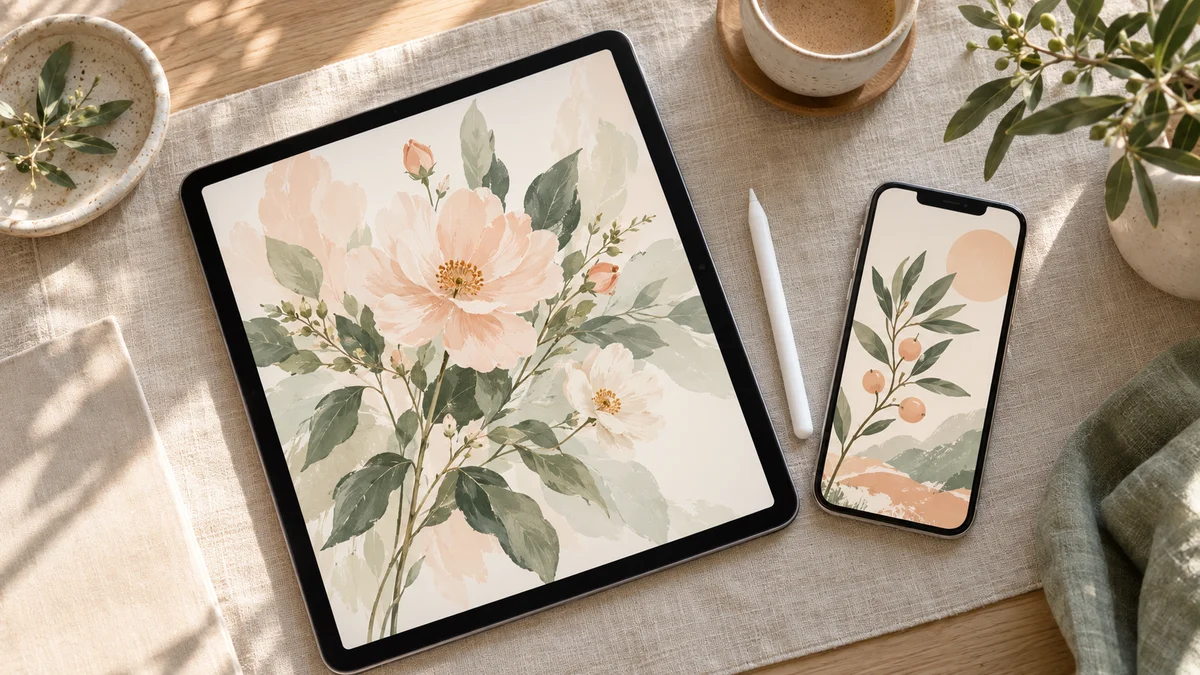
スマホは細部よりも全体を見直せるかが大切
スマホは手元にある道具で始めやすく、短い時間にラフを描く用途にも使えます。
小さな画面で細部を拡大し続けると全体を見失いやすいため、縮小して確認する操作も試しておきましょう。
指で描く場合は、指先で線が隠れることもあります。
線を引く、取り消す、拡大する、元の大きさに戻すという動きを、無理なく繰り返せるかが判断材料になります。
描画画面だけでなく、色やレイヤーのメニューを開いたときも見てください。
制作部分が狭くなりすぎないか、自分がよく使うボタンを押しやすいかを確かめると選びやすくなります。
iPadでは機種とペンの組み合わせを確認する
Apple Pencilには種類があり、対応するiPadも異なります。
アプリがApple Pencilに対応していても、手持ちのiPadとペンの組み合わせが合うとは限りません。
筆圧や傾きなど、使える表現はペンの機能にも関係します。
アプリだけを替えても希望の線が出ない場合は、使っているペンの対応機能も確認してみてください。
キャンバスの大きさやレイヤー数によって、端末への負担も変わります。
最初から大きな作品を作るより、予定するサイズの小さな試作で動作を確かめると判断しやすくなります。
Androidは「対応あり」のあとに機種条件を見る
Android対応と書かれていても、必要なOSやペンの機能はアプリごとに確認が必要です。
スマホとタブレットでも使い方が違うため、配信ページの互換性を手持ちの端末で確認してください。
アイビスペイントX・Sketchbook・MediBang Paint・CanvaはAndroidでの候補になります。
この中から制作目的で絞れば、iPad向けアプリを探し続けて迷うことを減らせます。
描いている途中で反応が遅いときは、ブラシだけでなく画像サイズや開いている作業も見直します。
有料プランにすれば必ず速くなるとは限らないので、端末の条件と機能の条件を分けて考えましょう。
作りたい作品から必要な機能を絞る
同じデジタルアートでも、手描きのイラストと壁に飾るアートでは重視する機能が変わります。
最初の作品を一つ思い浮かべ、その作品に必要な操作から候補を選びましょう。
手描きの花や人物なら、描き直しやすさを見る
手描きでは、完成した絵の見栄えだけでなく、途中で修正できるかが大切です。
線を残したまま色を替える、背景だけを消すなど、作り直しやすい状態で描けるかを確認します。
レイヤーは、絵をいくつかの透明なシートに分けて扱う機能と考えるとわかりやすくなります。
花の線と色を別にしておけば、色を直すときに線まで消してしまうのを避けられます。
慣れないうちは、レイヤーの数が多いほど管理が難しくなることもあります。
線・色・背景など少ない分け方から試し、どの部分を選んでいるかわかる表示かを見てください。
壁アートなら、余白と出力サイズを見る
部屋に飾るアートでは、絵そのものに加え、余白や縦横比が印象に関わります。
正方形で作った絵を縦長の額に合わせるとき、どこを切り取るか、余白を足すかを考えましょう。
一枚の絵を描き込むなら描画アプリ、画像と余白の配置を整えるならCanvaが候補になります。
手描きした素材をCanvaに読み込むなど、工程に合わせて組み合わせることもできます。
印刷を予定している場合は、制作前に印刷先の推奨サイズと形式を確認してください。
画面ではきれいでも、大きく印刷したときの見え方まで同じとは限りません。
AI補助なら、生成後の手直しも含めて選ぶ
AIで画像を作ることと、その画像を使える作品に整えることは別の作業です。
生成したあとに余白を調整する、文字を別に置く、不要な箇所を変更するなどの操作も考えて選びます。
例えば、カードに使いたい画像の中央に主役が大きく出ると、文字を置く場所が足りない場合があります。
画像を縮小して配置できるか、ほかの案に差し替えやすいかまで見ると、制作の流れに合うか判断できます。
一方、自分の筆の動きや線の形を残したい場合は、手描きのアプリが目的に合います。
AIを使うかどうかを先に決めるより、どこを自分で作りたいかから考えてみてください。
無料で使える範囲と課金前の確認点
無料アプリを比較するときは、描けるかだけでなく、保存まで追加料金なしで進められるかを見ましょう。
広告除去、素材、クラウド容量、追加の書き出しなどを分けると、必要な費用が見えます。
無料・買い切り・月額を同じ金額として比べない
買い切りは一度の購入、月額や年額は継続して支払う仕組みです。
表示される金額だけでなく、何の機能を、どの期間使うための支払いかを確かめてください。
Procreateのようにアプリを購入するものと、無料の基本機能に追加機能を買うものでは、比べ方が違います。
まず無料で必要な作品を保存できるか試し、不足がわかった機能だけ有料版の対象か調べると判断しやすくなります。
月額と年額が並んでいるときは、1か月あたりの表示と実際の請求額を区別しましょう。
使い続けるか決まっていない段階では、試用条件や解約方法まで読んでから選ぶと安心です。
広告を消しても、すべての機能が増えるわけではない
広告除去は、作業中に表示される広告をなくすための商品です。
追加のブラシや高度な編集機能を使える契約とは別になっていることがあります。
例えばアイビスペイントでは、広告除去とプレミアム会員の内容を分けて確認できます。
欲しい機能名を先に決めておくと、「有料にしたのに使えない」という行き違いを減らせます。
複数の端末で使う方は、購入を復元できる範囲も見てください。
同じアカウントでも、OSや別アプリの購入まで共有できるとは限りません。
クラウド保存の容量と、端末内の保存を分ける
クラウドはインターネット上の保存先、端末内保存は使っている機器の中の保存先です。
どちらに作品があるかを知っておくと、別の端末で続きを描くときや機種変更のときに困りにくくなります。
クラウドの容量が多いプランでも、端末が使える容量そのものが増えるわけではありません。
保存先の空きと、端末側の空きを別々に確認しておきましょう。
試し描きの段階で、保存した作品を閉じ、もう一度開けるかを確かめることをおすすめします。
完成してから保存先を探すより、早い段階で一度確認しておくほうが安心して描けます。
保存形式は「完成画像」と「編集用データ」で選ぶ
作品を見せるための画像と、あとから修正するための元データは、両方残しましょう。
PNG・JPEG・PSD・アプリ独自形式の役割を分けると、アプリ選びにも役立ちます。
| 形式 | 使う場面 | 気をつけること |
|---|---|---|
| PNG | イラストの完成画像、背景が透明な素材 | 透明にする設定が必要。通常は描画レイヤーを保たない |
| JPEG | 背景込みの完成画像、写真を含む画像 | 透明な背景を保持できない |
| PSD | 対応アプリ間でレイヤーを受け渡す | すべての効果や機能の再現が保証されるわけではない |
| アプリ独自形式 | 同じアプリで制作を再開する | 受け取る人がその形式を開けるとは限らない |
| 印刷やページ単位の配布 | 対応プランと印刷先の指定を確認する |
透過PNGは、違う背景に置いて確かめる
透明にしたつもりでも、白い背景が画像に含まれていることがあります。
保存したPNGを色のついた背景に置くと、花や人物の周りに白い四角が残っていないか確かめられます。
写真アプリでは透明部分が白や黒に見える場合もあるため、表示だけで失敗と決めないことも大切です。
実際に使うデザインへ読み込んで、背景がどう見えるかを確認してください。
背景を消す操作と、透明さを保って書き出す操作は別に必要な場合があります。
透過素材を作りたい方は、その両方が使えるかをアプリ選びで確認しておきましょう。
PSDが使えても、移動後に見た目を確認する
PSDはレイヤーを受け渡すときの候補ですが、アプリによって使える機能は違います。
元のアプリに固有の効果などは、そのまま再現されない場合があるため、開き直した見た目を確認してください。
色や文字を一部だけ直したいのに、すべて一枚の画像になっていると修正しづらくなります。
渡す相手が何を編集するのかを聞き、必要なレイヤーが残るかを小さな試作で確かめると安心です。
受け渡しのために書き出しても、元のアプリの編集データは残しておきます。
やり直しが必要になったときに、制作を再開する場所を一つ確保できます。
画面のスクリーンショットを作品データにしない
スクリーンショットは画面の状態を記録するもので、作品本来のサイズで保存する操作とは違います。
ボタンや余白が写ったり、必要な大きさが足りなかったりするため、作品はアプリの書き出し機能を使いましょう。
保存後は、形式・縦横のサイズ・背景の3点を確認してください。
見本として見せる画像と、納品や印刷に使うデータを分けておくと、用途に合うものを選びやすくなります。
初心者が候補を一つに絞る試し方
候補をたくさん入れるより、同じ小さな題材で一つずつ試すと違いがわかります。
上手な絵を完成させることより、描く・直す・保存する流れが合うかを確かめましょう。

- 端末と作りたい作品から候補を二つまでに絞る
- 花やカップなど同じ題材を簡単に描く
- 色を一か所変えて、修正しやすさを確かめる
- 画像と編集用データを保存して開き直す
- 続けたい方を一つ選び、小さな作品を完成させる
試す時間を区切り、困った点だけをメモする
例えば最初の30分を、試し描きと保存の確認に使うと決めてみてください。
30分は比較のための時間配分例で、操作を習得できる時間を約束するものではありません。
試すときは「色を変える場所がわからなかった」など、困った点を具体的に残します。
漠然と難しいと感じたまま替えるより、公式の説明で解決する問題か、使い方が合わないのかを判断しやすくなります。
最初から多機能な作品を作ろうとすると、比較する項目が増えてしまいます。
小さな題材で、ペン・色・レイヤー・保存の四つに絞ると、次に何を覚えるかも見えてきます。
日本語の案内が見つかるかも確認する
アプリの画面が日本語でも、困った操作を検索できるかは別の使いやすさです。
公式ヘルプに機能名を入れ、保存方法など必要な説明を見つけられるかを試してください。
動画で覚えたい方は、自分の端末と近い画面の説明を選ぶと照らし合わせやすくなります。
PC版とスマホ版ではボタンの場所が違うことがあるので、端末名も一緒に確認しましょう。
基本の描き方そのものがわからない場合は、デジタルイラスト初心者向けの始め方も参考になります。
アプリ比較と描き方の練習を分けると、同時に覚えることを減らせます。
作品が一つできるまでは、頻繁に乗り換えない
新しいアプリを試すたびに、同じ基本操作を覚え直す時間がかかります。
目的に必要な機能があるなら、小さな作品を一つ完成させてから続けるか判断しても遅くありません。
一方で、必要な保存形式がない、対応端末の条件に合わない場合は、早めに候補を変えられます。
操作に慣れていないだけなのか、必要な条件を満たさないのかを分けることがポイントです。
Canvaで何から試すか迷ったら、デジタルアートを一枚完成させる4ステップを参考にしてみてください。図形を配置して保存する流れを試せるので、アプリを選んだあとの最初の練習になります。
販売や副業も考えるなら、作品の使い方まで確認
販売を考える場合は、アプリの価格だけでなく、素材の利用条件と納品形式を確認してください。
有料アプリを使うことが、そのまま販売許可や収入の保証になるわけではありません。
自分の絵と、借りた素材を区別して残す
作品に使った画像・フォント・ブラシ素材などには、それぞれ利用条件がある場合があります。
販売したい商品で使えるか、データをそのまま配布してよいかなど、用途に合う条件を確認しましょう。
アプリ内に入っている素材でも、あらゆる販売方法が無条件に認められるとは限りません。
使った素材の名前や配布元をメモしておくと、販売前に条件を確認し直しやすくなります。
AIで作成した画像も、利用するサービスや販売先の条件を確認する必要があります。
既存の作品やキャラクターによく似た部分がないか、生成後に自分で見直してください。
購入者が使う形式を先に考える
壁アートなら印刷用データ、切り抜き素材なら透過PNGなど、必要な形は商品によって違います。
作りたい商品を一つ決めると、その形式で出力できるアプリかを先に確認できます。
購入者が同じアプリを持っているとは限らないため、編集用の独自形式だけを渡しても使えない場合があります。
何のソフトで開くのか、どのサイズで使うのかを考え、商品説明とデータの内容をそろえましょう。
最初は販売数を増やす前に、自分でデータを開いて印刷や配置を試してください。
作るときに便利なアプリと、受け取る人が使いやすいデータの形は、分けて確認することが大切です。
デジタルアートのアプリ選びでよくある質問
初心者は、人気やプロの使用例だけで決めず、手持ちの端末と目的に合うかを見ましょう。
無料から始める場合も、保存まで試すと必要な機能がわかります。
スマホでデジタルイラストを描けるアプリは?
アイビスペイントX・Sketchbook・MediBang Paintなどが候補です。
例えばAndroidなら、この3つから無料の試し描きを始め、レイヤーと保存の操作が合うかを比べられます。
初心者でも絵が描けるアプリはありますか?
あります。取り消しやレイヤーなどの機能を使うと、描き直しながら制作できます。
例えば一輪の花の線と色を別にすると、線を消さずに色だけを変える練習ができます。
絵が苦手でもデジタルアートを作れますか?
画像や図形を組み合わせて作品にする方法もあるため、細かな手描きだけが制作方法ではありません。
例えばCanvaで自分の写真や図形を配置し、余白と色を整えたアートから始められます。
絵師さんが使うアプリを選べば間違いありませんか?
描きたい作風や使う端末が違うため、同じアプリが自分にも最適とは限りません。
例えばiPadで描く人の選択を、Androidスマホでそのまま再現できない場合があります。
完全無料だけで作品を完成できますか?
無料で使える描画や保存の範囲が目的に合えば、作品を完成させられます。
例えばFrescoは無料で利用できますが、他サービスとの連携や使いたい素材まで一律に無料と考えず確認してください。
ProcreateはAndroidでも使えますか?
今回紹介したProcreateはiPad向けで、Android版として選ぶアプリではありません。
Androidでは、例えばアイビスペイントXやSketchbookを候補にして、同じように必要な描画機能を比較してください。
アプリだけで作品を販売できますか?
制作アプリで作品データを作れても、販売先の用意や商品説明などは別に必要です。
例えば壁アートなら、販売先が受け付ける形式と購入者の印刷方法を確認してからデータを準備しましょう。
使う端末と作りたい一作品から選ぼう
デジタルアートのアプリは、端末に対応するものから、描きたい表現と保存条件で選びましょう。
候補を一つ試し、描く・直す・保存する流れが合うかを確かめるところが最初の一歩です。
スマホでの手描き、iPadでの絵画表現、Canvaでのレイアウトなど、目的が違えば選ぶ道具も変わります。
すべての機能を覚えることより、作ってみたい作品を一つ完成させることを目標にしてみてください。
作品づくりを在宅ワークにつなげるヒントも探したい方は、ぽんぬのYouTubeチャンネルでも制作のテーマを探せます。
気になる表現を見つけたら、その作品に必要なアプリと機能を、この比較表に戻って確認してみましょう。