デジタルアートの作り方|初心者向けに必要な機材とおすすめソフトを解説
デジタルアートを作ってみたいけれど、必要な道具や始め方がわからないという方へ。
手元のスマホやパソコンを使い、無料で作品づくりを試せる方法があります。
この記事では、デジタルで作品を作るのが初めての方に向けて、必要な機材とソフトの選び方を整理します。
そのうえで、Canvaの図形を組み合わせて「夕日と山のアート」を作り、画像として保存するまでを順番に解説します。
絵を一から描く方法だけが、デジタルアートではありません。
色を選び、形の大きさや重なりを変える方法なら、線を描くことに慣れていなくても取り組めます。
将来、作品の販売や副業につなげたい場合も、まずは自分で完成させ、用途に合うデータを用意する経験が出発点です。
今回は無料で使える範囲から始め、気に入った1枚を手元に残しましょう。
結論からお伝えすると、デジタルアートはスマホやパソコンと制作アプリで作れます。
初心者はCanvaの図形で1枚作る方法から始めると、ペンタブレットを買わずに試せます。
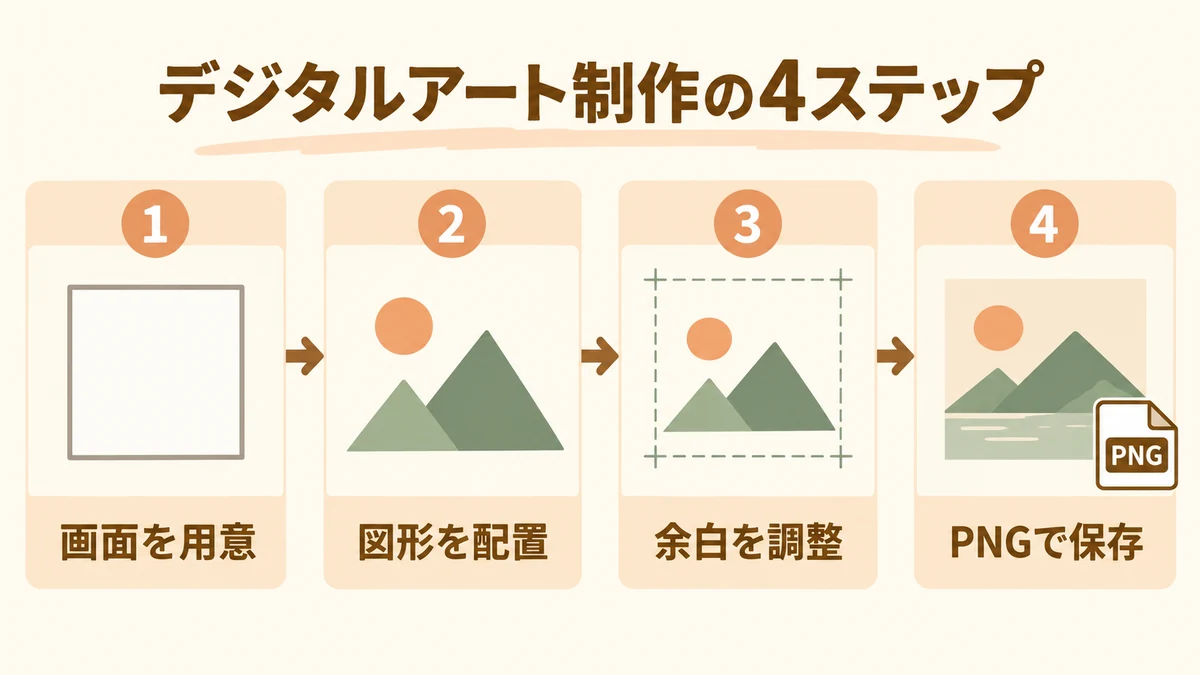
制作は「画面を用意する・形を組み合わせる・サイズを整える・画像を書き出す」の4ステップです。
デジタルアートの作り方は4ステップ。まずは完成までの流れをつかもう
まずは手元のスマホやパソコンでCanvaを開き、正方形の白紙を1枚用意しましょう。
図形を組み合わせて作品を作り、余白やサイズを整えて、PNG画像として保存するのが完成までの流れです。
- ステップ1:正方形の制作画面を用意する
- ステップ2:背景と図形を組み合わせる
- ステップ3:余白と用途に合わせてサイズを整える
- ステップ4:PNG画像で書き出し、保存先で確認する
最初は「夕日と山」を図形で作る
今回作るのは、淡い背景に丸い夕日と山を重ねた正方形のアートです。
複雑な人物や風景を描く必要がなく、丸と三角形の配置だけで制作の基本を試せます。
デジタルアートとは、パソコンやスマホなどのデジタル機器を使って制作・表現するアートです。
手描きのイラストに加え、写真や図形を組み合わせた作品も含まれます。
種類や仕組みから知りたい方は、デジタルアートの基本を解説した記事も参考にしてください。
ここからは、実際に作るための操作と考え方に絞って進めます。
最初の目標は、写真アプリや画像ビューアーで開ける1枚を作ることです。
画面上で形を並べるだけで終わらず、保存した画像を開くところまでを完成に含めます。
制作時間と費用の目安を確認する
| 工程 | 作業時間の目安 | 追加費用の目安 | ここまでできれば完了 |
|---|---|---|---|
| ステップ1 | 5〜10分 | 0円 | 白紙の制作画面が開いている |
| ステップ2 | 15〜25分 | 0円 | 背景・夕日・山が配置されている |
| ステップ3 | 10〜15分 | 0円 | 余白と重なりを確認できている |
| ステップ4 | 5〜10分 | 0円 | 保存した画像を開ける |
時間はこの記事の練習内容に合わせた作業計画で、実測平均ではありません。
合計35〜60分を目安にしていますが、初回の登録やログイン、通信待ちの時間は別に確保してください。
追加費用0円は、手持ちの端末と通信環境を使い、Canvaの無料の図形と機能だけで作る場合です。
有料素材の購入や印刷、端末の新規購入は含めていません。
一度に時間が取れなければ、最初は白紙の画面を開いて背景色を変えるだけでも進められます。
次に開いたときに迷わないよう、作品名をつけておくと便利です。
デジタルアートに必要な機材は?手持ちの端末から選ぶ
図形を組み合わせる作品なら、スマホ1台でも始められます。
細かな配置はパソコン、ペンで描く制作は対応タブレットというように、操作の違いで機材を選びます。

スマホは、道具を買う前に試したい人向け
今回のように丸や三角形を置く作品は、スマホのタップ操作でも作れます。
手元の端末で始めれば、自分が制作を楽しめるか確かめてから機材を選べます。
ただし、小さい画面では重なった図形を選びにくくなります。
指で隠れてしまう部分は拡大し、配置が終わったら全体表示に戻すと、細部と全体の両方を確認できます。
スマホ用のペンは、最初から必須ではありません。
指での操作を試し、線を描く作業を増やしたくなってから、端末が対応するペンを調べる順番で十分です。
パソコンは、画面を見比べながら進めたい人向け
パソコンは、記事の手順と制作画面を見比べやすい点が便利です。
マウスで図形を選んだり、キーボードで数値を入力したりできるため、今回の練習にも向いています。
図形を置くために、ペンタブレットを追加する必要はありません。
ノートパソコンのトラックパッドでも操作できるので、まずは普段使っている環境で試してください。
制作中に動きが重くなる場合は、開いているタブや別のアプリを減らします。
それでも使いづらいときに、利用ソフトの動作環境と端末の仕様を照らし合わせます。
高性能な機材を先にそろえるよりも、何を作るときに困るかを確かめるほうが、必要な性能を選びやすくなります。
静止画の図形配置と、大きな画像を何枚も重ねる制作では負荷が違います。
タブレットとペンは、手描きの表現を増やす段階で検討する
タブレットは、画面に直接線を描きたい人に合います。
対応するペンを使えば、指よりも描く場所を見やすくなり、細かな線も調整しやすくなります。
購入前には、端末とペンの対応機種を組み合わせで確認してください。
同じメーカーの製品でも、すべての組み合わせで使えるとは限りません。
パソコンにつないで使う板型ペンタブレットは、手元と画面が別になる道具です。
液晶付きでもパソコンへの接続が必要な製品があるため、タブレット端末と同じ感覚で選ばないようにします。
自分で線画を描き、色を塗る工程を学びたい場合は、初心者向けのデジタルイラストの描き方へ進めます。
ここで扱う図形の制作とは、必要な練習が少し変わります。
初心者におすすめのデジタルアート制作ソフトは?
図形や写真を組み合わせたいならCanva、線を描いて塗りたいならお絵描きソフトが候補です。
まずは3つの選択肢を、制作方法の違いで見比べます。
| ソフト・アプリ | 今回の選び方 | 向いている人 |
|---|---|---|
| Canva | 図形や文字を配置して構成する | 絵を一から描かずに作品を完成させたい人 |
| アイビスペイントX | スマホやタブレットで線を描き、色を塗る | 手持ちの端末で手描き表現を試したい人 |
| CLIP STUDIO PAINT | レイヤーや描画ツールを使って描き込む | 線画や着色を継続して学びたい人 |
Canva:図形の組み合わせから始めたい人に
Canvaでは、図形を置いて大きさや色を変え、重なり順を調整できます。
今回は、無料で利用できる基本図形を使い、背景・夕日・山を自分で組み立てます。
完成済みのテンプレートを選ぶ方法もありますが、最初から白紙で試すと、どの操作で何が変わるか把握しやすくなります。
図形を3つ置くだけでも、拡大・移動・配色の練習になります。
無料プランですべての機能が使えるわけではありません。
素材や書き出し設定によっては有料の案内が出るため、今回の練習では無料の図形と通常の画像保存に絞ります。
アイビスペイントX:スマホで描いてみたい人に
アイビスペイントXは、スマホやタブレットで描画を試したいときの候補です。
モバイル向けには広告付きの無料アプリがあり、有料アプリや追加の有料機能とは分けて考えます。
向いているのは、花びらを描く、手書き文字を入れるなど、自分の線を作品にしたい人です。
丸をきれいに描く練習から始めたい場合も、描画用のアプリが使いやすくなります。
今回はCanvaの操作だけで完成させるので、同時に複数のアプリを覚える必要はありません。
手描きしたい部分が出てきたときに、次の選択肢として試せます。
CLIP STUDIO PAINT:線画や着色を深めたい人に
CLIP STUDIO PAINTは、ブラシを選び、レイヤーを分けて描く制作に向いています。
公式にも新規キャンバスの作成から保存・書き出しまでの講座があり、操作を順番に学べます。
レイヤーとは、絵や素材を別々に扱うための重なりの単位です。
背景と線画を分けておけば、背景だけを直すといった作業がしやすくなります。
端末や契約方法で利用条件が異なるため、導入時には公式の対応環境とプランを確認します。
今回のような簡単な図形作品を試す段階で、急いで契約する必要はありません。
アプリ名から先に決めきれない場合は、作りたい画像を言葉にしてみてください。
「丸や文字を並べたい」ならCanva、「自分の線で猫を描きたい」なら描画ソフトというように、使う場面を基準に選べます。
デジタルアートの作り方① Canvaで制作画面を用意する
最初は1080×1080pxの正方形を、今回の練習用サイズにします。
所要時間は5〜10分、無料機能だけを使う場合の追加費用は0円が目安です。
作品の使い道を「画面で楽しむ1枚」に決める
作り始める前に、完成した画像をどこで使うか決めます。
今回はスマホやパソコンで眺めたり、作品紹介に使ったりする静止画として作ります。
1080×1080pxは、この練習で指定する正方形のサイズです。
すべてのSNSや印刷物に適した共通規格という意味ではありません。
pxはピクセルの略で、画像を構成する点の数を表します。
幅1080px・高さ1080pxなら、横と縦に同じ数の点が並ぶ正方形になります。
ポストカードや大きなポスターにしたい場合は、使う印刷サービスの寸法や入稿条件を先に確認します。
画面用の小さな画像を完成させた後で、無理に引き伸ばす作り方は避けます。
カスタムサイズで新しいデザインを開く
- 1:Canvaにログインし、新しいデザインを作成する
- 2:カスタムサイズを選び、単位をpxにする
- 3:幅と高さに1080を入力し、白紙の画面を開く
- 4:作品名を「夕日と山_練習01」にする
スマホでも、作成ボタンからカスタムサイズを探して幅と高さを指定します。
ボタンの位置や表示名はアプリの更新で変わるため、画面のどの位置かよりも「作成」「カスタムサイズ」の項目を目印にしてください。
最初の画面でテンプレートがたくさん表示されても、今回は白紙を使います。
色や素材の選択肢を増やす前に、作品を置く土台を用意します。
作品名には、完成後の内容がわかる言葉を入れます。
「無題」のままだと、色違いを何枚も作ったときに探しにくくなるためです。
ここで、正方形の白いページが1枚表示されていれば準備完了です。
縦長や横長の画面になった場合は、幅と高さ、単位の入力を見直してください。
使う色を3色に絞っておく
今回は背景・夕日・山に、それぞれ1色ずつ使います。
色を先に絞ると、素材を追加するたびに配色で迷わずに済みます。
例えば、背景を明るいベージュ、夕日をくすんだオレンジ、山を濃い緑にすると、主役の夕日を見つけやすい組み合わせになります。
これは制作例の提案で、正解が1つに決まっているわけではありません。
同じ色で試すなら、背景「#F6EFE5」、夕日「#D68C68」、山「#3E6259」を使えます。
色コードは、色を文字と数字で指定するための記号です。
淡い色だけを3つ選ぶと、図形の境目が見えにくい場合があります。
そのときは山だけを濃くするなど、明るさに差をつけて調整します。
ステップ2:背景・夕日・山を組み合わせてアートを作る
背景を塗り、丸を1つ、三角形を2つ置くと、夕日と山の構成を作れます。
所要時間は15〜25分、無料の基本図形を使う場合の追加費用は0円が目安です。
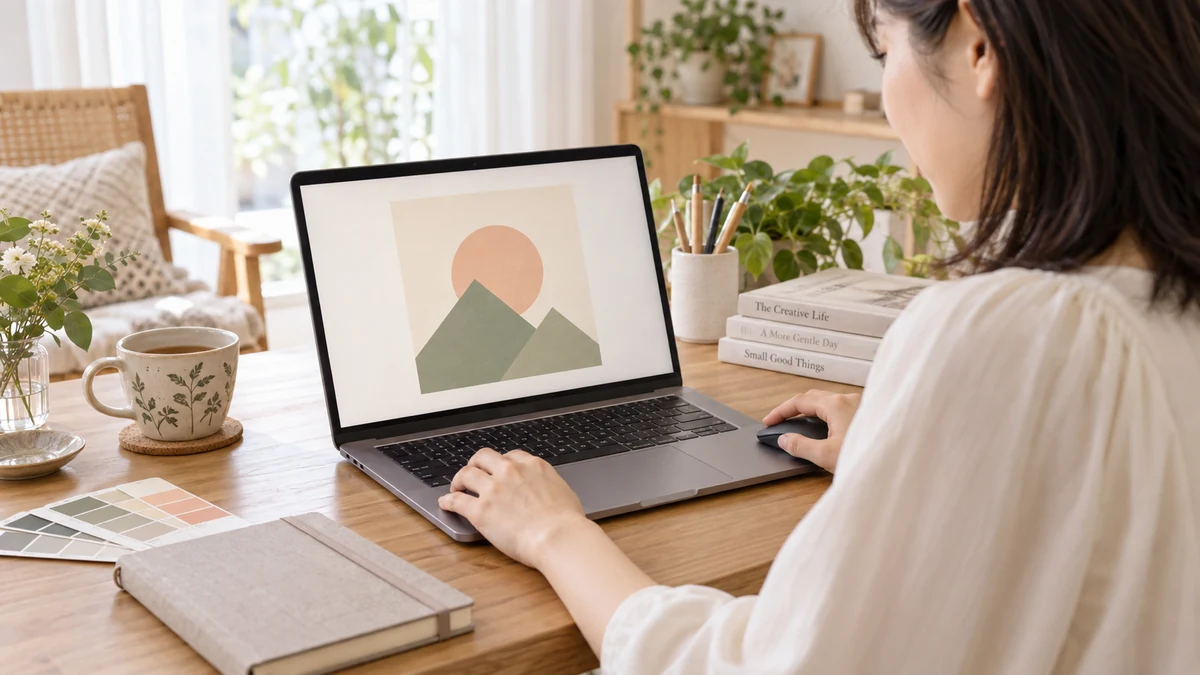
背景色を変え、主役になる丸を置く
- 1:白紙の背景を選び、明るいベージュに変える
- 2:「素材」の図形から丸を1つ追加する
- 3:丸をオレンジにし、中央より少し上に置く
背景の色を変えるときは、図形ではなくページの空いている部分を選びます。
図形の周囲に選択枠が出ている場合は、一度外側をクリックするかタップして選択を外してください。
丸は、色を変更できる基本図形を選びます。
写真が入る枠や、描き込まれたイラスト素材では、ここで説明する操作と違う場合があります。
丸の大きさは、ページの横幅の3分の1ほどから試します。
厳密に同じ数値へ合わせる必要はなく、画面全体を見て夕日だとわかる大きさなら進められます。
丸を大きくすると夕日の存在感が強まり、小さくすると空の広さを感じやすくなります。
まず大きさだけを2通り試すと、ほかの条件を変えずに印象の違いを見比べられます。
変形した楕円になった場合は、縦横の大きさを確認するか、基本図形の丸を置き直します。
最初の1個に時間をかけすぎず、形を戻して続きを作るほうが操作を覚えやすくなります。
三角形を2つ置き、山の高低をつける
- 1:基本図形の三角形を追加し、濃い緑にする
- 2:ページの下側に移動し、山の大きさを決める
- 3:三角形をもう1つ置き、少し低い山にする
- 4:山が夕日の手前に見えるよう、重なりを整える
三角形の底辺をページの下側に合わせると、山が地面から続くような構成になります。
左右に少しずらして2つ置き、片方だけを高くすると単調になりにくくなります。
この段階では、細かな装飾を足さず、丸と山の関係を決めます。
夕日の下側が山に少し隠れるようにすると、遠くの太陽と手前の山という前後関係を表せます。
重なりが逆になったら、対象の図形を選び、配置の項目から前後を調整します。
見えていない図形は、レイヤーの一覧から選ぶと操作しやすくなります。
背景と山の境界を全部ぴったりそろえる必要はありません。
ただし、意図しない細いすき間がページの下端に残ると気になるため、最後に拡大して確認します。
山の形に少し変化が欲しい場合は、高さと横幅のどちらかを変えてみてください。
色・大きさ・位置を一度に変えるより、何が印象に影響したか把握しやすくなります。
余白を残し、飾りを増やす前に全体を見る
丸と山を置いたら、画面全体が見える倍率に戻します。
拡大したまま作っていると、図形同士の間隔や空の広さを見落としやすくなるためです。
夕日の上には、背景が見える余白を残します。
ページの端に近づけすぎると窮屈に感じるため、少し下げた案と見比べて選びます。
作品が物足りなく見えても、すぐに花や星を追加する必要はありません。
夕日を少し大きくする、山の高さを変えるなど、今ある形の調整でも見え方は変わります。
今回は文字なしで完成させます。
文字を入れたい場合も、先にアートだけを保存しておけば、あとから短いタイトルを加えた案と比較できます。
全体を見て「夕日と山」だと伝われば、この工程は完了です。
最初から細かな質感を追い込まず、次の工程でバランスと保存用のサイズを確認します。
ステップ3:余白と用途に合わせてサイズを整える
図形の大きさを変えることと、作品全体の縦横サイズを変えることは別の操作です。
所要時間は10〜15分、元の正方形を整えるだけなら追加費用は0円が目安です。
まずは1080×1080pxの中で配置を整える
- 1:全体表示で、夕日と山のバランスを見る
- 2:気になる図形を1つ選び、大きさや位置を変える
- 3:ページの端や図形の境目を拡大して確かめる
- 4:もう一度全体表示に戻し、完成案を選ぶ
先に直すのは、作品の中で気になる場所を1つだけです。
例えば夕日が山に隠れすぎていれば、夕日を上に動かすか、山を少し低くします。
図形を選ぶ枠と、作品全体のページを混同しないようにしてください。
丸の周囲にある枠を動かしても、制作画面の1080×1080pxというサイズは変わりません。
気に入った配置になったら、修正前の案も残しておくと比較できます。
色や位置を変える前にページやデザインを複製すれば、元の案へ戻すために操作を何度も取り消さずに済みます。
見比べるときは、両方を同じ表示倍率にします。
片方だけ大きく表示すると、図形の存在感が変わり、配置そのものを比べにくくなります。
別の縦横比にしたいときは、新しい画面で組み直す
正方形から縦長の作品に変えると、余白の使い方も変わります。
すべてを縦に引き伸ばすと丸が楕円になるため、図形の比率を保ちながら置き直します。
Canvaの既存デザインを自動でリサイズする機能は、対象の有料プランなどで利用できます。
無料で進めるなら、希望のサイズで新しいデザインを作り、図形を配置し直す方法を使えます。
パソコンでは、図形をまとめてコピーし、新しいデザインへ貼り付ける方法もあります。
貼り付けた後は、ページに対して大きすぎたり、端からはみ出したりしていないか調整します。
例えば練習用に1080×1350pxへ変えるなら、横幅は同じで上下が広くなります。
山の位置は下寄りに保ち、増えた空の中で夕日の位置を決め直すと、正方形との違いをつかめます。
この数値も、縦横比の変化を試すための例です。
実際に投稿・納品する場合は、掲載先が求める寸法に置き換えてください。
画面用と印刷用のデータを分けて考える
画面で見る画像と、紙に印刷する画像では、必要な確認が変わります。
今回作った正方形をそのまま大きなポスターに使えるとは限りません。
印刷するときは、仕上がり寸法、必要な解像度、余白や塗り足し、指定ファイル形式を確認します。
塗り足しとは、裁断時に紙の端へ白い線が出ないよう、仕上がりより外まで絵柄を延ばす部分です。
画面上では端まで描けていても、印刷サービスの指定範囲まで届いているとは限りません。
印刷用のテンプレートがある場合は、そのサイズとガイドに合わせて制作します。
最初の1枚は画面用として完成させ、印刷したくなったら別データを作る方法でも進められます。
用途を分けて保存すると、画像を取り違えにくくなります。
ステップ4:画像を書き出し、保存したデータを確認する
完成した静止画は、まずPNG形式で保存すると図形の確認に使いやすくなります。
所要時間は5〜10分、無料素材と通常の書き出し設定なら追加費用は0円が目安です。

「共有」からPNGを選んでダウンロードする
- 1:完成したページで「共有」を開く
- 2:「ダウンロード」でファイルの種類をPNGにする
- 3:複数ページがある場合は、保存するページを選ぶ
- 4:ダウンロードし、保存先から画像を開く
Canva公式ヘルプでは、共有メニューからダウンロードへ進み、形式と対象ページを選ぶ流れが案内されています。
今回の静止画では、背景を含めた通常のPNGとして保存します。
PNGは、図形や文字を含む画像に使いやすい形式です。
写真中心で容量を抑えたいときはJPG、印刷会社から指定があるときはPDFなど、目的に合わせて形式を選びます。
| 形式 | 使いどころ | 確認すること |
|---|---|---|
| PNG | 今回のような図形のアート | 画像の寸法と、端の欠けがないか |
| JPG | 写真を使う作品や容量を抑えたい画像 | 圧縮後の輪郭や文字の見え方 |
| 印刷などで指定がある場合 | 提出先のサイズ・形式・印刷設定 |
PNGを選ぶことと、背景を透明にすることは同じではありません。
Canvaでは背景透過など一部の書き出し設定にプラン条件があるため、今回の練習では透過を使いません。
編集できる元データと、完成画像を両方残す
書き出したPNGは完成画像であり、Canva上の丸や山を個別に選ぶための編集データではありません。
後から配色を変えるために、Canva側のデザインも残しておきます。
Canvaで元の作品を開けるか確認し、ダウンロードした画像には用途がわかる名前をつけます。
例えば「sunset_1080_square.png」なら、正方形の画像だと区別しやすくなります。
画面のスクリーンショットを撮るだけでは、編集画面のボタンや余計な余白が入り、作品本来の寸法で保存できない場合があります。
完成画像はダウンロード機能から取り出してください。
スマホでは、保存先が写真アプリかファイル管理アプリかを確認します。
見当たらないときは、ダウンロード完了の案内と、端末のダウンロード用フォルダーを見直します。
保存先で開けたら、1枚目の完成
編集画面を見て終わりにせず、保存した画像を実際に開きます。
対象ページを間違えていないか、山の下にすき間がないか、夕日の位置が意図どおりかを確認してください。
パソコンで作った場合は、スマホでも見てみると小さい表示での印象を確認できます。
端末によって色の見え方には差があるので、色が同じに見えるかだけでなく、形の区別がつくかも見ます。
修正点が見つかったら、Canvaの元デザインに戻して直し、もう一度書き出します。
以前の画像と混ざらないよう、ファイル名に「02」などの番号を足すと整理しやすくなります。
画像が開き、完成した形を自分で確認できたら1枚目は完成です。
うまくできた点を1つだけメモしておくと、次の作品で残したい部分がはっきりします。
デジタルアート作りでつまずいたときの直し方
初心者が手を止めやすいのは、図形の選択、全体のバランス、保存時の3場面です。
困っている操作を切り分けると、作品全体を作り直さずに修正できます。
重なった図形を選べない場合
山の後ろの夕日を選びたいのに、手前の山ばかり選ばれることがあります。
そのときは、配置からレイヤーの一覧を開き、夕日の丸を選びます。
前後関係を直すために、山を全部削除する必要はありません。
対象の図形だけを選び、前へ出すか後ろへ下げるかを変えます。
スマホで小さな図形を動かしにくい場合は、画面を拡大して操作します。
動かした後に全体表示へ戻すところまでをセットにすると、位置のずれにも気づけます。
色や形がまとまらない場合
まず、主役を夕日の1つに決めます。
山の色や大きさが強すぎる場合は、夕日を大きくする前に、山の高さを少し下げて比べてみてください。
使う色を増やして整えようとすると、かえって判断が難しくなる場合があります。
背景・夕日・山の3色へ戻し、明るさの差と余白を見直します。
配置を直すたびに別の参考画像を探すと、作品の方向が変わりやすくなります。
「静かな夕方にしたい」など、表したい雰囲気を短くメモしてから調整すると選びやすくなります。
保存時に課金案内が出る・画像が粗く見える場合
課金の案内が出たら、有料素材や有料のダウンロード設定が選ばれていないかを確認します。
無料で練習を続けるなら、対象の素材を無料の基本図形に置き換えます。
画像が粗く見えるときは、保存した寸法と表示倍率を確認してください。
小さい画像を大きく拡大して見る場合と、保存の途中で画質が落ちた場合では対処が違います。
メッセージアプリなどを経由した画像だけが粗い場合は、端末へ直接ダウンロードした元画像と比較します。
送信経路で縮小された可能性と、制作データ自体の問題を分けて調べられます。
ダウンロードに失敗した場合は、Canvaに表示される案内を確認します。
素材のアップロード待ちなど、画面上の処理が終わっていないケースでは、元のデザインを残したまま原因を確認してください。
完成したデジタルアートを、次の作品や販売の準備につなげる
1枚完成したら、次は色違いを作り、同じ作品を別の用途に整える練習へ進めます。
販売を考える場合は、制作に使った素材と商品の利用条件を確認する工程を加えます。
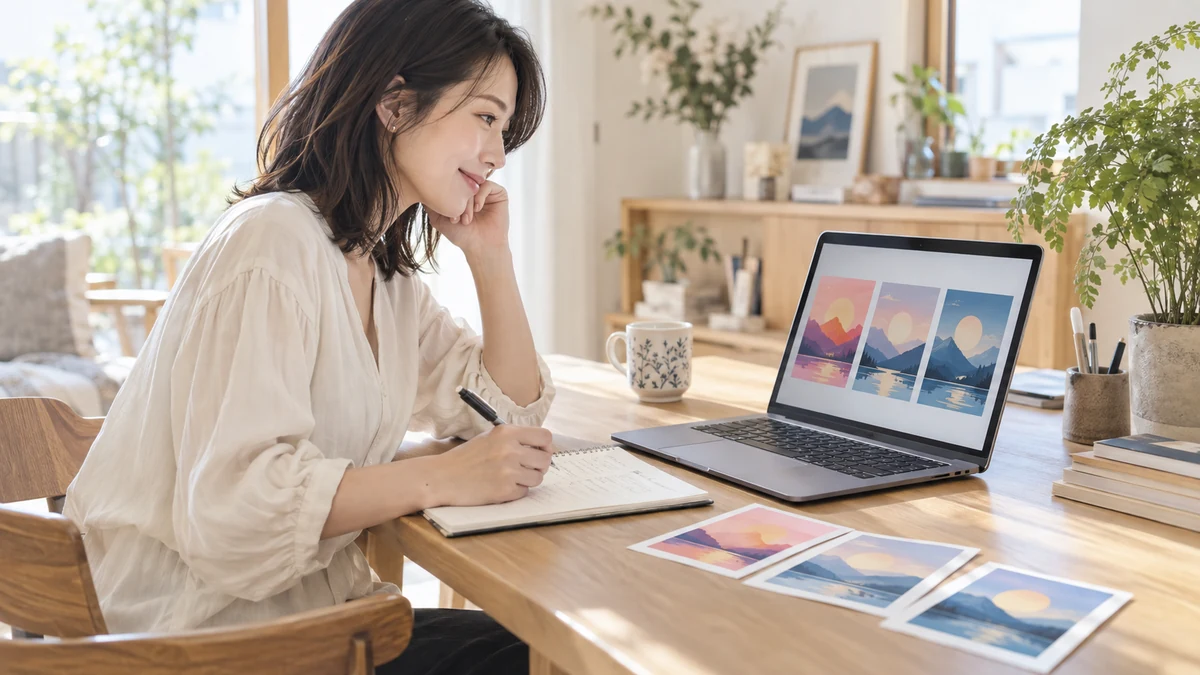
2枚目は色、3枚目は構図を変えてみる
2枚目は元の構図を残し、背景と夕日の色だけを変えてみます。
形を変えずに比較すると、色が雰囲気に与える影響を見つけやすくなります。
3枚目では色を固定し、夕日を右寄りにする、山を低くするなど配置を変えます。
毎回すべてを新しくするよりも、自分が選んだ要素と完成結果の関係を確かめられます。
完成画像と一緒に、「空を広くした」「山の色を濃くした」と変更点を残してください。
作品を人に説明するときにも、どこを工夫したか具体的に伝えられます。
販売を考えるなら、素材と完成品の扱いを確認する
作品づくりに慣れたら、飾るためのアートなのか、購入者が編集して使う素材なのかを先に決めます。
同じ画像データでも、商品としての用途が違えば確認する利用条件も変わります。
Canva公式では、ライブラリーの素材を単体のまま再販売することを認めていません。
色や大きさを変えただけで、自由に売れる素材になるわけではありません。
また、購入者が別の制作に使うクリップアート素材などには、完成したポスターとは異なる制限があります。
商品化する際は、Canvaの最新のコンテンツライセンスと販売先の規約を、予定している使い方に合わせて確認します。
今回の練習は、配置・配色・書き出しを覚えるためのものです。
販売用に進めるなら、自分で考えたモチーフや構成へ発展させ、使った素材の出所も記録しておきます。
最初から出品数を増やすより、1つの商品を購入者の立場で開いてみると改善点が見つかります。
指定したサイズか、保存方法がわかるか、商品説明と中身が一致するかを確かめます。
学ぶ内容は「次に直したいこと」で選ぶ
1枚作ると、配色が決めにくい、操作に時間がかかる、作品の見せ方がわからないなど、次に学びたいことが具体的になります。
その課題に合う教材や講座を選ぶと、学習内容を制作に使いやすくなります。
作品づくりのイメージを動画でも広げたい方は、ぽんぬのYouTubeで公開しているCanvaを使った「壁に飾る絵データ」の動画も参考にしてください。
「ぽんぬ@canvaでできる在宅ワーク」チャンネルでは、Canvaを使った副業や在宅ワークのテーマも探せます。
Canvaを体系的に学びたい場合は、目的別のCanva講座・スクールの選び方を参考にできます。
操作の基本と、仕事として制作するための学習では、必要な内容が変わります。
次の一枚に向けて道具を見比べたい方は、デジタルアートにおすすめのアプリも参考にしてみてください。
作品への助言がほしいときは、大人向けデジタルアート教室の選び方から、自分に合う学び方を探せます。
デジタルアートの作り方に関するよくある質問
始める前の疑問は、必要な道具、無料アプリ、最初の練習に分けて考えると整理できます。
ここでは初めて1枚作るときに役立つ5つの質問に答えます。
デジタルアートに必要なものは何ですか?
基本は、制作に使うスマホやパソコンと、作品を作るアプリです。
この記事の丸と三角形を組み合わせる練習なら、ペンタブレットなしで1枚作れます。
Canvaを利用するためのアカウントと通信環境も用意してください。
無料でデジタルアートを作るアプリはありますか?
あります。
例えばCanvaは無料の基本図形で作品を作れ、モバイル向けのアイビスペイントXには広告付きの無料アプリがあります。
有料素材や追加機能を選ぶと費用が発生するため、まずは無料で使える範囲で1枚完成させると試しやすくなります。
デジタルイラスト初心者は何から始めればいいですか?
自分の線で描きたいなら、丸や花などの簡単な形を1つ描き、色をつけて保存する練習から始められます。
図形を組み合わせる表現が好みなら、この記事の夕日と山の制作で配置と書き出しを試せます。
作りたい表現を1つ選んでから、アプリを決めてください。
スマホでデジタルイラストを描けるアプリは?
例として、アイビスペイントXがあります。
スマホで線を描きたい場合は描画アプリ、丸や文字を配置してアートを作りたい場合はCanvaというように選べます。
最初の作品では、使うアプリを1つに絞ると操作を覚えやすくなります。
デジタルアートを勉強するにはどうすればいいですか?
まず1枚を完成させ、次の作品で直したい点を1つ決める方法がおすすめです。
例えば配色に迷ったら色だけを変えた2案を作り、余白に迷ったら同じ図形で配置を比べます。
操作を調べるときは、使っているアプリの公式ヘルプで機能名を確認すると、次の制作にも応用できます。
まずは手持ちの端末で、デジタルアートを1枚完成させよう
デジタルアートは、作りたい表現に合う道具を選び、完成画像を保存するところまで進めると始めやすくなります。
今回の4ステップは、機材を買い足す前に制作を試せる練習です。
最初は、Canvaで正方形の画面を作り、丸と三角形を置いてみてください。
背景・夕日・山の3色を決めるだけでも、同じ形から自分の好みに合う作品へ変えていけます。
配置を整えたらPNGで書き出し、保存した画像を開いて確認します。
編集できる元データも残しておけば、色違いや縦長の作品へ展開できます。
副業や販売を目指す場合も、まずは完成させること、用途に合うデータを作ること、素材の扱いを確かめることから始められます。
今日の目標は、気に入った1枚を自分の端末で開ける状態にすることです。