【初心者向け】デジタルイラストの描き方|必要な機材・ソフト・手順を解説
デジタルイラストを始めようとして、最初に止まるのは道具選びです。iPadがいいのか、ペンタブがいるのか、調べるほど分からなくなりませんか??
実は、最初からそろえる必要はありません。いま持っているスマホと無料アプリだけで、今日から描けます。道具を買うのは、続くと分かってからで間に合います。
この記事では、費用をかけずに始める方法から、描き方の7ステップ、続かない人がつまずく理由までまとめました。絵を描いた経験がない大人が、趣味として始めることを前提にしています。
結論からお伝えすると、デジタルイラストはスマホと無料アプリがあれば今日から始められます。iPadやペンタブは、描くことが習慣になってから検討してください。
アプリはアイビスペイントがおすすめです。無料のまま線画から色塗りまでひと通りできます。千円ほどのタッチペンを足すと、一気に描きやすくなります。
描く手順は、アタリ、ラフ、線画、下塗り、影、仕上げ、書き出しの7ステップ。最初に覚える機能はレイヤーと取り消しの2つだけで足ります。
上達の近道は模写です。好きな絵を1枚まねて描くと、自分に足りない部分がはっきり見えてきます。
というわけで詳しく解説していきますね!
必要な機材は3パターン。まずはスマホで十分

始め方は、スマホ、タブレット、パソコンの3パターンがあります。初めてなら、いま持っているスマホから始めるのがいちばん失敗しません。
調べると「iPadとApple Pencilを買いましょう」という記事が多く出てきます。ただ、それは本格的に描く人向けの話です。まだ続くかどうか分からない段階で、数万円を出す必要はありません。
| 始め方 | 初期費用の目安 | 向いている人 |
|---|---|---|
| スマホ+無料アプリ | 0円〜2,000円 | まず試したい人 |
| タブレット(iPadなど) | 5万円〜10万円 | 続けると決めた人 |
| パソコン+ペンタブ | 7万円〜20万円 | 仕事にしたい人 |
大事なのは、最初の1枚を描くまでの距離をできるだけ短くすることです。買い物や設定に時間をかけるほど、描き始める前に熱が冷めます。
実際、上位で紹介されている機材をそろえてから始めた人より、手持ちのスマホで描き始めた人のほうが続きやすい傾向があります。始めるハードルの低さが、そのまま継続率に出ます。
スマホで始める
いま持っているスマホに無料アプリを入れれば、それだけで描けます。指でも描けますが、線が太くなりがちなので、タッチペンがあると精度が上がります。千円台のもので十分です。
画面が小さいのは確かに不利です。ただ、拡大して描けるので、細かい部分も意外と困りません。まずはこの形で数枚描いてみてください。
この段階で「楽しい」と思えたら、次の道具に進む価値があります。逆にここで続かないなら、高い機材を買っても同じです。
タッチペンを選ぶときは、ペン先が細いものを選んでください。太いものだと、描いている場所が見えず線がずれます。
タブレットで始める
画面が大きく、専用ペンの描き心地もいいので、続けると決めた人には最有力です。iPadとApple Pencilの組み合わせがよく使われています。筆圧を細かく拾ってくれるので、線に強弱をつけられます。
費用は本体とペンを合わせて5万円以上かかります。中古や型落ちを選べば抑えられるので、無理に最新機種を買う必要はありません。
買うタイミングの目安は、スマホで10枚描いたあとです。そのころには、自分に何が足りないかが具体的に分かっています。画面の広さが欲しいのか、筆圧が欲しいのかで、選ぶものが変わります。
パソコンとペンタブで始める
仕事として受けることまで考えるなら、この形になります。画面が広く、細かい作業がしやすいのが利点です。ファイルの管理や納品も、パソコンのほうがスムーズです。
ペンタブには、手元に画面がない板タブと、画面に直接描ける液タブがあります。安く始めるなら板タブですが、手元を見ずに描くので慣れが必要です。
パソコンの選び方については、当サイトでも別の記事で詳しく扱っています。イラスト用途なら、メモリと画面の大きさを優先して選んでください。
板タブから始めて慣れる人も多いので、予算優先でも問題ありません。数日で手元を見ずに描けるようになります。
デジタルイラストとは?紙に描くのと何が違うか
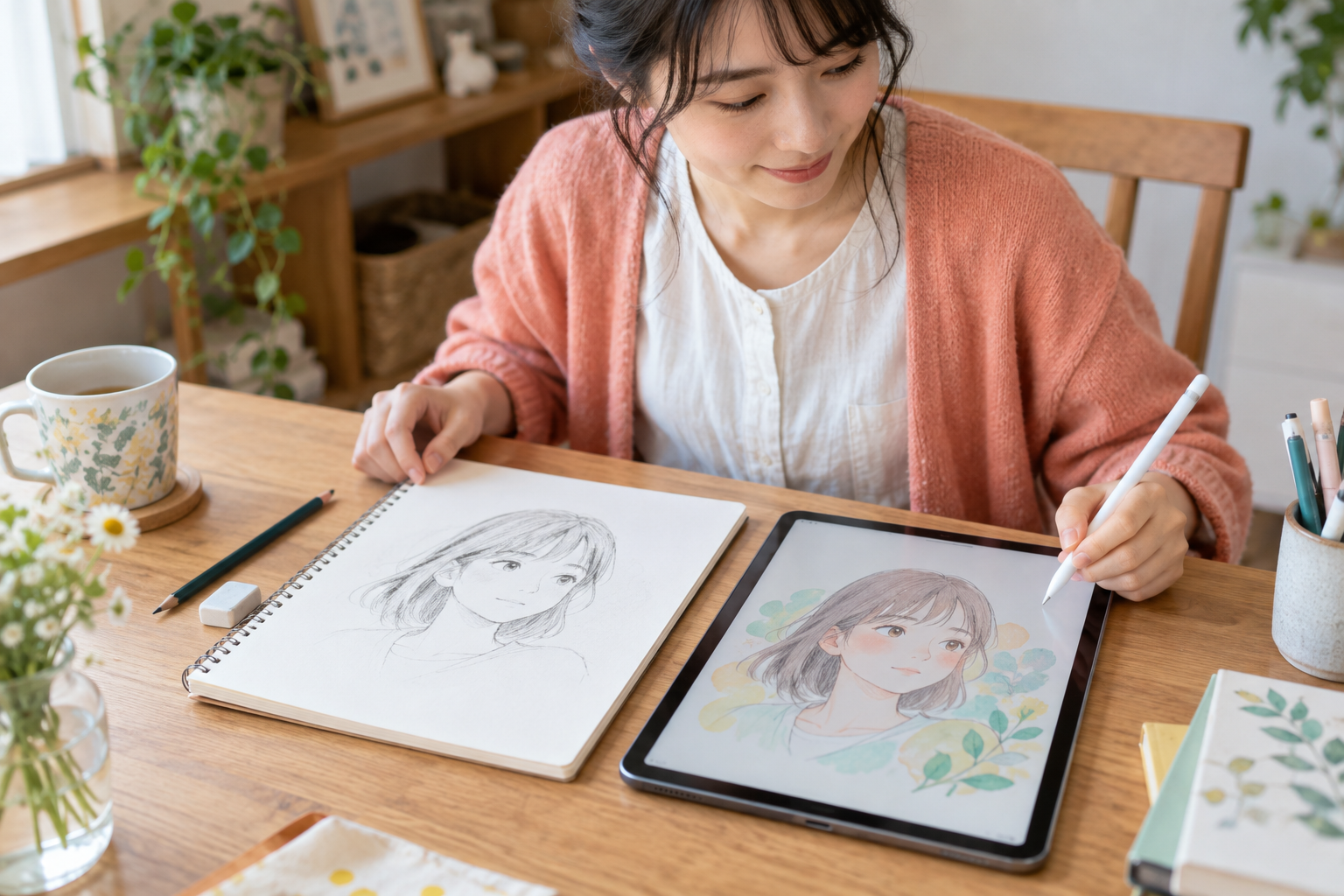
デジタルイラストは、パソコンやタブレット、スマホの画面上で描くイラストのことです。何度でもやり直せる点が、紙に描くのとの最大の違いです。
デジタルイラストとは、専用のソフトやアプリを使って画面上で描いたイラストのことを指します。紙とペンの代わりに、画面とデジタルのペンを使うと考えてください。仕上がりの雰囲気は、使うブラシで水彩風にも色鉛筆風にもできます。
いちばん大きな違いは、失敗しても一瞬で戻せることです。紙なら描き直しになる場面でも、取り消しボタンを押せば直前の状態に戻ります。この安心感があるだけで、手が止まりにくくなります。
もうひとつの違いは、途中で保存して中断できることです。今日は下描きだけ、明日は色塗り、という進め方ができます。まとまった時間が取れない人ほど、この点が効いてきます。
紙とデジタルのどちらが上かという話ではありません。紙のほうが手に馴染む人もいますし、両方を使い分ける人もいます。ここでは、始めやすさを基準にデジタルを勧めています。
デジタルで描くメリット
紙に比べて、始めるハードルはむしろ低くなっています。道具が散らからず、片付けも要りません。
- 失敗しても取り消しですぐ戻せる
- 色を何度でも塗り直せる
- 拡大して細かい部分を描ける
- 絵の具やスケッチブックを買い足さなくていい
- そのままSNSに投稿できる
特に効くのが、色の塗り直しが自由なことです。紙だと色を置いた時点で後戻りできませんが、デジタルなら何度でも試せます。配色に自信がない人ほど、デジタルのほうが向いています。
色を塗り直せることは、練習の面でも効きます。同じ絵に3種類の配色を試して、どれがいいか見比べられます。紙では3枚描き直すしかありません。
投稿までの手間が少ないのも見逃せません。写真を撮って明るさを調整する工程がなく、書き出してそのまま上げられます。
デジタルの弱いところ
もちろん、いいことばかりではありません。始める前に知っておくと、がっかりせずに済みます。
まず、画面に描く感触は紙とかなり違います。ツルツルすべる感覚に慣れるまで、数日はかかると思ってください。慣れれば気にならなくなります。
もうひとつは、機能が多すぎて迷うことです。アプリを開くとボタンが並んでいて、どれを触ればいいのか分かりません。最初は2つの機能だけ覚えれば十分なので、後ほど説明します。
それと、絵が上手くなるかどうかはデジタルかどうかで決まりません。道具が変わるだけで、形を捉える力は同じように練習が必要です。デジタルにすれば描けるようになる、とは考えないでください。
ここを誤解していると、道具を買っただけで満足して終わります。道具は手段であって、描く回数を増やすことが目的です。
初心者におすすめのソフト・アプリ
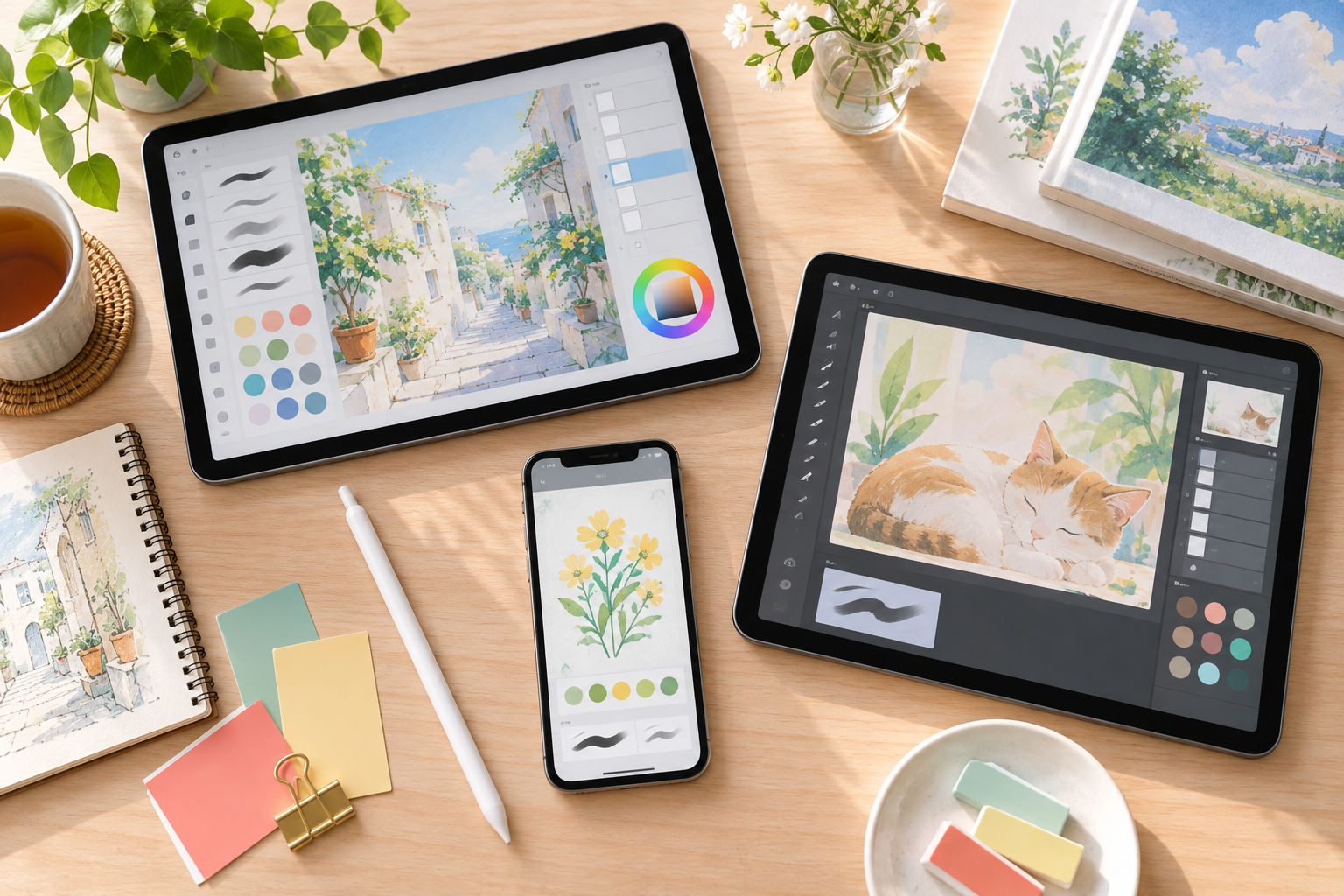
最初は無料のアプリで十分です。有料ソフトは、無料で物足りなくなってから検討してください。
ソフト選びで悩む必要はほとんどありません。定番が決まっているので、そこから選べば失敗しません。
| 名前 | 費用 | 特徴 |
|---|---|---|
| アイビスペイント | 無料(一部有料) | スマホで使いやすい定番 |
| CLIP STUDIO PAINT | 月額制または買い切り | プロも使う高機能ソフト |
| Procreate | 買い切り | iPad専用。動作が軽い |
| MediBang Paint | 無料 | 複数の端末で同期できる |
迷ったらアイビスペイントから始めてください。無料の範囲が広く、使い方を解説した動画も多いので、詰まったときに調べやすくなっています。
本格的に描きたくなったら、CLIP STUDIO PAINTに移ります。イラストの現場で最も使われているソフトなので、仕事につなげたい場合はこちらを覚えることになります。
どのアプリを選んでも、レイヤーや取り消しといった基本の考え方は同じです。1つ覚えれば、他のアプリに移っても迷いません。
アプリ選びで何日も比較するのは、時間の使い方としてもったいないところです。まず入れて、合わなければ変えれば済みます。
有料ソフトに移るタイミング
目安は、無料アプリで10枚ほど描いたあとです。そのころには、自分に足りない機能が具体的に分かってきます。
逆に、最初から高機能なソフトを入れると、機能の多さに圧倒されて手が止まります。使う機能が増えてから乗り換えるほうが、結果的に早く上達します。
もうひとつの判断材料は、使いたい機能が有料かどうかです。無料でも十分描けますが、特定のブラシや素材が有料になっていることがあります。
その機能を毎回使うようになったら、有料版を検討してください。使う頻度が低いなら、無料のままで構いません。
デジタルイラストの描き方7ステップ
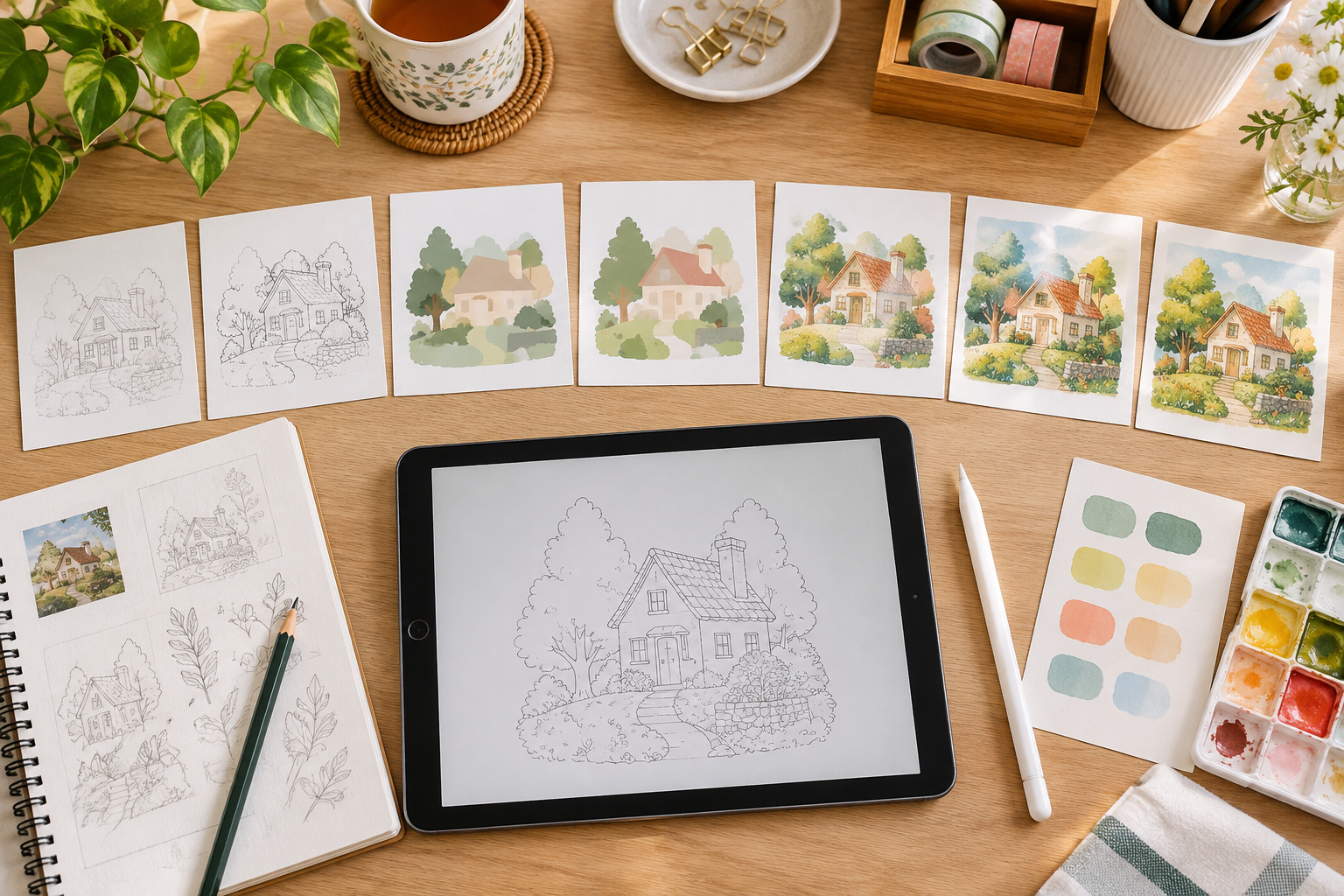
描く手順は、アタリ、ラフ、線画、下塗り、影、仕上げ、書き出しの7つです。上から順に進めれば、初めてでも1枚描き上がります。
まず全体の流れを確認してください。それぞれ別のレイヤーに分けて描くのが基本です。
- アタリで全体の位置と大きさを決める
- ラフで大まかな形を描く
- 線画でしっかりした線を引く
- 下塗りで全体に色を置く
- 影と光を足して立体感を出す
- 全体を見て仕上げる
- 画像として書き出す
それぞれのステップで新しいレイヤーを作るのがコツです。あとから一部だけ描き直せるので、やり直しが楽になります。
ステップ1:アタリを取る
いきなり描き始めず、まず薄い色で丸や線を置きます。顔の位置、体の向き、全体のバランスをここで決めます。この段階では形になっていなくて構いません。
アタリを飛ばすと、描いている途中で紙からはみ出したり、頭が大きすぎたりします。3分で終わる作業なので、必ず入れてください。
アタリは水色や薄いグレーで描くと、あとで見分けがつきます。線画を描く段階で、どこがアタリか分からなくなるのを防げます。
ステップ2:ラフを描く
アタリの上に、新しいレイヤーを作って大まかな形を描きます。ここでも線の綺麗さは気にしません。何を描くかがはっきりすれば十分です。
ラフができたら、アタリのレイヤーは非表示にします。消さずに残しておくと、あとで戻れて安心です。
ラフの段階で違和感があれば、ここで直してください。線画に進んでからの修正は手間が増えます。全体のバランスを見るなら、画面を縮小して眺めるのが早いです。
ラフのレイヤーは、不透明度を下げて薄く表示させます。濃いまま残すと、線画と重なって見分けがつかなくなります。
ステップ3:線画を描く
ラフの上に新しいレイヤーを作り、清書していきます。ラフのレイヤーは薄く表示させておくと、なぞりやすくなります。
デジタルの利点は、線を何度でも引き直せることです。1本の線を5回描き直しても、時間以外は何も失いません。納得いくまで引き直してください。
手ぶれ補正という機能があるアプリなら、必ず有効にしてください。線がなめらかになり、それだけで見栄えが変わります。
線を引くときは、腕全体を動かすと長い線がきれいに引けます。手首だけで描くと、短い線しか引けず、つなぎ目が目立ちます。
失敗した線は、消しゴムで消すより取り消しで戻すほうが速いです。細かい消し作業に時間を取られないでください。
ステップ4:下塗りをする
線画のレイヤーの下に、新しいレイヤーを作って色を置きます。この順番を間違えると、線が色で隠れてしまいます。
塗りつぶし機能を使うと、囲まれた範囲に一度で色が入ります。線に隙間があるとはみ出すので、そのときは線画に戻って隙間を埋めてください。
色を選ぶときは、彩度の高すぎる色を避けると落ち着いて見えます。少しくすませた色のほうが、まとまりが出ます。
色数は3色から4色に絞ってください。多いほど難しくなり、まとまりを取るのに時間がかかります。
ステップ5:影と光を足す
下塗りの上にレイヤーを重ねて、暗い部分と明るい部分を描きます。光がどこから当たっているかを決めてから塗ると、迷いません。
初めのうちは、影を1色だけ置けば十分です。細かく塗り分けるのは、慣れてからで構いません。
影の色は、黒ではなく紫や青みがかった色を使うと自然に見えます。黒を混ぜると、絵全体がくすんで見えてしまいます。
光は影より狭い範囲に入れてください。全体を明るくすると、逆に立体感が消えます。
ステップ6:全体を仕上げる
いったん引いて全体を眺めます。画面を縮小して見ると、バランスの崩れに気づきやすくなります。
背景を薄い色で塗るだけでも、絵が締まって見えます。真っ白のままだと、どうしても未完成に見えてしまいます。
気になる部分があっても、初めのうちは直しすぎないでください。完成させる経験を積むほうが優先です。
時間を置いてから見ると、直すべき場所がはっきりします。翌日に見直す前提で、その日は保存して終わりにするのも手です。
ステップ7:画像として書き出す
作業ファイルのままでは、SNSに投稿できません。書き出しや保存のメニューから、画像として保存してください。
投稿用ならファイルサイズを抑えた形式、印刷するなら画質を優先した形式を選びます。迷ったら、大きめのサイズで保存しておけば後で縮められます。
作業ファイルも消さずに残しておいてください。あとから直したくなったときに、レイヤーごと編集できます。
最初に覚えるのは2つの機能だけ
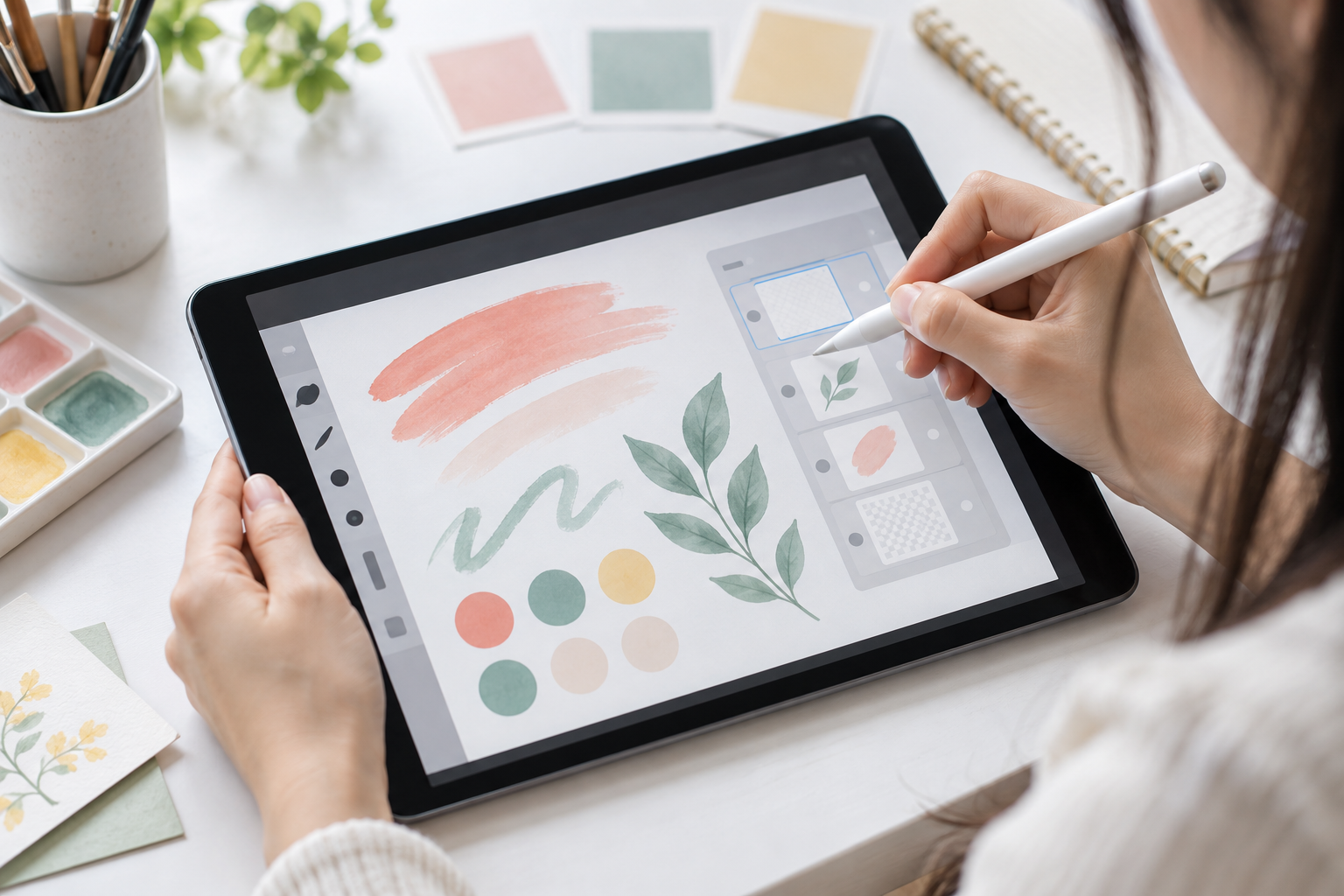
アプリには機能がたくさんありますが、最初に必要なのはレイヤーと取り消しの2つだけです。他は使う場面が来てから覚えれば足ります。
機能を全部覚えようとすると、描き始める前に力尽きます。実際、この2つを知っていれば1枚描き上がります。
この2つ以外は、必要になった場面で調べれば十分です。使う理由が分かってから覚えるほうが、記憶にも残ります。
レイヤー
レイヤーは、透明なシートを重ねるような機能です。線画のシート、色のシート、影のシートと分けて描き、重ねて1枚に見せます。
分けておく利点は、あとから一部だけ直せることです。色を塗り直したいときも、線画に影響を与えずに済みます。
最初は「線画」「色」「影」の3枚だけで構いません。慣れてきたら、パーツごとに細かく分けていきます。
レイヤーには表示と非表示の切り替えがあります。作業中は不要なレイヤーを隠すと、画面がすっきりして描きやすくなります。
順番の入れ替えもできます。色が線画の上に来てしまったときは、レイヤーの順番を変えれば直ります。
取り消し
直前の操作を取り消す機能です。だいたいのアプリで、画面上の矢印ボタンか2本指でのタップで戻せます。
この機能があるおかげで、失敗を恐れずに線を引けます。デジタルで描く最大の利点なので、遠慮なく使ってください。
戻れる回数には上限があるので、大きな変更の前は保存しておくと安心です。ファイルを複製しておけば、いつでも前の状態に戻せます。
上達するための練習方法
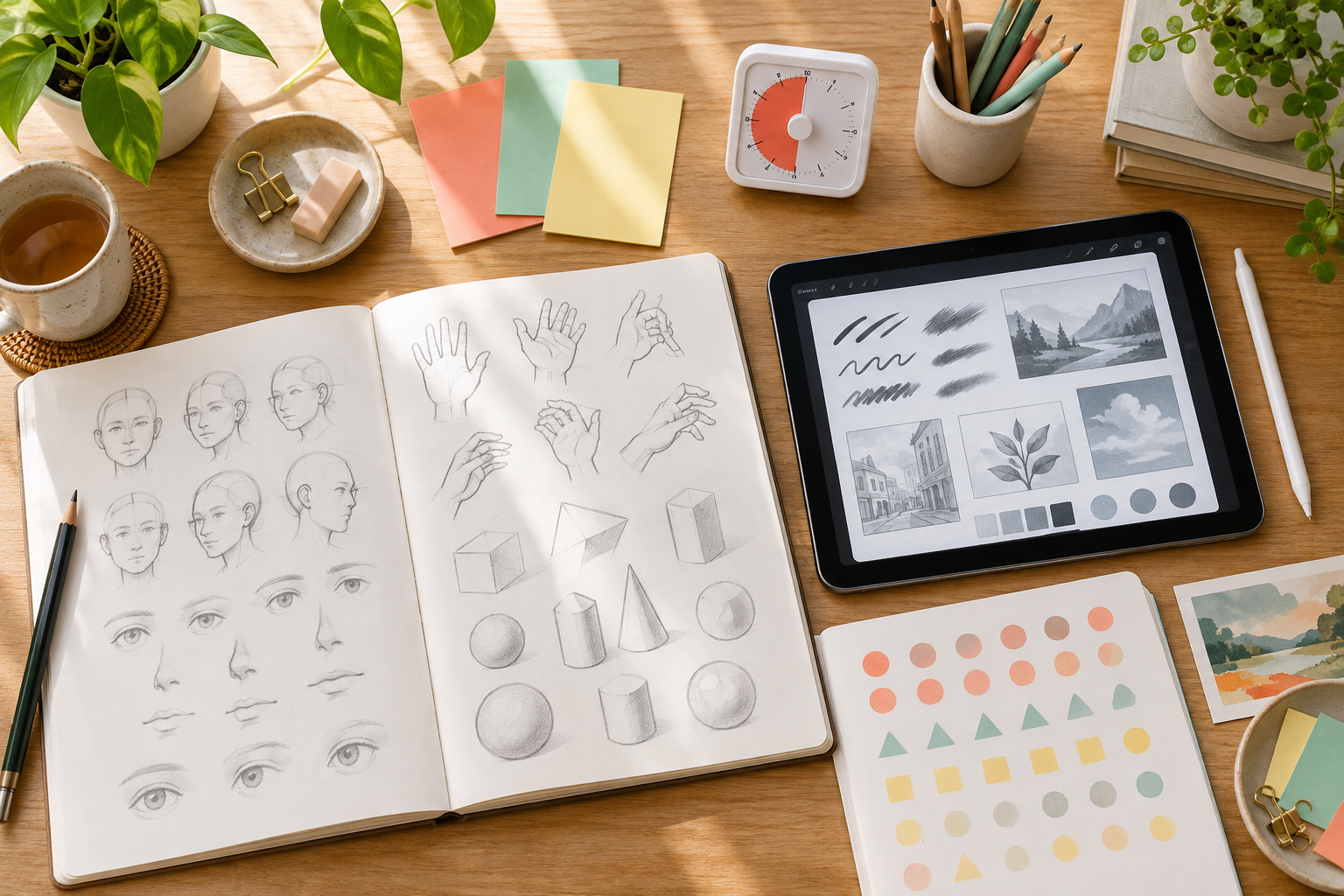
最も効くのは模写です。好きな絵を1枚まねて描くだけで、自分に足りない部分がはっきり見えてきます。
練習法はいろいろありますが、初めのうちはこれだけで十分です。基礎練習から入ると、多くの人が飽きて辞めてしまいます。
練習時間は1日15分で構いません。長時間まとめて描くより、短くても回数を重ねるほうが身につきます。
模写から始める
好きなイラストを1枚選んで、見ながら同じように描きます。上手い人の絵は、線の引き方も色の置き方も理由があって決まっています。まねすることで、その理由が体でわかってきます。
完璧に同じにする必要はありません。描き終わったら並べて見比べて、どこが違うかを1つ見つけてください。それが次に練習する場所になります。
ひとつ注意があります。模写した絵を自分で描いたものとして公開しないでください。練習として楽しむ範囲にとどめておきます。
模写する絵は、自分の実力より少し上のものを選んでください。かけ離れて上手い絵だと、どこを見ればいいか分からなくなります。
同じ絵を1か月後にもう一度描いてみるのもおすすめです。前より描けるようになっていることが、はっきり分かります。
線を引く練習をする
まっすぐな線と、なめらかな曲線を引く練習です。5分でできるので、描く前の準備運動として取り入れてください。
デジタルは線がぶれやすいので、この練習の効果が出やすい部分です。ペンの持ち方や画面との距離も、ここで自分に合う形が見つかります。
円や四角を繰り返し描くのも効果があります。単純な形ほど、ゆがみが分かりやすいからです。
描いたものを人に見せる
これがいちばん伸びます。誰かに見せる前提があると、仕上げまでやりきる力が働きます。
SNSでもいいですし、家族に見せるだけでも構いません。反応があると次を描きたくなるので、続ける仕組みとしても機能します。
見せる場所は、反応が穏やかなところを選んでください。厳しい評価が集まる場所は、初めのうちは負担になります。
身近な人に見せるだけでも十分です。「これ描いたよ」と伝えるだけで、次を描く理由になります。
続かない人がつまずく5つの理由
続かない原因のほとんどは、才能ではなく進め方にあります。当てはまるものがないか確認してください。
ひとつでも当てはまったなら、そこを変えるだけで再開できます。自分に向いていないと判断するのは、まだ早いです。
理由1:最初に道具をそろえすぎる
高い機材を買うと、元を取らなければという気持ちが働きます。それが負担になって、逆に開かなくなります。まずは手持ちのスマホから始めてください。
持っている道具で描けないなら、それは道具のせいではありません。まず手を動かす回数を増やしてください。
理由2:基礎練習から入る
デッサンや人体の構造から始めると、たいてい途中で嫌になります。楽しいと感じる前に、勉強になってしまうからです。まず好きなものを1枚描いてください。
買うなら、続くと確信してからにしてください。順番を逆にすると、道具が負担に変わります。
理由3:上手い人と比べる
SNSを開けば、圧倒的に上手い絵がいくらでも流れてきます。比べれば必ず落ち込みます。比べる相手は、1か月前の自分だけで十分です。
楽しいと感じる体験を先に作ってください。基礎は、必要になったときに学ぶほうが身につきます。
理由4:完成させずに次へ行く
途中で気に入らなくなって、別の絵を描き始めるパターンです。完成しない絵ばかり増えて、達成感が得られません。下手でも最後まで仕上げてください。
並べて比べるなら、自分の過去の絵にしてください。伸びが見えると、続ける力になります。
理由5:まとまった時間を待つ
2時間確保できたら描こうと考えると、その日は永遠に来ません。15分でアタリだけ描く、という進め方で構いません。分けて描けるのもデジタルの利点です。
完成した絵が1枚あるだけで、次を描く気持ちが変わります。上手さより、仕上げた回数が自信になります。
大人が趣味として始めるときの考え方
絵の学習情報は、学生や本気で目指す人向けに書かれたものが大半です。大人が趣味として始めるなら、目標の置き方から変えたほうが続きます。
検索して出てくる練習法は、毎日何時間も描ける人を想定しています。仕事や家事の合間に描く人が同じやり方をすると、たいてい続きません。
大人には大人の強みもあります。何を伝えたいかを言葉にできるので、描く題材を決めるのが早いという点です。
ここは学生にはない武器になります。仕事や生活で扱ってきたものを題材にすると、他の人が描かない絵になります。
上達を目標にしない
上手くなることを目標にすると、伸びが止まったときに続かなくなります。それより、月に2枚描くといった行動を目標にしてください。行動なら、調子が悪い日でも達成できます。
結果として上達はついてきます。順番を逆にしないことが、続けるコツです。
枚数の目標も、少なめに設定してください。月に2枚なら、忙しい月でも達成できます。達成できる目標を積むほうが続きます。
描くものを決めておく
何を描くか決まっていないと、アプリを開いて終わります。ペットの写真、好きな食べ物、旅先の風景など、題材を先に決めておいてください。
身近なものほど続きます。自分が知っているものは、特徴も分かっているので描きやすくなります。
題材に困ったら、その日食べたものを描いてください。毎日変わるので、ネタが尽きません。
15分でできる形にする
1枚を1回で仕上げようとしないでください。今日はラフまで、明日は線画まで、と分けて進めます。レイヤーで分けてあるので、途中から再開しても困りません。
すきま時間に描く習慣ができると、道具を開くこと自体が苦でなくなります。ここまで来れば、続けるのは難しくありません。
デジタルイラストのスキルは仕事につながる?

趣味として始めたスキルが、そのまま仕事になることもあります。ただし、イラストで稼ぐ道だけが選択肢ではありません。
デジタルで描けるようになると、SNS用の画像やちょっとした挿絵を作れるようになります。実際に、趣味から始めて依頼を受けるようになった人もいます。
ただ、イラストの仕事は競争が激しい分野です。絵の上手さで勝負するとなると、長い時間が必要になります。そこだけを目指すと、途中で苦しくなることもあります。
身近な例では、自分のお店の紹介画像や、家族向けの案内図を作るところから始める人もいます。仕事にする前に、身の回りで使ってみてください。
絵が上手くなくてもできる道もある
もうひとつの道が、情報を分かりやすく図にする仕事です。図解やインフォグラフィックと呼ばれるもので、求められるのは絵の上手さではありません。
必要なのは、複雑な話を整理して、伝わる形に置き換える判断力です。デジタルで描く操作に慣れていれば、その部分はそのまま活きます。
どちらを目指すかは、描いていて何が楽しいかで決めてください。キャラクターを描くのが楽しいならイラスト、情報を整理するのが楽しいなら図解が向いています。
どちらの道に進むにしても、描いたものは残しておいてください。過去の作品がそのまま実績になります。
デジタルイラスト初心者のよくある質問
始める前に多く寄せられる疑問をまとめました。不安が減れば、あとは描くだけです。
絵を描いた経験がなくても大丈夫ですか
大丈夫です。デジタルは何度でもやり直せるので、紙より失敗のダメージが小さくなります。むしろ経験がない人ほど、デジタルから入るほうが楽です。
不安があっても、まず1枚描いてみてください。頭で考えている時間より、手を動かした時間のほうが答えを教えてくれます。
スマホだけでどこまで描けますか
SNSに投稿する絵なら、スマホだけで十分に描けます。実際、スマホだけで活動している人もいます。画面の小ささが気になってきたら、そのときに次の道具を考えてください。
ペンタブとiPadはどちらがいいですか
手元に画面がある分、iPadのほうが直感的で慣れるのは早いです。ペンタブは安く始められますが、手元と画面がずれるので数日は違和感があります。予算に余裕があるならiPad、抑えたいならペンタブです。
1枚描くのにどのくらいかかりますか
最初は3時間ほどかかると思ってください。慣れると1時間ほどで描けるようになります。分けて描けるので、まとまった時間がなくても進められます。
無料のアプリでも大丈夫ですか
大丈夫です。無料のアプリでも、線画から色塗り、書き出しまでひと通りできます。物足りなくなってから有料に移れば十分です。
年齢の制限もありません。始める時期が遅いから不利ということは、趣味の範囲ではまず起きません。
子どもと一緒に始めても大丈夫ですか
問題ありません。無料アプリなら費用もかからず、同じ端末で交代しながら描けます。人に見せる相手が身近にいる分、続きやすくもなります。
上達するまでどのくらいかかりますか
人によりますが、10枚描くころには自分でも変化が分かります。大事なのは期間ではなく枚数です。1週間に1枚でも、続ければ確実に変わります。
途中で止まっても構いません。1か月描かなかったとしても、再開すれば続きです。辞めたことにしないでください。
まとめ
デジタルイラストは、スマホと無料アプリがあれば今日から始められます。道具をそろえるより、まず1枚描き上げることを優先してください。
始めるのに必要なのは、スマホと無料アプリだけです。タッチペンを足すと描きやすくなりますが、それも千円台で足ります。iPadやペンタブは、続くと分かってからで間に合います。
描き方は、アタリ、ラフ、線画、下塗り、影、仕上げ、書き出しの7ステップでした。覚える機能はレイヤーと取り消しの2つだけです。
続かない原因は、才能ではなく進め方にあります。道具をそろえすぎない、基礎練習から入らない、人と比べない。この3つを避けるだけで、ぐっと続きやすくなります。
まずは好きな絵を1枚選んで、まねて描いてみてください。15分だけでも構いません。1枚仕上げた時点で、次に何をすればいいかが自然と見えてきます。