Canvaでチラシを作る方法|業種別チラシサイズ・デザインのコツ・印刷方法
チラシを作って配ったのに、問い合わせが1件も来ない。原因の多くは、デザインではありません。
載せる情報を絞らず、読んだ人に何をしてほしいかを書いていないからです。きれいなチラシでも、反応は出ません。
この記事では、Canvaでチラシを作る6ステップを解説します。業種別のサイズと載せる情報、反応が取れる中身の作り方、配り方までまとめました。
結論からお伝えすると、チラシは6ステップで作れます。目的を決める、配り方を決める、サイズを決める、載せる情報を絞る、テンプレートで作る、印刷して配るの6つです。
時間をかけるべきは4番目です。載せる情報を絞れていないチラシは、何を伝えたいか分かりません。
紙の上で決めることは3つだけです。誰に、何を、どうしてほしいかを書いてください。
配り方を先に決めると、サイズも紙も自動的に決まります。作ってから考えると、やり直しになります。
Canvaでチラシを作る6ステップ

作成は6つの工程で進みます。デザインの前に、目的と配り方を決めるのが順番です。
まず全体の流れを確認してください。3番目までが決まれば、作業は1時間で終わります。
- チラシの目的を1つに決める
- どう配るかを決める
- サイズと向きを決める
- 載せる情報を絞る
- テンプレートを選んで作る
- 印刷して配る
やりがちなのは、いきなり5番目から始めることです。テンプレートを開いてから中身を考えると、枠に振り回されます。
紙に3行書くだけで構いません。誰に配るか、何を伝えるか、何をしてほしいかの3つです。
チラシとポスターの違い
チラシは持ち帰ってもらう紙、ポスターは貼って見せる紙です。作り方の考え方が違います。
貼って見せるものを作りたいなら、当サイトのポスター作成の記事を読んでください。この記事は配る紙の話です。
かかる時間の目安
載せる内容が決まっていれば、1時間から2時間で形になります。テンプレートを使うので、レイアウトを考える時間がかかりません。
写真を撮る必要があるなら、その時間を別に見込んでください。
まず目的を1つに決める
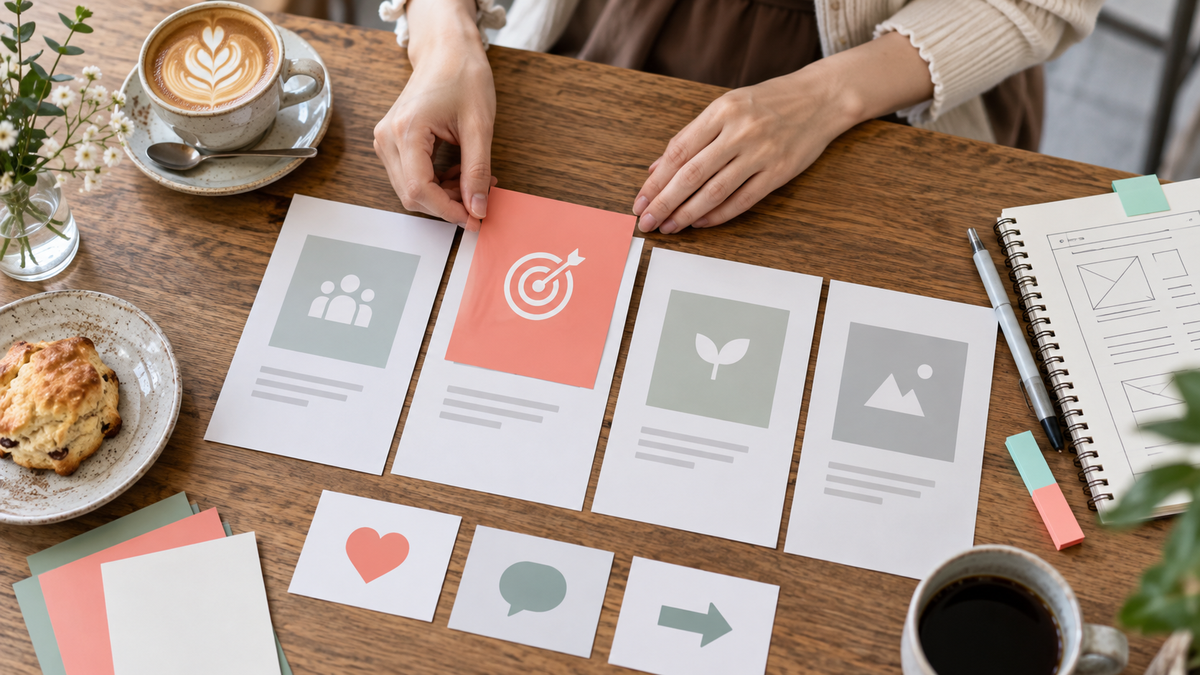
1枚のチラシで伝えることは1つだけです。詰め込むと、何も伝わりません。
ここを決めずに作ると、情報を足し続けることになります。
目的の例
次のどれかに絞ってください。複数を並べると、読む人が判断できなくなります。
- お店に来てもらう
- 体験や見学に申し込んでもらう
- 電話やメッセージで問い合わせてもらう
- イベントに参加してもらう
- 求人に応募してもらう
お店の紹介と求人を1枚にまとめると、どちらも弱くなります。分けて作ってください。
目的で作りが変わる
来店してほしいなら地図と営業時間が主役になります。問い合わせてほしいなら、連絡先と相談しやすさを前に出します。
同じ店の同じ商品でも、目的が変われば載せる情報が変わります。ここを最初に決める理由です。
目的を2つにしない
来店と求人、商品の紹介とイベント告知を1枚にまとめないでください。読む人が何をすればいいか分からなくなります。
両方伝えたいなら、2種類作ってください。同じテンプレートを複製すれば、2枚目は30分で作れます。
誰に配るかを決める
近所の家庭なのか、通勤で通る人なのか、既に知っている人なのかで、書く内容が変わります。
初めて知る人に配るなら、何のお店かを最初に書く必要があります。知っている人向けなら、その説明は要りません。
してほしい行動を決める
読んだあと何をしてほしいかを、1つ決めてください。電話なのか、来店なのか、読み取りコードからの申し込みなのかです。
これが決まらないと、チラシの下に何を置けばいいか決まりません。
配り方から逆算する
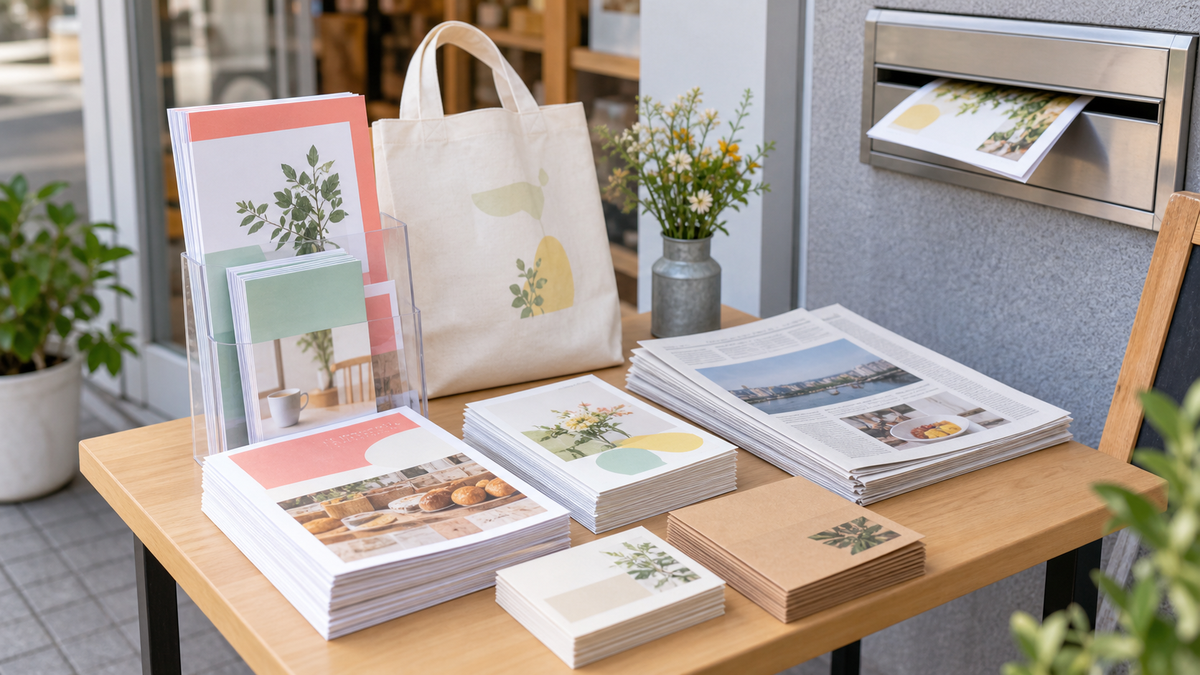
配り方でサイズも紙も枚数も決まります。作る前に決めてください。
ここは上位の解説でも触れられていない部分です。順番を守るだけで無駄がなくなります。
| 配り方 | 向くサイズ | 紙の厚さ | 注意点 |
|---|---|---|---|
| ポスティング | A4・B5 | 薄め | 雨に濡れる前提で考える |
| 新聞折込 | B4・A4 | 薄め | 規定サイズの確認が必要 |
| 店頭で配る | A5・B5 | ふつう | 受け取りやすい小さめが有利 |
| 手渡し・営業 | A4 | 厚め | 説明しながら渡せる |
| 店内に置く | A5・DLサイズ | 厚め | 持ち帰りやすさを優先 |
ポスティングの場合
ポストから抜き出す一瞬で判断されます。上半分だけで内容が伝わる作りにしてください。
折り返しの部分に大事な情報を置かないでください。二つ折りで入れると見えなくなります。
店頭で配る場合
通行人に受け取ってもらうには、小さめのサイズが有利です。大きい紙は持ちにくく、断られます。
受け取った瞬間に何の紙か分かる作りにしてください。読み込まないと分からないものは、そのまま捨てられます。
手渡しの場合
受け取ってもらう場面では、大きすぎると断られます。小さめのサイズが受け取られやすくなります。
その場で説明できるので、文字は少なめで構いません。持ち帰ったあとに思い出せる要素を入れてください。
新聞折込の場合
折込には規定のサイズがあります。事前に確認してから作ってください。
他のチラシと一緒に入るので、埋もれない色づかいが必要です。白地に黒だけだと目に留まりません。
店内に置く場合
持ち帰ってもらうことが目的なので、かばんに入るサイズにします。厚めの紙にすると、折れずに持ち帰ってもらえます。
サイズと向きの選び方
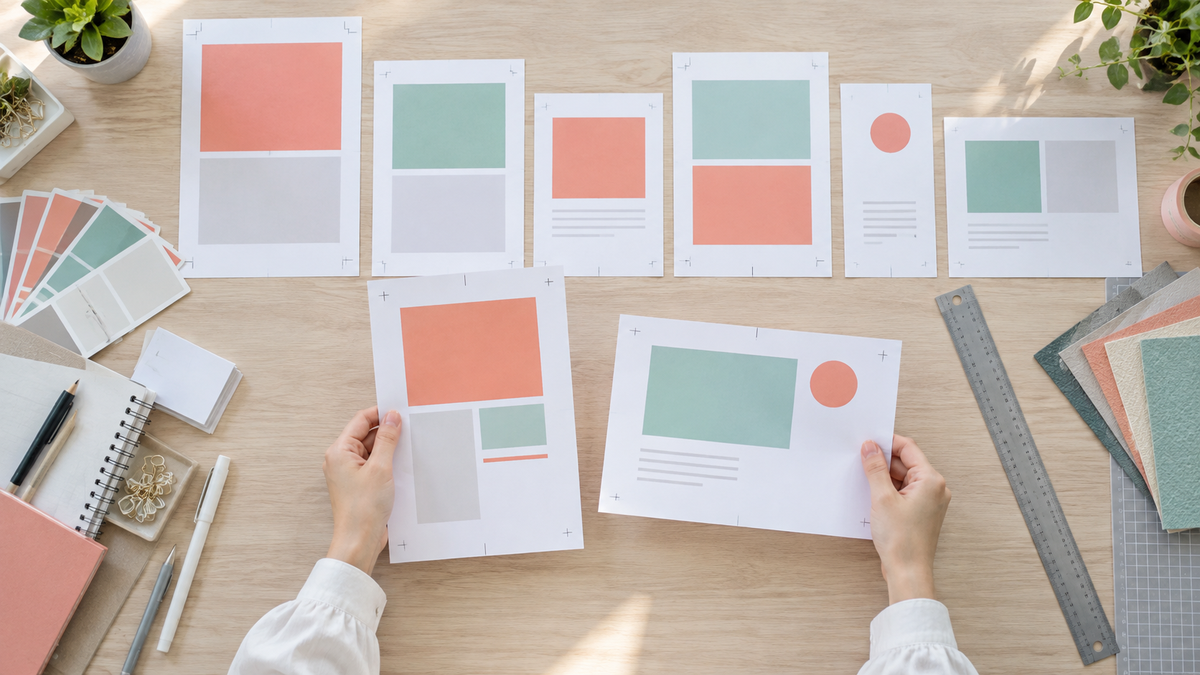
迷ったらA4です。情報量が少ないならA5に落としてください。
Canvaでは最初にサイズを指定します。あとから変えると崩れるので、ここで決めてください。
| サイズ | 寸法 | 向いている用途 |
|---|---|---|
| A4 | 210×297ミリ | もっとも一般的。情報量が多い場合 |
| B5 | 182×257ミリ | ポスティング。扱いやすい |
| A5 | 148×210ミリ | 店頭配布、持ち帰り |
| B4 | 257×364ミリ | 新聞折込。情報量が多い |
| DLサイズ | 99×210ミリ | ラックに置く、封筒に入れる |
縦と横の選び方
縦向きが基本です。ポストにも封筒にも収まりやすく、印刷費も抑えられます。
横向きは、写真を大きく見せたい場合に向きます。ただし折って配るときに扱いにくくなります。
折るかどうか
二つ折りや三つ折りにすると、情報量を増やせます。ただし開いてもらう手間が増えます。
初めて配る相手には、折らない1枚がおすすめです。開かなくても内容が伝わります。
両面にするか
情報が入りきらないなら両面にします。ただし裏面は読まれない前提で作ってください。
大事なことは全部表に置きます。裏には詳細やアクセスなど、読みたい人だけが読む情報を回してください。
載せる情報を絞る手順
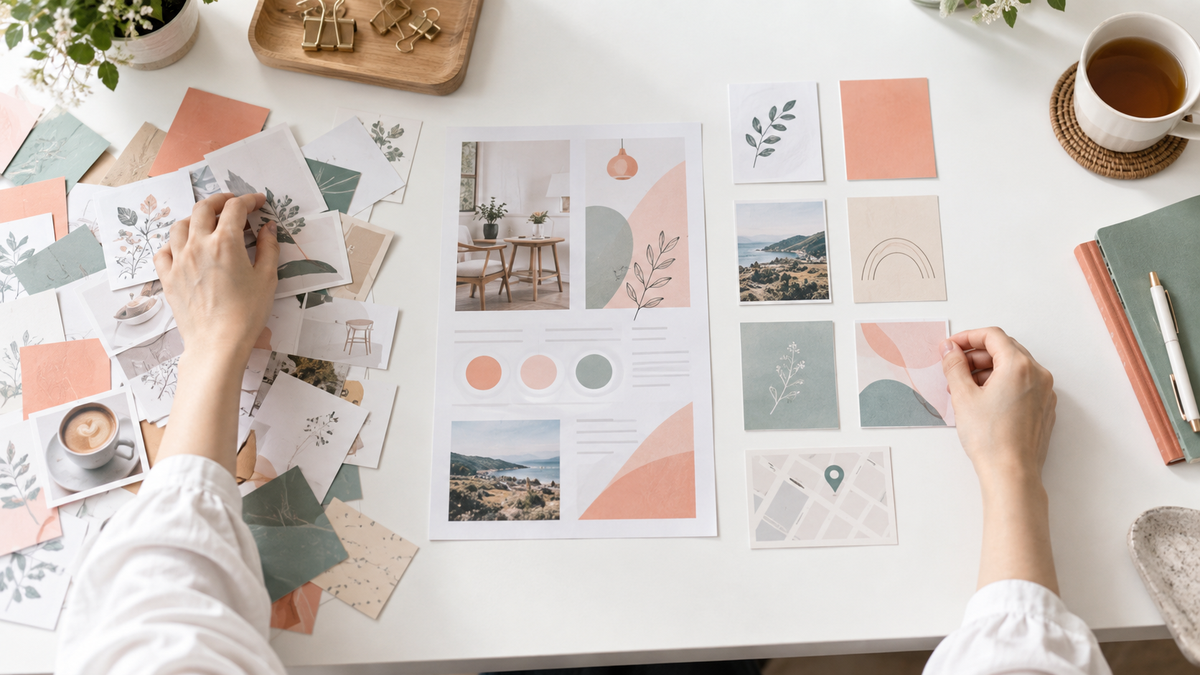
書き出してから削ります。最初から絞ろうとすると手が止まります。
この工程が、チラシ作りでいちばん時間をかけるべき場所です。
まず全部書き出す
載せたい情報を、思いつくまま紙に書き出してください。この時点では量を気にしなくて構いません。
店名、住所、電話番号、営業時間、商品、価格、特徴、地図、写真の候補などが並ぶはずです。
必須と任意に分ける
書き出した項目を、必ず要るものとそうでないものに分けてください。連絡先と場所は必須です。
迷った項目は任意に入れます。あとで入る余地があれば戻せます。
必須を7項目までに絞る
A4の片面に無理なく載るのは、7項目ほどです。それ以上は詰め込みになります。
絞りきれないなら、目的が2つになっていないか確認してください。たいていそれが原因です。
順番を決める
残った項目を、上から読ませたい順に並べてください。この並びがそのままレイアウトになります。
ここまで決まっていれば、Canvaでの作業は差し込むだけになります。
反応が取れる中身の作り方
チラシは4つの要素で構成します。どれが欠けても反応が落ちます。
ここがこの記事でいちばん大事な部分です。デザインより効きます。
4つの要素
チラシに必要なのは次の4つです。順番もこの通りにしてください。
- 誰に向けたものかが分かる一言
- いちばん伝えたいこと
- 信じてもらうための材料
- してほしい行動と連絡先
この4つが上から順に並んでいれば、読む流れができます。バラバラだと、読む人が迷います。
4つがそろっているか確認する
作り終えたら、この4つが全部あるか見てください。1つでも欠けていると、反応が落ちます。
特に抜けやすいのは3番目です。信じてもらう材料がないチラシは、内容が良くても届きません。
読む順番を作る
人は左上から右下へ視線を動かします。この流れに沿って、上から順に配置してください。
大事な情報を右下に置くと、見られません。位置には意味があります。
いちばん上に置く一言
「〇〇にお困りの方へ」のように、対象を書いてください。自分のことだと思った人だけが読み進めます。
全員に向けて書くと、誰にも刺さりません。対象を狭めるほど反応が上がります。
伝えたいことは1つだけ
いちばん大きく書く言葉を1つ決めてください。ここを見て、続きを読むかが決まります。
お店の名前を大きくしないでください。知らない人にとって、店名は情報になりません。
言葉は具体的にする
「おいしい」「丁寧」といった言葉は、どの店も書いています。読む人の記憶に残りません。
「毎朝5時から仕込む」「1組ずつの完全予約制」のように、具体的に書いてください。事実で伝えるほうが信じてもらえます。
信じてもらう材料を入れる
実績の数字、開業からの年数、利用者の声のどれかがあると、内容に重みが出ます。
大げさな表現は避けてください。事実として書けることだけを載せます。
してほしい行動を大きく書く
下の3分の1に、連絡先と行動を書いてください。電話番号、読み取りコード、地図がここに入ります。
「お気軽にどうぞ」だけでは動けません。「電話で予約」「コードから申し込み」と具体的に書いてください。
連絡手段は2つ用意する
電話だけだと、電話が苦手な人は問い合わせません。メッセージや読み取りコードも併記してください。
ただし3つ以上並べると、どれを使えばいいか迷います。2つが適量です。
説明文は短くする
長い文章は読まれません。1つのまとまりを3行以内にしてください。
伝えきれない部分は、来店や問い合わせのあとに話せます。チラシで全部説明しようとしないでください。
期限や特典を添える
今すぐ動く理由があると、反応が変わります。期間限定や初回の特典が使えます。
ただし常に特典を出し続けると、通常価格で来てもらえなくなります。使いどころを考えてください。
業種別のチラシ設計
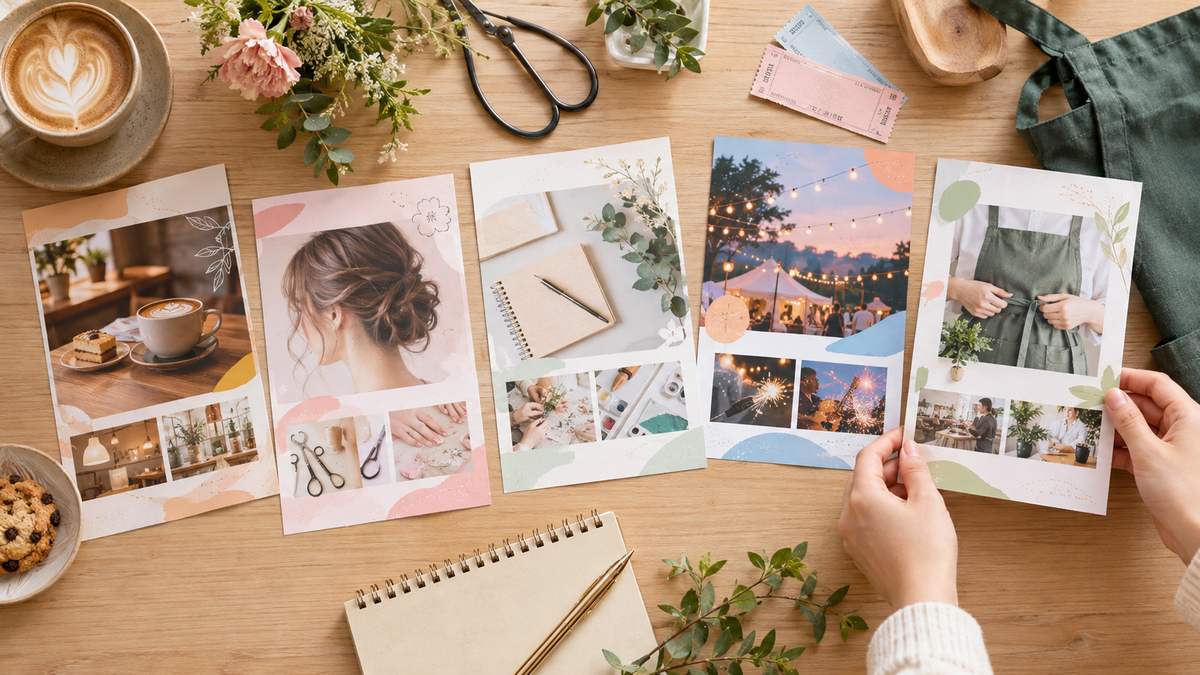
業種によって、適したサイズも載せる情報も変わります。5つの型を用意しました。
上位の解説には業種別の記述がほとんどありません。ここが実際にいちばん役立つ部分です。
| 業種 | 向くサイズ | 主役にする情報 | 配り方 |
|---|---|---|---|
| 飲食店 | A5・B5 | 料理の写真と価格帯 | 店頭配布・ポスティング |
| 教室・スクール | A4 | 体験の案内と日程 | ポスティング・店内配置 |
| サロン | A5・DL | メニューと初回価格 | 店内配置・手渡し |
| イベント | A4・B5 | 日時と場所 | 店内配置・掲示 |
| 求人 | A4 | 時給と勤務時間 | 店頭掲示・ポスティング |
業種で変わるのは主役だけ
4つの要素の並び順はどの業種でも同じです。変わるのは、いちばん大きく書く内容です。
飲食なら料理、教室なら体験、求人なら時給が主役になります。ここを間違えると読まれません。
飲食店のチラシ
料理の写真を大きく1点入れてください。全メニューを並べる必要はありません。
価格帯が分かる情報を必ず入れます。いくらで食べられるか分からない店には、入りにくくなります。
地図と営業時間も必須です。行きたいと思っても、場所が分からなければ来店できません。
教室・スクールのチラシ
体験や見学の案内を主役にしてください。いきなり入会を求めると、反応が落ちます。
日程を具体的に書きます。「随時受付」より「毎週土曜10時」のほうが申し込みやすくなります。
対象年齢や初心者可の表記も入れてください。自分が対象か分からないと、問い合わせに至りません。
サロンのチラシ
メニューと価格を分かりやすく並べてください。所要時間も入れると、予定を立てやすくなります。
初回限定の価格があるなら、目立たせてください。試しやすさが来店の決め手になります。
複数の業種にまたがる場合
カフェ併設の教室のように、複数の顔がある場合も、1枚では1つに絞ってください。
もう一方は、裏面か別のチラシに回します。両方を同じ大きさで出すと、どちらも印象に残りません。
イベントのチラシ
日時と場所を最も大きく書きます。それ以外の情報は、すべてその次です。
入場料の有無も必ず書いてください。書いていないと、有料だと思われて避けられます。
求人のチラシ
時給と勤務時間を最初に書いてください。応募を検討する人が、真っ先に見る情報です。
未経験可やシフトの融通が利くことも、書けるなら入れてください。応募のハードルが下がります。
テンプレートを選んで作る
テンプレートは業種と情報量で選びます。雰囲気だけで選ばないでください。
Canvaにはチラシのテンプレートが大量にあります。基準を持てば、探す時間は短くて済みます。
検索の仕方
「チラシ」だけで探すと候補が多すぎます。「チラシ 飲食店」のように、業種を足して検索してください。
サイズを先に指定してから探すと、合わないものが出てきません。
選ぶ基準
用意した情報が入るかで判断してください。写真を3点使いたいのに、1点しか入らない構成を選ぶと崩れます。
文字が多い内容なら、余白の多いテンプレートを選びます。装飾が多いものに文字を詰めると読めなくなります。
テンプレートをそのまま使わない
文字を入れ替えただけだと、他のお店と似ます。色かフォントのどちらかは必ず変えてください。
変えるのは1か所で構いません。全部変えると、テンプレートを使う意味がなくなります。
色は3色までにする
使う色を3色に絞ってください。それだけで、まとまって見えます。
お店のロゴの色があるなら、そこから決めると統一感が出ます。テンプレートの色を置き換えるだけで、既視感がなくなります。
文字の大きさに差をつける
いちばん伝えたいことを大きく、それ以外を小さくしてください。全部同じ大きさだと、どこから読めばいいか分かりません。
目安として、いちばん大きい文字は本文の3倍以上にします。差が小さいと、強調になりません。
チラシによくある失敗
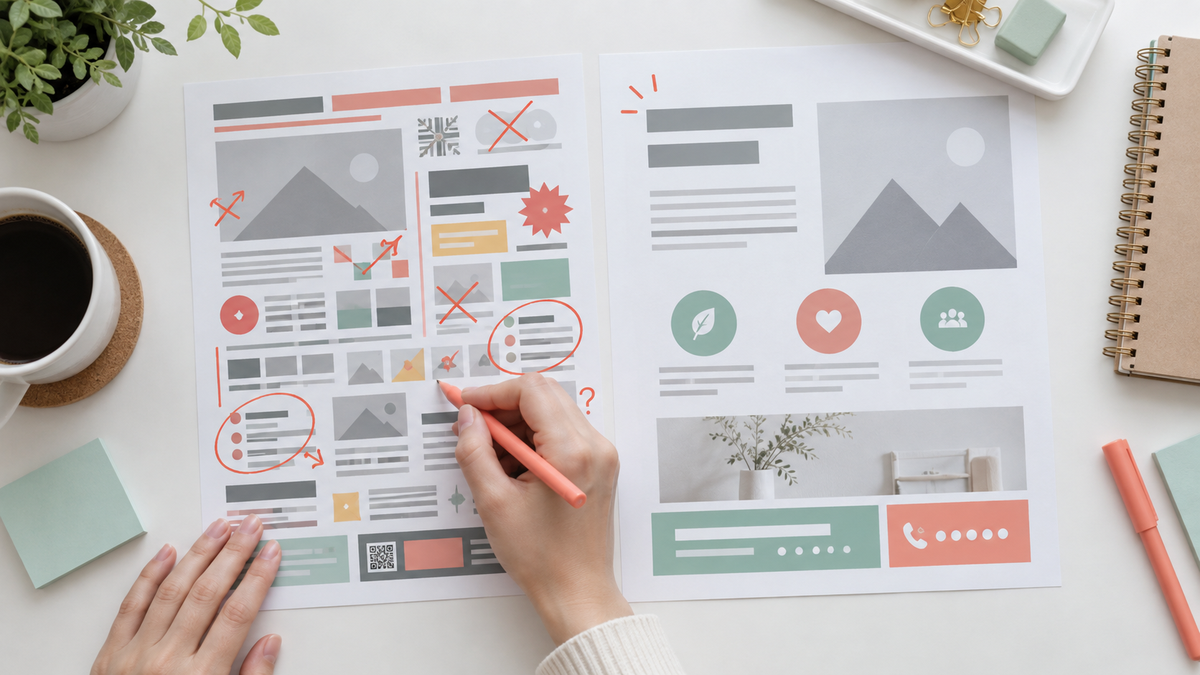
反応が出ないチラシには、共通する形があります。5つ挙げます。
作ったものを見て不安なら、次の項目を確認してください。
| よくある形 | 何が起きるか | 直し方 |
|---|---|---|
| 情報を詰め込みすぎ | どこを読めばいいか分からない | 1つに絞って残りを削る |
| 店名がいちばん大きい | 知らない人には意味がない | 提供する価値を大きくする |
| 連絡先が小さい | 行動につながらない | 下の3分の1に大きく置く |
| 色を5色以上使っている | 安っぽく見える | 3色に減らす |
| 価格が書いていない | 問い合わせを避けられる | 目安だけでも書く |
削る勇気を持つ
載せたい情報は、たいてい入る量より多くなります。削ることが仕事だと思ってください。
削った情報は、来店してもらってから伝えられます。チラシの役目は、興味を持ってもらうところまでです。
価格の目安を書く
価格が書いていないと、高いのではと思われます。「3,000円から」のように幅で書くだけでも変わります。
業種によっては書けないこともあります。その場合は「無料見積もり」と書いて、問い合わせのハードルを下げてください。
読めない大きさにしない
入れたい情報が入らないからと文字を小さくすると、読まれません。小さくするのではなく、減らしてください。
本文は10ポイント以上を目安にします。年配の方に配るなら、もう少し大きくしてください。
読みやすくする5つの調整
仕上げの調整で読みやすさが変わります。どれも数分で終わります。
端に余白を残す
四隅から5ミリ以上は空けてください。印刷でわずかにずれるので、端の文字は切れることがあります。
左端をそろえる
文字の左端がそろっていないと、内容が良くても雑に見えます。整列の機能を使ってください。
写真は大きく1点にする
小さい写真を並べるより、大きく1点使うほうが目に留まります。伝えたいものを1つ選んでください。
複数使う場合も、主役を1つ決めて大きさに差をつけます。全部同じ大きさだと、何も印象に残りません。
情報のまとまりを作る
関係のある情報どうしは近くに、関係ないものは離してください。線で区切るより、余白で分けるほうがすっきりします。
背景に色を敷きすぎない
全面に濃い色を敷くと、文字が読みにくくなります。白い部分を残してください。
印刷代も、色を多く使うほど紙が反りやすくなります。白地に色を差すほうが仕上がりが安定します。
フォントは2種類まで
見出し用と本文用の2つで足ります。3種類以上使うと、ちぐはぐに見えます。
細いフォントは印刷すると読みにくくなります。配るチラシなら、太めを選んでください。
離れて見てみる
印刷した紙を机に置いて、1メートル離れて見てください。ポストから出したときの見え方に近くなります。
その距離で読めない文字は、実際にも読まれません。大きさを見直してください。
印刷して確認する
画面で見るのと、紙で見るのは印象が違います。1枚だけ家で印刷して、実際の大きさで確認してください。
持ってみると、文字の小ささや余白の詰まりに気づけます。
印刷と入稿の要点
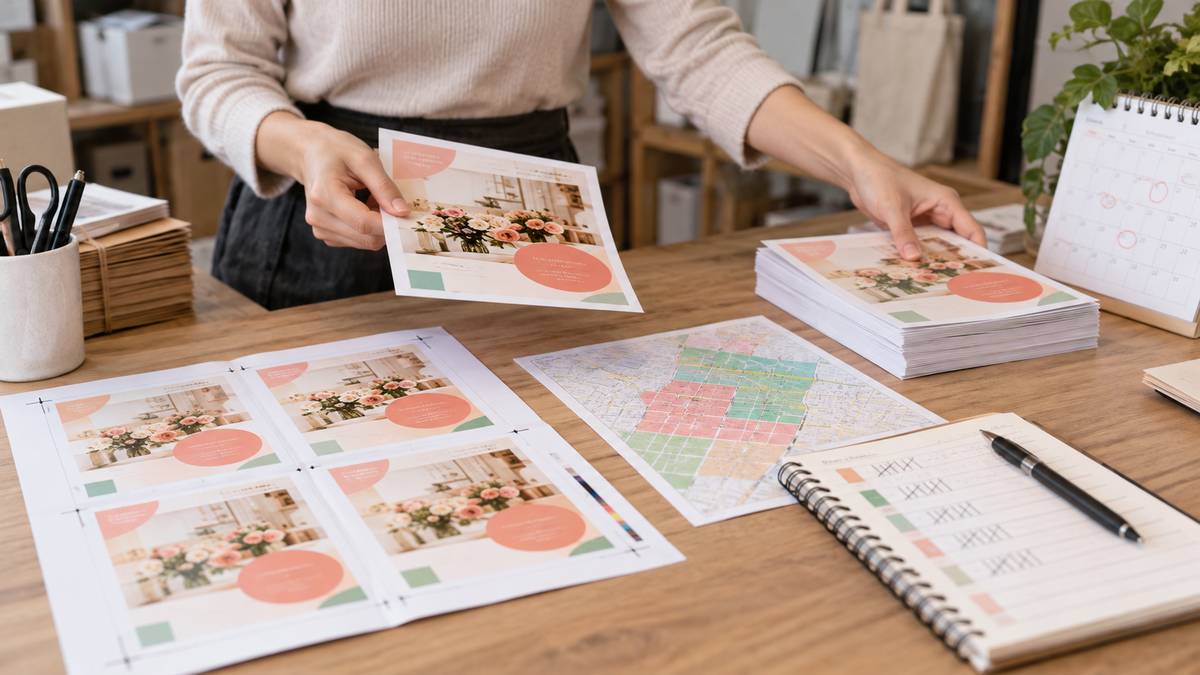
印刷用のPDFで書き出します。塗り足しの設定も忘れないでください。
ここでつまずく人が多いので、要点だけ挙げます。
書き出しの設定
書き出しの画面で、印刷用のPDFを選んでください。背景に色や写真を敷いている場合は、塗り足しの設定も有効にします。
塗り足しの仕組みと入稿前のチェック項目は、当サイトの名刺作成の記事で詳しく解説しています。考え方は同じです。
自宅で印刷する場合の注意
家庭用のプリンターは、紙の端まで印刷できません。周囲に白い枠が残ります。
最初から枠のあるデザインにすれば気になりません。端まで色を敷きたいなら、印刷所に出してください。
紙と枚数の決め方
ポスティングなら薄めの紙で十分です。手渡しや店内配置なら、厚めのほうが印象が良くなります。
枚数は、まず少なめに刷ってください。反応を見てから追加するほうが、無駄が出ません。
納期を見込んでおく
ネット印刷は、注文から到着まで数日かかります。イベントの告知なら、逆算して作ってください。
急ぎの場合は割高になります。日程が決まっているものは、早めに動くほど安く済みます。
色の見え方
画面で見た色と、印刷した色は違います。鮮やかな色ほど、印刷するとくすんで見えます。
大量に刷る前に、試し刷りを1枚出してください。ここを飛ばすと全部やり直しになります。
配ったあとに確かめること
配って終わりにしないでください。反応を見て次に生かします。
ここも上位の解説にはない部分です。2回目以降の精度が変わります。
すぐに結果を判断しない
配った翌日に反応がなくても、失敗ではありません。手元に置いておいて、必要になったときに連絡する人もいます。
2週間ほどは見てください。それでも動きがなければ、中身を見直します。
反応の数を記録する
配った枚数と、問い合わせや来店の数を記録してください。次に配るときの判断材料になります。
一般に、チラシの反応は千枚配って数件と言われます。1件も来ないなら、中身か配る相手を見直してください。
配る時期を考える
業種によって、反応が出やすい時期があります。教室なら新学期の前、飲食なら連休の前です。
同じチラシでも、配る時期で結果が変わります。作るときから配る日を決めておいてください。
どこから来たか分かるようにする
「このチラシを見た」と伝えてもらう仕組みを入れてください。特典の条件にすると、自然に伝わります。
読み取りコードを使う場合は、専用のページを作ると数が分かります。
残ったチラシを無駄にしない
刷りすぎて余ったものは、店内に置いたり、次の配布に回したりできます。日付の入っていない内容にしておくと使い回せます。
期間限定の情報を入れる場合は、その分だけ枚数を控えめにしてください。
配った場所を記録する
どの地域に何枚配ったかを残しておいてください。反応が良かった地域が分かれば、次はそこを厚くできます。
地図に色を塗るだけで足ります。難しい管理は要りません。
変えるのは1か所ずつ
反応が悪いとき、全部を作り直さないでください。いちばん大きい文字だけを変えて、また配ります。
1か所ずつ変えると、何が効いたか分かります。まとめて変えると理由が分かりません。
作る前にそろえておくもの
材料を先にそろえると、作業が止まりません。
作りながら探すと、そのたびに手が止まります。
写真
使う写真は先に選んでおいてください。明るい場所で撮ったものを選ぶと、仕上がりが良くなります。
写真がない場合は、Canvaの素材から探せます。ただし実物と違いすぎるものは使わないでください。
ロゴ
ロゴがあるなら、データを用意しておいてください。背景が透明のものだと、どこにでも置けます。
ロゴがなくても作れます。店名を文字で入れるだけで十分です。
載せる文章
キャッチと説明文を、先にメモに書いてください。文字数の感覚がつかめます。
長くなったら、この段階で削ります。デザインに入れてから削るより早く済みます。
店舗情報
住所、電話番号、営業時間、定休日、地図を用意してください。毎回同じものを使うので、1か所にまとめておくと次も使えます。
読み取りコードを使うなら、リンク先も先に決めておいてください。
Canvaでのチラシ作成に関するよくある質問
作るときに多く寄せられる疑問をまとめました。
無料プランでも作れますか
作れます。テンプレートも印刷用の書き出しも、無料の範囲で対応できます。
有料素材を使った場合だけ透かしが入るので、素材を選ぶときに絞り込んでください。
写真がなくても作れますか
作れます。文字とイラストだけのチラシもあります。
ただし飲食店や美容室のように、見た目が判断材料になる業種は写真があるほうが有利です。
自宅のプリンターで印刷できますか
できます。枚数が少ないなら十分です。
ただし端まで色を敷いたデザインは、家庭用プリンターだと白い余白が残ります。枠を付けたデザインにすると気になりません。
両面印刷のほうがいいですか
情報が入りきらない場合だけで構いません。片面で足りるなら、そのほうが印刷代も安く済みます。
裏面を作るなら、詳細やアクセスなど、興味を持った人が読む情報を置いてください。
何枚くらい配ればいいですか
最初は千枚を目安にしてください。少なすぎると、反応があったかどうかも分かりません。
同じ地域に複数回配るほうが、1回で広く配るより覚えてもらえます。
ポスティングは自分でしていいですか
できます。ただし投函お断りの表示がある家には入れないでください。
マンションの規約で禁止されている場合もあります。管理されている建物では確認してください。
デザインの経験がなくても作れますか
作れます。テンプレートを土台にするので、一から組み立てる技術は必要ありません。
大事なのはデザインの技術より、載せる情報を絞る判断です。ここは経験がなくてもできます。
作ったチラシを店のSNSにも使えますか
使えます。同じデータを正方形に作り直せば、投稿画像として使えます。
文字が多いままだと、スマホで読めません。SNS用は文字を減らしてください。
スマホだけで作れますか
作れます。ただし文字の位置を細かく調整するなら、パソコンのほうが楽です。
書き出したデータは、必ず拡大して確認してください。小さい画面では気づけないずれがあります。
同じチラシを何度も配っていいですか
問題ありません。むしろ1回で覚えてもらえることは少ないので、同じ地域に繰り返し配るほうが効果が出ます。
2回目以降は、内容を少しだけ変えると新鮮に見えます。全部変える必要はありません。
チラシ制作を仕事として受けられますか
受けられます。地域のお店からの依頼は一定数あります。
仕事の内容や単価については、当サイトのCanvaデザイナーの記事で扱っています。
まとめ
チラシは6ステップで作れます。時間をかけるべきは、載せる情報を絞る工程です。
手順は、目的を決める、配り方を決める、サイズを決める、情報を絞る、テンプレートで作る、印刷して配るの6つでした。
1枚で伝えることは1つだけにしてください。詰め込むほど、反応は落ちます。
いちばん上に「誰に向けたものか」、下の3分の1に「してほしい行動と連絡先」を置きます。この形が基本です。
配ったら反応の数を記録して、次は1か所だけ変えてください。それが最も早い改善方法です。
費用をかけずに試せるので、まず少ない枚数で1回配ってみてください。反応を見てから作り直せます。
まずは紙に3行、誰に何を伝えて何をしてほしいかを書き出してみてください。そこから先は1時間で終わります。