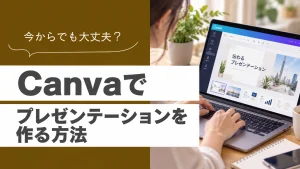
Canvaでプレゼンテーションを作る方法|テンプレート・発表・共有まで完全ガイド
プレゼン資料を作るとき、いちばん時間がかかるのはデザインではありません。何を書くかが決まらない時間です。
テンプレートを開いて、1枚目の見出しで手が止まる。そのまま30分たっている。よくある光景です。
この記事では、Canvaでプレゼンを作る手順を最初から最後まで解説します。中身の決め方、テンプレートの選び方、発表の仕方、本番のトラブル対策までまとめました。
結論からお伝えすると、Canvaでのプレゼン作成は5つの工程で進みます。構成を決める、テンプレートを選ぶ、中身を入れる、見た目を整える、発表方法を決めるの5つです。
最初にやるのは構成です。ここが決まっていれば、あとの作業は1時間で終わります。
発表は全画面表示、発表者モード、録画、自動再生の4つから選びます。人前で話すなら発表者モードです。
本番でつまずくのは、たいてい表示の崩れです。事前の確認だけは省かないでください。
Canvaでプレゼンを作る5ステップ

作成は5つの工程に分かれます。デザインより先に、中身を決めるのが順番です。
まず全体の流れを確認してください。順番を守るだけで、作業時間が大きく変わります。
- 話す内容の構成を決める
- テンプレートを選ぶ
- 各スライドに中身を入れる
- 配色と文字を整える
- 発表方法を決めて書き出す
やりがちなのは、2番目から始めることです。テンプレートを先に選ぶと、中身が枠に振り回されます。
紙に構成を書いてから開いてください。5分で書けるものが、作業を大きく短縮します。
PowerPointとの使い分け
会社でファイルをやり取りする前提なら、最後にPowerPoint形式で書き出す必要があります。それ以外なら、Canvaだけで完結します。
デザインを整える手間はCanvaのほうが少なくて済みます。テンプレートの数が違うためです。
かかる時間の目安
構成が決まっていれば、10枚のスライドで1時間から2時間です。テンプレートを使うので、レイアウトを考える時間がかかりません。
時間がかかるのは、グラフや図を作る場合です。数字を扱うスライドがあるなら、その分を見込んでください。
ステップ1:話す内容の構成を決める
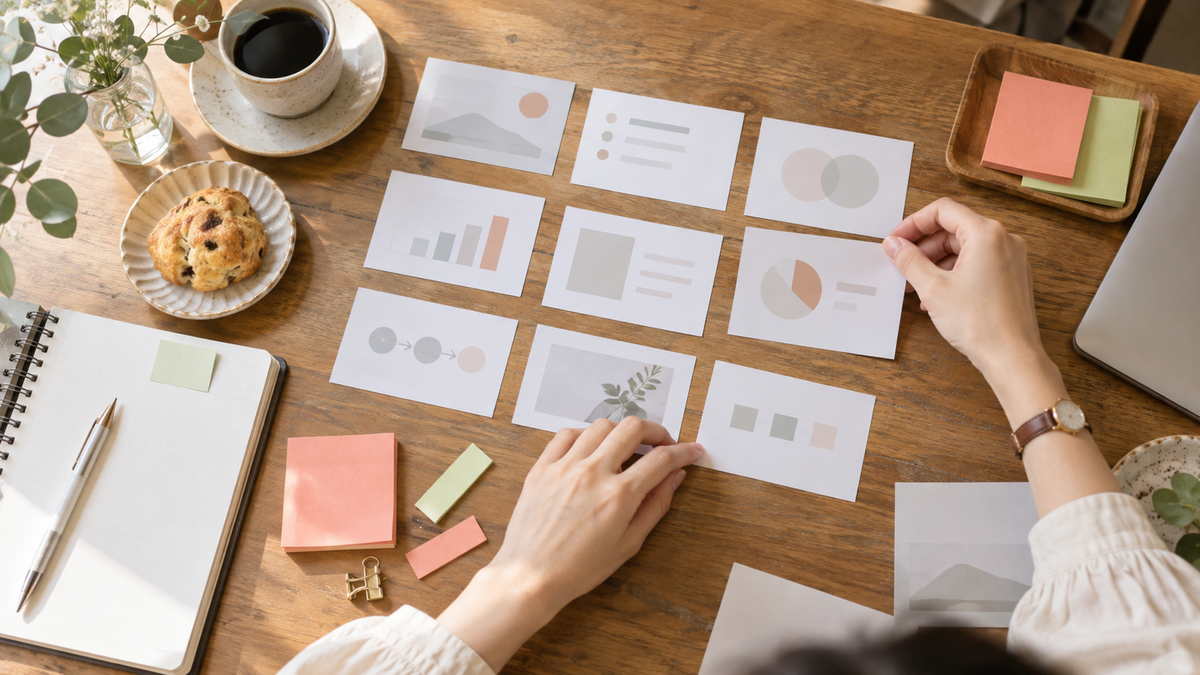
先に紙で構成を書きます。ここを飛ばすと、作りながら迷い続けます。
上位の解説では機能から入りますが、実際に詰まるのはこの工程です。
1スライド1メッセージにする
1枚に伝えたいことを1つだけ置いてください。2つ入れると、どちらも印象に残りません。
枚数が増えるのは構いません。1枚に詰め込むより、分けたほうが伝わります。
発表時間から枚数を決める
1枚あたり1分が目安です。10分の発表なら10枚前後になります。
| 発表時間 | 枚数の目安 | 内訳 |
|---|---|---|
| 5分 | 5〜7枚 | 表紙/結論/根拠2/まとめ |
| 10分 | 10〜12枚 | 表紙/目次/結論/根拠3/事例/まとめ |
| 20分 | 18〜22枚 | 上記に詳細と質疑用の予備を追加 |
| 30分 | 25〜30枚 | 章立てを入れて区切る |
枚数が多すぎると、駆け足になって伝わりません。時間内に収まる量まで削ってください。
聞く相手を決める
誰に向けて話すかで、入れる情報が変わります。社内の上司なのか、初めて会う取引先なのかを先に決めてください。
相手が知っていることは省けます。前提の説明で時間を使うと、肝心の提案が薄くなります。
削る判断を先にする
話したいことは、たいてい時間に対して多すぎます。構成の段階で、話さないことを決めてください。
削れないと感じるものは、質疑用の補足スライドに回します。聞かれたら出せばいい情報です。
基本の並べ方
迷ったら、次の順番で組んでください。社内提案でも営業資料でも通用します。
- 表紙(タイトルと日付と名前)
- 今日話すことの一覧
- 結論を先に出す
- 結論を支える根拠を3つ
- 具体例やデータ
- 次にやることの提案
結論を最後に置かないでください。聞く側は最初に結論を知りたがっています。
持ち帰ってもらう資料は別に作る
発表用のスライドは文字が少ないので、あとから読み返しても分かりません。配布するなら、説明を足した別版を用意してください。
Canvaなら複製して文字を足すだけで作れます。2種類あると、発表も配布も無理がありません。
紙に書く内容
各スライドの見出しだけを書き出してください。本文はまだ書かなくて構いません。
見出しだけ並べて読むと、話の流れが通っているか分かります。ここで直せば、作業のやり直しがなくなります。
ステップ2:テンプレートを選ぶ

テンプレートは中身が決まってから選びます。用途と枚数で絞ってください。
Canvaにはプレゼン用のテンプレートが大量にあります。基準がないと、探すだけで時間が過ぎます。
検索の仕方
「プレゼン」だけで探すと候補が多すぎます。「プレゼン 営業」「プレゼン シンプル」のように、用途か雰囲気を足してください。
色で絞り込む機能もあります。会社の色が決まっているなら、そこから探すと早く見つかります。
枚数が足りないとき
テンプレートの枚数が足りなければ、既存のスライドを複製して使ってください。デザインがそろったまま増やせます。
逆に多すぎる場合は、使わないスライドを削除します。残しておくと、書き出したときに入ってしまいます。
選ぶ基準
次の3つで判断してください。見た目の好みだけで選ぶと、あとで困ります。
- 必要な枚数のレイアウトがそろっているか
- 文字が多いスライドに対応できるか
- グラフや表を入れる枠があるか
装飾が多いテンプレートは、文字を入れると窮屈になります。仕事の資料なら、余白の多いものを選んでください。
ビジネス向けの選び方
社内向けなら、装飾の少ないものが無難です。派手なものを選ぶと、内容より見た目に目が行きます。
営業資料なら、写真が大きく入るものが向きます。商品やサービスを見せる場面が多いからです。
途中で変えたくなったら
作り始めてからテンプレートを変えると、入れた内容の配置が崩れます。変えるなら早い段階にしてください。
どうしても変えたい場合は、色とフォントだけ変える方法もあります。レイアウトはそのままで印象が変わります。
AIに作らせる方法
Canvaには、入力した内容からスライドを自動生成する機能があります。たたき台としては便利です。
ただし出てきたものをそのまま使うと、中身が薄くなります。構成の下書きとして使い、内容は自分で書き直してください。
ステップ3:各スライドに中身を入れる

文字は削るのが基本です。書いたことを話すのではなく、話すことの見出しを書きます。
ここで文字を入れすぎる人が多くいます。読ませる資料と、見せる資料は別物です。
表紙で決まる印象
表紙はいちばん長く映るスライドです。開始前から映していることも多くあります。
タイトル、日付、名前の3つを入れて、あとは余白にしてください。情報を詰めると安っぽく見えます。
1枚の文字数
1枚あたり100字以内を目安にしてください。それ以上あると、聞く人は読むほうに集中して話を聞きません。
説明したいことは、口で話してください。スライドには要点だけ書きます。
見出しを先に全部入れる
本文から書き始めず、まず全スライドの見出しだけを入れてください。流れが見えてから中身を足します。
この順番だと、途中で構成を変えるのが楽になります。本文を書いたあとだと直しにくくなります。
箇条書きは3つまで
1枚に並べる項目は3つまでにしてください。5つ以上あるなら、2枚に分けます。
項目の文も短くしてください。1行に収まる長さが目安です。
言い切る形にする
見出しは「売上について」ではなく「売上は前年比で伸びています」と言い切ってください。見出しだけで内容が伝わります。
言い切ると、根拠を示す責任が生まれます。それが資料の質を上げます。
グラフを入れる
Canvaにはグラフの機能があります。数字を入力すると、そのままスライドに入ります。
グラフは1枚に1つにしてください。2つ並べると、どちらを見ればいいか分からなくなります。
色は1色でかまいません。強調したい部分だけ色を変えると、見てほしいところが伝わります。
表を入れる
比較する情報は、文章より表のほうが伝わります。項目が3つ以上あるなら表にしてください。
ただし行が多い表は読めません。5行を超えるなら、2枚に分けるか要点だけに絞ってください。
写真の使い方
写真は文字の背景に敷くより、独立して置くほうが読みやすくなります。背景に敷くなら、暗くして文字を白抜きにしてください。
Canvaの素材を使えば、権利の心配なく使えます。ネットで拾った画像は使わないでください。
発表者メモを書く
各スライドに話す内容をメモしておけます。発表者モードで自分だけ見られます。
丸ごと原稿を書く必要はありません。話し忘れたくない数字や固有名詞だけ書いておくと役立ちます。
ステップ4:配色と文字を整える
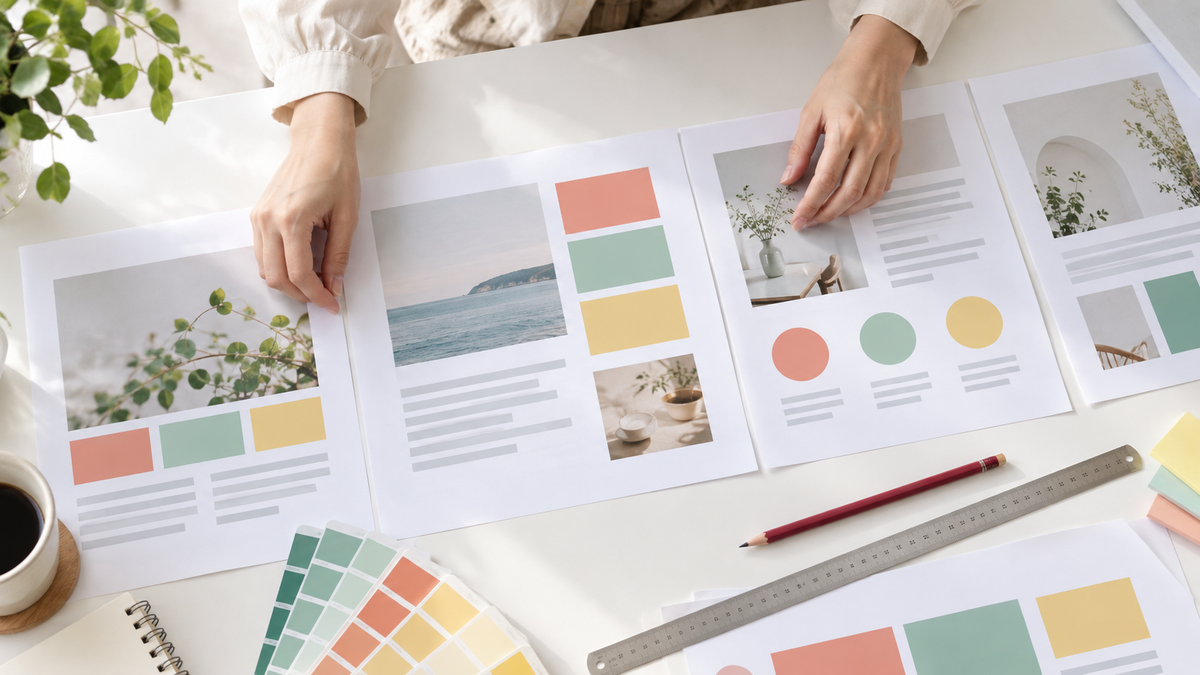
色は3色、フォントは2種類までにそろえます。これだけで仕上がりが安定します。
細かい調整より、全体をそろえるほうが効果があります。
まず一覧で眺める
全スライドを一覧表示にして、離れて見てください。統一されていない部分が一目で分かります。
1枚ずつ直すより、この見方のほうが早く終わります。
色を3色に絞る
背景の色、文字の色、強調の色の3つで足ります。テンプレートの色を、この3つに置き換えてください。
会社のロゴの色があるなら、強調の色に使うと統一感が出ます。
フォントは2種類まで
見出し用と本文用の2種類で十分です。3種類以上使うと、ちぐはぐに見えます。
細いフォントは、離れた席から読みにくくなります。会場で見せるなら、太めを選んでください。
強調は1枚に1か所
太字や色文字を何か所も使うと、どれも目立たなくなります。1枚につき1か所と決めてください。
強調したいことが2つあるなら、スライドを分けたほうが伝わります。
文字の大きさをそろえる
見出しの大きさ、本文の大きさを全スライドでそろえてください。枚によって違うと、雑な印象になります。
本文は24ポイント以上が目安です。小さいと後ろの席から読めません。
位置をそろえる
見出しの位置が枚ごとにずれていると、切り替えたときに目がちらつきます。整列の機能でそろえてください。
スライドを一覧表示にすると、ずれが見つけやすくなります。
余白を残す
端まで文字を置かないでください。会場のモニターによっては、端が切れて見えます。
余白があると、それだけで読みやすくなります。埋めようとしないでください。
アニメーションは控えめに
動きを付けられますが、多用すると内容が入ってきません。使うなら1種類に統一してください。
切り替えの効果も同じです。全部同じにするだけで、まとまって見えます。
ステップ5:発表方法を選ぶ
Canvaには4つの発表方法があります。場面によって選んでください。
ここは知らないと損をする部分です。使い分けができると、発表が楽になります。
| 方法 | できること | 向いている場面 |
|---|---|---|
| 全画面表示 | スライドだけを大きく映す | 画面共有、少人数 |
| 発表者モード | 手元にメモとタイマーを表示 | 人前での発表 |
| プレゼンと録画 | 自分の映像と音声を録画 | 動画で配布する場合 |
| 自動再生 | 設定した秒数で自動送り | 展示、待合の掲示 |
発表者モードの使い方
自分の画面にはメモと次のスライドが出て、相手には資料だけが映ります。人前で話すならこれを選んでください。
タイマーも表示されるので、時間の配分が分かります。練習のときにも使えます。
録画して配る
自分の映像と音声を入れて録画できます。都合が合わない相手に、あとから見てもらえます。
録画は撮り直しができます。何度か試してから公開してください。
スマホで操作する
スマホをリモコンとして使えます。パソコンの前に立ち続けなくて済みます。
会場を歩きながら話す場合に便利です。事前に接続を試しておいてください。
オンラインで発表する
会議ツールで画面共有すれば、そのまま映せます。全画面表示にしてから共有してください。
共有する画面を選ぶとき、ブラウザのタブごと共有するとメモが映ります。ウィンドウ単位で選んでください。
作業を早くする5つの操作
覚えておくと作業時間が変わる操作があります。5つだけ挙げます。
資料作成は繰り返しの作業が多くなります。ここを効率化すると、全体が短くなります。
- スライドの複製で同じデザインを増やす
- 整列でずれをまとめて直す
- 色をまとめて置き換える
- スライドの並び替えを一覧画面で行う
- 使わないスライドは削除せず非表示にする
複製を基本にする
新しいスライドを白紙から作らないでください。似た形のスライドを複製して、中身を変えるほうが早く、デザインもそろいます。
この作り方だと、あとから色を変えるときも一括で済みます。
非表示を使う
時間が足りないときに削除すると、あとで戻せません。非表示にしておけば、必要になったときに戻せます。
質疑応答用の補足スライドも、非表示にして最後に置いておくと使えます。
一覧画面で並び替える
スライドの順番は、一覧画面でまとめて直してください。1枚ずつ見ながら動かすより早く終わります。
全体の流れも確認できます。似た内容が離れていることに気づけます。
書き出しと共有の方法
用途によって形式を選びます。渡す相手が編集するかどうかで決まります。
ここを間違えると、相手の環境で開けません。
形式の選び方
| 形式 | 使う場面 | 注意点 |
|---|---|---|
| 配布、印刷 | 動きは再現されない | |
| PowerPoint | 相手が編集する場合 | レイアウトが崩れることがある |
| 画像 | 1枚だけ使う場合 | まとめて渡すには不向き |
| 動画 | 録画したものを配る場合 | 容量が大きくなる |
| 共有リンク | 最新版を見せたい場合 | 相手に通信環境が必要 |
PowerPointで開くと崩れる箇所
ここは知らないと本番で困ります。書き出したあと、必ず開いて確認してください。
崩れやすいのは、フォント、文字の位置、装飾の効果の3つです。Canva独自のフォントは、相手の環境で別の書体に置き換わります。
置き換わると文字がはみ出します。相手が編集する前提なら、一般的なフォントを選んでおいてください。
ファイルの容量に注意する
写真を多く使うと、書き出したファイルが重くなります。メールで送れない大きさになることがあります。
重い場合は、共有リンクで渡してください。相手のメールの容量制限も気にしなくて済みます。
共有リンクの権限
リンクを渡すときは、閲覧だけか編集も許すかを選べます。社外に渡すなら閲覧のみにしてください。
編集を許すと、相手が触った内容が元のデータに反映されます。意図しない変更が起きます。
印刷して配る場合
PDFで書き出してから印刷してください。1枚に複数スライドをまとめる設定は、印刷側で行います。
白い背景のほうがインクを使いません。配布用だけ背景を白くする手もあります。
伝わる資料にする3つの見直し
作り終えたら、3つの視点で見直してください。ここで質が決まります。
作った直後は、自分では良し悪しが分かりません。基準を持って見直します。
声に出して読む
スライドを見ながら、実際に声に出して話してみてください。書いてあるのに説明しにくい部分が見つかります。
言いにくい言葉は、聞く側にも伝わりません。話し言葉に直してください。
見出しだけ読んで意味が通るか
スライドの見出しだけを順に読んでください。それだけで話の筋が分かるなら、構成ができています。
通らないなら、順番を入れ替えるか、見出しを書き直してください。本文をいじるより効果があります。
1枚に2つ以上の話が入っていないか
1枚で2つの話をしているスライドは、分けてください。聞く人はどちらに注目していいか分かりません。
分けると枚数は増えますが、1枚あたりの時間は短くなります。合計時間は変わりません。
削れる文字がないか
「〜することができます」は「〜できます」に、「〜という点において」は「〜は」に直せます。1枚から20字は削れます。
削っても意味が変わらない語は、全部削ってください。スライドは読み物ではありません。
初めて見る人に見せる
内容を知らない人に3分見てもらってください。分かりにくい箇所は、その人が止まった場所です。
感想を聞く必要はありません。どこで詰まったかだけ教えてもらえば十分です。
数字は具体的にする
「多くの」「大幅に」といった言葉は、数字に置き換えられないか考えてください。数字があると説得力が変わります。
出せない数字を無理に作らないでください。根拠を聞かれたときに答えられなくなります。
本番で起きるトラブルと対策
当日つまずくのは、たいてい同じ場面です。前日に確認すれば防げます。
ここは上位の解説記事でも触れられていない部分です。実際に困る場面をまとめました。
| 起きること | 原因 | 対策 |
|---|---|---|
| 資料が開かない | 通信環境がない | PDFを端末に保存しておく |
| 文字がはみ出す | フォントの置き換わり | PDFで持っていく |
| 画面の端が切れる | モニターの比率が違う | 会場の比率を事前に確認 |
| 色が違って見える | プロジェクターの特性 | 薄い色を使わない |
| 動きが再生されない | PDFに変換したため | 動きに頼らない構成にする |
必ずPDFを持っていく
会場のネットがつながらないことは、実際によくあります。PDFを端末に保存しておけば、それだけで乗り切れます。
USBメモリにも入れておくと、自分の端末が使えない場合にも対応できます。
画面の比率を確認する
会場のモニターが横長でない場合、両端が切れます。事前に比率を聞いておいてください。
端ぎりぎりに文字を置かないだけでも、被害を減らせます。余白を残してください。
色は濃いめにする
プロジェクターは、画面で見るより色が薄く出ます。淡いグレーの文字は、映すと読めません。
背景と文字のコントラストを強めにしてください。白背景に黒文字がいちばん確実です。
予備の端末を考えておく
自分のパソコンが使えない場合に備えて、資料をスマホにも入れておいてください。最悪でも画面を見ながら話せます。
会場の端末を借りる可能性があるなら、PDFをUSBメモリに入れておくのが確実です。
前日に通しで練習する
発表者モードでタイマーを見ながら、一度通してください。時間が足りないことに当日気づくのが、いちばん困ります。
長い場合は、スライドを非表示にして調整できます。削除しなくても飛ばせます。
用途別の作り方の違い
同じプレゼンでも、場面によって作り方が変わります。3つの型を押さえてください。
社内提案と営業資料を同じ作りにすると、どちらも効きません。
社内提案
結論と数字を先に出してください。装飾は最小限で構いません。
判断してほしいことを、最後のスライドに1行で書きます。何を決めてほしいかが曖昧だと、話が持ち帰りになります。
営業・提案資料
相手の課題から始めてください。自社の紹介から入ると、聞く姿勢になってもらえません。
写真や事例を大きく使って、具体的に見せます。文字だけの資料より伝わります。
セミナー・講座
1枚あたりの情報を思い切り減らしてください。話す時間が長いので、スライドは見出しだけで十分です。
途中に問いかけのスライドを入れると、聞く人の集中が戻ります。10枚に1枚が目安です。
学校や研究の発表
図やグラフを主役にしてください。データを見せる場面が多くなります。
出典が必要な場合は、スライドの下に小さく入れます。本文と同じ大きさにすると邪魔になります。
無料プランでできる範囲
プレゼンの作成と発表は、無料の範囲でほぼ完結します。
有料プランが必要になる場面は限られています。
使い始めに必要なもの
登録はメールアドレスだけで済みます。ソフトのインストールも不要です。
パソコンでもスマホでも同じアカウントで使えます。作りかけの資料を、どちらからでも開けます。
無料でできること
テンプレートの利用、スライドの作成、4つの発表方法、PDFとPowerPointでの書き出し、リンクでの共有はすべて無料で使えます。
まずは無料で作ってみてください。足りないものが出てから検討すれば十分です。
会社で使う場合
組織で使うプランもあります。ロゴや配色を登録して、全員が同じ体裁で作れるようになります。
個人で作る分には、無料で足ります。まず使ってみてから判断してください。
有料が必要になる場面
有料の素材を使いたい場合と、ブランドの色やフォントを登録して統一したい場合です。頻繁に資料を作るなら検討する価値があります。
有料素材を使うと、無料プランでは透かしが入ります。素材を選ぶときに絞り込んでください。
作り始める前に用意しておくもの
材料をそろえてから開くと、作業が止まりません。
作りながら探すと、そのたびに手が止まります。
話す内容のメモ
見出しの一覧を先に用意してください。これがあれば、あとは入れていくだけになります。
使う数字とデータ
グラフに使う数字は、先に表にまとめておいてください。作りながら集計すると時間がかかります。
出典が必要な数字は、どこから取ったかもメモしておきます。あとから聞かれても答えられます。
使う写真やロゴ
会社のロゴや商品の写真は、先にまとめてアップロードしておいてください。1か所にあると差し込みが早く済みます。
写真は明るさをそろえておくと、資料全体がまとまります。
資料作りでよくある勘違い
時間をかけている場所が、成果につながっていないことがあります。
手間をかけるべき場所と、そうでない場所があります。
デザインを凝れば伝わるわけではない
見た目を整えても、話の順番が悪ければ伝わりません。デザインは中身を助けるものです。
時間が足りないなら、構成の見直しを優先してください。効果が大きいのは常にこちらです。
枚数が多いほど丁寧ではない
枚数を増やすと、1枚あたりの時間が減って駆け足になります。丁寧さは枚数では出せません。
減らして、1枚をしっかり話すほうが伝わります。
アニメーションは説得力を上げない
動きが多い資料は、内容より演出に目が行きます。仕事の資料では、静かなほうが信頼されます。
Canvaでのプレゼン作成に関するよくある質問
作るときに多く寄せられる疑問をまとめました。
PowerPointがなくても発表できますか
できます。Canvaの画面からそのまま発表できるので、他のソフトは要りません。
ただし会場の端末を使う場合は、PDFを持っていくのが確実です。
作った資料をPowerPointで編集できますか
できます。PowerPoint形式で書き出せば、相手側で編集できます。
ただしフォントや位置が崩れることがあります。書き出したあと、必ず開いて確認してください。
他の人が作った資料を引き継げますか
PowerPointのファイルを読み込んで、Canvaで編集できます。ただしレイアウトが崩れることがあります。
崩れが大きいときは、内容だけ移して作り直すほうが早く済みます。
スマホだけで作れますか
作れます。アプリでも同じテンプレートが使えます。
ただし細かい位置調整はパソコンのほうが楽です。発表のときも、パソコンのほうが安定します。
何枚くらいが適切ですか
1枚1分が目安です。10分なら10枚前後にしてください。
枚数より、時間内に話し切れるかで判断してください。
複数人で一緒に作れますか
作れます。リンクを共有すれば、同時に編集できます。
誰がどこを担当するかを先に決めておいてください。同じ場所を同時に触ると、修正が上書きされます。
作った資料は保存されますか
自動で保存されます。作業中に閉じても、次に開けば続きから作業できます。
大きく作り変えるときは、複製してから触ってください。前の版に戻せます。
作った資料を印刷して配れますか
配れます。PDFで書き出してから印刷してください。
1枚に2スライドや4スライドをまとめる設定は、印刷する側で選びます。
資料作成を仕事として受けられますか
受けられます。プレゼン資料の作成は、デザイン案件の中でも単価が高めです。
仕事の内容や単価については、当サイトのCanvaデザイナーの記事で扱っています。
まとめ
Canvaでのプレゼン作成は5ステップです。構成を先に決めるのが近道になります。
手順は、構成を決める、テンプレートを選ぶ、中身を入れる、見た目を整える、発表方法を決めるの5つでした。
1枚に伝えたいことは1つだけ、文字は100字以内にしてください。書いたことを読ませる資料にしないことです。
発表は4つの方法から選べます。人前で話すなら発表者モードを使ってください。
本番で困るのは表示の崩れです。PDFを端末に保存して、会場の画面比率を確認しておいてください。
作り終えたら、見出しだけを読み返してください。それで話が通れば、資料としては完成しています。
まずは紙に、話す順番の見出しだけ書き出してみてください。そこから先の作業は、1時間で終わります。