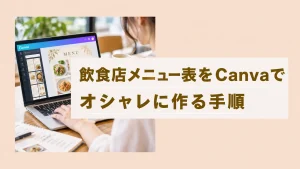
飲食店メニュー表をCanvaでオシャレに作る手順
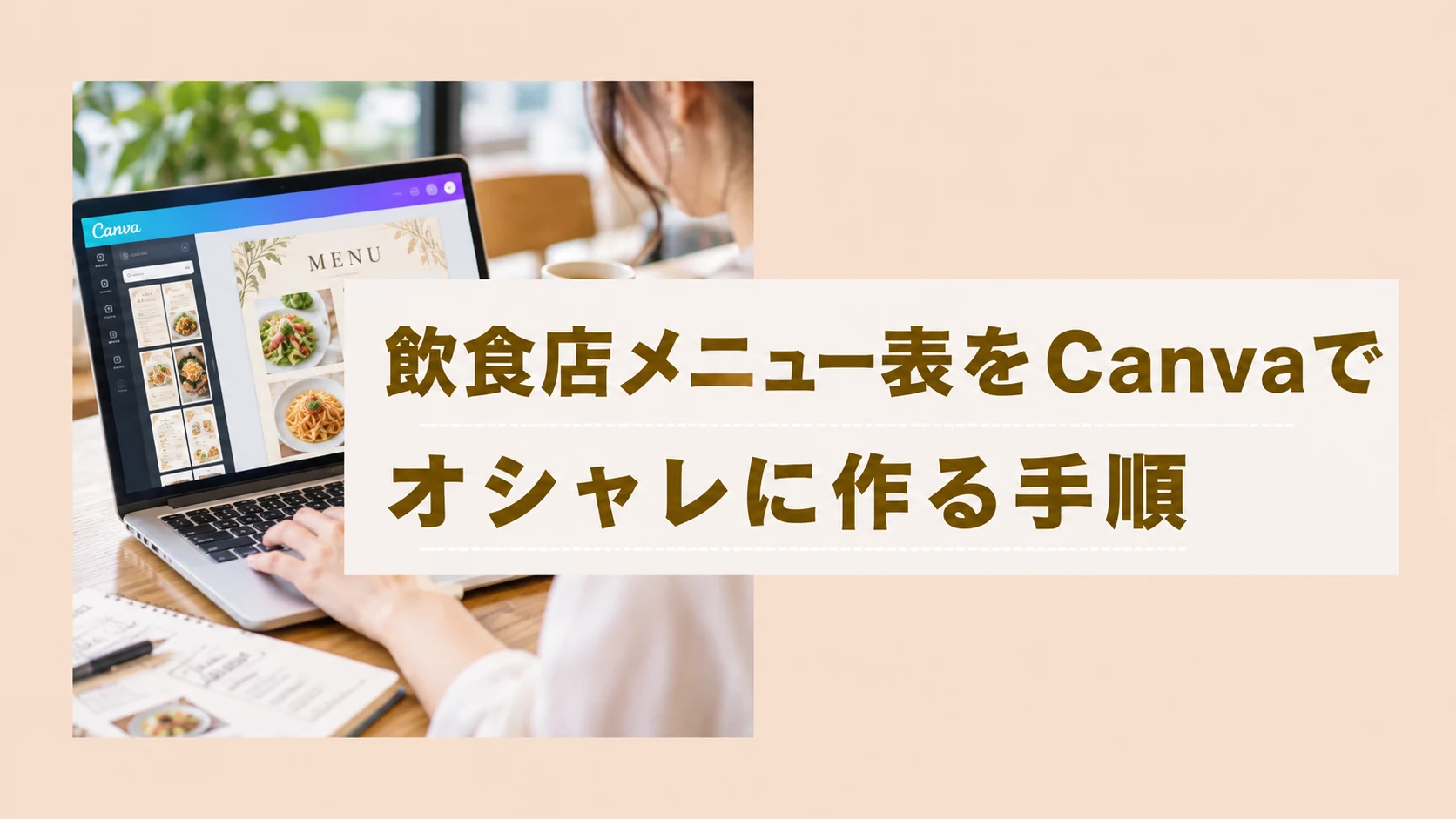
メニュー表を自分で作ろうとすると、たいてい料理名と価格を並べただけの一覧になります。情報は全部載っているのに、なんとなく安っぽく見えてしまいます。
原因はデザインの技術ではありません。載せる情報を整理せず、価格の見せ方を決めないまま作り始めていることです。
この記事では、Canvaでメニュー表を作る6ステップを解説します。価格の書き方、業態別のテンプレート選び、季節ごとに差し替えやすくする作り方までまとめました。
結論からお伝えすると、メニュー表は6ステップで作れます。用途を決める、サイズを決める、載せる情報を整理する、テンプレートを選ぶ、配置する、印刷用に書き出すの6つです。
時間をかけるべきは3番目の情報整理です。ここが決まっていれば、あとのデザインはただの作業になります。
価格は右にそろえて、桁を合わせてください。バラバラだと、それだけで雑に見えます。
季節で変わるメニューは、あとから差し替えやすい形にしておいてください。毎回作り直していると、続きません。
Canvaでメニュー表を作る6ステップ
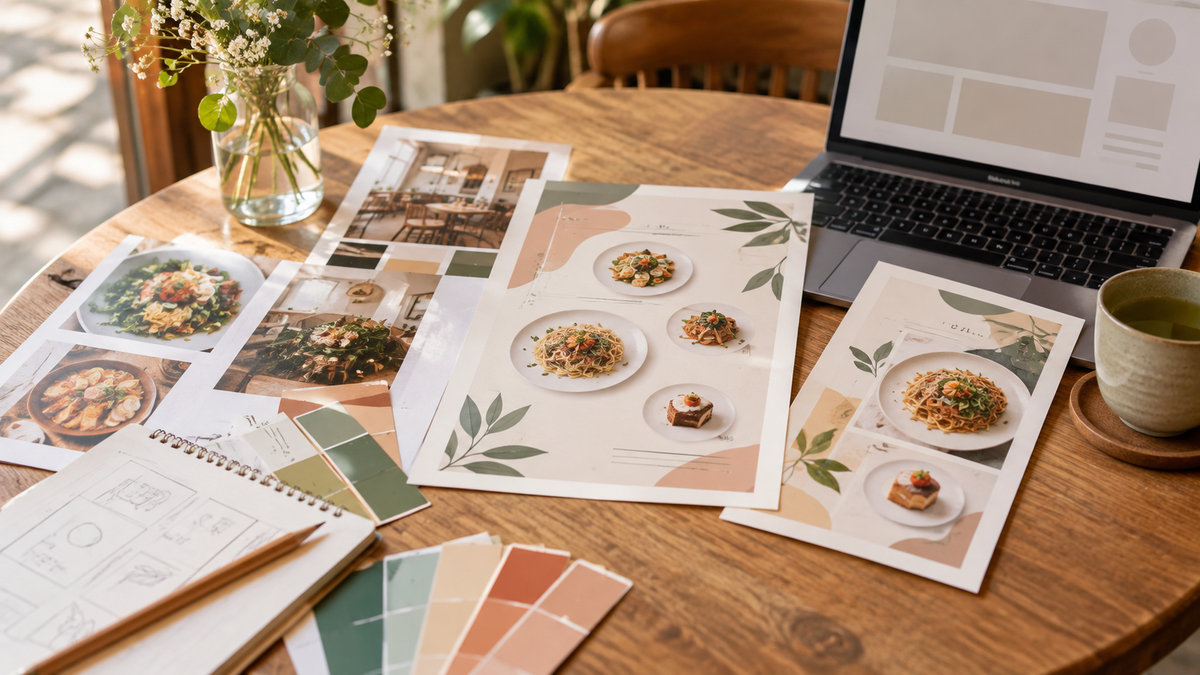
作成は6つの工程で進みます。デザインより前に、用途と載せる情報を決めるのが正しい順番です。
まず全体の流れを確認してください。3番目までが決まっていれば、あとは手を動かすだけになります。
- どこで使うメニューかを決める
- サイズと形を決める
- 載せる情報と価格を整理する
- 業態に合うテンプレートを選ぶ
- 文字と写真を配置する
- 印刷用のデータで書き出す
つまずきやすいのは3番目です。手元の情報をそのまま入れようとすると、必ず入りきらなくなります。
先に紙に書き出して、載せるものを決めてから作り始めてください。この一手間で作業時間が半分になります。
Canvaを開いてから最初にすること
Canvaにログインしたら、いきなりテンプレートを探さないでください。まずサイズを決めてから検索します。
検索窓に「メニュー」と入れると大量に出てきます。そこから選ぶと、サイズが合わないものを選んでしまいがちです。
先にA4なら「A4 メニュー」のように、サイズを含めて検索してください。候補が絞られて選びやすくなります。
かかる時間の目安
情報が整理されていれば、1時間ほどで形になります。テンプレートを使うので、レイアウトを一から考える時間がかかりません。
時間がかかるのは、料理の写真をそろえる工程です。写真を使う場合は、撮影の時間も見込んでおいてください。
初めて作るなら、2時間ほど見ておくと安心です。2回目以降は、複製して中身を変えるだけなので30分で終わります。
デザイン経験がなくても作れる理由
Canvaはテンプレートを土台にして、文字と写真を差し替えていく仕組みです。レイアウトを一から考える必要がありません。
デザインの知識が必要になるのは、色やフォントを選ぶ場面だけです。この記事で基準を示すので、その通りに選べば形になります。
作る前に決める3つのこと
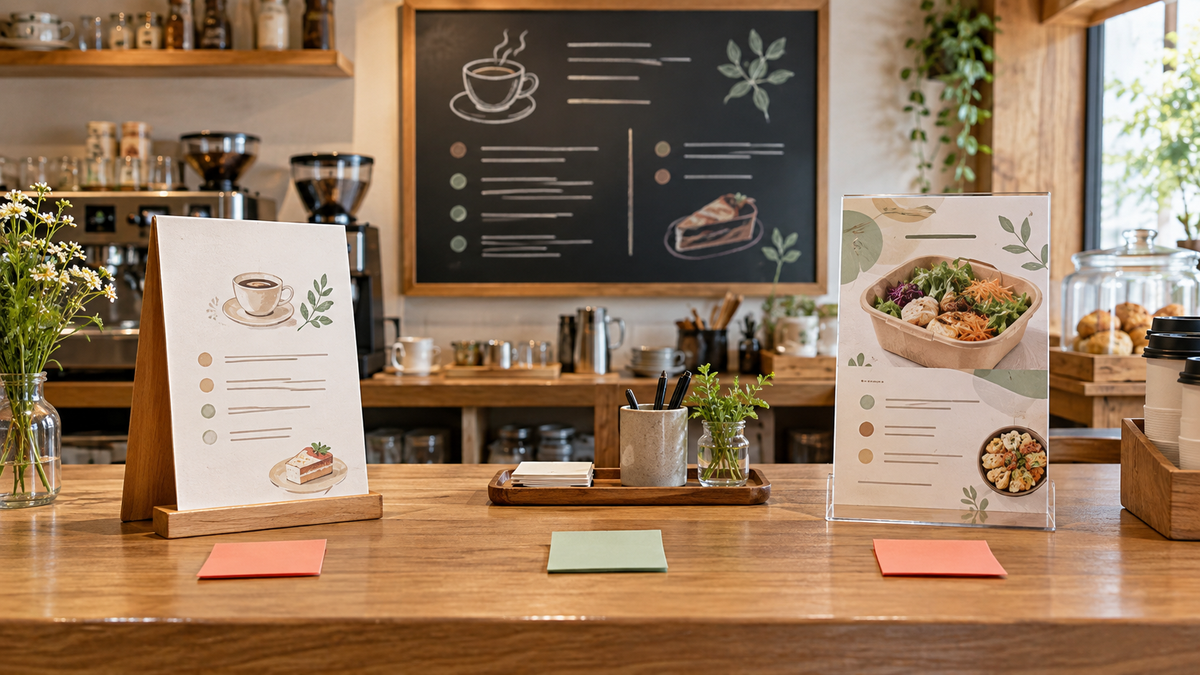
用途、置き方、更新の頻度の3つを先に決めてください。ここでサイズも作りも変わります。
作りながら決めようとすると、途中で必ず作り直しになります。5分で済む話なので、先に決めてしまってください。
どこで使うか
テーブルに置くのか、壁に貼るのか、持ち帰ってもらうのかで、必要な作りが変わります。
テーブル用なら手に取って読む距離、壁用なら離れて見る距離を想定します。文字の大きさがまったく変わってきます。
持ち帰り用なら、お店の名前と連絡先を必ず入れてください。手元に残ったときに、どこの店か分からないと意味がありません。
1枚ものか冊子か
商品が20点までなら1枚で収まります。それ以上あるなら、両面にするか、折りたたむ形を検討してください。
無理に1枚に詰め込むと、文字が小さくなって読めなくなります。読めないメニューは、注文につながりません。
両面にする場合は、表にフードで裏にドリンクといった分け方が分かりやすいです。カテゴリが面をまたがないようにしてください。
どのくらいの頻度で変えるか
季節ごとに変わるなら、差し替えやすい作りにしておく必要があります。この視点を最初に持っておくと、あとの手間が大きく減ります。
価格改定の可能性も考えてください。数字だけ直せる作りにしておくと安心です。
年に1回しか変えないなら、そこまで気にしなくて構いません。月替わりがあるお店だけ、次の章を意識してください。
サイズと形の選び方
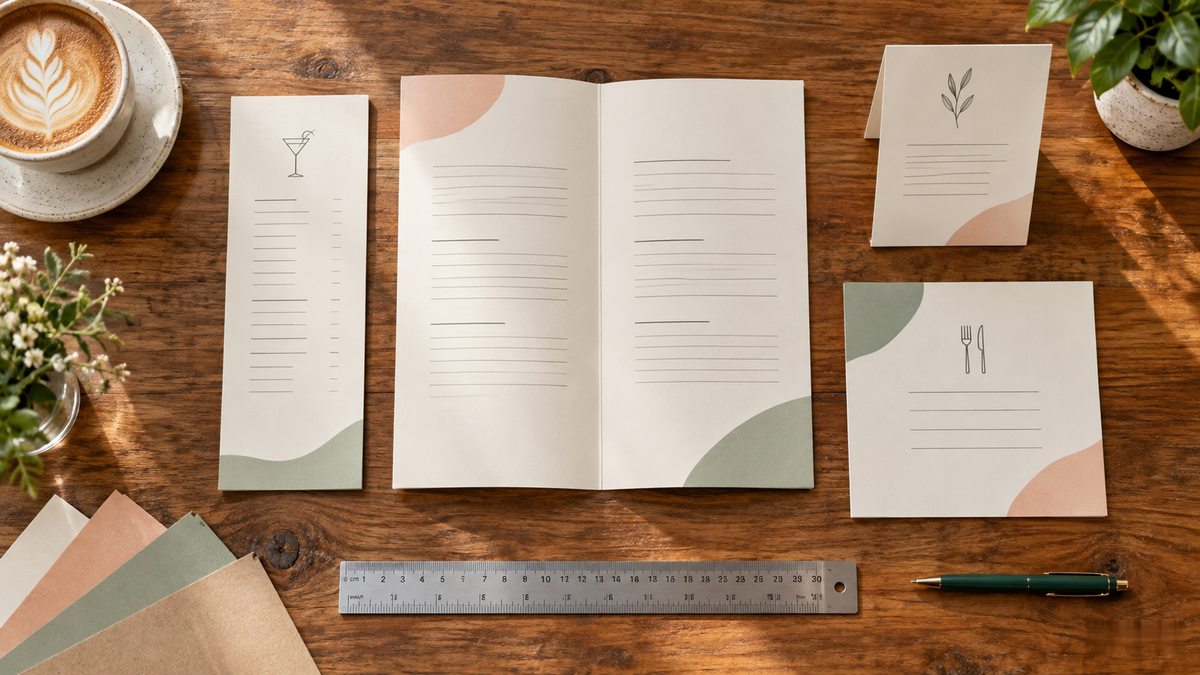
用途によって適したサイズが決まっています。迷ったらA4かB5から選んでください。
Canvaは最初にサイズを指定して作り始めます。あとから変えると崩れるので、ここで決め切ってください。
| サイズ | 寸法 | 向いている使い方 |
|---|---|---|
| A4 | 210×297ミリ | テーブル置き、持ち帰り |
| B5 | 182×257ミリ | テーブル置き、扱いやすい |
| A5 | 148×210ミリ | 持ち帰り、卓上スタンド |
| A3 | 297×420ミリ | 壁掛け、店頭掲示 |
| 細長い長方形 | 自由設定 | ドリンク専用、卓上スタンド |
| 三つ折り | A4を三つ折り | 商品数が多い場合 |
テーブルに置くなら
A4かB5が使いやすいサイズです。テーブルが小さいお店なら、B5のほうが邪魔になりません。
スタンドに立てる場合は、スタンドのサイズを先に測ってください。買ってから合わないと分かるのが、いちばんもったいないパターンです。
持ち帰ってもらうなら
A4より小さいほうがかばんに入ります。B5かA5が扱いやすいサイズです。
折りたたむ前提なら、A4を三つ折りにする形も選べます。持ちやすく、情報量も確保できます。
壁に貼るなら
離れて見られるので大きめにしてください。A3以上が目安になります。
文字も大きくする必要があります。テーブル用のデータをそのまま拡大すると、余白のバランスが崩れるので作り直してください。
自由なサイズにしたいとき
Canvaでは寸法を指定して新規作成できます。細長いドリンクメニューなど、決まった規格に当てはまらないものはこちらです。
ただし印刷に出す場合は、対応サイズを先に確認してください。特殊なサイズは追加料金がかかることがあります。
載せる情報と価格の書き方
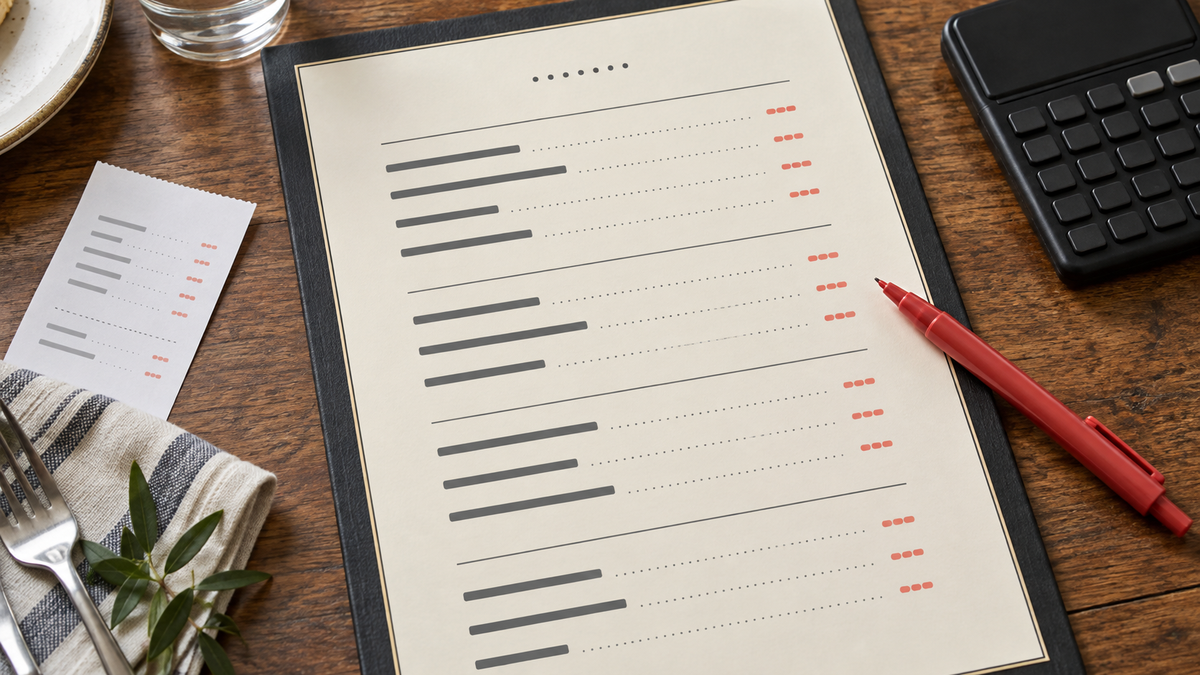
メニュー表で最も大事なのは価格の見せ方です。そろえ方ひとつで、印象がはっきり変わります。
ここは解説記事でもあまり触れられていない部分ですが、仕上がりを大きく左右します。じっくり読んでください。
1品に載せる情報を決める
商品名、価格、説明文の3つが基本です。説明文は入れなくても構いませんが、入れるなら全商品にそろえてください。
一部だけ説明があると、そこだけ特別に見えます。意図があるなら構いませんが、なければそろえたほうが整います。
アレルギー表示や辛さの目安を入れる場合は、記号を使ってください。文字で書くと長くなり、一覧性が落ちます。
まず紙に書き出す
いきなりCanvaに打ち込まないでください。先に紙かメモアプリに、商品名と価格だけを書き出します。
書き出すと、似た商品が多いことや、カテゴリが偏っていることに気づきます。ここで整理しておくと、あとが楽です。
載せない商品を決めるのも大事です。全部載せると、どれも選ばれにくくなります。
並べる順番を決める
カテゴリの順番は、食べる順に並べるのが基本です。前菜、メイン、デザートの流れが自然に読めます。
ドリンクは最後か、別のページにまとめてください。混ざっていると探しにくくなります。
価格は右にそろえる
価格を右端にそろえると、比較しやすくなります。商品名のすぐ横に置くと、行によって位置がずれて雑に見えます。
桁も合わせてください。980円と1,200円が混ざる場合、右そろえにすれば数字の位置がそろいます。
点線でつなぐ形もありますが、なくても構いません。行の間隔が適切なら、点線なしのほうがすっきりします。
税込か税抜きかを明記する
どちらの表記かを必ず書いてください。書いていないとトラブルの原因になります。
メニュー表の隅に小さく「表示価格は税込です」と入れておけば足ります。全商品に書く必要はありません。
飲食店では総額表示が求められます。税抜き価格を大きく出す場合も、税込価格を併記してください。
説明文は短くそろえる
1品あたり20字前後にそろえると、全体が整って見えます。長い説明が並ぶと、読む気が失せます。
書きたいことが多い商品は、写真で補ってください。文字を増やさないほうが、かえって伝わります。
産地や調理法を入れると、価格の納得感が上がります。ただし全商品にやると、特別感がなくなります。
価格を目立たせすぎない
価格の文字を大きくすると、価格ばかりが目に入ります。商品名より小さくするくらいでちょうどいいです。
円マークを省いて数字だけにする書き方もあります。高価格帯のお店でよく使われる手法です。
業態別のテンプレート選び
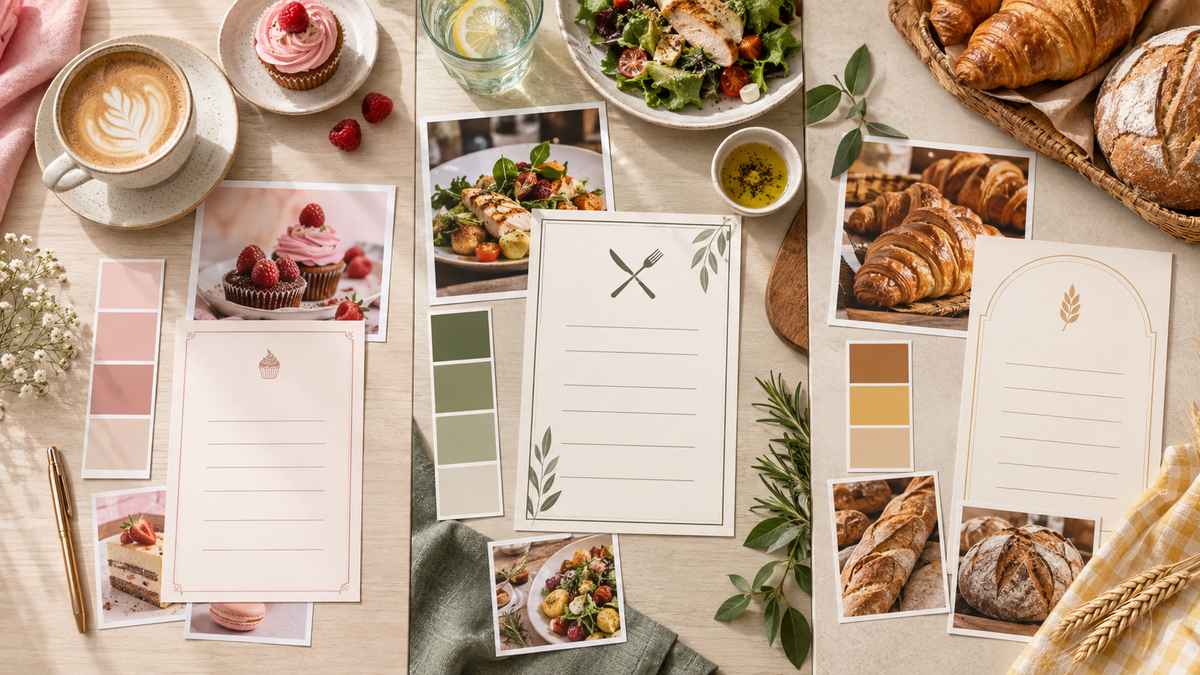
テンプレートは業態の雰囲気で選びます。合わないものを選ぶと、お店の印象とずれます。
Canvaにはメニュー表のテンプレートが大量にあります。選ぶ基準を決めておけば、探す時間は短くて済みます。
| 業態 | 選ぶ方向 | 配色の例 |
|---|---|---|
| カフェ | やわらかく余白の多いもの | ベージュ、白、淡い緑 |
| 居酒屋 | にぎやかで文字の太いもの | 黒、赤、黄 |
| レストラン | 落ち着いて余白のあるもの | 白、紺、金の差し色 |
| テイクアウト | 写真が大きく入るもの | 白と1色 |
| サロン | 清潔感のあるシンプルなもの | 白、グレー、淡いピンク |
| ベーカリー | 手描き風の要素があるもの | 茶、生成り、白 |
商品数で選ぶ
雰囲気だけでなく、商品数が入るかも確認してください。20点あるのに10点分の枠しかないテンプレートを選ぶと、入れた瞬間に崩れます。
枠が多すぎるのも問題です。空欄を埋めたくなって、不要な商品を足すことになります。
候補を3つに絞って、実際に商品名を入れてみるのが確実です。入れてみて初めて分かることが多くあります。
検索で絞り込むコツ
「メニュー」だけで探すと候補が多すぎます。「カフェ メニュー」のように業態を足して検索してください。
色で絞り込む機能もあります。使いたい色が決まっているなら、そこから探すと早く見つかります。
お店の色に合わせる
看板やロゴの色が決まっているなら、それに合わせてください。統一感が出て、お店の印象が強くなります。
色は3色までに絞ります。テンプレートの色を自分の3色に置き換えるだけで、既視感のない仕上がりになります。
Canvaにはカラーパレットの機能があります。使う色を登録しておくと、次に作るときも同じ色で統一できます。
フォントを変える
テンプレートのまま使うと、他のお店と似ます。フォントを1種類変えるだけで、印象が変わります。
使うフォントは2種類までにしてください。商品名と説明文で分ける程度で十分です。
細すぎるフォントは、印刷すると読みにくくなります。実際に印刷して確かめてから決めてください。
テンプレートをそのまま使わない
文字を入れ替えただけだと、同じテンプレートを使った他店と似ます。色かフォントのどちらかは必ず変えてください。
変えるのは1か所で十分です。全部変えると、テンプレートを使う意味がなくなります。
見やすいレイアウトにする
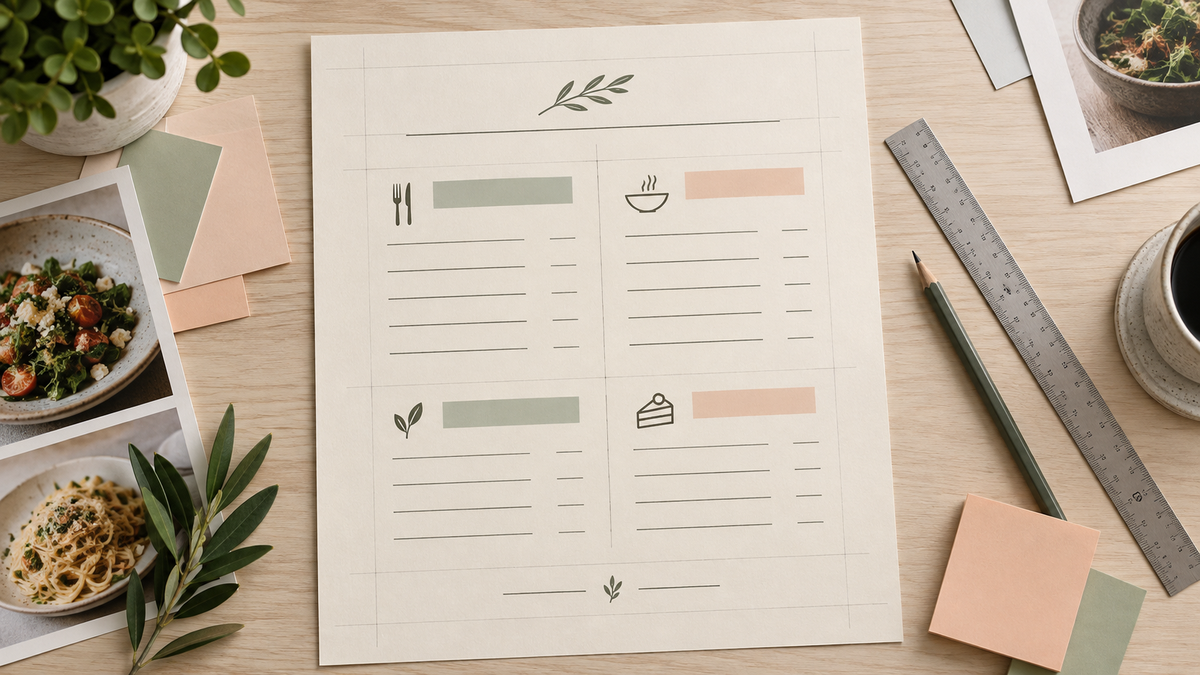
読む順番を作ることが、見やすさにつながります。区切りとそろえ方を意識してください。
情報が多いメニュー表ほど、整理の仕方で読みやすさが変わります。
カテゴリで区切る
前菜、メイン、デザート、ドリンクのように、種類ごとにまとめてください。まとまりがないと、探すのに時間がかかります。
区切りは、線で引くより余白で分けるほうがすっきりします。線を増やすと、それだけで窮屈に見えます。
カテゴリ名は少し大きくするか、色を変えて目立たせてください。ここが目印になって、読む人が迷いません。
左端をそろえる
商品名の左端をそろえてください。ずれていると、内容が良くても雑に見えます。
Canvaには整列の機能があります。使えば数秒で終わるので、目分量でやらないでください。
グリッド線を表示しておくと、ずれに気づきやすくなります。作業中だけ表示して、書き出す前に消してください。
行間を空ける
詰めて並べると読みにくくなります。1品ごとに少し余白を入れてください。
商品数が多くて入らないなら、ページを分けるか文字を小さくするかの判断になります。詰めるのは最後の手段です。
余白を残す
四隅と外周には余白を残してください。端まで文字を置くと、印刷で切れることがあります。
余白があると、それだけで上品に見えます。埋めたくなる気持ちを抑えてください。
注文につながる見せ方
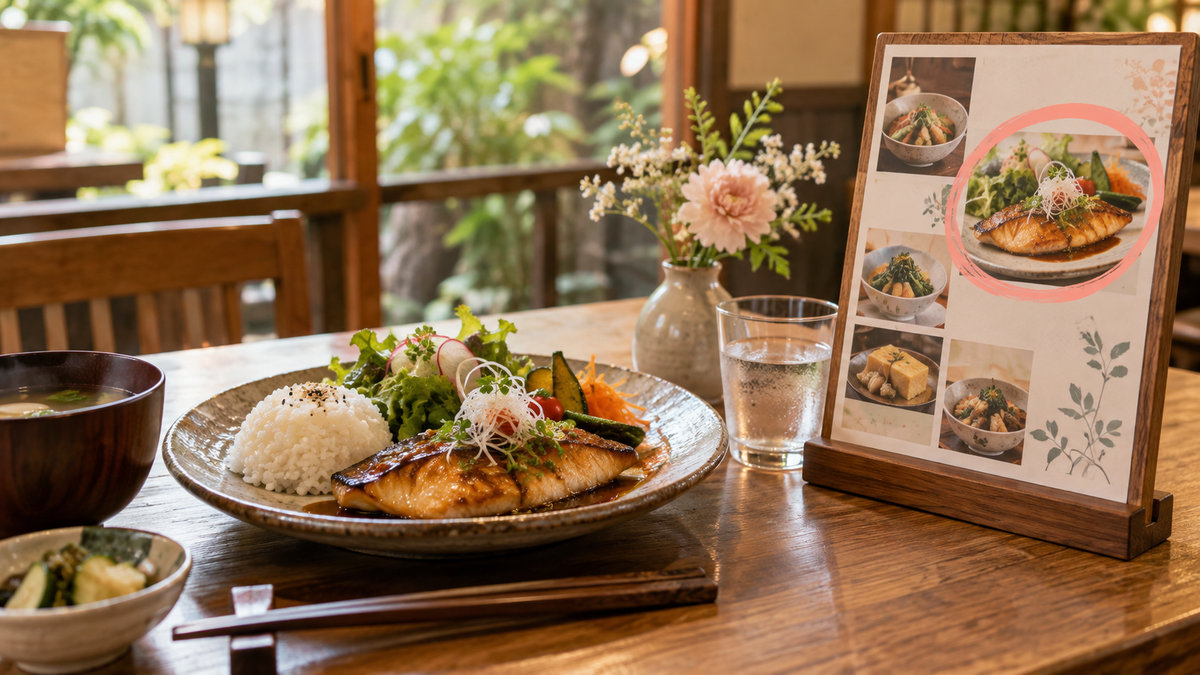
おすすめ商品は、位置と大きさで差をつけてください。全部を同じ扱いにすると、何も目立ちません。
メニュー表は見やすいだけでなく、注文につながる作りにできます。ここを意識するかどうかで、売上への効き方が変わります。
見てほしいものを上に置く
人は上から順に見ます。おすすめや利益率の高い商品は、上のほうに置いてください。
下のほうは見られにくくなります。定番商品は下に置いても、指名で注文が入ります。
2枚以上ある場合は、1枚目の上が最も見られる位置です。いちばん出したい商品をそこに置いてください。
おすすめは枠で囲む
1品か2品だけ、枠や背景色で目立たせてください。3つ以上にすると、どれが特別か伝わらなくなります。
写真を付けるのも効果があります。写真がある商品は注文されやすくなります。
「人気No.1」「季節限定」といった短いラベルも有効です。ただし乱発すると効かなくなります。
価格の並べ方を工夫する
同じカテゴリの中で、高い商品と安い商品を並べると比較されます。真ん中の価格帯が選ばれやすくなります。
3段階の価格を用意すると、真ん中が出やすくなる傾向があります。コースメニューでよく使われる考え方です。
セットを分かりやすく見せる
単品とセットがあるなら、セットのお得さが分かるようにしてください。合計金額との差が見えると、選ばれやすくなります。
ただし打ち消し線を使った価格表示は、条件によって表示の決まりがあります。不安なら差額を書くだけにしてください。
QRコードを入れる
ネット注文や公式サイトに誘導したいなら、QRコードを入れてください。Canvaの機能で作れます。
置く場所は右下か裏面が邪魔になりません。何のコードかを短く書き添えてください。
写真の使い方
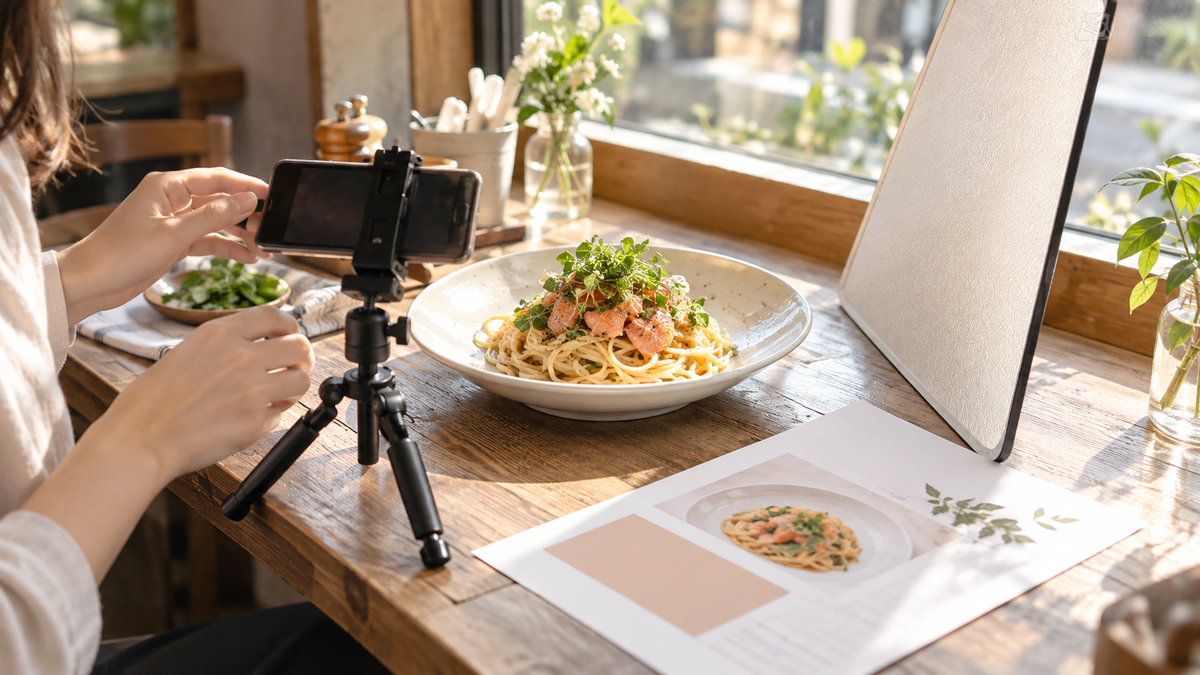
写真は全商品に付けなくて構いません。数を絞って大きく使うほうが効果があります。
写真があると注文されやすくなりますが、多すぎると逆効果になります。
数を絞る
全商品に小さい写真を付けると、どれも印象に残りません。3品から5品に絞って、大きく載せてください。
載せる写真は、いちばん出したい商品から選びます。写真は無言の推薦になります。
明るさをそろえる
暗い写真と明るい写真が並ぶと、ちぐはぐに見えます。撮影時の明るさをそろえるか、あとで調整してください。
自然光の入る場所で撮ると、料理がおいしそうに写ります。窓際の席で、昼間に撮るのがおすすめです。
Canvaには明るさや彩度を調整する機能があります。すべての写真に同じ設定を当てると、統一感が出ます。
写真の切り抜き方をそろえる
丸く切り抜いた写真と四角い写真が混ざると、まとまりがなくなります。どちらかにそろえてください。
料理を大きく見せたいなら、皿の全体ではなく中央に寄せて切り抜きます。おいしそうに見える範囲だけを残してください。
解像度を確認する
印刷すると、画面で見るより粗く出ます。スマホで撮った写真なら通常は足りますが、拡大して確認してください。
ネットで拾った画像は使えません。権利の問題があるので、自分で撮るかCanvaの素材を使ってください。
写真がない場合
Canvaの素材にも料理の写真があります。ただし実物と違う写真を使うと、来店した人をがっかりさせます。
雰囲気の写真として背景に使う程度なら問題ありません。商品写真として使うのは避けてください。
印刷用データの書き出し
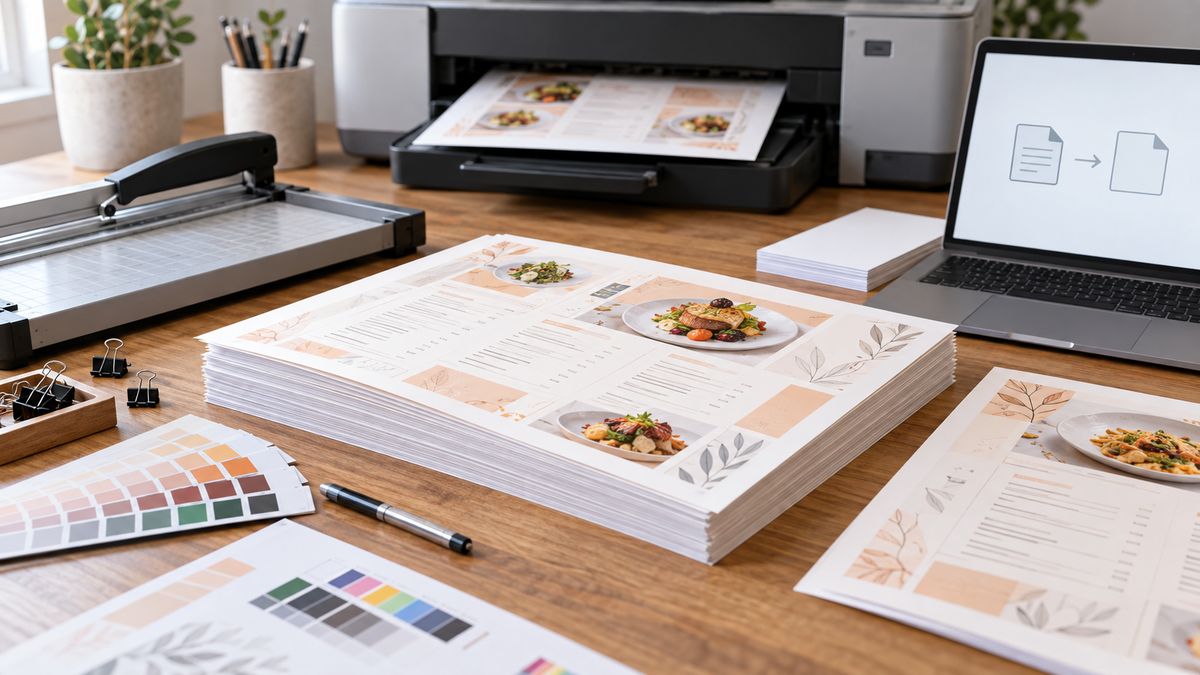
印刷に出すなら、印刷用のPDFで書き出します。塗り足しの設定も忘れないでください。
ここでつまずく人が多いので、要点を押さえておきます。
形式と設定
書き出しの画面で、印刷用のPDFを選んでください。画面で見るだけならJPGでも構いませんが、印刷なら必ずPDFです。
背景に色を敷いている場合は、塗り足しの設定も有効にします。これを忘れると、端に白い線が出ることがあります。
塗り足しの詳しい仕組みや入稿前のチェック項目は、当サイトの名刺作成の記事で解説しています。考え方はまったく同じです。
紙の選び方
テーブルで使うメニューは、汚れがつきにくい加工のある紙が向きます。多少高くても、長く使えるほうが結果的に安く済みます。
持ち帰り用なら、薄めの紙で十分です。持ち運びやすさを優先してください。
壁掛け用は厚めの紙を選んでください。薄いと反ってしまい、見栄えが悪くなります。
自宅で印刷する場合
枚数が少ないなら、自宅のプリンターでも作れます。ただし紙の質は印刷所に劣ります。
透明のカバーに入れると、見栄えが上がって汚れも防げます。100円ショップのものでも十分です。
用紙だけ良いものを買う手もあります。厚手の用紙を使うだけで、印象がかなり変わります。
印刷所に出すときの流れ
ネット印刷なら、サイズと紙と枚数を選んで、書き出したPDFをアップロードするだけです。数日で届きます。
初めて使う印刷所なら、少ない枚数で1回試してください。仕上がりの好みが分かってから、まとめて発注します。
色の見え方に注意する
画面で見た色と、印刷した色は必ず違います。特に鮮やかな色は、印刷するとくすんで見えます。
大量に刷る前に、1枚だけ試し刷りしてください。ここを飛ばすと、全部刷り直しになります。
差し替えやすくする運用
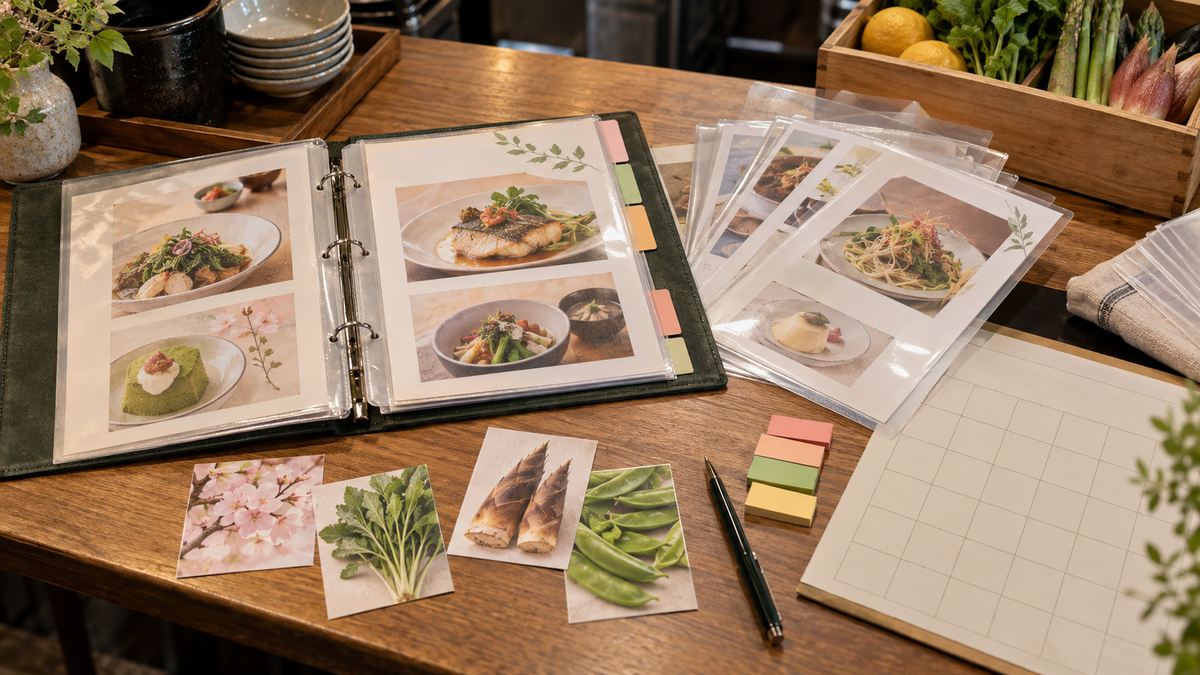
メニューは必ず変わります。作るときから、直しやすい形にしておいてください。
ここを考えずに作ると、変更のたびに一から作り直すことになります。続けられる作りにしておくのが大事です。
季節商品は場所を決めておく
入れ替わる商品を1か所にまとめておくと、その部分だけ差し替えられます。あちこちに散らばっていると、全体を見直すことになります。
季節メニューだけ別紙にする方法もあります。本体は年に1回、季節分は毎月という運用が現実的です。
データは必ず残す
書き出した画像だけ残して、編集できるデータを消してしまう人がいます。修正できなくなるので、必ず残してください。
複製して作業すると、元のデータが残ります。前の版に戻したいときにも安心です。
ファイル名に日付を入れておくと、どれが最新か分かります。「メニュー_2026年9月」のような付け方で十分です。
価格を直しやすくする
価格を画像として入れると、直せなくなります。必ず文字として入力してください。
この一点だけでも、価格改定のときの作業がまったく変わります。
作った日を記録しておく
いつ作ったか分からないデータが増えると、どれが現行版か迷います。データ名か余白に日付を残してください。
複数人で使うなら共有する
店長だけが編集できる状態だと、その人がいないときに直せません。編集できる人を2人にしておくと安心です。
Canvaにはデータを共有する機能があります。リンクを送るだけで、相手も編集できるようになります。
作り直しになったときの考え方
いったん作ったものを大きく変えるより、新しく複製して作り直すほうが早いことがあります。元のデータは残しておいてください。
2回目は1回目より必ず速く作れます。1回目で決めた色やフォントを、そのまま使えるからです。
やりがちな失敗と直し方
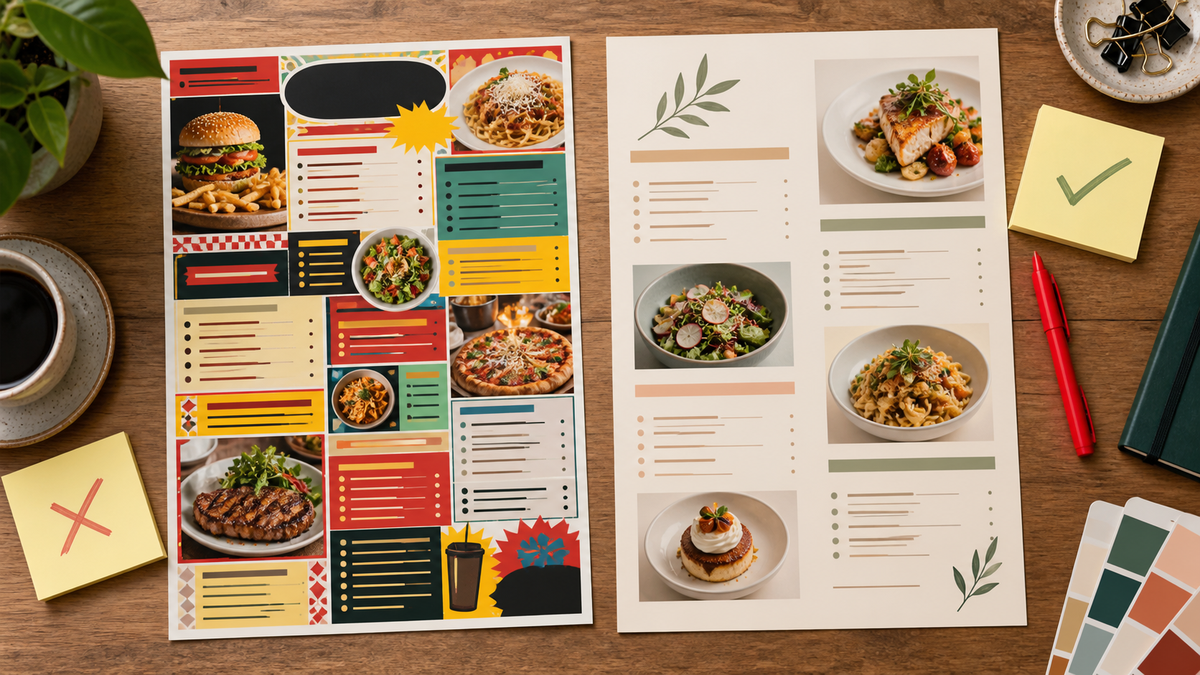
安っぽく見えるメニューには、共通する原因があります。直し方はどれも簡単です。
作ったものを見て「なんか違う」と感じたら、次の5つを確認してください。ほとんどがこのどれかに当てはまります。
| よくある状態 | 原因 | 直し方 |
|---|---|---|
| 安っぽく見える | 色が多い | 3色までに減らす |
| 読みにくい | 行間が詰まっている | 1品ごとに余白を入れる |
| 雑に見える | 左端がそろっていない | 整列の機能を使う |
| ごちゃついている | フォントが3種類以上 | 2種類までに絞る |
| 何も目立たない | 全部を目立たせている | 強調を2か所までにする |
色を減らす
迷ったら色を減らしてください。使う色が少ないほど、まとまって見えます。
背景を白にして、文字を黒と1色にするだけでも整います。色で個性を出そうとしなくて大丈夫です。
強調を減らす
太字、色文字、下線、枠を全部使うと、どれも目立たなくなります。強調は1枚に2か所までと決めてください。
目立たせたいものが多いなら、それは絞り込みができていないだけです。まず出したい商品を決めてください。
いったん離れて見る
作っている最中は、画面を拡大して細部を見ています。書き出す前に、実際の大きさで見てください。
印刷して机に置き、少し離れて眺めるのがいちばん確実です。画面では気づかないずれが見つかります。
人に見てもらう
自分では気づけない部分があります。お店のスタッフや家族に、一度見せてください。
聞くのは「読みにくいところはあるか」の1点で十分です。デザインの感想を聞いても、判断に使えません。
作ったメニューをどこで使うか
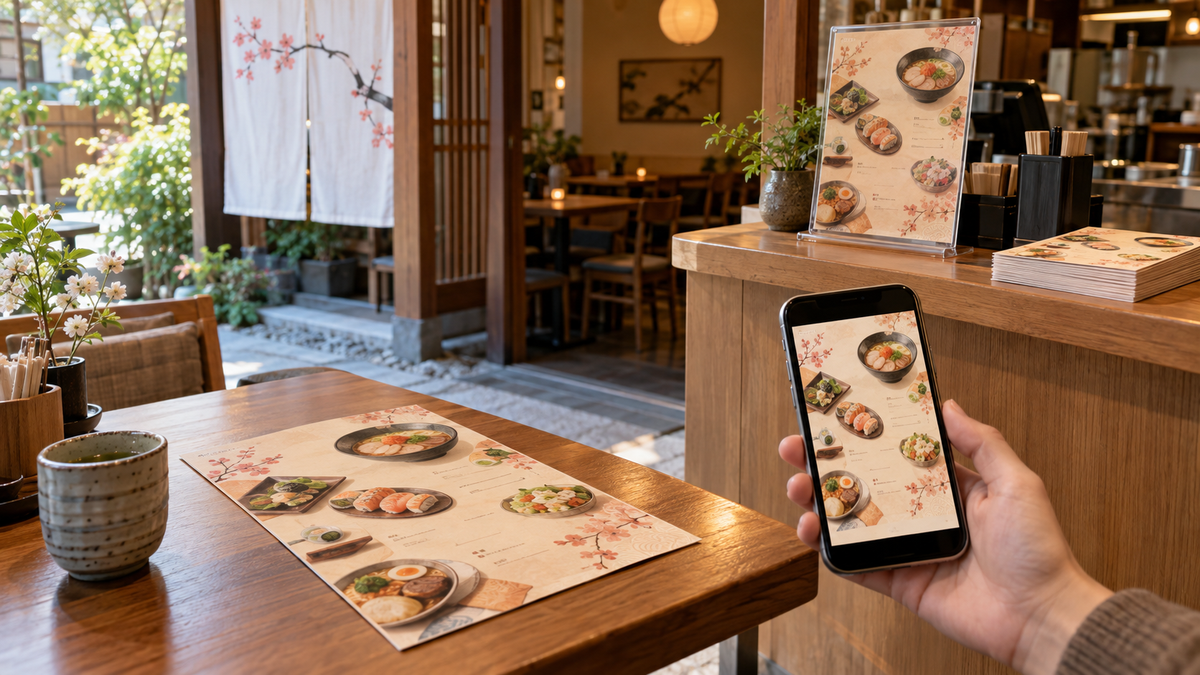
紙だけで終わらせず、同じデータをSNSや店頭でも使ってください。作る手間が一度で済みます。
せっかく作ったデータは、複製して使い回せます。
店内での使い方
テーブルに置くほか、レジ横やトイレの中に貼るお店もあります。待ち時間に見てもらえる場所が狙い目です。
入口の外に置けば、入る前に価格帯が分かります。初めての人が入りやすくなります。
SNSに載せる
同じデータを正方形に作り直せば、SNSの投稿に使えます。Canvaならサイズを変えて作り直すのが簡単です。
季節メニューが出るたびに投稿すると、更新のネタになります。写真を撮る手間もかかりません。
ネット注文のページに使う
テイクアウトの受付ページや、予約サイトにも同じ画像を載せられます。紙と同じ内容なら、来店したときに迷いません。
ただし画像だけだと文字が読めない場合があります。スマホの画面で見て、読めるかどうか確認してください。
紙とデータの内容をそろえる
紙のメニューだけ更新して、ネット掲載を忘れるケースがよくあります。価格が違うと、来店した人が困ります。
更新する場所を一覧にしておいてください。紙、店頭、SNS、予約サイトの4か所が目安です。
Canvaでのメニュー表作成に関するよくある質問
作るときに多く寄せられる疑問をまとめました。
無料プランでも作れますか
作れます。テンプレートも印刷用の書き出しも、無料の範囲で対応できます。
有料素材を使った場合だけ透かしが入ります。素材を選ぶときに、無料のものだけに絞り込んでください。
写真がなくても作れますか
作れます。文字だけのメニュー表も多くあります。
むしろ品数が多いお店では、写真がないほうが読みやすくなります。写真は必須ではありません。
作ったデータを印刷所に出せますか
出せます。印刷用のPDFで書き出せば、ほとんどのネット印刷で受け付けてもらえます。
入稿の規定は印刷所ごとに違うので、注文前に対応形式を確認してください。
手書き風にできますか
できます。手書き風のフォントを使えば雰囲気が出ます。
ただし読みにくくなるので、商品名だけに使ってください。価格は読みやすい書体にします。
スマホだけで作れますか
作れます。Canvaのアプリでも同じテンプレートが使えます。
ただし文字の位置を細かく調整するなら、パソコンのほうが楽です。書き出したデータは、必ず拡大して確認してください。
英語のメニューも作れますか
作れます。日本語と英語を併記する場合は、英語を小さくして下に置くとまとまります。
フォントは日本語対応のものを選んでください。英語専用のフォントだと、日本語が別の書体で表示されます。
何品まで載せられますか
A4の片面なら、説明文なしで25品ほどが上限です。説明文を入れるなら15品までにしてください。
それ以上あるなら、両面にするか折りたたむ形にします。詰め込むと読まれなくなります。
作ったデザインを他の用途にも使えますか
使えます。同じデータを複製して、サイズを変えれば店頭ポスターにもできます。
色やフォントをそろえておくと、メニューとポスターに統一感が出ます。お店の印象が強まります。
メニュー表の制作を仕事として受けられますか
受けられます。飲食店やサロンのメニュー制作は、副業の案件としても募集があります。
実際に自分のお店や知人の店で作った実績があると、提案しやすくなります。案件の探し方は、当サイトのCanva副業の記事で扱っています。
まとめ
メニュー表は6ステップで作れます。時間をかけるべきは、載せる情報の整理です。
手順は、用途を決める、サイズを決める、情報を整理する、テンプレートを選ぶ、配置する、書き出すの6つでした。
価格は右にそろえて桁を合わせてください。税込か税抜きの表記も忘れずに入れます。
おすすめ商品は上に置いて、1品か2品だけ枠で囲みます。全部を目立たせると、何も目立ちません。
季節で変わる商品は1か所にまとめて、編集できるデータを必ず残してください。次に作るときの手間がまったく違います。
まずは載せる商品と価格を紙に書き出してみてください。整理さえできれば、作業は1時間で終わります。