Canvaでポスターを作る方法と印刷のコツ
ポスターを作ってみたものの、なんとなく物足りない。情報は全部入っているのに、目に留まらない。そんな経験はないでしょうか。
原因はデザインの技術ではありません。ポスターは離れた場所から見られるのに、手元で見る前提で作ってしまうことが原因です。
この記事では、遠くから見える設計を軸に、Canvaでポスターを作る手順を解説します。文字の大きさの目安、掲示場所ごとの作り分け、印刷用データの書き出しまでまとめました。
結論からお伝えすると、ポスター作りで最も大事なのは、どのくらいの距離から見られるかを先に決めることです。ここが決まると、文字の大きさもレイアウトも自動的に決まります。
目安として、3メートル離れて読ませたい文字は、A2サイズで70ミリ以上必要です。名刺や資料の感覚で作ると、まず読めません。
手順は6ステップです。掲示場所を決める、サイズを決める、伝えることを1つに絞る、テンプレートを選ぶ、文字と写真を配置する、印刷用に書き出すの6つになります。
情報を詰め込まないことが最大のコツです。1枚で伝えることを1つに絞れば、それだけで目に留まるポスターになります。
なお、この記事ではCanvaの基本操作そのものは扱いません。操作が不安な場合は、当サイトのCanvaの使い方の記事を先に読んでおいてください。
Canvaでポスターを作る6ステップ
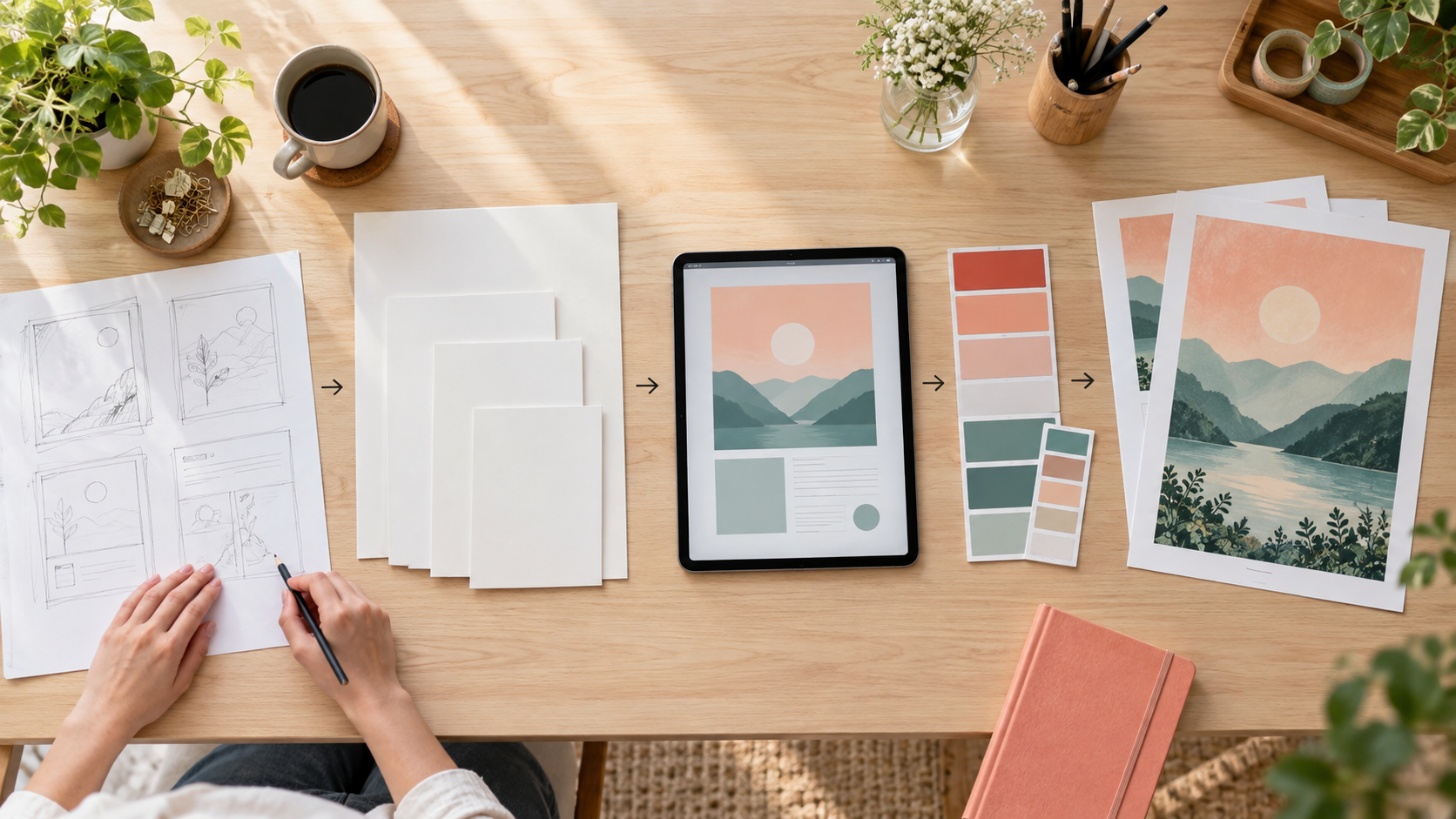
作成は6つの工程で進みます。デザインより前に、掲示場所と伝えることを決めるのが順番です。
まず全体の流れを確認してください。3番目までが決まっていれば、あとは作業になります。
- どこに貼るかを決める
- サイズを決めて新規作成する
- いちばん伝えたいことを1つに絞る
- 近い構成のテンプレートを選ぶ
- 文字と写真を配置する
- 印刷用のデータで書き出す
初心者がつまずくのは、1番目と3番目を飛ばすことです。いきなりテンプレートを探し始めると、何を作るべきかが定まりません。
掲示場所が決まっていないと、サイズも文字の大きさも決められません。ここは必ず先に決めてください。
この順番には理由があります。掲示場所が決まると見られる距離が決まり、距離が決まると文字の大きさが決まるからです。逆から進めると、必ずやり直しになります。
テンプレート選びを最初にしてしまう人が多いのですが、そこは4番目です。土台の条件が決まってから探すほうが、迷わず選べます。
ポスターは、チラシや資料とは設計の考え方が違います。手元で読むものではなく、通りすがりに見られるものだからです。
この違いを押さえていないと、情報量の多い資料のようなポスターができあがります。よく見かける失敗です。
ポスターは、作る側より見る側の条件に合わせるものです。自分が見やすいかではなく、通行人が見やすいかで判断してください。
時間の目安
掲示場所と内容が決まっていれば、1時間ほどで形になります。テンプレートを使うぶん、レイアウトを考える時間がかかりません。
時間がかかるのは、載せる情報を絞る工程です。ここに30分かける価値があります。
作業を分けて進めても構いません。今日は情報を整理するだけ、明日デザインという形でも問題ありません。
むしろ、情報を絞る作業は一度寝かせたほうが判断が良くなります。翌日見ると、削れる項目に気づきます。
1枚目は時間がかかりますが、2枚目からは早くなります。判断の基準が自分の中にできるためです。
掲示場所とサイズを決める
サイズは、貼る場所と見られる距離で決まります。大きければいいというものではありません。
まず、どこに貼るかを具体的に思い浮かべてください。壁なのか、掲示板なのか、店頭のイーゼルなのかで、適したサイズが変わります。
| サイズ | 寸法 | 向いている場所 |
|---|---|---|
| A4 | 210×297ミリ | 店内の卓上、レジ横 |
| A3 | 297×420ミリ | 店内の壁、社内掲示板 |
| A2 | 420×594ミリ | 店頭、イベント会場 |
| A1 | 594×841ミリ | 駅や施設の掲示スペース |
| B2 | 515×728ミリ | 商業施設、イベント告知 |
迷ったらA2から検討してください。店頭や会場で使うポスターとして、最も汎用性があります。
用紙のサイズは、印刷所で扱えるものから選んでください。特殊なサイズは対応していないことがあります。
縦向きか横向きかも先に決めます。掲示スペースの形に合わせるのが基本です。
サイズの表記は、印刷の世界では紙の規格で決まっています。AとBの2系統があり、Bのほうが少し大きくなります。
どちらを選んでも構いませんが、掲示スペースの規格に合わせるのが基本です。掲示板がA判なら、A判で作ってください。
大きくすれば目立つわけではない
サイズを上げても、情報が多ければ読まれません。大きな紙に小さな文字がびっしり並んでいると、かえって避けられます。
むしろA3でも、情報を絞って文字を大きくしたほうが目に留まります。サイズより中身の量が効きます。
費用も枚数とサイズで変わります。A1を10枚刷るより、A2を20枚刷るほうが安く済むこともあります。
予算が決まっているなら、印刷所の価格表を先に見てからサイズを決めてください。
持ち運びや保管のしやすさも考えてください。大きいポスターは丸めて運ぶことになり、折り目が付くと見栄えが落ちます。
枚数が多い場合は、保管場所も必要になります。刷りすぎないよう注意してください。
掲示できる大きさを確認する
貼る場所に入らないサイズを作っても意味がありません。掲示板の寸法や、掲示のルールを先に確認してください。
施設によっては、サイズや掲示期間に決まりがあります。作ってから断られると、費用が無駄になります。
貼る場所の高さも確認しておきます。目線より高い位置に貼るなら、下のほうの情報は見えにくくなります。
遠くから見える設計にする
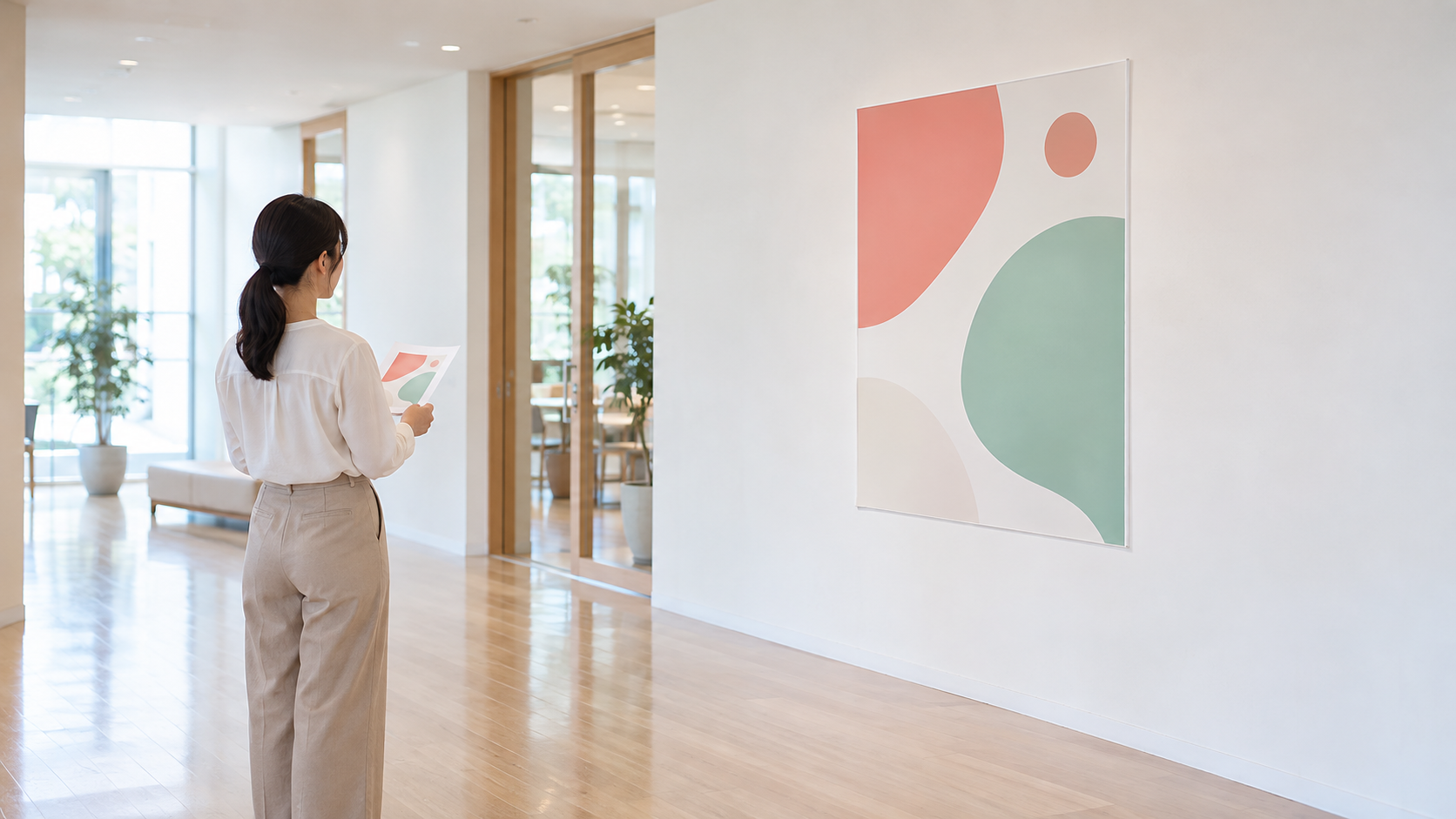
ポスターは離れた場所から見られます。見られる距離を決めて、そこから逆算して文字の大きさを決めてください。
ここがポスター作りの核心です。名刺やチラシとの最大の違いでもあります。
この観点を持っているかどうかで、仕上がりが大きく変わります。上位で解説している記事はほとんどありません。
屋外に貼るなら、風で飛ばない固定方法も考えておきます。貼り方まで含めて計画してください。
掲示スペースの周りに何があるかも見ておいてください。他の掲示物が多い場所では、余白の多いデザインが逆に目立ちます。
逆に何もない壁なら、周囲との差は付けやすくなります。場所の条件で戦い方が変わります。
見られる距離を決める
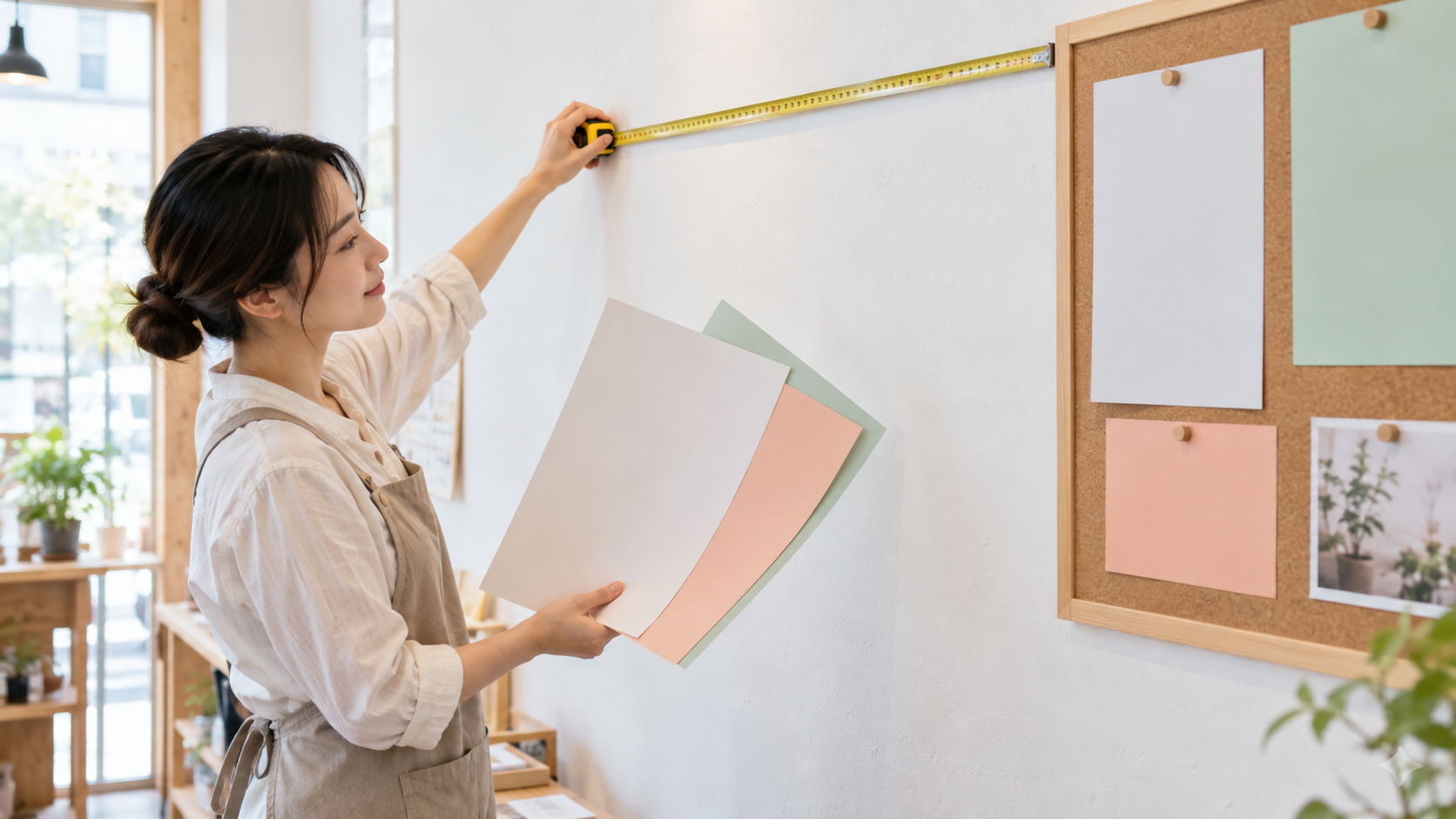
店頭のポスターなら2メートルから3メートル、駅の掲示なら5メートル以上離れて見られます。まずこの距離を決めてください。
距離が決まると、必要な文字の大きさが決まります。感覚で決める必要がなくなります。
実際に測ってみるのが確実です。貼る予定の場所に立って、どこから見られるかを歩いて確かめてください。
店頭なら、通りの向かい側から見えるかどうかも考えます。想定より遠くから見られることがあります。
同じ場所でも、見る人の動きによって距離が変わります。歩いている人と、立ち止まっている人では条件が違います。
通行量の多い場所ほど、瞬間的に伝わる設計が必要になります。1秒で何が伝わるかを基準にしてください。
距離は、いちばん遠い位置を基準にしてください。近い人には大きすぎても問題ありませんが、遠い人に読めないのは致命的です。
距離ごとの文字サイズの目安
実物の大きさで考えてください。画面上のポイント数ではなく、印刷したときのミリ数で判断します。
| 見られる距離 | 見出しの高さ | 本文の高さ |
|---|---|---|
| 1メートル | 20ミリ以上 | 7ミリ以上 |
| 2メートル | 45ミリ以上 | 15ミリ以上 |
| 3メートル | 70ミリ以上 | 20ミリ以上 |
| 5メートル | 110ミリ以上 | 35ミリ以上 |
3メートル先から読ませたいなら、見出しは70ミリです。A2サイズの高さが594ミリなので、見出しだけで全体の1割強を占めることになります。
この数字を見ると、載せられる情報がどれだけ少ないかが分かります。だから絞る必要があるのです。
数字はあくまで目安です。書体の太さや色の差によっても、読みやすさは変わります。
細い書体を使う場合は、目安より大きめにしてください。太いゴシック体のほうが、遠くからは読みやすくなります。
視力には個人差があります。年齢層が高い場所に貼るなら、目安より大きめに設定してください。
照明が暗い場所も同じです。条件が悪いほど、大きく太くする必要があります。
縮小して確認する
作りながら、画面を10分の1ほどに縮小して見てください。この状態で読める文字が、遠くから読める文字です。
縮小して消えてしまう情報は、そもそも遠くからは伝わりません。載せる必要があるか考え直してください。
印刷して壁に貼り、実際に離れて見るのがいちばん確実です。A4に縮小印刷しても、比率は同じなので判断できます。
この確認を挟むだけで、作り直しがほぼなくなります。手間は5分です。
確認は、作っている途中で何度か挟んでください。最後にまとめて見ると、直す量が増えます。
途中で気づけば、その場で調整できます。手戻りが小さくて済みます。
伝えることを1つに絞る
1枚で伝えることは1つだけです。2つ以上入れると、どちらも伝わらなくなります。
ポスターの前で立ち止まる時間は、数秒しかありません。その間に伝わることは1つだけです。
詰め込みたくなる気持ちは分かりますが、そこを我慢できるかで結果が変わります。
数字が大きいと感じるかもしれませんが、これが実際に必要な大きさです。手元で見る感覚とは別物だと考えてください。
この表を手元に置いて作業してください。感覚で決めると、ほぼ必ず小さくなります。
情報に順位をつける
載せたい情報を全部書き出して、順位をつけてください。1位だけを大きく、2位以下は小さく扱います。
順位がつけられないなら、まだ目的が決まっていません。誰に何をしてほしいのかを、一文で書いてみてください。
順位をつけるときは、見る人の立場で考えてください。作り手が伝えたい順と、見る人が知りたい順は違います。
たとえばイベントなら、見る人がまず知りたいのは「何のイベントか」です。主催者名を先に大きくしても、興味は持たれません。
順位が決まったら、1位の情報だけで全体の3分の1を使う配分にしてください。それくらい思い切ると、遠くから目に留まります。
順位をつける作業は、紙とペンでやるのがおすすめです。画面上だと、つい配置を考えてしまいます。
載せる情報は5つまで
タイトル、日時、場所、問い合わせ先、二次元コード。この5つ程度で収めてください。
詳しい説明は、二次元コードでサイトに逃がします。ポスターに全部書く必要はありません。
二次元コードは、読み取ってもらう前提なので少し大きめにします。遠くからは読み取れないので、近づいてもらう想定です。
コードの近くに「詳しくはこちら」といった一言を添えると、読み取ってもらいやすくなります。
5つでも多いと感じるなら、3つまで減らして構いません。少ないほど、1つあたりが大きくなります。
実際、街で目に留まるポスターは情報が驚くほど少なくなっています。意識して見てみてください。
削る勇気を持つ
関係者が増えると、載せたい情報も増えます。ただ、増やすほど誰にも届かなくなります。
削る判断に迷ったら、3メートル離れて見たときに読めるかで決めてください。読めないなら、載せる意味がありません。
複数人で作る場合は、削る基準を先に共有してください。あとから追加要望が来ると、設計が崩れます。
テンプレートを選んで編集する
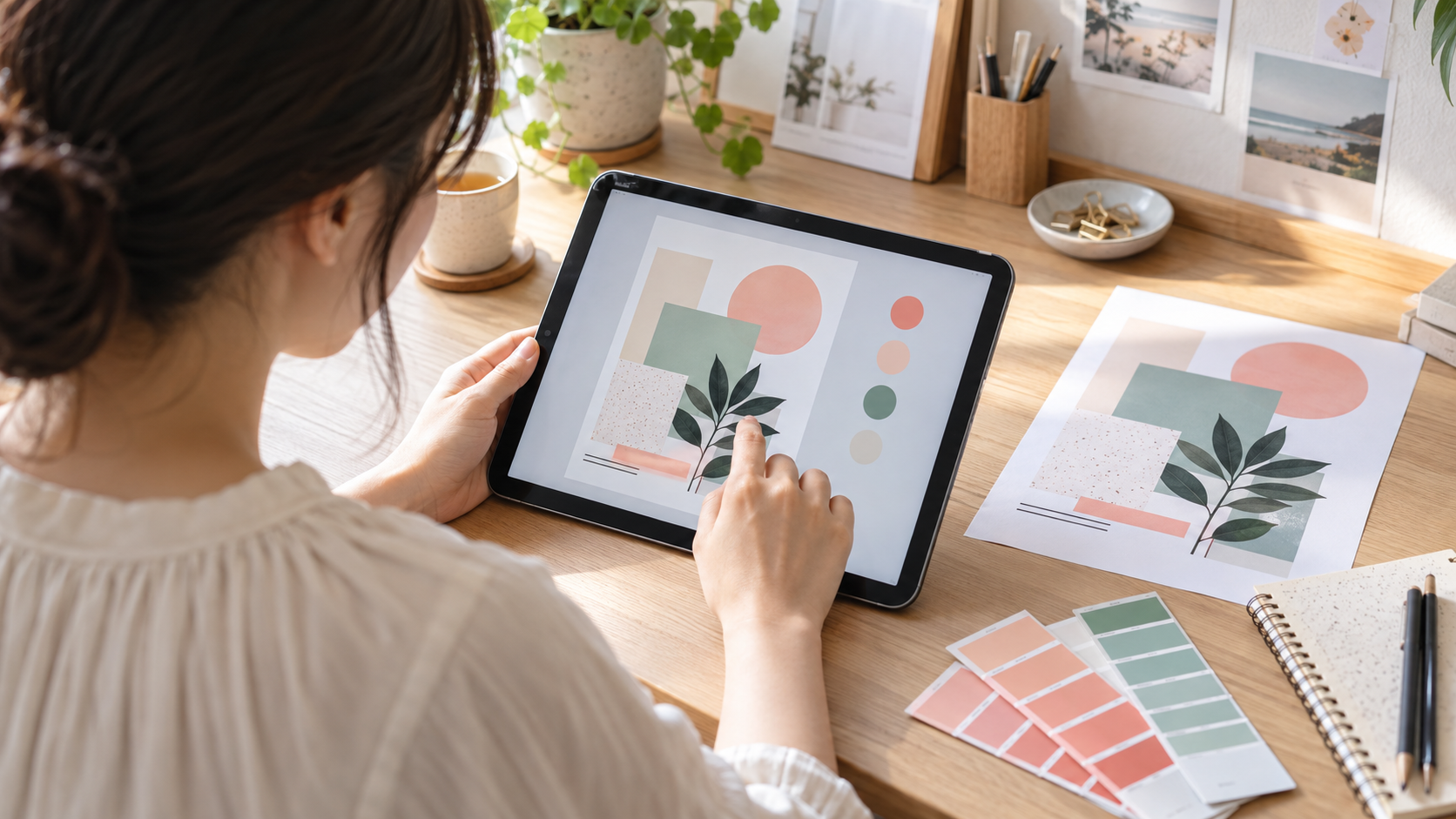
テンプレートは、載せる情報の数で選びます。見た目の好みで選ぶと、情報が入りません。
Canvaにはポスター用のテンプレートが大量にあります。選ぶ基準を決めておけば、探す時間は短くて済みます。
テンプレートは土台として使い、そのまま使わないでください。文字を大きくする調整が必ず必要になります。
削れないと感じたときは、別の媒体に逃がせないか考えてください。詳細はサイトやチラシに任せる形です。
問い合わせ先は、電話番号かサイトのどちらかに絞ってください。両方載せると、どちらも印象に残りません。
情報量が近いものを選ぶ
載せる情報が5つなら、5つ分の場所があるテンプレートを探してください。情報量が違うと、入れた瞬間に崩れます。
装飾が多いものは避けます。遠くから見ると、装飾が邪魔になって内容が読み取れません。
探すときは、業種で絞るよりレイアウトの形で絞るほうが早く見つかります。業種で絞ると似たものばかり並びます。
候補は3つまでにしてください。それ以上見比べても決め手は増えません。
ポスターの目的は、全部を伝えることではありません。次の行動につなげることです。
詳しく知りたい人が問い合わせてくれれば十分です。ポスターで完結させようとしないでください。
文字を大きくする前提で選ぶ
テンプレートの文字は、たいてい小さすぎます。あとから大きくすることを前提に、余白のあるものを選んでください。
びっしり詰まったテンプレートだと、文字を大きくする余地がありません。
余白の多いテンプレートは、一見物足りなく見えます。ただ、文字を大きくするとちょうどよくなります。
文字を大きくすると、入る文字数は減ります。キャッチコピーは短く言い切る形にしてください。
15字を超えると、読み切る前に視線が外れます。短いほど伝わります。
色は3色までにする
背景の色、文字の色、目立たせたい部分の色の3つで組み立てます。色が多いと、遠くから見たときにごちゃついて見えます。
背景と文字の色は、はっきり差をつけてください。薄い色同士だと、離れた場所から読めません。
屋外に貼る場合は、色あせも考えてください。淡い色は日光で早く色が抜けます。
写真とイラストの使い方
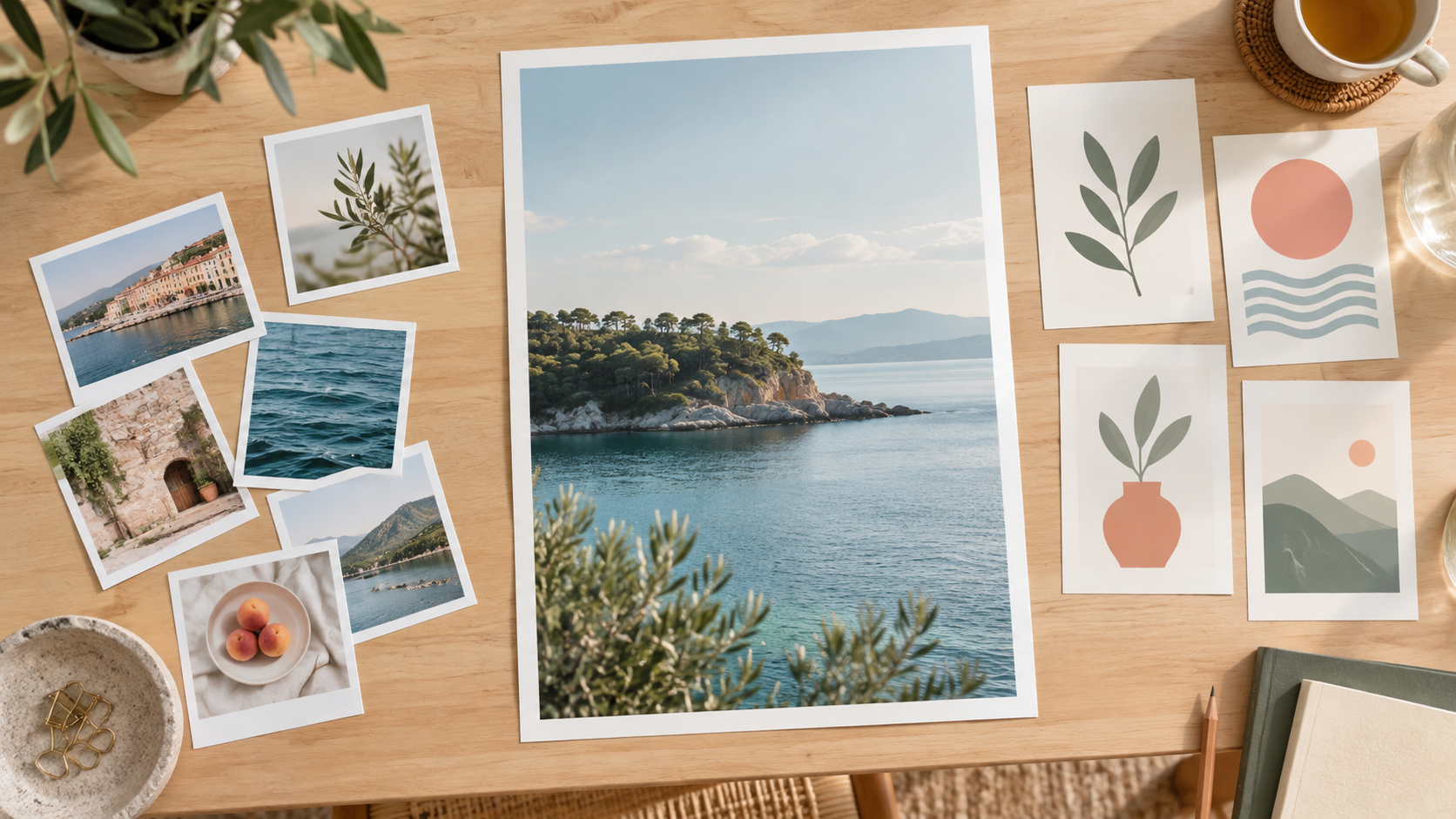
写真は1枚だけにして、大きく使います。小さく複数並べると、遠くからは何も見えません。
ポスターでは、写真の使い方も手元で見るものとは変わります。
写真は、内容と直接関係があるものを選んでください。雰囲気だけの写真は、離れた場所からは意味が伝わりません。
色を決めるときは、貼る場所の背景も考えてください。白い壁に白背景のポスターを貼ると、境界が分からなくなります。
編集の途中で、こまめに保存されるので作業が消える心配はありません。中断して後日続けることもできます。
1枚を大きく使う
複数の写真を並べたくなりますが、遠くからは判別できません。いちばん伝わる1枚を選んで、大きく配置してください。
写真の上に文字を置く場合は、写真を暗くするか、文字に背景を敷いてください。そのままだと読めません。
人物の写真は、目線の方向にも意味が出ます。文字のほうを向いていると、視線がそちらに誘導されます。
写真を使わない選択もあります。文字と図形だけでも、配色と余白が整っていれば十分に目立ちます。
むしろ、良い写真がないときは無理に使わないほうが仕上がりが安定します。
解像度を確認する
大きく印刷するので、画像の解像度が足りないと粗く出ます。スマホで撮った写真なら通常は足りますが、Webから拾った画像は不足しがちです。
画面上できれいに見えても、印刷すると粗さが目立ちます。書き出す前に拡大して確認してください。
不安なら、印刷所の画質チェック機能を使ってください。多くの印刷所が、入稿前に確認できる仕組みを用意しています。
色の組み合わせに迷ったら、濃い色と薄い色を組み合わせてください。同じくらいの濃さ同士は避けます。
イラストは単純なものを選ぶ
細かく描き込まれたイラストは、遠くから見ると潰れます。形が単純で、シルエットで分かるものを選んでください。
アイコンも同じです。線が細いものは遠くから消えるので、塗りのあるものを選んでください。
掲示場所別の作り分け
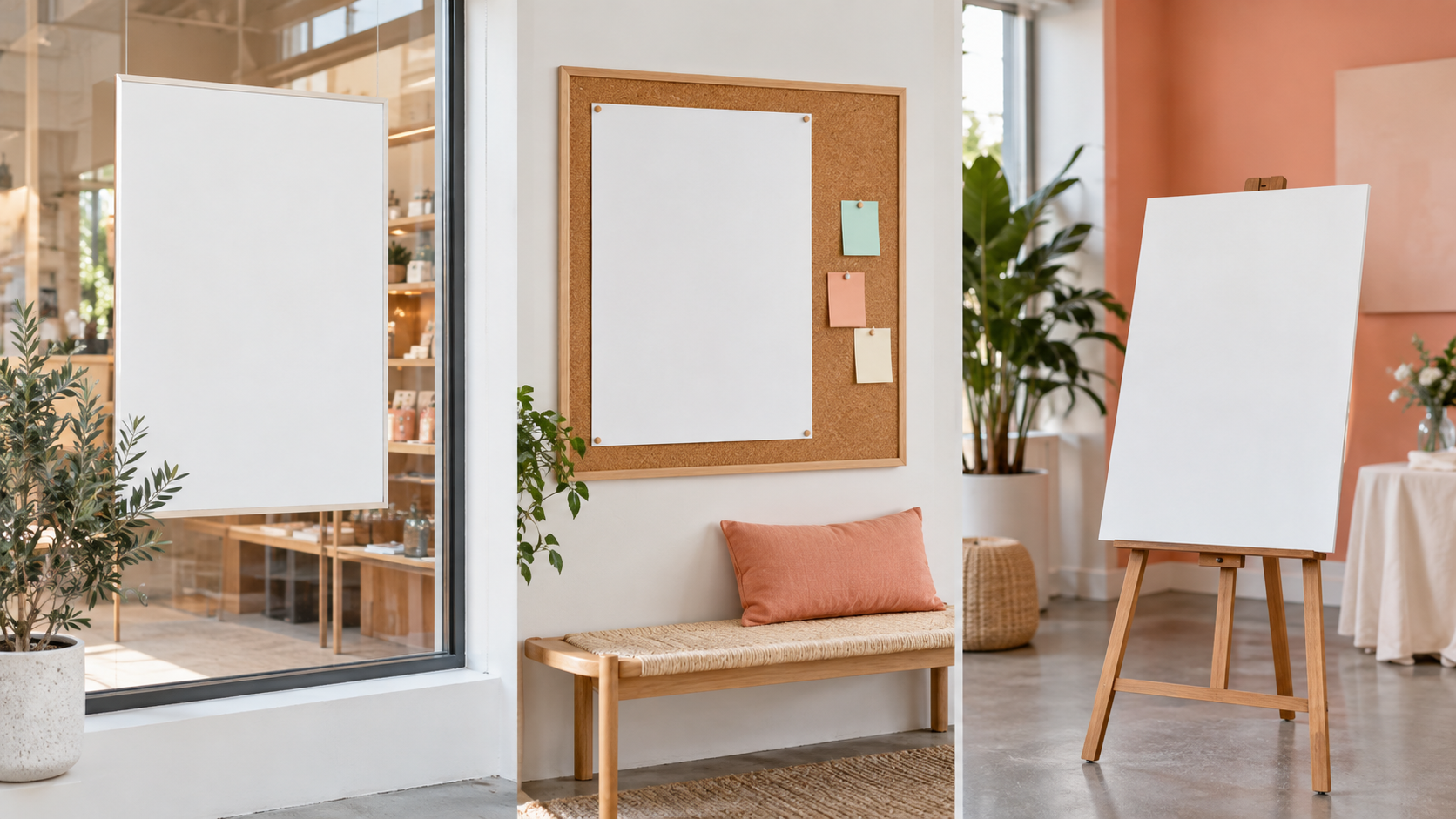
同じ内容でも、貼る場所によって作りを変える必要があります。3つの場面に分けて整理します。
場所ごとに、見られる距離も見る人の状態も違います。
同じ内容でも、場所ごとに作り直す価値があります。データを複製して、サイズと文字だけ調整すれば済みます。
使う写真は、明るく撮れているものを選んでください。暗い写真は印刷するとさらに沈みます。
イラストと写真を混ぜないほうがまとまります。どちらか一方に統一してください。
店頭に貼る
通りすがりの人が対象なので、歩きながら数秒で読める内容にしてください。伝えるのは1つだけです。
屋外なら、日焼けや雨も考えます。長期間貼るなら、耐水性のある用紙を選んでください。
店頭では、営業時間や場所より「何をしている店か」を先に伝えてください。通りすがりの人は前提を知りません。
季節や時期に合わせた配色にすると、内容と合って見えます。夏なら涼しげな色、冬なら暖色といった程度で構いません。
屋内の掲示板に貼る
立ち止まって読んでもらえるので、少し情報を増やせます。ただし他のポスターと並ぶので、目立つ工夫が必要です。
周りが白い紙ばかりなら、背景に色を敷くだけで目に留まります。
掲示期間が決まっているなら、日付を目立たせてください。終わったポスターが残っていると印象が悪くなります。
屋内でも、蛍光灯の下と自然光では見え方が変わります。可能なら、実際の場所で確認してください。
イベント会場で使う
人が多く、視界が遮られる場面です。上のほうに大事な情報を置いてください。下半分は人の陰になります。
会場の照明も影響します。暗い会場なら、明るい配色にしたほうが見えます。
スタンドに置く場合は、下の部分が隠れることもあります。余白を多めに取っておくと安心です。
印刷用データの書き出し
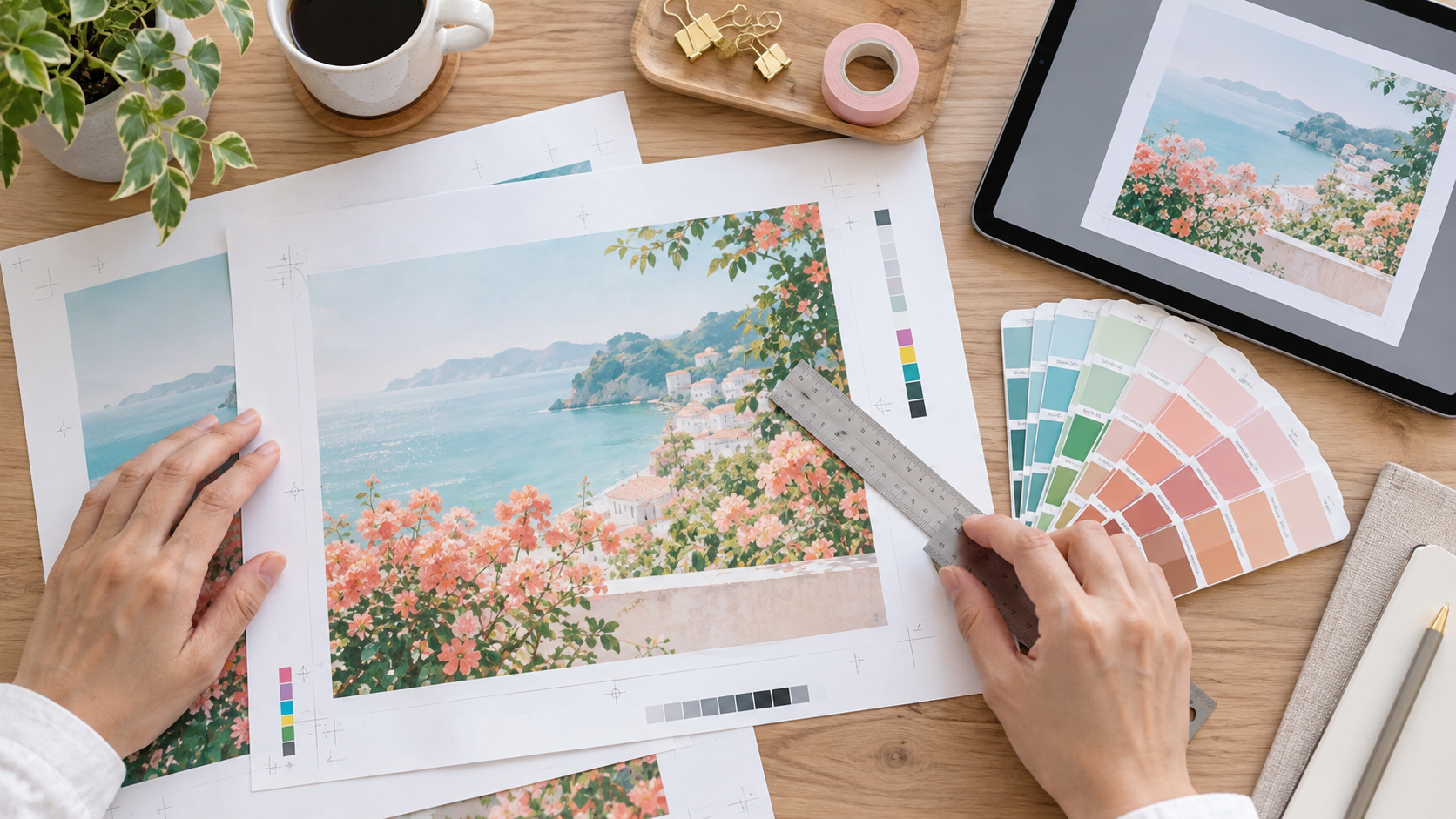
印刷に出すなら、印刷用のPDFで書き出します。画面用の形式では粗く印刷されます。
ここでつまずく人が多いので、必要な設定を挙げます。
ここまで作り込んでも、書き出しを間違えると台無しになります。最後の工程まで気を抜かないでください。
会場では、他の掲示物と並ぶことも多くなります。周囲と違う配色にすると目立ちます。
屋外掲示は、許可が必要な場合があります。私有地でも管理者の確認を取ってください。
形式を選ぶ
書き出しの画面で、印刷用のPDFを選んでください。画面用の画像形式では、大きく印刷したときに粗くなります。
印刷所によって指定が違うことがあります。注文画面の案内を確認してください。
ファイルの容量が大きくなることがあります。写真を多く使っている場合は、書き出しに時間がかかります。
印刷所を選ぶときは、納期と価格の両方を見てください。急ぎの場合は割増料金がかかることがあります。
初めて使う印刷所なら、余裕を持って入稿してください。不備で差し戻されると納期が延びます。
塗り足しを付ける
背景に色や写真を敷いている場合は、外側まで伸ばす設定が必要です。書き出しの画面で有効にできます。
塗り足しの詳しい仕組みについては、当サイトの名刺作成の記事で解説しています。考え方は同じです。
背景が白のままなら、塗り足しは気にしなくて構いません。色を敷く場合だけ必要になります。
入稿する前に、注文する商品のサイズと自分のデータのサイズが一致しているか確認してください。ここがずれていると受け付けてもらえません。
文字の位置を確認する
端に寄せた文字は、裁断で切れることがあります。大事な情報は、端から10ミリ以上内側に置いてください。
ポスターは名刺より大きいので、余白も広めに取ります。
書き出したデータは、必ず開いて確認してください。文字化けや画像の抜けが起きることがあります。
よくある失敗
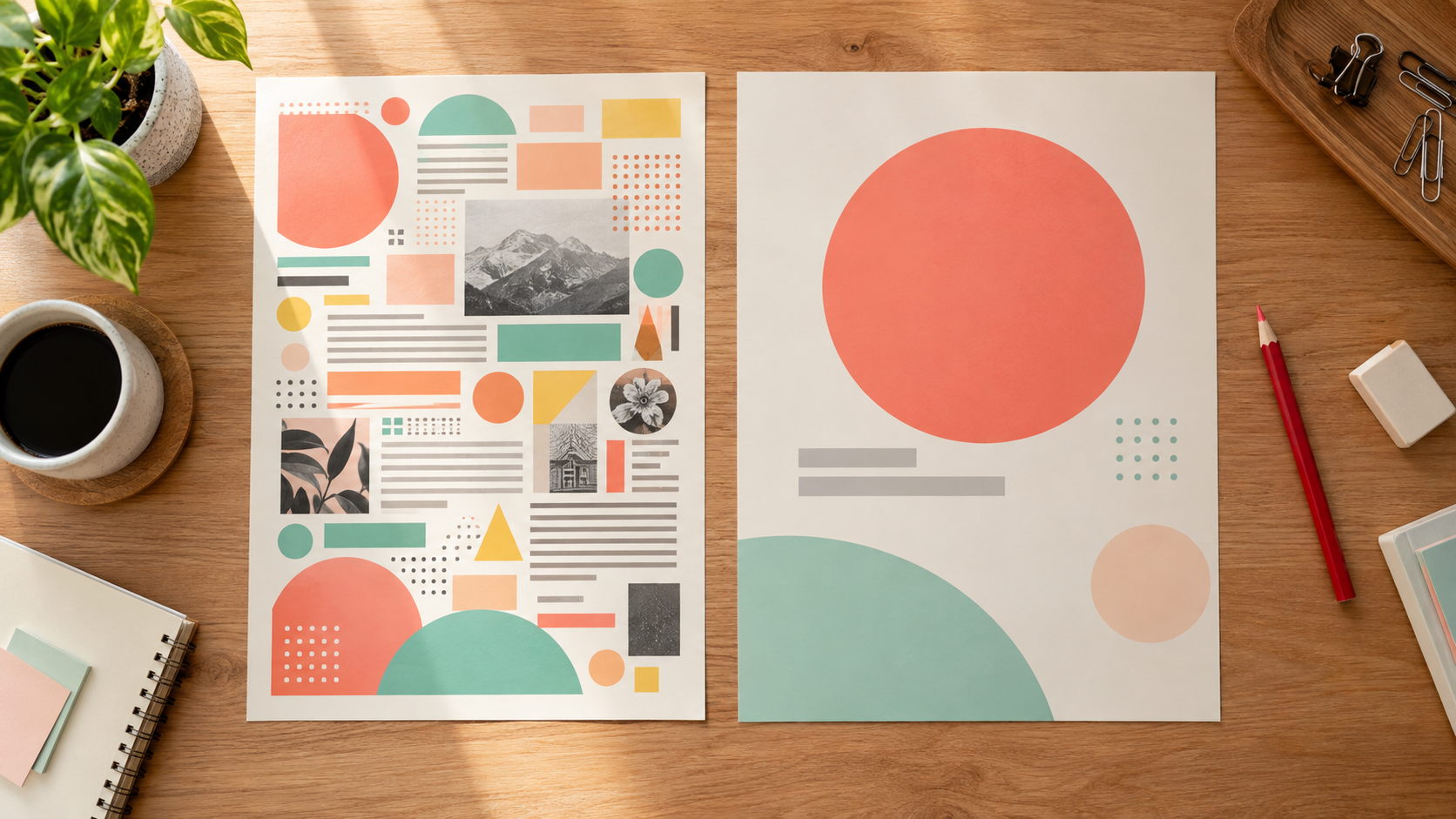
ポスター作りでよくある失敗を挙げます。どれも作る前に知っていれば避けられます。
どれも一度は経験する失敗です。先に知っておけば避けられます。
書き出しが終わったら、ファイルサイズも確認してください。極端に小さい場合は、画質の設定が低い可能性があります。
情報を詰め込む
いちばん多い失敗です。載せたいことを全部書くと、遠くからは何も読めません。
関係者が多いほど、情報は増えていきます。決定権のある人と、先に方針を合わせておいてください。
作った直後は判断が甘くなります。一晩置いてから見ると、詰め込みすぎに気づけます。
文字が小さい
画面で見ると十分に見えても、実物では小さすぎることがよくあります。縮小して確認してください。
目を細めて画面を見ると、読みにくさに気づきやすくなります。簡単な確認方法です。
白黒で印刷して確認する方法もあります。色に頼っていた部分がはっきり分かります。
背景と文字の差が足りない
薄い背景に薄い文字を置くと、離れた場所から読めません。濃淡ではっきり差をつけてください。
印刷前に1枚だけ試し刷りをすると確実です。色味も実物で確認できます。
写真の解像度が足りない
大きく印刷するほど粗さが目立ちます。書き出す前に、拡大して確認する習慣をつけてください。
解像度は、作り始める段階で確認してください。あとから差し替えると、レイアウトを組み直すことになります。
貼る場所を確認していない
作ってから、サイズが合わない、掲示の許可が下りないと分かることがあります。先に確認してください。
掲示のルールは施設ごとに違います。サイズだけでなく、掲示できる期間や貼り方も確認してください。
Canvaでのポスター作成に関するよくある質問
作るときに多く寄せられる疑問をまとめました。
これらの確認を習慣にすると、失敗はほとんどなくなります。慣れれば数分で終わります。
無料プランでも作れますか
作れます。テンプレートも印刷用の書き出しも、無料の範囲で対応できます。有料素材を使った場合だけ透かしが入るので注意してください。
これらを避けるだけで、伝わるポスターになります。新しいことを足す必要はありません。
貼る前に、掲示期間と撤去の担当も決めておいてください。貼りっぱなしは印象を悪くします。
自宅のプリンターで印刷できますか
A4やA3までなら可能です。それより大きいサイズは、印刷所に依頼することになります。分割して印刷して貼り合わせる方法もありますが、継ぎ目が目立ちます。
大判のポスターは、印刷所に頼むのがいちばん確実です。専用の機械で刷るので、仕上がりが違います。
複数枚を貼る予定なら、同じ配色でそろえてください。並んだときに統一感が出ます。
デザインの知識がなくても大丈夫ですか
大丈夫です。テンプレートを使えば配置と配色は用意されています。大事なのは、載せる情報を絞ることです。
テンプレートを使うぶん、デザインの技術は問われません。判断さえできれば形になります。
用紙の厚さも選べます。掲示期間が長いなら、厚めの用紙のほうが傷みにくくなります。
どのくらいの時間で作れますか
掲示場所と内容が決まっていれば、1時間ほどです。決まっていない場合は、そこを決める時間が別に必要になります。
時間があるなら、2案作って見比べてください。並べると、どちらが目立つかがすぐ分かります。
費用を抑えたいなら、サイズを1段階下げる方法もあります。A1をA2にするだけで、かなり安くなります。
写真は用意しないといけませんか
必須ではありません。文字と色だけでも、情報が整理されていれば伝わります。むしろ中途半端な写真を入れるより、文字だけのほうが読みやすくなります。
作る時間より、内容を決める時間のほうが長くなることもあります。そこは避けられません。
写真を使う場合は、権利の確認も必要です。自分で撮ったものか、使用が許可されている素材を選んでください。
作業に慣れると、30分ほどで作れるようになります。判断が速くなるためです。
作ったデータは残しておくべきですか
残してください。日時や内容が変わったときに、そこだけ直して再利用できます。毎回作り直すのは時間の無駄です。
次に作るときは、前回のデータを複製して使ってください。2枚目からは半分の時間で作れます。
反応が良かったポスターは、構成を記録しておいてください。次回の土台として使えます。
掲示が終わったら、反応があったかを記録してください。次に作るときの判断材料になります。
まとめ
ポスター作りは、見られる距離を決めるところから始まります。距離が決まれば、文字の大きさも情報量も決まります。
手順は、掲示場所を決める、サイズを決める、伝えることを1つに絞る、テンプレートを選ぶ、配置する、書き出すの6ステップでした。
3メートル先から読ませたいなら、見出しは70ミリ以上必要です。この数字を知ると、載せられる情報が少ないことが分かります。
だからこそ、伝えることを1つに絞ってください。情報を減らすほど、遠くからでも目に留まります。
まずは貼る場所を決めて、そこから何メートル離れて見られるかを測ってみてください。それだけで作るものが決まります。