Canvaでマニュアル作成手順 | 初心者でも見やすく伝わるデザインを作る方法
文字がびっしり並んだマニュアルは、作るのに手間がかかるわりに、現場ではなかなか読まれません。結局は口頭で教え直すことになり、教える側の負担も減らないままです。
Canvaなら、図解やスクリーンショットを入れた「見て手順がわかるマニュアル」を、デザインの知識がなくても作れます。無料プランのまま、テンプレートに沿って文字と画像を差し替えるだけで形になります。
結論からお伝えすると、Canvaでのマニュアル作成は「内容整理→テンプレート選択→編集→レビュー→書き出し・共有」の5ステップで、無料プランのまま今日から始められます。
標準的な5〜10ページの業務マニュアルなら、所要時間は合計2〜5時間が目安です。
本記事では、Canvaでマニュアルを作る具体的な手順と、Googleスプレッドシートなど他ツールとの使い分け方を解説します。
Canvaでマニュアルを作成する手順5ステップ

Canvaでのマニュアル作成は、内容整理からPDF書き出しまで5つのステップで完了します。標準的な5〜10ページのマニュアルなら、合計の所要時間は2〜5時間が目安です。
- マニュアル化する内容をテキストでまとめる(所要時間目安:30分〜1時間・費用0円)
業務フローや操作手順の内容を、先にテキスト形式で整理しておきましょう。
構成が固まらないままCanvaを開くと、レイアウトを考えながら文章も考えることになり、かえって時間がかかります。
おすすめは、業務の流れを箇条書きで書き出したうえで、どこにスクリーンショットが必要かも一緒にメモしておく方法です。 - Canvaでマニュアル用のテンプレートを選ぶ(所要時間目安:5〜10分・費用0円)
検索バーに「マニュアル」「業務手順書」「操作ガイド」などのキーワードを入力し、内容に近いテンプレートを選びます。
迷ったときは、装飾が少なくページ番号が入っているシンプルなテンプレートを選ぶと調整の手間が減ります。
候補が複数あるときは、いったん2〜3個をコピーして最初の1ページだけ試しに文字を入れてみると、完成イメージを比較しやすくなります。 - テキストや画像を差し替えて内容を整える(所要時間目安:1〜3時間・費用0円〜)
準備したテキストを入力しながら、スクリーンショットや図形を配置していきます。
プレミアム素材やブランドキットを使いたい場合はCanva Pro以上の契約が必要です。
・各ステップに番号を振って順序を明確にする:読み手が迷わず進められる
・注意事項は枠線や背景色で強調する:見落としを防げる
・スクリーンショットに矢印やふきだしを追加する:操作箇所を具体的に示せる - 誤字脱字・手順の抜け漏れをレビューする(所要時間目安:15〜30分・費用0円)
完成したと思っても、実際に手順どおり操作を再現しながら見直すと抜け漏れが見つかりやすくなります。
可能であれば、初めてその業務に触れる人にレビューしてもらうと、暗黙の前提が抜けていないか確認できます。
用語の表記ゆれ(例:「ログイン」と「サインイン」の混在)もこの段階でチェックしておくと、完成後の修正が減ります。 - PDFでダウンロードするか共有リンクを発行する(所要時間目安:5分未満・費用0円)
Canvaでは用途に合わせて、PDFダウンロードとWeb共有リンクの両方を選べます。
・PDFでダウンロードして社内のメンバーに共有する:印刷して配布する場合にも便利
・共有リンクを発行してブラウザ上で閲覧してもらう:更新のたびに自動で最新版が反映される
Canvaマニュアルの構成例|押さえておきたい4つの要素
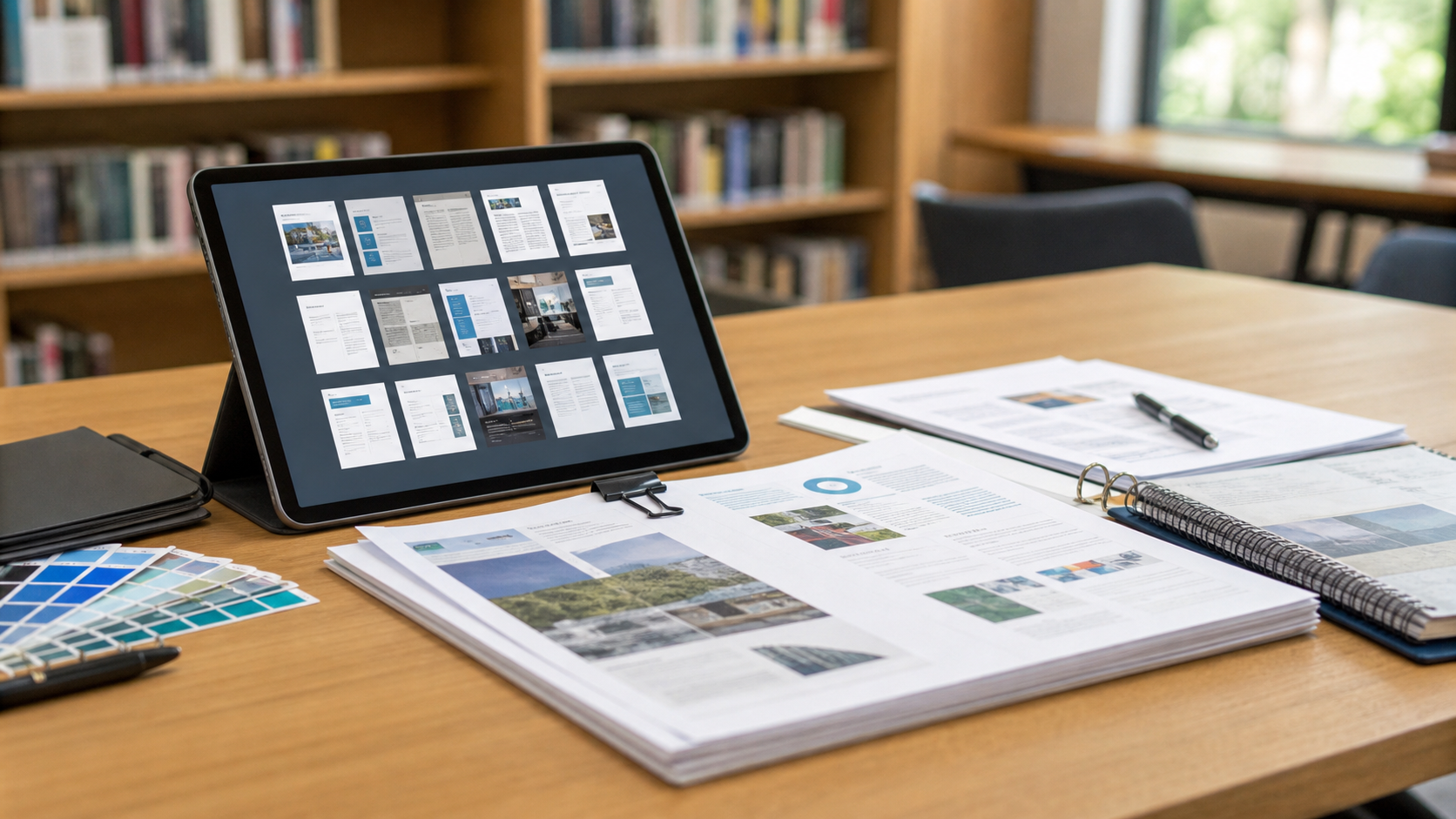
わかりやすいマニュアルには、表紙・目次、手順の本編、注意事項、問い合わせ先という4つの要素が共通して含まれています。Canvaでテンプレートを選ぶ際も、この4要素が揃っているかを基準にすると失敗しにくくなります。
- 表紙・目次:マニュアルのタイトルと対象範囲、更新日を明記する。何についてのマニュアルかを最初に示すことで、読み手が目的のページを探しやすくなる
- 手順の本編:番号付きで手順を並べ、各手順にスクリーンショットや図解を添える。文章だけのページより理解速度が上がる
- 注意事項・NG例:やってはいけない操作やよくあるミスをまとめる。トラブルの再発防止につながる
- 問い合わせ先:不明点があったときの連絡先や担当部署を明記する。マニュアルだけで解決できないケースに備える
特に「更新日」の記載は見落とされがちですが、複数人でマニュアルを運用する場合は必須の項目です。
「対象範囲」も同様に重要な項目で、例えば「新人スタッフ向け」「店長以上向け」のように、誰が読むべきマニュアルなのかを表紙に明記しておくと、読み手の取り違えを防げます。
Canvaのテンプレートには、あらかじめこの4要素を意識したレイアウトが組まれているものも多いため、初めてマニュアルを作る場合はテンプレートの構成をそのまま踏襲するのが近道です。
逆に、この4要素のどれかが抜けたままマニュアルを配布すると、「結局誰に聞けばいいの」「これはいつの情報?」といった問い合わせが後から増える原因になります。
Canvaでわかりやすいマニュアルを作成するデザインのコツ
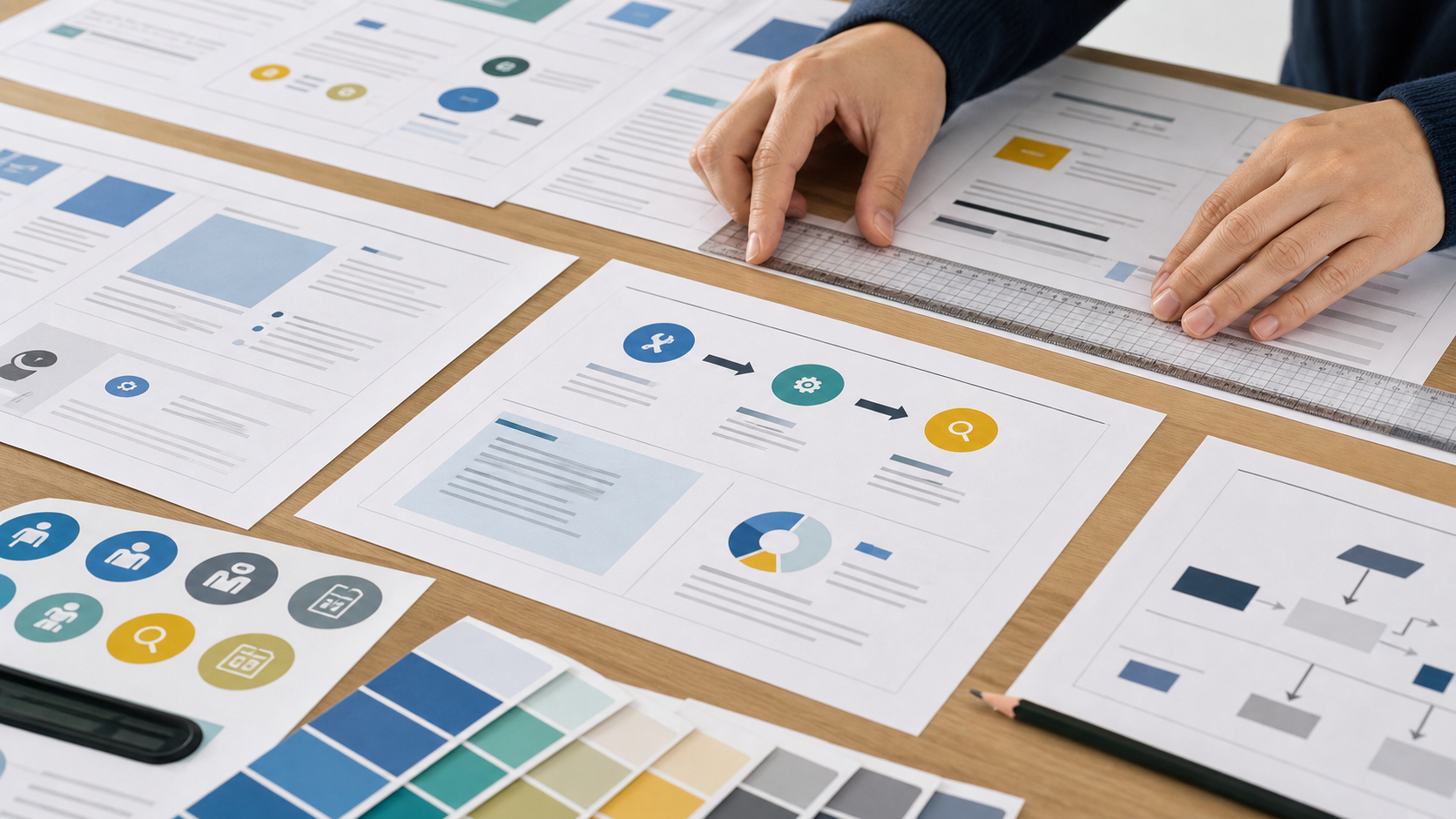
わかりやすいマニュアルには、図解の活用・表とグラフでのデータ整理・関連資料へのリンク設置・フォントと余白の統一という4つのコツがあります。
図形やイラストを活用して視覚的な伝わりやすさを意識する
文字だけで手順を説明するより、矢印や枠線で操作の流れを示したほうが直感的に理解してもらえます。
- 矢印で業務フローやステップを明示する:文章を読まなくても流れが伝わる
- アイコンで各セクションを区別する:目的のページを見つけやすくなる
Canvaの「素材」パネルからイラストやアイコンを検索すれば、外部サイトで素材を探す手間を省けます。
表やグラフを活用して複雑なデータを見やすくまとめる
担当者や承認フローを整理するときは、「誰が何をすべきか」を表形式で明確にすると伝わりやすくなります。
Canvaのグラフ機能では、入力したテキストを自動でグラフ化できるため、数値データを含むマニュアルでも視覚的に整理しやすくなります。
例えば承認フローのマニュアルであれば、担当者名と権限範囲を表にまとめておくだけで、「誰に確認すればいいかわからない」という問い合わせを減らせます。
リンクを設定して関連資料へのアクセス性を高める
マニュアル内に参考資料へのリンクを設置しておくと、読み手は必要な情報にすぐアクセスできます。
- 詳細な手順書や規定文書へと誘導する:本編を簡潔に保ちつつ深掘りできる
- 目次から各セクションへジャンプできるようにする:長いマニュアルでも迷いにくい
フォントサイズと余白を統一して視認性を高める
見出しと本文でフォントサイズにメリハリをつけ、ページ全体の余白を揃えると、情報量が多いマニュアルでも読みやすくなります。
1ページに文字や図形を詰め込みすぎないことも、読み手の理解速度を左右する重要なポイントです。
マニュアル作成に役立つCanvaの機能【2026年最新】

Canvaにはマニュアル作成を効率化する機能として、マジック作文・データの一括作成・バージョン履歴・ホワイトボードがあります。いずれもテンプレートと組み合わせることで、作業時間を大幅に短縮できます。
マジック作文でたたき台を自動生成する
Canvaの「マジック作文」機能を使うと、AIが業務の概要やキーワードから説明文の下書きを自動生成してくれます。
- わかりやすい言い回しが思い浮かばないときにベースの文章を出してもらう:ゼロから書く負担を減らせる
- 長文を書く時間がないときに文章案を出してもらう:あとは表現を調整するだけで済む
- 注意事項の言い回しを丁寧な表現に整えてもらう:社外配布用マニュアルのトーン統一に役立つ
AIが生成した文章は、業務の実態と食い違っていないか必ず自分の目で確認してから採用しましょう。
データの一括作成で複数ページを自動生成する
Canvaの「データの一括作成」機能を使えば、ExcelやGoogleスプレッドシートで作成したデータを自動でデザインに取り込めます。
部署ごとの手順書や、商品ごとの取扱説明書など、フォーマットが同じで内容だけ異なるマニュアルを複数作る場合に特に便利です。
バージョン履歴で更新履歴を管理する
Canva Pro以上のプランでは「ファイル」メニューからバージョン履歴を確認でき、過去の編集状態に戻すことができます。
誰がいつ内容を変更したかも履歴で確認できるため、複数人でマニュアルを更新する場合のトラブル防止に役立ちます。
従来「Canvaはバージョン管理が弱い」とされていた弱点は、この機能によって一定程度解消されています。
ホワイトボードでマニュアルの構成を先に整理する
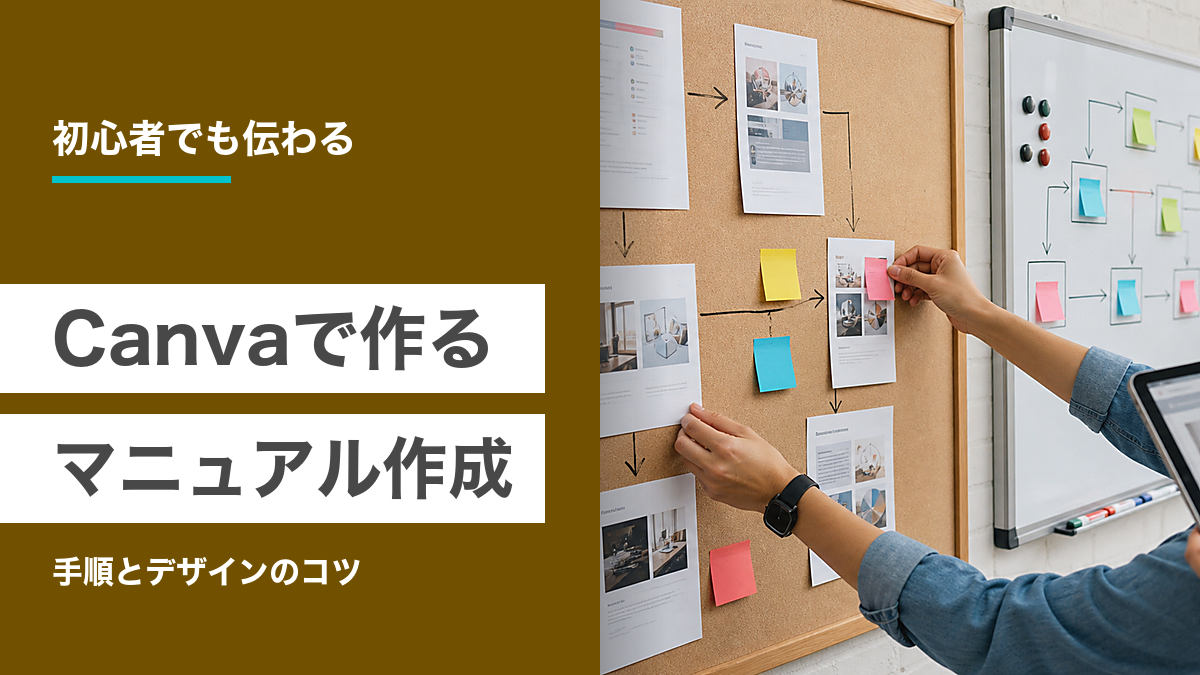
Canvaの「ホワイトボード」機能を使うと、付箋のようなカードを並べながら、マニュアル全体の構成をチームで話し合って決めることができます。
手順の順番や、どのステップにスクリーンショットが必要かをホワイトボード上で洗い出してから本編のデザインに進むと、後から構成をやり直す手戻りを減らせます。
複数人でマニュアルを作る場合は、いきなりテンプレートを編集し始めるより、ホワイトボードで骨子を合意してから進めるほうが結果的に早く仕上がります。
用途別|Canvaマニュアルの活用シーン
Canvaのマニュアル作成は、新入社員向けの業務マニュアル・システムの操作手順書・社外配布用の商品説明書・複数拠点向けの統一マニュアルという4つの用途で特に力を発揮します。
新入社員向け業務マニュアル
入社したばかりの社員に業務フローを説明する際、図解入りのマニュアルがあれば口頭説明に頼らずに済みます。
教える人によって説明にばらつきが出やすい業務ほど、Canvaで視覚化しておく効果は大きくなります。
先輩社員が休みの日でも、マニュアルを見れば新人が1人で対応できる状態を作れることが、業務マニュアルの本来の目的です。
システムの操作手順書・利用ガイド
社内システムやツールの操作手順は、スクリーンショットに番号や矢印を添えることで、文章だけの説明より格段に伝わりやすくなります。
問い合わせ対応の削減にもつながるため、情報システム部門やカスタマーサポート部門との相性もよい用途です。
システムの画面は更新のたびに変わることが多いため、共有リンクで配布しておけば、差し替えのたびに全員へ再配布する手間もかかりません。
商品・サービスの取扱説明書(社外配布用)
社外向けの取扱説明書は、企業イメージにも直結するため、テンプレートの配色やフォントを自社のブランドに合わせて調整しましょう。
なお、プレゼン資料としてよりデザイン性の高い仕上がりを目指したい場合は、Canva資料デザインで魅力的なプレゼン資料を作るコツもあわせて参考にしてください。
Canvaの基本操作自体にまだ不安がある方は、Canvaの使い方完全ガイドから確認しておくとスムーズです。
複数拠点・多店舗展開の統一マニュアル
店舗や拠点ごとに異なっていた業務ルールを1つのマニュアルに統一したい場合も、Canvaの共有リンク機能が役立ちます。
「データの一括作成」機能を使えば、拠点名や担当者名だけが異なる複数バージョンのマニュアルも効率よく作成できます。
店舗ごとに微妙にルールが異なっていた状態から、ベースとなる1つのマニュアルに揃えることで、本部への確認作業自体を減らせる効果も期待できます。
Canvaでマニュアルを作成する3つのメリット
Canvaとは、テンプレートを使って直感的にデザインを作成できるオンラインツールです。マニュアル作成における強みは、図形操作のしやすさ・専用テンプレートの豊富さ・リンク共有のしやすさの3点に集約されます。
まずは、WordやGoogleスプレッドシートなどの文書系ツールにはないCanvaならではの強みから見ていきましょう。
図形やテキストの追加・編集を簡単に行える
Canvaでは矢印や枠線などの図形をドラッグ操作で配置できるため、業務フローや手順の流れを直感的にデザインできます。
スクリーンショットに番号やふきだしを追加する作業も、専門的な画像編集の知識なしで行えます。
マニュアル作成で活用しやすい機能をまとめました。
- 業務の流れを矢印でつないでフロー図を作成できる:ステップ間の関係性を一目で伝えられる
- 要点を四角形や枠線で強調できる:注意事項や重要ポイントを見逃されにくくする
- スクリーンショットへの注釈・装飾を直感的に行える:操作画面の該当箇所を的確に示せる
操作に迷ったときも、後から図形の位置や色を調整しやすい点はCanvaならではの強みです。
マニュアルに最適なテンプレートで作業を時短できる
Canvaには業務手順書や操作ガイド向けのテンプレートが多数用意されており、レイアウトをゼロから考える手間を省けます。
テンプレートの検索バーで「マニュアル」「業務手順書」「操作ガイド」と入力すると、ステップ番号や見出しデザインがあらかじめ組み込まれたテンプレートが一覧表示されます。
- 手順書やチェックリストに適したテンプレートをベースにできる:文章と画像を差し替えるだけで統一感が出る
- ページ番号や目次の配置を考える必要がない:テンプレート側にすでに設計されている
- 複数ページでもデザインを統一できる:テンプレート内のスタイルを引き継げる
自社のブランドカラーに合わせてテンプレートをカスタマイズすれば、社外配布用のマニュアルとしても通用する仕上がりになります。
テンプレートを起点にすれば、デザインの知識がなくても「ステップ1」「ステップ2」といった構成をそのまま流用できるため、初めてマニュアルを作る担当者ほど時短効果を実感しやすいでしょう。
作成したマニュアルをリンクで共有・更新できる
Canvaはクラウド型のツールなので、作成したマニュアルをURLひとつで配布できます。
マニュアルを更新すると、共有済みのリンクにも自動で最新版が反映されるため、印刷し直したり再配布したりする手間がかかりません。
- URLを送るだけで社内メンバー全員に最新版を共有できる:印刷や再配布の手間がゼロになる
- 閲覧権限を設定して機密情報を保護できる:社外秘のマニュアルでも安心して使える
- スマートフォンからでも内容を確認できる:現場での立ち会い作業中でも見返せる
例えば接客業のマニュアルであれば、スタッフが休憩中にスマートフォンで手順を見返せるだけでも、店長への質問対応の回数を減らせます。
2026年8月時点では、Canva Pro以上のプランで「バージョン履歴」機能も使えるようになっており、誰がいつ内容を変更したかを後から確認して元に戻すことも可能です。
紙で配布していたマニュアルをCanvaに移行するだけで、印刷コストと再配布の手間を同時に削減できたという声も多く聞かれます。
Canvaでマニュアルを作成するデメリット・注意点
Canvaのマニュアル作成には、日本企業向けテンプレートの少なさ・無料プランでの共同編集制限・大規模マニュアルでの検索性の弱さという3つの注意点があります。作る前に把握しておくと手戻りを防げます。
日本企業向けのシンプルなテンプレートが少ない
Canvaには海外企業向けのカラフルなテンプレートが多く、日本の企業でよく使われる落ち着いたデザインは選択肢が限られます。
- シンプルなテンプレートを選んで配色を落ち着かせる:装飾を減らして企業向けの雰囲気に近づける
- 白紙のキャンバスから構成を組み立てる:テンプレートに縛られず自社仕様にできる
テンプレートはあくまでベースとして扱い、自社のトーンに合わせて調整する前提で選ぶとよいでしょう。
逆に、社外向けの新規サービス案内や、若い世代の従業員が多い職場向けのマニュアルであれば、Canvaらしいカラフルなテンプレートがそのまま活きるケースもあります。
無料プランではチームでの共同編集に制限がある
Canva無料プランでは、編集者と閲覧者の権限を細かく分けたり、複数人が同時にリアルタイム編集したりする機能に制限があります。
部署ごとにマニュアルを分担して更新する運用を考えている場合は、有料プランへの移行を検討したほうがよいでしょう。
なお、以前提供されていた「Canva for Teams」は新規申し込みを終了しており、後継の「Canvaビジネス」プランでは1名からでもチーム管理機能を契約できるようになっています(2026年8月現在。現状はCanva公式をご確認ください)
マニュアルの更新頻度が高い部署ほど、無料プランのままでは「誰かが編集中で開けない」というストレスが起きやすくなります。
まずは1つのマニュアルを無料プランで試作し、運用の手応えを見てから有料プランへの移行を検討する進め方が現実的です。
大規模・複雑なマニュアルには検索性の限界がある
Canvaはページ単位でデザインするツールのため、100ページを超えるような大規模マニュアルでは目的のページを探しにくくなります。
キーワード検索でページ内の文言を横断的に探す機能もWordやNotionほど強力ではありません。
実際、目安として50ページを超えるあたりから「あのページはどこだったか」を探す時間がかかるようになったという声もよく聞かれます。
- 目次ページにリンクを設置してジャンプできるようにする:ページ数が多い場合の対策になる
- マニュアルをカテゴリごとに複数のデザインファイルへ分割する:1ファイルの肥大化を防げる
数ページ〜数十ページ規模の手順書やガイドであればCanvaで十分ですが、社内wiki的に使う大規模マニュアルは専用ツールとの併用も検討する価値があります。
目安として、1つのテーマにつき1つのCanvaデザインファイルにとどめ、10〜20ページを超えそうな場合はテーマ別にファイルを分割すると、検索性の弱さをある程度カバーできます。
マニュアル作成ツール比較|CanvaとGoogleスプレッドシート・Wordの違い
マニュアル作成に使えるツールにはCanva・Googleスプレッドシート・Word(Googleドキュメント)があり、それぞれ得意分野が異なります。視覚的にわかりやすいマニュアルを作りたいならCanva、データ管理を重視するならスプレッドシートが向いています。
| 比較項目 | Canva | Googleスプレッドシート | Word・Googleドキュメント |
|---|---|---|---|
| 向いているマニュアル | 操作手順書・業務フロー図・新人研修資料 | チェックリスト・進捗管理表・データ台帳 | 規程集・長文の説明書 |
| ビジュアル表現力 | 高い(図形・矢印・アイコンが豊富) | 低い(セルの装飾が中心) | 中程度(画像挿入は可能) |
| テンプレート数 | 多い(マニュアル専用テンプレートあり) | 少ない | 普通 |
| バージョン管理・検索性 | やや弱い(Pro以上で履歴管理は可能) | 強い(変更履歴・関数検索) | 強い(検索・見出しジャンプ) |
| 共同編集(無料プラン) | 制限あり | 制限なし | 制限なし(Googleドキュメント) |
Canvaが向いている人
スクリーンショットや図解を多用した「見てすぐわかるマニュアル」を作りたい人には、Canvaが向いています。
- 新人研修用に視覚的な業務フロー図を作りたい人:矢印やアイコンで手順を直感的に示せる
- 社外配布用にブランドイメージを保ったガイドを作りたい人:テンプレートで統一感を出しやすい
Googleスプレッドシート・Wordが向いている人
チェックリストや担当者ごとの進捗など、データとして一元管理したいマニュアルにはスプレッドシートが向いています。
- 数値やステータスを頻繁に更新するチェックリストを管理したい人:関数やフィルタが使える
- 長文の規程やマニュアルを検索性重視で管理したい人:見出しジャンプや全文検索が強力
「見てすぐわかるマニュアルはCanva」「データとして管理するマニュアルはスプレッドシートやWord」という使い分けが基本の考え方です。
実際には1つの部署で両方を使うケースも多く、業務フロー図はCanvaで作り、そこから参照するチェックリストはスプレッドシートで管理するといった連携方法も検討する価値があります。
Canvaでのマニュアル作成に関するよくある質問
Canvaでマニュアルを作成する際によく寄せられる質問に、具体的な数字を交えて回答します。
Canvaでマニュアルを作成するには、まず何から始めればいいですか?
最初にマニュアル化したい内容をテキストでまとめ、そのあとCanvaで「マニュアル」と検索してテンプレートを選ぶ流れがおすすめです。
構成を先に固めておくことで、5〜10ページ規模のマニュアルでも2〜5時間程度で完成させられます。
いきなり全ページを作り込もうとせず、まずは1つの手順だけ試作してみると、テンプレートの使い勝手を早い段階で確認できます。
Canvaでマニュアルを作成するには有料プランへの登録が必要ですか?
無料プランでも基本的なマニュアル作成は可能です。
ただし、プレミアム素材の利用・複数人での同時編集・バージョン履歴の確認をしたい場合は、月額1,180円(年払いなら実質月額691円程度)のCanva Proへの登録が必要になります(2026年8月現在。詳しくはCanva公式情報をご確認ください)
マニュアル用のテンプレート自体は無料プランでも多くの種類が使えるため、まずは無料プランで試作し、機能不足を感じた部分だけ有料化を検討する順序がおすすめです。
Canvaでマニュアルを作成する際、AIで効率化できますか?
「マジック作文」機能を使えば、業務内容やキーワードを入力するだけで説明文のたたき台をAIが生成してくれます。
ゼロから文章を考える時間を大きく削減できるため、複数ページのマニュアルを1人で作る場合には特に効果を感じやすい機能です。
ただし、AIが生成した文章は業務の実態と食い違っていないか、必ず内容が正確かを人の目で確認してから採用してください。
完成したマニュアルはPDFで保存・共有できますか?
Canvaで作成したマニュアルは、PDF形式でのダウンロードと、Web上で閲覧できる共有リンクの発行の両方に対応しています。
印刷して紙で配布したい場合はPDF、常に最新版を見てもらいたい場合は共有リンクという使い分けがおすすめです。
共有リンクを使えば、マニュアルを更新するたびに配布し直す手間もかかりません。
マニュアル作成に使えるテンプレートはどこで探せますか?
Canvaのホーム画面上部にある検索バーに「マニュアル」「業務手順書」「操作ガイド」と入力すると、関連テンプレートが一覧表示されます。
数百点のテンプレートから、業種や用途に近いものを選んでカスタマイズするのが効率的です。
装飾が少なく、ページ番号や見出しがあらかじめ設定されているテンプレートを選ぶと、その後の調整が最小限で済みます。
マニュアル作成にはCanvaとGoogleスプレッドシートのどちらがおすすめですか?
図解やスクリーンショットを使った視覚的なマニュアルを作りたい場合はCanva、チェックリストや進捗管理などデータとして扱いたい場合はGoogleスプレッドシートが向いています。
実務では、業務フロー図はCanva、進捗管理表はスプレッドシートというように、1つの業務に対して両方のツールを併用している企業も多く見られます。
Canvaのテンプレートで作ったマニュアルは社外配布や商用利用できますか?
Canvaの無料素材・テンプレートは、社内マニュアルとしての利用はもちろん、商品説明書として社外へ配布する用途にも使えます。
ただし、素材やテンプレートをそのまま販売したり、ロゴとして登録したりする行為は利用規約で禁止されているため注意してください。
プレミアム素材を使う場合は、Canva Pro以上のプランでの利用が前提となります。
まとめ:Canvaなら視覚的にわかりやすいマニュアルを作れる
Canvaでマニュアルを作成するメリットや具体的な手順、わかりやすく仕上げるコツを解説してきました。
最後に、本記事のポイントをまとめます。
- Canvaは図形やスクリーンショットを簡単に配置できるため、視覚的なマニュアル作成に適している
- 標準的な5〜10ページのマニュアルなら、作成の所要時間は2〜5時間が目安
- 無料プランでも作成できるが、共同編集やバージョン履歴を使うにはCanva Pro以上が必要
- 大規模・複雑なマニュアルは検索性の面でCanva単体では限界があり、Word・専用ツールとの併用も選択肢になる
- マジック作文やデータの一括作成を使えば、複数ページのマニュアルも効率よく作成できる
- 図解や画像を含めたマニュアルにはCanva、数値やデータの多いマニュアルにはGoogleスプレッドシートという使い分けが基本
Canvaのテンプレートと図形機能を活用すれば、専門的なデザインスキルがなくても、読み手にとって迷いのない実用的なマニュアルを作成できます。
いきなり全社向けの完璧なマニュアルを目指す必要はありません。
まずは1つの業務フローだけをCanvaで図解化し、実際に使ってもらいながら改善していく進め方のほうが、結果的に定着しやすいマニュアルになります。
本記事で紹介した手順とコツを参考に、今日から最初の1ページを作ってみてください。
関連記事
-
 Canvaで業務委託の仕事を受注する方法。案件獲得から注意点まで解説
 -
【2026年】Canva Proの料金は?無料プランとの違いと有料プランにすべきケースを解説
-
Canvaフォントおすすめ20選|初心者でもおしゃれに決まる選び方
-
Canvaでポートフォリオの作り方|受注率が上がる構成・テンプレ活用・見せ方のコツ
-
Canva商用利用ガイド|OK・NG事例と注意点を徹底解説【2026年最新】
-
【2026年】Webデザインツール比較10選 | 選び方と注意点も解説
-
AIデザインツールおすすめ10選|初心者でも使える無料・有料ツールの選び方と注意点【2026年最新】
-
Canvaで月5万稼ぐ副業ってある?具体的な方法と必要案件数を解説