Canvaでポートフォリオを作る方法|無料テンプレートと作品例を紹介

Canvaで作った画像やデジタルアートを、仕事への応募に使える作品集へまとめたい方へ。
無料テンプレートに自分の作品と説明文を入れ、PDFや閲覧用リンクにすれば、相手に見てもらえる形に整えられます。
ただ、テンプレートを選ぶだけでは、どこまでが自分の制作なのかは伝わりません。この記事では、作品を並べる手順に加え、具体的な説明文の例と、相手が開ける状態で共有する方法を紹介します。
Canvaのポートフォリオは、提出形式を決め、テンプレートを選び、作品と説明を入れて共有する流れで作れます。
PDF・閲覧リンク・Webサイトの3形式を使い分け、まず1作品の紹介ページを仕上げてから、同じレイアウトで作品集を整えましょう。
ポートフォリオとは、自分が作った作品と担当した内容をまとめた作品集です。本記事ではCanvaでの制作と共有を中心に扱い、操作や公開機能は2026年10月5日に確認した公式情報をもとに解説します。
Canvaでポートフォリオを作る流れ|最初にすること
最初に決めるのは、どのテンプレートを使うかではなく、相手へ何の形式で渡すかです。
提出形式を決めてから、テンプレート選定、作品の準備、編集、確認、共有の順に進めます。
- 提出先の条件とファイル形式を確認する。
- 目的に合う無料テンプレートを選ぶ。
- 作品画像と紹介文を用意する。
- Canvaで画像と文字を配置する。
- 文字の見え方とリンクを点検する。
- PDFや閲覧リンク、Webサイトで共有する。
| 渡し方 | 向いている場面 | 制作前に決めること |
|---|---|---|
| 応募フォームへの添付や印刷 | 縦横の向きと容量の上限 | |
| 閲覧用リンク | 個別の相手へ作品集を見せる | 閲覧範囲とアクセス権 |
| Webサイト | プロフィールから常時案内する | Webサイト用のレイアウトと公開範囲 |
提出先の指定を見てから作り始める
募集要項にPDFや容量の指定があるなら、その条件を優先します。WebサイトのURLだけでは受け付けられない応募先へ、URLだけを送らないようにしましょう。
指定がない個別相談なら、まず見せる相手と作品の特徴から選べます。印刷して説明したい作品はPDF、更新しながら見せたい作品集はリンクというように、使う場面を先に書いてみてください。
最初の完成目標を小さくする
初めから全作品を入れようとせず、一つの作品ページを完成させると、文字量や画像の大きさを決めやすくなります。
作品ページの型が整ってから複製すれば、ページごとの見た目もそろえやすくなります。
たとえば初日は作品画像と説明を用意し、次の作業でレイアウト、最後に共有確認という分け方もできます。
これは作業を区切る例であり、誰でも一定時間で完成するという目安ではありません。
費用は、テンプレートより使用素材と公開方法で確認する
無料テンプレートと自作画像を使えば、有料素材を買わずに制作を始められます。印刷や有料機能、独自ドメインを選ぶ場合は別に費用がかかるため、必要になってから確認しましょう。
最初の一冊を用意するために、先に有料プランへ加入する必要はありません。書き出し前に有料素材が入っていないかを見直し、不要なら無料素材や自作の画像へ差し替えます。
Canvaポートフォリオに使える無料テンプレートの選び方
無料テンプレートは、作品を入れたときの見やすさと、必要な説明欄があるかで選びます。
画面の華やかさだけで決めず、自分の作品の縦横比と文字量に合わせましょう。
公式のテンプレートから用途に近いものを探す
Canva内で「ポートフォリオ」を検索し、候補の中から作品集に使えるレイアウトを探します。
入口を迷う場合は、Canva公式のポートフォリオ作成ページから確認できます。
PDFを作るなら資料やプレゼンテーション形式、Web公開を主目的にするならWebサイト形式を候補にします。
「ポートフォリオ」と名前が付いていても、出力したときの見え方が同じとは限りません。
デジタルアートは大きな画像枠、資料は説明欄を優先する
イラストやデジタルアートを見せるなら、作品の全体像が大きく入るテンプレートが扱いやすくなります。
装飾の写真が目立ちすぎるものより、余白があって作品の色を邪魔しないものを選んでみてください。
資料制作を見せるなら、完成画像の横に目的と工夫を書けるものが便利です。見本の説明欄が狭い場合は、あとから文字を縮めて押し込まず、最初から文章を置けるレイアウトを選びます。
| 見せる作品 | 選びやすいレイアウト | 避けたい状態 |
|---|---|---|
| デジタルアート | 大きな画像と短い解説 | 作品の端が枠で切れる |
| SNS画像 | 画像と制作意図を並べる | 小さな画像を大量に詰める |
| ショップカード | 表裏と使用場面を見せる | 飾りだけで文字が読めない |
| 資料やスライド | 全体像と一部拡大を分ける | 全ページを小さく一枚にする |
無料で選べても、すべての素材が無料とは決めつけない
テンプレートを開いたら、写真やイラストなどの素材に有料の表示がないか確認します。
自分が選んだテンプレートの一部に、別の条件で提供される素材が含まれる可能性も考えておきましょう。
料金や使える機能はプランと表示内容を確認し、その場で判断します。古い紹介記事の月額料金だけを頼りに加入せず、必要な機能と実際の支払い条件を比べてください。
サンプル画像を自分の作品と入れ替えて試す
候補が見つかったら、まず一つの作品と説明文を入れてみます。サンプル写真のときは整って見えても、縦長の絵や長い日本語の見出しを入れると、配置の調整が必要になることがあります。
一度試した段階で窮屈なら、ほかのテンプレートへ変えて構いません。全ページを作った後で直すより、最初の作品ページで使いやすさを判断するほうが作業を抑えられます。
Canvaへ入れる作品画像・紹介文を準備する
編集を始める前に、作品画像、制作の説明、掲載許可、連絡先をまとめます。素材を探しながら編集する時間を減らすため、使うデータを一つのフォルダへ整理しましょう。

作品画像は元データから用意する
SNSへ投稿した画像を保存し直すより、制作時の元データから書き出した画像を使うほうが、細部を確認しやすくなります。
作品の名前、制作時期、画像ファイルを対応させておくと、別作品との取り違えも防げます。
長い資料の場合は、全体の構成が分かる画像と、文字が読める拡大画像を分けて用意します。
完成ファイルのすべてを掲載できない場合は、公開できる範囲を先に決めてください。
説明文は「何を作り、どこを担当したか」から書く
各作品について、作品名、目的、対象、担当範囲、工夫した点、使用ツールをメモします。
文章をCanvaへ直接書き始めるより、先に内容を整理しておくと配置へ集中できます。
共同制作なら、写真撮影は別の人で自分はレイアウトを担当したなど、実際の分担を書きます。
全体を一人で作ったように見せず、自分が説明できる範囲を作品画像のそばへ置きましょう。
自主制作と実案件を分けておく
架空のお店を想定した制作なら、「自主制作」「架空の依頼を想定」と分かるように書きます。
作品の完成度が高くても、実在のお客様から依頼された実績とは区別することが大切です。
実案件は、掲載できる画像と説明の範囲を依頼主に確認します。掲載許可がない作品を、名前だけ伏せて公開可能と判断するのは避け、必要なら見せる作品を変更しましょう。
プロフィールと問い合わせ先は、提出方法に合わせる
プロフィールには、名乗る名前、対応できる制作、使うツール、相談を受ける方法を用意します。
住所や私用の電話番号まで一律に載せる必要はなく、相手が連絡できる必要な情報に絞ります。
クラウドソーシング経由の応募では、そのサービス内での連絡ルールに合わせてください。
公開サイト用と応募用で案内先が異なる場合は、Canvaのデザインも分けて管理すると混同を防げます。
Canvaでポートフォリオを作る手順6ステップ
作品と紹介文がそろったら、最初の作品ページを作り、同じ型でページを増やします。画像を入れてから文字と余白を整え、最後に連絡先まで確認する流れです。

- テンプレートを開き、デザイン名を付ける。
- 必要なページを残して構成を整える。
- 自己紹介と対応できる制作を入力する。
- 作品画像と紹介文を入れる。
- 配色、文字、余白をそろえる。
- 連絡先とリンクを設定して確認する。
ステップ1:テンプレートを開いてデザイン名を付ける
使うテンプレートを開いたら、自分の作品集だと分かるデザイン名を付けます。応募先ごとに分ける予定なら、「作品集_基本版」「作品集_店舗向け」のように区別すると、後で探しやすくなります。
大切な基本版を残したい場合は、編集前にコピーを作ります。同じデザインを毎回上書きすると、以前送った相手がどの内容を見ているのか把握しにくくなるためです。
ステップ2:必要なページを残して構成を整える
表紙、自己紹介、作品、連絡先など、今回必要なページを決めて並べます。テンプレートのページ数に合わせて内容を増やす必要はなく、使わないページは整理しましょう。
作品数や全体構成を先に相談したい場合は、Webデザイナーのポートフォリオの作り方も参考になります。
ここでは決めた構成をCanvaへ入れ、読みやすく見せる作業を進めます。
ステップ3:自己紹介の文字を入れ替える
テンプレートの見本文を、自分の名前と対応業務へ変更します。見出しには「SNS画像とショップカードを制作」のように、頼めることが分かる言葉を入れてみてください。
得意なことは、実際に対応できる作業の範囲で説明します。写真を載せない場合も、他人の人物写真を自分の顔として扱わず、名前や自分らしい色で整えれば構いません。
ステップ4:作品画像と制作の説明を配置する
アップロードした作品画像をページへ配置し、作品名と説明文を入れます。画像枠へ入れたときに上下左右が切れていないかを見て、全体を見せる画像と細部の拡大を使い分けてください。
作品ページが一つ整ったら、複製して次の作品に使えます。その際は画像だけでなく作品名、担当範囲、使用ツールも入れ替え、前の説明を残さないように確認します。
ステップ5:配色・フォント・余白をそろえる
見出しと本文で文字の役割を分け、ページごとに大きさや置き場所が変わりすぎないように整えます。
色は作品の色を邪魔しない背景を基本に、強調する箇所を絞ると見やすくなります。
文字を小さくして詰めるより、説明を短くするかページを分けるほうが読みやすい場合があります。
画面を拡大した状態だけで判断せず、提出する大きさで一度読んでみてください。
ステップ6:連絡先と作品へのリンクを付ける
文字やボタンにリンクを付ける場合は、対象を選び、リンク設定へ正しいURLを入力します。
詳しい設定方法はCanva公式のハイパーリンクの説明で確認できます。
リンクの文字は「こちら」だけより、「制作した作品を見る」「プロフィールから相談する」のように行き先が分かる形にします。
編集画面で設定できたら、最後に書き出したファイルや公開先からも開けるか確かめましょう。
Canvaポートフォリオの作品例|デジタルアート・SNS画像・資料
作品ページは、画像と短い説明を一組にすると、何を担当したかが伝わります。ここでは実際の受注実績ではなく、自主制作を想定した記載例を紹介します。
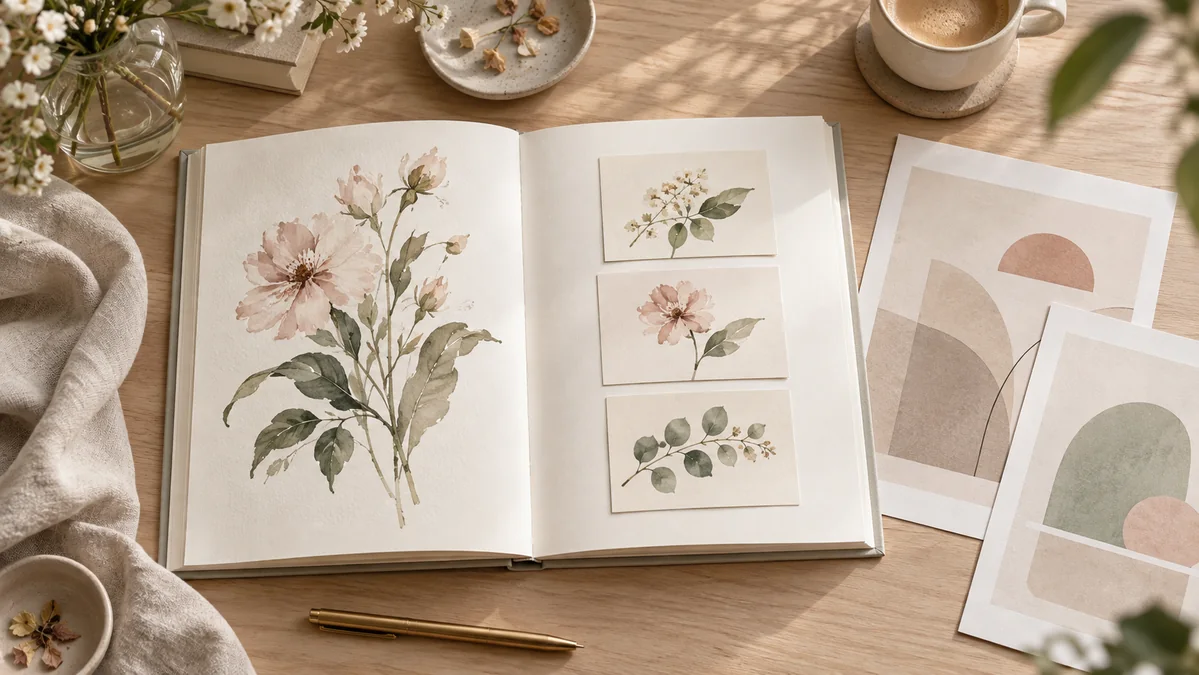
デジタルアートの例:作品全体と細部を分けて見せる
植物を描いたデジタルアートなら、まず全体の画像を大きく置き、別の枠へ質感や線の拡大を添えます。
作品全体が切れない配置にすると、描き込みだけでなく構図も見てもらえます。
紹介文は「自主制作の植物アートです。壁に飾ることを想定し、余白を広く取り、葉の緑が引き立つ淡い背景でまとめました」のように、目的と工夫を自分の言葉で説明します。
AIを使った作品なら、生成した部分と自分で編集した部分を区別します。すべて手描きで制作した作品として見せるのではなく、構成、生成、修正、文字入れなど、実際に担当した工程を添えてください。
SNS画像の例:同じ目的の画像をまとめて見せる
架空のヨガ教室の体験会を告知する画像なら、メインの告知画像を大きくし、日時案内や持ち物案内を補助として並べる構成が考えられます。
単に色違いを増やすより、投稿ごとの役割が伝わる見せ方にします。
説明は「架空のヨガ教室を想定した自主制作です。体験会の内容、日時、申し込み先を順に読めるように整理し、落ち着いた配色で統一しました」といった形です。
実際には配信していない広告に、集客数や売上の成果を付け足す必要はありません。制作の狙いと工夫を書くだけでも、何を考えて画像を作ったかを説明できます。
資料の例:全体像と読みやすいページを組み合わせる
講座の案内スライドなら、数枚の一覧で構成を見せ、そのうち一枚を大きく載せる方法があります。
全ページを小さく並べるだけでは文字が読めないため、細部を見る場所を別に用意します。
記載例は「自主制作の講座案内資料です。対象者、学べる内容、受講の流れを分け、一枚のスライドで一つの内容を伝える構成にしました」のようにまとめられます。
| 作品ページに載せる項目 | 記載例 |
|---|---|
| 作品の種類 | 架空のヨガ教室の告知画像 |
| 制作区分 | 自主制作 |
| 想定する相手 | 初めて体験会へ参加する人 |
| 担当したこと | 構成、配色、文字の配置 |
| 使用したもの | Canva、自作の文章、利用許可のある写真 |
| 工夫 | 日時と申し込み先を見つけやすい位置へ配置 |
そのまま使う例文より、自分の判断を一つ加える
上の例文は、作品の内容を整理するための書き方の例です。自分の作品にない工夫まで写さず、実際に考えて変えた点へ置き換えてください。
たとえば「明るいデザインにしました」だけなら、何を変えたかまで補います。「背景を淡い色にして、案内の文字を濃い色で読めるようにしました」と書くと、画像との対応を確認しやすくなります。
CanvaポートフォリオをPDFで保存・提出する方法
PDFは、応募先へファイルとして提出したり、印刷して見せたりする場合に使えます。
画面用と印刷用の目的を分け、保存後のPDFを開いてから提出しましょう。
- 共有メニューからダウンロードを選ぶ。
- 目的に合うPDF形式を選ぶ。
- 提出するページを確認する。
- 保存したPDFの画像とリンクを点検する。
- 応募先の容量条件に合わせて提出する。
画面で見るPDFと印刷するPDFを使い分ける
画面での閲覧やメール添付なら、まずPDFの標準形式で保存して確認します。印刷用のデータが必要なときは、PDFの印刷形式を選び、依頼先から指定された条件へ合わせましょう。
印刷形式にすると、もともと小さい作品画像まで鮮明になるわけではありません。保存後に拡大して輪郭や文字を見て、ぼやける場合はCanvaへ入れた画像の品質から見直します。
リンクを残す場合はPDFのフラット化に注意する
作品紹介から外部サイトへ移動させたいなら、リンクを付けてPDFで保存します。Canva公式では、フラット化したPDFを除き、PDF書き出しでハイパーリンクが機能すると案内しています。
PNGやJPGの画像として保存したものには、同じようにクリックできるリンクは残りません。
リンクを使う提出用PDFでは、保存後に実際のページから行き先を開いて確かめてください。
容量は実際のファイルで確認する
PDFの容量は、ページ数だけでなく、画像の解像度や枚数、保存設定でも変わります。
「何ページなら必ず何MB」と決めず、実際のファイル容量と提出先の上限を比べてください。
大きすぎる場合は、不要なページを外す、重複した画像を減らす、用途以上に大きい元画像を見直すといった方法があります。
読めないほど画像を粗くする前に、提出する内容を整理してみましょう。
ファイル名と内容の版をそろえる
ファイル名は「portfolio_名前_202610.pdf」のように、誰の作品集か分かる形にします。
応募先から命名の指定がある場合は、その指定を優先してください。
Canva上の元データを修正しても、相手がすでに受け取ったPDFは更新されません。
修正版を送る場合は、どこを直した版かが分かる名前にして、取り違えを防ぎます。
Canvaの共有リンクでポートフォリオを見せる方法
共有リンクは、ファイルを添付せずに作品集へ案内できる方法です。見るだけの相手に編集権限を渡さず、相手の立場で開けるかを確認してから送りましょう。

閲覧用と編集用のリンクを分ける
Canvaの共有設定では、アクセスできる人と、閲覧・コメント・編集などの権限を指定できます。
作品を確認してもらうだけなら、相手が元のデザインを書き換える必要はありません。
共有メニューで対象と権限を確認してからリンクをコピーし、提出します。設定の考え方はCanva公式の共有リンクの説明で確認できます。
公開閲覧リンクも、見せる内容を整理してから発行する
広く見せる作品集では、公開閲覧用のリンクも選択肢になります。一方、特定の相手にだけ見せる必要がある作品は、公開用の作品集と分けて管理したほうが扱いやすくなります。
共有するデザインには、見せたくない情報を最初から入れないことが基本です。Canvaの公開共有では、設定によって隠れた要素や切り抜き前の内容、発表者ノートなどへアクセスできる可能性も案内されています。
自分が見られることと、相手が見られることを分ける
Canvaへログインしている自分の画面で開けても、相手に同じ権限があるとは限りません。
送る前にログアウトした状態や、共有先の条件に近い環境で確認しておきます。
特に、作品集の中から別のCanvaデザインへリンクするときは、その先の閲覧権限も確認します。
入口の作品集だけ開けても、作品の詳細でアクセス申請が必要になることがあるためです。
提案文では、見てほしい場所を短く添える
リンクだけを置くより、今回の依頼と関係するページを一言添えると、相手が確認する場所を選びやすくなります。
たとえば「3ページ目に、店舗の告知を想定した自主制作のSNS画像を載せています」と案内できます。
このとき、架空の作例を実績と呼んだり、作品集にない対応内容を提案したりしないようにします。
提案文の表現と、リンク先で実際に見られる作品をそろえておきましょう。
CanvaポートフォリオをWebサイトとして公開する方法
Webサイトとして継続的に見せたい場合は、Webサイト用テンプレートから作ると公開後の形を考えやすくなります。
PDF用のスライドをそのまま公開した場合とは、表示方法が異なることに注意しましょう。

- Webサイト用テンプレートで作品集を整える。
- スマートフォン表示とリンクを確認する。
- 公開前にURLと公開範囲を設定する。
- 公開したURLから内容を確認する。
- 変更時は再公開後の表示まで点検する。
スクロールして見せるならWebサイト形式から始める
Canva公式の案内では、プレゼンテーションなど別の形式をWeb公開すると、スライドを見せる表示になる場合があります。
縦にスクロールする作品集を作りたいなら、Webサイトのテンプレートで始める方法が分かりやすくなります。
PDF用に作ったものを使う場合も、公開すれば同じレイアウトでWebページになるとは決めつけません。
Canva公式のWeb公開ガイドを確認し、必要な形式へ整えてから進めてください。
無料ドメインと有料の選択肢を区別する
通常のWebサイト形式なら、Canvaの無料ドメインで公開する方法があります。まず作品集の内容を見せる目的なら、独自ドメインの購入を急がず、無料の選択肢から確認できます。
モバイルWebサイトやLink in Bioの形式では、公開先がcanva.linkとなり、通常のWebサイトとドメインの選択肢が異なります。
使用している形式に応じた条件は、無料ドメインへの公開方法で確認してください。
公開ボタンを押す前に、URLと公開範囲を確認する
サイトの名前、URL、検索エンジンへの表示、必要に応じたパスワードなどを先に確認します。
Canvaの画面によっては公開ボタンからそのまま公開されるため、設定を変えたい場合は先に設定メニューを開きましょう。
検索結果へ表示しない設定は、URLを知った人のアクセスをすべて制限する仕組みとは別です。
非公開の仕事を載せる場合は、検索設定だけを頼りにせず、公開許可と閲覧範囲の両方を確認してください。
スマートフォンで文字と画像の順番を見る
パソコンで横に並ぶ作品と説明が、スマートフォンでは縦に並ぶ場合があります。小さい画面でも作品名と説明が離れすぎないか、文字が画像の上へ重ならないかを確認します。
Webサイトにはモバイル向けの調整機能がありますが、自動調整だけで読みやすさの確認を終えないようにします。
機能と公開設定の説明は、Canva公式のWebサイト設定にまとまっています。
編集した後は、公開URLで更新を確認する
Webサイトの元デザインを直したら、公開先にも修正が反映されたかを確かめます。公式の無料ドメイン向けヘルプでは、変更を反映するため再公開するよう案内されています。
編集画面の保存だけで完了とせず、公開したURLを開いて作品名や連絡先を照合してください。
以前の相手へ送ったURLが引き続き使えるかも確認すると、作品集の更新を案内しやすくなります。
ポートフォリオに載せる作品が少ないときの進め方
作品が少なくても、一つずつ担当内容を説明できれば作品集の制作は始められます。数を増やすために同じ画像を繰り返すより、依頼したい仕事を想定して作例を追加しましょう。
まず一作品の紹介を完成させる
自分の作品が一つなら、その画像と制作の目的、工夫、担当した内容を整理します。一ページで説明しきれなければ、全体像と細部を分けて見せることもできます。
ただし、一つの作品を分割しただけなのに、別々の受注実績のように数えないようにします。
「一つの企画の表紙と本文」「同じ告知の展開案」と説明すれば、関連性を保って見せられます。
受けたい制作に近い自主制作を足す
ショップカードを受注したいなら、架空のお店のカードを作り、表裏や実際に使う場面を考えて見せます。
デジタルアートなら、単独の絵だけでなく、カードや表紙に配置した提案例を添える方法もあります。
ここで増やしたいのは、画像の枚数より、自分が対応できる制作の説明です。作品集へ載せるための自主制作だと明記し、実在の販売数やお客様の声を作り足さないようにしましょう。
テンプレートを使った部分と自分の工夫を説明する
Canvaのテンプレートを使った作品なら、テンプレートを利用したことと、自分で調整した箇所を分けて書きます。
色を何か所変えたかだけで、すべて自作になったと考える必要はありません。
たとえば「テンプレートをもとに、商品写真の配置と案内文の優先順位を調整」と書けば、自分の作業が伝わります。
ゼロからのレイアウト制作を求められる応募なら、その条件に合う別の作例を用意してください。
作品が増えたら、基本版から差し替える
新しい作品ができたら、基本版の作品集へ追加し、内容が重なるものは入れ替えます。制作時期と得意なことが分かるようにしておくと、以前の作品を全部残さなくても成長を伝えられます。
学んだCanvaの使い方を制作へつなげたいときは、ぽんのCanva・デザイン関連のYouTubeチャンネルも参考にしてみてください。
動画で知った方法を自分の題材で試し、作品と工夫を一緒に記録しておくと、作品集へまとめやすくなります。
Canvaポートフォリオを作るときの注意点
提出前は、作品の権利、表示の読みやすさ、連絡先とリンクを順に確認します。テンプレートの見本を残さず、自分が見せたい内容だけで完成させることが大切です。
素材の利用許可と、実績掲載の許可を分けて確認する
Canva素材を使えることと、クライアントの仕事を自分の実績として公開できることは、別の確認です。
使用素材の条件に加え、依頼主との契約や、公開前の情報が含まれていないかも確認しましょう。
素材やロゴ、顧客へ渡すデザインの扱いを整理したい場合は、Canvaの商用利用と利用規約の注意点で確認できます。
作品集では、どの素材を借り、何を制作したかが分かる説明を添えます。
サンプルの名前・数字・画像を残さない
テンプレートに入っていた人物名、売上、架空の評価、連絡先は、提出前に確認します。
見本の文章を一部だけ変更すると、実際にはない実績が自分のものとして残ることがあります。
表紙だけでなく、作品ページの端にある小さな文字や最終ページも見てください。写真が自分の作品に入れ替わっていても、説明がサンプルのままだと、画像との意味が合わなくなります。
PDF・リンク・Webサイトごとに点検する
元デザインが同じでも、相手へ渡す形式によって確認する場所が変わります。PDFは保存後のファイル、共有リンクは相手の権限、Webサイトは公開したURLで確かめましょう。
特に、作品の詳細へ移動するリンクと問い合わせ先は最後まで開いて確認します。クリック先でログインやアクセス申請が必要なら、想定した提出方法になっているかを見直してください。
| 確認対象 | 提出前に見るところ |
|---|---|
| 作品画像 | 全体が切れていないか、文字が読めるか |
| 作品説明 | 自主制作と実案件、担当範囲が明確か |
| テンプレート | 見本の名前や実績が残っていないか |
| 権利と許可 | 素材の条件と実績公開の許可を確認したか |
| 容量、ページ数、リンク、ファイル名 | |
| リンクやWeb | 閲覧権限、スマートフォン表示、更新内容 |
採用や受注の条件に合う形式を選ぶ
Canvaで作った作品集を使えるかは、応募先の条件も確認して判断します。コーディングの実力を見せる応募なら、Canvaの作品集だけではその技術を直接示せないため、制作したサイトなども必要になります。
一方、SNS画像や資料、イラストを見せたい場面なら、作品と説明をまとめる道具として活用できます。
ほかの作成ツールや作品選びまで比べたい場合は、先に紹介したWebデザイナー向けのポートフォリオ記事を参照してください。
Canvaポートフォリオに関するよくある質問
無料でできる範囲、スマートフォンでの制作、作品数、共有の不具合は、作る段階ごとに確認できます。
見た目を整える作業と、相手が見られる状態にする作業を分けて考えましょう。
Canvaの無料プランだけでポートフォリオを作れますか?
無料テンプレートや自作画像を使って、作品集の制作を始められます。たとえばPDFで提出する作品集なら、必要な機能と素材が無料の範囲に収まるかを先に確かめてください。
無料ドメインを使ったWeb公開も選択肢ですが、選んだデザインの形式や公開条件を確認します。
有料素材や独自ドメインなどが必要になったときに、追加費用を判断しましょう。
スマホだけでも作れますか?
Canvaのアプリから制作することもできます。たとえば作品画像の差し替えや短い説明文の修正には使えますが、複数ページの配置を比べるときは大きな画面のほうが確認しやすくなります。
スマートフォンだけで作る場合も、保存したPDFや公開URLを開いて見直してください。
編集画面で拡大して読めることと、相手がそのまま読めることは分けて確認します。
作品が1〜2点しかなくても載せてよいですか?
一つの作品から作品集を作り始めても構いません。たとえばイラストの全体像と細部を見せ、どんな目的で描いたかを説明すると、枚数を増やすだけより制作内容を伝えられます。
応募先に作品数の指定がある場合は、その条件を優先してください。自主制作を加える場合も、実案件と区別して掲載します。
何ページくらいにまとめればよいですか?
まず、必要な説明が読める長さにまとめ、提出先に指定があれば合わせます。一例として、表紙、自己紹介、作品3ページ、連絡先の計6ページなら、最初の構成を考えやすくなります。
これは必須のページ数ではありません。説明が足りなければ作品ページを追加し、同じ内容が繰り返されていれば整理してください。
Canvaのテンプレートを使うと評価が下がりますか?
評価は応募先が求める制作内容によります。たとえばテンプレートの調整を依頼する仕事なら、使用した型と自分の変更点を説明することが判断材料になります。
独自のレイアウト設計を求める仕事では、その力が分かる作品も必要です。テンプレートを使っていることを隠すより、実際に担当した内容を明確に伝えましょう。
共有リンクを送ったのに相手が開けないのはなぜですか?
まず、アクセスできる相手と閲覧権限の設定を確認します。たとえば自分だけが開ける設定のままURLを送った場合や、作品集の中の別デザインに権限がない場合が考えられます。
確認しても解決しないときは、相手がどの画面で止まるかを確認し、提出先が認めるならPDFなど別の方法も検討します。
むやみに編集権限を広げる前に、必要な閲覧範囲を整理してください。
PDFで問い合わせボタンが押せなくなりました
画像として保存していないか、PDFをフラット化していないかを確認します。たとえばPNGで保存した作品集では、文字に付けたURLはクリックできるリンクとして残りません。
リンクを含むPDFとして保存し直し、実際のファイルから開いて確認してください。文字の効果などによる不具合もあるため、Canva公式のハイパーリンクのヘルプも参照できます。
Webサイトを編集すれば、そのまま相手にも更新されますか?
Webサイトでは、編集した元デザインと公開済みページを分けて確認します。Canvaの無料ドメイン向けヘルプでは、変更を反映するために再公開するよう案内されています。
たとえば連絡先を直したら、公開URLから新しい連絡先へ移動できるかを確かめてください。
PDFとしてすでに送ったものは更新されないため、修正版のファイルが必要です。
まとめ|Canvaで作品と説明が伝わるポートフォリオを作ろう
Canvaのポートフォリオは、提出形式を決めてから、一つの作品ページを仕上げると進めやすくなります。
完成後はPDF、閲覧リンク、Webサイトのそれぞれで、相手が見られる状態まで確認しましょう。
まずは一作品のページを形にする
無料テンプレートを選び、自分の作品画像と、目的、担当範囲、工夫した点を入れてみてください。
一つのページで文字と画像の大きさを決めてから複製すると、作品集全体をそろえやすくなります。
自分が作ったものを、自分の言葉で説明できることが出発点です。自主制作やテンプレートの利用も明確にし、実際にできる制作が伝わる内容へ整えていきましょう。
送った後も、相手が見る形で見直す
共有や公開が終わったら、送ったファイルやURLを記録しておきます。新しい作品を加えたときは、表示、リンク、公開範囲を同じ順序で確認すると、更新時の見落としを減らせます。
作品選びや全体構成の整理が必要になったら、Webデザイナー向けポートフォリオの構成ガイドも活用してください。
Canvaで作る作業と、見せる内容を育てる作業を少しずつ進めていきましょう。