見やすい資料の作り方7選|伝わるスライドをデザインするコツをプロが解説
「資料を作るたびに、なんだか素人っぽく見えてしまう」
普段からビジネス資料を作っている方の多くが、こんな風に感じています。
個人の経営者から中小企業の社長まで、研修資料や顧客向けのサービス資料、営業資料などを作っている方はたくさんいるんです。
しかし、「デザインを専門的に学んだことがないから資料作りはハードルが高い」という声が多いのも事実。
でも、ちょっと待ってください。
見やすい資料を作るために、本当にデザインの専門知識やセンスが必要なのでしょうか?
実は、見やすい資料を作るために「おさえておくべき必須ルール」があり、コツをつかめばデザイン初心者でも伝わる資料を作れます。
「意図をわかりやすく伝えられるスライドを作りたい」「訴求力のあるビジネス資料に仕上げたい」といった目的であれば、この記事で紹介する7つのコツをマスターするだけで実現できます。
この記事では、デザイン初心者でもすぐに実践できる「見やすい資料の作り方7選」と資料づくりのコツを詳しく解説します。
見やすい資料作りに役立つツールや体験談も紹介しているので、ぜひ最後まで読んでみてくださいね。
結論からお伝えすると、「1スライド1メッセージ」「フォントや色の数をおさえる「余白を持たせる」などの必須ルールをおさえるだけで見やすい資料を作れます。
さらに、図解やグラフなどを活用すれば伝わりやすい資料が完成します。
見やすい資料とは?デザイン初心者がおさえておくべき3つのポイント
資料作りでは、「おしゃれなデザインに仕上げること」よりも「一瞬で意図が伝わるように整理すること」のほうが重要です。
ここでは、見やすい資料を作るためのポイントを3つ紹介します。
おしゃれさを優先せずに「見やすい資料=伝わる資料」だと考える
見やすい資料というと、おしゃれな配色やかっこいいデザインをイメージする方が多いかもしれません。
しかし、資料作りの最大の目的は「内容が一目で伝わること」です。
同じ内容であっても、文字だけが並んだ資料よりも図解やグラフがある資料のほうが魅力的。
見やすい資料を作ることは、見る人への配慮なんです。
デザインに意図を持たせて見る人の理解を助ける
資料の内容を文字でわかりやすく伝えるのはもちろん、図形やアイコンなどを意図的に使用することも大切です。
たとえば、以下のように図形や色を使い分けると見やすい資料につながります。
- NG例をグレー・OK例を明るい色で表現する
- 重要な情報をアクセントカラーで強調する
- 図形を使用して箇条書きやフローを視覚化する
- 視線誘導を意識して重要なポイントから配置する
単に図形や色を選ぶのではなく、形や色を使い分けて情報を整理すると効果的です。
資料のターゲットに合わせて文字量を調整する
見やすい資料作りでは、できるだけ文字量を減らして視覚的に伝えることが基本です。
ただし、以下のようにターゲットや用途が変われば文字量も変わってきます。
- セミナースライド:感情的に訴求するために文字量を少なくする
- 営業資料:文字量をカットしすぎずに的確な情報を盛り込む
- 社内向けの研修資料:文字量を抑えつつ、視覚的な要素を含めて離脱を防ぐ
文字量が多くなる場合でも、見やすい資料作りでは「冗長な表現や説明的な文章を避ける」ことを意識しましょう。
見やすい資料の作り方①「1スライド1メッセージ」を徹底する
見やすい資料の大前提は、「1枚のスライドで伝えることを1つに絞る」ことです。
情報を詰め込みすぎるとどこを読めばいいか迷ってしまうため、結局は何も伝わりません。
「1スライド1メッセージ」を意識した見やすい資料の作り方を詳しく解説します。
1枚のスライドに情報を詰め込みすぎない
多くの方が無意識にやってしまいがちなのが、1枚のスライドにテキストをびっしり並べたり、複数のグラフや表を並べたりすることです。
1枚のスライドで伝える内容を絞り込み、一目で要点がわかるように工夫しましょう。
自分でスライドを見たときに「わかりにくい」と感じたら、別のスライドにわけることをおすすめします。
結論ファーストで重要なポイントを言い切る
スライドの冒頭にメインメッセージを配置して、そのスライドで最も重要なポイントから伝えましょう。
さらに図解・表・グラフなどを挿入すれば、重要なポイントを理解する助けになります。
補足説明がある場合は、箇条書きやサブコピーとしてわかりやすく伝えることが重要です。
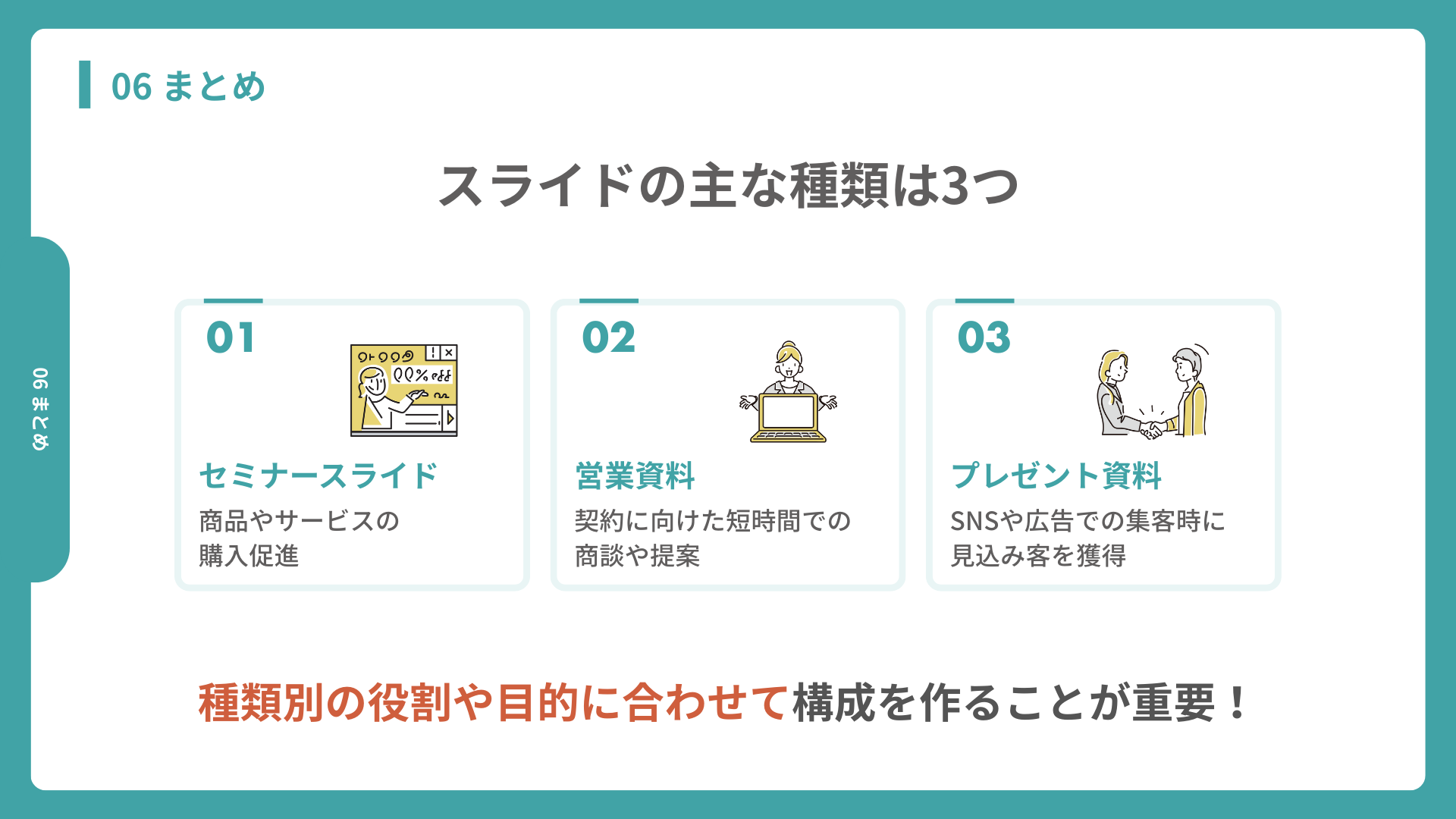
箇条書きの項目を図解でまとめて、最も伝えたいポイントをアクセントカラーで強調しています。
文章を読むストレスが減り、直感的に「3つの種類があるんだ」と理解してもらえる点がメリットです。
見やすい資料の作り方②フォントは2種類までに限定する
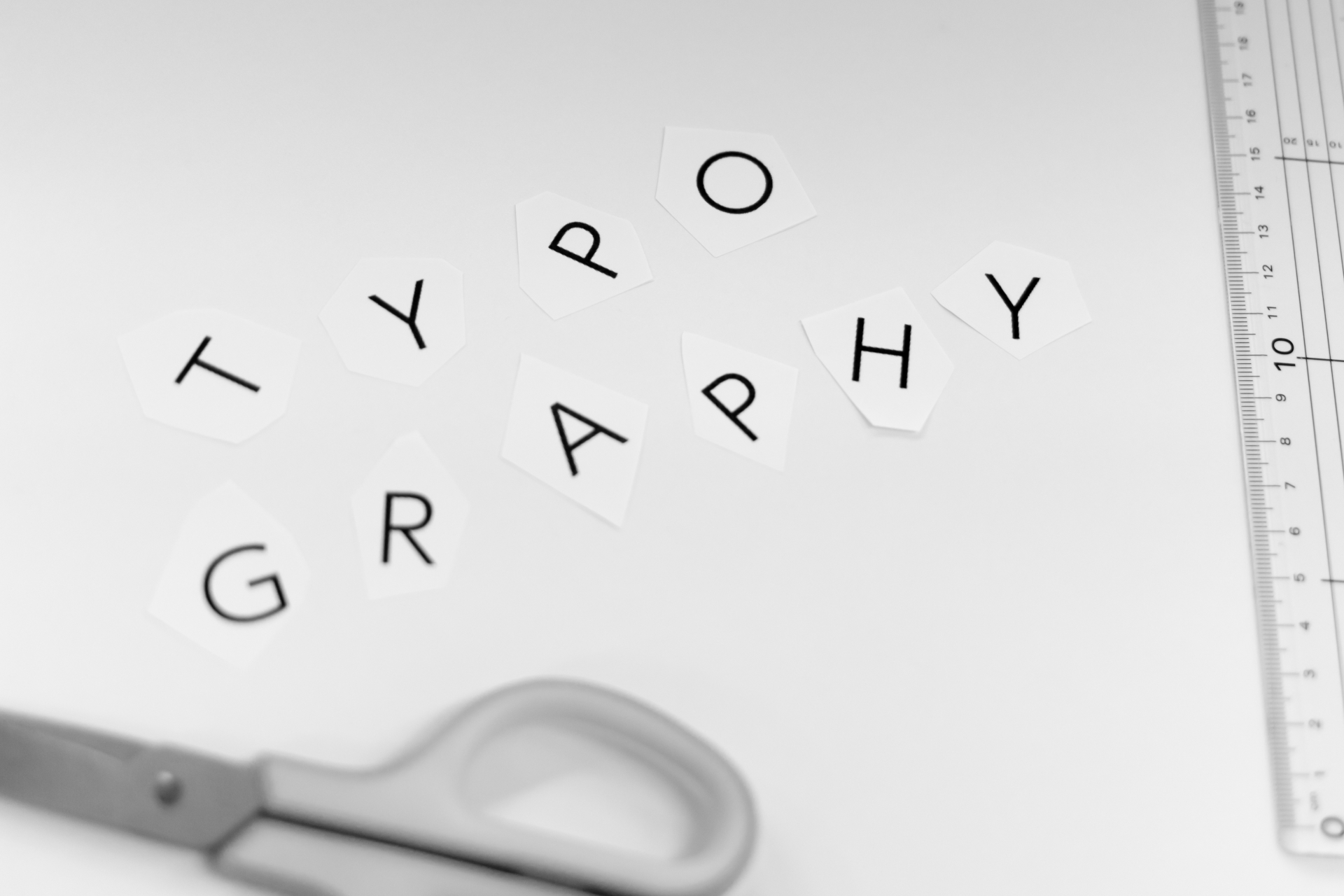
資料作りでよくある失敗のひとつが、フォントの使いすぎです。
「見出しはゴシック体、本文は明朝体、セリフは手書き」のように複数のフォントを使うと統一感がなくなり、素人っぽさが出てしまいます。
以下のポイントを意識して、フォントを2種類までに限定するところから始めましょう。
日本語フォントをゴシック体か明朝体で統一する
日本語フォントで代表的なものは、ゴシック体と明朝体です。
視認性が高く信頼感があるため、多くのビジネス資料でゴシック体・明朝体が使われています。
ビジネス向けのスライドや営業資料などで装飾的なフォントを使用すると、チープ感が出てしまうため避けましょう。
手書きフォントなどを使用する場合は、ふきだしのセリフなどにとどめておくと安心です。
日本語フォント1種類+欧文フォント1種類を組み合わせる
サービス名などで英語表記が必要な場合や、キャッチーな印象を出したい場合は欧文フォントの活用もおすすめです。
欧文フォントの多くは日本語に対応していないため、ベースのフォントは日本語のゴシック体か明朝体にしましょう。
数字や英語表記に欧文フォントを適用するのが効果的ですが、ベースの日本語フォントと相性の良いものを使用してください。
| ベースの日本語フォント | 相性の良い欧文フォント |
|---|---|
| Noto Sans JP | Montserrat |
| 筑紫A丸ゴシック | Quicksand |
| UD明朝 | Lora |
| Noto Serif Japanese | Merriweather |
見やすい資料の作り方③配色は3色以内にまとめる

複数の色を使うと華やかに見えそうですが、見る人はどこが重要なのかがわかりにくくなります。
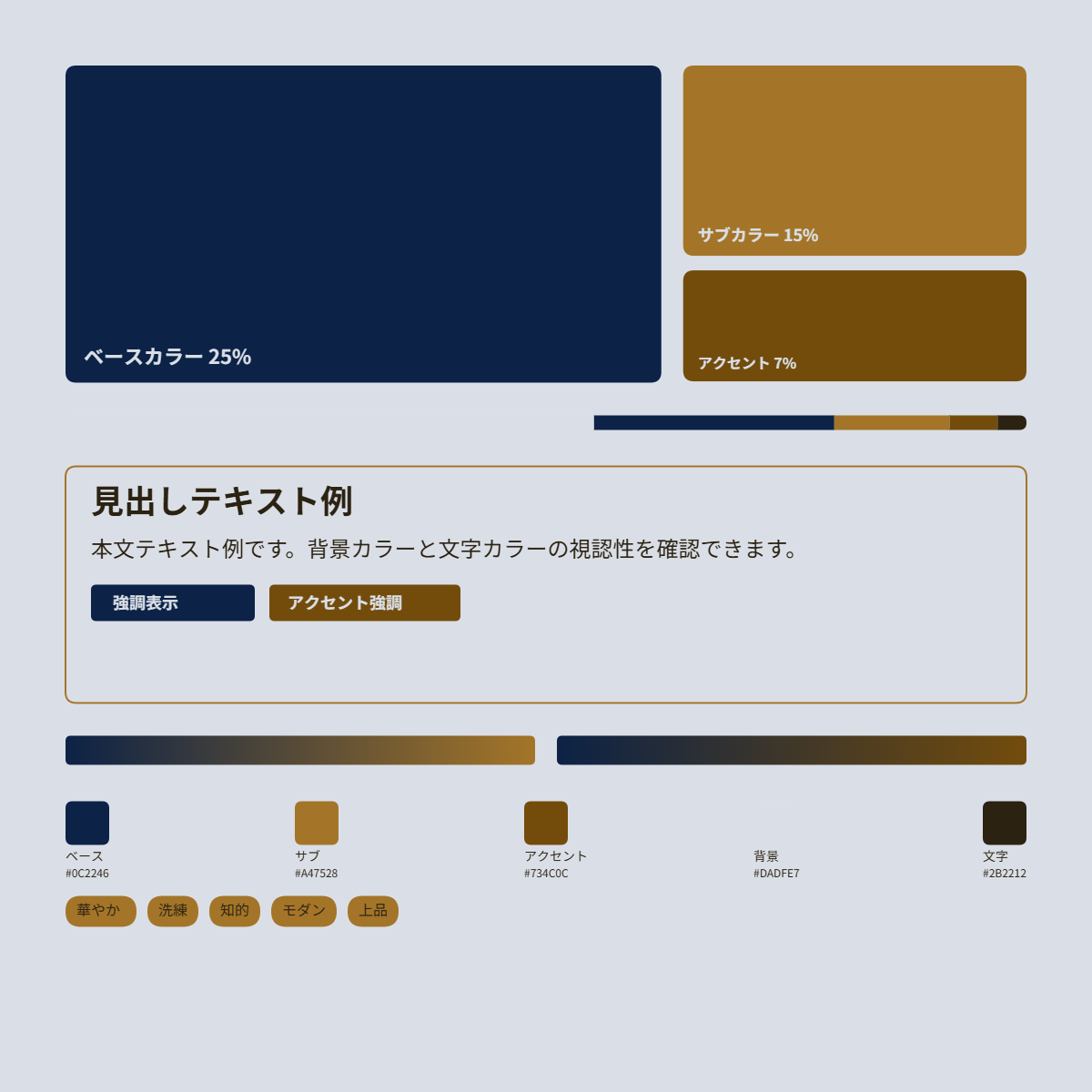
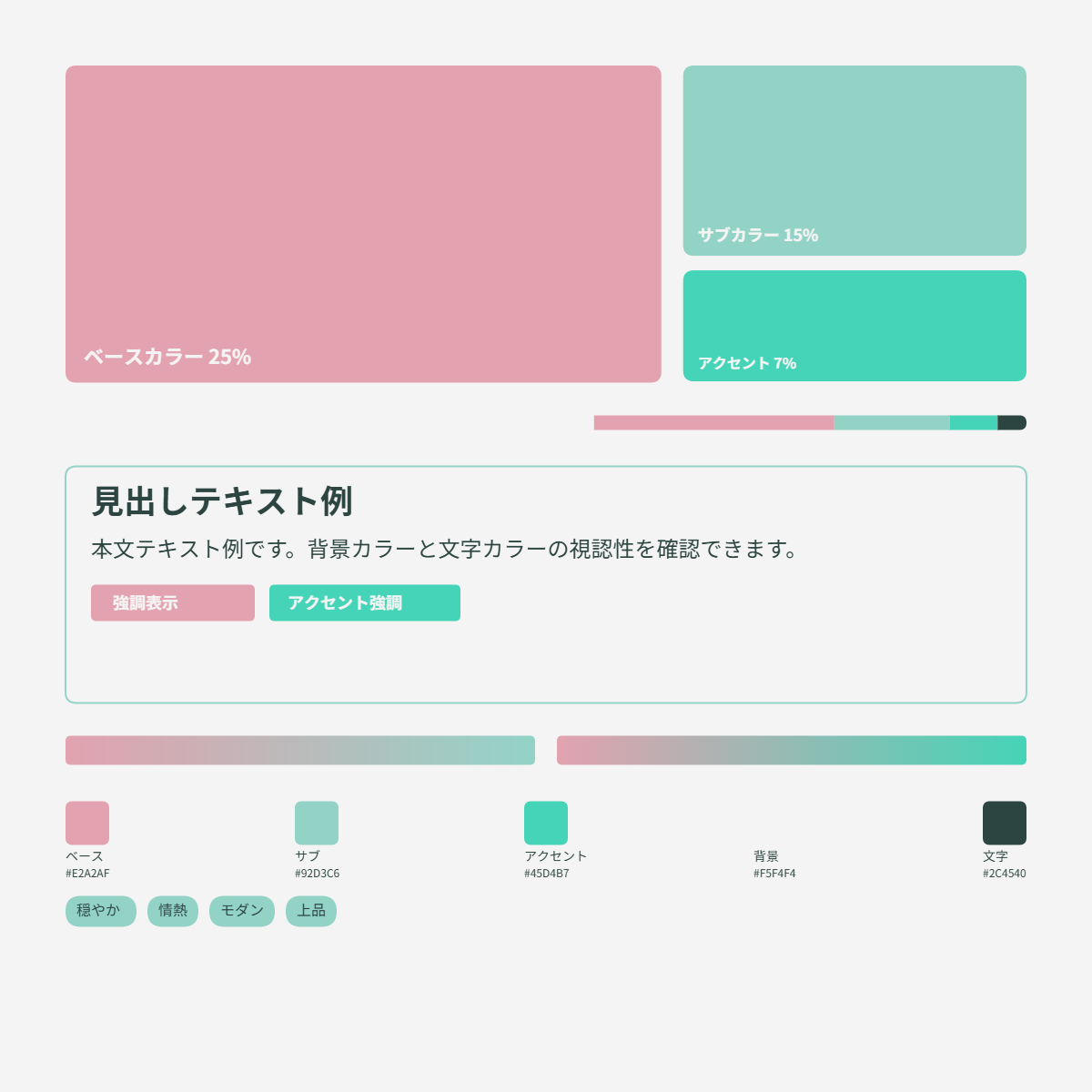
メインカラー・サブカラー・アクセントカラーの3色で配色を決めて、他に色を使う場合もこの基本カラーをベースにしてください。
ターゲットのテイストに合わせた配色を絞り込む
まずはターゲットの雰囲気に合うメインカラーから選びましょう。
メインカラーとサブカラーが決まったら、アクセントカラーに補色を使用すると効果的です。
メインカラー・サブカラー・アクセントカラーの例をまとめたので、配色選びの参考にしてくださいね。
別の色を使う場合はベースの3色を薄めた色を使用する
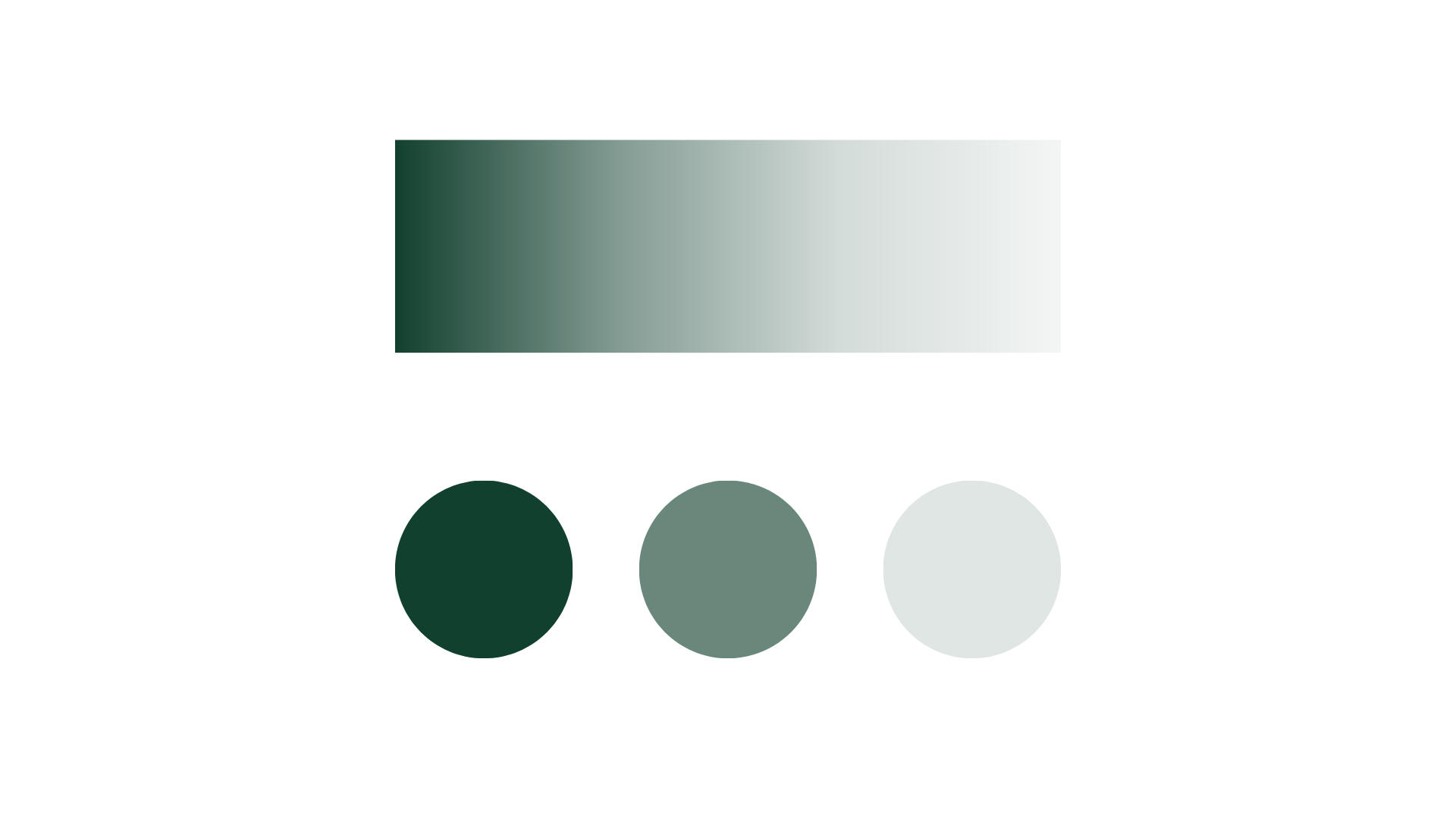
基本はメインカラー・サブカラー・アクセントカラーと文字色のみですが、資料によっては別の色で表現したいケースもあるでしょう。
その場合はベースの3色を薄めた色を使用して、全体の統一感を持たせてください。
たとえば、以下のように類似色を抽出できます。
見やすい資料の作り方④余白を持たせてプロ感を出す
見やすい資料の作り方で最も見落とされやすいのが「余白」です。
要素を隙間なく配置してしまうと素人感が出てしまい、情報の優先度も曖昧になってしまいます。
以下のポイントをおさえて、信頼感や高級感のある資料に仕上げましょう。
余白の目安と整え方
スライドの四辺(上下左右)には、全体の10〜15%程度の余白を設けましょう。
Canvaのプレゼンテーション作成画面では、紫のアウトラインの中に要素を配置すると余白が整います。
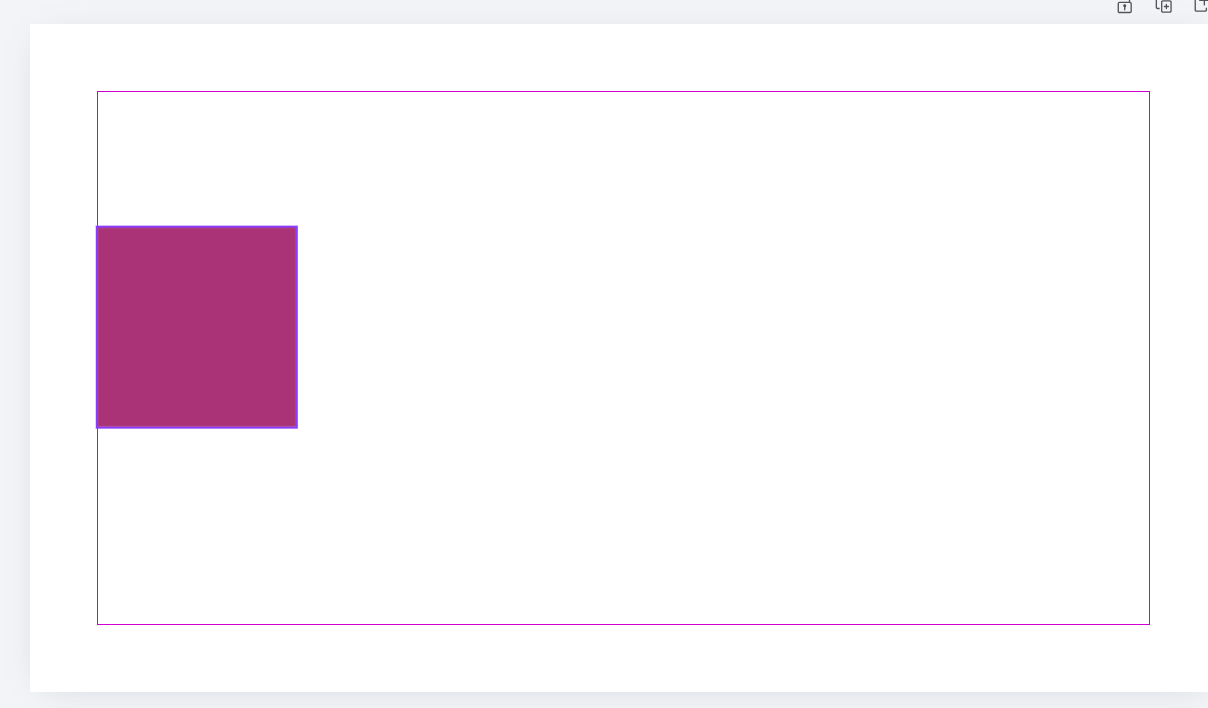
パワーポイントでは「表示」→「グリッドとガイド」でガイド線を設定すると、余白を一定に保ちやすくなります。
要素と要素の間にも余白をとる
スライド内の各要素(テキストボックス・画像・図形)の間隔を空けることも重要です。
要素が密集していると読みにくくなるだけでなく、情報の優先度や流れがわかりにくくなります。
目安として、各要素の間には少なくとも文字サイズの半分程度のスペースを設けるとすっきりした印象になります。
見やすい資料の作り方のコツ⑤図解で情報を整理する

プレゼン資料は「読む」ものではなく「見る」ものです。
文字を読ませる資料では見る人の集中力が続かず、離脱につながります。
以下を参考にして、情報の関係性に合った図解パターンを選びましょう。
フロー型:手順や流れを伝える
フロー型は、矢印を使って「ステップ1 → ステップ2 → ステップ3」のように流れを表現するパターンです。
業務フロー・申し込み手順・プロジェクトの流れなど、時間の経過や順序がある情報を視覚化したいときには、フロー型を使用しましょう。
作り方のコツは、各ステップを同じ大きさの図形で統一し、左から右(または上から下)に並べることです。
比較型:2つ以上の要素を並べて違いを示す
「AとBの違いは何か?」を視覚的に伝えるときには比較型が便利です。
商品Aと商品Bの比較・プランの違い・ビフォーアフターなど、読者に選択肢を提示する場面で活用できます。
比較型では、横に並べる「カラム型」や表形式の「テーブル型」が一般的です。
マトリクス型:2つの軸で分類を示す
縦軸と横軸を基準にして、要素の位置づけや分類を示す図解パターンです。
「難易度 × コスト」「重要度 × 緊急度」のように2つの基準で情報を整理したいときには、マトリクス型を活用してみましょう。
「4象限マトリクス」が代表的で、競合分析や優先順位などの判断に役立ちます。
ピラミッド型:階層構造を明確にする
ピラミッド型は、上から下へ階層をなす構造を明確にできる図解パターンです。
組織図・優先順位・スキルレベルなどを表す際にはピラミッド型が使われます。
頂点が「最も重要な要素」または「到達点」となり、下にいくほど基本的な要素になります。
サイクル型:流れや循環を示す
サイクル型は、繰り返しや循環のプロセスを表現する図解パターンです。
円形に要素を配置し、矢印でつないで流れを表現します。
PDCAサイクルや季節ごとの業務フローといった一定のサイクルや流れを視覚化したいときには、サイクル型が役立ちます。
ベン図型:共通点と相違点を明示する
2〜3個の円を重ね合わせて、要素同士の共通点と相違点を表現できるのがベン図型です。
ベン図を活用すれば「AとBの共通点」「Aだけの特徴」といった関係性をシンプルに理解できます。
概念やカテゴリ別の関係性を整理する場面では、特にベン図型が効果的です。
見やすい資料の作り方⑥グラフと表で数字を視覚化する
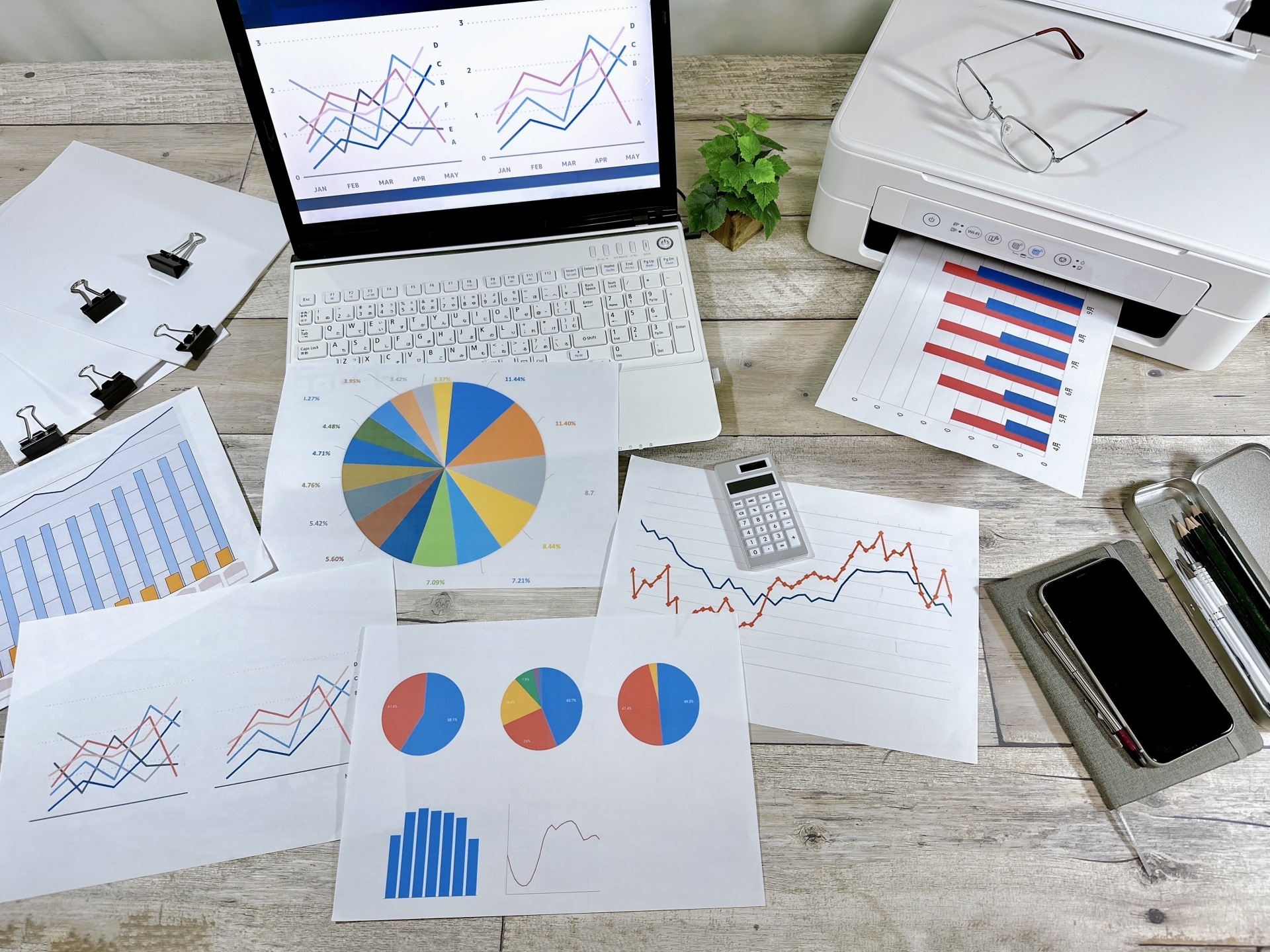
売上や来客数など数字を扱う資料では、グラフや表で視覚化すると伝わりやすくなります。
データの性質に合ったグラフを選び、不要な装飾をカットしてまとめましょう。
目的に合ったグラフの種類を選ぶ
資料で使うグラフは、データの性質に合わせて選ぶことが重要です。
| グラフの種類 | 適した用途 |
|---|---|
| 縦棒グラフ | 期間ごとの変化(月別来客数など) |
| 横棒グラフ | 項目間の比較(メニュー別売上など) |
| 円グラフ | 全体における割合(客層の内訳など) |
| 折れ線グラフ | 数値の推移・トレンド(リピート率の変化など) |
CanvaやPowerPointなどのデザインツールでは、これらのグラフを直感的にデザインできます。
グラフ機能を活用して、一目で内容を理解できるように工夫しましょう。
表を見やすくデザインするコツ
表を使う際には、行の背景を1行おきに薄い色にする「ゼブラストライプ」にすると読みやすくなります。
また、ヘッダー行(項目名の行)は背景色を濃くして文字を白にすると、どの列かがひと目でわかります。
表にまとめる項目に一貫性を持たせて、各項目の情報粒度を揃えましょう。
見やすい資料の作り方⑦全体のレイアウトや配色を統一する
スライドのように枚数が多い資料を作る際には、全体の統一感を出すことが重要です。
以下のポイントをおさえて、スライド共通のルールを意識しましょう。
スライド全体で大枠のデザインを揃える
各スライドで別のレイアウトを適用する場合でも、全体に共通するルールを設定するとプロ感が高まります。
たとえば、以下のようにルールを設定すると効果的です。
- 目次と連動したページ見出しを同じデザインにする
- メインメッセージの挿入位置とフォントサイズを統一する
- 同じデザインの扉を入れる
テーマごとの配色を統一する
基本的にはスライド全体で同じ配色を使用しますが、カテゴリや内容の区切れ目を明確にするために配色を変えるテクニックもあります。
たとえば、前半のAというテーマではブルー系、後半のBというテーマではグリーン系のように配色パターンを分けると、見る人の集中力を高められます。
Canvaでの資料デザインの手順やAI機能の活用については、Canvaで資料デザインを作るコツを解説した記事で詳しく紹介しています。
見やすい資料の作り方:7つの最終チェックリスト
資料が一通り完成したら、納品・使用前に最終チェックを行いましょう。
以下のチェックリストでフォント・配色・余白・誤字などをチェックしたり、誰かにフィードバックをもらったりすると完成度が高まります。
- フォントが統一されているか:
2種類以上のフォントが混在していないかを確認します。 - 文字サイズや太さは適切か:
見出し・小見出し・詳細の区別がわかりやすく、要点が伝わりやすいかを確認しましょう。 - 配色が統一されているか:
3色ルールに従って洗練された印象になっているかを確認します。 - バランスのよい余白があるか:
テキストや図形が端ギリギリに配置されていないかを見直しましょう。 - 誤字・脱字はないか:
数字や固有名詞などを中心に誤字・脱字チェックを実施します。 - スライドの順番と流れは適切か:
見る人の視点でチェックして、順序立てて理解できる流れになっているかを確認します。 - 実際の見え方はどうか:
プレゼンテーションの「プレビュー」機能やPDFで確認して、実際の見え方を確認します。
見やすい資料の作り方がわからない方必見!失敗例4選

見やすい資料の作り方がわからない方は、文字の詰め込み・コントラストの低さ・解像度の低い画像・過剰なアニメーションの4つを避けると安心です。
資料作成における4つの失敗例を詳しく解説します。
資料作りの失敗例①文字量が多すぎる
文字量が多すぎると見る人の集中力が途切れてしまいます。
箇条書きを使用する場合でも、1文を短くまとめて冗長さを解消しましょう。
- よくあるケース:
文章のかたまりが5行以上にわたっている - 改善のヒント:
文章のかたまり(段落)1つにつき、3行程度までに抑えられるように調整しましょう。
資料作りの失敗例②背景と文字色のコントラストが低い
類似色やコントラストが低い色を組み合わせると、文字の視認性が下がってしまいます。
遠目で見ても文字がはっきりわかるように、配色を工夫しましょう。
- よくあるケース:
薄いグレーの背景にやや薄めのグレー文字 - 改善のヒント:
推奨のコントラスト比は「WCAG 2.1」(W3C=World Wide Web Consortiumのアクセシビリティ基準)で4.5:1以上です。
「白背景に濃いグレーの文字」「ネイビーの背景に白文字」のような高コントラストを意識しましょう。
資料作りの失敗例③画像の解像度が低くぼやけている
近年ではスマホで撮影した写真も高解像度になっていますが、スライドに挿入した際にぼやけるケースもあります。
無料・有料の素材サイトでダウンロードした画像を使用したり、Canvaなどの機能で高解像度化したりして、画像の見やすさにもこだわりましょう。
- よくあるケース:
低解像度画像を無加工で使用する - 改善のヒント:
写真AC・PIXTA・Magnific(旧:Freepik)などでダウンロードした高解像度の画像を使用すると効果的。
Canvaの素材もおすすめです。
資料作りの失敗例④アニメーションやエフェクトを使いすぎる
見やすい資料を意識しすぎて、装飾や動きを付けすぎると本末転倒です。
スライドの内容を伝えることが重要なので、見る人の集中力を削ぐようなアニメーションやエフェクトは避けましょう。
- よくあるケース:
スライドに装飾や動きが多すぎて読み手の気が散る - 改善のヒント:
アニメーションは「情報を段階的に見せる」などの明確な目的があるときだけ使用しましょう。
過度なエフェクトや目がチカチカするような装飾もNGです。
見やすい資料作りに役立つ参考サイト・無料ツール
便利なツールを活用すると、見やすい資料を効率よく作れます。
ここでは、おすすめのデザインツール・配色サイト・無料アイコン素材を紹介します。
資料作成に使えるデザインツール
資料作成に使える代表的なツールは以下の3つです。
デザイン初心者は、操作が直感的なCanvaから試してみてください。
- Canva(キャンバ):
日本語対応のオンラインデザインツール。直感的なUIは初心者でも扱いやすく、豊富なテンプレートやグラフィック素材が揃っています。 - PowerPoint(パワーポイント):
Microsoft 365に含まれるスライド作成ツール。デザインテンプレートが豊富で、WordやExcelの操作に慣れている方におすすめです。 - Googleスライド:
Googleアカウントがあれば無料で使えるクラウド型のスライド作成ツール。チームでの共同編集にも対応しています。
配色のヒントになるサイト
配色に迷ったときは、以下のツールを活用すると便利です。
たとえばAdobe Colorでは、1色のカラーコードを入力すると類似色や補色などを確認できます。
- Adobe Color(カラーパレット&カラーホイール):
色の組み合わせを試せる無料ツール。類似色や補色の確認に便利です。 - Coolors:
スペースキーを押すだけで配色パターンを自動生成してくれるツールです。
無料でアイコンをダウンロードできるフリー素材サイト
アイコンを効果的に使うと見やすい資料に仕上がります。
以下のサイトでは無料でアイコンをダウンロードできるので、ぜひ使ってみてくださいね。
- ICOOON MONO:
ビジネス資料に使いやすいシンプルなアイコンが揃っています。 - Google Fonts:
一般的によく使われているわかりやすいアイコンが豊富です。 - icon-rainbow:
シンプルでありながらかわいらしいアイコンが多く、女性向けのデザインにも最適です。
FAQ:見やすい資料の作り方に関するよくある質問
見やすい資料の作り方についてよく寄せられる質問に回答します。
ツールの選び方、テンプレートの活用、独学での学び方など、資料作成を始める前に疑問点を解消しておきましょう。
パワポとGoogleスライド、どちらを使うべきですか?
チームで共有・共同編集をしたいならGoogleスライド、印刷品質や高度なアニメーションが必要な場合はPowerPointがおすすめです。
また、PowerPointはWordやExcelと操作感が似ているため、使い慣れているツールに合わせて選んでみてください。
デザインに自信がない場合はテンプレートを使ってもいいですか?
デザイン初心者には、テンプレートベースで資料作成を練習するのがおすすめです。
特にCanvaのテンプレートはCanvaクリエイターというプロがデザインしているため、テンプレートをカスタマイズすれば高品質のスライドを作れます。
テンプレートベースでデザイン経験を積み、慣れてきたら白紙から作ってみると効果的です。
見やすい資料の作り方を独学で学ぶにはどうすればいいですか?
まずは、スライド資料の参考サイトでデザイン事例をリサーチするところから始めましょう。
スライド特有のレイアウト・配色・図解や表の使い方などを実例から学べるので、スライドランドなどの参考サイトを見てみることをおすすめします。
資料作りの時間を短縮するコツはありますか?
Canvaなどでテンプレートをベースにスライドを作成すると、一からデザインする手間が減ります。
スライドやビジネス資料の構成作りでは、ChatGPTやNotebookLMなどの生成AIにまとめてもらうのもおすすめです。
デザインに使用する要素をストックとして貯めておくと、実際に資料を作るときに時短できます。
まとめ:見やすい資料の作り方にはコツがある!7つのポイントをおさえて時短しよう

今回は、「見やすい資料の作り方7選」と資料づくりのコツをデザイン初心者向けに解説しました。
最後に、本記事の重要なポイントをまとめます。
- 「1スライド1メッセージ」を基本にして伝わりやすさを意識する
- フォントは2種類までに絞り、見出し・小見出し・詳細をわかりやすく区別する
- 配色はメイン・サブ・アクセントカラーの3色以内にまとめて統一感を出す
- 余白を広めに取ると情報の重要度が伝わりやすくなる
- 図解・グラフ・表で情報を視覚化すると、文字だけのスライドよりも魅力的になる
- デザイン初心者はテンプレートや素材サイトなどを活用すると効果的
まずは「1スライド1メッセージ」とフォント・配色を意識して、参考を見ながら資料を作ってみましょう。
基本ルールを押さえて手を動かすうちに、デザインが苦手な方でも「伝わる資料」を作れるようになるはずです。