Canvaで動画編集する方法|無料でできるカット・テロップの入れ方
撮影した作品や作業風景を、短い紹介動画にまとめてみたい方へ。Canvaなら、動画を切って並べ、文字や音楽を加える基本の編集から始められます。
画像のデザインに慣れていても、動画では「いつ表示するか」という時間の調整が加わります。
この記事では、作品紹介の短い動画を例に、カット、テロップ、音声、書き出しの順で解説します。
Canvaの動画編集は、動画用のデザインを開き、素材を配置して、不要な部分を切り、テロップと音声を整えてMP4で保存する流れです。
無料素材と無料で使える機能を選べば、基本的な編集を無料で試せます。
まずは短い映像を数本使って、一つの作品を紹介する動画を完成させましょう。新しい動画編集画面では、ハサミのボタンではなくタイムライン上で長さを調整する場面があります。
Canvaの動画編集は、短い一本を完成させる流れから覚えよう
最初にすることは、何を誰に見せる動画なのかを決めることです。素材を並べてから文字、音、最後の確認へ進むと、手戻りを減らせます。
基本の流れは五つの工程
- 投稿先に合う縦横のサイズを選ぶ。
- 動画や写真を取り込み、順番に並べる。
- 不要な部分を切って長さを整える。
- テロップと音声を加えて見直す。
- MP4で保存し、スマホでも再生する。
この順番なら、映像の長さが決まる前に字幕を細かく調整して、あとで全部ずれるといったやり直しを減らせます。
初回は凝った演出より、最初から最後まで内容がつながることを目標にしてみてください。
編集するたびに順番を変えるより、映像、文字、音の順で確認する型を持つと進めやすくなります。
途中で気になった装飾はメモへ残し、まず必要な工程を終える方法もおすすめです。
練習の題材は「一つの作品を紹介する動画」
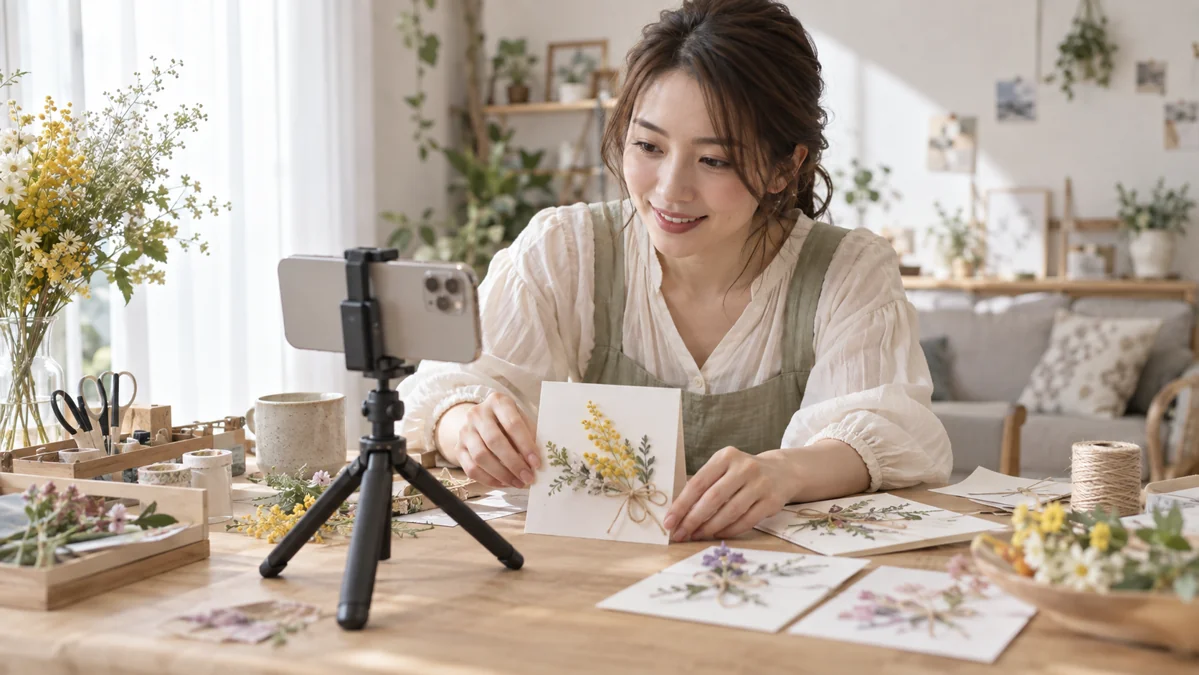
たとえば手作りカードを紹介するなら、完成した全体、細部、使う場面という三つの映像を用意します。
これは編集を練習するための構成例であり、この順番や秒数にしなければならないというルールではありません。
完成したカードを見せてから、花の模様へ寄り、最後に封筒と一緒に置く流れを想像してみましょう。
題材が同じなら、撮影や構成を考え直さずに、カットと文字入れの違いへ集中できます。
登録や画面の基本は、必要なところだけ確認する
Canvaをまだ使ったことがない場合は、先にログインしてデザインを開ける状態にします。
文字や画像の選び方に迷う方は、Canvaの基本的な使い方で確認してから戻ると理解しやすくなります。
この記事では、登録方法や静止画デザイン全体を繰り返さず、動画ならではの長さと表示タイミングを扱います。
すべての機能を覚えてから始める必要はなく、一本を作る際に必要な操作から試してみてください。
無料でできる編集と、追加条件がある機能を分けて考える
基本的なカットや文字入れは、無料で試せる動画編集の中心です。一方で、素材、書き出し設定、AI機能などには別の条件があるため、編集途中でも表示を確認しましょう。
無料で始めるなら、自分の動画と無料素材を使う
Canvaの公式動画編集案内では、無料アカウントでも無料素材のみを使った動画は透かしなしで保存できると説明されています。
初回は自分で撮った映像とシンプルなテキストを組み合わせると、必要な作業を把握しやすくなります。
テンプレートを選んだ場合も、含まれる音楽や映像まで無料とは限りません。王冠などの有料表示や、保存時に出る案内を見て、費用をかけたくない場合は該当する素材を無料のものへ置き換えます。
基本編集とAI動画生成は別の機能
| やりたいこと | 最初に使う機能 | 確認すること |
|---|---|---|
| 撮った映像を短くする | カット・長さ調整 | 残す場面と切る場面 |
| 作品の説明を表示する | テキスト | 文字の読みやすさと表示時間 |
| 話し声を文字にする | 字幕生成 | 生成後の誤字とタイミング |
| 指示文から映像を作る | AI動画生成 | 対象機能と利用枠・条件 |
| 保存する画質を変える | ダウンロード設定 | プランで選べる設定 |
「Canvaで動画を作る」という言葉には、手持ちの動画を編集する意味と、AIに映像を生成してもらう意味があります。
今回は撮影済みの素材を編集する方法なので、AIの利用回数を使い切っていても、まず基本編集で進められるかを確認できます。
便利そうな機能をすべて使うより、今回足りない作業が何かを考える方が選びやすくなります。
たとえば説明が伝わらない動画なら、新しい映像の生成より、短いテロップを追加する方が役立つこともあります。
有料プランは、完成まで試してから検討する
最初から有料プランが必要だと決めず、一本を最後まで保存して、どこで困ったかを記録してみましょう。
無料素材で十分なのか、毎回同じ調整に時間がかかるのかによって、追加機能の必要性は変わります。
有料にすると、内容の整理や誤字の確認が自動で不要になるわけではありません。自分が省きたい作業と、使いたい機能が一致しているかを確かめてから選ぶと、無理なく続けやすくなります。
編集前に、構成・サイズ・素材を準備する
動画の準備では、見せる内容と画面の縦横を先に決めます。使う映像を少数に絞り、撮影したままのファイルを残してから編集を始めましょう。

一つの動画で伝えることを一つに絞る
作品の紹介、作り方の説明、販売のお知らせを一本に詰め込むと、どこを見ればよいのかが分かりにくくなります。
最初は「花柄カードの雰囲気を知ってもらう」のように、見た人に持ち帰ってほしい内容を一つにします。
伝えたいことが決まったら、それを見せるために必要な映像を選びます。きれいに撮れたからという理由だけで関係のない場面を足すより、見せたい特徴を説明できる素材を残すと、編集の判断が楽になります。
縦長・横長・正方形を、用途で選ぶ
スマホで全画面に近く見せたい短い動画なら縦長、横に広い作業場や画面の説明なら横長が候補になります。
正方形は縦横どちらにも極端に長くないため、作品を中央にまとめて見せたいときの選択肢です。
| 形 | 比率の例 | 構成を考えるときのポイント |
|---|---|---|
| 縦長 | 9:16 | 上下に情報を分け、作品と文字を重ねすぎない |
| 横長 | 16:9 | 左右の余白や作業の広がりを生かす |
| 正方形 | 1:1 | 中央に主役を置き、説明を短くまとめる |
この表は構成を考える目安で、投稿先のすべての仕様を示すものではありません。実際に投稿するサービスの案内と、表示のされ方も確かめてからサイズを決めてください。
短い構成メモを作る
カード紹介なら「全体を見せる」「花の模様へ寄る」「封筒と並べる」と、場面を三行で書くだけでも十分です。
その横に入れたい言葉を一つずつ添えると、撮影し忘れた映像や、長すぎる説明に気づけます。
秒数は最初から厳密に固定せず、仮に全体三秒、細部四秒、使用場面三秒などと置いてみます。
これは十秒の練習例であり、成果が出る長さの保証ではないので、実際に再生して読みやすさを見ながら変えましょう。
元の素材と、使う素材を分けて管理する
撮影したファイルは元の状態で残し、今回使う候補を別の場所にまとめると探しやすくなります。
全体、細部、使用場面のように自分で区別できる名前を付けると、似た映像を取り違えにくくなります。
家の中で撮った映像は、住所の書かれた郵便物や家族の顔が入っていないかも見直します。
撮影に使う作品や素材が自分のものでも、周囲に写った情報まで公開してよいとは限らないためです。
動画用のデザインを開き、素材を並べる
Canvaで動画用のデザインを作り、用意した映像を配置します。写真や文字を飾る前に、場面の順番だけで内容が伝わるかを再生して確認しましょう。
動画の種類かテンプレートを選ぶ
ホームから動画を選び、作りたい縦横の形式を開きます。テンプレートを使う場合は、色の好みだけでなく、作品を見せる場所と文字を置く場所が分かれているものを選ぶと差し替えやすくなります。
複雑な動きの多いテンプレートは、何がどの時間に動いているかを理解するまで時間がかかります。
初回は少ない場面で構成されたものか、白紙の動画デザインから始め、必要な要素だけを足してみましょう。
アップロードから、用意した動画や写真を追加する
編集画面の「アップロード」からファイルを選び、取り込みが終わってからデザインへ追加します。
具体的な入り口は、公式のメディアアップロード手順でも確認できます。
最初から撮影した全ファイルを入れるより、今回使う三本ほどに絞ると、目的の素材を見つけやすくなります。
取り込み中に画面へ並んでいても処理が終わっているとは限らないので、再生できるか確かめてから次へ進みます。
新しい画面では、時間の流れをタイムラインで見る
タイムラインとは、映像や文字、音を時間の順番に並べる場所です。再生位置を示す縦線を動かすと、その瞬間に何が表示されるかを確認できます。
公式の動画編集ヘルプでは、新しい画面は複数のトラックで映像や文字、音を扱う構造と案内されています。
古い動画デザインはページ単位の構造を保つ場合があるため、手元の画面と説明が違うときは、先にどちらの形式かを確かめましょう。
素材の順番は、撮った順ではなく伝わる順
撮影した順に並べると、準備をしている場面が長く続き、完成品が最後まで見えないことがあります。
作品紹介なら、最初に完成した全体を見せてから細部へ進むと、何の動画かを理解しやすくなります。
作り方の動画なら作業順が大切ですが、それでも冒頭に完成例を短く見せる方法があります。
動画の目的によって自然な順番は変わるため、素材を全部使うことより、初めて見る人の理解を優先してください。
画面いっぱいに置くか、余白を残すかを決める
映像を画面いっぱいにすると作品へ目を向けやすくなりますが、縦横の比率が違うと周囲が切れる場合があります。
カードの角や大切な模様が欠けるなら、余白を残した構成や、別の向きで撮った映像も検討します。
余白は必ず埋めなければならないものではありません。作品を小さくしすぎず、説明用の文字を置く場所として使えば、背景と文字が重なって読みにくくなるのを防ぎやすくなります。
Canvaの動画編集で不要な部分をカットする方法
前後を短くする操作と、途中を削る操作は分けて考えます。端を調整するだけで足りるのか、分割して一部を取り除くのかを決めてから触ると迷いにくくなります。

前後を短くするなら、クリップの端を調整する
録画ボタンを押した直後の手ぶれや、撮り終わってカメラを止めるまでの余分な部分は、前後の長さを調整して外します。
新しい動画画面では、タイムラインのクリップを選び、左右の端を動かして範囲を整えます。
短くする際は、作品が画面に入り切る前で切り始めたり、動作が終わる前に切り終えたりしないようにします。
静かな紹介動画なら、動きの前後に少し余裕を残した方が、急に始まる印象を和らげられます。
途中を削るなら、残す部分との境目で分割する
- 途中を切りたいクリップを選ぶ。
- 不要な部分の始まりへ再生位置を合わせる。
- メニューから分割を選ぶ。
- 不要な部分の終わりでも分割する。
- 切り出した不要部分を選んで削除する。
たとえばカードを持ち上げる前に手が止まっているなら、その待ち時間を切り出すと流れがよくなります。
公式の動画カットの説明でも、分割した部分を削除する方法が案内されています。
削除するときは、文字や音声ではなく、意図した映像の部分を選べているかを確認します。
操作を間違えたら、別の編集を続ける前に取り消して戻すと、どこを直せばよいか見失いにくくなります。
ハサミのボタンがないときは、画面の違いを確認する
現在の公式案内では、動画デザインはタイムライン上で長さを調整し、静止画デザインに置いた動画ではトリミングのアイコンを使うと説明されています。
詳しくは動画の長さ調整に関するヘルプを参照してください。
以前の解説にあるボタンが見つからなくても、すぐに無料プランの制限だと判断しないようにしましょう。
選択している素材とデザインの種類を確認すると、操作する場所が違うだけだと分かる場合があります。
画面の切り抜きと、時間のカットを区別する
作品の周囲を見せないようにするのは、画面の見える範囲を変える操作です。一方、録画した時間の一部を外すのは時間のカットで、同じ「切る」でも目的が違います。
動画が短くならない場合は、見える範囲だけを変えていないか確認します。反対に、画面の端に写った物を外したいなら、時間を短くするだけでは解決しないので、配置や撮影素材を見直してください。
カットした後は、つなぎ目の前後を続けて再生する
一場面ずつはきれいでも、続けると手の位置や作品の向きが急に変わって見える場合があります。
つなぎ目だけを止めて眺めるのではなく、少し前から再生して違和感がないかを確認しましょう。
不自然な部分は、切る位置を少し動かすか、全体から細部へ視点が変わる場面として並べ直します。
切り替え効果を足す前に、素材の順番と長さだけで自然につながるかを試す方が修正しやすくなります。
Canvaの動画にテロップを入れる方法
テロップは、作品の特徴や操作の要点を画面に表示する文字です。短い文を読みやすい場所へ置き、内容に合う時間だけ表示させましょう。
説明したい言葉を、短いテキストとして追加する
「テキスト」から文字を追加し、作品名や特徴を入力します。Canvaの文字入れ機能では、フォント、色、サイズを調整して動画へ文字を重ねられます。
たとえば花の細部を見せる場面なら「小さな花を重ねたデザイン」のように、映像を補う説明が合います。
「作品を見てください」だけでは画面で分かることを繰り返すので、見どころを一つ足す意識で考えてみてください。
一画面の文字は、一つの内容にまとめる
素材、作り方、価格、販売先を同時に書くと、どこから読めばよいかが分かりにくくなります。
説明が二つ以上ある場合は、映像を分けるか、表示のタイミングをずらして順番に見せましょう。
一行に収めるために文字を小さくしすぎるより、自然な区切りで二行に分けた方が読みやすい場合があります。
文章の途中で助詞だけが次の行へ残らないよう、言葉を短く直すことも試してみてください。
映像の主役と、文字を置く場所を分ける
手元の作業を見せたい動画で、その上に大きな文字を置くと、必要な動きが隠れてしまいます。
動画を止めた状態だけでなく、作品や手が動く範囲も見て、文字の場所を決めることが大切です。
背景が明るいところと暗いところを行き来する映像なら、文字色だけでは読みづらさを解消できないことがあります。
無地の小さな帯を下に置くなど、動く背景の影響を受けにくい見せ方を考えましょう。
表示時間は、実際に読んで調整する
文字が読める時間は、字数だけでなく言葉の難しさや映像の動きによって変わります。自分で内容を知っていると短く感じにくいので、初めて読むつもりで声に出して確かめると、急な切り替えに気づきやすくなります。
新しい画面では、文字のタイムライン上の端を調整して表示期間を変えます。文字全体を移動する操作は表示開始の変更、端を動かす操作は長さの変更なので、どちらを直したいか決めて触りましょう。
自動字幕と、作品紹介のテロップを使い分ける
話し声のある動画なら、自動字幕で文字を起こす方法もあります。公式の案内では「テキスト」内の字幕から生成する流れが示されていますが、手元の画面に表示される対象機能と条件を確認して利用してください。
生成された字幕は編集できますが、作品名や数字、聞き取りにくい言葉は音声と照らし合わせて直します。
声のない作品紹介なら、必要な説明だけを手入力する方が、伝えたい内容を絞りやすくなります。
文字の動きは、読み始めを邪魔しない程度に
文字が大きく飛び回ると目を引きますが、読める位置に止まるまで時間がかかることがあります。
落ち着いた作品紹介なら、短く現れてそのまま読める見せ方でも十分です。
表示時間とアニメーションの時間は、同じ意味ではありません。文字が長く残っていても、動きの途中で読みづらい場合があるので、演出を付けた後はもう一度通して再生しましょう。
BGMと声の音量を調整し、聞きやすく仕上げる
音は、映像の雰囲気を整えたり、説明を伝えたりする役割があります。曲を選ぶ前に利用条件を確認し、声がある場合は言葉を聞き取れる音量に調整しましょう。

音楽を加える前に、使える用途を確認する
作品の宣伝や収益化する動画では、好きな曲だからという理由だけで選ばず、利用できる条件を確認します。
Canvaには音楽の種類によって異なるライセンスがあり、すべての曲を同じ扱いにはできません。
特にPopular Musicは商用利用や収益化に使用できません。有料プランで選べる曲であっても、宣伝動画へ自由に使えるとは限らないため、曲の情報と公式の条件を読んでください。
曲を一つ選び、使いたい位置へ配置する
音楽はオーディオの項目から選ぶか、自分が利用できる音声ファイルをアップロードして追加します。
入り口が見つからないときは、公式の音声追加手順で、素材やアプリからオーディオを開く案内を確認できます。
最初は一曲だけにすると、音量と映像の雰囲気を合わせることへ集中できます。曲の始まりが静かすぎて動画の大半が無音に感じるなら、使用する範囲や、別の曲を選ぶことも検討しましょう。
元動画の音と、追加したBGMを聞き分ける
撮影した映像には、部屋の生活音や手が机に触れる音が入っている場合があります。BGMを足す前に元動画だけで聞き、作品紹介に必要な音なのか、説明の邪魔になる音なのかを判断します。
話し声を残したいなら、その声を消さないように音量を調整します。音声を選択して音量を変えたつもりでも、別の曲を操作していることがあるので、一度に一つずつ確認すると混乱しにくくなります。
聞きやすい割合を、固定の数字だけで決めない
同じ音量設定でも、録音した声の大きさや曲の音圧によって聞こえ方が変わります。「BGMは必ず何%」と固定するより、声を再生しながら下げ、言葉を追えるかで調整しましょう。
ヘッドホンで細かな音を確認した後、スマホのスピーカーでも聞いてみると、声が埋もれていることに気づく場合があります。
常に大きな音で聞かず、普段見るくらいの音量でも説明が伝わるかを確かめてください。
始まりと終わりの音も確認する
映像が静かに終わるのに曲が途中で急に切れると、作品の余韻が途切れて感じられます。
曲の区切りに合わせて長さを調整するか、使えるフェード設定で徐々に音を小さくする方法を検討します。
効果音を使う場合も、場面が変わるたびに入れる必要はありません。完成品を見せる瞬間など、見てほしいところを一つ選んで試すと、作品より音が目立つのを避けやすくなります。
切り替えと見た目を整え、作品へ目が向く動画にする
基本の編集が終わったら、文字、色、場面のつなぎ方をそろえます。装飾を増やすより、作品を見てほしい場所が分かる状態に整えることを優先しましょう。
場面の切り替えは、同じ雰囲気にそろえる
やさしい雰囲気のカードを紹介する動画で、場面ごとに激しく回転したり跳ねたりすると、作品の印象と合わないことがあります。
切り替えを使うなら種類を少なくし、全体の雰囲気に合うものを選びます。
切り替えがなくても、全体から細部へ自然に視点が移れば、内容は伝わります。まず普通につないでから、急に見える部分にだけ演出を足すと、必要以上に飾るのを避けやすくなります。
色とフォントは、作品を引き立てる役割にする
花柄の色が多い作品なら、文字や背景にも多くの色を足すと画面が散らかって見えます。
作品に含まれる落ち着いた一色を文字や帯へ使い、主役の色を邪魔しない組み合わせを試しましょう。
フォントは、見出しと説明で役割を分ける程度から始めるとそろえやすくなります。場面が変わるたびに書体や文字サイズを変えるより、同じ役割の文字は同じ見た目にすると読み進めやすくなります。
作品の色を、加工で変えすぎない
明るさを整えると見やすくなりますが、販売する作品の色が実物と大きく違って見える加工は避けましょう。
特に淡いピンクや生成りなどは、明るくしすぎると白く飛び、特徴が伝わらなくなる場合があります。
元の映像と見比べながら、模様や質感が残る範囲で調整します。違う時間に撮った場面をつなぐ場合は、極端に色味の違う映像を無理にそろえるより、撮り直した方が自然になることもあります。
最後にしてほしいことは、一つだけ示す
作品を見た後に販売ページを開いてほしいなら、その案内を短く添えます。フォロー、保存、購入、コメントをすべて同じ場面へ詰め込むと、何をしてほしいのかがぼやけてしまいます。
案内文は投稿先で使える導線とそろえ、存在しないリンクや分かりにくい表現を残さないようにします。
練習用なら、架空の価格や販売先を本当の情報に見せず、作品紹介だけで終える形でもかまいません。
MP4で書き出して、スマホで完成品を確かめる
編集画面で問題がなくても、保存したファイルは別に確認します。MP4で書き出し、文字、音、映像の終わりまで通して再生してから使いましょう。

共有からダウンロードを開き、MP4を選ぶ
- 編集画面で全体をプレビューする。
- 共有からダウンロードを開く。
- ファイル形式をMP4動画にする。
- 書き出す範囲と画質の設定を確認する。
- ダウンロード完了後に保存先を開く。
公式の動画ダウンロード案内を確認し、静止画やGIFを選んでいないかを見直します。
BGMや声を含めて再生する動画として使いたい場合は、完成したMP4を確認する流れにそろえると分かりやすくなります。
ページを指定できる画面では、一部分だけが対象になっていないかも確認します。必要な場面が抜けていたら、素材を作り直す前に、書き出しの対象範囲を確かめてみてください。
無料で保存したいときは、画質設定をむやみに変えない
2026年10月5日に確認した公式ヘルプでは、無料プランでMP4の既定の画質を変更すると、アップグレードの案内が出る場合があると説明されています。
画質を下げれば必ず無料になると考えず、まず既定の設定へ戻して確認しましょう。
有料素材による案内なのか、書き出し設定による案内なのかで対処は違います。表示された内容を読み、該当する素材か設定を一つずつ見直す方が、理由の分からないまま編集をやり直すより進めやすくなります。
保存したファイルは、冒頭から最後まで再生する
ダウンロードできたことだけで完成とせず、最初の一瞬に余計な画面がないか、音が入っているか、最後の文字が途中で切れないかを見ます。
編集画面で見ていたつもりの部分でも、書き出し後には別の印象になる場合があります。
修正点は「四秒付近の文字を長く表示する」のように、位置と内容を一緒にメモします。
「何となく見づらい」とだけ残すより、次にどこを触ればよいかが分かり、同じ場所を何度も探さずに済みます。
スマホでは、小さな文字と画面の端を確認する
パソコンでは読めた文字も、スマホで見ると小さすぎることがあります。実際に使う向きで再生し、作品と説明の両方を無理なく見られるかを確認してください。
投稿先の画面では、ボタンや説明欄が映像に重なることもあります。大切な文字を端ぎりぎりへ置かず、投稿前のプレビューで隠れないかを確かめると、完成後の修正を減らせます。
編集用データと完成動画を区別して保存する
Canvaの編集用デザインと、ダウンロードしたMP4は役割が異なります。あとから文字を直す場合は編集用デザインへ戻るため、作品名や用途が分かる名前を付けておくと探しやすくなります。
完成ファイルは「カード紹介_縦型_確認済み」のように、未確認のものと区別できる名前にします。
修正版を作ったときも、何が変わったかを短く残すと、古い動画を間違って投稿しにくくなります。
カットできない・重い・保存できないときの確認ポイント
うまく操作できないときは、素材の選択、編集画面、取り込み状況を順番に確認します。
一度に設定を変えず、起きている問題を小さく分けると原因を探しやすくなります。
カットできないときは、何を選択しているかを見る
動画の上にある文字や図形を選択していると、動画の長さを変える操作にはなりません。
キャンバスの見た目だけで判断せず、タイムライン上で対象の映像を選び直してみましょう。
細かな部分を触りにくいときは、タイムラインを拡大すると操作する端を見つけやすくなります。
画面の表示を大きくすることと、動画そのものを大きくすることは別なので、どの拡大操作を使っているかも確認します。
長さが変わらないときは、ほかの要素を確認する
写真、文字、音声などが長く残っていると、映像だけを短くしても、期待した終わり方にならない場合があります。
最後まで再生し、映像が消えた後に何が残っているのかを確かめましょう。
旧来のページ単位の画面では、ページ内の動画の長さとシーンの長さが関係します。新しい画面の説明をそのまま当てはめず、公式ヘルプの自分の画面に合う部分を確認することが近道です。
音が聞こえないときは、三つの場所を分ける
まず元の動画や音声ファイルに音があるか、次にCanva内でミュートになっていないか、最後に端末側の音量を確認します。
素材、編集、再生する機器を分けて考えると、音楽を何度も追加し直す必要がなくなる場合があります。
ヘッドホンや外部スピーカーがつながっていると、思っている場所から音が出ていないこともあります。
音量を急に最大へ上げず、どの出力先で再生しているかを確認してから調整してください。
動画が再生されないときは、元の端末とアップロードを確認する
Canvaの公式ヘルプでは、別の端末の写真ライブラリから追加した動画が、十分にアップロードされていない場合の確認方法が案内されています。
元の端末で素材を開き、取り込みが完了しているかを確かめましょう。
素材が壊れていると決めつける前に、元のファイル単体で再生できるかも確認します。原本まで消してしまうと戻す手間が増えるので、編集が完成するまでは、使った元動画を残しておくと安心です。
動作が重いときは、短いデザインで切り分ける
長い映像や多くの素材を一度に扱っている場合は、短い部分だけのデザインでも同じ問題が起きるか試します。
すべて作り直す前に、特定の素材なのか、全体の負荷なのかを分けるためです。
使っていないアプリやブラウザのタブを整理し、通信が安定している場所で試す方法もあります。
いきなり高価なパソコンへ買い替えるより、どの作業で止まり、何を減らすと変わるかを記録して判断しましょう。
保存できないときは、画面の案内を先に読む
ダウンロードのボタンに問題の修正を求める表示がある場合は、その内容を開いて確認します。
公式のダウンロードヘルプでは、素材のアップロード中など、先に解決が必要な場合が説明されています。
保存の操作を何度も繰り返すだけでは、同じところで止まることがあります。表示されたメッセージ、使った端末、問題が起きる素材をメモしておくと、公式ヘルプを調べたり問い合わせたりする際にも状況を伝えやすくなります。
動画編集を続けるなら、作品紹介の型を一つ作る
一本完成したら、次も使える部分と作品ごとに変える部分を整理します。操作を増やすより、見直す順番と見せ方の型を持つと、少しずつ制作を続けやすくなります。
そろえる部分と変える部分を決める
文字の色、書体、最後の案内はそろえ、作品名と映像は入れ替えるという考え方です。同じ型があると、毎回色選びから始めず、今回の作品の見どころへ時間を使えるようになります。
ただし、すべての動画を同じ長さに押し込む必要はありません。細部を見せたい作品と使い方を説明したい作品では必要な場面が違うので、型は迷いを減らす道具として使い、内容に合わせて調整しましょう。
修正は、内容・文字・音の順で行う
完成後に見づらさが気になったら、まず動画の順番が伝わるか、次に文字を読めるか、最後に音が邪魔をしていないかを確認します。
すべてを同時に直すと、最初の問題が何だったか分からなくなりやすいためです。
たとえば作品の大きさが伝わらないなら、フォントを変えるより、手に持った場面を追加する方が解決につながります。
見た目を飾る操作と、情報を補う修正を分けて考えることが、伝わる動画を作る練習になります。
YouTubeで見せ方を学び、自分の作品で試す
文字の配置やCanvaの使い方を動画で学びたい方は、ぽんのCanva・デザインのYouTubeチャンネルも参考にしてください。
操作を見た後に、自分の作品で一つ試すと、どこで迷ったかを具体的に振り返れます。
画面を全部まねることより、「文字を置く余白を先に確保する」など、見せ方の考え方を取り入れてみましょう。
動画の画面構成は更新されることがあるため、ボタンの位置が違う場合は現在の公式ヘルプも照らし合わせます。
副業へつなげたい場合も、まず見せられる一本を作る
仕事を考えている場合は、動画編集ができると書くだけでなく、何を紹介するために作った動画なのかを説明できると伝わりやすくなります。
練習作品は自主制作と明記し、実際の依頼や販売成果があったように見せないことが大切です。
Canvaを使う仕事の種類や探し方を知りたい方は、Canva副業の仕事と案件の探し方も確認してみてください。
操作の練習と案件選びは分け、応募前には求められる形式や修正範囲を個別に確かめましょう。
サロンや治療院を運営していて、動画の見た目と一緒に発信内容も考えたい方は、AI-BOUZの案内も参考にしてみてください。
接客・施術の音声をもとに、集客用の素材や動画広告の台本などを作るサービスなので、お店の発信を続けたいときの選択肢になります。
Canvaの動画編集でよくある質問
初めての動画編集では、無料の範囲、スマホの操作、保存の形式で迷いやすくなります。
使いたい機能と、いま困っている工程を分けて確認しましょう。
無料プランでも透かしなしで動画を保存できますか?
無料素材を使い、利用できる設定で書き出す場合は、透かしなしの保存が可能です。無料アカウントで有料素材を含めると条件が変わるため、テンプレート内の素材も確認してください。
透かしがあるときは、まずどの映像や画像に付いているのかを探します。自分の撮影素材へ替える、無料素材を選び直すなど、費用をかけずに直せる方法から検討できます。
スマホだけでもCanvaで動画編集できますか?
スマホでも動画や写真を使った編集ができます。画面が小さく、細かなタイミングを調整しづらい場合は、短い動画で基本操作を試すと進めやすくなります。
パソコンを使える場合は細かな編集をそちらで行い、スマホでは見え方を確認する使い分けもできます。
どちらか一方ですべて済ませるより、自分が確認しやすい場面で使い分けてみてください。
何分までの動画を保存できますか?
2026年10月5日に確認した公式ヘルプでは、無料プランのMP4は最長三十分、最大1920×1080ピクセルと案内されています。
プランや機能の条件は更新されるため、長い動画を作る前に現在の書き出し制限を確認してください。
保存できる上限と、初めて取り組みやすい長さは別です。最初は短い紹介動画で一通りの工程を覚えてから長くすると、途中で迷った際にも修正する範囲を小さくできます。
カットした後に、テロップがずれたらどうしますか?
まず映像の順番と長さを確定し、その後で文字の表示位置を見直します。ずれた文字だけでなく、その前後の言葉も再生して、別の場面に残っていないか確認してください。
文字を先に細かく仕上げると、映像を短くした際に再調整が増えることがあります。次回は大まかな文字だけを仮置きし、カットが終わってから表示時間を整える順番を試してみましょう。
動画編集とAI動画生成の無料回数は同じですか?
同じものとして扱わない方がよいでしょう。手持ちの動画のカットや文字入れと、AIに新しい映像を生成させる機能では、確認する利用条件が異なります。
今回のような短い作品紹介は、撮影素材と手入力のテロップでも作れます。AIの利用枠が気になる場合も、まず目的の編集を基本機能で完成させられるか確認してみてください。
Canvaが使いづらいと感じたら、別のソフトに変えるべきですか?
まず、画面に慣れていないのか、必要な作業を機能として行えないのかを分けて考えます。
タイムラインの選択に慣れる問題なら短い練習で確認できますが、依頼先の指定形式に対応できない場合は別のツールが必要になることもあります。
名前の知名度だけで選ばず、今回必要な字幕、音声調整、書き出し、共同作業を試して比較しましょう。
使っていない機能の多さより、完成まで無理なく進められるかが判断の材料になります。
Canvaの音楽なら、宣伝動画へ自由に使えますか?
すべて自由に使えるわけではありません。音楽の種類とライセンスを確認し、宣伝や収益化に使えるものを選ぶ必要があります。
自分でアップロードした曲も、手元にファイルがあるだけで利用許可を持っていることにはなりません。
作品を紹介する目的に合った音源を選び、条件を確認した記録も残しておきましょう。
まずはカット・テロップ・保存まで、一度つなげて試そう
Canvaの動画編集は、素材を並べて長さを整え、文字と音を加える流れで進められます。
最初は短い一本を完成させ、書き出した動画を自分のスマホで確認するところまで試してみましょう。
今日始めるなら、紹介したい作品を一つ決めて、全体と細部の映像を用意するところからです。
残す場面を選び、短い説明を付けるだけでも、静止画とは違う形で作品の特徴を伝えられます。
編集が難しく感じたときは、何を選び、どの時間を変えたいのかを整理すると次の操作が見えやすくなります。
一つずつ確認しながら、自分の作品に合う見せ方を育てていきましょう。