【2026年】Canva AIで画像生成の使い方を解説
CanvaのAIで画像を作ってみたけれど、思っていたものと違う。そんな経験をした人は多いはずです。
原因は使い方ではなく、指示の書き方にあります。「かわいい猫」と入れても、どんな猫が出るかは運まかせになります。
この記事では、CanvaのAI画像生成の使い方を手順から解説します。用途別にそのまま使える指示文の例と、生成したあとに使える形へ仕上げる工程までまとめました。
結論からお伝えすると、生成の手順は4つです。AIの機能を開く、指示文を入力する、雰囲気を選ぶ、生成して選ぶの4つです。
結果を左右するのは指示文です。何を、どこで、どんな雰囲気で、という3つを入れると安定します。
無料でも使えますが、回数に制限があります。試し打ちを繰り返さないよう、指示文を先に整えてください。
生成しただけでは素材のままです。文字を載せたり切り抜いたりして、使える形に仕上げてください。
CanvaのAIで画像を生成する4ステップ
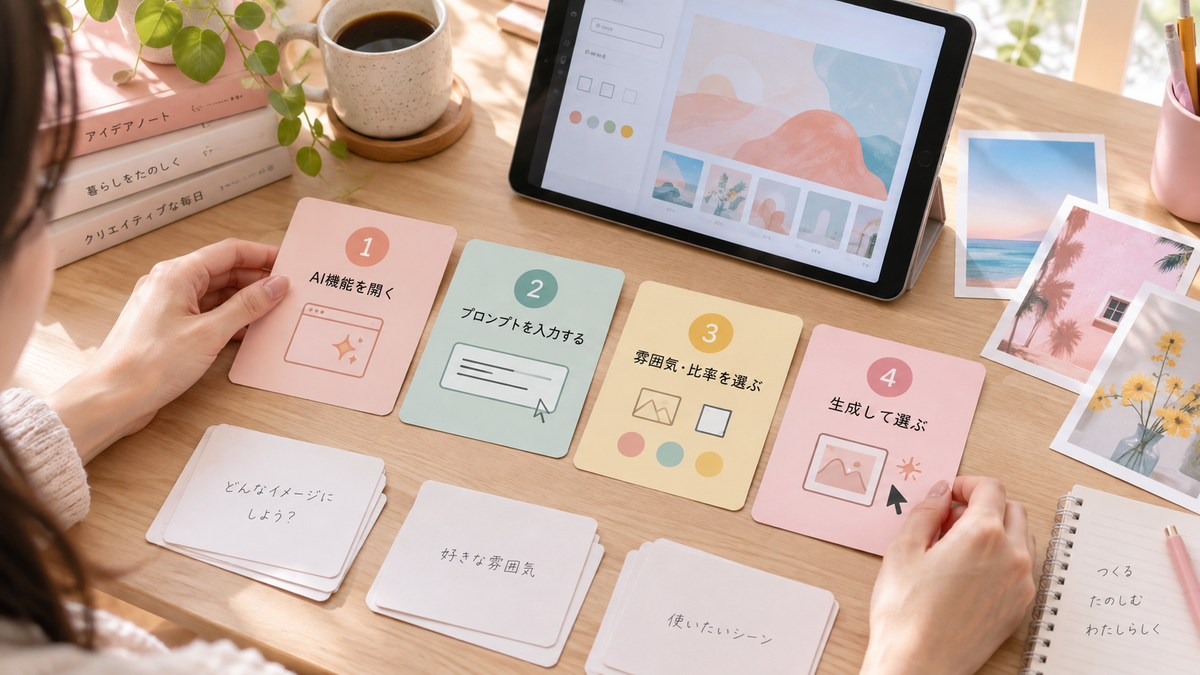
生成そのものは4つの操作で終わります。難しい設定はありません。
まず全体の流れを確認してください。
- Canvaを開いてAIの機能を呼び出す
- 作りたい画像の指示文を入力する
- 雰囲気と縦横の比率を選ぶ
- 生成された候補から選んで配置する
操作は数分で覚えられます。時間をかけるべきは2番目の指示文です。
ここが決まっていないと、何度も生成し直すことになります。回数に制限があるので、無駄打ちは避けたいところです。
AI画像生成でできること
文字で指示するだけで、その内容の画像が作られます。写真を持っていなくても、必要な場面の画像が手に入ります。
素材サイトを探し回る時間が減るのが、いちばん大きな利点です。探しても見つからない場面の画像も作れます。
どこから使えるか
デザインの編集画面から呼び出す方法と、AIの画面から直接作る方法があります。すでに作っているデザインに入れたいなら、編集画面からのほうが早く済みます。
機能の名前は複数あります。呼び方が変わることがあるので、画面に出ている表示を探してください。
できることとできないこと
写真風の画像も、イラスト風の画像も作れます。背景や小物、雰囲気を伝える絵に向いています。
一方で、正確な図や文字の入った画像は苦手です。用途を見きわめて使ってください。
無料で使える範囲
無料のプランでも生成できます。ただし使える回数に上限があります。
回数は変わることがあるので、Canvaの画面で現在の残りを確認してください。
使う前に決めておくこと
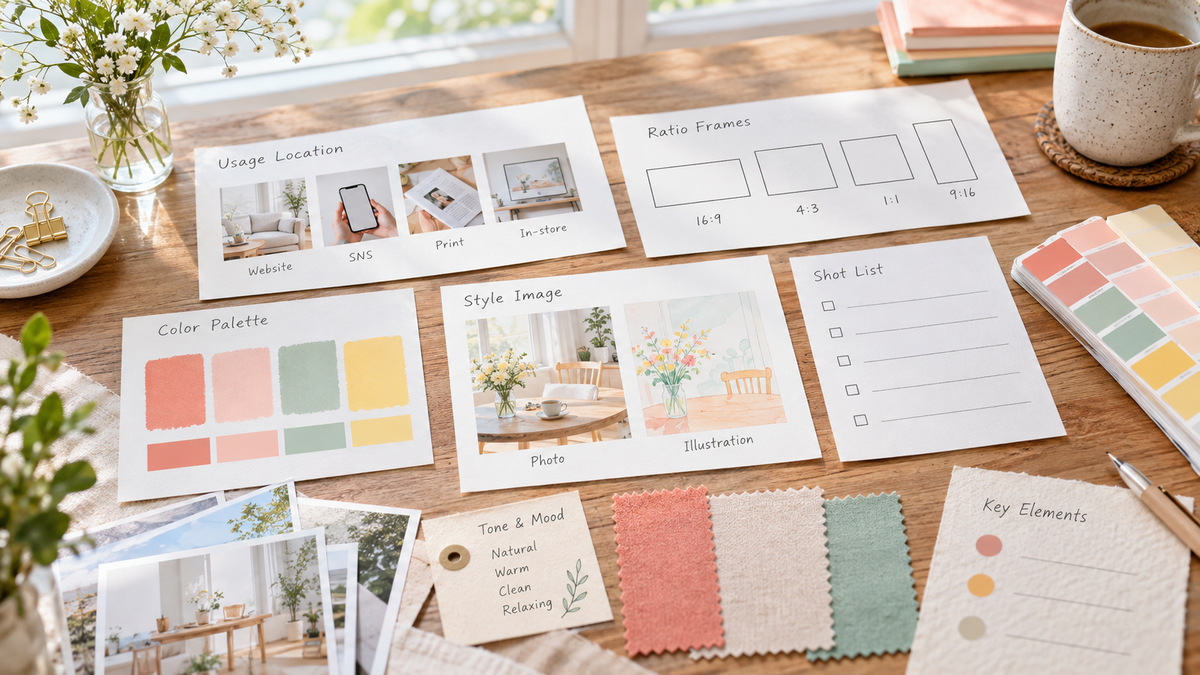
何に使う画像かを先に決めてください。用途で指示文が変わります。
ここを決めずに生成を始めると、回数だけが減っていきます。
使う場所を決める
ブログの見出しなのか、SNSの投稿なのか、資料の中なのかで、必要な形が変わります。縦横の比率も変わります。
使う場所が決まっていれば、比率も余白の取り方も自動的に決まります。
文字を載せるかどうか
文字を重ねるなら、余白のある構図が必要です。載せないなら、主役を中央に置いて構いません。
この違いを指示文に反映してください。あとから直すより早く済みます。
写真かイラストかを決める
同じ内容でも、写真とイラストでは伝わり方が違います。かたい内容なら写真、やわらかい内容ならイラストが合います。
1つのデザインの中で混ぜないでください。ちぐはぐに見えます。
必要な枚数を数えておく
作る前に、何枚必要かを数えてください。回数に上限があるので、無計画に始めると足りなくなります。
優先順位も付けておくと、途中で止まっても困りません。
色の方向を決める
デザイン全体の色が決まっているなら、それに合わせて生成してください。あとから色を大きく変えるのは難しくなります。
思いどおりの画像を出す指示文の書き方
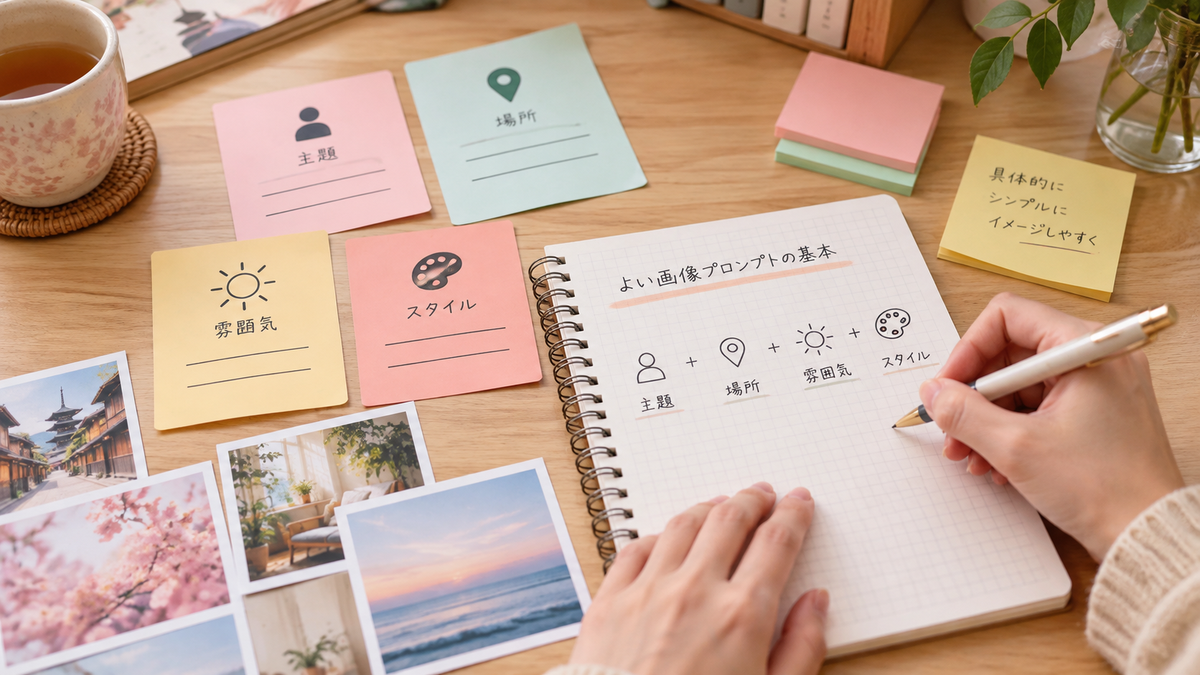
この章がこの記事の中心です。指示文の型を覚えれば、精度が上がります。
上位の解説では「具体的に書く」としか書かれていないことが多い部分です。書き方の型を示します。
まず短く試す
いきなり長い指示文を書かず、短い文で方向を確かめてください。大きく外れているなら、書き直したほうが早く済みます。
方向が合っていたら、そこに要素を足していきます。
4つの要素を順に書く
次の順番で書くと安定します。
- 何を(被写体)
- どこで(場所や背景)
- どんな様子で(動きや状態)
- どんな雰囲気で(画風や色味)
「猫」だけでは足りません。「白い猫が、窓辺で、日差しを浴びて眠っている、やわらかい色合いの写真」まで書きます。
画風を必ず指定する
写真なのかイラストなのかを書かないと、毎回違う雰囲気になります。「写真」「線画のイラスト」「水彩風」のどれかを必ず入れてください。
ここを固定するだけで、ばらつきがかなり減ります。
短く区切る
長い文章にせず、要素ごとに読点で区切ってください。ひとつながりの文にすると、意図が伝わりにくくなります。
1つの指示文は、40字から60字ほどが扱いやすい長さです。
場所と時間を書く
「窓辺で」「朝の」といった言葉を足すと、光の入り方が変わります。雰囲気を決める大きな要素です。
屋内か屋外かだけでも書いてください。書かないと毎回変わります。
入れたくないものを書く
「文字なし」「人物なし」のように、避けたいものを添えると精度が上がります。特に文字は、崩れた形で入ることが多くなります。
強調したい要素を先に置く
いちばん大事なものを文の前のほうに置いてください。後ろにあるほど反映が弱くなります。
色を指定する
使いたい色があるなら、指示文に入れてください。「青を基調に」「ベージュと白で」といった書き方です。
デザイン全体の色に合わせておくと、あとの調整が減ります。
1回で決めようとしない
1回目は方向を確かめる回だと考えてください。出てきた画像を見て、足りない要素を足していきます。
ただし回数に限りがあるので、修正は1か所ずつにしてください。まとめて変えると、どれが効いたか分かりません。
用途別の指示文の例
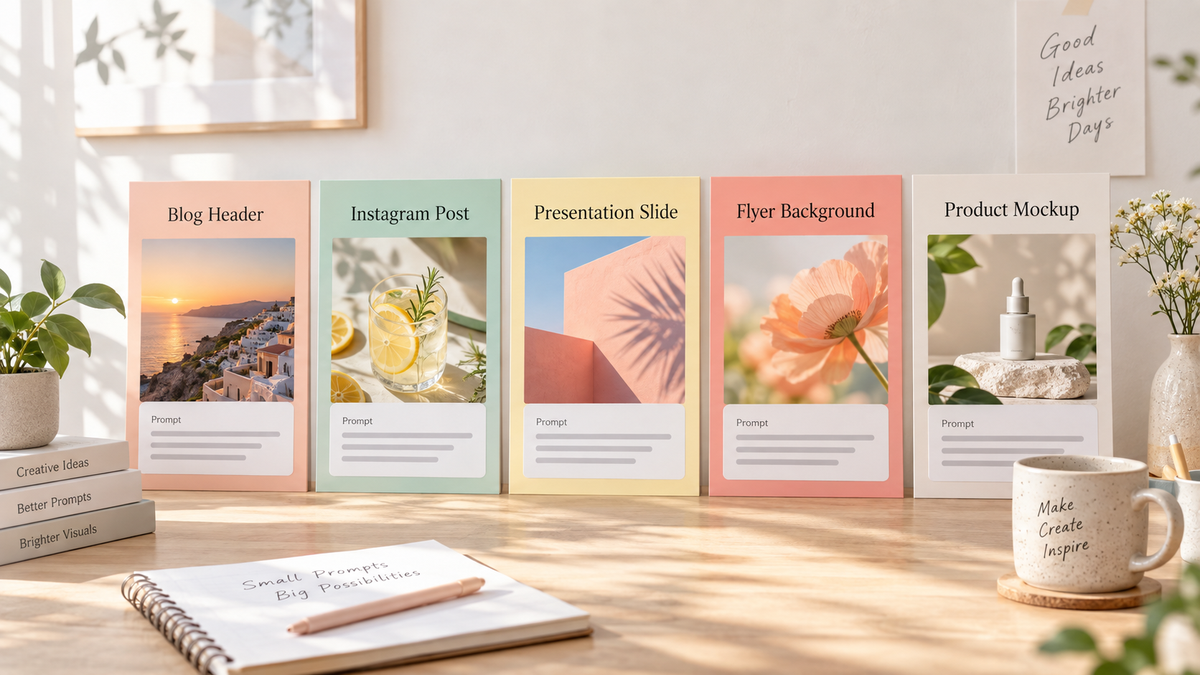
そのまま使える例を用途ごとに並べました。言葉を差し替えて使ってください。
ここが上位にない部分です。実際の場面で使える形にしています。
| 用途 | 指示文の例 |
|---|---|
| ブログの見出し画像 | 木製の机の上に開いたノートとコーヒー、明るい自然光、文字なし、上から見た写真 |
| SNS投稿の背景 | 淡いベージュの紙のような質感、模様は控えめ、余白の多い背景、文字なし |
| 資料の挿絵 | 3人がテーブルを囲んで話している場面、線だけのシンプルなイラスト、背景は白 |
| お店の雰囲気の写真 | 木の内装の小さなカフェ、夕方の暖かい照明、人物なし、奥行きのある構図 |
| 商品のイメージ | 白い背景に置かれた小さな箱、影はやわらかく、正面からの写真 |
表の使い方
そのまま入力しても構いませんし、言葉を差し替えても使えます。「コーヒー」を「本」に変えるだけで、別の画像になります。
まずは1つ、自分の用途に近いものを試してください。感覚がつかめます。
ブログの見出し画像
文字を載せる前提なので、余白のある構図を指示してください。中央に主役を置くと、文字が重なります。
「文字なし」を入れておくと、あとから自分で文字を載せやすくなります。
SNS投稿の背景
模様が強いと、文字が読めなくなります。「控えめ」「シンプル」といった言葉を添えてください。
同じ指示文で色だけ変えると、統一感のある背景をまとめて作れます。
人物が必要な場面
人が写っている画像がほしい場合は、遠くから見た構図にしてください。「後ろ姿」「シルエット」と書くと自然になります。
顔がはっきり写る指示は避けます。細部の違和感が出やすい部分です。
資料の挿絵
写真よりイラストのほうが、資料になじみます。「線だけのシンプルなイラスト」と指定してください。
背景を白にすると、スライドに置いたときに浮きません。
お店や場所の雰囲気
実在の店を再現しようとせず、雰囲気だけを指示してください。内装の素材、照明の色、人の有無を書くとまとまります。
実際の店の写真として使うことはできません。イメージとしての使用にとどめてください。
季節や行事のもの
季節の言葉を入れると、雰囲気がまとまります。「春の柔らかい光」「秋の落ち葉」といった形です。
行事のものは、実在の商標に触れない表現にしてください。
指示文に使える言葉の一覧
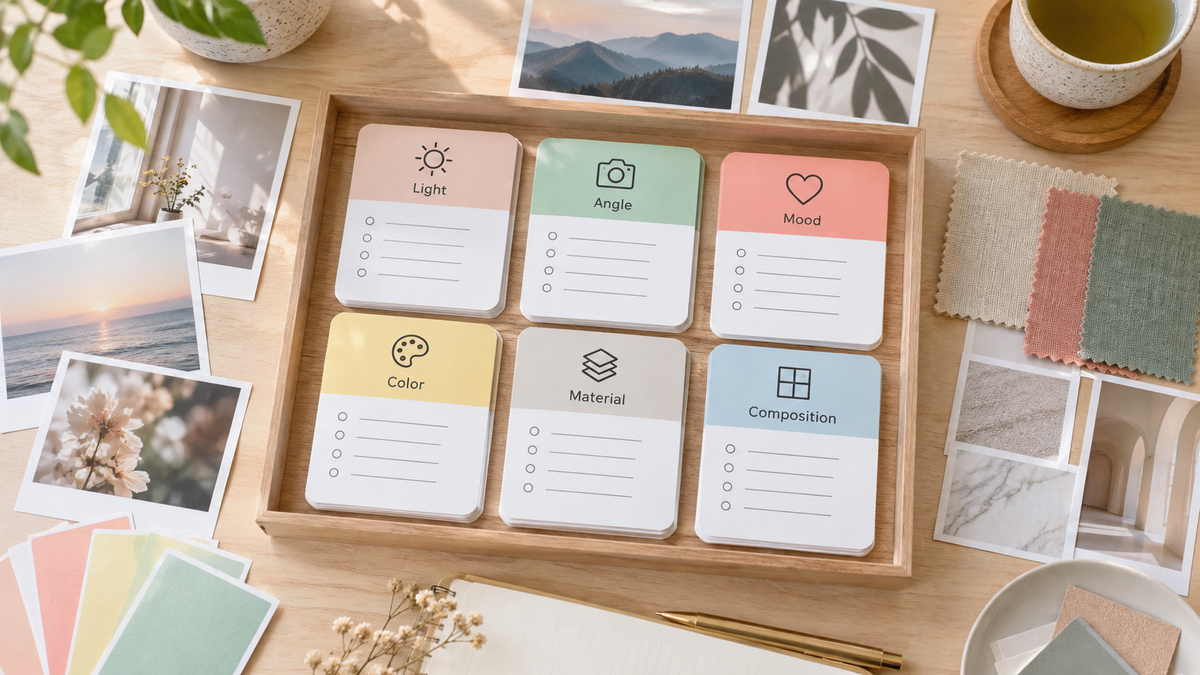
言葉を持っていないと、具体的に書けません。よく使うものをまとめました。
この一覧から選んで組み合わせるだけで、指示文が具体的になります。
| 指定したいこと | 使える言葉 |
|---|---|
| 画風 | 写真、線画のイラスト、水彩風、平面的なイラスト、3D風 |
| 光 | 自然光、朝の光、夕方の暖かい照明、やわらかい逆光 |
| 色味 | 淡い色合い、落ち着いた色、白基調、ベージュと白 |
| 構図 | 上から見た、正面から、余白の多い、寄りの構図 |
| 除外 | 文字なし、人物なし、装飾は控えめ |
組み合わせて使う
この表から1つずつ選んで並べると、それだけで指示文になります。「木の机、自然光、上から見た、写真、文字なし」といった形です。
慣れてきたら、自分の言葉を足していってください。
あいまいな言葉を避ける
「おしゃれ」「かわいい」「いい感じ」は避けてください。人によって意味が違うので、AIにも伝わりません。
おしゃれと言いたいなら、「余白が多く、色は2色まで」のように具体的な形に置き換えます。
数を指定する
「3人が話している」「本が2冊」のように数を書くと、構図が安定します。書かないと毎回変わります。
生成したあとに仕上げる
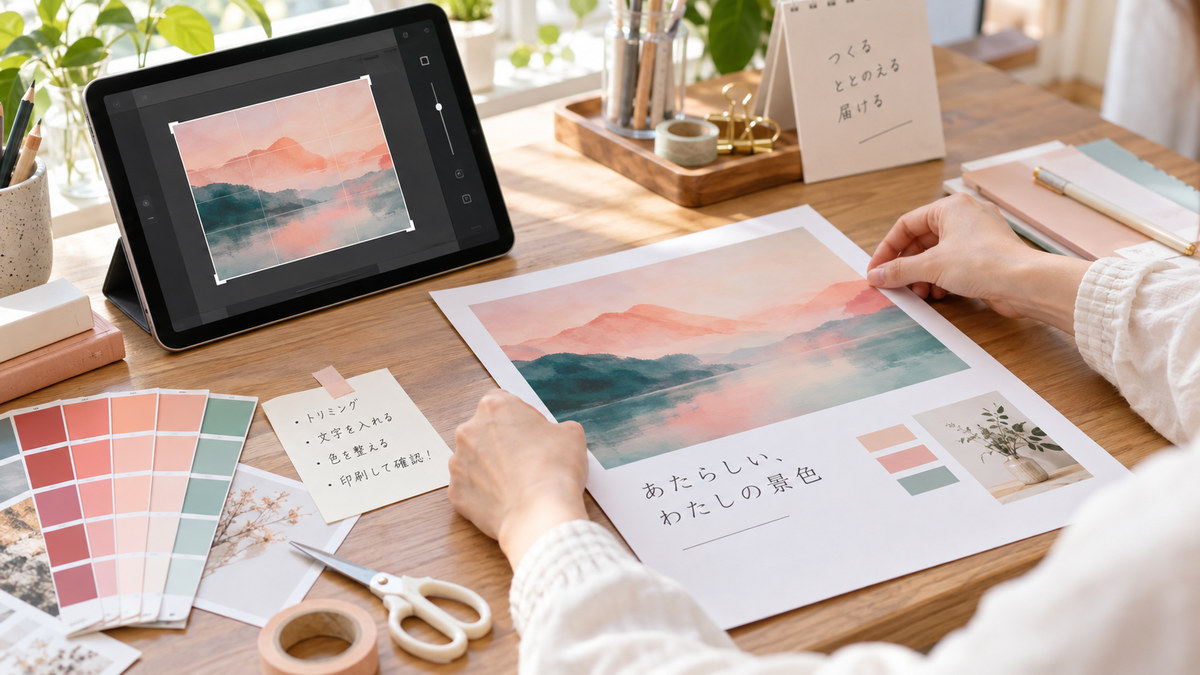
生成しただけでは素材です。ここから使える形にします。
Canvaの強みは、生成から編集までが同じ画面で完結することです。上位の解説はここが抜けています。
サイズを合わせる
生成された画像は、使いたいサイズと違うことがあります。切り抜いて、必要な比率に合わせてください。
切り抜くときは、主役が中央から少しずれる位置に置くと収まりがよくなります。
解像度を確認する
印刷に使う場合は、拡大して粗さを確認してください。画面で見る分には問題なくても、印刷すると目立つことがあります。
大きく使うものは、生成の設定で大きめのサイズを選んでください。
明るさと色味を調整する
そのままだと、他の素材と色が合わないことがあります。明るさや彩度を調整して、全体をそろえてください。
複数の生成画像を並べる場合は、同じ調整を全部に当てると統一感が出ます。
文字を載せる
画像の上に文字を置くなら、暗くしてから白い文字を載せてください。そのままだと読めない部分が出ます。
余白のある部分に置くのが基本です。主役に重ねないでください。
不要な部分を消す
細かい部分が崩れていることがあります。切り抜くか、その部分を隠す形で処理してください。
気になる部分が多いなら、作り直したほうが早い場合もあります。
保存を忘れない
生成した画像は、そのままにしておくと消えることがあります。デザインに配置するか、書き出して保存してください。
同じ指示文でも、まったく同じ画像は二度と作れません。気に入ったものは必ず残してください。
AI画像を使わないほうがいい場面
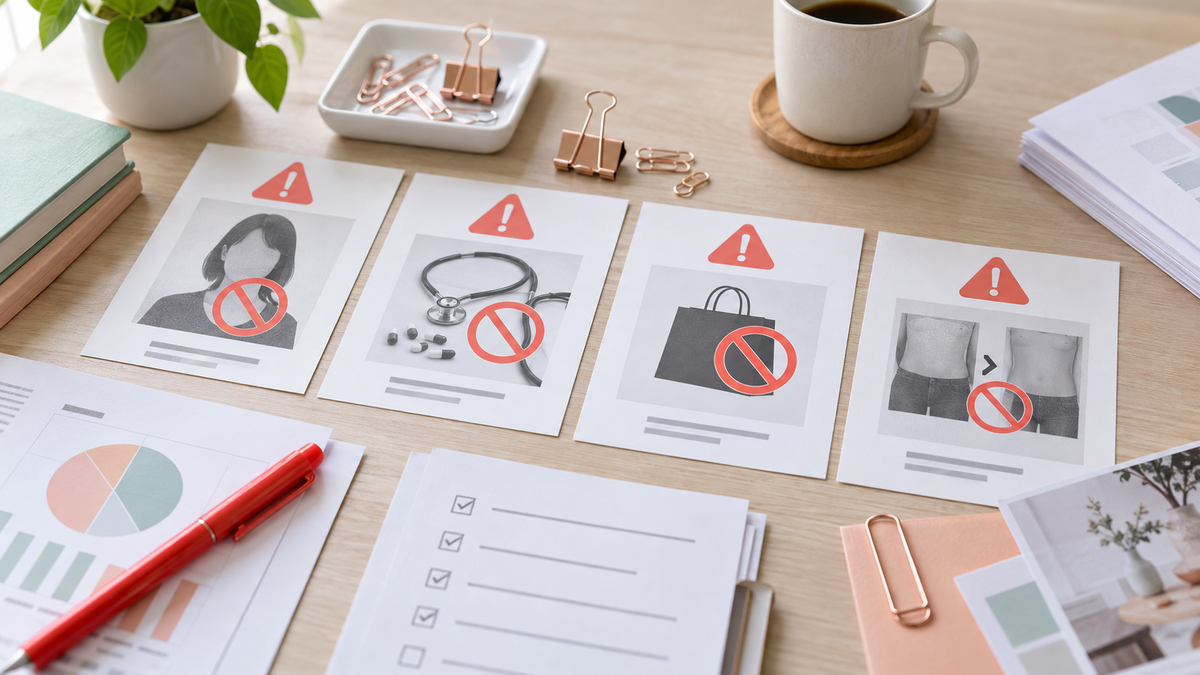
向かない使い方があります。ここを外すと、あとで困ります。
上位の解説では著作権の一般論で終わっていますが、実務ではもっと具体的な判断が必要です。
| 使わないほうがいい場面 | 理由 | 代わりの方法 |
|---|---|---|
| 人物の顔を大きく見せる | 不自然になりやすい | 用意された写真素材を使う |
| 実在の商品を見せる | 実物と違うものが出る | 自分で撮影する |
| 文字を画像の中に入れる | 崩れた文字が入る | 文字は自分で載せる |
| 正確さが必要な説明図 | 内容の正しさが保証されない | 図形機能で自分で作る |
| 実在の場所を見せる | 実際とは違う風景になる | 撮影するか許可された写真を使う |
人物は遠景か後ろ姿にする
顔を大きく出すと、細部の違和感が目立ちます。遠くから見た構図や、後ろ姿にすると自然に見えます。
手や指も崩れやすい部分です。写り込まない構図を指示してください。
文字は自分で載せる
生成される文字は、多くの場合読める形になりません。画像には文字を入れず、あとから自分で置いてください。
実在するものは撮る
自分の店の料理、扱っている商品、教室の様子は、実物を撮ってください。AIで作ると、実際と違うものになります。
来店した人や購入した人が、話が違うと感じます。信用を落とす使い方です。
正確さが必要なものは作らない
医療や法律の説明図、手順を示す図解などは、AIに任せないでください。内容の正しさは保証されません。
図解を作るなら、図形と文字を自分で組み立てる方法があります。当サイトのCanvaで図解を作る記事で扱っています。
用途別の使いどころ
AI画像が効く場面と、そうでない場面があります。
すべてをAIで作ろうとすると、かえって時間がかかります。
ブログやSNSの発信
いちばん向いている使い方です。毎回違う画像が必要なので、素材探しの時間を減らせます。
同じ指示文の型を使い回せば、記事ごとに雰囲気をそろえられます。統一感が出ます。
資料や提案書
挿絵として使えます。ただし内容を説明する図には向きません。雰囲気を伝える部分だけに使ってください。
表紙や章の区切りに使うと、資料の印象が変わります。
教室や講座の告知
雰囲気を伝える画像として使えます。ただし実際の教室の様子として出さないでください。
イメージだと分かる形にするか、実際の写真と組み合わせて使ってください。
お店の掲示物
チラシやポスターの背景として使えます。ただし料理や商品そのものは、実物を撮ってください。
実物と違う写真を載せると、来店した人をがっかりさせます。
仕事として受ける案件
使える場合と使えない場合があります。着手前に確認してください。
使えるなら、素材探しの時間が大きく減ります。作業効率に直結する部分です。
商用利用と著作権
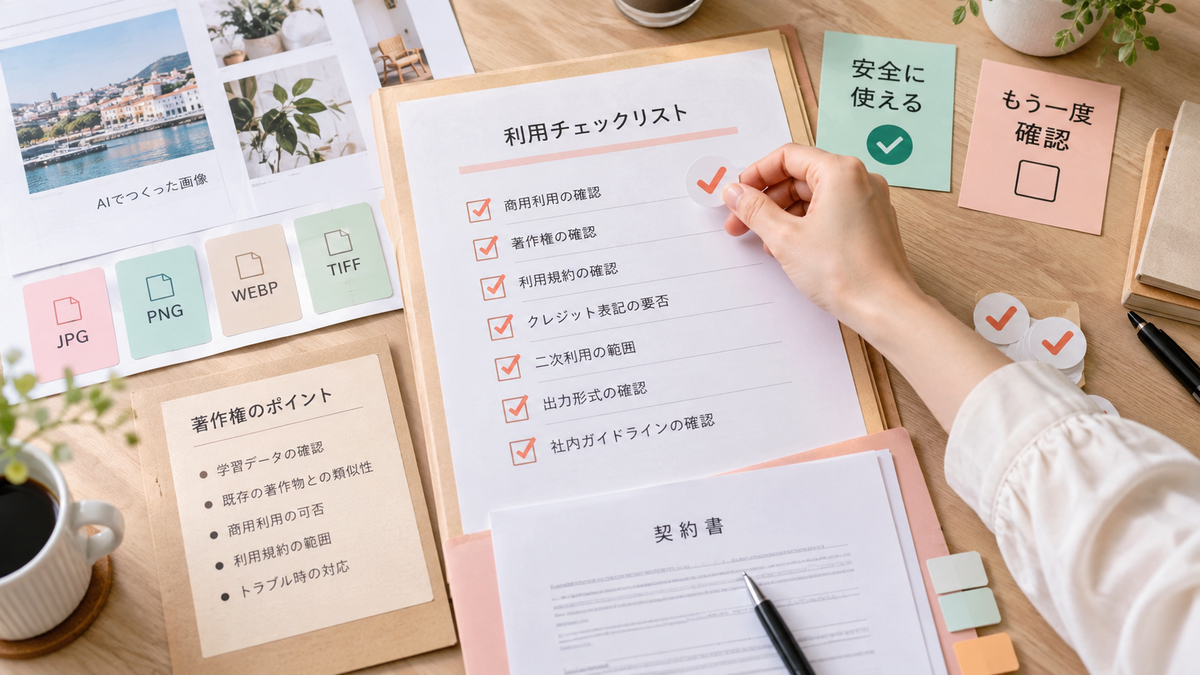
使う前に確認しておくことがあります。
ここは規約が変わる部分なので、必ず公式の記載を確認してください。
基本の考え方
Canvaで生成した画像は、多くの場合デザインの一部として利用できます。ただし、素材そのものを再配布する形にはできません。
販売する商品に使う場合は、条件が細かくなります。当サイトのCanvaデザイン販売の記事でも触れています。
販売するものに使う場合
作った画像を商品として売る形にはできません。デザインの一部として使うのが基本です。
グッズや印刷物として販売する場合は、条件がさらに細かくなります。始める前に公式の記載を確認してください。
他人の権利に触れない
実在の人物、キャラクター、商標を指示文に入れないでください。生成できたとしても、使うと問題になります。
有名人の名前を入れて画像を作ることも避けてください。
仕事で使うときは相手に伝える
依頼を受けた仕事でAI画像を使うなら、事前に相手へ伝えてください。使えない方針の会社があります。
あとから発覚すると、作り直しになります。着手前の確認事項に入れておいてください。
規約は変わる
AIに関する決まりは、更新される頻度が高い分野です。商用で使う前に、そのつど公式の記載を確認してください。
2026年のCanva AIの状況
機能の名前と範囲が短い期間で変わっています。画面の表示で判断してください。
調べた情報が古くなっていることが多い分野です。
呼び名が複数ある
画像生成の機能には複数の呼び名があり、入り口も複数あります。記事や動画で見た名前が、画面にないこともあります。
名前で探さず、画面に出ている表示から入ってください。やることは同じです。
会話しながら作る形が増えている
指示文を1回入れて終わりではなく、やり取りしながら調整する使い方が広がっています。「もう少し明るく」といった追加の指示が出せます。
この形なら、指示文を完璧に書けなくても近づけられます。
生成後の編集が強くなっている
生成した画像の一部だけを差し替えたり、背景を広げたりする機能が増えています。作り直さずに直せる場面が増えました。
画面に出ている選択肢を試してみてください。使えるものが増えています。
結果の質は上がっている
以前は不自然だったものが、そのまま使える水準になってきています。しばらく試していないなら、もう一度触ってみてください。
特に背景や小物は、実用に耐える結果が出るようになっています。
情報は公式で確認する
回数の制限や商用利用の条件は、記事より公式の記載が正確です。仕事で使う前は必ず確認してください。
うまくいかないときの直し方
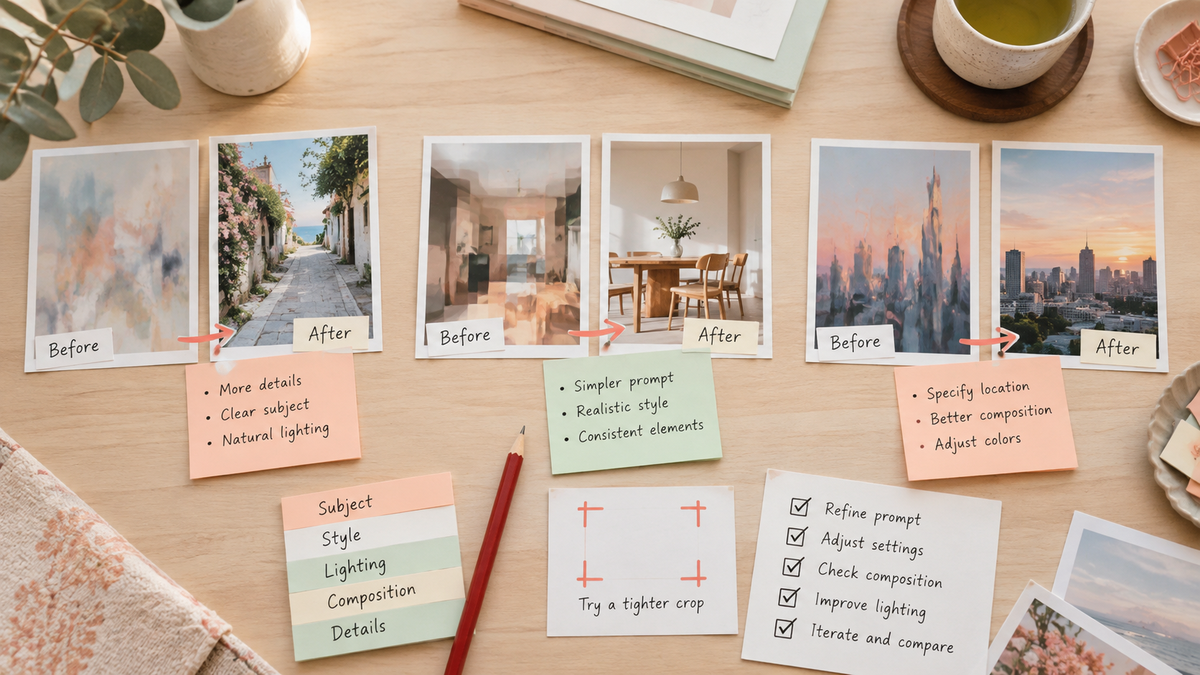
思ったものが出ないときは、原因がだいたい決まっています。
| 起きていること | 原因 | 直し方 |
|---|---|---|
| まったく違うものが出る | 指示文が短い | 4つの要素を全部書く |
| 雰囲気が合わない | 画風を指定していない | 写真かイラストかを明記する |
| 余計なものが写る | 除外の指示がない | 入れたくないものを書く |
| 毎回ばらつく | 指示が抽象的 | 色や配置まで具体的に書く |
| 文字が崩れている | 画像に文字を求めている | 文字は自分で載せる |
1か所ずつ直す
指示文をまとめて書き換えないでください。何が効いたか分からなくなります。
色だけ、構図だけと、変える要素を1つに絞ってください。
比率を変えてみる
同じ指示文でも、縦長と横長では構図が変わります。思いどおりにならないときは、比率を変えて試してください。
余白がほしいなら、使う予定より広い比率で作って切り抜く方法もあります。
うまくいった指示文を残す
良い結果が出た指示文は、メモに残してください。次回は言葉を差し替えるだけで使えます。
自分用の型が5つほどたまると、生成の成功率が大きく変わります。
言葉を言い換えてみる
同じ意味でも、言葉を変えると結果が変わります。「静かな」を「人のいない」に変えるだけで、出るものが変わります。
形容詞より、具体的な状態を書くほうが伝わります。
諦めて素材を探す
何度やっても出ないものがあります。Canvaには元から大量の写真とイラストがあるので、そちらを探したほうが早い場合もあります。
AIにこだわらないでください。目的は良い画像を用意することです。
AI画像とデザインの組み合わせ方
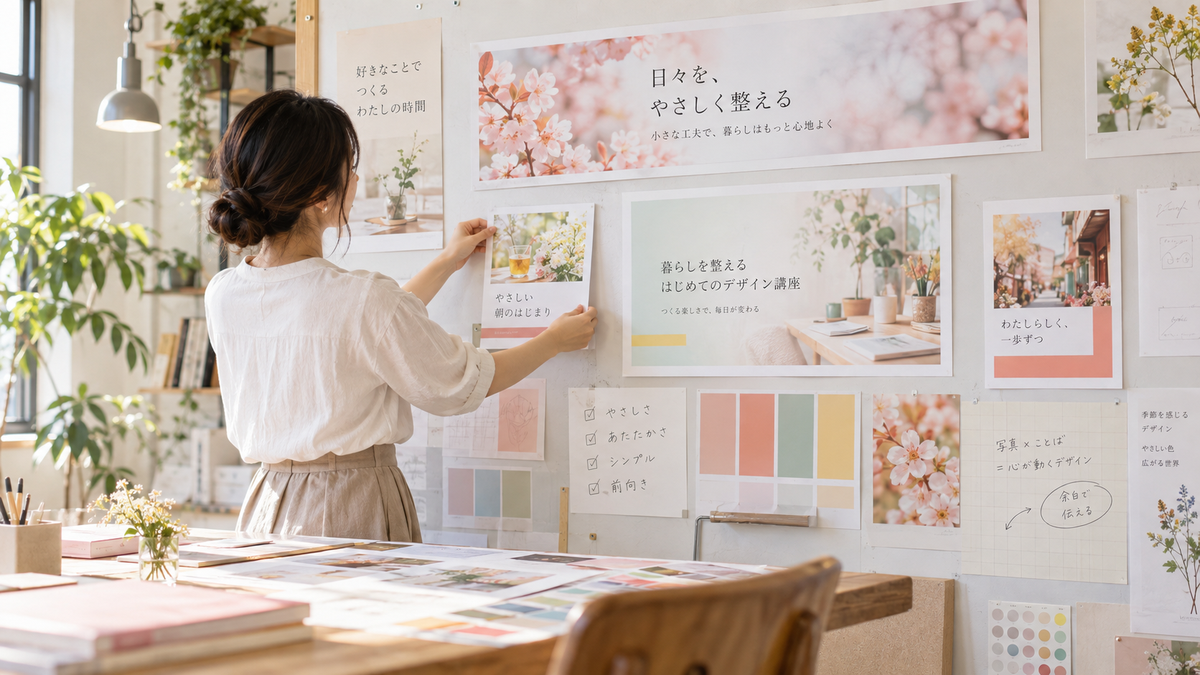
生成した画像を、そのまま1枚で使わないでください。組み合わせて価値が出ます。
ここがCanvaを使う意味になる部分です。
1枚で完結させない
生成した画像をそのまま投稿しても、他の人が作ったものと似ます。文字や図形を足して、自分のものにしてください。
この一手間があるかどうかで、仕上がりの差が出ます。
背景として使う
生成した画像を背景に敷いて、その上に文字や図形を置きます。1枚のデザインとして完成します。
背景は少し暗くするか薄くしてください。そのままだと文字が読めません。
一部だけ切り抜いて使う
生成した画像から、使える部分だけを切り抜く方法もあります。全体が微妙でも、一部は使えることが多くあります。
背景を透明にする機能と組み合わせると、素材として扱えます。
透過して重ねる
生成した画像を薄くして、下地として敷く使い方もあります。文字が主役のデザインに向きます。
濃さを20パーセント程度まで下げると、邪魔になりません。
複数枚を並べる
同じ指示文で作った画像を並べると、統一感のある一覧になります。SNSの投稿や資料で使えます。
色味だけそろえておけば、多少の違いは気になりません。
図形と組み合わせる
生成した画像に、丸や線を重ねると印象が変わります。写真だけより情報が整理されます。
説明を加えたい場合は、この方法で足してください。画像の中に文字を求めないことです。
回数を無駄にしない使い方
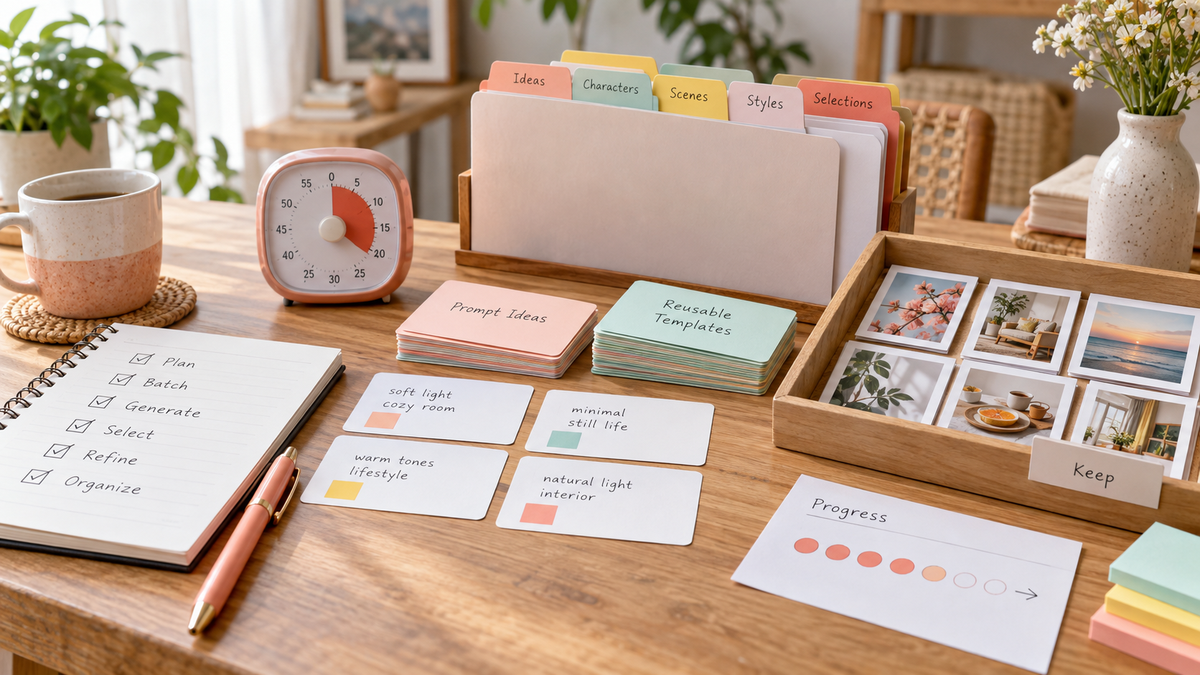
生成には上限があります。減らし方に工夫の余地があります。
指示文を先に書き切る
思いつきで打ち込まず、メモに指示文を書いてから入力してください。それだけで無駄打ちが減ります。
1枚でよいものを何度も作らない
候補が複数出るので、その中から選んでください。少し違うだけなら、編集で直せることが多くあります。
素材で足りるものは素材を使う
ありふれた被写体なら、既存の素材のほうが質が安定します。AIを使うのは、素材にない場面だけで十分です。
使い回せる画像を作る
特定の場面に寄せすぎると、1回しか使えません。汎用的な背景や小物なら、何度も使い回せます。
作った画像は自分のフォルダにためておいてください。次に必要になったとき、生成せずに済みます。
候補をよく見る
一度の生成で複数の候補が出ます。1枚目だけ見て作り直さず、全部を見比べてください。
使えるものが混ざっていることが多くあります。
まとめて作る
必要な画像を先に洗い出して、まとめて生成してください。作業のたびに思いついて生成すると、回数が早く尽きます。
作業を早くする使い方
慣れると、画像1枚あたり数分で終わります。
毎回悩んでいると時間がかかります。型を持ってください。
自分の指示文集を作る
うまくいった指示文を、用途別にメモへまとめてください。次からは言葉を差し替えるだけです。
5つほどたまれば、たいていの場面に対応できます。増やしすぎる必要はありません。
生成用の下地を作る
よく使うサイズのデザインを1つ作っておき、そこに生成した画像を入れる形にしてください。毎回サイズを設定する手間がなくなります。
まとめて生成してためる
時間があるときに、背景や小物をまとめて作っておいてください。必要になったときに、すぐ使えます。
作業の途中で生成を始めると、そこで手が止まります。素材集めと制作を分けるほうが早く終わります。
フォルダを分けて管理する
用途ごとにフォルダを分けておくと、探す時間が減ります。背景、小物、人物といった分け方で足ります。
数がたまるほど、生成せずに済む場面が増えます。作った画像は資産になります。
使わなかったものも残す
そのときは使わなかった画像でも、あとで役立つことがあります。整理して残しておいてください。
CanvaのAI画像生成に関するよくある質問
よく寄せられる疑問をまとめました。
無料プランでも使えますか
使えます。ただし生成できる回数に上限があります。
回数の条件は変わることがあるので、画面に表示される残り回数を確認してください。
どんな画像が得意ですか
背景、小物、風景、抽象的な模様が得意です。細かい説明が要らないものほど、良い結果が出ます。
逆に、指定が細かいものや正確さが必要なものは苦手です。用途を選んで使ってください。
スマホだけで使えますか
使えます。アプリからも同じように生成できます。
ただし細かい編集はパソコンのほうが楽です。生成はスマホ、仕上げはパソコンという使い分けもできます。
同じ画像をもう一度作れますか
作れません。同じ指示文でも、毎回違うものが生成されます。
気に入った画像は、その場で保存してください。
生成に時間はかかりますか
数十秒ほどで結果が出ます。待っている間に他の作業を進められる長さではありません。
混み合っている時間帯は、もう少しかかることがあります。
日本語の指示文で大丈夫ですか
大丈夫です。日本語で入力できます。
ただし表現が曖昧だと結果もぶれます。具体的な言葉を選んでください。
生成した画像を仕事に使えますか
使える場合が多いですが、依頼主に確認してください。AI生成素材を認めていない会社があります。
他のツールと比べてどうですか
画像の質だけを比べると、専用のツールのほうが上の場合があります。ただしCanvaは生成から編集までが1か所で終わります。
デザインに使うことが目的なら、行き来がないぶん早く仕上がります。
クオリティが低いときはどうしますか
指示文を具体的にしてください。それでも改善しないなら、既存の素材を探したほうが早く済みます。
子どもや家族の写真の代わりになりますか
雰囲気を伝える用途なら使えます。ただし実在の人物として使うことはできません。
本人の写真が必要な場面では、AI画像は使えないと考えてください。
生成した画像に著作権はありますか
扱いは分野によって議論が続いています。少なくとも、独占的に権利を主張できる前提では使わないほうが安全です。
販売する商品の中心に据える使い方は、慎重に判断してください。
まとめ
生成は4ステップです。結果を決めるのは指示文の書き方です。
手順は、機能を開く、指示文を入れる、雰囲気を選ぶ、選んで配置するの4つでした。操作自体は数分で覚えられます。
指示文は、何を、どこで、どんな様子で、どんな雰囲気での4つを順に書いてください。それだけで精度が変わります。
文字は画像の中に入れず、あとから自分で載せます。人物の顔と実在の商品も、AIには向きません。
生成しただけでは素材のままです。切り抜き、色を整え、文字を載せて仕上げてください。
うまくいった指示文は、必ずメモに残してください。次からは言葉を差し替えるだけで済みます。
まずは1つ、用途を決めて指示文を書いてみてください。書いてから入力するだけで、結果が変わります。