Canvaを活用した図解の作り方|初心者にも簡単な基本ステップ7選

「図解デザインを作ってみたいけど、デザインのスキルがない…」
「Canvaって聞いたことはあるけど、どこから始めたらいいかわからない」
そんな悩みを抱えていませんか?
図解デザインは、SNSやブログ、プレゼン資料などで情報をわかりやすく伝えるための強力なツールです。
この記事では、デザイン初心者の方でもCanvaを使って簡単に図解が作れる7つの基本ステップをご紹介します。
ステップごとに具体的な操作方法や実践的なコツが分かるので、あなたも自信を持って図解デザインを作成できるようになりますよ。
無料で使えるデザインツール「Canva」の魅力

Canvaは、オーストラリア発のオンラインデザイン作成ツールです。
現在では世界190カ国以上、月間数千万人のユーザーに利用されている人気のプラットフォームとなっています。
専門的なデザインソフトと異なり、Canvaはドラッグ&ドロップの直感的な操作で誰でもプロフェッショナルなデザインを作成できる点が最大の特徴です。
デザインの知識がなくても、豊富なテンプレートや素材を活用することで、短時間でクオリティの高い図解が完成します。
Canvaの基本機能と無料でできること
Canvaには無料版と有料版がありますが、図解作成であれば無料版でも十分に対応可能です。無料プランでは以下のような機能が利用できます。
- 25万点以上の無料テンプレート
- 数千点の無料素材(アイコン、イラスト、写真)
- 100種類以上のデザインタイプ(SNS投稿、プレゼン資料など)
- 日本語フォントを含む豊富なフォント
- 自動保存機能
- データのクラウド保存
有料版のCanva Proでは、背景透過機能やプレミアム素材、ブランドキット機能などが追加されますが、まずは無料版で基本操作に慣れることをおすすめします。
図解デザインにCanvaが適している理由
図解作成においてCanvaが選ばれる理由は、テンプレートの豊富さと編集の自由度の高さにあります。
フローチャート、マインドマップ、プロセス図など、さまざまな図解パターンのテンプレートが用意されており、それらをベースに自分の情報に合わせてカスタマイズできます。
また、素材の配置やサイズ変更、色の調整なども直感的に行えるため、試行錯誤しながら理想の図解に仕上げていくことができますよ。
図解を作る前の準備|目的とターゲットを明確にする

いきなりCanvaで作業を始めるのではなく、まずは図解の目的を整理することが大切です。
事前準備をしっかり行うことで、作業効率が上がり、より効果的な図解を作成できます。
誰に何を伝えたいのか整理する
図解を作る際は、「誰に」「何を」「どう伝えるか」を明確にしましょう。
例えば、ブログ読者に向けてWebデザインの学習ステップを紹介する場合と、クライアントに向けてプロジェクトの進行フローを説明する場合では、図解のスタイルや情報量が変わってきます。
ターゲットの知識レベルや興味関心を考慮することで、より伝わりやすい図解デザインが完成します。
伝えたい情報を箇条書きにまとめる
図解に盛り込む情報を事前に整理しておくと、スムーズに作業を進められます。
- メインメッセージ(一番伝えたいこと)
- サブメッセージ(補足情報)
- ステップやプロセスの順序
- 重要なキーワード
図解の特性上、詳細な説明よりも「要点を簡潔に」伝えることが重要です。
情報を詰め込みすぎると視認性が下がってしまうため、本当に必要な情報だけを厳選しましょう。
ステップ1|Canvaへの登録と初期設定
まずはCanvaのアカウントを作成し、図解作成の準備を整えましょう。
アカウント登録は3分程度で完了する簡単な作業です。
Canvaアカウントの作成方法
Canvaの公式サイトにアクセスし、「登録」ボタンをクリックします。
登録方法は3つから選べます。
- Googleアカウント
- Facebookアカウント
- メールアドレス
どの方法でも簡単に登録できますので、お好みの方法を選んでください。
GoogleアカウントやFacebookアカウントを使用すれば、ワンクリックで登録が完了します。
デザイン画面の基本的な見方
ログイン後、Canvaのホーム画面が表示されます。
画面上部には検索バーがあり、「デザインを作成」ボタンから新規デザインを開始できます。
左側のメニューには「テンプレート」「素材」「テキスト」「アップロード」などのタブが並んでおり、これらを使ってデザインを構築していきます。
中央のキャンバスエリアで実際の編集作業を行い、上部のツールバーで保存やダウンロードなどの操作が可能です。
ステップ2|図解に適したテンプレートを選ぶ
Canvaには用途別に最適化されたテンプレートが豊富に用意されています。
ゼロから作成するよりも、テンプレートをベースにカスタマイズする方が効率的で、デザインのクオリティも保てます。
テンプレート検索のコツ
検索バーに適切なキーワードを入力することで、目的に合ったテンプレートを見つけやすくなります。
図解作成におすすめの検索キーワードは以下の通りです。
- 「図解」「インフォグラフィック」
- 「フローチャート」「プロセス図」
- 「マインドマップ」「組織図」
- 「ステップ」「手順」
検索結果から複数のテンプレートをプレビューして、自分の情報構造に近いものを選びましょう。
完璧に一致するテンプレートでなくても、レイアウトやデザインの雰囲気が気に入ったものを選んで問題ありません。
カスタムサイズで新規デザインを作成する
テンプレートを使わずに一から作成する場合は、「デザインを作成」から「カスタムサイズ」を選択します。
用途別の推奨サイズは以下の通りです。
- ブログ用アイキャッチ:1200px × 630px
- Instagram投稿:1080px × 1080px
- X(旧Twitter)投稿:1200px × 675px
- プレゼン資料:1920px × 1080px
サイズを入力して「新しいデザインを作成」をクリックすると、真っ白なキャンバスが表示され、自由にデザインを始められます。
ステップ3|背景色とレイアウトを設定する
テンプレートを選んだら、次は背景色を決めてレイアウトの基礎を作ります。
背景色は図解全体の印象を大きく左右する重要な要素です。
背景色の選び方と変更方法
画面左上のカラーアイコンをクリックすると、カラーパレットが表示されます。
図解デザインでは、情報を読みやすくするために以下のような配色がおすすめです。
- 白やクリーム色などの明るい背景:文字を読みやすくする
- 淡いグレーやパステルカラー:柔らかい印象を与える
- 濃い色の背景:インパクトのある印象(白文字との組み合わせ)
カラーパレットから色を選ぶだけでなく、カラーコードを直接入力して自分好みの色を設定することもできます。
ブランドカラーがある場合は、そのカラーコードを使用すると統一感のあるデザインになりますよ。
グリッドや図形を使った基本レイアウト
情報を整理して配置するために、グリッドや図形を活用しましょう。
左側メニューの「素材」タブから「グリッド」と検索すると、2分割、4分割など様々なレイアウト用グリッドが見つかります。
グリッドを配置してから、各セクションに情報を入れていくと、バランスの取れた図解が作成できます。
また、「線と図形」から四角形や円形を選び、枠線として使用することで、情報をブロックごとに区切ることも可能です。
図形の色や透明度を調整して、視覚的に情報を整理していきましょう。
ステップ4|テキストを追加して情報を配置する
レイアウトができたら、図解のメインとなるテキスト情報を追加していきます。
わかりやすい図解を作るには、テキストの配置と強弱が重要なポイントになります。
テキストボックスの追加と編集
左側メニューの「テキスト」タブをクリックし、「テキストボックスを追加」を選択します。
キャンバス上にテキストボックスが表示されたら、クリックして文字を入力します。
テキストを選択すると、上部に編集メニューが表示され、フォントの種類、サイズ、色、太さなどを変更できます。
テキストボックスのサイズ変更は、周囲に表示される白い点をドラッグして行います。
配置を変えたい場合は、テキストボックス全体をドラッグして移動させましょう。
読みやすいフォント選びのポイント
図解デザインでは、情報を素早く理解してもらうことが目的なので、読みやすさを最優先にフォントを選びます。
おすすめのフォントは以下の通りです。
- Noto Sans JP:視認性が高く汎用的
- 源ノ角ゴシック:すっきりとした印象
- M PLUS Rounded:柔らかい雰囲気
基本的にはゴシック体を使用し、強調したい部分だけ太字にするなど、メリハリをつけることが大切です。
1つの図解で使うフォントは2〜3種類までに抑えると、統一感のある仕上がりになります。
文字サイズと配置で情報の優先順位をつける
伝えたい情報の重要度に応じて、文字サイズを変えましょう。
- メインメッセージ(タイトル):大きく目立つサイズ
- サブメッセージ:中くらいのサイズ
- 補足情報:小さめのサイズ
このように文字サイズで情報の階層を作ることで、読み手が直感的に重要な情報を把握できます。
また、テキストの配置も左揃え、中央揃えを使い分けて、視線の流れを意識したレイアウトを心がけましょう。
ステップ5|素材とアイコンで視覚的にわかりやすくする
文字だけの図解よりも、アイコンやイラストを加えることで視覚的な理解が深まります。
Canvaには豊富な素材が用意されているので、積極的に活用していきましょう。
素材検索とダウンロードの方法
左側メニューの「素材」タブをクリックし、検索バーにキーワードを入力します。
例えば、「ビジネス」「パソコン」「矢印」「チェックマーク」などのキーワードで検索すると、関連する素材が多数表示されます。
気に入った素材をクリックするだけでキャンバスに追加され、サイズや位置を自由に調整できます。
無料素材には一部制限がありますが、多くの高品質な素材が無料で利用可能です。
王冠マークがついている素材は有料版限定ですが、似たような無料素材も豊富にあるので探してみましょう。
アイコンの配置と色の変更
アイコンを配置したら、図解全体の配色に合わせて色を変更します。
アイコンを選択した状態で、上部のツールバーからカラーアイコンをクリックすると、色を変更できます。
背景色とのコントラストを意識して、視認性の高い配色を選びましょう。
また、素材の大きさは情報の重要度に応じて調整します。
メインとなる要素のアイコンは大きく、補足的な要素は小さめにすることで、情報の優先順位が視覚的に伝わります。
フリー素材を活用するときの注意点
Canvaの無料素材は基本的に商用利用が可能ですが、素材そのものを販売することは禁止されています。
ブログやSNS投稿、プレゼン資料に使用する分には問題ありませんが、素材をそのまま転売したり、素材集として配布することはできません。
また、著作権表示が必要な素材もあるため、使用前に利用規約を確認することをおすすめします。
ステップ6|矢印やラインで情報のつながりを示す
図解において、情報の流れや関連性を視覚的に示すことは非常に重要です。
矢印やラインを効果的に使うことで、読み手がスムーズに情報を理解できるようになります。
矢印素材の種類と使い分け
「素材」タブで「矢印」と検索すると、様々なスタイルの矢印が表示されます。
- シンプルな直線矢印:基本的な流れを示す
- 曲線矢印:柔らかい印象で視線を誘導
- 太い矢印:強調したい流れに使用
- 点線矢印:補足的な関係性を示す
矢印を選択すると、ハンドルが表示されて形状や角度を自由に調整できます。
情報の流れが複雑な場合は、矢印の太さや色を変えて視覚的に整理すると効果的です。
ラインで情報をグループ化する
「線と図形」から直線や枠線を選んで、関連する情報をグループ化しましょう。
例えば、ステップごとに枠線で囲んだり、カテゴリーごとに区切り線を入れることで、情報の構造が明確になります。
線の太さや色を統一することで、デザインに一貫性が生まれます。
ステップ7|配色とデザインを整えて完成させる
最後に全体のバランスを確認し、配色やデザインを調整して図解を完成させます。
細部まで気を配ることで、プロフェッショナルな仕上がりになります。
配色の基本ルール|3色以内に抑える
初心者が陥りやすいミスは、色を使いすぎてしまうことです。
図解デザインでは、メインカラー、サブカラー、アクセントカラーの3色程度に抑えることで、洗練された印象になります。
色が多すぎるとごちゃごちゃした印象になり、情報が伝わりにくくなってしまいます。
配色に迷ったら、以下のような組み合わせを試してみてください。
- モノトーン系:白、グレー、黒でシンプルに
- ブルー系:信頼感のあるビジネス向け
- パステル系:柔らかく親しみやすい印象
要素の整列と余白の取り方
要素を選択した状態で、上部ツールバーの「配置」ボタンから整列機能を使いましょう。
左揃え、中央揃え、均等配置などの機能を使うことで、要素がきれいに整列し、プロフェッショナルな印象になります。
また、適度な余白を確保することも重要です。
情報を詰め込みすぎず、各要素の間に呼吸するような空間を作ることで、視認性が高まり、読みやすい図解になります。
余白もデザインの一部と考えて、バランスを意識しましょう。
保存とダウンロードの方法
Canvaは作業中のデザインを自動保存してくれるので、わざわざ保存ボタンを押す必要はありません。
完成した図解をダウンロードする場合は、画面右上の「共有」ボタンから「ダウンロード」を選択します。
ファイル形式はPNG、JPG、PDFなどから選べます。
- PNG:背景を透明にしたい場合(Canva Pro限定)
- JPG:ファイルサイズを小さくしたい場合
- PDF:印刷用に高品質で保存したい場合
ダウンロードが完了したら、ブログやSNSにアップロードして活用しましょう。
図解パターン別|効果的なレイアウトテクニック

図解にはいくつかの定番パターンがあり、伝えたい情報の種類によって使い分けることができます。
ここでは、よく使われる図解パターンとその活用方法をご紹介します。
ブロック型図解|情報を整理して見せる
ブロック型は、複数の情報を並列に並べて比較したいときに最適なレイアウトです。
4つのブロックに分けて「メリット」「デメリット」「特徴」「注意点」を整理したり、商品やサービスの比較表として活用できます。
各ブロックに枠線を設定し、アイコンとテキストを配置するだけで、見やすい図解が完成します。
ブロック型を作成する際は、各ブロックのサイズを統一することがポイントです。
Canvaの整列機能やグリッド機能を使えば、簡単に均等なレイアウトが作れますよ。
フロー型図解|プロセスを順序立てて説明する
手順やプロセスを説明する際は、フロー型の図解が効果的です。
左から右へ、または上から下へと情報を配置し、矢印でつなぐことで、時系列や手順の流れを視覚的に示すことができます。
「ステップ1→ステップ2→ステップ3」といった形で、読み手が自然と順序を理解できるレイアウトになります。
フロー型では、各ステップを円形や四角形で囲み、番号をつけることで、より明確に順序を示すことができます。
また、重要なステップは色を変えて強調すると、視覚的にメリハリがつきます。
ピラミッド型図解|階層構造を表現する
情報の優先順位や階層関係を示したいときは、ピラミッド型の図解が有効です。
最も重要な情報を頂点に配置し、下に行くほど詳細な情報や補足情報を配置することで、情報の構造が一目で理解できます。
組織図や目標設定、マズローの欲求階層説のような概念を説明する際にも活用できます。
比較型図解|2つの要素を対比させる
AとBを比較したいときは、左右または上下に分けた比較型レイアウトが適しています。
「Before / After」「メリット / デメリット」「有料 / 無料」といった対比を視覚的に示すことができます。
中央に区切り線を引き、それぞれの特徴を箇条書きで列挙すると、違いが明確に伝わります。
色を使い分けることで、さらに対比を強調できます。
例えば、ポジティブな内容は緑や青、ネガティブな内容は赤やオレンジといった配色にすると、直感的に理解しやすくなりますよ。
サイクル型図解|循環するプロセスを表現する
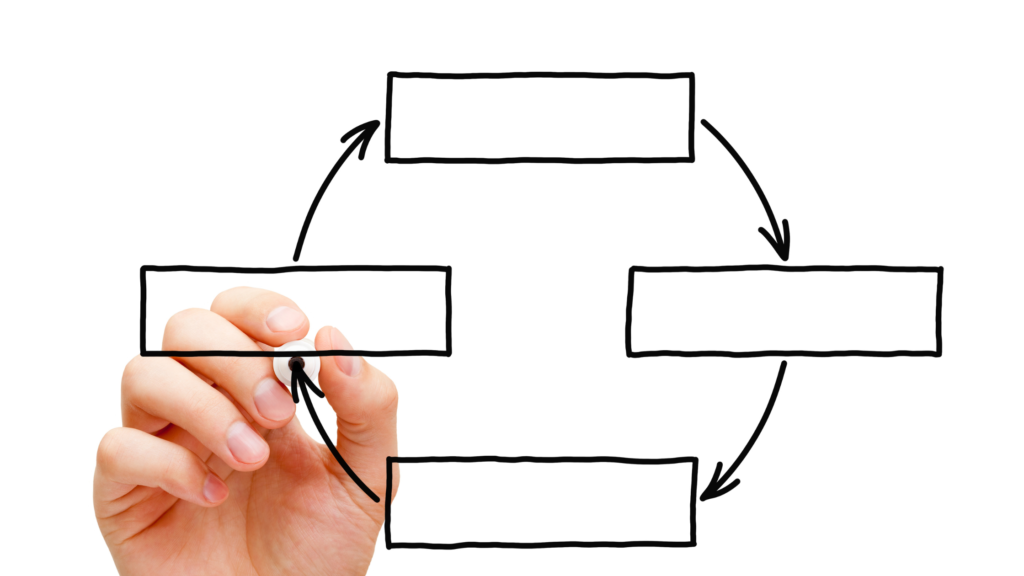
PDCAサイクルのような、繰り返されるプロセスを示す場合は、サイクル型の図解が最適です。
円形に配置した要素を矢印でつなぎ、循環していることを視覚的に表現します。
Canvaの「素材」タブで「サイクル」「循環」と検索すると、サイクル型のテンプレートが見つかるので、それをベースにカスタマイズすると効率的です。
図解デザインで使える配色テクニック
配色は図解の印象を大きく左右する重要な要素です。
色彩心理学を踏まえた配色のコツを理解することで、より効果的な図解が作成できるようになります。
色が持つ心理的効果を理解する
色にはそれぞれ心理的な効果があり、伝えたいメッセージに応じて適切な色を選ぶことが重要です。
- 青:信頼感、誠実さ、冷静さを表現(ビジネス向け)
- 赤:情熱、緊急性、重要性を表現(注意喚起に効果的)
- 緑:安心感、自然、成長を表現(健康、環境関連に適している)
- 黄色:明るさ、ポジティブ、注目を集める(アクセントに最適)
- 紫:高級感、創造性、神秘性を表現(ブランディングに活用)
- オレンジ:親しみやすさ、活力、温かみを表現
ターゲット層や伝えたいメッセージに合わせて、適切な色を選びましょう。
補色を使ったメリハリのある配色
補色とは、色相環で正反対に位置する色の組み合わせです。
例えば、青とオレンジ、赤と緑、紫と黄色などが補色の関係にあります。
補色を組み合わせることで、強いコントラストが生まれ、視覚的にインパクトのある図解になります。
ただし、補色を使いすぎるとうるさい印象になるため、一方をメインカラー、もう一方をアクセントカラーとして少量使用するのがおすすめです。
類似色でまとまりのある配色
類似色とは、色相環で隣り合う色の組み合わせです。
青と水色、赤とオレンジ、緑と黄緑などが類似色になります。
類似色を使った配色は、穏やかで統一感のある印象を与えます。
落ち着いた雰囲気の図解を作りたいときや、柔らかい印象を与えたいときに適しています。
背景色とテキスト色のコントラスト
テキストの可読性を確保するには、背景色とテキスト色のコントラストが重要です。
明るい背景には濃い色のテキスト、濃い色の背景には明るいテキストを配置することで、読みやすさが向上します。
特に小さなテキストを使用する場合は、十分なコントラストを確保することを意識しましょう。
また、純粋な黒(#000000)よりも、やや明度の低いグレー(#333333など)を使用すると、目に優しく柔らかい印象になります。
図解デザインをもっと魅力的にするコツ
基本的な作り方をマスターしたら、さらにクオリティを上げるためのテクニックを学んでいきましょう。
ちょっとした工夫で、図解の伝わりやすさが格段に向上します。
情報の優先順位を視覚化する
伝えたい情報に優先順位をつけ、それを視覚的に表現することが重要です。
最も重要な情報は大きく、色を濃くして目立たせます。
補足的な情報は小さく、色を薄くすることで、視覚的なヒエラルキーが生まれます。
このメリハリをつけることで、読み手が自然と重要な情報に目が行くようになります。
数字やデータを効果的に見せる
数値データを図解に含める場合は、グラフや円グラフを活用しましょう。
Canvaの「素材」タブで「グラフ」と検索すると、様々なグラフテンプレートが見つかります。
棒グラフ、折れ線グラフ、円グラフなど、データの性質に合わせて適切なグラフを選ぶことで、数値情報を視覚的にわかりやすく伝えられます。
一貫性のあるスタイルを保つ
複数の図解を作成する場合は、デザインのトーンを統一することが大切です。
フォント、配色、アイコンのスタイルなどを統一することで、ブランドイメージが確立され、プロフェッショナルな印象を与えます。
一度ベースとなるデザインを作成したら、それをテンプレートとして保存し、次回以降はそれをベースに作成すると効率的ですよ。
【図解の作り方】よくある失敗例と改善ポイント

図解作成でよくある失敗パターンを知っておくことで、効率的にスキルアップできます。
初心者が陥りやすいミスと、その改善方法をご紹介します。
情報を詰め込みすぎる
「できるだけ多くの情報を伝えたい」という思いから、1枚の図解に情報を詰め込みすぎてしまうケースがよくあります。
情報が多すぎると、かえって何が重要なのかわからなくなり、図解の意味が失われてしまいます。
情報を厳選し、本当に伝えたいことだけに絞ることが大切です。
詳細な説明が必要な場合は、複数の図解に分けて段階的に説明する方法も効果的ですよ。
配色がバラバラで統一感がない
色を多用しすぎると、ごちゃごちゃした印象になり、プロフェッショナルさに欠けてしまいます。
前述の通り、基本的には3色以内に抑えることを心がけましょう。
また、色の明度や彩度を統一することで、洗練された印象を与えることができます。
カラーパレット生成ツールなどを活用して、調和の取れた配色を選ぶこともおすすめです。
文字が小さくて読みにくい
スマートフォンで見ることを想定せず、パソコン画面だけで確認して作成すると、文字が小さすぎて読めないという問題が発生します。
特にSNS投稿用の図解は、スマートフォンでの見え方を必ず確認しましょう。
文字サイズは最低でも12pt以上、できれば16pt以上にすることで、どのデバイスでも読みやすい図解になります。
Canvaで図解を作る際のつまずきやすいポイントと解決策
図解作成を進めていく中で、多くの初心者が直面する課題とその解決方法をご紹介します。
これらを知っておくことで、スムーズに作業を進められるようになります。
問題1|どのテンプレートを選べばいいかわからない
Canvaには膨大な数のテンプレートから選ぶ際に重要なのは、自分が作りたい図解の「型」を決めることです。
フロー型、ブロック型、比較型など、大まかな構造を決めてから、その型に合ったテンプレートを3〜5個ピックアップします。
その中から、配色やデザインの雰囲気が自分の好みに近いものを選べば、迷う時間を大幅に減らせます。
完璧なテンプレートを探すよりも、70%くらいマッチしているものを選んでカスタマイズする方が効率的ですよ。
問題2|文字が思うように配置できない
テキストボックスの配置やサイズ調整がうまない際は、整列機能の活用がおすすめです。
複数の要素を選択して「配置」から「中央揃え」や「左揃え」を選ぶことで、きれいに整列します。
また、テキストボックスの自動サイズ調整をオフにすることも有効です。
テキストボックスを選択して、四隅のハンドルを固定すれば、テキストの量に応じて自動的にサイズが変わることを防げます。
問題3|デザインがごちゃごちゃして見づらい
要素を追加しすぎて、何を伝えたいのかわからない図解になってしまうことがあります。
この場合は、思い切って要素を減らすことが解決策です。
本当に必要な情報だけを残し、装飾的な要素は最小限にしましょう。
また、余白を意識的に確保すると、要素と要素の間に十分なスペースを取れるので、情報が整理されて見やすくなります。
「余白もデザインの一部」という意識を持つことで、洗練された図解が作れるようになります。
問題4|保存したファイルの画質が悪い
ダウンロードした図解を拡大した際に、画像がぼやけてしまう問題はダウンロード時の設定で解決できます。
「ダウンロード」を選択する際、ファイル形式を「PNG」にして、さらに「高品質」のオプションを選択しましょう。
JPGよりもPNGの方が画質が良く、特にテキストやアイコンがくっきりと表示されます。
印刷用の場合は、PDF形式でダウンロードすると、最高品質を保つことが可能です。
問題5|スマホとPCで見た目が違う
PCで作成した図解をスマホで確認した際に、文字が小さすぎて読めない問題は作成中のスマホでのプレビュー確認で解決します。
Canvaのスマホアプリで同じデザインを開いて、実際の表示を確認しましょう。
特にSNS投稿用の図解は、スマホでの見やすさを最優先に考えてください。
文字サイズは最低でも16pt以上、できれば20pt以上にすることをおすすめします。
実践編|テーマ別の図解作成事例
ここでは、実際に図解を作成する際の具体的な事例をご紹介します。
テーマごとにどのようなアプローチで図解を作るのか、参考にしてみてください。
ケース1|ビジネスプロセスを説明する図解
クライアントへの提案資料やチーム内の業務フローを説明する際の図解作成例です。
まず、プロセス全体を3〜5つのステップに分解します。
各ステップを長方形や円形で表現し、左から右へ矢印でつなぎます。
各ステップには「1. ヒアリング」「2. 企画立案」のように番号と簡潔なタイトルをつけましょう。
色は業務の流れに応じて変化させるのも効果的です。
例えば、初期段階は青、中盤は緑、完了段階はオレンジといった具合に、進行状況を色で表現すると視覚的にわかりやすくなります。
ケース2|比較表として活用する図解
商品やサービスの比較、有料版と無料版の違いなどを示す図解の作成例です。
画面を左右または上下に2分割し、それぞれの特徴を箇条書きで列挙します。
各項目にチェックマークや×印のアイコンを配置することで、一目で違いが理解できるようになります。
比較する項目が多い場合は、表形式のレイアウトも効果的です。
Canvaの「素材」で「表」と検索すると、テーブルテンプレートが見つかるので、それをベースに作成できます。
ケース3|データを視覚化する図解
調査結果やアンケートデータを図解で示す場合の作成例です。
数値データがある場合は、棒グラフや円グラフを活用します。
Canvaでは編集可能なグラフ素材が用意されているので、データを入力するだけで自動的にグラフが生成されます。
グラフだけでなく、重要な数値を大きく表示して強調することも効果的です。
「90%のユーザーが満足」といった重要な数値は、大きなフォントで目立つように配置し、補足説明を小さな文字で添えるとメリハリがつきます。
ケース4|SNS投稿用の教育コンテンツ図解
InstagramやX(旧Twitter)でシェアするお役立ち情報の図解作成例です。
SNS用の図解は、スマートフォンの小さな画面でも読めることが重要です。
文字サイズは大きめに設定し、1枚の図解に盛り込む情報は3〜5項目程度に抑えましょう。
「〇〇の5つのコツ」「初心者がやりがちな3つのミス」のようにタイトルをつけ、各項目を番号付きで説明すると、保存される確率が高まります。
カラフルな配色やアイコンを使って、パッと目を引くデザインを心がけましょう。
【Canva図解】作成スキルを磨くための学習方法
基本的な作り方を学んだら、継続的に練習してスキルを磨いていきましょう。
ここでは、効果的な学習方法をいくつかご紹介します。
優れた図解デザインを参考にする
InstagramやPinterestで「図解デザイン」「インフォグラフィック」と検索して、優れた作品を観察しましょう。
どのような配色が使われているか、情報がどう整理されているか、どんなアイコンが使用されているかなど、細部まで分析することで、デザインの引き出しが増えていきます。
気に入ったデザインは保存して、自分のデザインの参考にしてみてください。
テーマを決めて実践を重ねる
学んだ知識を定着させるには、実際に手を動かすことが一番です。
まずは身近なテーマで図解を作ってみましょう。
例えば、「朝のルーティン」「好きな本の要約」「スキルアップの方法」など、自分が興味のあるテーマで図解を作成すると、楽しみながらスキルアップできます。
慣れてきたら、ブログやSNSで発信することで、フィードバックを得られる機会も増えますよ。
デザインの基礎知識を学ぶ
図解作成をきっかけに、デザインの基礎知識を学ぶこともおすすめです。
配色理論、タイポグラフィ、レイアウトの原則などを学ぶことで、より効果的な図解が作れるようになります。
書籍やオンライン講座、YouTubeなど、無料・有料問わず様々な学習リソースが利用できるので、自分に合った方法で学習を進めましょう。
Canvaでの図解作成を副業につなげる方法

図解作成のスキルを身につけることで、副業としての可能性も広がります。
ここでは、図解デザインを仕事につなげる具体的な方法をご紹介します。
クラウドソーシングで案件を受注する
ランサーズやクラウドワークスなどのクラウドソーシングサイトでは、図解作成の案件が多数掲載されています。
SNS投稿用の図解、ブログ記事用のアイキャッチ、プレゼン資料のデザインなど、様々な案件があります。
最初は単価の低い案件から始めて、実績を積みながら徐々に単価を上げていくことが可能です。
また、ポートフォリオとして自分が作成した図解をまとめておくと、案件獲得の際にアピールしやすくなります。
Canvaで作成した作品をPDFやPNG形式で保存し、提案時に添付しましょう。
Canvaテンプレートを販売する
Canva Proでは、自分が作成したデザインをテンプレートとして販売することができます。
人気のあるデザインテンプレートを作成すれば、継続的な収入源になる可能性があります。
SNS投稿用テンプレート、プレゼン資料テンプレート、名刺デザインなど、需要の高いカテゴリーを選んで作成しましょう。
また、Canva以外のプラットフォームでも、図解テンプレートの販売が可能です。
noteやBASEなどで自分のショップを開設し、オリジナルテンプレートを販売する方法もあります。
SNSで図解アカウントを運用する
InstagramやX(旧Twitter)で図解を定期的に投稿し、フォロワーを増やすことで、マネタイズの機会が生まれます。
フォロワーが増えると、企業からPR案件の依頼が来たり、自分のスキルを活かしたオンライン講座を販売したりできるようになります。
「お金の知識」「キャリアアップ」「時短テクニック」など、特定のテーマに特化した図解アカウントは人気を集めやすい傾向にあります。
図解講座やコンサルティングを提供する
図解作成のスキルが上達したら、それを教える側に回ることも選択肢の一つです。
オンライン講座プラットフォームで図解作成講座を開講したり、個別コンサルティングを提供したりすることで、スキルを収益化できます。
Udemyやストアカなどのプラットフォームを活用すれば、比較的簡単に講座を開設できます。
自分が初心者だった頃につまずいたポイントや、効率的な作業方法などを体系的にまとめることで、価値のある講座コンテンツになります。
まとめ|Canvaの図解の作り方を学び作成を始めよう

今回の記事ではCanvaでの図解の作り方についてお伝えしました。
無料で利用できるCanvaですが図解デザインの一度作り方を覚えてしまえば、ブログやSNS、プレゼン資料など様々な場面で使える便利なスキルです。
最初は時間がかかるかもしれませんが、初心者からでも繰り返し練習することで、どんどん短時間で質の高い図解が作れるようになります。
改めてポイントを整理しておきましょう。
- 図解作成前に目的とターゲットを明確にすることが重要
- テンプレートを活用することで効率的にデザインできる
- 配色は3色以内に抑えて統一感を出す
- 文字サイズと配置で情報の優先順位を視覚化する
- 素材やアイコンを使って視覚的にわかりやすくする
- 余白を適切に取り、整列機能で要素を揃える
まずは今日から、Canvaを使って簡単な図解作りに挑戦してみてください。
実際に手を動かしてみることで、この記事で学んだ知識が自分のスキルとして定着していきます。
あなたも図解デザインをマスターして、情報発信の質を高めていきましょう!

関連記事
-
 Canvaで業務委託の仕事を受注する方法。案件獲得から注意点まで解説
 -
【2026年】Canva Proの料金は?無料プランとの違いと有料プランにすべきケースを解説
-
Canvaフォントおすすめ20選|初心者でもおしゃれに決まる選び方
-
Canvaでポートフォリオの作り方|受注率が上がる構成・テンプレ活用・見せ方のコツ
-
Canva商用利用ガイド|OK・NG事例と注意点を徹底解説【2026年最新】
-
【2026年】Webデザインツール比較10選 | 選び方と注意点も解説
-
AIデザインツールおすすめ10選|初心者でも使える無料・有料ツールの選び方と注意点【2026年最新】
-
Canvaで月5万稼ぐ副業ってある?具体的な方法と必要案件数を解説