【2026年】Canva Proの料金は?無料プランとの違いと有料プランにすべきケースを解説
Canva Proの年額料金は、2025年8月に11,800円から8,300円へ改定されました。
月あたりに換算すると約691円です。
コンビニのコーヒー2〜3杯分で、有料デザインツールが1ヶ月使えるという水準まで下がっています。
ただし、値下げされたかどうかは判断の材料にはなりません。
Canva Proを契約すべきかを決めるのは金額の絶対値ではなく、「自分の使い方で元が取れるか」という一点です。この記事は、30〜50代で在宅ワークやデザイン副業に取り組む方、SNS運用や資料作成でCanvaを使っている方に向けて書いています。
この記事では、2026年7月時点のCanva Proの料金・無料プランとの具体的な違い・有料にすべきケースの見極め方を、数字を出しながら整理していきます。
読み終えたときに「自分は有料にする/しない」をその場で決められる状態を目指して書いていますので、ぜひ参考にしてくださいね。
結論からお伝えすると、Canva Proの料金は月払い1,180円、年払い8,300円です(2026年7月時点・税込)。年払いなら月あたり約691円で、月払いを1年続けるより5,860円安くなります。
無料プランとの主な差は、背景透過・サイズ変更・素材数・AI機能の回数の4点です。月に2〜3枚の制作でも、時間換算では元が取れる水準です。
Canva Proの料金は月額1,180円・年額8,300円【2026年7月時点】
Canva Proの料金は、月払い1,180円・年払い8,300円の2種類です。年払いは月あたり約691円で、月払いを1年続けるより5,860円安くなります。支払い単位は契約後にも変更できます。
Canva Proとは?1人で使える個人向けの有料プラン
Canva Proとは、デザインツールCanvaの有料プランのうち、1アカウント(1人)で使うことを前提にした個人向けプランです。
無料プランで使える機能をすべて含みながら、プレミアム素材・背景透過・サイズ変更・AI機能の拡張などが追加されます。
読み方は「キャンバ プロ」で、日本語表記では「Canvaプロ」と書かれることもあります。
複数人でひとつのブランドを管理したい場合は上位の「Canvaビジネス」、大規模な組織向けには「Canvaエンタープライズ」が用意されています。
月払いと年払いの料金差は年間5,860円
Canva Proの料金は、支払い単位によって次のように変わります。
| 支払い単位 | 料金(税込) | 1ヶ月あたり | 年間の支払総額 |
|---|---|---|---|
| 月払い | 1,180円/月 | 1,180円 | 14,160円 |
| 年払い | 8,300円/年 | 約691円 | 8,300円 |
差額は年間5,860円です。
月払いの約5ヶ月分に相当するため、1年以上使う見込みがある方は年払いのほうが負担が軽くなります。
ただし年払いは1年分を先に支払う形になるため、途中で使わなくなっても残り期間分は基本的に戻ってきません。
最初の1〜2ヶ月は月払いで様子を見て、制作のペースが安定してから年払いに切り替えるという順番なら、無駄な支出を抑えられます。
料金は2026年7月時点の公式表示を確認するのが確実
Canvaの料金は、過去に年1回程度のペースで改定されてきました。
この記事の金額は2026年7月時点で確認できる情報をもとにしていますが、申し込み画面に表示される金額が最終的な請求額です。
申し込む直前に、Canva公式サイトの料金ページで実際の表示額を確認しておくと安心です。
(出典:Canva公式サイト 料金プランページ https://www.canva.com/ja_jp/pricing/)
Canvaの料金プランは4種類|無料・Pro・ビジネス・エンタープライズの違い
2026年時点のCanvaの料金プランは、無料・Canva Pro・Canvaビジネス・Canvaエンタープライズの4種類です。個人でSNS画像や資料を作る目的なら、選択肢は実質「無料」か「Canva Pro」の2つに絞られます。
4プランの料金と容量を一覧で比較
まずは全体像を表で確認しておきましょう。
| 項目 | 無料 | Canva Pro | Canvaビジネス | Canvaエンタープライズ |
|---|---|---|---|---|
| 対象 | 1人 | 1人 | 1人〜(チーム) | 企業・組織 |
| 月払い料金 | 0円 | 1,180円 | 1,880円/人 | 要問い合わせ |
| 年払い料金 | 0円 | 8,300円 | 18,800円/人 | 要問い合わせ |
| テンプレート数 | 160万点〜 | 360万点〜 | 360万点〜 | 360万点〜 |
| 写真・動画・素材 | 470万点以上 | 1億4,100万点以上 | 1億4,100万点以上 | 1億4,100万点以上 |
| ストレージ | 5GB | 100GB | 500GB | 1TB |
| 背景透過(背景削除) | × | ワンクリック | ワンクリック | ワンクリック |
| ブランドキット | 1つ(3色まで) | 5つ | 100個 | 1,000個 |
| 向いている人 | まず試したい方 | 個人・副業・小規模事業 | 複数人で運用するチーム | 大規模組織 |
※2026年前半時点の公開情報をもとに作成しています。Canvaビジネス・エンタープライズの金額は変動があるため、契約前に公式サイトでご確認ください。
(参考:Canva認定エキスパート運営メディアによるプラン比較・2026年2月時点 https://can-sil.com/canva-for-teams/)
個人利用ならCanva Proで機能はほぼ足りる
表を見るとビジネスやエンタープライズのほうが高機能に見えますが、デザイン制作に使う機能そのものには、有料プラン間で大きな差がありません。
ビジネス以上で増えるのは、ブランドカラーやフォントをメンバーに強制する機能、デザインの承認フロー、管理者権限の細かい設定といったチーム運用向けの機能です。
1人でSNS画像や資料を作るのであれば、追加の月700円を払ってビジネスにする理由はほとんどありません。
チームで使う場合は「Canvaビジネス」が現在の選択肢
以前は「Canvaチームス(Canva for Teams)」というチーム向けプランがありましたが、2025年10月以降は新規での申し込みができなくなりました。
現在、複数人でCanvaを共有したい場合はCanvaビジネスが対象プランになります。
すでにチームスを使っている場合は、契約時期に応じた旧料金がそのまま継続されるケースもあります。
Canva Proの状態で他の人をチームに招待すると、プランが自動で切り替わって料金が変わる仕組みになっているため、1人で使う予定の方は招待機能を触らないほうが安全です。
Canva Proの料金は値下げされた?2026年までの改定の流れ
Canva Proの料金は、この数年で月額1,500円から1,180円へ、年額11,800円から8,300円へと下がってきました。一方でチーム向けプランは値上げの方向に動いています。個人プランは以前より契約しやすい水準です。
年額11,800円から8,300円へ改定された
Canva Proの料金推移を整理すると、次のような流れになります。
- 月払いの改定:1,500円から1,180円へ引き下げられました。
- 年払いの改定:11,800円から8,300円へ、3,500円分の引き下げが行われました。
- 結果:年払いの月あたり単価が約983円から約691円になりました。
「以前調べたときは高かったので見送った」という方は、当時より約3割安い金額になっている計算です。
特に年払いの引き下げ幅が大きいため、長く使う前提なら以前よりも判断しやすくなっています。
チーム向けプランは逆に値上げ傾向にある
個人向けが下がる一方で、チーム向けの料金は上がってきました。
旧チームスの料金は、初期には5名まで年間12,000円だった時期があり、その後18,000円、30,000円と改定され、1名あたりの課金へと変わっていきました。
現在のCanvaビジネスは1人あたり年額18,800円が目安です。
「知り合いと数人でチームを組んで割り勘にすれば安くなる」という節約方法は、現在の料金体系では成り立たなくなっています。
2026年はAI機能の追加が料金判断に影響する
2026年のCanvaは、AI機能の強化が続いています。
2026年4月には対話しながらデザインを作れる大型アップデートが発表され、テキストでの指示から画像・スライド・文章・短い動画まで生成できるようになりました。
このAI機能は無料プランでも一部使えますが、使える回数がプランによって大きく違います。
料金を検討するときは、素材の数だけでなく「AIを月に何回使うか」も判断材料になります。
Canva無料プランとCanva Proの違いを10項目で比較
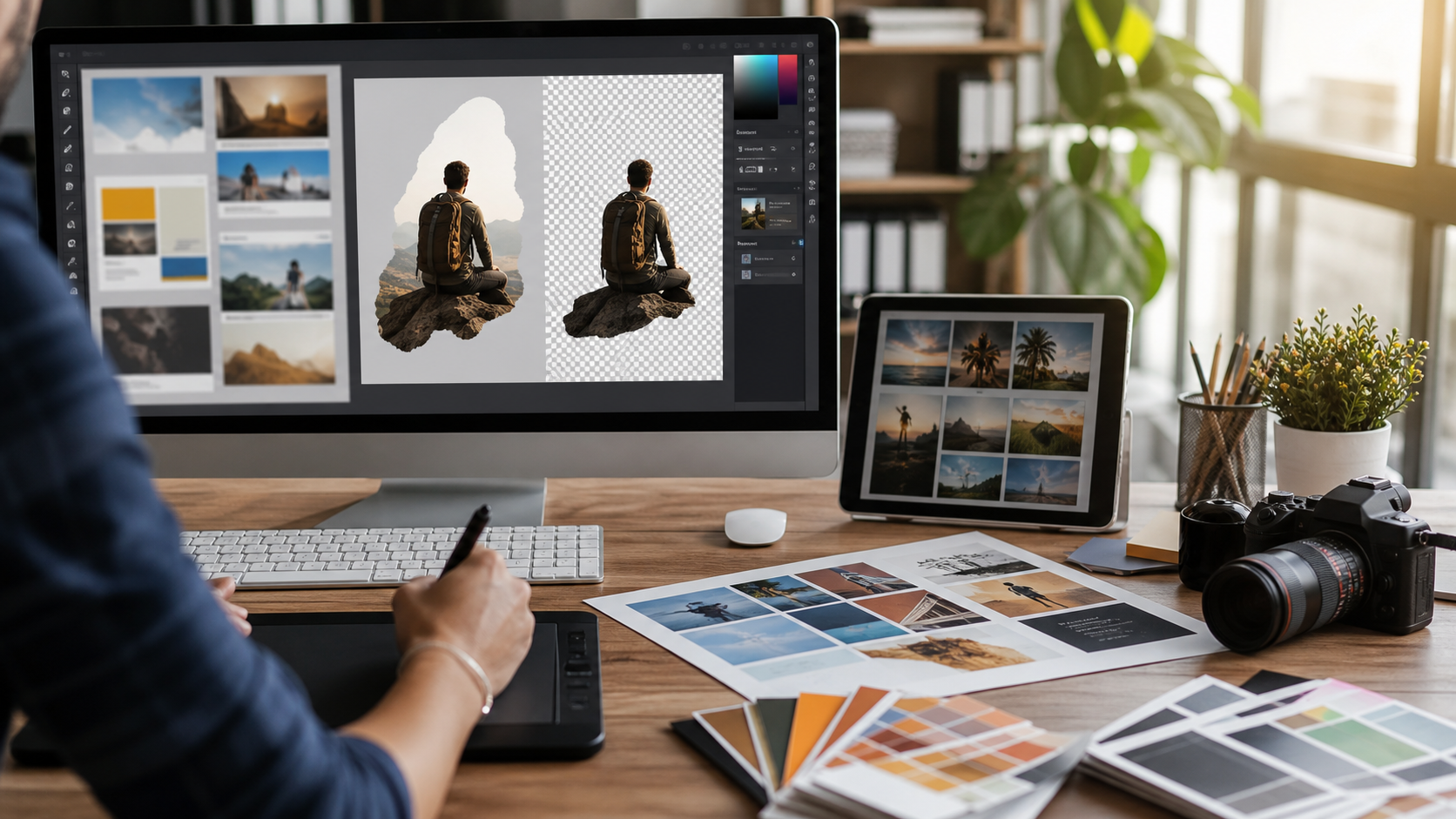
無料プランとCanva Proの違いは、素材数・背景透過・サイズ変更・AI回数・ストレージの5領域に集約されます。特に背景透過とサイズ変更は、1枚あたり数分から十数分の作業差になって表れます。
10項目の比較表で違いを確認する
| 比較項目 | 無料プラン | Canva Pro |
|---|---|---|
| 料金 | 0円 | 月1,180円/年8,300円 |
| テンプレート | 160万点〜 | 360万点〜 |
| 写真・イラスト・動画素材 | 470万点以上 | 1億4,100万点以上 |
| 背景透過(背景削除) | 使えない | ワンクリックで可能 |
| デザインのサイズ変更 | 作り直しが必要 | ワンクリックで変換 |
| AI画像生成の回数 | 生涯50回まで | 月500回まで |
| ストレージ | 5GB | 100GB |
| ブランドキット | 1つ・3色まで | 5つ・フォントやロゴも登録可 |
| SNSの予約投稿 | 使えない | 使える |
| 透過PNGでの書き出し | 使えない | 使える |
素材とテンプレートの数は約20倍の差がある
無料プランで使える素材は470万点以上で、テンプレートは160万点以上です。
数だけ見れば十分に思えますが、実際に作業すると印象が変わります。
検索結果に有料素材が混ざって表示されるため、気に入ったものを選んでも王冠マークが付いていて使えない、という場面が繰り返し起こります。
無料プランで一番消耗するのは「使える素材を探す時間」です。
Canva Proでは素材が1億4,100万点以上に増え、テンプレートも360万点以上になるため、この探し直しの手間がほぼなくなります。
背景透過とサイズ変更は作業時間に直接効く
Canva Proで最も評価されている機能が、背景透過(背景削除)とデザインのサイズ変更です。
背景透過は、写真の人物や商品だけを切り抜いて背景を消す機能です。
無料プランでは別の切り抜きツールを使う必要があり、1枚あたり5〜10分ほどかかります。
Canva Proならクリック1回で終わるため、10枚まとめて処理してもほとんど時間を取られません。
サイズ変更は、たとえばInstagram用の正方形デザインを、そのままX用の横長やストーリーズ用の縦長へ変換できる機能です。
無料プランでは新しいサイズで作り直す必要があるため、1つのデザインを3サイズ展開するだけで30分以上かかることもあります。
AI機能は無料プランだと「生涯50回」で止まる
Canvaのプレミアム系AI機能には、プランごとの利用上限があります。
無料プランのAI画像生成は生涯50回までで、月ごとにリセットされません。
Canva Proでは月500回まで使えるため、毎月上限がリセットされます。
「AIで画像を作りながらデザインを進めたい」という使い方をするなら、無料プランの50回は数日で消える可能性があります。
(出典:マウスコンピューター mouse LABO「Canva AIとは?無料でできることと有料の違い」2026年3月19日時点 https://www.mouse-jp.co.jp/mouselabo/entry/2026/04/20/100341)
ストレージ5GBは写真素材を扱うとすぐ埋まる
無料プランのストレージは5GBです。
スマホで撮った写真1枚が3〜5MB程度なので、単純計算で1,000枚前後が上限になります。
動画素材を扱い始めると、1本で数百MBを使うため一気に減ります。
Canva Proは100GBで20倍の容量になるため、素材の整理に神経を使う必要がなくなります。
Canva Proの料金は元が取れる?時間とコストで考える損益分岐点

Canva Proの月額1,180円は1日あたり約39円です。時給1,200円で換算すると、月に約59分の時短ができれば元が取れる計算になります。背景透過とサイズ変更だけでも、月に数枚の制作があれば到達する水準です。
月1,180円は1日あたり約39円
月額1,180円を30日で割ると、1日あたり約39円です。
年払いの8,300円なら1日あたり約23円になります。
金額だけを見ると小さいのですが、判断の軸を「安いかどうか」に置くと結論が出ません。
「毎月1,180円分の時間か成果を取り戻せるか」で考えると、答えが具体的になります。
時給換算で見る損益分岐点
ご自身の時間単価を仮に決めて、必要な時短時間を計算してみましょう。
| 時間単価の想定 | 月1,180円の元が取れる時短時間 | 1日あたり |
|---|---|---|
| 1,000円/時 | 約71分 | 約2.4分 |
| 1,200円/時 | 約59分 | 約2.0分 |
| 1,500円/時 | 約47分 | 約1.6分 |
| 2,000円/時 | 約35分 | 約1.2分 |
1日2分ほどの短縮で足りるという数字になります。
背景透過1回で5分、サイズ展開1回で20分と考えると、月に2〜3枚の制作があれば時間換算では回収できる水準です。
有料素材サイトの料金と比べた場合
写真やイラストの素材サイトは、単品購入だと1点あたり数百円から数千円、月額プランだと数千円台が一般的です。
Canva Proの料金には、1億4,100万点以上の素材の利用が含まれています。
月に有料素材を2〜3点使う予定があるなら、素材代だけでCanva Proの料金を上回る可能性があります。
「デザインツール代」ではなく「素材のサブスク代」として見ると、割安に感じる方も多いはずです。
副業として案件を受けるなら1件で回収できる
デザインを仕事として受ける場合、回収のハードルはさらに下がります。
SNS投稿画像の相場は1枚500〜3,000円程度、YouTubeサムネイルは1枚1,000〜5,000円程度が目安です。
つまり案件を1件受けられれば、月額料金は回収できる計算になります。
加えて、クライアントから「Canva Proの機能を使ってほしい」と指定されるケースもあります。
背景透過や透過PNGでの納品を求められると、無料プランでは対応できません。
案件獲得までの流れや単価の相場については、初心者でもCanvaの副業で稼げる?収益化しやすいデザインの仕事の種類・探し方・始め方で詳しく整理しています。
Canva Proに料金を払うべきケースと、無料プランで十分なケース
Canva Proが向いているのは、月に4枚以上の画像を作る方、複数サイズで展開する方、仕事として納品する方です。反対に月1〜2枚の制作なら、無料プランのままでも困る場面はほとんどありません。
Canva Proに料金を払ったほうがいい人
次のような使い方をしている方は、有料にすることで作業が軽くなります。
- 月に4枚以上デザインを作る:素材探しの時間が積み上がるため、時間換算での回収ラインを超えやすくなります。
- 同じデザインを複数サイズで使う:Instagram・X・ストーリーズなど展開先が多い方は、サイズ変更機能の効果が大きくなります。
- 人物や商品の写真を扱う:背景透過が使えるかどうかで、仕上がりの印象が変わります。
- 仕事として納品する:透過PNGや高解像度での書き出しを求められる場面に対応できます。
- AI機能を日常的に使いたい:無料プランの生涯50回では、試すだけで上限に届きます。
- ブランドカラーやフォントを固定したい:ブランドキットに登録しておくと、毎回の色選びがなくなります。
無料プランのままで問題ない人
一方で、次のような使い方なら急いで有料にする必要はありません。
- 月に1〜2枚しか作らない:作業時間の総量が少なく、時短の効果が料金を下回ります。
- 家庭内や趣味の範囲で使う:年賀状や掲示物などは、無料の素材とテンプレートで十分に作れます。
- まだCanvaの基本操作に慣れていない:先に無料プランで操作を覚えたほうが、有料機能の価値も判断しやすくなります。
- 写真は自分で撮ったものだけを使う:プレミアム素材を使わないなら、素材数の差は影響しません。
基本操作から覚えたい方は、【初心者向け】Canvaの使い方完全ガイド|基本操作・応用テクニック・便利機能を徹底解説を先に読んでおくと、無料プランのうちにできることが増えます。
判断に迷ったときのチェック方法
迷っている場合は、直近1ヶ月を振り返って次の3つを数えてみてください。
- 作ったデザインの枚数
4枚以上なら有料の効果が出やすいラインです。 - 「王冠マークで使えなかった」回数
3回以上あるなら、素材探しに時間を取られています。 - 同じ内容を別サイズで作り直した回数
1回でもあれば、サイズ変更機能で20分前後の短縮が見込めます。
2つ以上当てはまるなら、無料トライアルを試す段階に来ています。
Canva Proの料金を安く抑える4つの方法
Canva Proの料金を下げる方法は、年払いへの切り替え・30日間の無料トライアル・教育版や非営利団体プログラムの活用の3つが基本です。海外価格で契約する方法は規約上のリスクがあるため、おすすめできません。
方法1:年払いに切り替えて年間5,860円下げる
最も確実な方法は年払いへの切り替えです。
月払い1,180円を12ヶ月続けると14,160円ですが、年払いなら8,300円で済みます。
差額の5,860円は、月払いの約5ヶ月分に相当します。
支払い単位は契約後にも変更できるため、しばらく月払いで使ってから年払いに移る流れでも問題ありません。
方法2:30日間の無料トライアルで判断する
Canva Proを初めて契約する方は、30日間の無料トライアルを利用できます。
期間中は有料機能をすべて試せて、30日以内に解約すれば料金は発生しません。
まず1ヶ月無料で使い、続けたいと判断した時点から支払いを始めるという順番が、いちばん無駄がありません。
方法3:教育版・非営利団体プログラムの対象か確認する
特定の条件に当てはまる方は、有料機能を無料で使える可能性があります。
- Canva教育版:幼稚園から高校までの教職員と児童生徒が対象で、プレミアム機能を無料で使えます。教員免許証などの証明書類の提出が必要です。保護者は対象外です。
- Canva for NPO:条件を満たす非営利団体が対象で、Canvaプロ相当の機能を無料で利用できます。団体としての申請が必要です。
(出典:Canvaヘルプセンター「Canva Educationについて」https://www.canva.com/ja_jp/help/about-canva-for-education//「Canva for NPO」https://www.canva.com/ja_jp/help/canva-for-nonprofits/)
会社員や個人で副業をしている方は、いずれも対象外になります。
方法4として紹介されがちな「海外価格での契約」は避ける
ネット上には、VPNを使って物価の安い国の価格でCanva Proを契約する方法が紹介されています。
金額だけを見れば下がる可能性はありますが、次のリスクがあります。
- 規約違反の可能性:居住地と異なる国の価格での契約は、サービス側の規約に触れる場合があります。
- VPNの追加費用:VPNサービス自体に月額が発生するため、合計では割高になることもあります。
- 更新時のトラブル:更新のタイミングで決済が通らず、有料機能が使えなくなるケースがあります。
仕事で使うツールを不安定な契約状態にしておくと、納期直前に困ります。
年払い+無料トライアルの組み合わせで、正規の価格を下げるほうが安全です。
Canva Proの無料トライアル(30日間)の始め方と確認すべきこと
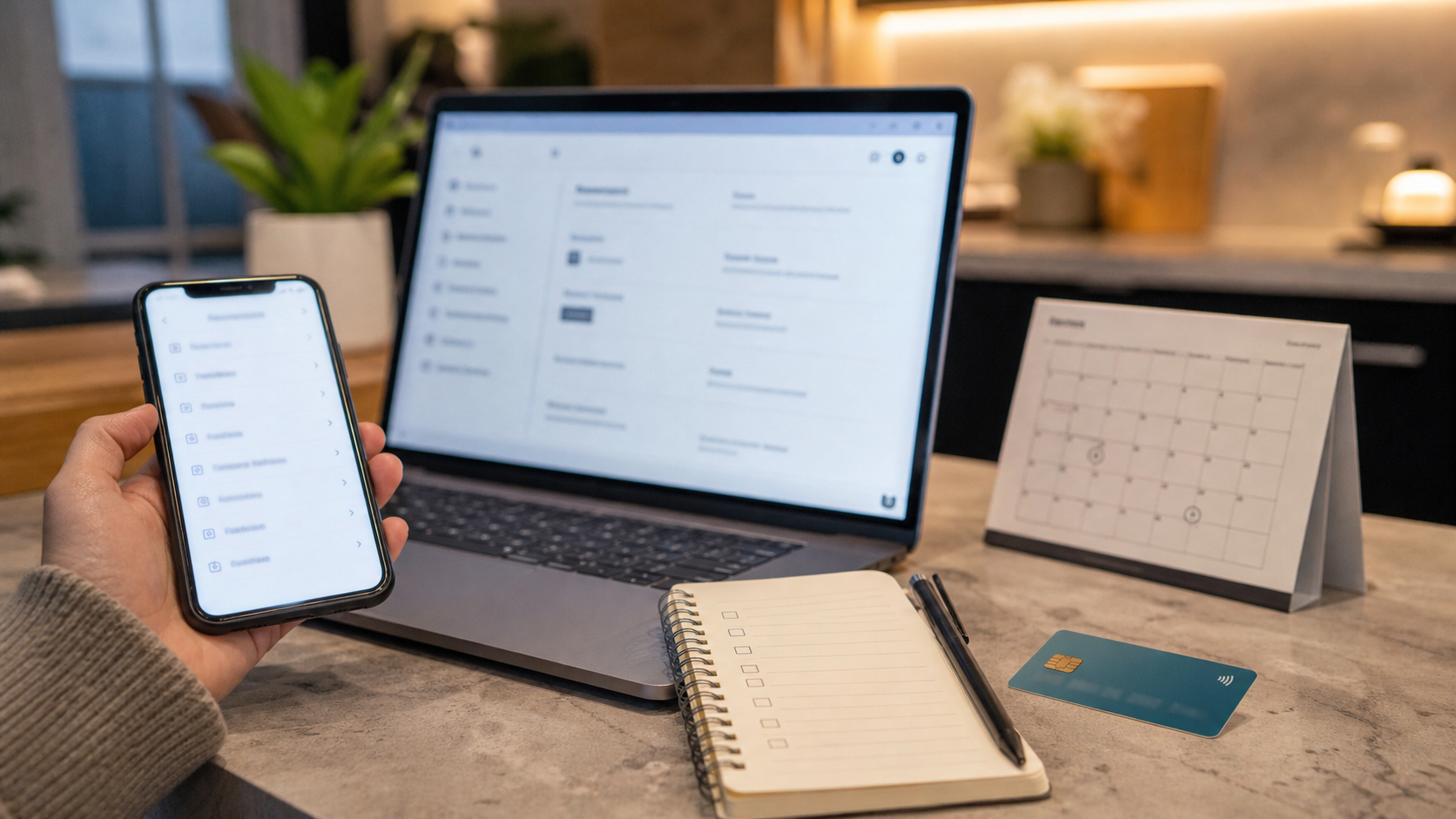
Canva Proの無料トライアルは30日間で、クレジットカードの登録が必要です。申し込み直後に解約手続きをしても30日間は有料機能を使えるため、課金を避けたい方は先に解約予約をしておく方法があります。
無料トライアルを始める5つのステップ
- ステップ1:Canvaにログインする
アカウントがない場合は、メールアドレスかGoogleアカウントで登録します。所要時間は3分程度です。 - ステップ2:アップグレード画面を開く
ホーム画面のプラン案内から、Canva Proのトライアル開始画面に進みます。 - ステップ3:支払い単位を選ぶ
月払いか年払いを選択します。後から変更できるので、迷ったら月払いで始めても問題ありません。 - ステップ4:クレジットカード情報を登録する
トライアルでもカード登録は必須です。この時点では請求は発生しません。 - ステップ5:不安な場合はその場で解約手続きをしておく
申し込み直後に解約手続きをしても、30日間は有料機能を使えます。課金を確実に避けたい方はこの方法が向いています。
30日間で確認しておきたい4つのこと
トライアル期間は、なんとなく使って終わらせると判断材料が残りません。
次の4点を意識して試すと、継続するかどうかを数字で決められます。
- 背景透過を実際に使ってみる:手持ちの写真で試して、以前より何分短縮できたかを記録します。
- 同じデザインを3サイズに展開する:サイズ変更機能の効果を体感できます。
- 使いたい有料素材をダウンロードしておく:透過PNG形式で保存しておけば、無料プランに戻った後もそのデザインで使えます。
- ブランドキットに色とフォントを登録する:毎回の色選びがなくなる効果を確認できます。
トライアル終了前に通知が届く
解約を忘れることを心配される方が多いのですが、トライアル終了前にはメールで案内が届く仕組みになっています。
それでも不安な場合は、カレンダーに「トライアル終了3日前」のリマインダーを入れておくと確実です。
※要確認:通知メールの送信タイミングは変更される可能性があるため、申し込み時にご自身の設定画面でも更新日を確認してください。
Canva Proの支払い方法と解約の手順
Canva Proの支払いはクレジットカードまたはデビットカードが基本です。解約は設定内の「支払いとプラン」から数クリックで完了し、解約後は無料プランに戻ります。申し込み経路によって解約場所が変わる点に気をつけてください。
使える支払い方法
Canvaの支払い方法は、クレジットカードまたはデビットカードが基本です。
申し込み経路によっては、App Store(Apple)やGoogle Playを経由した決済になる場合もあります。
この経路の違いが、後々の解約でつまずく原因になります。
どこから申し込んだかをメモしておくと、解約時に迷いません。
(出典:Canvaヘルプセンター「サポートされている支払いオプション」https://www.canva.com/ja_jp/help/payment-options/)
解約の手順
Web経由で契約した場合の解約手順は次のとおりです。
- ステップ1:設定画面を開く
Canvaのホーム画面から歯車マークの「設定」をクリックします。 - ステップ2:「支払いとプラン」を選ぶ
左側のメニューから該当項目を選択します。 - ステップ3:プランのキャンセルを選ぶ
現在のプラン欄から「プランをキャンセル」を選びます。 - ステップ4:確認画面で確定する
ここまでで所要時間は2〜3分程度です。
App StoreやGoogle Play経由で契約した場合は、Canvaの画面ではなく各ストアのサブスクリプション管理画面から手続きします。
解約したらデザインと素材はどうなる?
解約後は無料プランに戻り、作成したデザインのデータ自体は残ります。
ただし有料素材を使っていた部分は使えなくなり、編集や再ダウンロードができなくなります。
解約を決めたら、必要なデザインは先に画像ファイルとしてダウンロードしておくことをおすすめします。
ストレージも5GBに戻るため、容量を超えている場合はアップロード済みの素材を整理する必要があります。
途中解約と返金の扱い
月払いの場合は、解約後も支払済み期間の終わりまで有料機能を使えます。
年払いの場合、途中解約による残り期間分の返金は基本的に行われません。
※要確認:返金の扱いは契約時期や地域によって異なる場合があるため、実際の条件はCanvaの利用規約とヘルプセンターでご確認ください。
Canva Proと他のデザインツールの料金を比較
Canva Proの月額1,180円は、Adobe Expressのプレミアムプランと同額です。ただし年払いにするとCanva Proが8,300円、Adobe Expressが11,980円で、年間3,680円の差が出ます。
主要ツールの料金を一覧で比較
| ツール | 無料プラン | 月払い | 年払い | 特徴 |
|---|---|---|---|---|
| Canva Pro | あり | 1,180円 | 8,300円 | テンプレート数が多く、初心者でも扱いやすい |
| Adobe Express プレミアム | あり | 1,180円 | 11,980円 | Adobe Stockの素材やAdobe Fontsが使える |
| Adobe Creative Cloud Pro | なし | 9,080円(年間プラン月々払い) | 102,960円 | PhotoshopやIllustratorを含む20以上のアプリ |
※2026年前半時点の公開情報です。キャンペーンや契約形態によって金額は変動します。
Canva Proが向いている人
テンプレートを土台にして、短時間でSNS画像や資料を仕上げたい方に向いています。
操作を覚える負担が軽く、デザインの経験がなくても形になりやすいのが特徴です。
月額を抑えつつ、年払いで長く使う前提なら選びやすい料金設定です。
Adobe Expressが向いている人
Adobe Stockの素材やAdobe Fontsを使いたい方、すでにAdobeの他のツールを使っている方に向いています。
月払いの金額は同じですが、年払いだとCanva Proのほうが3,680円安くなります。
両者の機能差や使い分けについては、Adobe Expressとは?機能・使い方とCanvaとの違いで詳しく比較しています。
Illustrator・Photoshopが必要になるケース
クライアントからai形式やpsd形式での納品を求められる場合は、Adobe Creative Cloudが必要になります。
CanvaのデータをIllustratorのai形式に変換することはできません。
ただし年間10万円前後の費用がかかるため、その納品形式を求める案件を継続的に受ける見込みが立ってから検討する順番が現実的です。
Canva Proの料金に関するよくある質問(FAQ)
Canva Proの料金についてよく寄せられる質問をまとめました。金額・トライアル・解約・商用利用の4つが中心です。数字を添えて回答しています。
Canva Proの料金は結局いくらですか?初心者にもわかるように教えてください
月払いなら1,180円、年払いなら8,300円です(2026年7月時点・税込)。
年払いにすると月あたり約691円になり、月払いを1年続ける場合と比べて5,860円安くなります。
初めて契約する方は30日間の無料トライアルが使えるため、最初の1ヶ月は0円で試せます。
Canva Proは勝手に有料になりますか?
無料プランのまま使っている限り、勝手に課金されることはありません。
課金が始まるのは、無料トライアルに申し込んで30日以内に解約しなかった場合です。
心配な方は、申し込み直後に解約手続きをしておく方法があります。
その場合も30日間は有料機能を使えるので、実質的に無料でお試しできます。
Canva Proは月払いと年払いのどちらがおすすめですか?
1年以上使う見込みがあるなら年払いのほうが5,860円お得です。
まだ判断がつかない場合は、月払いで2〜3ヶ月使ってから切り替える方法が向いています。
年払いは途中解約でも残り期間分が戻らないケースがあるため、制作のペースが安定してから移行すると安心です。
Canva無料プランでも商用利用はできますか?
無料プランで作ったデザインも、規約の範囲内であれば商用利用が可能です。
ただしテンプレートや素材をそのまま販売・再配布することは禁止されています。
Canva ProやAIで生成した素材についても、無加工での販売や商標登録は認められていません。
テンプレート販売を考えている方は、利用規約の確認が必要です。
(出典:Canva「コンテンツライセンス契約」https://www.canva.com/ja_jp/policies/content-license-agreement/)
Canva Proの料金は経費にできますか?
副業や事業でデザイン制作に使っている場合、Canva Proの利用料は経費として扱われるのが一般的です。
年払い8,300円であれば、年間の経費としても小さな金額です。
副業の所得が年間20万円を超えると確定申告が必要になるため、領収書や請求書は保存しておきましょう。
個別の判断は税務署や税理士にご確認ください。
Canva Proを解約したら、作ったデザインは消えますか?
デザインのデータ自体は残ります。
ただし有料素材を使った部分は編集や再ダウンロードができなくなり、ストレージも5GBに戻ります。
解約前に必要なデザインを画像形式でダウンロードしておけば、無料プランに戻った後も使えます。
Canva Proの料金で家族と共有できますか?
Canva Proは1人(1アカウント)向けのプランです。
他の人をチームに招待すると自動的に上位プランへ切り替わり、1人あたり年額18,800円が目安の料金になります。
家族それぞれが使いたい場合は、個別にCanva Proを契約するほうが安くなるケースが多いです。
Canva Proに学生割引はありますか?
一般的な学生割引の制度はありません。
ただし幼稚園から高校までの児童生徒と教職員は、Canva教育版でプレミアム機能を無料で使えます。
大学生や専門学校生、保護者は対象外となります。
まとめ:Canva Proの料金は「作業時間」で判断する
Canva Proの料金は、月払い1,180円・年払い8,300円です。
金額の高さで迷うよりも、自分の作業時間に置き換えて考えたほうが答えが早く出ます。
最後に、この記事の要点を整理します。
- Canva Proの料金は月1,180円・年8,300円で、年払いにすると年間5,860円お得になる
- 2025年に年額11,800円から8,300円へ改定され、以前より契約しやすい水準になっている
- 無料プランとの主な差は、背景透過・サイズ変更・素材数・AI回数・ストレージの5点
- 時給1,200円換算なら、月に約59分の時短で元が取れる計算になる
- 月4枚以上作る方・複数サイズで展開する方・仕事で納品する方は有料が向いている
- 月1〜2枚の制作なら、無料プランのままでも困る場面は少ない
- 料金を下げる正攻法は、年払いへの切り替えと30日間の無料トライアルの活用
迷っている段階なら、まず30日間の無料トライアルで背景透過とサイズ変更を試してみてください。
1ヶ月使えば「毎月691円払う価値があるか」が自分の感覚でわかります。
【今日からできるアクションステップ】
- 直近1ヶ月に作ったデザインの枚数を数える(4枚以上なら有料の効果が出やすい)
- Canva公式サイトの料金ページで、現在の表示金額を確認する
- 30日間の無料トライアルに申し込み、カレンダーに終了3日前のリマインダーを設定する
デザインは、道具が変わると仕上がりも作業のテンポも変わります。
まずは1ヶ月試してみて、ご自身の使い方に合うかどうかを確かめてみてくださいね。