ChatGPTでデザイン作成する方法。効率的な手順とおすすめプロンプトを紹介
ChatGPTでデザインを作ろうとして、思ったものが出てこなかった経験はないでしょうか。バナーを頼んでも文字が崩れ、資料を頼んでも使える形にならない。そこで「デザインには使えない」と結論づけてしまう人は少なくありません。
実際には、使い方の位置づけが違っています。ChatGPTは完成品を作る道具ではなく、作る前の設計と素材を用意する道具です。仕上げはCanvaなどの制作ツールが担当します。
この記事では、ChatGPTとCanvaを組み合わせた制作フローを5ステップで示し、各段階でそのまま使えるプロンプトを用意しました。制作物の種類別に、どこまでを任せるかの線引きも整理します。
結論からお伝えすると、ChatGPTでデザインを作る効率的な方法は、構成案・文言・画像素材の3つをChatGPTで用意し、Canvaで組み立てて仕上げるという分担です。ChatGPT単体で完成品を作ろうとすると、文字が崩れて実用になりません。
この流れにすると、1点あたりの制作時間が半分程度になります。とくに効果が大きいのは、何を書くか決まっていない状態から構成を固めるまでの工程です。本記事では5ステップの手順とプロンプト集を解説します。
ChatGPTだけでは完成しない理由

画像生成では日本語の文字が崩れ、レイアウトも指定どおりになりません。設計と素材はChatGPT、組み立ては制作ツールという分担が現実的です。
まず、期待の持ち方を整えておきます。ここを外すと、何度試しても徒労に終わります。
文字を含むデザインは苦手
画像生成に日本語の文字を入れさせると、形が崩れることがあります。バナーや資料は文字が主役なので、生成だけでは成立しません。
レイアウトの微調整ができない
「もう少し右に」「余白を5ミリ広げて」といった調整は、言葉では正確に伝わりません。位置の調整は、制作ツールで直接動かすほうが速く確実です。
修正の再現ができない
同じ指示でも毎回違う結果になるため、一部だけを直すことが困難です。クライアント案件では、修正対応ができない状態は致命的になります。
そのため、役割を分けます。何を作るか決める部分と素材を用意する部分はChatGPT、配置と仕上げは制作ツール。この分担が、現時点で最も実用的な形です。
それでも効果が大きい理由
完成品が作れないと聞くと、価値が小さく感じるかもしれません。しかし、制作時間の内訳を見ると印象が変わります。
実際の制作では、手を動かしている時間より、何を載せるか決める時間のほうが長くなります。文言に迷い、構成に迷い、画面を見つめたまま進まない。この部分が最も削れる領域です。
つまり、置き換わるのは作業ではなく迷いです。決まった内容を形にする作業は残りますが、そこは手を動かせば必ず進みます。止まらなくなること自体が、大きな効果になります。
どのツールと組み合わせるか
組み立てに使うツールは、使い慣れたもので構いません。Canvaは操作が簡単で、テンプレートも豊富なため、この流れとの相性が良い選択肢です。
ツールごとの向き不向きについてはAIデザインツールの比較記事で用途別に整理しています。
制作フローの全体像【5ステップ】
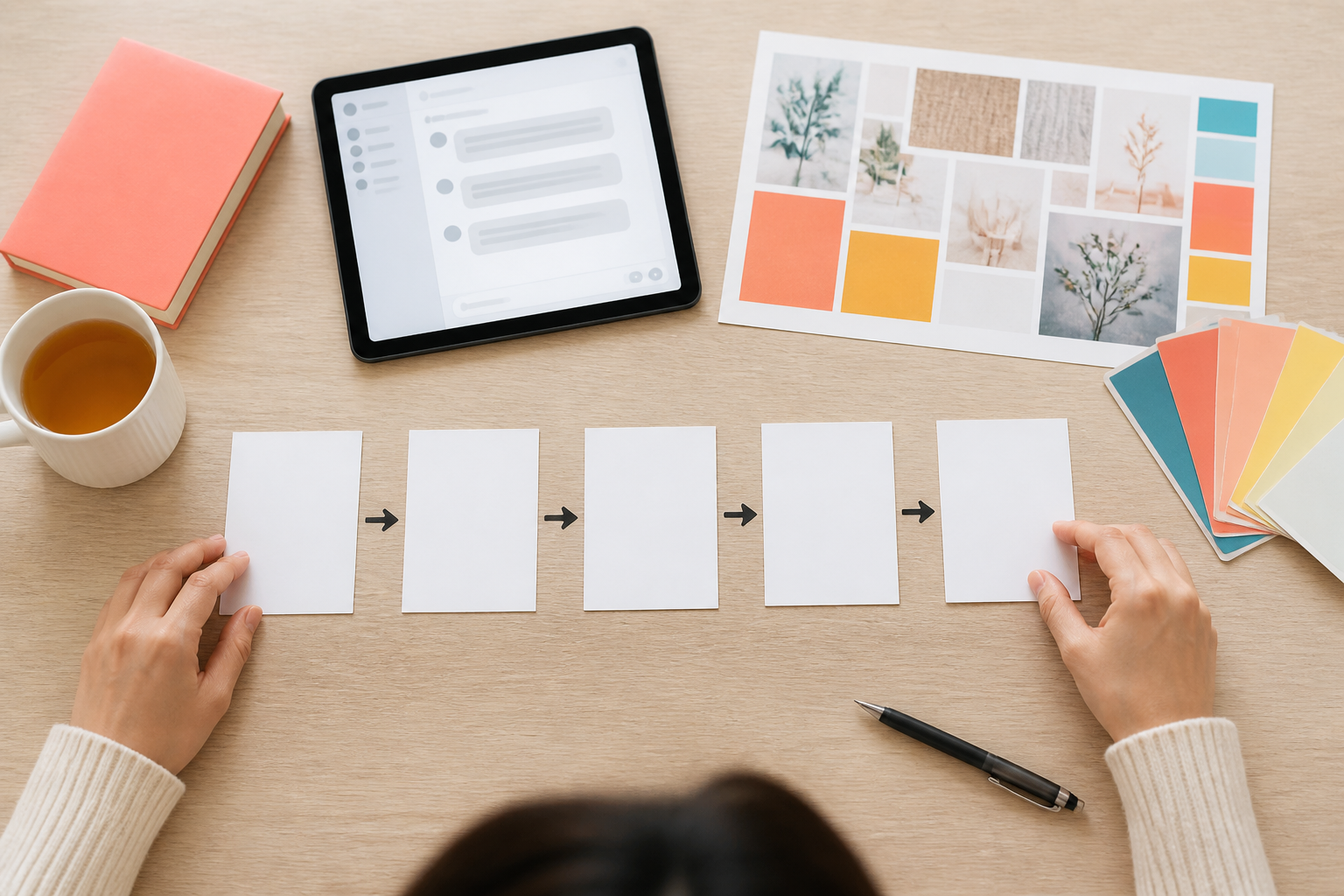
構成案、文言、素材、組み立て、確認の5段階に分けます。前半3つがChatGPT、後半2つが制作ツールの担当です。
| ステップ | 作業 | 担当 | 所要時間 |
|---|---|---|---|
| 1 | 構成案を決める | ChatGPT | 3分 |
| 2 | 見出しと本文を作る | ChatGPT | 5分 |
| 3 | 背景や挿絵を用意する | ChatGPT | 5分 |
| 4 | Canvaで組み立てる | 制作ツール | 15分 |
| 5 | 調整と確認 | 自分 | 5分 |
合計で30分程度です。ゼロから作ると1時間以上かかる制作物が、半分の時間で仕上がります。
短縮効果が最も大きいのはステップ1と2です。何を書くか決まらないまま画面を見つめる時間が、そのまま消えます。
順番を守ることも大切です。素材から作り始めると、あとで構成が変わったときに作り直しになります。必ず構成から着手してください。
ステップ1:構成案を作る
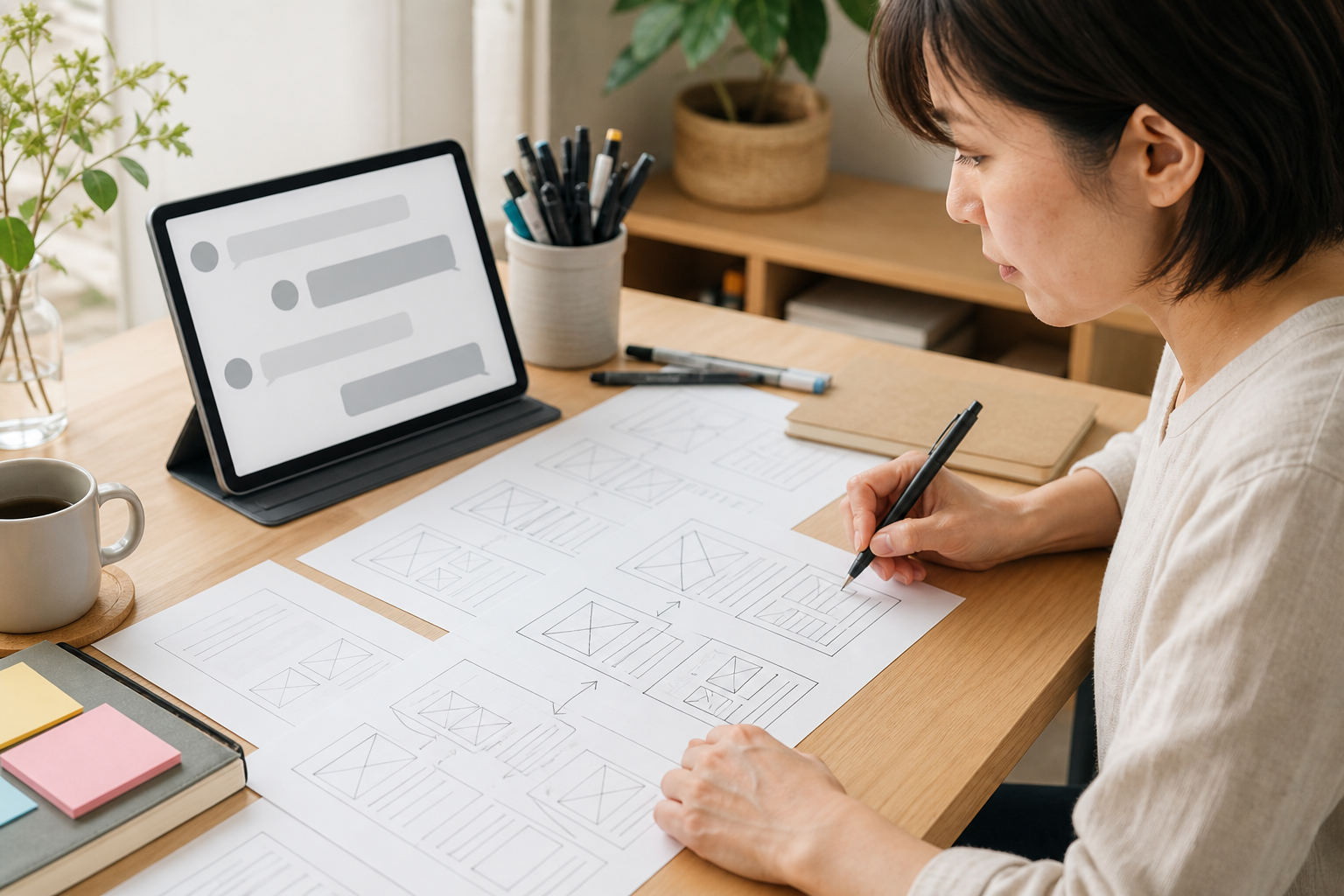
最初に決めるのは配置ではなく、何を伝えるかです。目的とターゲットを伝えて、載せる要素を出させます。
デザインが決まらない原因の多くは、内容が固まっていないことにあります。まずここを埋めてください。
使うプロンプトは次のとおりです。
「〇〇向けの〇〇(制作物)を作ります。目的は〇〇です。掲載場所は〇〇。載せるべき要素を優先順位順に挙げて、それぞれの役割も書いてください」
返ってくるのは、要素のリストです。「見出し」「サブテキスト」「実績の数字」「申込ボタン」といった形で、優先順位つきで並びます。
この段階で、載せる要素の数を確認してください。8つ以上出てきたら多すぎます。「3つに絞るとしたらどれですか」と聞き直すと、削る判断もしてもらえます。
優先順位を確認する
要素が出たら、「最初に目に入るべきものはどれですか」と続けてください。ここで決めた順序が、そのままレイアウトの大小関係になります。
設計が決まっていれば、制作ツールでの作業は配置するだけになります。逆に、設計せずに作り始めると、何度も作り直すことになります。
要素を削る判断も頼める
載せたい情報が多すぎるときは、「この目的に対して不要な要素はどれですか」と聞いてください。自分では削れない要素も、第三者の視点なら判断できます。
デザインが散らかる原因のほとんどは、要素の多さです。この段階で3つから5つに絞れていれば、あとの工程で崩れることはありません。
掲載場所を必ず伝える
スマホで見るのか、印刷するのか、投影するのか。これによって適切な情報量が変わります。「スマホのSNSフィードに表示されます」と伝えるだけで、返ってくる要素数が減ります。
ステップ2:見出しと文言を作る
構成が決まったら、実際に載せる言葉を用意します。文字数を指定して複数案を出させるのがコツです。
デザインの印象は、言葉の長さで大きく変わります。長すぎる見出しは、どう配置しても読みにくくなります。
「先ほどの構成で、見出しを15文字以内で5案。サブテキストは30文字以内で3案。〇〇という印象を狙っています」
文字数を先に決めるのが重要です。「短く」では伝わりません。バナーの見出しなら15文字前後、資料のタイトルなら20文字前後が扱いやすい長さです。
複数案を出させて、その中から選んでください。1案だけ作らせると、良し悪しの判断ができません。5案あれば、方向性の違いも見えます。
言葉のトーンをそろえる
「です・ます調で」「体言止めで」といった指定を入れると、全体の統一感が出ます。資料であれば、見出しの語尾をそろえるだけで整って見えます。
制作物のなかで語尾がばらついていると、内容が良くても雑な印象になります。この段階でそろえておくと、後の修正が減ります。
使ってはいけない言葉を先に伝える
「絶対」「必ず」「誰でも」といった断定表現は、広告表現として問題になることがあります。「断定的な表現は使わないで」と条件に入れておくと、後から書き換える手間が省けます。
業種によっては使えない表現が決まっている場合もあります。医療、健康食品、金融などは規制が厳しいため、扱う分野の表現ルールを指示文に書き込んでおいてください。
候補から選ぶときの基準
5案出てきたら、短さと具体性で選びます。長い見出しは配置で苦労し、抽象的な見出しは読み手に伝わりません。迷ったら短いほうを選んでください。
ステップ3:背景や挿絵を用意する
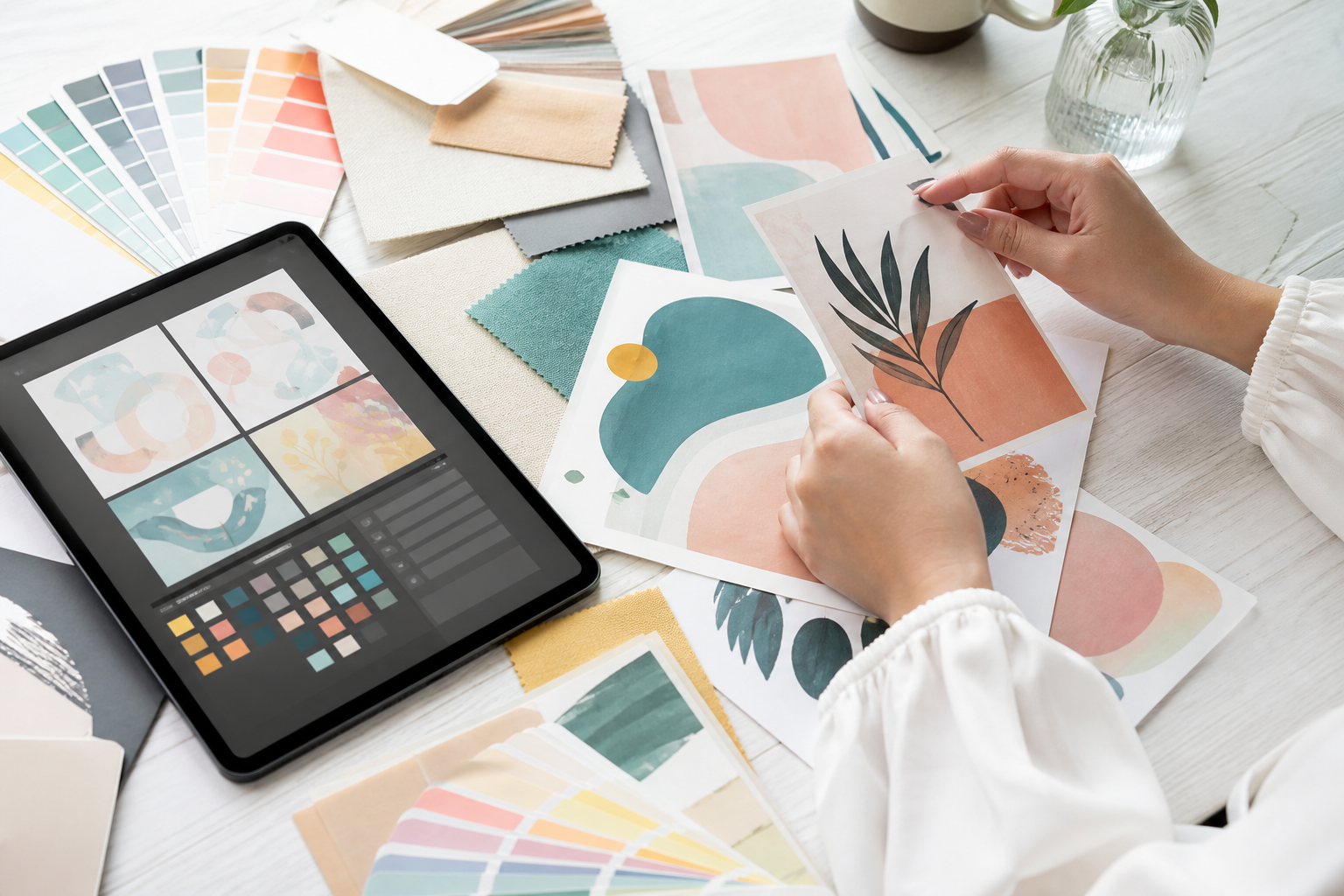
文字を含まない素材だけを生成させます。背景、テクスチャ、挿絵の3種類が実用的です。
ここでChatGPTの画像生成を使いますが、生成させるのは文字の入らない素材だけです。
「〇〇をテーマにした背景画像。フラットなイラスト風、〇色を基調に、中央に文字を置けるよう余白を空けて。文字は入れないでください」
「文字は入れないで」という一文を必ず添えてください。これがないと、崩れた文字が入った画像が出てきます。
用途が決まっている場合は、比率も伝えます。「横長のバナー用」「正方形のSNS用」と書けば、使いやすい形で出力されます。
文字を載せる場所を空けておく
背景として使うなら、「中央に余白を空けて」「上半分を明るく」といった指定を入れてください。全面に模様が入った背景は、文字を載せると読めなくなります。
この指定を忘れると、せっかく良い背景ができても使えません。生成する前に、どこに文字を置くかを決めておいてください。
挿絵は情報量を絞る
資料に使う挿絵は、細部が描き込まれているほど読みにくくなります。「線画で」「フラットデザインで、影なし」と指定して、シンプルなものを作ってください。
主役はあくまで文字と図です。挿絵が目立ちすぎると、伝えたい内容から視線が逸れます。
素材は使い回す前提で作る
よく使う背景を数枚作って保存しておくと、次回以降は選ぶだけで済みます。毎回生成するより速く、無料枠の消費も抑えられます。
画像生成の詳しい手順やプロンプトのコツはChatGPTで画像生成する手順の記事で解説しています。
ステップ4:Canvaで組み立てる
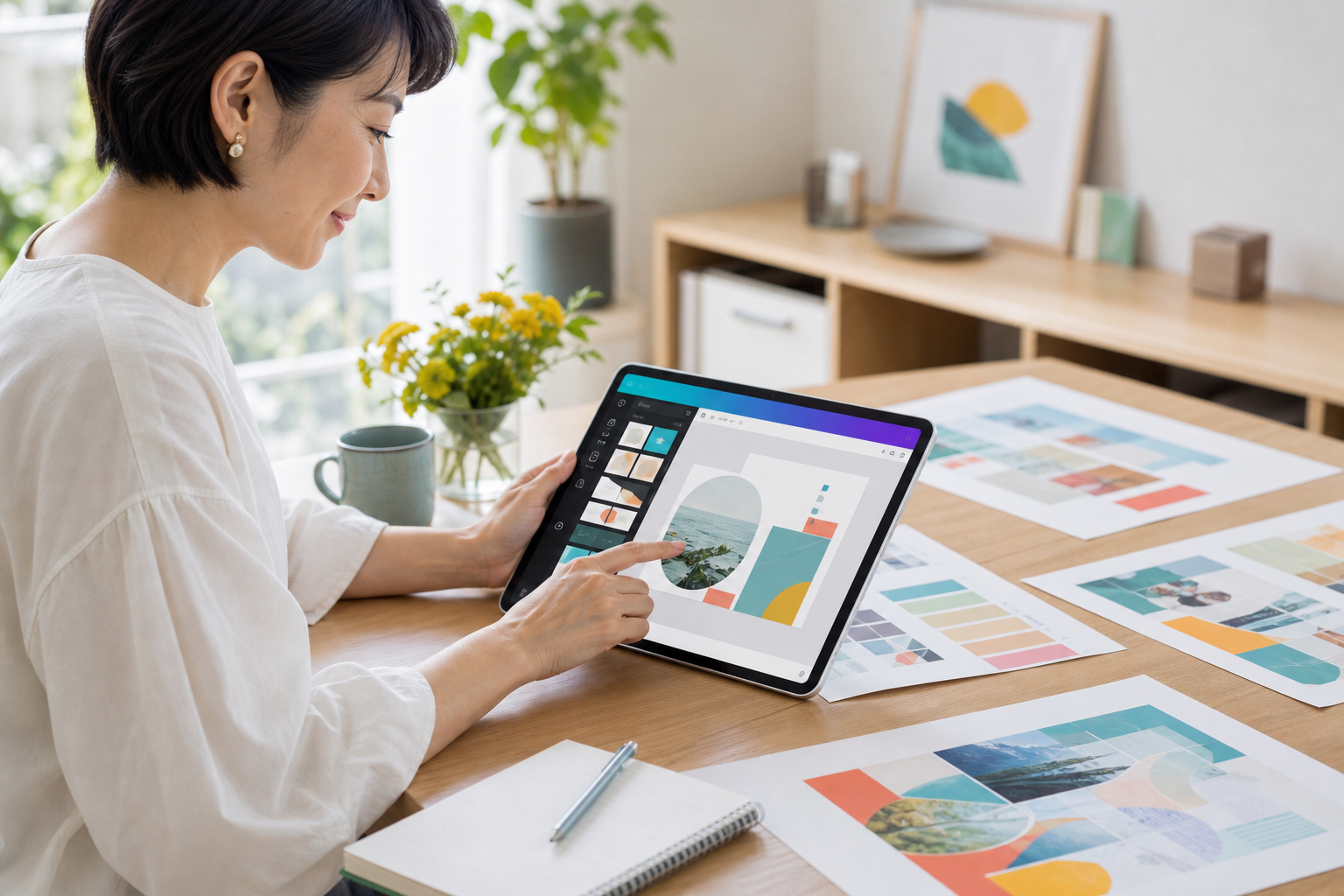
用意した構成、文言、素材を制作ツールに持ち込んで配置します。ここからは手作業のほうが速く正確です。
素材がそろったら、Canvaなどの制作ツールで組み立てます。この段階では、迷う要素がほとんどありません。何を載せるかも、どんな言葉を使うかも決まっているためです。
手順は次のとおりです。
- 掲載先に合わせたサイズで新規作成する
- 生成した背景画像を配置する
- ステップ2で決めた文言を、優先順位順の大きさで配置する
- 余白を整え、要素の位置をそろえる
- 色数を絞り、全体の統一感を確認する
3番目で意識するのは、大きさの差をはっきりつけることです。見出しと本文の差が小さいと、優先順位が伝わりません。目安として、見出しは本文の2倍以上の大きさにしてください。
4番目の余白は、迷ったら広く取ります。詰めるほど情報が多く見え、読む気を削ぎます。要素と要素の間隔をそろえるだけでも、整った印象になります。
5番目の色数は、背景を除いて3色以内が扱いやすい範囲です。生成した背景に色が多く含まれている場合は、文字を白か黒に絞ると読みやすくなります。
テンプレートを使うと速い
ゼロから配置するより、制作ツールのテンプレートを土台にするほうが確実です。内容が決まっている状態であれば、当てはめるだけで形になります。
ただし、テンプレートの要素数と自分の要素数が合わないことがあります。その場合は、余分な要素を削って余白にしてください。無理に埋めると情報過多になります。
資料作成の具体的な操作手順はCanvaでの資料作成の記事にまとめています。
ステップ5:調整と確認
最後に、実際の表示環境で確認します。スマホ表示と印刷では、見え方が変わります。
完成したと思った段階で、次の3点を確認してください。
- 掲載する環境で実際に表示させ、文字が読めるか確認する
- 最初に目に入る要素が、狙いどおりかを見る
- 誤字脱字を、文字部分だけ読み返して確認する
1番目を省く人が多いのですが、ここで問題が見つかることは珍しくありません。制作画面では読める文字が、スマホでは読めないという状態がよく起こります。
2番目の確認は、画面から少し離れて全体を見ると判断しやすくなります。細部が見えなくなる距離で、最初に目に入るものが狙いどおりかを確認してください。
3番目の誤字確認は、文字部分だけを別に読み返すのが確実です。デザインとして見ていると、文字を形として捉えてしまい、誤りに気づけません。
時間を置いてから見直す
可能であれば、完成後に一度離れて、時間を置いてから見直してください。作った直後は判断が甘くなります。翌日に見ると、直すべき箇所がすぐ見つかることがあります。
納期に余裕がない場合でも、10分程度別の作業をしてから戻るだけで効果があります。
作ったデザインの改善点を確認したい場合は、ChatGPTに見せて意見をもらう方法もあります。手順はChatGPTにデザインを添削させる方法の記事で解説しています。
制作物別の連携フロー
制作物によって、ChatGPTに任せる範囲は変わります。文字量が多いものほど、前半の工程で効果が出ます。
| 制作物 | ChatGPTの担当 | 制作ツールの担当 | 短縮効果 |
|---|---|---|---|
| バナー | キャッチコピー、背景素材 | 配置、文字組み | 中 |
| スライド資料 | 構成、各ページの文言 | レイアウト、図形 | 大 |
| 図解 | 要素の整理、関係の言語化 | 作図、配置 | 大 |
| SNS投稿画像 | 文言、背景素材 | 配置、統一感の調整 | 中 |
| チラシ | 構成、見出し、本文 | レイアウト、印刷設定 | 大 |
| ロゴ | コンセプトの整理 | 作図すべて | 小 |
効果が大きいのは、文字量の多い資料・図解・チラシです。書く内容を決める工程が長いため、そこを短縮できる意味が大きくなります。
バナーやSNS画像は文字数が少ないぶん、短縮の幅も限られます。それでも、キャッチコピーを5案出させて選ぶという使い方は有効です。1人で考えると1案に固執しやすく、比較のしようがありません。
逆にロゴは、生成に向きません。同じものを再現できず、修正にも対応できないためです。コンセプトの整理だけに使い、作図は自分で行ってください。
図解を作る場合の使い方
図解では、要素の関係を言葉にする工程が最も難しくなります。「この内容を、3つの要素の関係として整理して。どれが原因でどれが結果かも示して」と頼むと、構造が見えてきます。
構造が決まれば、あとは作図するだけです。図解づくりの考え方は図解デザインのコツの記事で詳しく扱っています。
注意したいのは、図そのものを生成させないことです。関係線や矢印が意味を持つ図解は、生成では正確になりません。構造を言葉で整理してもらい、作図は自分で行ってください。
逆に言えば、構造さえ決まれば図解づくりの半分は終わっています。何と何がどうつながるのかが言葉になっていれば、作図は形にする作業だけです。
そのまま使えるプロンプト集
各工程で使う指示文をまとめました。かぎ括弧を差し替えて使ってください。
| 工程 | プロンプト |
|---|---|
| 構成を決める | 〇〇向けの〇〇を作ります。目的は〇〇。載せるべき要素を優先順位順に挙げて |
| 要素を絞る | 今挙げた要素を3つに絞るとしたらどれですか。理由も添えて |
| 見出しを作る | 15文字以内の見出しを5案。〇〇という印象を狙っています |
| 本文を作る | この見出しに続く説明文を60文字以内で3案。です・ます調で |
| 背景を作る | 〇〇をテーマにした横長の背景画像。〇色基調、余白多め、文字は入れないで |
| 挿絵を作る | 〇〇を表すフラットデザインのイラスト。白背景、線は細く、文字なしで |
| 資料の構成 | 〇〇をテーマに10ページの資料。章立てと各ページの要点を箇条書きで |
| 図解の整理 | この内容を3〜5個の要素の関係として整理して。並列か因果かも示して |
この8つで、ほとんどの制作物に対応できます。よく使うものは保存しておき、貼り付けて使う形にしてください。
慣れてきたら、自分の制作物に合わせて書き換えます。担当する案件の種類が決まっている場合ほど、専用の指示文を持つ価値があります。
実例:10ページの資料を30分で作る
実際の流れを、社内向け提案資料を例に追います。各工程で何を頼み、何を自分で判断するかが見えてきます。
「新しい業務ツールの導入を提案する資料を10ページ」という前提で進めます。
0〜3分:構成を出す
「社内の管理職向けに、業務ツール導入を提案する資料を10ページ作ります。目的は導入の承認を得ることです。章立てと各ページの要点を箇条書きで出してください」
現状の課題、導入案、比較、費用、効果、導入手順、想定リスク、まとめといった構成が返ってきます。ここで自分の状況に合わない章を削り、必要な章を足します。
3〜10分:各ページの文言を作る
「3ページ目の『現状の課題』について、見出しを20文字以内、本文を3項目の箇条書きで。各項目は30文字以内」
ページごとに頼むと、文字量が制御できます。まとめて頼むと分量がばらつき、レイアウトの段階で調整が必要になります。
10〜15分:扉ページの背景と挿絵を作る
章の切り替わりに使う背景と、概念を表す挿絵を3枚ほど生成します。タッチと色を統一するため、1枚目が決まったら同じ指示を使い回します。
15〜28分:Canvaで組み立てる
テンプレートを1つ選び、決まった文言を流し込みます。内容が固まっているため、迷う場面がありません。ここが作業時間の大半を占めます。
28〜30分:確認する
投影する場合は、実際の画面サイズで文字が読めるかを確認します。数字と固有名詞は元資料と照合してください。
従来なら構成と文言だけで1時間近くかかっていた工程が、15分に収まります。手を動かす時間は変わりませんが、悩む時間が消えるのが最大の効果です。
制作時間はどれくらい短縮できるか
工程ごとに効果は異なります。考える工程が短縮され、手を動かす工程はほぼ変わりません。
| 工程 | 従来 | 連携後 | 差 |
|---|---|---|---|
| 構成を考える | 20分 | 3分 | 大幅短縮 |
| 文言を考える | 25分 | 5分 | 大幅短縮 |
| 素材を探す | 20分 | 5分 | 大幅短縮 |
| 配置・作図 | 15分 | 15分 | 変わらない |
| 確認・修正 | 10分 | 5分 | やや短縮 |
合計すると、90分が33分程度になります。ただしこれは、指示の書き方に慣れたあとの数字です。
最初の数回は、指示を考える時間がかかるため、あまり変わりません。同じ種類の制作物を3回ほど作ると、指示の型が固まって効果が出始めます。
また、配置と作図の時間は減りません。ここは手を動かす作業なので、制作ツールの操作に慣れることでしか短縮できない部分です。
もう一つ見落とされがちなのが、修正対応の回数が減るという効果です。構成と文言をクライアントに先に確認してもらえば、完成後に大きく作り直す事態を避けられます。文言だけなら共有も修正も簡単です。
やりがちな5つの失敗
完成品を求める、文字数を指定しない、素材のタッチがばらつく、そのまま使う、毎回考え直す。この5つを避けてください。
失敗1:完成品を作らせようとする
最も多い失敗です。文字入りのバナーや資料そのものを生成させても、実用的な形にはなりません。素材と設計を求める使い方に切り替えてください。
失敗2:文字数を指定しない
「短めに」では長さが安定しません。文字数を数字で伝えると、レイアウトに収まる文言が返ってきます。この一手間で、後の調整がほぼなくなります。
失敗3:素材のタッチがばらつく
挿絵を1枚ずつ別の指示で作ると、資料全体が散らかって見えます。1枚目が決まったら、同じ指示文を使い回してください。
失敗4:生成された文言をそのまま載せる
整ってはいますが、どこか一般的な言い回しになります。自分やクライアントのトーンに直す工程を挟んでください。
失敗5:毎回ゼロから指示を考える
同じ種類の制作物を作るたびに指示を考え直していると、短縮効果が半減します。うまくいった指示文は必ず保存してください。
5つのうち、効果に直結するのは失敗1と失敗5です。役割分担を理解して、指示文を蓄積する。この2つで、制作の速さは大きく変わります。
指示文を型として蓄積する
同じ制作物を繰り返し作るなら、指示文を型として持っておくと効果が積み上がります。3つの単位で保存してください。
短縮効果を安定させるのは、指示文の蓄積です。次の3種類に分けて保存すると、探しやすくなります。
- 制作物別の構成プロンプト(バナー用、資料用、図解用)
- 文言プロンプト(見出し用、説明文用、箇条書き用)
- 素材プロンプト(背景用、挿絵用、テクスチャ用)
保存先はメモアプリで十分です。案件が始まったら、該当する3つを貼り付けて条件だけ書き換えます。指示を考える時間がゼロになります。
とくに素材プロンプトは、うまくいったものをそのまま残しておく価値が高い部分です。タッチの統一に直結するため、同じ指示を使い続けるほど仕上がりがそろいます。
クライアント別に持つ方法
継続案件がある場合は、クライアントごとに指示文を作っておくとさらに速くなります。トーン、使う色、避けたい表現を指示文に書き込んでおけば、毎回説明する必要がなくなります。
「〇〇社向け。落ち着いた印象で、カタカナ語は避け、です・ます調」といった条件を先頭に置くだけです。この一行があるかないかで、修正の回数が変わります。
使うときの注意点
生成物をそのまま納品しない、規約とクライアントの方針を確認する、文字は自分で載せる。この3点を守ってください。
そのまま納品しない
生成された文言は、一般的な言い回しになりがちです。自分の言葉やクライアントのトーンに直す工程を必ず挟んでください。
規約と方針を確認する
商用利用の可否はプランと規約によって変わります。また、クライアントによってはAI生成物の使用を制限している場合があります。着手前に確認してください。
特定の作風を指定しない
実在する作家や既存作品の名前を挙げて「〜風に」と指示するのは避けてください。「フラットデザインで」といった一般的な様式の指定にとどめます。
仕事で使う際のリスクと対策はAI利用時のリスクと注意点の記事にまとめています。
よくある質問(FAQ)
ChatGPTでのデザイン制作について、よく寄せられる疑問に回答します。
ChatGPTだけでバナーは作れますか?
文字を含むバナーは実用的な形になりません。文字が崩れるうえ、位置の調整もできないためです。素材と文言を作らせて、制作ツールで組み立ててください。
Canva以外のツールでも同じ流れで使えますか?
使えます。構成と文言と素材を用意するという部分は、どの制作ツールでも共通です。使い慣れたツールで組み立ててください。
デザインの知識がなくても作れますか?
ある程度は作れます。ただし、返ってきた構成や文言が適切かを判断する目は必要です。基本的な原則を並行して学ぶことをおすすめします。
無料プランでも足りますか?
構成や文言の作成は無料の範囲で十分です。画像生成は回数に制限があるため、頻繁に使う場合は有料プランのほうが快適になります。
クライアント案件にも使えますか?
規約とクライアントの方針を確認したうえであれば使えます。ただし、生成物をそのまま納品せず、必ず自分で調整する工程を挟んでください。
時間短縮の効果を感じられないのですが
指示の書き方に慣れるまでは、効果が出にくい期間があります。同じ種類の制作物で3回ほど試して、うまくいった指示文を保存してから判断してください。
作った文言をそのまま使うと問題がありますか?
法的な問題は生じにくいものの、実務上は調整が必要です。一般的な言い回しになりやすく、他の人が作ったものと似た表現になることもあります。自分の言葉に直してください。
構成案が的外れなときはどうすればいいですか?
前提の情報が足りていない可能性が高くなります。目的、ターゲット、掲載場所を書き足して頼み直してください。それでも合わない場合は、自分の案を伝えて意見を求める形に切り替えます。
デザインの参考例を出してもらうことはできますか?
言葉での説明であれば可能です。ただし、実在する作品や他社の制作物を挙げさせるのは避けてください。「余白を広く取った構成」といった特徴の説明として受け取るのが適切です。
複数人で同じ指示文を使っても大丈夫ですか?
問題ありません。チームで共有すると、制作物のトーンがそろうという利点もあります。ただし、全員が同じ文言をそのまま使うと似た仕上がりになるため、最後の調整は各自で行ってください。
まとめ:設計と素材はAI、仕上げは自分
ChatGPTでデザインを作る効率的な方法は、構成・文言・素材を用意させ、制作ツールで組み立てる分担です。完成品を作らせようとしないでください。
うまくいかない原因は、期待の位置づけにあります。完成品を求めると必ず失敗し、設計と素材を求めると確実に時間が縮みます。
とくに効果が大きいのは、何を書くか決まらない状態から構成を固めるまでの工程です。ここは制作時間の大半を占めながら、目に見える成果物が出ない部分でもあります。
そして、配置と仕上げは自分の仕事として残ります。ここが短縮されないぶん、制作ツールの操作に慣れておく価値は変わりません。
もう一つ大切なのは、うまくいった指示文を残すことです。同じ種類の制作物を繰り返し作るほど、この蓄積が効いてきます。毎回考え直していると、効果は半分になります。
今日できるのは、次に作る制作物の構成案を頼んでみることです。要素が優先順位つきで返ってきた状態から作り始めると、手が止まらなくなります。