Canvaでマニュアルを作成する方法|無料テンプレートと見やすく作るコツ
デジタル商品を販売するなら、購入後の「どこに保存して、どう使うのか」まで案内できると親切です。
Canvaを使えば、操作画面と短い説明を組み合わせた購入者ガイドや、仕事の引き継ぎ用マニュアルを作れます。
この記事では、無料テンプレートを選ぶところから、手順の番号付け、画面キャプチャ、PDFの配布と更新までを紹介します。
架空のデジタルペーパー商品を題材に、実際にCanvaで編集した4ページのガイドも例にしています。
結論からお伝えすると、Canvaのマニュアルは「内容整理・テンプレート選び・編集・確認・配布」の5ステップで作成できます。
無料で使える素材から始め、操作番号と画面キャプチャ、更新日をそろえることが基本です。
購入者ガイドなら、ファイルの保存から使い方、困ったときの連絡方法までを一つの流れで説明しましょう。
操作画面と公式情報は2026年10月6日に確認しています。表示される項目はデザインの種類や利用環境で異なるため、手元の画面も見ながら進めてください。
Canvaでマニュアルを作成する手順5ステップ
まず、読む人が最後にできるようになることを決め、操作の順番を書き出します。
その内容に合うテンプレートを選び、画像を入れて確認してから配布する流れです。
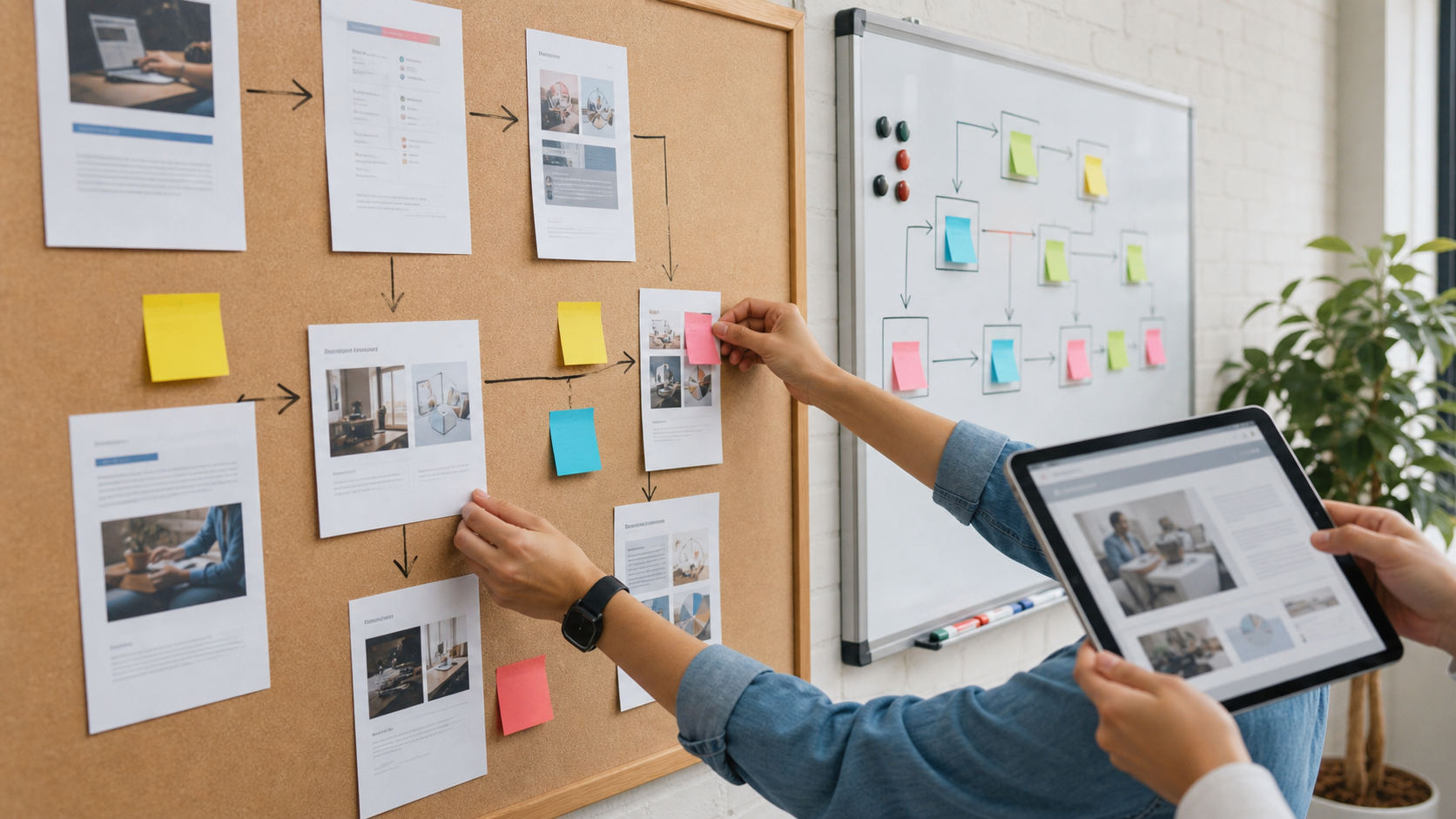
- 対象者とゴールを決め、必要な操作を整理する。
- 配布方法に合うサイズと無料テンプレートを選ぶ。
- 説明文、操作番号、画面キャプチャを配置する。
- 説明どおりに進められるか、抜けと表示を確認する。
- PDFや閲覧用リンクで配布し、更新日を記録する。
1.読む人と「できあがり」を先に決める
マニュアルとは、特定の作業を迷わず進めるために、準備・手順・注意点をまとめた案内です。
商品を紹介する資料と違い、読んだ人が実際に操作できるところまで説明します。
たとえばデジタルペーパーの購入者向けなら、「画像を保存し、Canvaに配置して書き出せる」がゴールになります。
商品の魅力を伝える説明と、購入後に使うための説明を分けると、入れる内容が決まりやすくなります。
最初は一つの商品や一つの業務に絞りましょう。対象を広げすぎないことが、読み手にも作り手にもわかりやすいマニュアルを作る出発点です。
2.テンプレートは、実際の文章を入れて選ぶ
写真や配色が好みでも、操作画面を大きく置けないテンプレートでは説明が窮屈になります。
候補を選んだら、一つの手順だけ文章と画像を入れ、無理なく収まるか試してください。
無料で進めたい場合は、テンプレートだけでなく、含まれる写真やイラストも確認します。
料金が必要な素材や機能が表示されたら、無料のものへ置き換える方法から検討できます。
3.編集では「操作する場所」と「操作後の状態」をそろえる
説明は、何を開き、どこを押し、どの状態になれば次へ進めるのかを一組にします。
「画像を入れてください」より、「アップロードからPNG画像を選び、一覧に表示された画像を押してページへ配置します」と書くほうが具体的です。
操作する場所が小さい場合は、その部分を大きく見せた画面を添えましょう。画面全体を小さく載せるだけでは、ボタン名を読むために拡大する手間が増えます。
4.初めて読む人のつもりで確認する
作り手は操作を知っているため、ログインやファイル保存などの前提を省いてしまいがちです。
できれば別の人に読んでもらい、どの説明で止まったかを教えてもらうと修正点が見つかります。
一人で確認する場合も、最初の画面へ戻って順番に見直してください。「このボタン」と書いているのに画像に該当箇所がない、といった食い違いを点検します。
5.作業時間は工程ごとに配分し、配布まで含める
制作時間は内容と素材の準備状況で変わるため、一律に何時間で完成するとは言えません。
以下は短い購入者ガイドを作るときの作業枠の例で、今回の実測時間や平均値ではありません。
| 工程 | 予定を立てる際の配分例 | 費用を抑える進め方 |
|---|---|---|
| 内容整理 | 20〜30分 | 手元のメモに操作を書き出す |
| テンプレート選び | 10〜15分 | 無料の素材を含む候補から試す |
| 文章と画面の編集 | 45〜90分 | 自分で撮影した操作画面を使う |
| 手順と見た目の確認 | 20〜30分 | 自分の端末で開き直して確認する |
| 書き出しと配布準備 | 10〜15分 | 必要な形式で保存し、版番号を付ける |
無料の範囲だけで作るなら、Canvaの有料契約を前提にする必要はありません。通信費や印刷代、追加で購入する素材代は別に考え、画面の料金表示を確認して選びましょう。
Canvaの無料テンプレートを探す方法と選び方
「マニュアル」「手順書」「操作ガイド」など、完成物に近い言葉で探します。
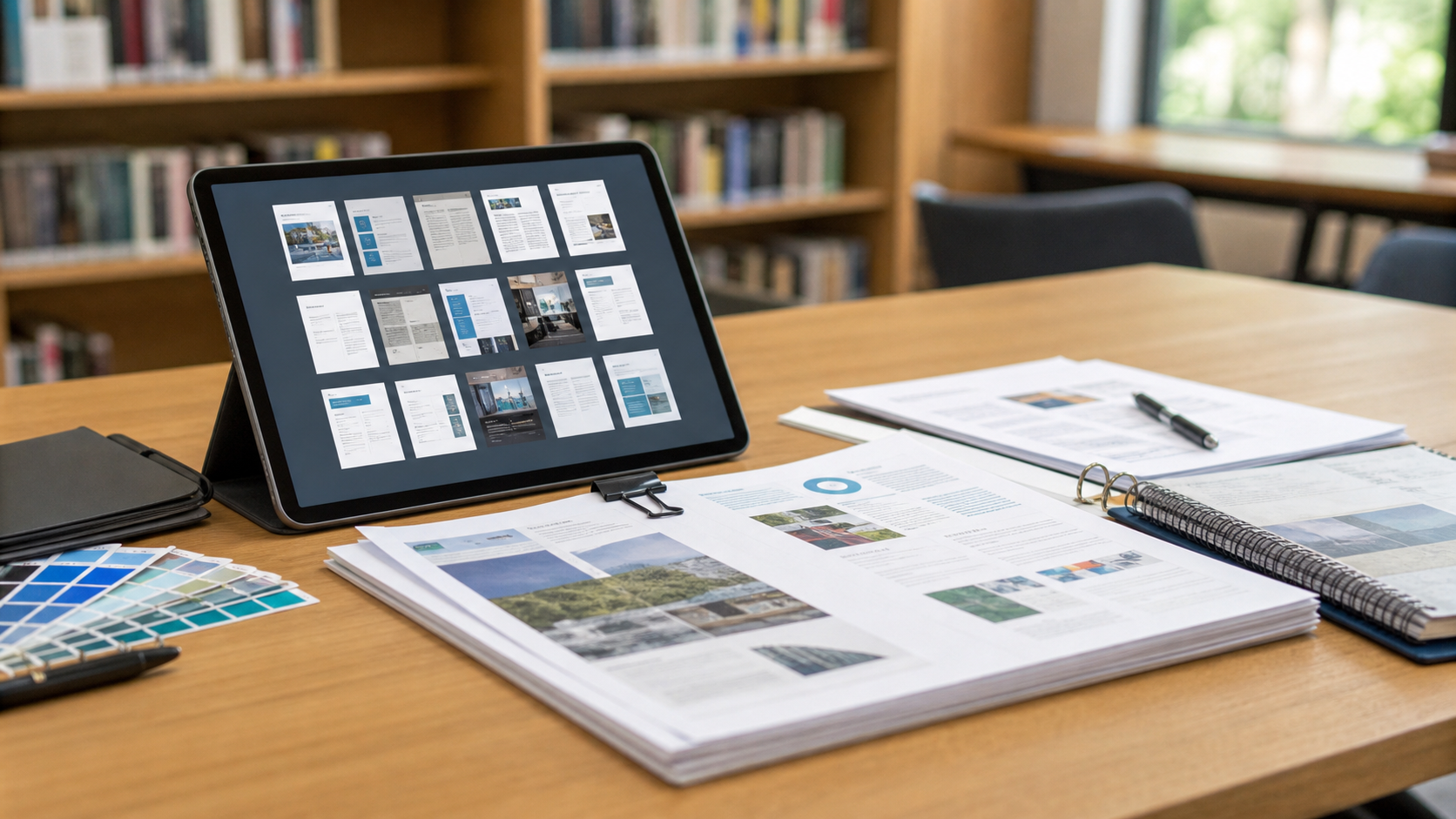
見た目だけで選ばず、文章量、画面キャプチャの置き場所、配布時のサイズを確認してください。
用途を表す言葉を変えて検索する
Canvaのテンプレート検索では、「マニュアル」で見つからない場合に「説明書」「ガイド」「チェックリスト」などへ言い換えて探せます。
購入者向けの短い案内なら、企業向けの業務マニュアルに限定する必要はありません。
Canva公式のマニュアル作成ページにも、用途別テンプレートや基本的な作成方法が案内されています。
検索結果に出たデザインは、使いたいページの構成まで開いて確認しましょう。
「無料テンプレート」という名称だけで、配置されたすべての素材が自分の利用条件に合うとは決めないことが大切です。
写真やアイコンを差し替えた場合も、最終的な書き出し画面で有料素材の表示がないか確認してください。
A4文書・横長のページ・Canva Docsを使い分ける
印刷して読む予定なら、A4など配布先の用紙に合うサイズから始めると調整しやすくなります。
パソコン画面を横に大きく見せたい場合は横長、文章を順に読んでもらうなら文書形式も候補になります。
Canva Docsは、文章や画像を組み合わせて作る文書の形式です。公式のCanva Docs案内では、無料で利用できることや共同作業の機能が紹介されています。
最初に配布する端末と形式を決めておくと、完成後に全面的な配置変更をする手間を減らせます。
スマホで見る人が中心なら、パソコンの編集画面だけで文字の大きさを判断しないようにしましょう。
装飾より、説明を追加できる余白を見る
テンプレートの文字を実際の説明へ変えると、文字数が増えてはみ出すことがあります。
本文を小さくして押し込む前に、段落を分ける、画像を別ページへ置くなど、読みやすい構成に直します。
ページ番号、注意事項、問い合わせ先を入れる場所も必要です。写真が大きく配置された表紙だけで判断せず、手順を書く中面が使いやすいかを見てください。
資料全体の作成手順は、Canvaで資料を作成する方法にまとめています。
本記事では、説明を読んだ人が実際に手を動かせる手順書の作り方に絞って進めます。
Canvaマニュアルの構成例|押さえたい4つの要素
基本の構成は、表紙と全体像、操作手順、注意点、問い合わせ先の4つです。
短いガイドでも、何の資料かと、困ったときに戻る場所がわかるようにしておきます。
表紙と全体像には、対象と準備するものを書く
表紙には商品名や作業名だけでなく、誰が何をするときの案内なのかを書きます。
たとえば「購入したPNG画像をパソコンからCanvaで使う方へ」とすると、スマホだけで操作する人との違いも伝わります。
必要なアカウント、端末、ファイルなども先に示してください。途中まで進んでから別の準備が必要だとわかると、読み手が作業をやり直すことになります。
数ページの資料なら、独立した目次を作らず「保存→配置→書き出し」という流れを表紙へ置く方法もあります。
長い資料では、目的の手順へ戻れるようにページ番号と目次の対応を確認しましょう。
操作手順は、一つの見出しに一つの目的を持たせる
「準備と編集と保存」のように複数の目的をまとめると、どこまで進んだのかわかりにくくなります。
「ファイルを保存する」「画像を配置する」「書き出す」のように、動作が伝わる見出しへ分けてください。
操作を細かく分けることと、ページを増やすことは同じではありません。同じ画面で続ける短い操作なら、一つのページに番号付きで並べられます。
読み手が途中で止まったときに戻る場所を見つけられるかを基準に、見出しの単位を決めましょう。
説明の長さより、操作の区切りに合わせると探しやすくなります。
注意点は、関係する操作の近くに置く
注意事項をすべて最後へ集めると、必要な場面で読まれないことがあります。
画像の拡大で端が切れるなら配置の説明へ、ファイル形式を選ぶ注意なら書き出しの説明へ添えましょう。
「気をつけてください」だけでは、何を確認すればよいかわかりません。「四隅の模様が切れていないか確認します」のように、見る場所と状態を示します。
問い合わせ先には、伝えてほしい情報も添える
問い合わせ先を案内するときは、どの段階で困ったのか、使用端末、表示されたメッセージなど、必要な情報も書いておきます。
ただし、注文者の個人情報やパスワードを画面ごと送らせるような案内は避けてください。
購入先のメッセージ機能を使うのか、指定フォームを使うのかも明確にします。販売ページとガイドで問い合わせ方法が異ならないよう、両方を見直すと安心です。
実演|デジタル商品の購入者ガイドを4ページで作成
今回は「花のデジタルペーパーセット」という架空商品を題材に、4ページのガイドをCanvaで編集しました。
商品販売の実績例ではなく、説明の組み立て方、画面キャプチャ、版管理を示すための作例です。
作例の条件を決める
設定した商品は、PNG画像3枚をパソコンへ保存し、Canvaに読み込んで使うものです。
実在の商品と誤解されないよう、表紙と本文に「操作説明用の架空商品サンプル」と明記しています。
ファイル名はflower-01.pngからflower-03.png、案内する流れは保存・配置・書き出しの3段階にしました。
実際の商品へ応用する場合は、枚数、形式、サイズ、購入先の画面を自分の商品に置き換えます。
今回確認したのはガイドの制作と編集、PDF書き出しの設定です。商品の購入から購入者が使い終えるまでの一連の利用テストを行ったものではありません。
| ページ | 載せた内容 | 読み手が確認すること |
|---|---|---|
| 1 | 商品名、必要なもの、全体の流れ | 自分に必要な案内か |
| 2 | 保存先、ファイル名、画像の枚数 | 使うファイルがそろっているか |
| 3 | Canvaへの読み込みと配置の順番 | ページに画像を置けるか |
| 4 | 書き出し、確認、更新の約束 | 保存後の確認方法がわかるか |
ページを追加して、操作の連番を付ける
Canva上で表紙に続くページを追加し、「01 ファイルを保存する」「02 Canvaに読み込んで配置する」「03 書き出して確認する」と見出しを付けました。
各ページの下には、1/4から4/4までのページ番号を別に記載しています。
操作番号とページ番号を分けると、表紙を含む資料でも案内が混乱しにくくなります。
たとえば「操作02は3ページ目」と説明でき、購入者から問い合わせを受けたときも場所を共有しやすくなります。
ページを増やしたら、番号と総ページ数を必ず確認してください。作例では番号を手入力したため、追加や削除の後は自分で直す必要があります。
実際の設定画面を撮影して説明へ添える
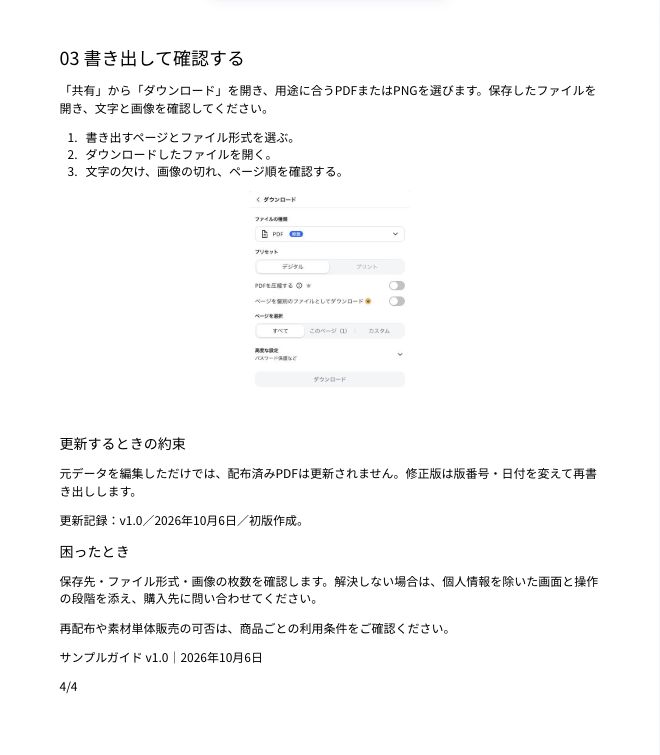
4ページ目には、Canvaで「共有」から「ダウンロード」を開いた実際の設定画面を配置しました。
PDF、デジタル、すべてのページという項目が見える部分を切り出し、書き出しの説明と対応させています。
AIで描いた操作画面では、ボタン名や配置が実物と違う可能性があります。実際の操作を案内する画像は、そのときの画面を使うことが基本です。
作例の画像は設定項目を示すためのもので、処理中はダウンロードボタンが淡く表示されています。
読者向けに配布する際は、必要に応じて操作できる状態の画面へ撮り直すと、押す場所がより伝わります。
日本語の読みやすさと、更新情報を整える
追加したページの本文は、読みやすい日本語の書体へそろえました。見出しだけを変えて本文に別の書体が残らないよう、ページ全体を確認しています。
各ページには「サンプルガイド v1.0|2026年10月6日」と入れ、最後のページに初版作成の記録を載せました。
本文では、元データを直しても配布済みPDFは変わらず、再書き出しが必要であることも説明しています。
最初のPDFは4ページになっていることを確認し、その後、文字の書体と画面キャプチャを修正しました。
完成物を一度確認してから直す工程を入れると、編集画面だけでは気づきにくい点を見直せます。
Canvaで見やすいマニュアルを作るデザインのコツ
手順書では、操作する場所と、次に進める条件がすぐ見つかることを優先します。
番号、画面キャプチャ、注意の示し方を統一し、読み手が探す負担を減らしましょう。
一つの説明に、複数の判断を詰め込まない
「保存して開き、必要なら設定を変えて共有します」とまとめると、どの画面で何を変えるのかわかりません。
保存、確認、共有を分けて書き、設定が必要な条件はその操作の前に示してください。
文章を長くするより、迷う分岐を見つけることが大切です。たとえば「ZIPなら先に展開」「PNGならそのまま読み込む」と条件を分けると、読み手が自分の状態を判断できます。
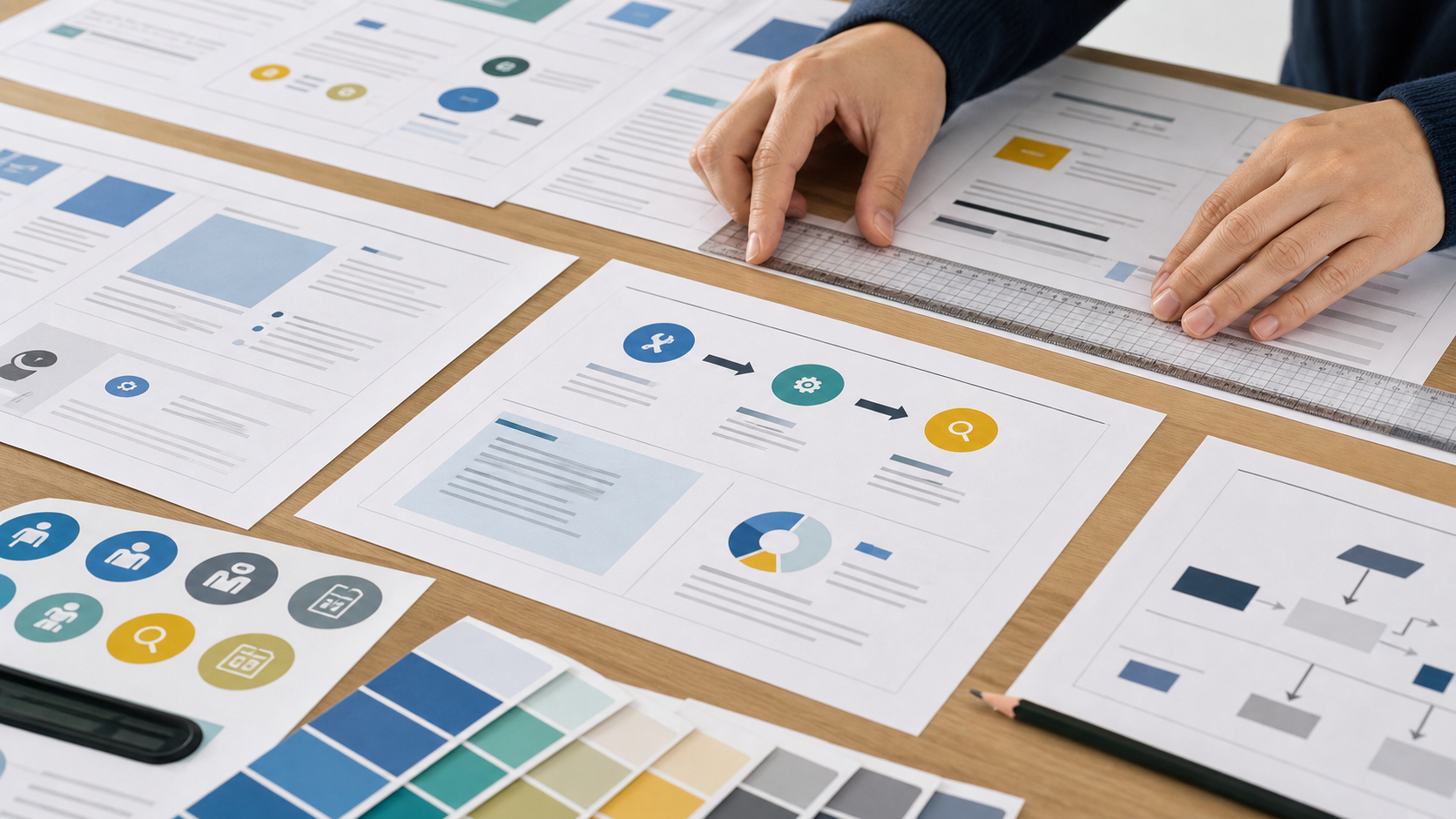
分岐が多い業務は、簡単なフロー図で入口を示し、詳しい操作を別のページへ置く方法もあります。
フロー図だけですべてを説明しようとせず、必要な箇所に使い分けてください。
キャプチャの範囲と注釈をそろえる
同じ作業を説明する画像で、あるページは画面全体、別のページはボタンだけだと、位置関係を追いにくくなります。
最初に全体の位置を示し、その後で操作箇所を拡大するなど、見せる順番を決めましょう。
枠や矢印を使う場合は、本文の番号と対応させます。赤い枠が三つあるのに、どの順で押すのか書かれていない状態は避けてください。
個人名、通知、別案件のタブなどは、撮影前に画面から外しておきます。あとから隠した場合も、書き出した画像を開き直し、不要な情報が残っていないか確認します。
文字サイズは、読む端末で決める
パソコンで拡大しながら作ったページは、スマホや印刷物では文字が小さく感じられることがあります。
本文を読める大きさに保ち、説明が収まらなければ別のページへ分けましょう。
見出しと本文の差は付けつつ、すべてを太字にしないほうが必要な箇所を探しやすくなります。
注意事項も色だけで区別せず、「保存前に確認」などの言葉を添えて意味が伝わるようにします。
表は確認項目に使い、装飾を増やしすぎない
ファイル名、枚数、保存形式のように見比べる項目は表にすると整理できます。
一方、画面を順に操作する手順まで大きな表へ押し込むと、セルの中が長文になりやすいため注意してください。
見栄えの基本を整えたい場合は、Canvaの資料デザインを整えるコツや、見やすい資料の作り方も参考になります。
マニュアルでは、配色の工夫を操作順と確認箇所の見つけやすさにつなげましょう。
マニュアル作成に役立つCanvaの機能
ページの追加・複製、画像の配置、共同編集を使うと、同じ形式の手順をそろえやすくなります。
AIは説明文の下書きに使えますが、実際の画面や商品の条件に合うかは自分で確認する必要があります。

ページの追加と複製で、同じ型を使う
見出し、画面、説明、注意事項の位置を一つ決めたら、そのページを複製して次の手順へ使えます。
ページごとに配置を考え直すより、読み手にも一定の順番で情報を見てもらえます。
複製した後は、前の番号や商品名が残っていないかを確認してください。見た目が整っているほど、古い文章の消し忘れに気づきにくいことがあります。
操作方法はCanva公式のページ管理の案内でも確認できます。
画面の種類によって操作位置が異なる場合は、ページの一覧や追加ボタンを手元で探してください。
ページ番号は、操作の連番と別に管理する
Canvaには、対応する形式でページ番号を追加する機能があります。公式案内では、番号の形式や表示するページを選べることが説明されています。
ただし、すべての編集画面で同じ位置から使えると考えないでください。手入力する場合も、表紙を数えるか、総ページ数を表示するかを先に決めて統一します。
自動で付くページ番号と、本文に書いた「手順3」は別の情報です。ページの移動後は、説明中の参照先まで正しいかを見直しましょう。
マジック作文は、実際の手順を読みやすく整える用途に使う
操作を知らないまま「マニュアルを全部作って」と頼むと、存在しないボタンや不要な工程が混ざる可能性があります。
まず自分で確認した操作を渡し、文章を短くする、順序を整えるといった作業へ使うと確認しやすくなります。
依頼例は「以下の3操作を初心者向けに書き直してください。操作名やファイル形式は変えず、一つの番号につき一つの動作にしてください」という形です。
AIが補った条件や料金は、そのまま採用しないでください。生成回数や使える機能はプランなどで異なるため、画面に表示される利用条件を確認して使います。
共同編集とコメントで、説明の不足を見つける
Canvaでは、複数人で同じデザインを編集したり、コメントを付けたりできます。無料では同時編集できない、と一律に考える必要はありません。
確認してもらうだけなら、編集を許可する必要があるかも検討してください。実際に使う共有画面で閲覧・コメント・編集などの権限を確認し、必要な範囲だけを渡します。
レビューでは「わかりやすいですか」より、「この説明だけで保存先を見つけられましたか」と聞くほうが具体的です。
止まった手順の番号を教えてもらうと、どこを直すか整理しやすくなります。
ホワイトボードや一括作成は、必要な場面だけ使う
順番がまだ決まらない段階なら、ホワイトボードに操作を並べて構成を考える方法もあります。
購入者が保存に迷うのか、配置に迷うのかを整理し、説明が必要な箇所からページを作ります。
商品名だけ異なる資料を大量に作る場合は、一括作成のような機能が候補になります。
ただし、機能を使うために説明を単純化せず、商品ごとに異なる形式や注意点が反映されるかを確認してください。
CanvaマニュアルをPDFで保存・共有する方法
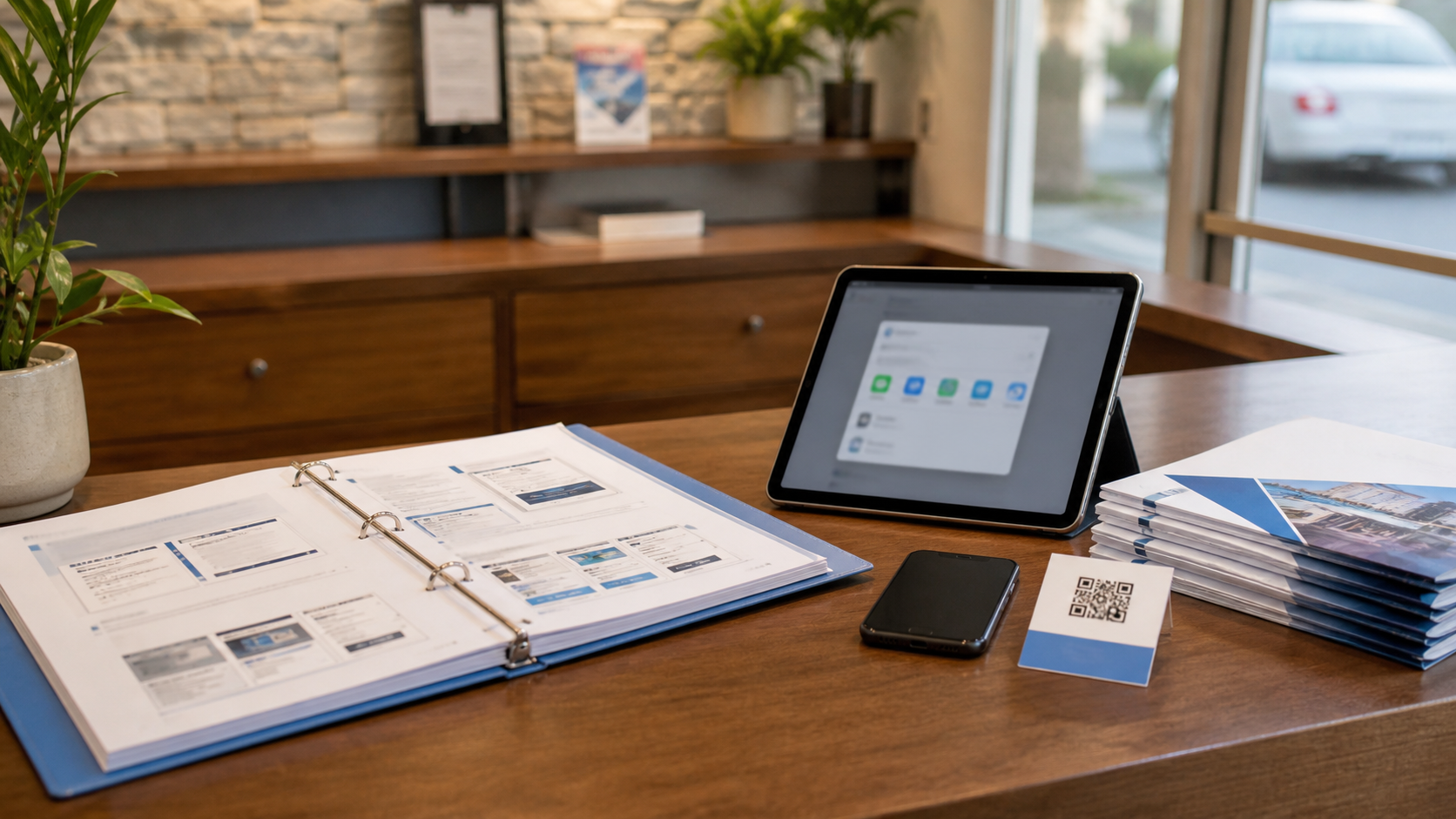
配布用のPDFと、Canva上の共有リンクは別のものです。
固定した内容を渡すのか、更新する資料を見てもらうのかを決めてから、形式と権限を選びましょう。
PDFを書き出す前に、ページ範囲を確かめる
基本の流れは、編集画面の「共有」から「ダウンロード」を開き、ファイル形式と対象ページを選んで保存する方法です。
今回の作例では、PDFの設定でデジタルとすべてのページを選ぶ画面を確認しました。
- 共有メニューからダウンロードを開く。
- 配布先に合うPDFの設定を選ぶ。
- 書き出すページの範囲を確認する。
- 保存したPDFを開き、文字と画像を確認する。
必要なページだけを渡す場合は、表紙や問い合わせ先が抜けていないかも見てください。
編集用のメモや未完成ページを同じデザインに置いている場合は、配布範囲から外す必要があります。
印刷を予定しているなら、用紙サイズや余白も含めて確認します。データがPDFになったことだけで、どの印刷方法にも適した状態になったとは限りません。
閲覧用リンクは、受け取る側の状態で開く
共有リンクを送る場合は、誰が開けるかと、何ができるかを別々に見ます。
自分のアカウントで開けても、相手にはログインや権限の申請が必要な場合があります。
購入者へ送る前に、想定する閲覧条件で開けるかを確認してください。編集権限を渡すと元データを変更される可能性があるため、単に読んでもらうガイドなら閲覧に必要な設定を選びます。
リンクを知る人が見られる設定は、送った相手だけに閲覧者を限定するものではありません。
特定の購入者や社内の人だけに見せたい内容は、公開範囲に合う配布方法を検討しましょう。
PDFとリンクのどちらを渡すかを決める
| 渡し方 | 向く用途 | 更新時の確認 |
|---|---|---|
| PDFファイル | 商品の同梱説明書、印刷用手順書 | 修正版を再保存し、必要な相手へ再配布する |
| Canvaの閲覧用リンク | 同じ案内を継続して見てもらう資料 | 変更の反映と相手の閲覧権限を確認する |
| 共同編集のリンク | 作成担当者とのレビューや共同作業 | 編集できる人と対象デザインを確認する |
保存済みのPDFは、Canvaの元データを変更しても自動で差し替わりません。
リンク先の資料を更新する場合も、共有方法によって確認すべき点が違うため、実際に相手が見る画面で反映を確かめます。
更新日・版番号を付けて、古いマニュアルを残さない
マニュアルは、作った日よりも現在の操作に合っていることが大切です。
更新日、版番号、変更した箇所を記録し、元データと配布用ファイルを区別して管理しましょう。
版番号は、変更の区切りを決めて付ける
初版をv1.0、説明の追加をv1.1、操作の大きな変更をv2.0にするなど、簡単なルールを決めます。
この付け方は一例であり、既に仕事や販売先で決まったルールがあるなら、それに合わせてください。
ページ下部に日付と版番号を入れると、表紙以外のページだけを見ている場合も確認できます。
ファイル名にも同じ情報を入れれば、購入者が保存した複数のPDFを見分けやすくなります。
「最新版.pdf」を何度も送るより、「商品名_使い方_v1.1.pdf」のように区別できる名前が実用的です。
日付を更新しただけで内容も最新だと扱わず、手順や画面を確認したうえで記録しましょう。
元データを複製してから大きな修正を始める
配布中のマニュアルを大きく直す場合は、元データを複製して作業用を分ける方法があります。
Canva公式の複製方法も参考に、元の版を見返せる状態を残してください。
バージョン履歴を利用できる場合も、配布したPDFの版と同じ意味ではありません。
どの内容をいつ購入者へ渡したのかは、ファイルと更新記録を対応させて管理します。
変更点を短く残し、必要な相手へ案内する
更新記録は、日付、版番号、変更箇所がわかれば始められます。「3ページの画像配置手順を変更」「問い合わせ先を修正」と、読者に影響する内容を書いておきましょう。
操作が変わる修正なら、資料を置き換えるだけでなく、必要な相手へ変更を知らせることも考えます。
古い説明を見て困る可能性がある場合は、販売ページや配布メッセージのリンクも合わせて確認してください。
問い合わせを受けた箇所から説明を改善する
同じ操作について質問が届くなら、読者の理解力ではなく、案内に抜けがないかを見直します。
保存先がわからない、形式を取り違える、違うボタンを押すなど、止まる場所を記録してください。
質問が一つ増えるたびにページを追加する必要はありません。該当する一文を具体的にする、画像を拡大する、注意を前へ移すといった小さな修正から試せます。
用途別の活用例と、Canvaで作るメリット・注意点
Canvaは、画面や写真を見ながら進める短い手順書や購入者ガイドに取り入れやすいツールです。
一方、内容が複雑になるほど、見た目だけでなく検索しやすさや更新方法まで考える必要があります。
購入者向けガイドには、商品ごとの条件を反映する
デジタルペーパー、印刷用の塗り絵、テンプレートなどは、同じダウンロード商品でも使い方が違います。
PNGを読み込む案内、PDFを印刷する案内、Canvaのデザインを開く案内を混ぜないようにしましょう。
使える端末やアプリ、印刷サイズ、利用範囲など、購入前に案内した条件と一致させることも大切です。
商品説明にない制限を購入後のガイドで初めて伝える状態にならないよう、販売ページも確認します。
業務マニュアルは、担当と作業の完了条件を書く
SNS投稿の下書き作成や画像の納品など、在宅の仕事でも手順書が役立つ場面があります。
「誰が確認するか」「どこへ保存すれば完了か」を入れると、操作だけわかって仕事が止まる状態を減らせます。
スタッフ向けの共通手順と、担当者だけが扱う情報を分けることも必要です。複数の拠点や依頼先へ使う場合は、共通部分を複製し、連絡先やルールの差分を確認してから配布します。
メリットは、文章と画面を同じページで整えやすいこと
Canvaでは、文章、画面キャプチャ、枠や番号を組み合わせて配置できます。
説明文だけで伝えにくい操作を見せながら案内でき、テンプレートや複製を使うと形式をそろえやすくなります。
ただし、写真や図解を増やせば必ず理解しやすくなるわけではありません。読む人が確認したい情報を中心に置き、飾りのためだけの画像で手順を押し下げないようにしてください。
注意点は、内容が増えたときの探しやすさと更新負担
ページが増えると、どこに何を書いたかを作り手自身も把握しにくくなります。
特定のページ数を上限と決めつけず、目次から目的の情報へたどり着けるかを実際に確認しましょう。
独立した作業が増えたら、「購入直後」「編集」「印刷」のようにテーマ別へ分ける方法もあります。
分けた場合は関連資料の場所を案内し、一つの手順の途中で何冊も行き来させないようにします。
Canvaの基本的な配置や文字編集に不安がある方は、ぽんのCanva・デザインのYouTubeチャンネルも練習に活用できます。
動画を見ながら覚えた操作を、自分の商品で必要な手順へ置き換えてみてください。
マニュアル作成ツール比較|Canvaと文書・表計算の使い分け
画面と説明を一緒に見せたいならCanva、長い文章を中心に管理するなら文書、記録を並べたいなら表計算が候補になります。
一つのツールへ全部を入れるより、資料を読む用途と日々記録する用途を分ける方法もあります。
| 作りたいもの | 使う道具の候補 | 選ぶときに見る点 |
|---|---|---|
| 画面付きの操作ガイド | Canva | 画像と説明を読みやすく配置できるか |
| 文章量の多い規定や説明書 | Word・Googleドキュメントなど | 見出しや検索で必要な項目を探せるか |
| 毎日の確認・進捗の記録 | Googleスプレッドシートなど | 担当や状態を継続して記入しやすいか |
| 多数の手順を関連付ける資料 | 社内Wikiなどの情報管理ツール | 検索、アクセス権、更新担当を管理できるか |
読むための手順書と、記録するチェック表を分ける
たとえば画像納品の仕事なら、Canvaで保存形式や送付方法を説明し、毎回の納品日や確認状況は表計算へ記録できます。
操作の説明と、その日の結果を同じページへ書き足し続けないほうが整理しやすくなります。
別の資料へリンクする場合は、どちらを先に使うのかを案内してください。読み手にツールを選ばせるのではなく、「手順を確認したら、納品記録へ日付を記入する」と作業の順番を示します。
長文が増えたら、見た目より探せるかを確かめる
契約条件や規定のように文章を正確に参照する資料は、必要な言葉を検索できることも重要です。
文書形式で管理し、よく使う操作だけをCanvaの簡単なガイドへまとめる方法も考えられます。
ツールの優劣を一律に決めず、実際の利用者がどの端末で、どのくらいの頻度で見返すのかを基準にしましょう。
既に相手が使っている環境へ合わせることも、資料を活用してもらうための条件になります。
作品を見せる資料は、ポートフォリオとして別に作る
マニュアルの目的は操作を進めてもらうことで、制作実績を魅力的に見せる資料とは役割が異なります。
仕事の提案で作例を見せたい場合は、ガイドの一部を制作意図と一緒に紹介する方法が考えられます。
作品の並べ方や説明の書き方は、Canvaでポートフォリオを作る方法を参考にしてください。
購入者へ渡すガイドの中へ営業用の実績紹介を詰め込まず、それぞれの目的に合わせて分けると伝わりやすくなります。
Canvaでのマニュアル作成に関するよくある質問
無料で使える範囲、スマホでの作成、AIの利用、PDFの更新など、始める前に迷いやすい点をまとめます。
料金や権限が関わる項目は、利用中の画面と公式案内も合わせて確認してください。
Canvaでマニュアルを作るには有料登録が必要ですか?
無料で利用できるテンプレートや素材の範囲から作れます。たとえば自分で撮った画面と文章だけで短い手順書を作るなら、有料素材を選ぶことは必須ではありません。
有料の素材や機能を使いたい場合は、表示される条件を確認します。無料で同時編集できないという説明や、古い料金だけを根拠に契約を決めないでください。
無料テンプレートはどこで探せますか?
Canvaのテンプレート検索や、公式のマニュアル用テンプレート一覧から探せます。
「手順書」「説明書」などにも言い換え、操作画面を置くスペースがあるかを確認しましょう。
選んだら最初の1ページだけ文章を入れて試すと、調整が必要な点を判断できます。使う素材の料金表示も合わせて見てください。
スマホだけでもマニュアルを作れますか?
Canvaはスマートフォンでも利用できます。ただし、複数の画面キャプチャを並べたり、長い文章を確認したりする作業は、パソコンのほうが進めやすい場合があります。
スマホで読む人へ配布するなら、完成した1ページを実際の表示サイズで確認しましょう。
文字やボタン名が小さい場合は、説明の分割や画像の拡大を検討します。
AIに頼めばマニュアルを全部自動で作れますか?
AIは構成や文章の下書きに使えますが、完成した説明の正しさまで自動で保証されるわけではありません。
たとえば存在しない保存ボタンを案内していないか、実際の画面と照らし合わせる必要があります。
自分で確認した操作を3〜5個ほど渡し、順序を整える使い方から始めると見直しやすくなります。
商品条件や画面キャプチャは実物に合わせて用意してください。
PDFを配った後にCanvaを直すと、相手のPDFも変わりますか?
保存して配布したPDFは、元データを直しても変わりません。修正版を再度書き出し、必要な相手へ渡す必要があります。
v1.0からv1.1のように版番号を変えると、修正版を見分けやすくなります。閲覧用リンクで配布している場合も、相手側に変更が反映されているか確認してください。
操作の番号とページ番号は、同じ数字にそろえるべきですか?
同じにそろえる必要はありません。今回の4ページの作例でも、表紙を1ページ目に置き、操作01は2ページ目から始めています。
ただし、説明の中で「2」とだけ書かず、「操作02」「3ページ」のように区別しましょう。
問い合わせや修正の際も、参照する場所が明確になります。
作ったガイドを商品と一緒に配布してもよいですか?
使った素材の種類と、配布の方法を確認して判断します。自分で書いた説明と自分の操作画面を使う場合でも、画面に第三者の情報や権利上の問題がないかを確認してください。
Canva素材や編集可能なテンプレートを含む場合の確認点は、Canvaの商用利用と素材の注意点で整理しています。
PDF説明書の配布と、素材単体やテンプレートの販売を同じ条件だと考えないことが大切です。
まとめ|一つの作業を最後まで案内するマニュアルから始めよう
Canvaのマニュアル作成は、読む人のゴールを決め、手順と画面をそろえ、配布後の更新まで考える流れです。
最初は一つの商品の使い方や、一つの仕事の手順に絞って、読み手が最後まで進めるかを確認しましょう。
最初のガイドは、保存・操作・確認をつなぐ
購入者向けなら、ファイルを受け取ってから使い終えるまでに必要な説明を並べます。
説明の途中に「ここは知っているはず」という前提がないかを見直すと、短い資料でも役立つ内容になります。
今回の作例のように、表紙、保存、配置、書き出しの4ページから考える方法もあります。
自分の商品では何が必要かを選び、不要なページを増やさずに組み立ててみてください。
配布する前と、内容が変わったときに確認する
完成したら、文字、画面、番号、問い合わせ先を確認してから渡します。操作画面や商品の条件が変わったときは、同じ順番で見直し、更新日と版番号を付けましょう。
きれいに整えることと、迷わず使えることの両方を確認すると、購入者や一緒に仕事をする人にとって役立つガイドになります。
まずは説明したい操作を一つ選び、その手順だけをCanvaで形にしてみてください。