パワポのデザインを激的に見やすくする10のコツ|伝わるプレゼン資料の極意とは?

PowerPointで資料を作るたびに
「なんだか見づらい」
「伝わっている気がしない」
と感じていませんか。
Microsoftの公式データによると、パワーポイントは世界で月間6億5,000万人以上が利用するプレゼンテーションツールです。
仕事の会議資料、社内研修、営業提案、副業のポートフォリオまで、あらゆる場面でパワポを使う機会があります。
それだけ身近なツールなのに、デザインの基本を体系的に学ぶ機会はほとんどありません。
自己流で作り続けた結果、情報が詰め込まれた読みにくいスライドが量産されている、そんなケースは珍しくないです。
フォント選び・配色・余白の取り方・スライドマスターの活用法まで、読み終えたらすぐに実践できる内容です。
結論からお伝えすると、パワポのデザインを見やすくするには「1スライド1メッセージ」「フォントは1〜2種類」「色は3色以内」の3原則を守るだけで完成度が大きく変わります。
本記事ではこの3原則を含む10のコツと、スライドマスターやデザインアイデア機能を使った効率的な資料作成方法を紹介します。
パワポのデザインで見やすさを決める3つの評価基準

見やすいパワポ資料とは、情報が瞬時に伝わり、デザインのルールが統一されている資料のことです。
デザインの良し悪しを判断するには「情報の絞り込み」「視認性」「一貫性」の3つの基準を押さえておくと迷いがなくなります。
パワポのデザインと聞くと【おしゃれに見せること】をイメージする方が多いかもしれません。
実際には、デザインの目的は情報を正確に、素早く相手に届けることです。
見やすいパワポ資料には、共通する3つの評価基準があります。
基準1:情報が「わかりやすく」「瞬時に」伝わるか
スライドを見た瞬間に「何を伝えたいのか」がわかるかどうかが、最も大切な基準です。
テキストが多すぎたり、グラフと文章が混在していたりすると、読み手は「どこを見ればいいのか」がわからず、結局何も伝わりません。
1枚のスライドにメッセージは1つだけ。 これが見やすいパワポの大前提です。
基準2:文字・色・レイアウトの視認性が確保されているか
フォントサイズが小さすぎる、背景と文字の色が似ていてコントラストが弱い、要素が均等に並んでいないなど、視認性の問題は「なんとなく見づらい」という印象に直結します。
Microsoftも公式ガイドラインで、本文のフォントサイズは最低18〜24ptを推奨しています。
タイトルは32pt以上を目安にすると、投影時にも後方の席から読み取れるサイズになります。
基準3:フォント・配色・余白のルールが統一されているか
フォントは1〜2種類、色は3色以内、余白は均等。
このルールを最初に決めてしまえば、資料全体に統一感が生まれます。
スライドごとにフォントが違う、色がバラバラ、余白の幅が不揃い——こうした「ルールの不統一」は、それだけで素人っぽい印象を与えます。
プロのデザイナーが作る資料は、実は使っているテクニックがシンプルです。
パワポのデザインを激的に見やすくする10のコツ
パワポデザインを見やすくするコツは、情報の絞り込み・フォント選び・配色ルール・余白・視線誘導・整列・コントラスト・図解活用・スライドマスター・テンプレート活用の10項目です。
すべてデザイン未経験の方でも今日から実践できる内容です。
コツ1:ワンスライド・ワンメッセージで情報を絞る
1枚のスライドに伝えたいメッセージは1つだけに絞りましょう。
「あれもこれも伝えたい」と思って情報を詰め込むと、結果的にどれも伝わらないスライドになります。
スライドを分ければ枚数は増えますが、聞き手が1枚ずつ理解しながら進められるので、プレゼン全体の伝達力は上がります。
具体的には、1枚のスライドのテキスト量は5〜6行以内を目安にしてみてください。
グラフや図を使うスライドなら、テキストはタイトルと補足の2行程度で十分です。
コツ2:見やすいフォントを1〜2種類に統一する

フォントの種類が増えると、スライド全体の統一感が崩れます。
パワポの資料で使うフォントは、ゴシック体を1〜2種類に絞るのがセオリーです。
プレゼン資料にはゴシック体(サンセリフ体)が向いています。
ゴシック体は文字の線の太さが均一で、スクリーンに投影しても読みやすいためです。
明朝体は印刷物や長文向きなので、パワポ資料では避けたほうが無難です。
Windows環境でおすすめのフォントは以下のとおりです。
| フォント名 | 特徴 | おすすめの用途 |
|---|---|---|
| 游ゴシック Medium | パワポのデフォルト。モダンで洗練された印象 | 社外向けの提案書・企画書 |
| BIZ UDゴシック | ユニバーサルデザイン対応で視認性が高い | 社内研修資料・マニュアル |
| メイリオ | 太めで安定感がある。画面表示に強い | オンライン会議用のスライド |
欧文フォントはArialを組み合わせると、和文フォントとのバランスがよくなります。
フォントサイズの目安は、スライドサイズ16:9(ワイド画面)の場合、タイトルが24〜36pt、本文が18〜20pt、補足説明が12〜14ptです。
これより小さいサイズのテキストは、思い切って削除するか別スライドに移しましょう。
コツ3:配色は「3色ルール」で決める

パワポのデザインでは、使う色を3色以内に抑えるのが基本です。
3色の役割は次のとおりです。
- ベースカラー(70%):
背景や余白の色。白または淡いグレーが定番 - メインカラー(25%):
見出し・図形・アイコンなどに使うテーマカラー。企業のブランドカラーや、信頼感のあるネイビー・ブルー系がよく選ばれます - アクセントカラー(5%):
特に強調したい数字やキーワードに使う色。オレンジや赤系が目を引きやすいです
色を多く使いすぎると華やかに見える反面、どこが重要なのか伝わりにくくなります。
迷ったら「白背景+ネイビー+オレンジ」の3色構成で作ってみてください。
ビジネス資料としての清潔感と、強調ポイントの視認性を両立できます。
コツ4:余白を意識してスライドに「ゆとり」を作る
見やすいスライドと見づらいスライドの差は、実は余白の量で決まることが多いです。
情報を詰め込みたくなる気持ちはわかりますが、余白がないスライドは読み手に「窮屈さ」を感じさせます。
スライドの上下左右に最低でも1cm以上の余白を確保し、要素と要素の間にもゆとりを持たせましょう。
余白を均等にそろえるコツは、パワポの「配置」機能を使うことです。
複数のオブジェクトを選択して「書式」タブ→「配置」→「上下に整列」「左右に整列」を選ぶと、自動的に等間隔で配置されます。
コツ5:視線の流れ(Z型・F型)に沿って配置する
人の視線は、横書きの資料では左上から右下に向かってZ型に動く傾向があります。
この視線の流れに逆らってレイアウトすると、読み手は「どこから見ればいいのかわからない」と感じてしまいます。
最も伝えたいメッセージは左上〜上部に配置し、補足情報や結論は右下に置くのが自然な流れです。
また、過去の情報やビフォーは左、未来の情報やアフターは右に配置すると、直感的に「時間の流れ」が伝わります。
コツ6:要素の「整列」を徹底する
テキストボックスや図形の端がずれていると、それだけで雑な印象を与えます。
要素の配置を揃えることは、デザインスキルがなくてもすぐにできる最もコスパの高い改善ポイントです。
パワポには整列を助ける便利機能があります。
- スマートガイド:
オブジェクトをドラッグすると、他の要素との位置関係を示すガイド線が自動表示されます。このガイド線にピタッと合わせるだけで、整列できます - グリッド線の表示:
「表示」タブ→「グリッド線」にチェックを入れると、方眼紙のようなガイドが表示され、均等配置がしやすくなります - 配置機能:
複数オブジェクトを選択→「書式」タブ→「配置」で、左揃え・中央揃え・等間隔配置を一発で実行できます
コツ7:コントラスト(強弱)でメリハリをつける
すべての情報が同じ大きさ、同じ色で並んでいると、読み手はどこが重要なのか判断できません。
重要な情報と補足情報に明確な「差」をつけることで、スライドにメリハリが生まれます。
コントラストをつける方法は3つあります。
- サイズの差:
タイトルと本文のフォントサイズに1.5倍以上の差をつける(例:タイトル28pt、本文18pt) - 色の差:
強調したい数字やキーワードだけアクセントカラーにする - 太さの差:
重要な一文だけ太字(Bold)にする。ただし太字の多用は逆効果なので、1スライドに1〜2箇所が目安です
コツ8:文字情報をグラフや図解に置き換える

テキストだけで説明しようとすると、どうしてもスライドが文字だらけになります。
数値の比較はグラフ、手順やフローはフロー図、関係性は図解に置き換えられないかを常に考えましょう。
パワポには「SmartArt(スマートアート)」という図解作成機能が搭載されています。
「挿入」タブ→「SmartArt」を選ぶと、リスト・手順・循環・階層・関係・ピラミッドなどのテンプレートが用意されているので、テキストを入力するだけで見栄えのよい図解が完成します。
グラフを作る場合は、種類の選び方が大切です。
| 伝えたい内容 | おすすめのグラフ |
|---|---|
| 数値の推移・トレンド | 折れ線グラフ |
| カテゴリ別の比較 | 棒グラフ(縦) |
| 構成比率・シェア | 円グラフ / ドーナツグラフ |
| 複数項目の比較 | 横棒グラフ |
コツ9:スライドマスターでルールを最初に固定する
フォント・配色・レイアウトのルールを毎回手動で設定するのは非効率です。
パワポの「スライドマスター」機能を使えば、フォントの種類とサイズ、配色パターン、ロゴの配置位置などを一括で管理できます。
スライドマスターの設定手順は次のとおりです。
- 「表示」タブ→「スライドマスター」をクリック
- 一番上のスライド(マスタースライド)を選択し、フォントの種類とサイズ、背景色、ロゴの位置を設定
- 各レイアウトスライド(タイトルスライド、セクション見出し、コンテンツ用など)でプレースホルダーの位置とサイズを調整
- 「スライドマスター」タブ→「マスター表示を閉じる」をクリックして通常画面に戻る
最初に10〜15分ほどかけてスライドマスターを設定しておくと、以降のスライド作成で「フォントを変える」「色を揃える」といった微調整がほぼ不要になります。
コツ10:過度な装飾を削ぎ落とす
パワポには影・反射・3D効果・アニメーションなど、さまざまな装飾機能が搭載されています。
しかし、ビジネス資料では装飾が少ないほうが伝わりやすいです。
具体的に削るべき装飾は以下のとおりです。
- 影・グロー・反射:
テキストや図形につけると重たい印象になるため不要 - グラデーション背景:
無地の白や薄いグレーのほうがテキストが読みやすい - 過度なアニメーション:
スライドの切り替えやテキストの出現にアニメーションをつけすぎると、聞き手の集中力を奪います。使うならフェード(じわっと表示)程度にとどめましょう - クリップアート風のイラスト:
古い印象を与えがちです。使うならフラットデザインのアイコンに置き換えると、現代的な仕上がりになります
迷ったら引く、がデザインの鉄則です。 装飾を加えるときは「この装飾がないと情報が伝わらないか?」と自問してみてください。
答えが、なくても伝わるなら、その装飾は削除して大丈夫です。
パワポデザインでやりがちなNG例と改善策
パワポデザインでよくある失敗は、文字の詰め込みすぎ・フォントの混在・色の使いすぎ・整列の乱れの4つです。
失敗パターンを知っておくと、スライド作成時に、やってはいけないことを避けられるようになります。
NG例1:1枚のスライドに情報を詰め込みすぎている
スライドにテキストがびっしり並んでいる資料は、聞き手にとって「読む」負担が大きくなります。
プレゼンの場では「読む資料」ではなく「見る資料」が求められるため、テキスト量は最小限に絞りましょう。
改善策:1スライドの文字数は100〜150文字以内を目安にしてください。
「詳しい説明は口頭で補足する」と割り切ることで、スライドはシンプルになります。
補足情報をどうしても載せたい場合は、パワポの「ノート」機能に書いておくと、発表者だけが確認できて便利です。
NG例2:複数のフォントが混在して統一感がない
タイトルはポップ体、本文はゴシック体、強調部分は明朝体。
こうしたフォントの混在は、スライドにちぐはぐ感を生みます。
改善策:フォントはゴシック体を1種類選んで統一しましょう。
強弱をつけたいときは、フォントの種類を変えるのではなく、サイズと太さ(Regular / Bold)で差をつけるのが正解です。
NG例3:色を使いすぎてどこが重要かわからない
「目立たせたい」と思って色をたくさん使うと、結果的にどの情報も埋もれてしまいます。
5色以上を使っているスライドは、見た瞬間に「ごちゃごちゃしている」という印象を与えがちです。
改善策:前述の「3色ルール」(ベース・メイン・アクセント)を守りましょう。
もし既存の資料を修正する場合は、まずすべての要素の色をグレースケール(白・グレー・黒)に戻してから、3色だけを配置し直すとスッキリします。
NG例4:テキストボックスや図形の端が揃っていない
テキストボックスや図形の位置が微妙にずれていると、意識していなくても「なんとなく雑」に見えます。
これは数ミリのズレでも起こるため、目視だけで揃えようとすると限界があります。
改善策:パワポの「配置」機能と「スマートガイド」を活用して、機械的に整列させましょう。
「Ctrl」キーを押しながら複数のオブジェクトをクリックで選択し、「書式」タブ→「配置」→「左揃え」や「上下に整列」を実行するだけで、ピタッと揃います。
パワポのデザインアイデア機能とCopilotの活用法
パワポのデザインアイデア機能は、スライドの内容を分析してレイアウト案を自動提案してくれるAI機能です。
2026年現在はCopilot(コパイロット)との連携も進んでおり、テキストを入力するだけでスライドの下書きが生成できるようになっています。

デザインアイデア機能の基本的な使い方
パワポの「デザインアイデア」は、スライドにテキストや画像を配置すると、右側のパネルにレイアウトの候補が自動表示される機能です。
使い方は次のとおりです。
- スライドにテキストや画像を配置する
- 「デザイン」タブ→「デザインアイデア」をクリック(自動表示される場合もあります)
- 右側に表示される候補の中から気に入ったレイアウトをクリック
デザインの知識がなくても、AIがテキストの量や画像のサイズに合わせたレイアウトを提案してくれるため、プロっぽいスライドが短時間で完成します。
Copilot(コパイロット)でスライドを自動生成する
Microsoft 365のCopilot機能を使うと、テキストの指示だけでスライドのたたき台を自動生成できます。
たとえば「自社サービスの紹介資料を10枚で作って」と入力すると、構成・テキスト・レイアウトをAIが提案してくれます。
Copilotが生成したスライドをそのまま使うのではなく、「たたき台」として活用するのがポイントです。
自動生成後にフォント・配色・メッセージを自分で調整すれば、AIの効率とデザインの質を両立できます。
なお、Canvaにも同様のAIスライド生成機能が搭載されています。
パワポとCanva・Googleスライドのデザイン機能を比較
プレゼン資料を作れるツールはパワポだけではありません。
Canva(キャンバ)やGoogleスライドも選択肢に入ります。
それぞれのデザイン機能や特徴を比較し、目的に合ったツール選びの参考にしてください。
パワポ・Canva・Googleスライドの3つのツールを、デザイン機能の観点で比較すると以下のようになります。
| 比較項目 | PowerPoint | Canva | Googleスライド |
|---|---|---|---|
| 料金 | Microsoft 365:月額1,490円〜(個人向け) | 無料プランあり / Pro:月額1,500円 | 無料(Googleアカウントがあれば利用可能) |
| テンプレート数 | 数百種類(公式+サードパーティ) | 数万種類以上 | 数十種類(公式) |
| 操作の難易度 | 中程度(機能が多い分、慣れが必要) | 低い(ドラッグ&ドロップで直感的) | 低い(シンプルなUI) |
| AI機能 | デザインアイデア+Copilot | AIスライド生成・マジック作文 | Gemini連携(2026年〜) |
| 共同編集 | ○(OneDrive / SharePoint経由) | ○(リアルタイム共同編集対応) | ◎(リアルタイム共同編集が強み) |
| オフライン編集 | ○ | △(デスクトップアプリで一部対応) | △(Chrome拡張で一部対応) |
| 出力形式 | .pptx / PDF / 画像 / 動画 | PDF / 画像 / 動画 / .pptx | .pptx / PDF / 画像 |
パワポが向いている人
社外向けの提案書・企画書など、ビジネスフォーマルな資料を作る機会が多い方に向いています。
クライアントや取引先から「.pptx形式で納品してください」と指定されるケースでは、パワポが必須になります。
グラフ・表・SmartArtなどのデータビジュアライゼーション機能が充実しているのも強みです。
Canvaが向いている人
デザイン初心者で、テンプレートをベースにおしゃれなスライドを手早く作りたい方に向いています。
SNS投稿用の図解やポートフォリオなど、ビジュアル重視の資料作成にも強いツールです。
Googleスライドが向いている人
チームで同時編集する機会が多い方や、追加コストをかけたくない方に向いています。
ブラウザだけで動作し、自動保存されるため、バージョン管理のトラブルが起きにくいのもメリットです。
パワポの無料テンプレート配布サイトでデザイン効率を上げる方法
パワポのデザインをゼロから作るのは時間がかかります。
無料のテンプレート配布サイトを活用すれば、プロがデザインしたレイアウトをベースにスライドを作成でき、作業時間を大幅に短縮できます。
パワポのテンプレートとは、スライドのデザイン(レイアウト・配色・フォント設定)があらかじめ組み込まれたファイルのことです。
テンプレートをダウンロードしてテキストや画像を差し替えるだけで、見栄えの整った資料が完成します。
おすすめの無料テンプレート配布サイトを3つ紹介します。
Microsoft Create(旧Office テンプレート)
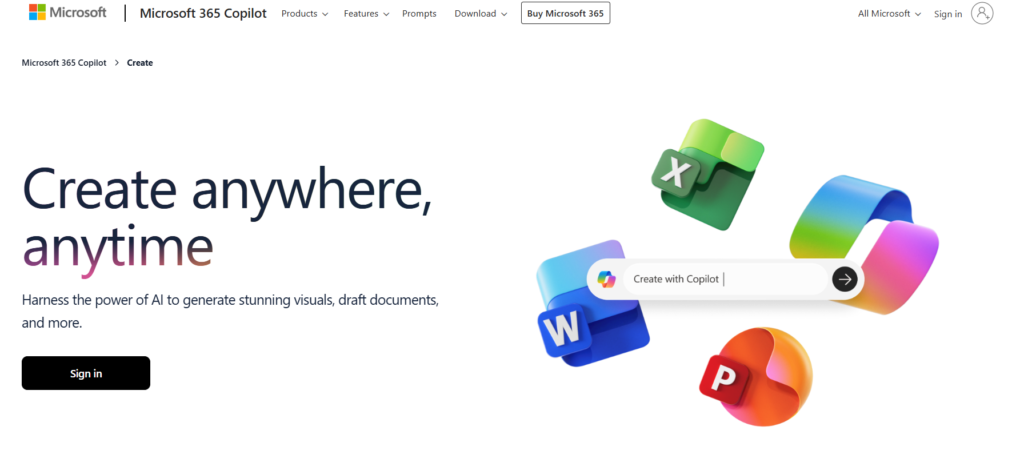
Microsoftが公式に提供しているテンプレートサイトです。
ビジネス・教育・イベントなどカテゴリ別にテンプレートが用意されており、パワポとの互換性は当然ながら100%です。
Microsoftアカウントがあれば無料でダウンロードできます。
Slidesgo

スタイリッシュなデザインのテンプレートが豊富に揃うサイトです。
パワポ形式(.pptx)とGoogleスライド形式の両方でダウンロードでき、カラーバリエーションも複数用意されています。
無料テンプレートだけでも十分な種類がありますが、有料プランではより多くのテンプレートが利用可能です。
bizocean(書式の王様)
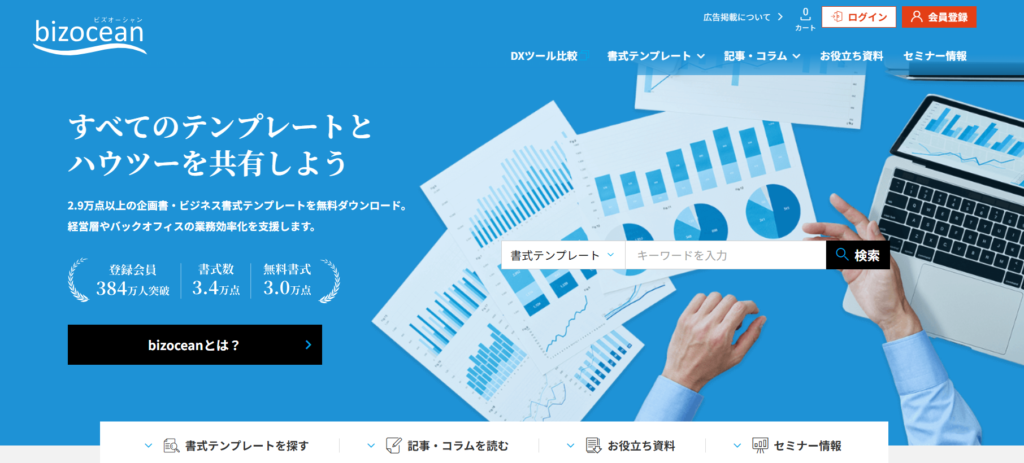
日本語のビジネステンプレートに強いサイトです。
「提案書」「営業資料」「研修資料」など、日本のビジネスシーンに特化したテンプレートが豊富に揃っています。
会員登録(無料)が必要ですが、日本語環境でそのまま使えるのが便利です。
テンプレートを使うときの注意点は、テンプレートのデザインルール(フォント・配色)を崩さないことです。
テンプレートを適用したあとに別のフォントを追加したり、テーマカラー以外の色を使ったりすると、せっかくの統一感が壊れてしまいます。
パワポのデザインに関するよくある質問
パワポのデザインについて、初心者の方からよく寄せられる質問をまとめました。
フォントサイズの目安や配色の決め方、スライドの枚数目安など、実務で迷いやすいポイントを具体的な数字つきで回答します。
パワポ資料における「良いデザイン」とは何ですか?
良いデザインとは「おしゃれなスライド」ではなく、「読み手が内容を瞬時に理解できるスライド」のことです。
1スライド1メッセージの原則を守り、フォント・配色・余白のルールが統一されていれば、それだけで「良いデザイン」と評価される資料になります。
逆に、どれだけ見た目がきれいでも情報が伝わらないスライドは「デザインができている」とは言えません。
パワポのフォントサイズはどのくらいが見やすいですか?
スライドサイズが16:9(ワイド画面)の場合、タイトルは24〜36pt、本文は18〜20pt、補足説明は12〜14ptが目安です。
会場でスクリーンに投影する場合は、本文でも最低18pt以上を確保しましょう。
Microsoftの公式ガイドラインでも本文18〜24ptが推奨されています。
オンライン会議でのスライド共有では、参加者が小さなノートPC画面で見ている可能性があるため、20pt以上を基準にするのが安心です。
パワポでデザインのセンスがなくても見やすい資料を作れますか?
作れます。
見やすいパワポ資料に必要なのは「センス」ではなく「ルール」です。
「フォントは1種類」「色は3色以内」「1スライド1メッセージ」「要素は整列」
この4つのルールを守るだけで、デザイン経験がない方でも格段に見やすいスライドに仕上がります。
さらに、スライドマスターやテンプレートを活用すれば、ルールの適用を自動化できるため、作業効率も上がります。
パワポの配色はどうやって決めればいいですか?
ベースカラー(白or淡色)・メインカラー(テーマカラー)・アクセントカラー(強調色)の3色を最初に決めて固定するのが基本です。
企業の資料であれば、コーポレートカラーをメインカラーに採用するのが一般的です。
個人で使う場合は、ネイビー×オレンジ、ブルー×イエローなど、寒色系のメインカラーに暖色系のアクセントを合わせると視認性の高い配色になります。
パワポのスライド枚数は何枚くらいが適切ですか?
プレゼンの目安は「1枚あたり1〜2分」です。
10分のプレゼンなら5〜10枚、30分なら15〜30枚が一般的な枚数です。
ただし、ワンスライド・ワンメッセージの原則を守ると自然と枚数は増えます。
枚数が多いこと自体は問題ではなく、1枚あたりの情報量が適切かどうかが大切です。
パワポとGoogleスライド、どちらを使うべきですか?
取引先やクライアントが.pptx形式を指定する場合はパワポ一択です。
チーム内の共同作業が中心で、リアルタイム編集やバージョン管理を重視する場合はGoogleスライドが便利です。
両方を使い分けるケースも多いため、「どちらか一方」と決めず、用途に応じて選ぶのが現実的です。
パワポのデザインスキルは副業に活かせますか?
活かせます。
クラウドソーシングサイト(クラウドワークス、ランサーズ、ココナラなど)では、パワーポイントのスライド作成案件が常時募集されています。
資料デザインの案件単価は1スライドあたり1,000円〜5,000円が相場で、10枚の資料なら1万円〜5万円の報酬が見込めます。
デザインの基礎スキルを身につけたうえで、図解デザインのスキルも掛け合わせると、対応できる案件の幅が広がります。
まとめ:パワポのデザインは「ルール」を決めるだけで見やすくなる
パワポのデザインを見やすくするために特別なセンスは不要です。
「1スライド1メッセージ」「フォントは1〜2種類」「色は3色以内」「要素は整列」の基本ルールを守り、スライドマスターで統一すれば、誰でもプロ品質に近い資料が作れます。
この記事では、パワポのデザインを激的に見やすくする10のコツを紹介しました。
改めてポイントを整理します。
- ワンスライド・ワンメッセージで情報を絞る
- フォントはゴシック体を1〜2種類に統一する
- 配色は3色ルールで決める
- 余白を意識して「呼吸」を作る
- 視線の流れ(Z型)に沿って配置する
- 要素の整列を徹底する
- コントラストでメリハリをつける
- 文字情報をグラフや図解に置き換える
- スライドマスターでルールを一括管理する
- 過度な装飾を削ぎ落とす
どれも特別な技術は必要なく、「ルールを決めて、守る」だけで実践できるものばかりです。
パワポのデザインスキルは、会社の資料作成だけでなく、副業やフリーランスとしての収入にもつながるスキルです。
まずは今日作る資料から、10のコツのうち1つでも取り入れてみてください。
1つ実践するだけでも、スライドの見やすさは確実に変わります。