塗り絵副業の始め方|AIとCanvaで作ってKindleで販売する手順
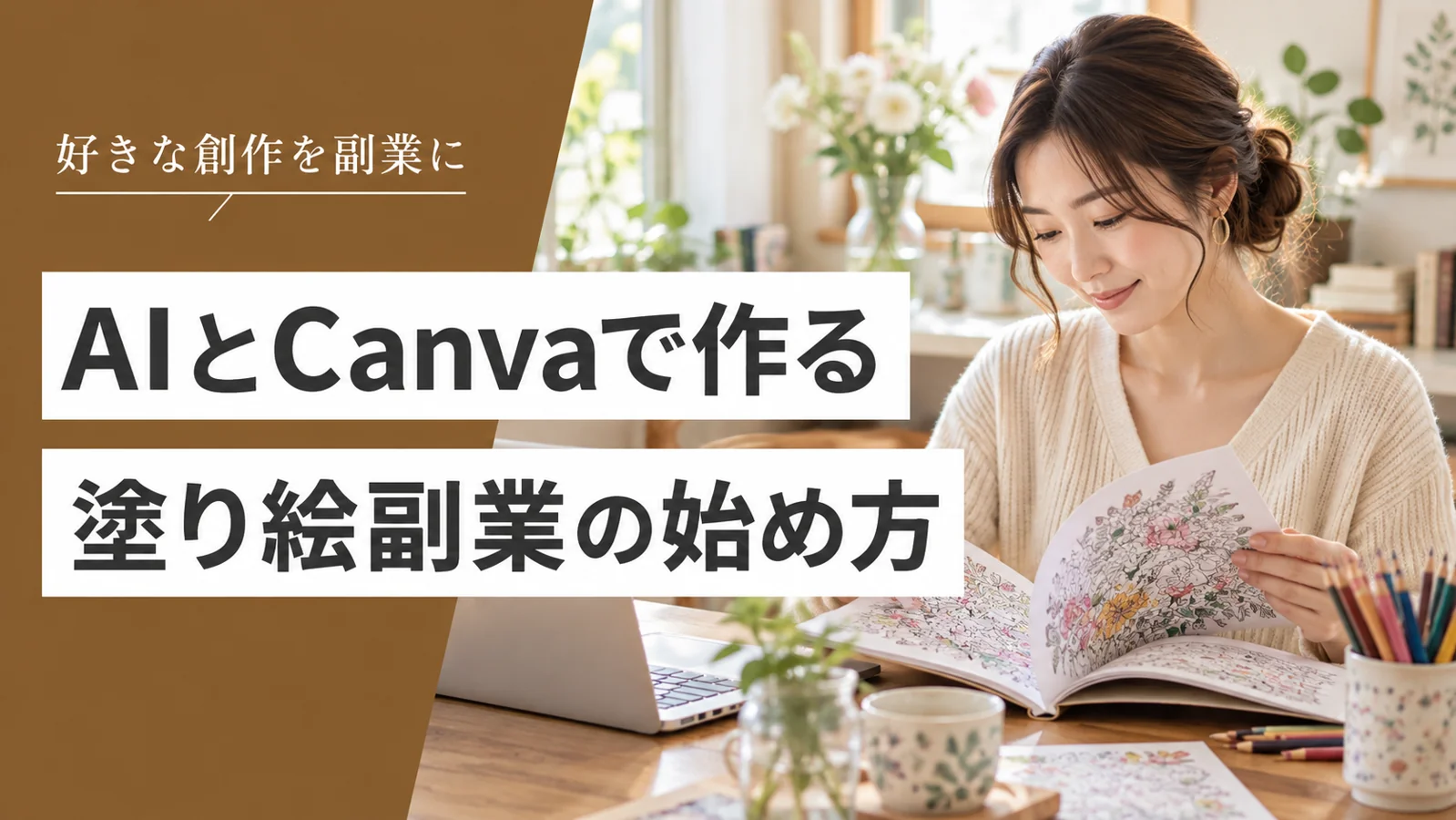
好きな絵やデザインを、家でできる副業につなげたい方へ。AIで線画の案を出し、Canvaで塗り絵の商品に整えて販売する方法があります。
ただし、画像をたくさん作れば、そのまま収入になるわけではありません。
この記事では、塗りやすい商品の作り方から、販売先の選び方、費用と価格の考え方、出品後の改善まで順番に解説します。
塗り絵副業は、使う人と題材を決め、権利を確認した線画を用意し、Canvaで商品用に編集したうえで、PDFや紙の本として販売する流れで始められます。
まずは少数の線画で品質を確認し、販売形式と費用を決めてから商品全体を作りましょう。
本記事の「Kindleで販売」は、Kindle Direct Publishing(KDP)を使った紙の本の出版を指します。
塗り絵はKindle電子書籍に適さないコンテンツとして案内されているため、電子書籍として申請する手順ではありません。
塗り絵副業は、売る形を決めてから一つの商品を作る
最初に決めたいのは、誰が使う塗り絵を、PDFと紙の本のどちらで届けるかです。
試作品を確かめ、費用を計算し、商品説明を用意する順で進めると、作り直しを減らせます。
最初の商品を販売するまでの流れ
- 使う人と塗り絵の題材を決める。
- PDF販売か紙の本の出版かを選ぶ。
- 線画を用意し、Canvaで商品に整える。
- 印刷と利用条件を確認して価格を決める。
- 商品を登録し、見本を使って紹介する。
たとえば「花が好きな大人が、色鉛筆でゆっくり楽しむ塗り絵」なら、線を細かく描き込みすぎない構成が考えられます。
同じ花でも、子どもが短時間で塗るものとは、線の太さや一枚に入れる要素の数が変わります。
制作前に完成形を一行で書いておくと、画像を選ぶ基準ができます。
かわいい画像が次々にできても、その商品に合わないものは別の企画に残し、一冊や一セットの統一感を優先しましょう。
最初の目標は、売れる状態の一商品を完成させること
初めて取り組む場合は、売上の目標だけでなく、自分で進められる作業の目標を持つと続けやすくなります。
今週は題材を決める、次は試作品を三枚確認する、と区切れば、家事や仕事の合間でも進められます。
三枚は完成品の推奨ページ数ではなく、作り方と品質を試すための例です。
一冊の本にする場合は、そのあとで販売先のページ数や印刷仕様に合わせて全体を設計します。
塗り絵の商品販売は、依頼を受けてから描くイラストの仕事とは収入の生まれ方が異なります。
受注する働き方も比較したい方は、初心者からイラストを副業にするための進め方も参考にしてください。
塗り絵副業の売り方|PDF販売とKDPの紙の本の違い
PDF販売では購入者がデータを受け取り、紙の本では印刷された塗り絵が届きます。
制作のしやすさだけでなく、買う人が印刷の準備をできるかどうかも考えて選びましょう。
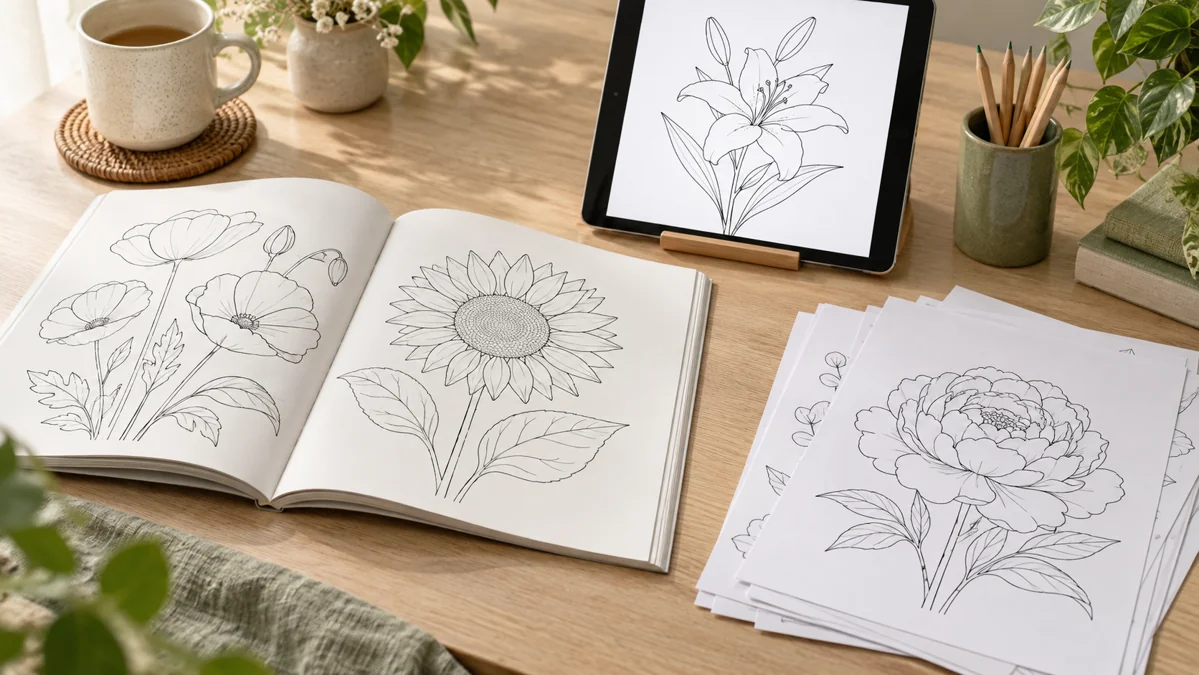
販売形式を比較する
| 比較する点 | PDFのダウンロード販売 | KDPのペーパーバック |
|---|---|---|
| 購入者に届くもの | 塗り絵のデータ | 製本された紙の本 |
| 使い始める準備 | 購入者が保存して印刷する | 本と画材を用意する |
| 制作者の主な準備 | PDFと利用案内、商品画像 | 本文と表紙、印刷設定 |
| 主な費用 | 販売手数料など | 印刷費、校正刷りなど |
| 向いている企画 | 少数の題材をまとめたセット | 一冊として楽しむまとまった作品 |
PDFなら、購入者が好みの紙を選んで印刷できるのが利点です。
一方で、プリンターを持っていない人や、ファイルの保存が苦手な人には、届いてすぐ使える紙の本の方が合う場合があります。
少数のページで反応を見たいならPDF、まとまった作品を一冊として届けたいなら紙の本という考え方もできます。
両方を同時に始めると、説明文やファイルの管理が増えるため、初回は一つの形式に絞ると取り組みやすいでしょう。
Kindle電子書籍とKDPを混同しない
KDPは、Amazonで本を出版するための仕組みです。電子書籍だけでなく、ペーパーバックと呼ばれる紙の本も扱っています。
AmazonのKindleコンテンツの品質ガイドでは、塗ったり書き込んだりすることを主目的とする本は、Kindle形式に適さないと説明されています。
「塗り絵をKindleで売る」という情報を見た場合も、実際に扱っているのが紙の本かどうかを確認しましょう。
購入者が紙に色を塗る商品なら、KDPではペーパーバックとして準備するのが本記事の進め方です。
電子書籍の読み放題や電子書籍向けの報酬率を、塗り絵の紙の本の収益計算へ当てはめないようにします。
PDFをタブレットで使う場合は、別に動作を確認する
印刷用PDFを販売するだけなら、どの塗り絵アプリでも使えると書く必要はありません。
タブレットでの利用も案内する場合は、対象アプリで開けることと、想定する方法で色を付けられることを確かめます。
PDFを読み込めても、線画の内側を自動で塗りつぶせるとは限りません。
紙に印刷する商品と、アプリ上で塗る商品を同じ説明で扱わず、購入後に何ができるのかを具体的に書きましょう。
売る塗り絵のテーマは、題材と使う場面を組み合わせる
テーマを決めるときは、「花」「動物」だけでなく、どんな時間に楽しんでもらうかまで考えます。
似た商品を調べながら、線の細かさや構成に自分なりの違いを作りましょう。

「誰にでも」より、使う人が浮かぶ企画にする
「大人向けの塗り絵」だけでは、細かい模様を楽しみたい人にも、大きな花を気軽に塗りたい人にも見えます。
「大きな花を一輪ずつ楽しむ」「季節の果物を少ない色で塗る」など、取り組み方まで絞ると、商品の特徴を説明しやすくなります。
難易度を年齢だけで決めないことも大切です。
同じ年代でも、細かな作業が好きな人と、短い時間で一枚を仕上げたい人では、選びたい塗り絵が違います。
最初の企画書には、使う人、題材、画材、難しさ、販売形式を一行ずつ書けば十分です。
長い事業計画を作るより、制作途中で判断に迷ったときに戻れるメモを用意しましょう。
競合を見るときは、価格だけでなく中身を比べる
販売先で近いテーマの商品を探し、ページ数、塗り絵の点数、線の密度、商品画像、説明の分かりやすさを見ます。
表紙だけでは分からない部分が多いので、公開されている中身の見本も確認してください。
レビューを読む場合は、売上を推測する材料としてだけ見るのではなく、使う人が困った点や喜んだ点を拾います。
たとえば「線が細い」「裏の絵が透ける」「思ったより細かい」といった声は、自分の商品で確かめる項目に変えられます。
他の商品にある構図やキャラクターを、そのままAIへの指示に使う方法は避けましょう。
参考にするのは、購入者が求める使いやすさや情報の見せ方であり、作品そのものを複製することではありません。
一つのテーマの中でも、ページの変化を作る
同じ花の画像を少しずつ変えて並べるだけでは、途中で似た印象が続くことがあります。
一輪、花束、鉢植え、窓辺の花など、題材の統一感を残しながら構図に変化を付けてみてください。
ページの順番も、簡単なものから少し細かなものへ進むなど、使いやすさにつながる工夫になります。
ただ画像を集めるのではなく、購入者が一枚ずつ楽しめる流れを作ることが、商品としての編集です。
AIで線画を作る前に、商用利用と素材の条件を確認する
AIやCanvaを使う場合は、利用中のプランと素材の条件を確認してから商品用の制作を始めます。
生成した画像も一枚ずつ見直し、他の作品に似すぎていないか、塗り絵として使えるかを判断しましょう。
AIへの指示は、商品企画から組み立てる
画像生成AIには、題材に加えて、線画、白い背景、影なし、塗る場所を広くするといった条件を伝えます。
たとえば花をテーマにするなら、最初から一冊分をまとめて作ろうとせず、同じ条件で数枚を試して絵柄をそろえます。
指示の例は「大きな花が一輪、白い背景、黒い輪郭線、広い花びら、影と文字なし」です。
これは作り始めるための例であり、入力すれば必ず販売できる品質になるという意味ではありません。
結果を見て直す点を一つずつ決めると、変化が分かりやすくなります。
細かすぎるなら背景を減らす、塗る部分が少ないなら黒い塗りつぶしを避ける、というように目的に合わせて調整します。
無料素材を使っても、そのまま再販売してよいとは限らない
Canvaの素材やテンプレートは、無料表示だけで販売可否を判断できません。
Canva公式の販売用デザインの説明では、独自のデザインと、素材単体の再販売を区別しています。
線画素材を白紙に一つ置いて拡大しただけのものや、元の素材に小さな変更を加えただけのものは、商品化の前に使い方を見直してください。
自作の線画を使う場合も、取り込んだ写真やフォントなど、ほかに組み合わせた要素の条件を確認します。
保存しておきたいのは、素材の入手先、利用したプラン、条件を確認した日、生成や編集の経緯です。
後日確認が必要になったとき、どの画像をどう用意したのかをたどれるようにしておきましょう。
KDPではAI生成画像の申告が必要
KDPのコンテンツガイドラインでは、AIで生成した本文や表紙の画像について申告が求められています。
AIで作った画像を後から大きく編集しても、AI生成として扱われます。
自分で描いた絵をAIで補助的に修正する場合などは、AIアシストとの区別があります。
実際の制作方法に沿って申告し、AIを使ったから一律に禁止、あるいは申告さえすれば必ず販売できる、と考えないようにしましょう。
Canvaでは、線画を「販売できるまとまり」に整える
線画が用意できたら、販売形式に合わせてサイズ、余白、ページ順をそろえます。
PDF用と紙の本用では必要な準備が違うため、同じデータを無条件に使い回さないことが大切です。
PDF用は、購入者が印刷しやすいサイズを決める
家庭用プリンターで楽しむPDFなら、A4など、購入者が用意しやすい用紙サイズを候補にできます。
別のサイズも付ける場合は、それぞれのファイル名にサイズを入れ、どれを使えばよいか分かるようにします。
線画は用紙の端ぎりぎりに配置せず、印刷する機器や設定の違いを考えて余白を設けましょう。
大きく見せようとして余白を減らすと、線が切れたり、印刷時に意図しない縮小が必要になったりします。
購入者が塗るページと、使い方を読むページを分けておくと便利です。
説明文や大きなロゴを塗り絵の周囲に詰め込みすぎず、作品を楽しむための面積を確保してください。
紙の本は、判型と綴じる側の余白を先に決める
紙の本では、本の大きさである判型、インクと用紙、ページ数を先に決めます。
CanvaのA4データをそのまま入稿するのではなく、KDPの印刷オプションで選ぶ仕様に合わせてページを作成しましょう。
本を開いたとき、綴じてある側は、平らな紙より手や色鉛筆を動かしにくくなります。
基準の余白を満たすだけでなく、内側まで無理なく塗れる配置かどうかを意識すると、使い心地を整えられます。
ページ数は、塗り絵の点数と同じではありません。
表題や使い方、必要な空白ページも本文のページ数に含まれるため、どのページに何を入れるかを一覧にして確認します。
表紙は本文とは別のファイルで用意する
KDPのペーパーバックでは、本文と表紙をそれぞれ用意します。
表紙は表側の画像一枚だけではなく、裏表紙と背表紙を含めた全体のサイズで設計する必要があります。
背幅はページ数などによって変わるため、本文の仕様が固まってからKDPの表紙計算ツールを使うと、寸法の取り違えを防げます。
タイトルや著者名が仕上がり線に近すぎないかも、テンプレートに沿って確認してください。
販売用の表紙には、完成した塗り絵の雰囲気が分かる絵を使うと伝わりやすくなります。
表紙だけ極端に細かな絵や違う画風にすると、中身への期待とずれるため、本文の作風とそろえましょう。
書き出したPDFを開き直して確かめる
Canvaの画面で見えていても、書き出したファイルではページ順や文字の位置が違う可能性があります。
PDFを開き直し、必要なページがすべて入り、不要な練習ページが混ざっていないかを確認します。
印刷向けはPDFで準備し、画像の解像度や余白は販売先の仕様に合わせます。
KDPでは画像は原寸で300DPI以上が必要で、提出ファイルにトンボなどを含めないよう案内されています。
この数値はPDFとして保存すれば自動的に満たせるという意味ではありません。
元の画像が小さいまま大きく引き伸ばされていないかも、ペーパーバックの提出ガイドラインと照らして確認しましょう。
Canvaで線画を配置し、余白やPDFを整える操作から知りたい方は、Canvaで塗り絵を作る方法も参考にしてみてください。
まず一枚を仕上げてから商品全体へ広げると、同じ修正を何度も繰り返さずに済みます。
販売前は、画面のきれいさより「実際に塗れるか」を確認する
商品の確認では、線の形だけでなく、印刷した大きさで塗りやすいかを見ます。
紙の本は校正刷りも活用し、余白や紙の状態を確かめてから販売に進みましょう。
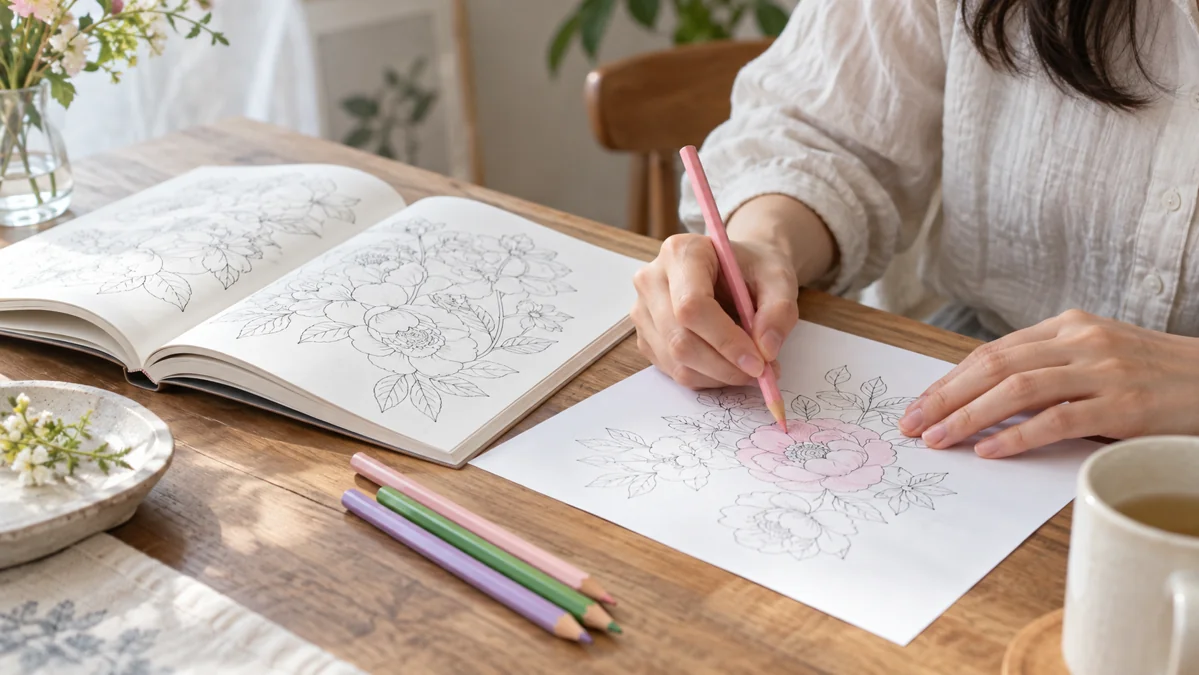
線の切れ目と不自然な形を一枚ずつ見る
AIの画像には、花びらと葉が途中でつながる、動物の足の本数が不自然、細い線が行き止まりになる、といった部分が残ることがあります。
小さなサムネイルで選んだあとも、必ず拡大して一枚ずつ見直します。
線をすべて閉じることだけが目的ではありません。
何を表す線なのか、どの部分に色を置くのかが分かり、購入者が迷わず楽しめるかを基準にしてください。
修正が難しい画像は、無理に商品へ残さず、別の線画へ替える方法もあります。
作成に時間をかけた画像でも、商品全体の使いやすさを下げてしまうなら、練習用として保存する方がよいでしょう。
色鉛筆で塗り、狭すぎる部分を探す
印刷した紙を見て問題がなさそうでも、実際に塗ると、細かな部分に鉛筆の先が入りにくい場合があります。
想定している画材で一部を塗り、線の見やすさや手を動かしやすい余白を確かめます。
確認メモは、「塗りにくい」だけで終わらず、「葉の付け根が狭い」「本の内側に手が入りにくい」のように場所を具体的に残します。
修正する箇所が決まれば、絵を大きくする、配置をずらす、模様を減らす、といった対処へつなげられます。
ペンや水を使う画材まで対応をうたう場合は、その使い方での確認が必要です。
色鉛筆で試しただけなのに「どんな画材でも裏写りしない」といった説明はせず、確かめた範囲を正確に伝えましょう。
紙の本は、校正刷りで製本後の状態を見る
家庭用プリンターでの試し刷りと、販売される紙の本の仕上がりは同じではありません。
紙質や綴じ方を確認するには、KDPの校正刷りを利用する方法があります。
校正刷りは、下書きの本を印刷プレビューアーで承認したあとに依頼できます。
注文には費用と配送時間がかかるため、販売予定から逆算して、確認と修正の時間を残しておきましょう。
紙の本で裏面を空ける構成にしても、インクの裏抜け自体を防げるとは限りません。
空白ページは反対側の絵への影響を考えるための工夫として扱い、画材との相性は現物で確かめることが大切です。
価格は、売上ではなく手元に残る金額から考える
価格を決めるときは、販売手数料や印刷費を引いた金額を先に確認します。
さらに制作にかかる費用と時間を分けて記録し、続けられる条件を考えましょう。

KDPの紙の本は、価格に報酬率を掛けて印刷費を引く
KDPの通常のAmazon販売では、「希望小売価格×ロイヤリティ率−印刷費」が一冊あたりのロイヤリティの基本です。
2026年10月5日の公式案内では、Amazon.co.jpは希望小売価格が999円以下の場合50%、1,000円以上の場合60%です。
この希望小売価格は、KDPの設定画面へ入力する価格を指します。
購入者に表示される税込価格と同じ数字だと決めつけず、実際のロイヤリティの説明と設定画面を確認してください。
印刷費は、本のサイズ、ページ数、インク、販売される国などで変わります。
たとえば公式の印刷コスト表では、Amazon.co.jpの黒インク・白またはクリーム用紙・大判・80ページは、一冊530円です。
| KDPで設定する希望小売価格 | 率 | 印刷費530円を引いたロイヤリティ |
|---|---|---|
| 1,000円 | 60% | 70円 |
| 1,200円 | 60% | 190円 |
| 1,500円 | 60% | 370円 |
上の表は指定した印刷条件での計算例であり、塗り絵の相場や推奨価格ではありません。
実際には、購入者にとっての内容の価値と、公式の印刷コスト・ロイヤリティ計算ツールの結果を合わせて判断します。
一冊370円という計算なら、10冊分は3,700円ですが、これは販売できたと仮定した試算です。
ここから制作ツールや校正刷り、広告などの費用も考えるため、そのまま最終的な利益と見なさないようにしましょう。
PDF販売でも、少額の固定手数料を忘れない
データ販売には一冊ごとの印刷費がありませんが、販売サービスの手数料はかかります。
BOOTHの通常のダウンロード販売を例にすると、現行のサービス利用料は商品価格に対して5.6%と45円です。
500円の商品なら手数料は73円で、差し引き427円という計算になります。
1,000円の商品なら手数料は101円で、差し引き899円となり、別途の振込手数料や制作費はこの計算に含めていません。
サービス利用料は改定される場合があるので、出品時にはBOOTHの公式ガイドを確認しましょう。
別の販売先を使うときも、割合だけでなく、一注文ごとの固定費や入金時の費用まで見るのがポイントです。
最初に使える予算と制作時間を決める
最初から複数の有料AIやデザインツールを契約すると、売上がない段階でも固定費が増えていきます。
無料で試す工程と、有料機能が必要な工程を分け、商品を完成させるために必要なものから選んでください。
費用のメモは、月額ツール代、素材代、試し刷り、校正刷りと送料、販売手数料を分けて残すと見直しやすくなります。
すでに契約しているツールを使う場合も、継続するために毎月いくら払っているかは把握しておきましょう。
制作時間には画像生成だけでなく、修正、ファイルの整理、商品説明、問い合わせへの対応も含めます。
作業が長引く部分が分かれば、次の商品で型を用意する、企画を小さくするなど、改善の方向を決められます。
Amazon KDPで塗り絵を販売する手順
KDPでは、ペーパーバックの詳細情報、本文と表紙、権利と価格を順に設定します。
塗り絵ならではの注意点は、電子書籍との違い、AI生成の申告、本文の使いやすさを確認することです。
アカウントと本の基本情報を準備する
KDPを利用する際は、アカウントに求められる出版者情報や受け取りに関する情報などを確認します。
実際の登録画面の案内に沿って準備し、完成原稿を作る前に、登録できる条件や必要な手続きを把握しておきましょう。
本の作成ではペーパーバックを選び、タイトル、著者名、内容紹介などを入力します。
表紙に書くタイトルと登録するタイトルはそろえ、読者が受け取る本の内容を正しく説明してください。
塗り絵なら、花や動物などの題材、線画の点数、細かさ、想定する楽しみ方を伝えると比較しやすくなります。
確認していない効果や「必ず癒やされる」といった断定より、実際の中身が分かる説明を優先しましょう。
「コンテンツが少ない本」は文字の少なさで決めない
塗り絵は文章が少ないため、ノートのような「コンテンツが少ない本」に該当すると考えがちです。
しかし、KDPの公式の分類説明では、通常、ページごとに内容が異なる塗り絵はこの分類に含まれません。
例外もあるため、線画のある本ならすべて同じ、と決めつけず、実際の構成で判断します。
ISBNなどの選択にも関係するので、分類を省略のために選んだり、別のジャンルの解説をそのまま当てはめたりしないようにしましょう。
ここでいうISBNは、本を識別するための番号です。
利用できる選択肢は本の種類などで変わるため、KDPの当該画面と公式説明に沿って選んでください。
本文と表紙を登録して、全ページをプレビューする
- 判型や用紙などの印刷条件を選ぶ。
- 本文ファイルと表紙ファイルをアップロードする。
- 制作方法に応じてAI生成の項目を申告する。
- 印刷プレビューアーで全ページを確認する。
- 必要な修正と校正刷りの確認を行う。
プレビューでは、エラー表示を消すことだけを目標にしないようにします。
線が内側に寄りすぎていないか、同じ絵が重複していないか、ページが意図した順番で並んでいるかも、読み手の目線で確認してください。
表紙の文字と線画の雰囲気が合うか、裏表紙に必要な余白があるかも確認項目です。
プレビューで気になる部分はCanvaの元データへ戻って修正し、修正版を別名で保存してから再度アップロードすると取り違えを防げます。
権利と価格を確認して出版申請する
販売する地域と価格を設定し、ロイヤリティの見込みを確認したうえで出版申請へ進みます。
詳しい画面の流れは、KDP公式の本の作成で確認できます。
申請後は審査があるため、提出した瞬間から必ず販売されるわけではありません。
修正の連絡が来たら、指定された箇所を直すだけでなく、同じ問題がほかのページにもないか見直しましょう。
PDF販売は、ファイルと利用案内をセットで準備する
PDFを販売する場合は、塗り絵だけでなく、保存と印刷の方法が伝わる説明も用意します。
紙の商品と間違われない表示と、使える範囲の案内が、購入後の行き違いを減らします。
ダウンロード商品として渡すデータを整える
PDF販売には、BOOTHなど、ダウンロード商品の受け渡しに対応したサービスを利用する方法があります。
出品時は商品の形式と利用条件を確認し、商品画像だけを登録して肝心のファイルを付け忘れないようにします。
ファイル名は「flower-coloring-A4.pdf」のように、内容と用紙サイズが分かるものにしておきましょう。
試作、完成、修正版が混ざらないよう、実際に販売するファイルだけを専用フォルダへまとめると確認が楽になります。
複数ファイルを渡す場合は、内容一覧を付けると購入者が迷いにくくなります。
同じ線画のA4版と別サイズ版があるなら、絵柄の点数が二倍になったような説明をせず、サイズ違いであることを明記してください。
商品説明で「届くもの」をはっきりさせる
一枚目の商品画像には、PDFデータであることと、紙の本は届かないことが分かる表記を入れます。
きれいな冊子の完成イメージだけを大きく見せると、印刷済みの商品だと誤解される場合があります。
説明文には、ファイル形式、用紙サイズ、線画の点数、説明書を含む総ページ数、推奨する使い方をまとめます。
PDFを編集できるのか、印刷して使うものなのかも、実際の仕様に合わせて書き分けましょう。
購入者が必要とするプリンターや画材まで、商品に含まれているように見せないことも大切です。
「写真の色鉛筆は付属しません」のような案内が必要な場合は、商品画像や説明で分かる位置に置きます。
個人利用と再配布の範囲を決める
購入した人が自宅で楽しむための印刷と、ダウンロードしたPDFを他の人へ配ることは別の使い方です。
個人で使える範囲、再配布や転売を認めるかどうかを、短い言葉で案内してください。
教室やイベントで使ってよい商品にする場合は、参加人数や配布方法なども含めて、認められる範囲を具体的に決めます。
利用素材の条件がその使い方に対応していることも必要なので、自分が持っていない権利まで購入者へ許可しないようにします。
Canvaで作った商品全般の販売形式も比較したい方は、Canvaデザインを販売する方法をご覧ください。
素材やサービスの条件は変更される場合があるため、最終的な確認は各公式の案内で行いましょう。
商品ページは、塗る前と塗った後のイメージを伝える
購入者が知りたいのは、どんな絵を、どのくらいの細かさで楽しめるかです。
表紙だけでなく中身の見本を見せ、商品に含まれる内容を言葉でも説明しましょう。
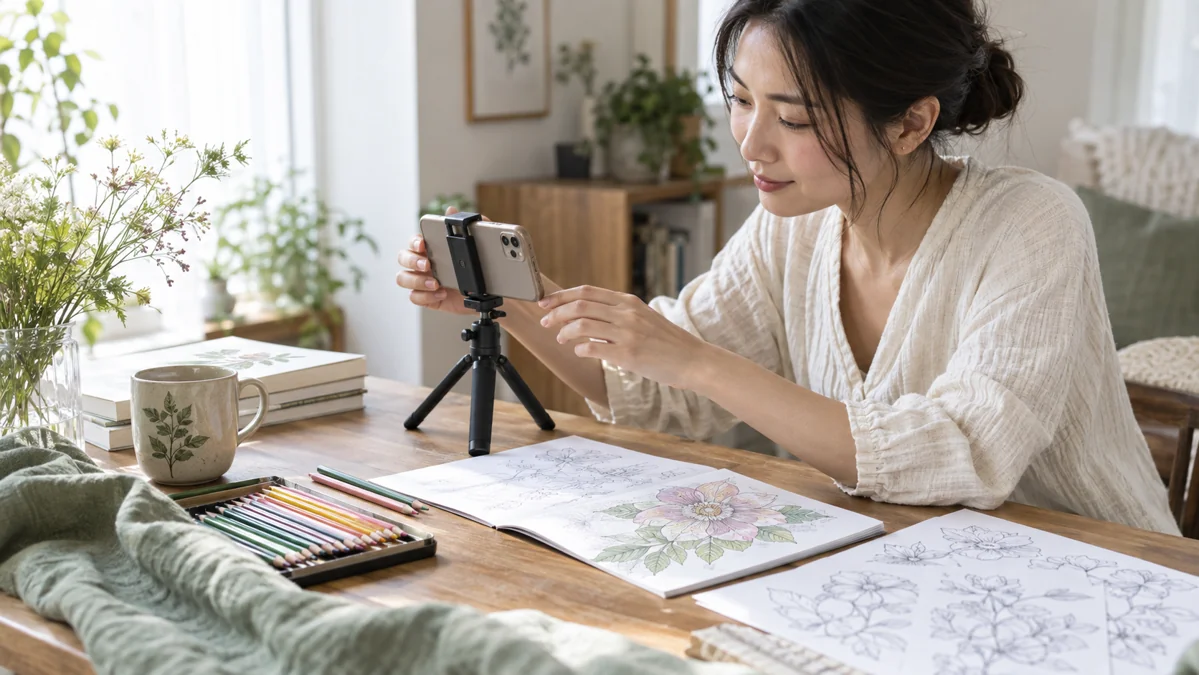
見本は、難しさの違うページから選ぶ
最も見栄えのよい一枚だけを見せると、全体の難しさが伝わらないことがあります。
大きく塗れるページ、少し細かなページ、題材の違うページを選び、購入者が中身を想像できるようにしましょう。
白黒の線画と、実際に色を付けた例の両方があると、完成後の楽しさを伝えやすくなります。
彩色例を載せる際は、商品に入るのが白黒の線画なのか、完成したカラー作品なのかを明記してください。
販売前の撮影では、線が見えなくなるほど明るく加工したり、実物より大きな本に見せたりしないようにします。
雰囲気を整えることと、商品の状態を正確に伝えることを両立させましょう。
商品説明の例は、実際の内容に合わせて書き換える
説明の一例は「大きな花を中心にした印刷用塗り絵PDFです。
A4サイズの線画10点と使い方の説明1ページを収録しています」です。
この例の点数やサイズは、商品の事実に置き換えてください。
続けて「色鉛筆での利用を想定しています」「ご自身で印刷して使う商品です」と書けば、購入後に必要な準備まで伝えられます。
「初心者向け」とだけ書くより、「大きな花びらを中心に、細かい背景模様を抑えています」と具体的に説明する方が、選ぶ材料になります。
同じ言葉を繰り返して良さを強調するより、見本で確かめられる特徴を一つずつ伝えましょう。
想定と違う使い方をされそうな部分を補足する
切り離して使える本ではないのに、切り取り線があるような写真を載せると誤解につながります。
紙の本なら綴じ方や使い方、PDFなら印刷の準備など、質問が出そうな部分を先に説明します。
返品や不具合への対応も、販売先のルールに沿って案内してください。
デジタル商品だから一切対応しないと決めつけず、ファイルが壊れている、説明と中身が違うといった場合の連絡先を分かるようにしておきます。
出品後は、見つけてもらう工夫と中身の改善を続ける
出品したあとも、作品を紹介し、購入前の疑問を減らす作業が必要です。
売れない理由を一つに決めつけず、見つけてもらえているか、商品の内容が伝わっているかを分けて見直します。
SNSでは作品を使う場面を見せる
完成した表紙だけでなく、一枚を塗る様子や、色を変えた仕上がりを紹介すると、購入後の楽しみ方が伝わります。
短い動画なら、白黒の線画から少しずつ色が増える様子も見せやすいでしょう。
ただし、使った画像の条件や販売先の案内を守り、購入者の写真を許可なく使わないようにします。
紹介のたびに大きな収益をアピールする必要はなく、自分の商品がどんな時間に合うのかを具体的に伝えてみてください。
Canvaでの見せ方や作品づくりを学びたい方は、ぽんのCanva・デザインのYouTubeチャンネルも活用できます。
操作を学んだあとは、自分の商品に合う見本や説明画像へ置き換えて、販売ページを整えましょう。
「見られていない」と「選ばれていない」を分ける
販売先で閲覧数を確認できる場合、閲覧自体が少ないなら、商品名や紹介する場所を見直します。
ある程度見られているのに購入へつながらないなら、見本の不足、価格と内容の釣り合い、使い方の説明などを確認してください。
すべてのサービスが同じ数字を見せるわけではありません。
確認できる注文数やロイヤリティ、SNSの反応などを使い、分からない閲覧数や売上を推測で埋めないようにします。
一度に表紙、価格、商品名を変えると、どの変更が影響したのか分かりにくくなります。
まず見本を増やす、次に説明文を直すというように、変更内容と日付を記録しながら一つずつ試しましょう。
次の商品は、反応と制作の負担を見て決める
反応があった題材を続ける場合も、似た線画を少し変えただけで大量に増やす必要はありません。
花なら季節を変える、難しさを分けるなど、買う人にとって違いが分かる企画を考えます。
制作に時間がかかりすぎるときは、毎回変える部分と共通にできる部分を整理します。
余白の設定、確認項目、ファイル名、商品説明の項目をそろえるだけでも、作品そのものに使える時間が増えます。
売上が出ていても、ツール代や広告費が大きければ、続けるほど負担になる場合があります。
月ごとに入金と支出を見直し、作る楽しさと仕事としての条件の両方から、次に使う時間を決めましょう。
塗り絵副業でよくある質問
始める前は、絵の経験、費用、販売形式の違いで迷いやすくなります。
ここでは、最初の商品を準備する際によく確認したい点をまとめます。
絵が描けなくても始められますか?
AIや利用条件に合う素材を使って制作する方法はあります。
ただし、線画の不自然な部分を見つけ、使う人に合うページへ整える作業は必要です。
最初は複雑な人物や風景を大量に作るより、花や葉などの少ない要素で品質を確かめると取り組みやすくなります。
直せない画像を無理に使わず、選び直す判断も制作の一部と考えましょう。
Kindleで塗り絵を販売するのは禁止ですか?
Kindle電子書籍では、塗り絵は形式に適さないコンテンツとして案内されています。
本記事で紹介するのは、KDPを利用してペーパーバックの紙の本を出版する方法です。
KDPを使うこと自体と、Kindle電子書籍として売ることは同じではありません。
申請する形式を選ぶときは、購入者がどのように塗る商品なのかを確認してください。
AIで作った塗り絵は、そのまま販売できますか?
生成しただけで販売条件が整うわけではありません。
使用したサービスの条件、他の作品との類似、線画の品質、販売先の規定を確認する必要があります。
KDPにAI生成画像を使う場合は、その制作方法に応じた申告も行います。
表紙だけにAI生成画像を使った場合も、本文に使っていないから関係ないとは考えないようにしましょう。
無料のCanvaだけでも準備できますか?
必要な制作機能と利用条件を満たす素材がそろえば、無料の範囲で進められる工程もあります。
ただし、有料素材や機能を使った場合、書き出しや利用時に費用が必要になることがあります。
無料であることと、商品として販売できることは別々に確認します。
初回は、完成に必要な機能を確かめてから、追加費用を払うか判断するとよいでしょう。
スマホだけで作成から販売までできますか?
スマホで制作できる工程はありますが、複数ページの確認やファイル管理は大きな画面の方が取り組みやすい場合があります。
特に紙の本の表紙寸法や余白を確認するときは、細部を十分に見られる環境を用意しましょう。
アイデア出しやSNSへの紹介はスマホ、ページの仕上げや入稿前確認はパソコン、という分け方もできます。
新しい機材を買う前に、手持ちの環境で一枚を完成させ、困る工程を見つけてください。
月にいくら稼げるようになりますか?
販売数と一件あたりに残る金額によって変わるため、一律の金額は示せません。
売れない期間もあり、紹介動画や教材の収益例が、自分にも再現されるとは限りません。
まずは実際の手数料や印刷費を使って、一件売れた場合の金額を計算しましょう。
そのうえで固定費を賄うために何件必要かを考える方が、続けられる計画を作りやすくなります。
商品を作ったあとは、放置しても大丈夫ですか?
受注のたびに一から制作する商品とは違いますが、説明の更新や不具合への対応は必要です。
販売先や素材の条件が変わっていないかも、定期的に確認しましょう。
問い合わせや感想を受け取ったら、次の作品や説明に生かせる点を残しておきます。
一度作った商品を長く役立てるには、作成後の小さな手入れも大切です。
まずは塗りやすい試作品を作り、売り方と費用を確かめよう
塗り絵副業は、作品を作る力に加えて、使いやすく整え、正しく説明する力が必要です。
一つの題材で試作品を確認し、PDFか紙の本かを選んで、無理のない費用で商品化を進めましょう。
初めの一歩は、たくさんの画像を生成することではなく、使う人と完成形を決めることです。
そのうえで線画を用意し、印刷や利用条件を確認すると、販売までに必要な作業が具体的になります。
紙の本ならKDPの印刷仕様とロイヤリティ、PDFなら保存・印刷の案内と販売手数料を確認します。
同じ塗り絵でも届け方が変われば、準備するものと手元に残る金額が変わります。
今日取り組むなら、作りたい題材を一つ選び、想定する使い方をメモするところから始めてみてください。
一枚を実際に塗って見直す経験が、次に何を直し、どんな商品へ育てるかを考える土台になります。