NotebookLMのインフォグラフィック機能とは?プロンプトも紹介
資料を1枚の図にまとめる作業は、これまで何時間もかかる仕事でした。それがNotebookLMでは、PDFを放り込んでボタンを押すだけで数分で出てきます。
ただし、出てきたものをそのまま使えるかというと、そう簡単ではありません。文字が英語になったり、思っていた構成と違ったりします。
この記事では、NotebookLMでインフォグラフィックを作る手順と、10種類あるスタイルの選び方をまとめました。あわせて、狙った形にするプロンプト、生成後の編集方法、うまくいかないときの直し方まで解説します。
結論からお伝えすると、NotebookLMのインフォグラフィック機能は、読み込ませた資料から1枚の図解を自動で作る機能です。デザインの知識は要りません。
使い方は、ソースを追加してStudioパネルからインフォグラフィックを選ぶだけの4ステップです。2026年3月からは10種類のデザインスタイルも選べます。
注意したいのは、生成後にNotebookLMの中で直接編集できない点です。直したいときは、プロンプトで作り直すか、画像を保存して別のツールで加工します。
日本語の資料を渡しても英語で出てくることがあります。説明欄に日本語で表記するよう書き添えておくと防げます。
NotebookLMのインフォグラフィック機能とは

NotebookLMのインフォグラフィック機能は、読み込ませた資料の内容をもとに1枚の図解画像を自動生成する機能です。Studioパネルから数クリックで作れます。
NotebookLMは、Googleが提供している資料整理のためのAIツールです(Gemini Notebook)。手元のPDFやドキュメントを読み込ませると、その内容だけをもとに要約や図解を作ってくれます。ネット上の情報を勝手に混ぜないのが、他のAIとの大きな違いです。
インフォグラフィックとは、数値や手順を図やイラストでまとめ、一目で理解できるようにした画像のことです。詳しい定義や図解との違いは、別の記事でまとめています。
この機能の特徴は、こちらが情報を整理しなくていいことです。長い資料をそのまま渡せば、AIが要点を抜き出して配置まで決めてくれます。デザインソフトを開く必要もありません。
もうひとつの特徴は、渡した資料の外から情報を持ってこないことです。対話型のAIのように、勝手に一般論を足すことが起きにくくなっています。
そのぶん、手元の資料が薄いと図も薄くなります。良い図が欲しいなら、まず渡す資料を整えてください。
使えるソースの種類
読み込ませられる素材は幅広く用意されています。手元にある資料をそのまま使えます。
- PDFファイル
- Googleドキュメントやスライド
- コピーして貼り付けたテキスト
- Webサイトのリンク
- YouTubeの動画リンク
複数のソースをまとめて渡すこともできます。会議の議事録と関連資料を一緒に読み込ませれば、両方の内容を1枚に整理してくれます。バラバラの情報をまとめたいときに便利です。
逆に、関係のない資料をたくさん入れると精度が落ちます。1枚の図に必要な資料だけを選んで渡してください。
ソースは後から追加も削除もできます。1枚目がうまくいかなかったときは、資料を入れ替えて試してください。
この機能でできること・できないこと

得意なのは、長い資料の要点を1枚にまとめることです。逆に、生成後の細かい修正や、狙った数値を正確に配置することは苦手です。
期待どおりに使うには、得意な部分と苦手な部分を先に知っておくのが近道です。ここを分かっていないと、直らないものを直そうとして時間を使います。
| できること | できないこと |
|---|---|
| 長い資料の要点を1枚にまとめる | 生成後に画像内で直接編集する |
| 10種類のスタイルから雰囲気を選ぶ | 文字の位置やサイズを細かく指定する |
| プロンプトで構成をある程度指定する | 特定の数値を必ず載せると保証する |
| 画像として保存して他で使う | ロゴやブランドカラーを厳密に反映する |
いちばん大きな制約は、生成後に中身を直接いじれないことです。一文字だけ直したい場合でも、作り直すか別のツールに持っていくことになります。ここを知らないと、編集ボタンを探して時間を使います。
そのため、細かい調整が必要な仕事では、下書きを作る道具として使うのが現実的です。完成品を一発で出すツールとは考えないでください。
もうひとつ知っておきたいのが、同じ資料でも生成のたびに結果が変わることです。気に入ったものが出たら、その場で保存しておいてください。
公式ヘルプには、過去に生成したインフォグラフィックをStudioから再表示する手順がありますので、過去の生成画像は、削除していなければStudioから再表示できます。
インフォグラフィックの作り方4ステップ

作成は、ノートブックを作る、ソースを追加する、Studioパネルから生成する、保存するの4ステップです。慣れれば5分もかかりません。
まず全体の流れを確認してください。むずかしい操作はひとつもありません。
- NotebookLMを開いて新しいノートブックを作る
- 資料をアップロードするかリンクを貼る
- Studioパネルでインフォグラフィックを選ぶ
- 生成された画像をダウンロードする
この4つを覚えれば、あとは繰り返すだけです。特別な設定は何も要りません。
ステップ1:ノートブックを作る
NotebookLMにGoogleアカウントでログインして、新規作成を選びます。ノートブックは案件ごとに分けておくと、あとから探しやすくなります。1つに全部入れると、資料が混ざって精度が落ちます。
無料のアカウントでも使えます。まずは手元の資料1つで試してみてください。
ノートブックの名前は、あとで分かるものにしておきます。「提案資料用」「ブログ図解用」のように用途で分けると管理が楽です。
ステップ2:ソースを追加する
作りたい図の元になる資料をアップロードします。ここで渡した情報だけをもとに図が作られるので、余計な資料は入れないでください。多ければ良くなるわけではありません。
要点が散らばった資料より、まとまった1本のほうがきれいに仕上がります。複数渡すときも、内容が近いものだけにしておきます。
読み込みが終わるまで少し待ちます。ページ数が多いPDFだと、数十秒かかることもあります。
Webサイトを読み込ませたい場合は、リンクを貼るだけです。記事の内容をそのまま図にしたいときに便利です。
ただし、ページによっては読み込めないこともあります。その場合は本文をコピーして、テキストとして貼り付けてください。
ステップ3:Studioパネルから生成する
画面のStudioパネルにある「インフォグラフィック」を選びます。ここでデザインスタイルも指定できます。パネルが見当たらないときは、画面を広げると出てきます。
説明を書く欄があるので、伝えたい内容やスタイルの希望をここに入れます。空欄のままでも作れますが、指示を入れたほうが精度は上がります。
生成には1分ほどかかります。同時に複数は作れないので、順番に試してください。
スタイルを決めかねるときは、まず「自動」で1枚作ってみてください。方向性が見えてから、指定して作り直すほうが早く決まります。
生成中は他の操作をしても構いません。待っている間に、次に作りたい図の指示を考えておくと効率的です。
ステップ4:確認して保存する
出てきた画像をプレビューで確認します。文字が切れていないか、数字が正しいかを必ず見てください。AIは要約の過程で数字を取り違えることがあります。
問題なければダウンロードして保存します。あとから編集する予定があるなら、この画像を別のツールに持ち込む形になります。
数字が入っている場合は特に注意してください。AIが要約する過程で、桁や単位がずれることがあります。
元の資料と突き合わせて、主要な数字だけでも確認してください。この一手間で、そのまま使えるかどうかが決まります。
10種類のデザインスタイルと選び方
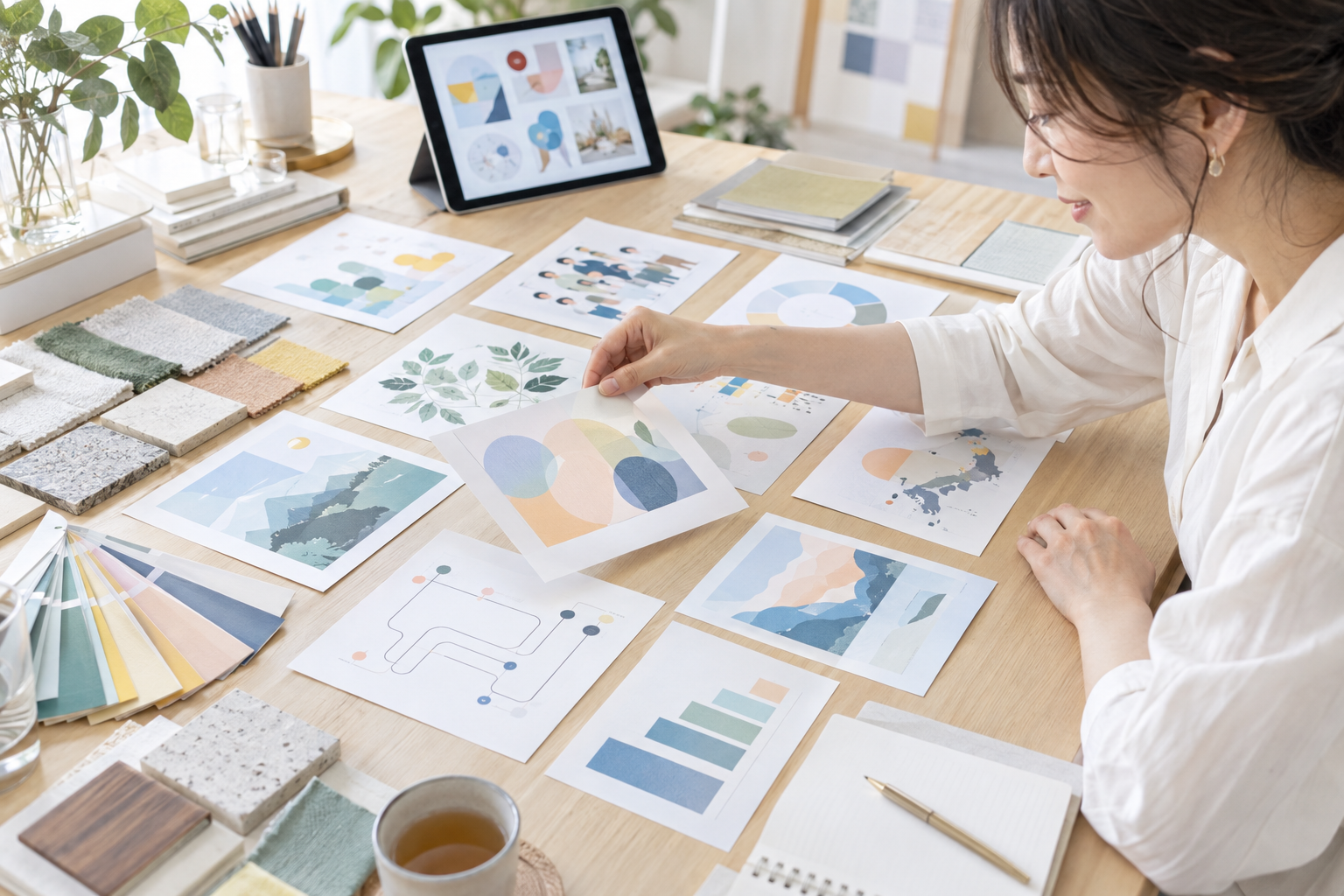
2026年3月から、デザインの雰囲気を10種類から選べるようになりました。内容に合わないスタイルを選ぶと、それだけで伝わらなくなります。(現在の詳細は公式サイトをご確認ください)
スタイルには、手描き風、かわいい系、ビジネス向けの落ち着いたものなどが揃っています。迷ったときのために「自動」も用意されていて、内容に合うものをAIが選んでくれます。まずは自動から試すのが無難です。
スタイルは生成のたびに変えられます。同じ資料で雰囲気だけ変えたいときも、作り直すだけで済みます。
用途からスタイルを選ぶ
選ぶ基準は、見せる相手です。相手が誰かで、ふさわしい雰囲気は決まります。
| 使う場面 | 選ぶ方向 | 理由 |
|---|---|---|
| 取引先への提案資料 | ビジネス寄りの落ち着いた系 | 信頼感が優先される |
| 社内の共有資料 | シンプルで情報量の多い系 | 読み取りやすさが優先 |
| SNSの投稿画像 | 手描き風やかわいい系 | タイムラインで止まってもらえる |
| ブログのアイキャッチ | 記事の雰囲気に合わせる | サイト全体の統一感が出る |
| 迷ったとき | 自動 | 内容に合うものをAIが選ぶ |
同じ内容でも、スタイルを変えるだけで印象は大きく変わります。時間があるなら2種類作って見比べてください。並べると、どちらが伝わるかがすぐ分かります。
注意したいのは、かわいい系は情報量が多いと読みにくくなることです。数値やステップが多い内容では、装飾の少ないものを選んでください。
もうひとつの基準は、使う場所の雰囲気に合わせることです。落ち着いたサイトに手描き風を置くと、そこだけ浮いてしまいます。
迷ったら、置く予定の場所を実際に開いて見比べてください。単体で見て良くても、並べると違和感が出ることがあります。
気に入ったスタイルが見つかったら、名前を控えておいてください。次から同じ雰囲気で揃えられるようになります。
思いどおりに作るためのプロンプト

説明欄への指示で、仕上がりは大きく変わります。伝えたい相手、結論、項目数、図の型の4つを書くのが基本です。
空欄のまま生成すると、AIが資料全体から適当に要点を選びます。その結果、載せてほしかった部分が抜けることがよくあります。空欄で作れるからといって、空欄で済ませないでください。
防ぐには、指示を具体的に書きます。「わかりやすく」だけでは、何を残すべきかAIには判断できません。
説明欄は長く書いても問題ありません。むしろ短い指示のほうが、意図が伝わらず外れやすくなります。
指示に入れる4つの要素
次の4つを書けば、大きく外すことはなくなります。順番に埋めていってください。
- 誰に見せるのかを書く
- 1枚で伝えたい結論を1文で書く
- 載せる項目の数を指定する
- 使ってほしい図の型を指定する
図の型というのは、流れ図やタイムライン、ピラミッド型といった形のことです。型を指定すると、構成が安定して結果もそろいます。指定しないと、毎回まったく違う形が出てきます。
4つのうち、いちばん効くのは項目数の指定です。数を決めるだけで、詰め込みすぎがほぼなくなります。
型が思いつかないときは、情報に順序があるかどうかで判断してください。順序があるなら流れ図、なければ比較表かリストです。
そのまま使えるプロンプト例
実際の書き方を3つ挙げます。カギカッコの中を自分の内容に置き換えて使ってください。
手順を説明したいときは、こう書きます。「未経験者に向けて、申込みから完了までの流れを5ステップの流れ図で示してください。各ステップは1行の短い日本語にしてください。」
比較を見せたいときは、こう書きます。「検討中のお客様に向けて、AプランとBプランの違いを4項目の比較表で示してください。金額は資料の数値をそのまま使ってください。」
全体像を見せたいときは、こう書きます。「初めて聞く人に向けて、この事業の構成を3階層のピラミッド図で示してください。専門用語は使わないでください。」
どれも短い指示ですが、要素は4つとも入っています。この形を覚えておけば、内容を差し替えるだけで使い回せます。
指示を書くときのコツ
日本語で出してほしいときは、その旨をはっきり書いてください。「すべて日本語で表記してください」の一文があるだけで、英語化はかなり防げます。書き忘れる人が多いところです。
項目数を指定するのも効果的です。数を決めないと、AIは情報を詰め込む方向に動きます。
うまくいった指示は保存しておいてください。次から同じ品質で出せるようになり、作業時間が一気に短くなります。
禁止したいことも書けます。「英語を使わないでください」「装飾を増やさないでください」のように、避けたい方向を伝えると精度が上がります。
3つの例に共通しているのは、相手を最初に書いていることです。ここを変えるだけで、言葉づかいも情報量も変わります。
生成したインフォグラフィックを編集する方法

NotebookLMの中では直接編集できません。直す方法は、プロンプトで作り直すか、画像を保存して別のツールで加工するかの2つです。
ここが最もつまずきやすい部分です。編集ボタンを探しても見つからないので、そういう仕様だと知っておいてください。探す時間がまるごと省けます。
あらかじめ、どちらの方法で仕上げるかを決めてから作り始めてください。途中で切り替えると、二度手間になります。
方法1:プロンプトで作り直す
直したい点を説明欄に書き足して、もう一度生成します。「3つ目の項目を削って、代わりに費用の内訳を入れてください」のように、具体的に書いてください。あいまいな指示では同じものが出てきます。
全体の構成を変えたいときは、この方法が向いています。手作業で直すより速く、統一感も保てます。
ただし、生成のたびに全体が変わります。気に入っていた部分まで変わることがあるので、前の画像は消さずに残しておいてください。
方法2:画像を保存して別のツールで直す
一文字だけ直したい、ロゴを入れたいといった場合は、こちらの方法です。ダウンロードした画像をCanvaなどに読み込んで加工します。
元の文字の上に同じ色の図形を重ねて、その上から新しい文字を置く形になります。デザインを保ったまま、必要な箇所だけ直せます。
どちらを選ぶか
直したい箇所が構成に関わるならプロンプト、見た目の細部なら別ツールです。この使い分けで、無駄な作り直しが減ります。
迷ったら、まずプロンプトで2回試してください。それでも近づかないなら、別ツールでの加工に切り替えます。
手順の詳細と、直す箇所が何か所を超えたら作り直すべきかの判断基準は、当サイトのインフォグラフィックの編集方法を解説した記事でまとめています。
どちらの方法でも、元の画像は残しておいてください。作り直した結果が前より悪くなることもあります。
うまくいかないときの対処法
よくあるのは、英語で出てくる、内容がずれる、生成できないの3つです。原因がわかれば、どれも数分で解決します。
日本語なのに英語で出てくる
いちばん多い相談がこれです。日本語の資料を渡しても、生成結果の文字が英語になることがあります。バグではなく、指示不足で起きることもあります(必ずしも指示不足が原因とは限らない場合もあります)。
対処法は、説明欄に「すべて日本語で表記してください」と明記することです。それでも直らないときは、指示を日本語で長めに書いてみてください。
資料の中に英語が多く混ざっていると、引きずられやすくなります。事前に不要な英語部分を外しておくのも有効です。
英語で出てきたものを翻訳して貼り直す方法もありますが、手間がかかります。指示の書き方で防ぐほうが確実です。
思っていた内容と違う
指示が足りていないか、渡した資料が多すぎるかのどちらかです。まずはソースを1本に絞って試してください。それだけで直ることが多くあります。
それでもずれるなら、載せたい項目を指示の中に直接書き出します。「次の4点を必ず含めてください」と並べる形が確実です。
資料の内容自体が整理されていない場合もあります。要点が書かれた資料に作り替えてから渡すと、一気に精度が上がります。
生成できない・エラーになる
ソースの容量が大きすぎる場合に起きやすくなります。ページ数の多いPDFは、必要な部分だけを抜き出して渡してください。全部を渡す必要はありません。
読み込み中に生成を始めてもエラーになります。ソースの処理が終わったことを確認してから操作してください。
しばらく待ってから試すと通ることもあります。時間帯によって混み合っている可能性があるためです。
文字が切れている・はみ出している
項目ごとの文章が長すぎることが原因です。指示に「各項目は20字以内で」と書き足すと収まります。
それでも切れるなら、項目数を減らします。1枚に詰め込む量を減らすほうが、結果的に伝わります。
図の型を変えるのも有効です。項目が多いなら、流れ図よりリスト型のほうが文字を収めやすくなります。
生成の上限とプランの違い
無料プランでも使えますが、1日(24時間)に生成できる回数には上限があります。上限は変更されることがあるため、公式の案内で確認してください。
無料のアカウントで問題なく試せます。まずは無料で使ってみて、足りなければ上位プランを検討する順序で構いません。最初から課金する必要はありません。
ただし、生成できる回数には制限があります。何度も作り直していると、その日のうちに上限に達することがあります。
上限の数は変更されることがあるので、この記事では数値を書きません。使う前に、NotebookLMの公式ヘルプで最新の内容を確認してください。
回数を無駄にしないコツは、指示を作り込んでから生成することです。とりあえず生成して直す進め方は、上限をすぐ使い切ります。
上限に達したときは、翌日まで待つか上位プランに切り替えることになります。締切がある仕事では、早めに作り始めてください。
締切の直前に作り始めるのは避けてください。上限に加えて、思ったものが出るまでの試行回数も読めないためです。
商用利用で確認すること
仕事で使う場合は、生成物の扱いと読み込ませる資料の両方に注意が必要です。特に他社の資料を扱うときは慎重に進めてください。
ここは上位に出てくる解説記事があまり触れていない部分ですが、副業や受注で使うなら避けて通れません。
生成した画像の扱い
AIが生成した画像を商用で使えるかどうかは、利用規約で定められています。使う前に、Googleの公式な案内を必ず確認してください。
納品物として渡す場合は、AIで生成したものであることを相手に伝えておくと安全です。あとからのトラブルを防げます。
クライアントの資料を扱う場合は、契約の内容も確認しておいてください。生成物の権利がどちらに帰属するかを決めておくと安心です。
読み込ませる資料の扱い
クライアントから預かった資料をアップロードしてよいかは、事前に確認してください。社外のツールに入れること自体を禁じている会社もあります。黙って使うのは避けましょう。
個人情報や未公開の数値が含まれる資料は、特に慎重に扱います。判断に迷ったら、その部分を消してから読み込ませてください。
自分の資料であれば、この心配は要りません。まずは自分の手元にあるもので練習してください。
副業・在宅ワークでの使いどころ

図解の下書きを短時間で用意できるため、資料作成やSNS運用の仕事と相性がいい機能です。仕上げまで自分でやることが前提になります。
解説記事の多くは社内での業務効率化を前提に書かれていますが、個人の仕事でも十分に使えます。使い道を具体的に挙げます。
ブログやnoteのアイキャッチを作る
記事の原稿をそのまま読み込ませて、内容をまとめた1枚を作ります。文章から要点を抜き出す手間が省けるので、書き終わってすぐ用意できます。画像を探す時間もなくなります。
記事ごとにスタイルを揃えれば、サイト全体の見た目も統一できます。更新頻度が高い人ほど時短の効果が出ます。
アイキャッチとして使う場合は、文字を入れすぎないよう指示してください。一覧に並んだときに小さく表示されるためです。
SNS投稿の画像を作る
長文で書いていた内容を、1枚の図に置き換えられます。タイムラインでは画像のほうが目に留まりやすくなります。
正方形・縦向き・横向きは、カスタマイズ画面で選択できます。文字は大きめにするよう書き添えると読みやすくなります。
複数枚を投稿する場合は、1枚ずつ生成して並べます。スタイルを揃えると、シリーズとして見てもらいやすくなります。
提案資料の下書きを作る
クライアントへの企画書に入れる図を、下書きとして出させます。構成の案が数分で手に入るので、考える時間を短縮できます。
納品するものは、そのままではなく必ず手を入れてください。ロゴや配色を整えるだけでも、仕上がりの印象は変わります。
社内資料の作り直しを請け負う仕事にも使えます。読みにくい資料を渡して、要点を図にするだけで喜ばれます。
この用途は需要が安定しています。会社は資料を作り続けるので、仕事がなくなりにくい領域です。
仕事として受けるときの考え方
依頼される側に求められるのは、AIを使えることではありません。出てきたものを見て、良し悪しを判断できることです。ここは経験でしか身につきません。
どの情報を残すか、どの型が合うかを決められる人には仕事が集まります。ツールの操作自体は、誰でもすぐ覚えられるからです。
つまり、AIに仕事を取られるかではなく、AIを使って判断する側に回れるかが分かれ目になります。この視点で使うと、続けるほど強くなります。
まずは自分のブログやSNSで使ってみて、感覚をつかんでください。人に見せる場数が、そのまま判断力になります。
NotebookLMのインフォグラフィックに関するよくある質問
使い始めるときに多く寄せられる疑問をまとめました。手を動かす前に目を通しておいてください。
無料で使えますか
使えます。Googleアカウントがあれば、無料のまま生成まで試せます。(ただし18歳以上であることが利用条件です)
ただし1日に生成できる回数に上限があります。まとめて作りたい場合は、上位プランを検討してください。
スマホでも作れますか
作れますが、細かい指示を書くことを考えるとパソコンのほうが向いています。生成した画像の確認も、大きい画面のほうが確実です。
外出先で確認だけしたいときにスマホを使う、という分け方が現実的です。
生成後に文字だけ直せますか
NotebookLMの中では直せません。プロンプトで作り直すか、画像を保存して別のツールで加工することになります。
一文字の修正なら、別ツールでの加工のほうが速く済みます。
日本語で出すにはどうすればいいですか
説明欄に「すべて日本語で表記してください」と書いてください。それでも英語になる場合は、指示全体を日本語で長めに書くと改善します。
資料に英語が多く含まれていると引きずられやすいので、事前に整理しておくのも有効です。
デザインの知識がなくても使えますか
使えます。配置や配色はAIが決めるので、操作としては指示を書くだけで済みます。ソフトの使い方を覚える必要もありません。
差が出るのは、載せる情報を絞る判断のところです。ここは知識ではなく、伝えたいことを決めているかどうかで決まります。
作った画像はどこで使えますか
ブログ、SNS、社内資料など、画像を置ける場所ならどこでも使えます。ダウンロードすれば普通の画像として扱えます。
ただし商用で使う場合は、利用規約の確認が必要です。仕事で使う前に一度目を通しておいてください。
ほかのAIツールとどう違いますか
渡した資料の内容だけをもとに作る点が特徴です。AIが勝手に情報を足しにくいので、手元の資料を図にしたい用途に向きます。
ゼロから発想を出してほしい場合は、対話型のAIのほうが向いています。目的で使い分けてください。
そのまま完成品として使う道具ではなく、下書きを速く用意する道具だと考えてください。この認識で使えば、期待とのずれがなくなります。
使い方を覚えること自体は、1時間もかかりません。あとはどれだけ試したかで差がつきます。
まとめ
NotebookLMのインフォグラフィックは、資料を渡すだけで図解の下書きが手に入る機能です。指示の書き方と仕上げ方を押さえれば、実務でそのまま使えます。
作り方は、ノートブックを作る、ソースを追加する、Studioパネルから生成する、保存するの4ステップでした。デザインの知識がなくても形になります。慣れれば5分で1枚できます。
仕上がりを左右するのは説明欄の指示です。相手、結論、項目数、図の型の4つを書くことを習慣にしてください。
生成後は中で編集できないので、プロンプトで作り直すか、別のツールで加工します。この前提で使えば、期待はずれになりません。
まずは手元の資料を1つ読み込ませて、1枚作ってみてください。5分で終わりますし、使えるかどうかはそれですぐ分かります。