インフォグラフィックの作り方7ステップ|構成・デザインのコツと無料ツール
インフォグラフィックの作り方を調べると、Canvaの記事、パワポの記事、AIの記事がバラバラに出てきます。どれを読めばいいのか迷ったまま、結局手が止まってしまっていませんか?
ただ、使うツールが違っても手順そのものは同じです。目的を決めて、情報を削って、形を選ぶ。この順番さえ守れば、Canvaでもパワポでも同じように作れます。
この記事では、ツールを問わず使える7ステップに手順を整理しました。あわせてCanva・PowerPoint・生成AIそれぞれの進め方と、テンプレートの選び方、公開前のチェックリストまでまとめています。
結論からお伝えすると、インフォグラフィックは7ステップで作れます。目的を決める、情報を絞る、型を選ぶ、ラフを描く、テンプレートを選ぶ、デザインを整える、書き出して確認するの7つです。
時間をかけるべきは最初の3つです。ここが決まっていれば、色や配置で迷うことはほとんどありません。
ツールはCanvaが最も始めやすく、無料のテンプレートの中身を差し替えるだけで形になります。仕事の資料ならPowerPointでも十分です。
生成AIを使えば下書きは数分で出ますが、日本語が崩れやすいので文字は自分で入れてください。デザイン未経験でも、1枚目なら2時間ほどで作れます。
インフォグラフィックの作り方7ステップ
インフォグラフィックは、目的を決めてから情報を削り、最後にデザインを整える順で作ります。この順番を逆にすると必ずやり直しになります。
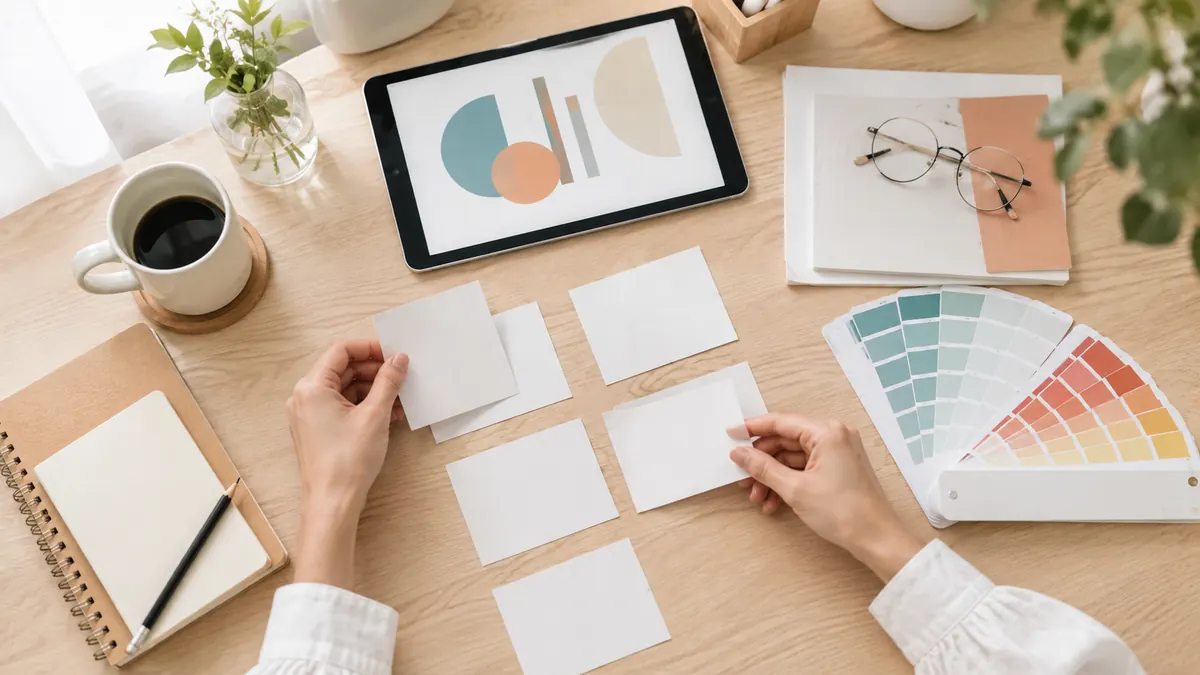
まず全体の流れを確認してください。7つのステップは、上から順に進めます。
- 誰に何をしてほしいのかを一文で決める
- 手元の情報から、目的に関係ないものを削る
- 残った情報に合う型を選ぶ
- 紙に手描きで大まかな配置を決める
- テンプレートを選んで土台にする
- 色と文字を整える
- 書き出して、スマホでも読めるか確認する
初心者がつまずく原因は、ほぼ1つに絞れます。いきなりツールを開いて、テンプレート探しから始めてしまうことです。ここで時間を使っても、完成には近づきません。
何を伝えるかが決まっていないと、あとから情報を足すことになります。その結果できあがるのは、詰め込んだだけで何も伝わらない1枚です。順番を守るだけで、これは避けられます。
ステップ1:誰に何をしてほしいかを決める
最初にやるのは、目的をたった一文で書き出すことです。「新入社員に、申請の締切を守ってもらう」のように、相手と行動をセットにして書きます。頭の中で考えるだけでは足りません。
ここを飛ばすと、あとの判断がすべてぶれていきます。逆に一文さえ決まっていれば、迷ったときに戻る場所ができます。作業中の「これ入れる?」に即答できるようになります。
相手が誰かによって、載せる言葉も変わってきます。社内向けなら略語がそのまま使えますが、お客様向けではまず通じません。同じ内容でも、書き方は相手に合わせます。
一文が書けないときは、まだ目的が固まっていない証拠です。「わかりやすく伝えたい」は願望であって、目的ではありません。ここで手を止めるほうが、結果的に早く終わります。
相手の行動まで書ければ、載せる情報は自動的に決まります。締切を守ってほしいなら日付と提出先が主役になり、制度ができた背景は要りません。
書いた一文は、作業中に見える場所に置いておいてください。付箋に書いて画面の横に貼るだけで、迷いが減ります。
ステップ2:載せる情報を削る
次に、集めた情報から要らないものを外していきます。基準になるのは、ステップ1で書いた一文だけです。ほかの理由で残さないでください。
その一文に関係しない情報は、どれだけ面白くても入れません。ここが最もつらい作業ですが、仕上がりを決めるのもこの工程です。デザインの技術より、はるかに効きます。
目安として、1枚で伝える主張は1つに絞ります。2つ以上あるなら、無理に1枚にせず画像を分けてください。
削るときは、いったん別の紙に「使わない情報」を書き出してください。捨てるのが惜しくなったら、そこに置いておけば安心できます。
この作業をすると、自分が何を伝えたいのかがはっきりします。残った情報が少ないほど、1枚の力は強くなります。
削る量の目安は、集めた情報の半分です。多すぎると感じるくらいでちょうどよく伝わります。
ステップ3:情報に合う型を選ぶ
削り終わったら、残った情報を見て形を決めます。判断に必要なのは、次の2つの質問だけです。ここで悩む必要はありません。
情報に順序はありますか。比べる対象はありますか。この2つで、候補は絞れます。
| 情報の性質 | 選ぶ型 | 例 |
|---|---|---|
| 順序がある | フローチャート型 | 申込みの流れ |
| 時間で変わる | タイムライン型 | 1日の仕事の流れ |
| 比べる対象がある | 比較型 | プランの違い |
| 数量の大小 | チャート型 | 売上の推移 |
| 割合を見せる | ピクトグラム型 | 利用者の内訳 |
| 順序も比較もない | リスト型 | 持ち物の一覧 |
型の詳しい種類については、インフォグラフィックと図解の違いを解説した記事でまとめています。定義から知りたい場合はそちらを先に読んでください。
迷ったら、順序があるかどうかを先に見てください。順序があるものを比較型で作ると、読み手は流れを探して止まります。
どちらにも当てはまらないなら、リスト型で並べるだけで十分です。無理に凝った形にしないほうが伝わります。
型は途中で変えても構いません。作りながら合わないと感じたら、早い段階で戻るほうが傷は浅くて済みます。
ステップ4:紙にラフを描く
ツールを開く前に、まず紙に手描きしてください。使うのは四角と線と丸だけで十分です。うまく描く必要はまったくありません。

この段階でツールを使うと、配置の微調整に時間を取られます。構造を考えるはずだったのに、いつのまにか色選びを始めてしまいます。紙ならその誘惑がありません。
ラフでは、視線の順番だけを決めます。どこを最初に見て、次にどこへ動くか。矢印を書き込んで確かめてください。
ラフの段階なら、書き直しは1分で済みます。ツール上で組んでからでは、同じ直しに30分かかります。
紙がなければ、スマホのメモアプリでも構いません。大事なのは、きれいに描くことではなく順番を決めることです。
ステップ5:テンプレートを選ぶ
ラフができたら、それに近い形のテンプレートを探します。ゼロから組むより早く、レイアウトも崩れにくくなります。デザインの土台を借りるイメージです。
選ぶときは見た目の好みではなく、枠の数を基準にしてください。載せたい項目が5つなら、枠が5つあるものを探します。おしゃれかどうかは、そのあとの判断です。
枠が足りないテンプレートを選ぶと、追加した部分だけ浮きます。逆に多すぎると、余った枠を埋めたくなります。
テンプレートは1つに決めず、候補を3つ開いてから選んでください。自分の情報を入れてみると、見え方がまったく変わります。
選び終えたら、余計な要素は先に消します。あとで使うかもしれないと残しておくと、最後まで邪魔になります。
ステップ6:色と文字を整える
ここで初めてデザインに手をつけます。順番どおり進めていれば、迷う要素はほとんど残っていないはずです。ルールを2つ決めるだけで整います。
色は3色までにします。背景の色、文字の色、目立たせたい部分の色です。
文字は2種類までに抑えます。見出し用と本文用を決めたら、それ以外は使いません。
色を決めるときは、強調色を最後に置いてください。先に派手な色を入れると、それに合わせて全体をいじることになります。
文字の大きさは、見出しと本文で2倍ほど差をつけます。差が小さいと、どこが見出しなのか伝わりません。
ステップ7:書き出してスマホで確認する
最後に画像として書き出したら、必ずスマホで開いて確認してください。パソコンでは読めていた文字が、まったく読めないことがよくあります。見る人の多くはスマホです。

目安は、スマホの画面で図の中の文字が無理なく読めるかどうかです。読めないなら、文字を大きくするか情報を減らします。
ここで直せば、公開後の作り直しを防げます。1分で終わる確認なので、必ず入れてください。
書き出す形式は、用途で選びます。Webに載せるなら軽い形式、印刷するなら画質を優先した形式にしてください。
ファイル名も、あとで探せる名前にしておきます。日付と内容を入れておくと、次に使い回すときに助かります。
書き出したあとは、元のデータも残しておいてください。修正の依頼が来たときに、一から作り直さずに済みます。
ツール別インフォグラフィックの作り方
手順は同じでも、ツールによって得意な部分が違います。使い慣れたものがあるなら、まずはそれで作るのが早道です。

どのツールを選んでも、7ステップは変わりません。違うのは、ステップ5以降の手数だけです。
Canvaで作る
最初の1枚を作るなら、Canvaがいちばん早く形になります。インフォグラフィック用のテンプレートが揃っていて、ブラウザだけで完結します。ソフトの用意も要りません。
使い方は、テンプレートを選んで文字と数字を差し替えるだけです。アイコンやグラフも、同じ画面の中から探して置けます。行き来する手間がありません。
枠のサイズを変えたいときは、要素をまとめて選んでから動かしてください。1つずつ動かすと配置が崩れます。
無料の範囲でも十分に作れます。有料の素材には印が付くので、使う前に確認してください。
テンプレートを探すときは、検索欄に型の名前を入れてください。「フローチャート」「タイムライン」のように入れると、目当てのものが早く見つかります。
作ったデータは、次の1枚の土台としても使えます。自分用のひな形を1つ持っておくと、2枚目からの時間が半分になります。
操作に迷ったら、ツール内のヘルプで機能名を検索してください。日本語で説明が出るので、調べる時間は短くて済みます。
PowerPointで作る
会社の資料に貼るなら、PowerPointのほうが扱いやすい場面もあります。使い慣れた画面でそのまま作れるのが強みです。新しい操作を覚える必要がありません。
作るときは、スライドのサイズを先に決めます。SNSに使うなら正方形、資料なら横長にしておきます。
図形と矢印を組み合わせれば、フローチャート型やリスト型は問題なく作れます。整列機能を使うと、線がそろって一気に見やすくなります。
完成したら、画像として保存します。そのまま貼り付けると、開く環境によって崩れることがあります。
グラフを入れるときは、Excelの表を貼り付けるより、図形で作り直すほうが見た目が整います。細かい目盛りは、この用途では要りません。
色は、会社のテーマカラーが設定されていればそれを使います。資料全体との統一感が出て、浮かなくなります。
スライドを画像として保存するときは、書き出しサイズを大きめに設定します。小さいまま保存すると、拡大したときにぼやけます。
生成AIで作る
下書きを一気に出したいときは、生成AIが使えます。伝えたい文章を渡すと、構成とレイアウトの案が数分で返ってきます。ゼロから考える負担がなくなります。
資料をまとめて読ませて1枚に整理させる使い方もあります。長い議事録やPDFの要点を掴みたいときに向きます。
ただし、日本語の文字が崩れたり途中で切れたりすることがあります。文字を入れずに構造だけ作らせて、文字は自分で載せるのが確実です。この分担なら失敗しません。
指示を出すときは、伝えたい相手、1枚で伝える結論、項目の数、使いたい型の4つを書きます。「わかりやすくして」だけでは、何を残すか判断できません。
生成された案は、そのまま使わず構造だけを借りてください。項目の並び順や区切り方は参考になります。
使うほど指示のコツがつかめます。うまくいった指示は保存しておくと、次から同じ品質で出せます。
出てきた案が思っていたものと違っても、一度そのまま見てください。自分では思いつかない並べ方が混ざっていることがあります。
テンプレートの選び方
テンプレートは見た目で選ばず、載せる項目の数と情報の型で選びます。ここを間違えると、後から必ず崩れます。
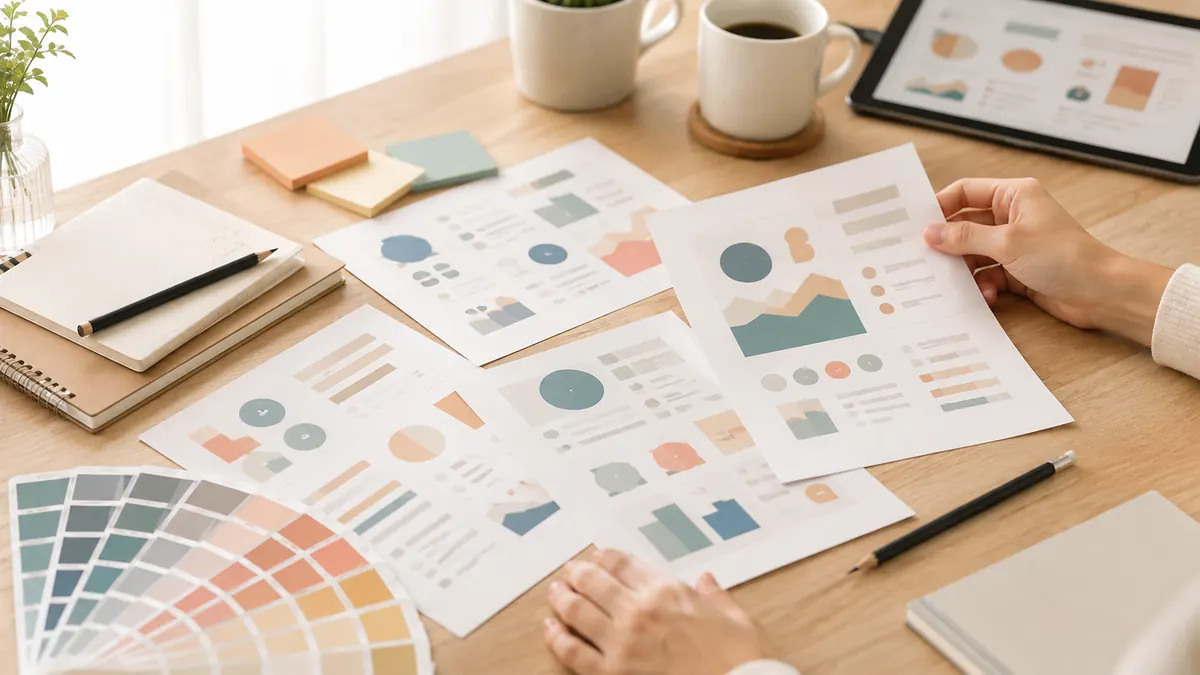
テンプレート選びは、実は失敗しやすい工程です。おしゃれなものを選んだのに、自分の情報が入りきらないという事態がよく起きます。選び直しは思った以上に時間を食います。
選ぶ基準は3つだけです。順番に確認してください。
| 確認すること | 基準 |
|---|---|
| 枠の数 | 載せたい項目とだいたい同じ数 |
| 形 | ステップ3で選んだ型と合っているか |
| 文字の量 | 自分の文章が入る余白があるか |
特に見落としやすいのが文字の量です。テンプレートの見本は短い英語で作られていることが多く、日本語を入れると溢れます。
入れてみて溢れるなら、文章を削ってください。枠を大きくして解決しようとすると、全体のバランスが崩れます。
テンプレートを探す時間が10分を超えたら、いったん止めてください。探し続けるより、近いものを選んで直したほうが早く終わります。
完璧に合うテンプレートは、まず見つかりません。7割合っていれば十分だと考えて進めてください。
伝わるインフォグラフィックのデザインのコツ
デザインで押さえるのは、色・文字・余白の3つだけです。センスではなく、ルールを決めれば整います。
色は3色までにする
色数を増やすほど、どこが大事なのかがわからなくなります。背景の色、文字の色、強調の色の3つだけで組み立ててください。3色でも十分に見栄えはします。
強調の色は、一番伝えたい部分にだけ使います。全部を目立たせると、結局どれも目立ちません。
色に迷ったら、使う場所の色に合わせる方法もあります。自社のロゴの色を強調色にすると、まとまって見えます。
背景を白にすると、どんな色とも合わせやすくなります。迷ったときは白から始めてください。
文字は2種類・大きさは3段階まで
フォントは見出し用と本文用の2種類あれば足ります。3種類以上を混ぜると、それだけで散らかった印象になります。迷ったら1種類でも構いません。
大きさは、見出し・小見出し・本文の3段階に決めます。この差をはっきりつけると、読む順番が自然に伝わります。
図の中の文章は、一文が30字を超えないようにします。それ以上必要なら、図の外に書いてください。
ゴシック体を選んでおくと、小さくしても読めます。細い明朝体は雰囲気が出ますが、スマホでは読みづらくなります。
余白をそろえる
要素と要素のあいだの余白は、同じ幅にそろえてください。ここがバラバラだと、内容が良くても素人っぽく見えてしまいます。逆にそろっているだけで整って見えます。
関係のある項目どうしは近づけ、関係のないものは離します。線で囲むより、余白で区切るほうがすっきりします。
整列機能があるツールなら、必ず使ってください。目分量より確実で、時間も短くて済みます。
上下左右の余白も忘れずに取ってください。端まで要素を詰めると、窮屈で読みにくい印象になります。
同じテンプレートを続けて使うと、統一感が出て仕上がりも安定します。毎回違うものを選ぶ必要はありません。
よくある失敗と直し方
失敗の多くはデザインの技術ではなく、情報を絞れていないことで起きます。原因がわかれば直し方も決まります。
作ってみたけれど伝わらない、という場合は次のどれかに当てはまります。
| 症状 | 原因 | 直し方 |
|---|---|---|
| どこを見ればいいかわからない | 強調が多すぎる | 強調色を1か所に絞る |
| 文字が読めない | 情報を詰め込みすぎ | 項目を減らして2枚に分ける |
| 数字の意味が伝わらない | グラフの型が合っていない | 割合は円、推移は折れ線に変える |
| 安っぽく見える | 余白がそろっていない | 整列機能でそろえ直す |
| 信用されない | 出典がない | 調査名と時点を小さく添える |
いちばん多いのは、情報の詰め込みすぎです。集めた情報を捨てられず、結局すべて載せてしまうパターンです。もったいないという気持ちが、伝わらない原因になります。
直すときは、レイアウトをいじる前に情報を減らしてください。配置を調整しても、量が多いままなら読めません。
減らすかどうか迷ったら、ステップ1の一文に戻ります。その一文に関係しないなら、外して問題ありません。
直したあとは、もう一度スマホで見てください。パソコンの画面では気づかない崩れが、そこで見つかります。
それでも伝わらないなら、型が合っていない可能性があります。ステップ3まで戻って選び直すほうが早いこともあります。
直したあとは、時間を置いてもう一度見てください。作った直後は、おかしい部分が見えなくなっています。
一晩置くのが理想ですが、10分離れるだけでも効果があります。別の作業をはさんでから戻ってください。
無料で使えるインフォグラフィック作成ツール
専用のソフトを買わなくても、無料の範囲で十分に作れます。使う場所と作業環境に合わせて選んでください。
| ツール | 向いている人 | 無料の範囲 |
|---|---|---|
| Canva | デザインが初めての人 | テンプレートと基本機能 |
| Adobe Express | 素材を多く使いたい人 | 基本機能と一部素材 |
| PowerPoint | 会社の資料に貼る人 | 導入済みなら全機能 |
| Googleスライド | 共同で作業する人 | 全機能 |
| Figma | 制作を仕事にしたい人 | 個人利用の範囲 |
最初はテンプレートが多いツールから始めてください。完成形を見ながら中身を差し替えるほうが、構造の作り方を早く覚えられます。
慣れてきたら、自由度の高いツールに移ります。最初から高機能なものを選ぶと、操作を覚えるだけで疲れてしまいます。
ツールを増やしすぎないことも大切です。1つを使い込むほうが、作業は確実に速くなります。
仕事として受けるなら、相手が使っているツールに合わせる場面も出てきます。まずは1つ覚えて、必要になってから増やしてください。
無料の範囲で足りるかどうかは、使う頻度で決まります。月に何枚も作るなら、有料の機能が時間を買ってくれます。
公開前のチェックリスト
公開前に確認する項目をまとめました。作った直後は気づきにくい部分ばかりなので、一度手を止めて確認してください。
次の項目を上から順に見てください。1つでも引っかかったら、その場で直します。
- スマホで開いて図の中の文字が読めるか
- 伝えたい主張が1つに絞れているか
- 強調している箇所が1か所に収まっているか
- 色は3色以内に収まっているか
- 要素の間隔がそろっているか
- 数字を使った箇所に出典を書いたか
- 誤字と数字の入力ミスがないか
- 使った素材の利用条件を確認したか
最後にもう1つ、いちばん効く確認方法があります。内容を知らない人に10秒だけ見せて、何の話か言ってもらうことです。
作った本人は背景を知っているので、説明が足りなくても読めてしまいます。人に見せると、抜けている前提がすぐわかります。
チェックが習慣になると、作りながら防げるようになります。最初のうちは面倒でも、必ず通してください。
この確認は、慣れても省かないでください。急いでいるときほど、単純な入力ミスが残ります。
作ったインフォグラフィックはどこで使う?
掲載先によって、必要なサイズも情報量も変わります。作る前に、どこに載せるかを決めておいてください。
同じ内容でも、使う場所によって作り方が変わります。主な掲載先ごとの注意点をまとめます。
ブログ記事に載せる
本文と一緒に読まれるので、図の中に細かい説明は要りません。横長にして、記事の幅に合わせます。
読み込みが遅くならないよう、書き出すときにファイルサイズを抑えてください。画像の説明文を入れておくと、検索でも拾われやすくなります。
Instagramに投稿する
正方形か縦長で作ります。タイムラインでは小さく表示されるので、文字は大きめにしてください。
1枚で伝えきれないときは、複数枚に分けて投稿します。1枚目で結論を見せると、次を見てもらいやすくなります。
提案資料や企画書に入れる
横長で作り、印刷しても読めるサイズにします。白黒で印刷される可能性も考えて、色だけで区別しない作りにしてください。
相手が本文を読まずに図だけ見る場合もあります。図の中だけで意味が通じるか、確認しておくと安心です。
掲載先が複数あるなら、最初に一番大きいサイズで作ります。大きいものを縮めるのは簡単ですが、逆は画質が落ちます。
載せる場所が決まっていないまま作ると、たいてい作り直しになります。先に決めてから手を動かしてください。
note や自社サイトに載せる場合も、考え方はブログと同じです。本文の補足として使い、図だけで完結させる必要はありません。
印刷して配るチラシに使うなら、文字は大きめにします。手に取って読む距離を想定すると、必要なサイズが見えてきます。
インフォグラフィック制作は仕事にできる?
情報を整理して1枚にまとめるスキルは、資料作成や広報の現場で需要があります。絵が描けるかどうかは、あまり関係ありません。
インフォグラフィックの制作は、専門の制作会社だけの仕事ではありません。企業の資料、サービス紹介の図、SNS投稿の画像など、身近なところに出番があります。案件の数も少なくありません。
依頼する側が求めているのは、複雑な内容をわかりやすくまとめてくれることです。凝った装飾を求められる場面はそう多くありません。
つまり、イラストが描けなくても始められます。必要なのは、渡された情報から本筋を見つけて削る判断です。
最初の一歩としては、手元にある資料を1枚だけ作り直してみてください。会社の説明資料でも、自分の家計の記録でも構いません。題材は身近なほど続きます。
作ったものが増えれば、それがそのまま実績になります。仕事として受けるときに見せられる材料が、何より強い説得材料です。
学び方は独学とスクールのどちらもあります。独学は費用を抑えられますが、自分の作ったものが伝わっているかを確かめにくいという難しさがあります。
上達の速さを決めるのは、人に見てもらう機会をどれだけ作れるかです。身近な人に見せるだけでも、気づける部分は多くあります。
単価は内容と枚数で変わりますが、資料1式をまとめて任される形が多くなります。1枚だけの依頼は、それほど多くありません。
そのため、同じ体裁で複数枚を作れることが評価につながります。ひな形を持っておくと、対応できる幅が広がります。
実績を見せるときは、作った意図も一緒に伝えてください。なぜその形にしたかを説明できると、信頼につながります。
逆に、きれいなだけで意図を説明できない作品は評価されにくくなります。1枚ごとに理由を持って作ることが、そのまま力になります。
インフォグラフィックの作り方に関するよくある質問
作り始めるときに多く寄せられる疑問をまとめました。手を動かす前の不安を解消してから進めてください。
デザインの経験がなくても作れますか
作れます。テンプレートを使えば、色やレイアウトの土台は用意されています。
差が出るのは、情報を絞る段階です。伝えたいことを1つに決められれば、装飾の技術がなくても伝わります。
1枚作るのにどのくらいかかりますか
情報が整理済みなら、テンプレートを使って2時間ほどで形になります。慣れれば1時間を切ります。
時間がかかるのは、何を載せて何を捨てるかを決める段階です。ここを飛ばすと、あとで作り直しになります。
Illustratorのような有料ソフトは必要ですか
最初は必要ありません。無料のツールで作れる範囲は広く、仕事として受ける段階まで対応できます。
印刷物まで手がけるようになったら検討してください。それまでは、無料のツールで数をこなすほうが上達します。
AIに任せれば完成しますか
下書きまでは任せられますが、そのまま使える状態にはなりにくいのが現状です。日本語の表示が崩れることがあります。
構造とレイアウトをAIに出させて、文字と仕上げを自分で行う分担が現実的です。この形なら作業時間はかなり短くなります。
素材やテンプレートは商用利用できますか
ツールごとに条件が違うので、使う前に確認してください。テンプレートやアイコンには、加工の範囲に条件がある場合があります。
仕事で使うなら、この確認は毎回入れてください。あとから差し替えになると、時間の損失が大きくなります。
参考にできる作例はどこで見られますか
ツールのテンプレート一覧が、そのまま作例集になります。気に入ったものを保存しておくと、迷ったときの引き出しになります。
官公庁や自治体が公開している統計の資料も参考になります。情報量が多くても読ませる工夫が詰まっています。
図解とインフォグラフィックはどちらを作ればいいですか
その画像が単独で見られるかどうかで決めます。本文とセットで読まれるなら図解で足ります。
SNSや配布物のように、前後の説明がない状態で見られるならインフォグラフィックにします。詳しい違いは別の記事でまとめています。
その画像だけが独り歩きする可能性も考えてください。誰が作ったか分かるよう、名前やサイト名を小さく入れておくと安心です。
作例を見るときは、真似する部分を1つに絞ってください。全部を取り込もうとすると、まとまりのないものになります。
まとめ
インフォグラフィックは7ステップで作れます。目的を決めて情報を削る前半さえ丁寧にやれば、後半は迷いません。
作り方は、目的を決める、情報を絞る、型を選ぶ、ラフを描く、テンプレートを選ぶ、デザインを整える、書き出して確認するの7ステップでした。
時間をかけるべきは最初の3つです。ここが決まっていれば、色や配置で悩む時間はほとんどなくなります。
ツールはCanvaから始めるのが早道です。使い慣れたPowerPointでも作れますし、生成AIを下書きに使えばさらに短縮できます。
まずは手元の資料を1枚、作り直してみてください。1枚作るたびに、削る判断は確実に速くなります。