AIで図解を作成する方法|伝わるデザインに仕上げる5ステップ
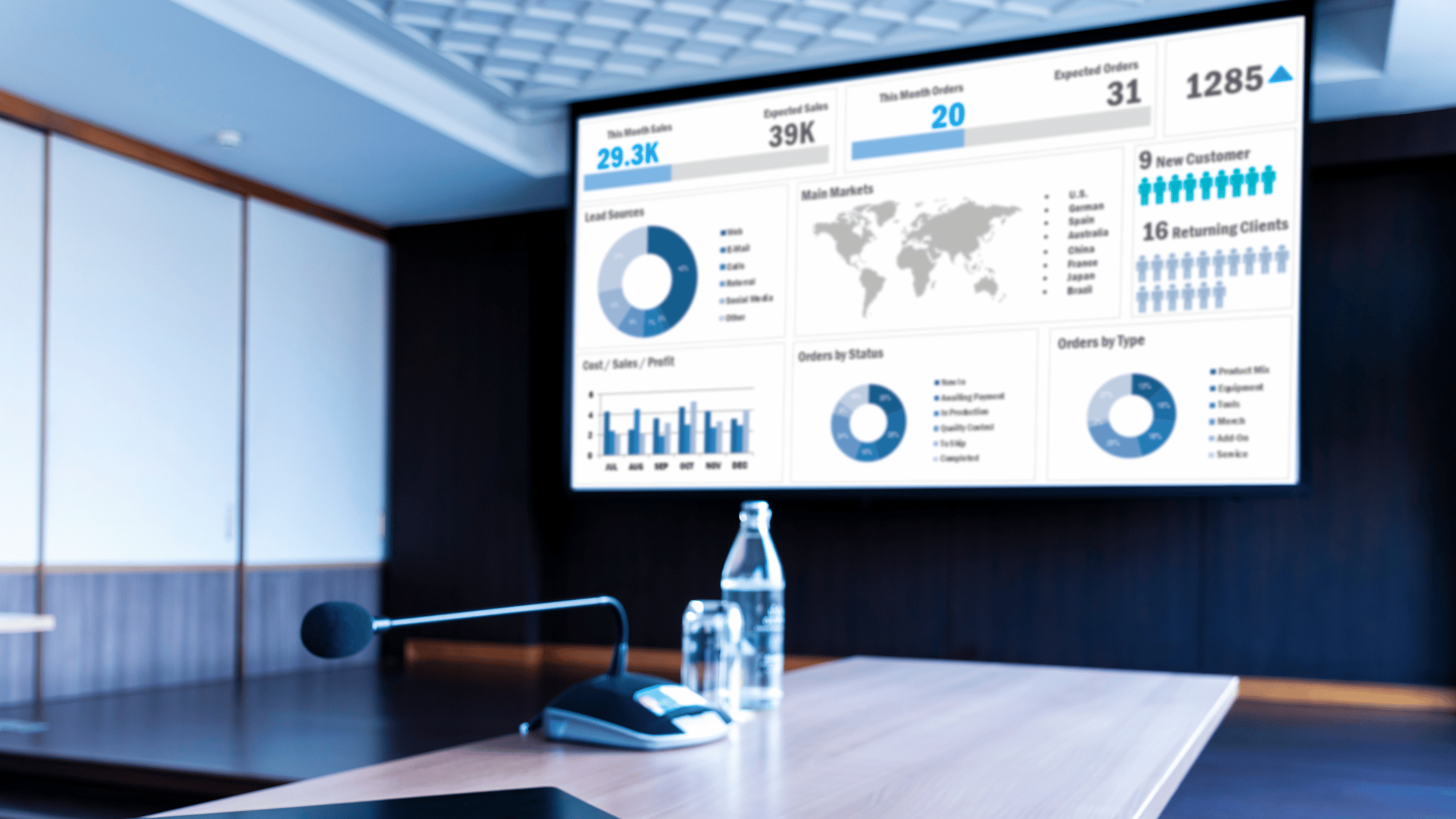
2026年現在、ChatGPTやCanva、Napkin AIなどの生成AIを使えば、テキストを入力するだけで図解を自動生成できるようになりました。
ただ、実際にAIで図解を作ってみると
「なんとなくそれっぽいけど伝わらない」
「情報が多すぎて結局わかりにくい」
という壁にぶつかる方が少なくありません。
AIが出力する図解は、あくまで素材です。
伝わる図解に仕上げるには、AIに指示を出す前の情報設計と、出力後のデザイン調整が欠かせません。
この記事では、AIを使って図解を作成する具体的な手順を5ステップで解説します。
プロンプトの書き方、ツールの使い分け、ブラッシュアップの方法まで、初心者でも今日から実践できる内容をまとめました。
「図解を作りたいけどデザインスキルがない」という方も、最後まで読めばAIを活用した図解作成の全体像がつかめるはずです。
結論からお伝えすると、AIで伝わる図解を作成するには
①伝えたいメッセージを1文に絞る
②図解タイプを選ぶ
③テキストを構造化してAIに渡す
④生成された図解のレイアウトを調整する
⑤配色・余白・フォントを整える」
の5ステップで進めます。
ChatGPTやNapkin AIなどの無料ツールで始められますが、AIの出力をそのまま使うのではなく、情報設計と仕上げの工程を人が担うことで、初心者でもプロ品質の図解に近づけられます。
AI図解作成とは?AIにできること・人がやるべきことの違い

AI図解作成とは、テキストや箇条書きを入力するだけで、フローチャートや比較表などの図解を自動生成できる技術のことです。
作業時間を大幅に短縮できますが、「何を・誰に・どう伝えるか」の設計は人が行う必要があります。
テキストから図解を自動生成するAIの仕組み
AI図解作成ツールは、入力されたテキストの構造(見出し・箇条書き・番号付きリストなど)をAIが解析し、内容に合った図解パターンを提案する仕組みです。
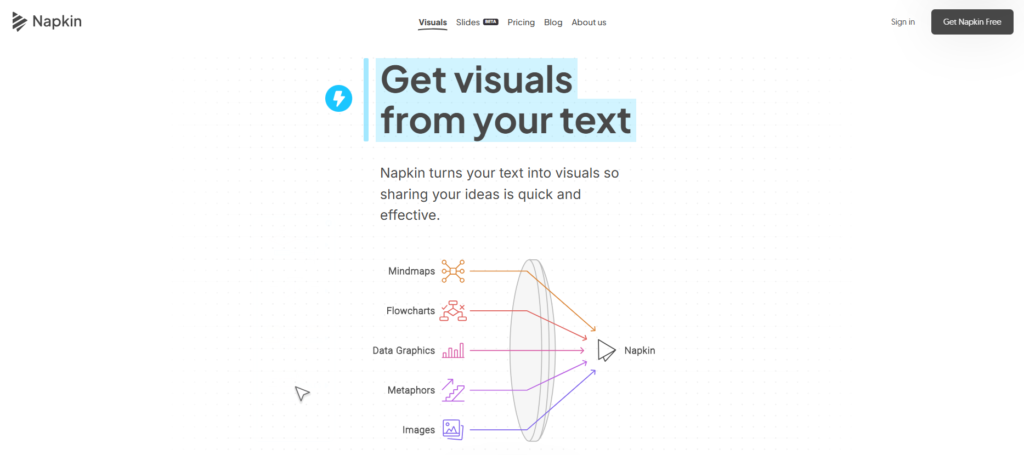
たとえばNapkin AIの場合、テキストを貼り付けて「⚡」ボタンをクリックするだけで、比較図・フローチャート・ピラミッド図などが複数パターン生成されます。
ChatGPTでは、Mermaid記法というテキストベースの図解コードを出力させ、専用ツールで描画する方法が一般的です。
2026年4月にリリースされた「ChatGPT Images 2.0」では、画像として直接図解を出力する精度も向上しています。
Canvaにも「AIスライド生成」や「Magic Design」といったAI機能があり、テキストから構成やデザインを自動提案してくれます。
AIが得意なこと・苦手なことの境界線
AIが得意なのは、テキストの構造を読み取って視覚化する作業です。
箇条書きや階層構造があるテキストを渡せば、フローチャートや比較表を数秒で出力できます。
配色パターンやアイコンの配置も自動で提案してくれるため、デザイン経験がなくても見栄えのよい図解が手に入ります。
一方で、AIが苦手なのは以下のようなポイントです。
- 「何を伝えたいか」の判断:
情報の取捨選択や優先順位づけは人が行う必要があります - ターゲットに合わせたトーン調整:
「経営者向け」と「初心者向け」では図解のデザインや情報量が変わりますが、AIはその判断を自動では行えません - 日本語テキストの微調整:
ツールによっては日本語の文字バランスが崩れることがあり、手動での修正が必要です - ブランドやトンマナへの統一:
企業の配色やフォントルールに完全に合わせるには、人の手による仕上げが欠かせません
つまり、AIは作業のスピードを圧倒的に速くしてくれますが、設計の質は使う人のスキルに依存します。
この前提を押さえておくと、AIとの付き合い方がぐっと楽になります。
AIで図解を作成する前にやるべき「情報設計」
AIに指示を出す前に、伝えたいメッセージ・図解タイプ・情報の階層構造を決めておくことで、生成結果の精度が大きく変わります。
この情報設計が、伝わる図解と伝わらない図解の分かれ目です。
AIで図解を作ると、つい、とりあえずテキストを貼り付けて生成してみようとなりがちです。
しかし、AIに渡す前の準備が図解の出来を左右します。
準備といっても、以下の3つを決めるだけです。

伝えたいメッセージを1文に絞る
図解に入れたい情報をすべて盛り込もうとすると、結局何が言いたいのかわからない図になります。
まずは「この図解で最も伝えたいことは何か」を1文で書き出すことから始めてください。
たとえば「副業で図解デザイナーを始めるステップを伝えたい」「3つのAIツールの違いを伝えたい」のように、1枚の図解に対して1つのメッセージに絞ります。
1文に絞れないときは、図解を2枚に分けることを検討してください。
図解タイプを先に決める(比較・手順・構造・関係性)
伝えたいメッセージが決まったら、それに合う図解の型を選びます。
主な型は次の4つです。
- 比較型:2つ以上の選択肢を並べて違いを示す(例:CanvaとNapkin AIの違い)
- 手順型(フローチャート):ステップを順番に示す(例:AIで図解を作る5ステップ)
- 構造型(ピラミッド・階層図):情報の上下関係や分類を示す(例:図解デザインに必要なスキル構成)
- 関係型(マインドマップ・ベン図):要素同士のつながりを示す(例:AI・デザイン・マーケティングの関係)
型を先に決めると、AIに渡すテキストの書き方も明確になります。
手順型なら番号付きリスト、比較型なら項目を横並びにした箇条書き、というように整理がしやすくなるためです。
情報の優先順位と階層を整理する
最後に、図解に入れる情報をメイン情報と補足情報に分けておきます。
メイン情報は図解の中で最も目立つ位置に配置する要素です。
補足情報はメインを支える説明や注釈で、フォントサイズを小さくしたり、サブの位置に配置したりします。
この段階でメモ帳やノートに簡単なラフスケッチを描いておくと、AIへの指示がさらに的確になります。
凝った絵を描く必要はなく、「左にA、右にB、矢印でつなぐ」程度のメモで十分です。
AIで伝わる図解を作成する5ステップ【実践手順】
AIを使った図解作成は「情報整理→テキスト準備→AI生成→レイアウト調整→デザイン仕上げ」の5ステップで進めます。
最初のステップは10分程度で完了でき、今日からすぐに始められます。
- ステップ1:伝えたいメッセージと図解タイプを決める
前章で解説した「メッセージを1文に絞る」「図解タイプを選ぶ」を実行します。
ここが曖昧なまま進めると、AIの出力を見て何度もやり直すことになり、かえって時間がかかります。
慣れないうちは「手順型」か「比較型」から始めるのがおすすめです。
この2つは構造がシンプルで、AIの出力精度も高い傾向があります。 - ステップ2:AIに渡すテキストを構造化する
図解に入れたい内容を、箇条書きや番号付きリストで整理します。
ポイントはダラダラとした文章ではなく、見出し+短い説明文の形式にすることです。
たとえば手順型の図解なら「ステップ1:〇〇する(説明1〜2文)」のように書きます。
Napkin AIではこの形式でテキストを貼り付けると、AIが構造を正確に読み取りやすくなります。 - ステップ3:AIツールで図解を生成する
準備したテキストをAIに渡して、図解を生成します。
Napkin AIならテキストを貼り付けて⚡ボタンを押すだけ。
ChatGPTなら「以下の内容をフローチャート形式のMermaidコードにしてください」と依頼します。
最初の出力で完璧を求めないのがコツです。
まずは方向性が合っているかだけ確認し、細かい修正は次のステップで行います。 - ステップ4:レイアウトと情報量を調整する
AIが出力した図解を確認し、情報が多すぎる部分を削ったり、要素の配置を入れ替えたりします。
ここで意識するのは「1枚1メッセージ」の原則です。
1枚の図解に3つも4つもメッセージが入っていたら、優先度の低い情報を別の図解に移すか、テキスト本文で説明するようにしましょう。
Napkin AIやCanvaではドラッグ&ドロップで要素を動かせるので、直感的に調整できます。 - ステップ5:配色・余白・フォントを整えて仕上げる
最後に、見た目のデザインを整えます。
チェックするのは「配色は3色以内か」「文字が詰まりすぎていないか」「フォントサイズにメリハリがあるか」の3点です。
この仕上げ工程が、AIの出力をそのまま使うのと「伝わる図解」の差を生みます。詳しくは後述の「ブラッシュアップ」の章で解説します。
5ステップ全体の所要時間は、慣れれば1枚あたり30分〜1時間程度です。
手作りで図解を一から作ると2〜3時間かかることも珍しくないので、AIを使うことで作業時間を半分以下に短縮できます。
AIの図解クオリティを上げるプロンプト設計のコツ
AIに渡すプロンプト(指示文)の書き方を工夫するだけで、図解の出力クオリティは大きく変わります。
目的・ターゲット・図解タイプの3点を明示することが、精度を上げる基本です。
目的・ターゲット・図解タイプを明確に指定する
AIに「図解を作って」とだけ伝えても、汎用的で当たり障りのない出力になりがちです。
以下の3要素をプロンプトに含めるだけで、出力の方向性がグッと定まります。
- 目的:何のための図解か(例:「ブログ記事に挿入する説明用の図解」)
- ターゲット:誰に見せるか(例:「デザイン未経験の30代女性」)
- 図解タイプ:どの型か(例:「3つの手順を示すフローチャート」)
箇条書きと階層構造でAIに情報を渡す
AIに長文をそのまま渡すと、どこが見出しでどこが説明文かをAIが誤認する可能性があります。
見出し → 箇条書き → 補足説明の階層を明示すると、AI側の構造理解が正確になります。
たとえば、以下のような形式です。
【プロンプト例:比較型の図解】
「以下の内容を、比較図として視覚化してください。対象はデザイン未経験の初心者です。
■ Canva
・特徴:テンプレートが豊富、無料で始められる
・向いている人:SNS投稿やブログのアイキャッチを作りたい方
■ Napkin AI
・特徴:テキストを貼るだけで図解を自動生成
・向いている人:プレゼン資料やブログの挿入図を効率的に作りたい方」
このように構造化して渡すことで、AIは「比較型の図解にすべき」「2つの項目をそれぞれ特徴と向いている人で分類すべき」と判断できます。
用途別プロンプト例(SNS投稿・プレゼン資料・ブログ記事)
SNS投稿用の図解を作る場合は、サイズとテキスト量を明示するのがコツです。
「Instagram投稿用(1080×1080px)で、テキストは各ボックス10文字以内にしてください」のように、SNSの表示サイズに合わせた制約を伝えます。
プレゼン資料用の図解なら、配色やフォーマットの指定が効果的です。
「PowerPointに挿入する前提で、配色は青系、横長16:9のレイアウトで作成してください」と伝えれば、スライドにそのまま貼り込める出力が得られます。
ブログ記事用の図解は、読者の理解を助ける補助図としての役割が中心です。
「ブログ記事に挿入する説明図として、横幅800px程度、文字サイズは読みやすく大きめに設定してください」と指定すると、Webでの閲覧に適したサイズ感になります。
AI図解作成ツールの特徴と使い分け|ChatGPT・Canva・Napkin AI
図解作成に使える代表的なAIツールは、ChatGPT・Canva・Napkin AIの3つです。
それぞれ得意な領域が異なるため、用途に合わせて使い分ける、または組み合わせるのが効率的です。
ここではツールの網羅的な比較ではなく、図解を作るという目的に絞った使い分けの基準を整理します。
ChatGPT・Canva・Napkin AIの図解作成における比較
| 比較項目 | ChatGPT | Canva | Napkin AI |
|---|---|---|---|
| 図解生成の方法 | Mermaid記法のコード出力 / 画像生成 | テンプレート+AI提案 | テキスト貼り付け→自動生成 |
| 操作の手軽さ | コードの知識があると便利 | ドラッグ&ドロップで直感的 | ボタン1つで生成できる |
| 日本語対応 | ○(プロンプト・出力とも日本語OK) | ○(UI・テンプレートとも日本語対応) | ○(2024年9月に日本語正式対応) |
| 無料プラン | あり(GPT-4oは回数制限あり) | あり(テンプレート・素材に制限あり) | あり(週500AIクレジット、透かし付き) |
| 有料プランの目安 | 月額約3,000円(Plus) | 月額約1,180円(Pro) | 月額約1,350円(Plus/$9) |
| 向いている用途 | 構造が複雑なフローチャート・ダイアグラム | SNS投稿・チラシ・スライド全般 | ブログ挿入図・プレゼン資料の図解 |
目的別おすすめの組み合わせ方
ブログ記事に図解を入れたい場合は、Napkin AIで素早く図解を生成し、必要に応じてCanvaで配色やフォントを調整する流れが効率的です。
Napkin AIの無料プランは週500クレジットで、図解5〜10枚程度を生成できます。
本格的に使う場合はPlusプラン(月額$9・約1,350円)にすると透かしが消え、PowerPoint形式でのエクスポートも可能になります。
SNS投稿用の図解を作りたい場合は、Canvaがメインツールとして最適です。
Instagram・X(旧Twitter)などプラットフォームごとのサイズテンプレートが用意されているため、投稿サイズへの調整が不要です。
AIスライド生成機能を使えばテキストからデザインを自動提案してもらえます。
フローチャートや業務プロセス図を作りたい場合は、ChatGPTでMermaid記法のコードを出力し、Mermaid Live EditorやCanvaのホワイトボード機能で描画する方法がおすすめです。
ChatGPTは対話形式で条件を細かく調整できるため、分岐が多い複雑な図に向いています。
2026年6月にはChatGPT内でCanvaのデザインを直接作成できる連携機能もリリースされており、今後はツール間の連携がさらに進むと見込まれています。
AIで作った図解を「伝わるデザイン」にブラッシュアップする方法
AIが生成した図解は、たたき台としては十分ですが、そのまま使うと情報過多や配色の不統一が起きがちです。
配色・余白・フォントの3点を整えるだけで、伝わりやすさが大きく向上します。

配色は3色以内に絞る
AIが生成した図解には4色以上使われていることがよくあります。 色が多すぎると視線が分散し、どこを見ればよいかわからなくなります。
ベースカラー(背景や全体の基調色)・メインカラー(強調したい部分)・アクセントカラー(注目させたい1箇所)の3色に整理するのがおすすめです。 Canvaではカラーパレット機能を使えば、3色の組み合わせを簡単に試せます。
余白で読みやすさをつくる
AIの出力は、テキストや図形がギュッと詰まっていることが多いです。
要素と要素の間に十分なゆとりを設けることで、読み手の目がスムーズに動きます。
具体的には、テキストボックスの周囲に文字サイズの1.5倍程度のスペースを確保するのが目安です。
「少し空きすぎかな」と感じるくらいが、画面上で見るとちょうどよいバランスになります。
フォントサイズにメリハリをつける
図解内の文字がすべて同じサイズだと、どこが見出しでどこが説明文かが伝わりません。
見出し(タイトル)は本文の1.5〜2倍のサイズにすると、情報の階層が視覚的にわかりやすくなります。
また、図解に入れるテキストは1ボックスあたり10〜20文字程度を目安にしてください。
長い説明文は図解の外(ブログ本文やスライドのノート欄)に書き、図解はあくまでポイントだけを示すようにすると、すっきり読みやすい仕上がりになります。
完成後のセルフチェックリスト
図解が完成したら、以下の5つを確認してからブログやスライドに挿入しましょう。
- 1枚の図解で伝えているメッセージは1つだけか
- 配色は3色以内に収まっているか
- テキストが詰まりすぎていないか(余白は十分か)
- フォントサイズに見出し・本文の差があるか
- スマートフォンで見ても文字が読めるか
特に5つ目のスマホでの可読性は見落としがちです。
ブログに挿入する図解は、読者の半数以上がスマートフォンで閲覧する可能性があります。
文字が小さすぎないか、ピンチイン(拡大)しなくても読めるかを必ず確認してください。
AI図解作成でよくある失敗パターンと対処法
AI図解作成で初心者がつまずきやすいポイントは、「情報の詰め込みすぎ」「AI出力のそのまま使用」「著作権の確認不足」の3つです。
それぞれの対処法を知っておけば、失敗を防げます。
情報を詰め込みすぎて伝わらない
最も多い失敗は、1枚の図解にあれもこれもと情報を入れすぎるパターンです。
「せっかく作るなら全部入れたい」という気持ちはわかりますが、情報量が多いと読み手は一瞬で理解できず、結局読み飛ばされてしまいます。
対処法はシンプルです。
「この図解を3秒見ただけで、何の話かわかるか?」を基準にしてください。
3秒で伝わらない図解は、情報を減らすか、複数枚に分ける必要があります。
AIの出力をそのまま使ってしまう
AIが生成した図解は、構造的には正しくても、デザインとして最適とは限りません。
要素の配置バランス、テキストの改行位置、色の組み合わせなど、人の目で見て読みやすいかをチェックする工程は省略できません。
特にNapkin AIやChatGPTの出力は英語圏のデザインルールに基づいていることが多く、日本語テキストに最適化されていないケースがあります。
文字間隔が詰まりすぎたり、漢字の並びが読みにくくなったりすることがあるため、日本語環境では必ず目視で確認しましょう。
著作権・商用利用のルール確認不足
AI図解ツールで生成した図解を商用利用する場合、各ツールの利用規約を確認しておく必要があります。
Napkin AIは商用利用が可能ですが、無料プランでは生成物にNapkinの透かし(ロゴ)が入ります。
クライアント向けの資料やブログに透かし入りの図解を使うと信頼性が下がるため、商用利用にはPlusプラン以上への加入が必要です。
Canvaは無料プランでも商用利用が可能ですが、プレミアム素材の中には追加ライセンスが必要なものもあります。
ChatGPTで生成した画像はOpenAIの利用規約に基づき、ユーザーに権利が帰属しますが、生成画像に既存の著作物に酷似した要素が含まれていないかは自己責任で確認が必要です。
いずれのツールも、機密情報や個人情報を含むテキストの入力は避けるのが安全です。
クラウドベースのサービスでは入力データがサーバーに送信されるため、社外秘の情報を扱う場合はセキュリティポリシーを事前に確認してください。
AI図解と手作り図解の違い|使い分けの判断基準
AI図解はスピードと量産性が強みで、手作り図解はオリジナリティと細部の作り込みが強みです。
用途と目的に応じて使い分けることで、効率とクオリティを両立できます。
| 比較項目 | AI図解 | 手作り図解(Canva・PowerPoint等) |
|---|---|---|
| 制作時間 | 1枚あたり30分〜1時間 | 1枚あたり2〜3時間 |
| デザインスキルの必要度 | 低い(AIが自動生成) | 中〜高(配色・レイアウトの知識が必要) |
| オリジナリティ | テンプレート感が出やすい | 自分だけのデザインを作れる |
| 細部の調整 | 大まかな修正は可能、ピクセル単位の調整は苦手 | 自由自在に調整できる |
| 量産性 | 高い(同じ型で大量に作れる) | 低い(1枚ずつ手作業が必要) |
| 向いている場面 | ブログ記事・社内資料・SNS投稿の日常的な図解 | クライアント納品・ブランド統一が必要な図解 |
日常的な業務やブログの挿入図にはAI図解が効率的です。
週に何枚も図解を作る必要がある場合、すべて手作りしていては時間が足りません。
AIで8割の完成度まで作り、残り2割を手動で仕上げるワークフローが現実的です。
一方、クライアント向けの提案資料やブランドガイドラインに沿った図解には、手作りでの作り込みが求められます。
Canvaのブランドキット機能を使えば、自社やクライアントの配色・フォントをあらかじめ登録しておくことで、手作りでも効率よく制作できます。
最終的には「AI × 手作り」のハイブリッド運用に落ち着く方が多いです。
AIでたたき台を作り、人がデザインの判断を加える。
この組み合わせが、スピードとクオリティの両立を実現します。
AI図解作成スキルを副業や仕事に活かすには

AIを使った図解作成スキルは、副業での案件獲得やキャリアアップにつながります。
クラウドソーシングでの図解デザイン案件は1枚あたり数千円〜が相場で、未経験からでも始めやすい分野です。
図解デザインの案件はどこで見つかる?
図解デザインの案件は、CrowdWorks・Lancers・Coconalaなどのクラウドソーシングサービスで見つかります。
SNS投稿用の図解作成は1枚あたり3,000円〜5,000円、プレゼン資料の図解は1件あたり1万円〜3万円程度が一般的な相場です。
まずは実績を作るために、自分のSNSアカウントやブログで図解を公開してポートフォリオにするのが効果的です。
AIで効率よく作った図解を発信し続けることで、「この人に頼めば速くてわかりやすい図解が手に入る」と認知してもらえます。
AI時代に求められる図解デザイナーのスキル
AIツールが普及したことで、AIで誰でも図解が作れる時代になりつつあります。
だからこそ、AIにはできない情報を設計する力が差別化のポイントになります。
具体的には、以下のスキルが重要です。
- 情報設計力:複雑な情報を整理し、何を伝えるかを判断する力
- ターゲット理解:読み手の知識レベルや興味に合わせて情報量やトーンを調整する力
- デザインの基礎知識:配色・余白・フォント選びなど、視覚的に伝わるデザインの基本
- AIツールの活用力:プロンプト設計やツールの使い分けで、効率よくアウトプットを出す力
AIが作業を速くしてくれるからこそ、人は設計と判断に集中できます。
図解デザインの仕事に興味がある方は、まずはCanvaで図解を作る基礎から始めてみてください。
AIで図解を作成する方法に関するよくある質問
AIでの図解作成について、初心者の方から多く寄せられる質問をまとめました。
ツール選び、費用、スキルに関する疑問を具体的な数字や事例とともに解説します。
Q. AIで図解を作成するのに費用はかかりますか?
無料で始められます。
ChatGPTは無料プランでもMermaid記法によるコード出力が可能です。
Napkin AIは無料プラン(Free)で週500AIクレジット分の図解を生成でき、週に5〜10枚程度の図解に対応できます。
Canvaも無料プランで多くのテンプレートと素材が使えます。
本格的に使う場合は、Napkin AIのPlusプラン(月額約1,350円)やCanva Pro(月額約1,180円)が目安です。
Q. デザイン未経験でもAIで図解を作れますか?
作れます。
Napkin AIやCanvaは専門知識がなくても操作できるように設計されています。
ただし、AIの出力をそのまま使うのではなく、「配色は3色以内」「1枚1メッセージ」「余白を十分にとる」といった基本原則を意識するだけで、仕上がりの質は大きく変わります。
デザインの基礎は図解を作りながら実践的に身につけていくのがおすすめです。
Q. ChatGPTとNapkin AIはどっちがいいですか?
用途によって使い分けるのが効率的です。
テキストを貼り付けるだけで手軽に図解を作りたいならNapkin AIが向いています。
分岐が多い複雑なフローチャートや、条件を対話形式で調整しながら作りたい場合はChatGPTが適しています。
両方とも無料で始められるので、まずは同じテキストを両方に入れてみて、出力の違いを体感するのがおすすめです。
Q. AIで作った図解は商用利用できますか?
基本的に商用利用は可能です。
Napkin AIは利用規約上、生成した図解の商用利用が認められています(無料プランでは透かし付き)。
Canvaも無料プランから商用利用が可能です。
ただし、図解に含まれるアイコンや素材の個別ライセンスは各ツールの規約で異なるため、クライアント納品や販売目的で使用する際は事前に利用規約を確認してください。
Q. AIで作った図解と自分で作った図解、クライアント納品にはどちらがよいですか?
クライアント納品の場合は、AIで作ったたたき台を元に、配色・フォント・レイアウトをクライアントのブランドに合わせて仕上げるのが現実的です。
AIの出力をそのまま納品すると、他の制作者の成果物と見た目が似通ってしまう可能性があります。
AI生成→人が仕上げのワークフローを取ることで、スピードとオリジナリティを両立できます。
Q. AIで図解を作るスキルは副業に活かせますか?
活かせます。
クラウドソーシングサービスではSNS投稿用の図解(1枚3,000円〜5,000円)やプレゼン資料(1件1万円〜3万円)の案件が常時募集されています。
AIツールを使いこなすことで制作時間を短縮でき、同じ時間でより多くの案件をこなせるようになります。
副業としての図解デザインの始め方や案件獲得のコツは、当サイトの図解デザイン関連記事でも詳しく解説しています。
まとめ:AIは便利な道具、伝わる図解を作るのは「設計力」
AIを使えば図解の制作時間は大幅に短縮できますが、「何を・誰に・どう伝えるか」を設計するのは人の仕事です。
AIを道具として使いこなし、伝わる図解を作るスキルを身につけていきましょう。
AIで図解を作成する手順を5ステップで解説してきました。 改めて全体の流れを振り返ります。
- 伝えたいメッセージと図解タイプを決める
- AIに渡すテキストを構造化する
- AIツールで図解を生成する
- レイアウトと情報量を調整する
- 配色・余白・フォントを整えて仕上げる
ステップ1〜2の情報設計と、ステップ4〜5の仕上げは、AIではなく人が行う工程です。
AIが担当するのはステップ3の生成のみ。
つまり、5ステップのうち4ステップは人の判断で決まります。
ChatGPT、Canva、Napkin AIなどのツールは、図解作成のスピードを上げてくれる強力な味方です。
しかし、読み手に「伝わる」図解になるかどうかは、ツールではなく、情報を設計しデザインを整える人のスキルにかかっています。
まずは今日、手元にあるブログ記事やメモの一部をAIに渡して1枚の図解を作ってみてください。
最初から完璧を目指す必要はありません。
作って、直して、また作る。
その繰り返しの中で、情報設計力もデザイン感覚も自然と磨かれていきます。