Canva資料デザインで魅力的なプレゼン資料を作るコツ【AI活用の新デザイン術】
パワーポイントを開いてはみたものの、白紙のスライドを前に手が止まってしまう。
そんな経験はありませんか?
実は今、専門的なデザインソフトを使わなくても、テンプレートを選んで文字を差し替えるだけでプロ並みの資料が作れる時代になっています。
その立役者が、世界中で使われているデザインツール「Canva」です。
Canvaでの資料デザインの基本から、テンプレートの活用術、AI機能を使った時短テクニック、さらに身につけたスキルを在宅ワークに活かす方法まで、順を追ってわかりやすく解説します。
デザインの知識がまったくなくても、今日から手を動かせる内容です。
結論からお伝えすると、Canvaで資料を作るには無料アカウントを登録し、目的に合ったテンプレートを選んで文字と画像を差し替えるだけで魅力的に資料をデザインすることができます。
色を3色・フォントを2種類に絞れば初心者でもプロっぽく仕上がり、未経験から1〜3か月で実用レベルのスキルが身につきます。AI機能の「Magic Design」を使えば、構成づくりの時間を大幅に短縮できます。
Canvaで資料デザインを始める前に知っておきたい基本
Canvaとは、ブラウザ上で使えるオンラインデザインツールです。世界190か国で利用され、2025年時点の月間利用者は2億6,000万人を超えます。
資料作成に強い理由は、プロが作ったテンプレートと直感的な操作性の2点にあります。
Canvaとは?無料で使えるオンラインデザインツール
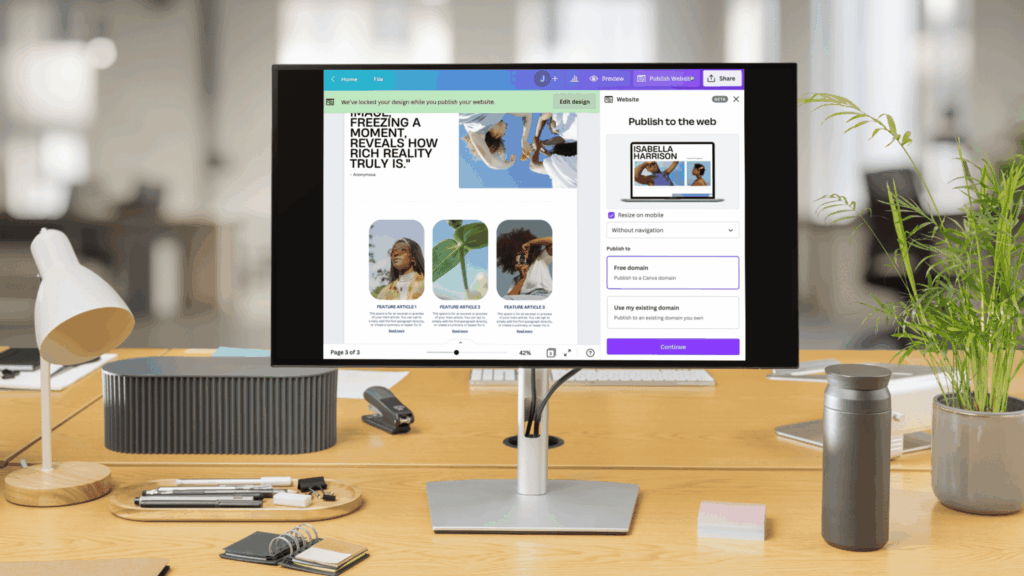
Canvaとは、オーストラリア発祥の、ブラウザ上で動作するオンラインデザインツールです。
専用ソフトのインストールは不要で、パソコンやスマホがあればすぐに使い始められます。プレゼン資料、チラシ、SNS投稿、ロゴなど1,000種類以上のデザインを作れるのが特徴です。
その普及スピードは目を見張るものがあります。Canvaの月間利用者数は2025年に2億6,000万人を突破し、対応国は190か国・対応言語は100以上にのぼります(出典:Canva 2025年公式レポート https://www.canva.com/newsroom/)。
これだけ多くの人に選ばれているのは、それだけ「使いやすく、きれいに仕上がる」からだといえます。
資料デザインにCanvaが選ばれる理由
パワーポイントも広く使われていますが、Canvaが資料デザインで支持される理由は大きく3つあります。
- テンプレートの質が高い:
プロのデザイナーが作った配色・レイアウトが最初から整っているため、文字を差し替えるだけで見栄えのよい資料になります。 - 操作が直感的:
ドラッグ&ドロップ中心の設計で、デザイン初心者でも迷わず操作できます。 - 素材が豊富:
写真・イラスト・アイコン・図形が大量に用意され、別サイトで素材を探す手間が省けます。
つまり、ゼロからレイアウトを考える必要がなく、「整った土台」の上で内容づくりに集中できるのがCanva最大の魅力です。
さらに近年は、後ほど詳しく紹介するAI機能の進化により、構成づくりやデザインの初稿づくりまで自動化できるようになりました。
「デザインのプロでなくても、AIの力を借りて短時間で伝わる資料を作る」というのが、まさにAI時代の新しいプレゼン術です。
Canva無料版とCanva Proでできることの違い
Canvaには無料版と有料版(Canva Pro)があります。まずは無料版で十分に試せます。無料版でも次のことが可能です。
- 無料テンプレートの利用:
100万点以上のテンプレートを使えます。 - クラウド保存:
作成したデザインは自動でクラウドに保存されます。 - 複数形式での書き出し:
PDF・PNG・JPGなどでダウンロードできます。
一方Canva Proでは、有料素材の使い放題、背景透過、ブランドキット登録、より高度なAI機能などが使えます。
最新の料金や機能の範囲はプランによって変わるため、詳細はCanva公式サイトでご確認ください。
最初は無料版から始め、必要を感じたらProを検討する流れがおすすめです。
Canvaとパワーポイントはどっちがいい?資料作成での違いを比較
Canvaとパワーポイントはどちらもプレゼンテーション作成に使えますが、向いている人が異なります。
デザイン性と手軽さを重視するならCanva、社内の互換性や細かい操作を重視するならパワーポイントが向いています。
両者の違いを表で整理します。
Canvaとパワーポイントはどっちがいい?比較表で整理
| 比較項目 | Canva | パワーポイント |
|---|---|---|
| 導入のしやすさ | ブラウザですぐ開始・基本無料 | ソフトの購入・インストールが必要 |
| デザイン性 | プロ製テンプレートで高い | 自分で整える必要がある |
| 操作の習得 | 直感的で初心者向き | 機能が多く慣れが必要 |
| 共同編集 | 同じ画面で同時編集が得意 | ファイル共有が中心 |
| 互換性 | PowerPoint形式で書き出し可 | ビジネス標準として普及 |
| AI機能 | Magic Designなどが充実 | Copilot連携で拡充中 |
Canvaが向いている人
デザインに自信がない方、短時間できれいな資料を仕上げたい方、SNS投稿やチラシなど幅広い制作物を1つのツールで作りたい方にはCanvaが向いています。
テンプレートを土台にできるため、「センスがないから無理」という不安を感じにくいのが強みです。
パワーポイントが向いている人
勤務先がパワーポイントを標準としている方、アニメーションや図形を細かく作り込みたい方には、使い慣れたパワーポイントが向いている場合もあります。
なお、Canvaで作った資料はPowerPoint形式(.pptx)でも書き出せるため、両方を併用する人も増えています。
Canvaの使い方|資料デザインの基本ステップ
Canvaでの資料作成は、アカウント登録→テンプレート選択→カスタマイズの3ステップで進みます。
慣れれば30分ほどで1つの資料が形になります。ここでは初めての方でも迷わないよう、手順を番号付きで解説します。

アカウント登録からスタートする
Canvaを使い始めるには、まずアカウント登録が必要です。メールアドレス、Googleアカウント、Facebookアカウントのいずれかで登録でき、数分で完了します。
登録後、トップページの「デザインを作成」ボタンから、プレゼン・A4資料・SNS投稿などのサイズを選んでスタートします。
テンプレートの選び方とポイント
膨大なテンプレートの中から選ぶときは、次の3つを意識すると迷いません。
- 用途のカテゴリから選ぶ:
「プレゼンテーション」「ビジネス資料」「会社概要」など、作りたいものに近いカテゴリから探します。 - 全体のトーンを合わせる:
フォーマルかカジュアルか、伝えたい相手の雰囲気に合う色合いのものを選びます。 - ページ構成を確認する:
表紙・本文・まとめがセットになったテンプレートを選ぶと、統一感が出しやすくなります。
テンプレートをカスタマイズする手順
テンプレートを選んだら、次の手順でカスタマイズしていきます。
- ステップ1:テキストを差し替える
入力済みの文字をクリックすると編集モードになります。自分の内容に書き換えましょう。 - ステップ2:画像を差し替える
画像をクリックして「画像を置き換える」を選ぶか、左メニューの「アップロード」から自分の写真をドラッグ&ドロップします。 - ステップ3:色を調整する
図形や背景をクリックするとカラーパレットが開きます。ブランドカラーがあれば16進数のカラーコードで指定できます。 - ステップ4:フォントを整える
テキストを選択してフォントを変更します。日本語フォントも豊富に用意されています。 - ステップ5:ページを追加・複製する
左側のサムネイルをドラッグで並べ替え、「+ページを追加」や右クリックの「複製」でスライドを増やします。
覚えておくと便利なスライドの基本操作
カスタマイズに慣れてきたら、次の操作も覚えておくと作業がぐっとスムーズになります。いずれも資料作成で頻繁に使う機能です。
- 全ページに反映:
ロゴやフッターなど、一つのページで変更した要素を全スライドに一括適用できます。統一感を出したいときに便利です。 - 色の一括変更:
テンプレート全体の配色をまとめて変えられます。ブランドカラーに合わせたいときに役立ちます。 - アニメーションの設定:
「アニメーション」メニューから、文字や素材に動きをつけられます。フェードやスライドインなど複数の効果から選べます。 - 写真の背景透過:
人物や商品の背景を自動で削除できます。素材として組み合わせやすくなります(一部はProの機能です)。
すべてを最初から使いこなす必要はありません。作りながら少しずつ覚えていけば十分です。
Canva資料デザインをプロっぽく仕上げる7つのコツ
資料を「なんだか素人っぽい」印象から脱却させるには、色・フォント・余白・整列の4つを意識することが近道です。
ここでは初心者がすぐ実践できる7つのコツを、具体的な操作とともに紹介します。
- コツ① 色は3色以内に絞る:
メインカラー・サブカラー・アクセントカラーの3色に決めると、情報がまとまって見えます。
色の使いすぎは「ごちゃごちゃ感」の最大の原因です。 - コツ② フォントは2種類まで:
見出し用と本文用の2種類に絞ると統一感が出ます。
本文は「游ゴシック」「Noto Sans JP」など読みやすいものが無難です。 - コツ③ 余白を意識してスッキリ見せる:
余白を埋めようとせず、あえて空けることで読み手の目が要点に向かいます。
余白はデザインの大事な要素です。 - コツ④ 画像のサイズと配置を整える:縦横比が崩れないよう、角をドラッグするかShiftキーを押しながら調整します。
テキストと画像のバランスを実画面で確認しましょう。 - コツ⑤ グループ化でパーツをまとめる:
複数要素をShiftクリックで選び「グループ化」すると、まとめて移動・リサイズできます。
レイアウト調整が一気に楽になります。 - コツ⑥ テキストの縁取り・文字効果を使う:
写真の上に文字を載せるときは「エフェクト」から縁取りやシャドウを付けると、背景に文字が埋もれません。 - コツ⑦ ガイド線とグリッドで整列させる:
「表示」メニューから定規とガイドをオンにすると、中央や端に揃える補助線が出て、プロっぽい整ったレイアウトになります。
この7つを意識するだけで、同じテンプレートでも仕上がりの印象が大きく変わります。
まずは色とフォントを絞ることから始めてみてください。
伝わる資料・プレゼンの構成の作り方
見た目を整える前に、「誰に何を伝えるか」という構成を決めることが、伝わる資料づくりの土台です。
資料の目的を最初に決め、基本パターンに沿ってページを組み立て、1スライド1メッセージを徹底することがポイントです。
資料の目的を最初に決める
デザインを始める前に、「この資料は誰に、何を伝えるためのものか」を明確にしましょう。
目的が曖昧なまま作り始めると、途中で内容に迷い、手戻りが増えてしまいます。
たとえば、サービス案内・料金表・会社概要・セミナー資料・SNS投稿用スライドなど、用途によって最適な構成は変わります。
スライド構成の基本パターン
ビジネス資料には、内容を整理しやすい定番の流れがあります。次のパターンを土台にすると、全体をまとめやすくなります。
- 表紙:
タイトル・日付・作成者を記載する。 - 課題提起:
読み手が共感できる現状や悩みを示す。 - 提案・解決策:
サービスや具体的な提案を伝える。 - 実績・事例:
信頼性を高める情報を添える。 - 料金・プラン:
わかりやすく整理して見せる。 - まとめ・行動喚起:
次にとってほしい行動を示す。
すべてのページが必須というわけではありません。伝えたい内容に応じてページ数を調整し、情報を絞り込むことが大切です。
1スライド1メッセージを徹底する
資料デザインの大原則は「1スライド=1メッセージ」です。1枚に複数の情報を詰め込むと、結局どれも印象に残りません。
特徴が3つあるなら、3枚に分けてそれぞれをじっくり伝えるほうが効果的です。
1枚あたりの情報量を減らすことで、読み手の負担が軽くなり、内容が伝わりやすくなります。
CanvaのAI機能で資料作成を効率化する方法
CanvaのAI機能を使えば、構成づくりやデザインの初稿を自動で作れます。
代表的なのが「Magic Design」「AIスライド」「一括作成」の3つです。
ゼロから作る手間を減らし、内容のブラッシュアップに時間を回せるのがAI時代の新しい資料作成術です。
Magic Design(マジックデザイン)とは
Magic Designとは、作りたいものをテキストで入力するだけで、AIがデザインの候補を自動生成してくれる機能です。
「副業セミナーの紹介資料を作りたい」などと入力すると、それに合ったテンプレート案が複数提案されます。
デザインの出発点づくりが一瞬で終わるのが大きなメリットです。
AIスライドで構成から自動生成する
「AIスライド」機能では、プレゼンのテーマや概要を入力するだけで、AIがスライドの構成と内容のドラフトを自動生成します。
何から書けばいいか迷うとき、たたき台として非常に役立ちます。生成された内容を修正・加筆していけば、短時間で1本の資料が完成します。
一括作成でデータから複数デザインを生成する
「一括作成」機能は、スプレッドシートやCSVのデータを読み込み、同じデザインに複数のデータを自動で流し込む機能です。
たとえばスタッフ10人分の名刺やプロフィールカードを、データを用意するだけで一度に作れます。同じレイアウトを大量に作る作業の時短に直結します。
AI機能を使うときの注意点
便利なAI機能ですが、生成された内容をそのまま使うのは避けましょう。
特にビジネス資料では、情報の正確さと自分の言葉でのメッセージが信頼につながります。
AIはあくまで「下書きを作る相棒」と考え、最終チェックは必ず自分で行うことが大切です。
利用できる機能の範囲はプランによって異なるため、詳細はCanva公式サイトでご確認ください。
完成した資料の保存・共有・プレゼン方法
完成した資料は、用途に合わせた形式で保存することが重要です。
印刷ならPDF、SNS投稿ならPNG、パワポ編集を続けるなら.pptx形式が適しています。
Canvaにはそのまま発表できるプレゼンモードや、共同編集機能も備わっています。

保存形式の選び方(PDF・PNG・PPTX)
右上の「共有」→「ダウンロード」から書き出せます。主な形式と使い分けは次のとおりです。
- PDF(印刷):高解像度で印刷向き。業者印刷を頼むときに選びます。
- PNG:画像として保存。SNS投稿や他デザインへの貼り込みに便利です。
- PowerPoint(.pptx):パワポ形式で書き出し。引き続きパワーポイントで編集したいときに使います。
プレゼンモードの使い方
Canvaには、スライドをそのまま発表できる「プレゼンモード」があります。
右上の「プレゼン」ボタンから全画面表示でき、ページ切り替えの効果(トランジション)も「アニメーション」メニューから設定できます。
自動で切り替わるスライドショー表示も可能で、受付スペースでのサービス紹介などにも活用できます。
共有・共同編集機能
Canvaはクラウド型のため、編集内容はリアルタイムで自動保存されます。
「共有」→「リンクをコピー」または「メールで招待」から、閲覧専用リンクの共有や共同編集への招待ができます。
クライアントに確認を取ったり、チームで一緒に作ったりする際に便利です。
Canva資料デザインの活用例|こんな場面で使える
Canvaの資料デザインは、プレゼン以外にもさまざまな場面で活躍します。
サービス案内・料金表・マニュアル・SNS投稿スライドなど、用途に合わせてテンプレートを選べば、幅広い制作物を1つのツールで作れます。
サービス案内・料金表を作る
テンプレート検索で「メニュー表」「料金表」と入力すると、業種を問わず使えるデザインが見つかります。
料金表を作るコツは、情報の優先順位を明確にすることです。
相手がすぐ知りたい情報を大きく配置し、補足情報は小さく添えると、見やすく伝わりやすい料金表になります。
Canvaの「表を作る」機能で、行数・列数を自由に設定した表も挿入できます。
手順書・マニュアルを作る
手順書やマニュアルをCanvaで作ると、文字だけの資料よりも直感的に伝わります。
「1ステップ1スライド」の考え方で、各工程の写真と説明をセットで配置するのがおすすめです。
「チェックリスト」や「ステップガイド」のテンプレートを使えば、内容の差し替えだけで完成します。
SNS投稿用スライドに展開する
インスタグラムの複数枚投稿(カルーセル)にも、Canvaのスライドデザインは相性抜群です。
正方形(1080×1080px)や縦長(1080×1350px)でスライドを作り、PNG形式でページごとに書き出せば、そのまま投稿できます。
1枚目で興味を引き、最後のページでフォローや問い合わせへ誘導する構成が効果的です。
こうしたSNS運用に使える図解スキルは、後述する副業にもそのまま活かせます。
Canva資料デザインでよくある失敗と対処法
初心者がつまずきやすいのが、画像のぼやけ・フォントのズレ・商用利用の不安の3つです。
いずれも原因と対処法を知っておけば防げます。事前に押さえておきましょう。
ダウンロードした画像がぼやける
画質が悪くなる主な原因は、保存形式の品質設定が低いか、元画像の解像度が低いことです。
対処法として、ダウンロード時に「PNG」または印刷用の「PDF(印刷)」を選ぶと高解像度で書き出せます。
元の素材が粗い場合は、拡大するほど荒くなる点に注意しましょう。
フォントが正しく表示されない・印刷でズレる
他のデバイスやPCで開いたときにフォントがズレることがあります。
これは書き出し形式によってフォントの扱いが違うためです。
PDF形式で書き出すとフォントが埋め込まれるため、他の環境でも正確に表示されやすくなります。
素材やテンプレートの商用利用について
Canvaが提供する素材・テンプレートは、基本的に商用利用が可能です。
ただし、テンプレートをそのまま再販するなど一部の利用は規約で禁止されています。
作成した資料を集客や案内に使うことは認められていますが、詳細はCanva公式サイトの利用規約・ライセンスページで必ず確認しておくと安心です。
Canvaの資料デザインスキルを副業・在宅ワークに活かす方法
Canvaで身につけた資料デザインのスキルは、在宅でできる副業に直結します。
なかでも注目されているのが「図解デザイン」です。フリーランス人口が1,303万人を超えるいま、スキルを収入につなげる選択肢は着実に広がっています。
図解デザインとは?Canvaで始められる在宅ワーク
図解デザインとは、文章や情報を図やイラストでわかりやすく見せるデザインのことです。
SNS投稿用のスライド、ブログのアイキャッチ、企業の資料づくりなど活躍の場が広く、Canva1つで始められるのが大きな魅力です。
特別な高価ソフトが不要なため、未経験の主婦やママでも取り組みやすい在宅ワークとして人気が高まっています。
働き方の追い風もあります。日本のフリーランス人口は1,303万人に達し、その6割がスキル習得を希望しているという調査結果があります(出典:ランサーズ「フリーランス実態調査 2024年」2025年発表 https://www.lancers.jp/research_news/2024)。
Canvaで作れる資料・図解のスキルは、こうした需要に応えやすい分野だといえます。
スキルを収入につなげるステップ
学んだスキルを副業につなげるには、次のステップで進めると無理がありません。
- ステップ1:作品をためる
練習がてら自分のSNS投稿や架空の資料を作り、ポートフォリオ(作品集)として保存します。 - ステップ2:プラットフォームに登録する
クラウドワークス・ランサーズ・ココナラなどに登録し、自分のスキルを出品・応募します。 - ステップ3:小さな案件から実績を積む
最初は単価が低くても、評価と実績を積み重ねることで、徐々に依頼が増えていきます。
いきなり大きく稼ごうとせず、月数千円〜数万円の小さな一歩から始めるのが、続けるコツです。
なぜ今、図解デザインが注目されているのか
情報があふれる今の時代、「パッと見て理解できる」図解の価値はますます高まっています。
文章を最後まで読んでもらうのが難しいなか、図解は一瞬で要点を伝えられるからです。
企業のSNS発信、社内資料、ブログ記事など、図解が求められる場面は年々増えています。
しかも図解デザインは、Canvaという無料ツール1つで始められ、在宅で完結できる点が、子育て中の方やスキマ時間で働きたい方にとって大きなメリットです。
文章を書くのが得意な方は説明系の図解、絵やレイアウトのセンスがある方はビジュアル系の図解と、自分の強みを活かしやすいのも魅力といえます。
まずはこの記事で学んだ資料デザインの基本を土台に、図解づくりを楽しみながら続けてみてください。
続けた先に、収入やキャリアの新しい可能性が広がっています。
今すぐできるアクションステップ
ここまで読んだら、あとは手を動かすだけです。完璧を目指さず、まずは1枚作ってみることが上達の最短ルートです。
今日からできる行動を順番にまとめました。
- ステップ1:Canvaに無料登録する
メールアドレスかGoogleアカウントで、数分で登録できます。 - ステップ2:テンプレートを1つ選ぶ
「プレゼン」「資料」で検索し、気に入ったものを開いてみましょう。 - ステップ3:文字と画像を差し替える
自分の内容に書き換えて、1枚のスライドを完成させます。 - ステップ4:色を3色・フォントを2種類に絞る
このルールを守るだけで、ぐっとプロっぽくなります。 - ステップ5:PDFで書き出して見返す
完成した資料を保存し、改善点を見つけて次に活かします。
まずは1枚。その小さな成功体験が、次の一歩につながります。
Canva資料デザインに関するよくある質問(FAQ)
ここでは、Canvaでの資料デザインについて多く寄せられる質問にお答えします。
料金・難易度・副業の可能性など、始める前に気になる点を解消しておきましょう。

Canvaって何ですか?初心者でもわかるように教えてください
Canvaとは、ブラウザ上でデザインが作れるオンラインツールです。
プレゼン資料・チラシ・SNS投稿など1,000種類以上のデザインに対応し、テンプレートを選んで文字を差し替えるだけで使えます。
2025年時点で世界190か国・2億6,000万人以上に利用されています(出典:Canva 2025年公式レポート)。
Canvaは未経験でも資料を作れますか?
はい、作れます。プロが作ったテンプレートが土台になるため、デザインの知識がなくても見栄えのよい資料に仕上がります。
多くの方が数日〜数週間で基本操作に慣れ、実用的な資料を作れるようになっています。
Canvaは無料で使えますか?有料との違いは?
基本機能は無料で使えます。100万点以上の無料テンプレート、クラウド保存、PDF・PNG・JPGでの書き出しが可能です。
有料のCanva Proでは、有料素材の使い放題・背景透過・ブランドキットなどが追加されます。まずは無料版から始めて十分です。
Canvaとパワーポイントはどちらがいいですか?
目的によります。デザイン性と手軽さを重視するならCanva、社内標準や細かい作り込みを重視するならパワーポイントが向いています。
Canvaで作った資料はPowerPoint形式(.pptx)でも書き出せるため、両方を併用する人も増えています。
CanvaのAI機能では何ができますか?
テキストを入力するだけでデザイン候補を自動生成する「Magic Design」、構成から下書きを作る「AIスライド」、データから複数デザインを一括生成する「一括作成」などが使えます。
資料づくりの初稿を短時間で用意できるのが利点です。利用範囲はプランによって異なります。
Canvaの資料デザインで副業はできますか?月いくら稼げますか?
はい、可能です。図解デザインやSNS投稿スライドの制作は、クラウドワークス・ランサーズ・ココナラなどで需要があります。
収入は実績やスキルによって幅がありますが、副業として月数千円〜数万円程度から始める人が多い分野です。
まずは小さな案件で実績を積むのが現実的です。
Canvaで作ったデザインは商用利用できますか?
基本的に商用利用は可能です。作成した資料を集客や案内に使うことは認められています。
ただし、テンプレートのそのままの再販など一部は禁止されています。詳細はCanva公式サイトの利用規約・ライセンスページでご確認ください。
まとめ|Canvaで資料デザインを始めよう
Canvaを使った資料デザインの基本から、AI機能の活用、副業への展開までを解説してきました。
最後にポイントを整理します。
- テンプレートを土台にする:
ゼロから作るより、完成度の高いテンプレートをカスタマイズするほうが早くきれいに仕上がります。 - 色は3色・フォントは2種類に絞る:
このルールだけで一気にプロっぽくなります。 - AI機能で時短する:
Magic DesignやAIスライドを下書きづくりに活用しましょう。 - スキルを副業に活かす:
図解デザインは、Canva1つで始められる在宅ワークの有力な選択肢です。
デザインの専門知識がなくても、Canvaのテンプレートとシンプルな操作でプロっぽい資料は作れます。
まずは1枚、自分の作りたい資料を形にしてみることから始めてみてください。
手を動かすうちに操作に慣れ、より短時間で質の高い資料が作れるようになります。
その積み重ねが、いつか副業やキャリアの新しい一歩につながっていくはずです。