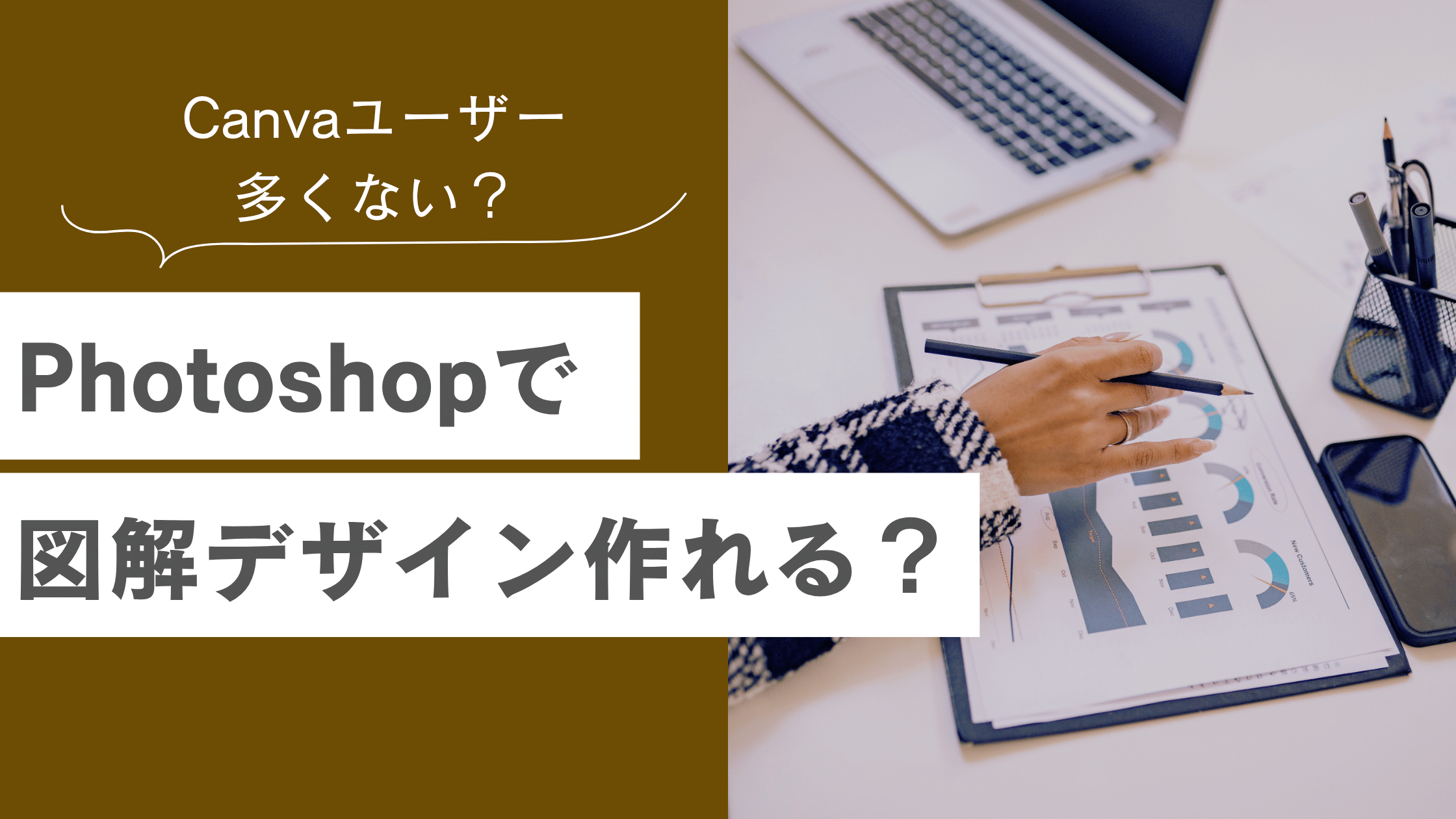
Photoshopで図解デザインは作れる?デザイナー経験者が無理にCanvaを使わなくていい理由
「図解デザインをやりたいのに、なぜかCanvaを勧められる。
でもPhotoshopをせっかく使えるのに、わざわざ乗り換えるのはもったいない気がする…」
そんな違和感を抱えているデザイナー経験者の方は、少なくないはずです。
副業や在宅ワークとして図解デザインが注目されるなか、「初心者はCanva一択」という情報が目立つようになりました。でも、すでにPhotoshopのスキルをお持ちの方にとって、それは必ずしも正解ではありません。
この記事では、Photoshopで図解デザインを作る具体的な方法と、デザイン経験者が無理にCanvaを使わなくていい理由を、実践的な視点からわかりやすくお伝えしていきます。
ぜひ最後まで読んでみてくださいね。
結論からお伝えすると、PhotoshopはWebデザインだけでなく図解デザインにも十分対応できるツールです。シェイプツールや文字装飾機能、レイヤー管理の精度はCanvaを上回る部分も多く、すでにPhotoshopを使いこなせる方なら、そのスキルをそのまま活かして図解デザインの副業を始めることができます。
Photoshopで図解デザインは作れる?まず知っておきたい基本
Photoshopは画像編集ソフトというイメージが強いですが、図形・テキスト・レイアウトの組み合わせで構成される図解デザインにも対応しています。シェイプツールやレイヤー機能を活用することで、SNS向けの図解からLP用のインフォグラフィックまで幅広く制作できます。
図解デザインとは?情報を視覚化するデザイン手法
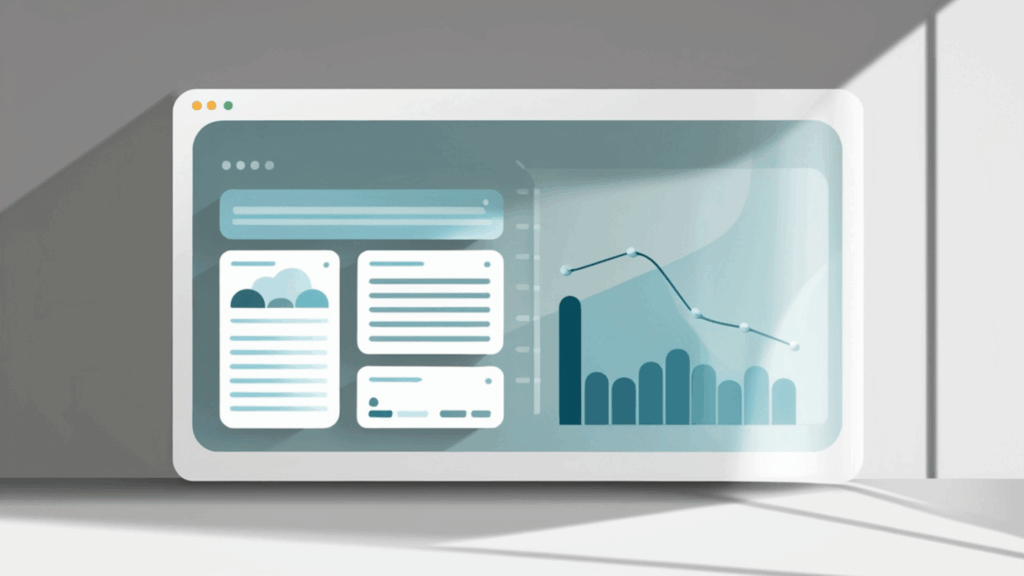
図解デザインとは、文章だけでは伝わりにくい情報を、図形・矢印・アイコン・テキストを組み合わせて視覚的にわかりやすく表現するデザイン手法のことです。
SNSの解説スライドやブログのアイキャッチ、企業のプレゼン資料やLPのセクション画像など、私たちが日常的に目にしているビジュアルの多くが図解デザインにあたります。
近年では、インスタグラムやX(旧Twitter)での「保存されるコンテンツ」として図解投稿の需要が急増しており、副業・在宅ワークとしても注目されています。
PhotoshopはWebデザインだけじゃない!図解にも使える理由
Photoshopといえば「写真加工」や「バナーデザイン」のイメージが先行しがちですが、実際にはシェイプツールやテキストレイヤー、スマートオブジェクトなど、図解制作に欠かせない機能が豊富に備わっています。
図解デザインの基本構成は「図形+矢印+テキスト+配色」。Photoshopではこれらすべてをひとつのファイルで管理でき、高解像度での書き出しにも対応しています。
Photoshopで作成した図解は、SNS投稿用のJPEG・PNG形式はもちろん、印刷物や資料への転用にも対応できるため、制作の幅が広いのも魅力です。
「Photoshopで図解は難しい」は思い込み?
「図解はイラレかCanvaでしょ」という声もありますが、これはPhotoshopの機能を十分に知らないまま生まれた誤解です。
確かにIllustratorはベクター形式で拡大縮小に強く、印刷物には向いています。Canvaはテンプレートがあるためゼロからのデザインが不要です。ただし、Photoshopにはレイヤースタイルや描画モードを活用した高品質な表現が可能で、特にSNS向けの画像制作やWebデザインと組み合わせた図解には強みがあります。
すでにPhotoshopに慣れている方なら、操作を覚え直す必要なく今日からでも図解制作を始められます。
PhotoshopとCanva・Illustratorの違い:図解デザインに向いているツールを比較
図解デザインに使われる主要ツールはPhotoshop・Canva・Illustratorの3つです。それぞれ得意な領域が異なるため、自分のスキルや用途に合わせて選ぶことが大切です。デザイン経験のある方には、Photoshopがコストパフォーマンスの面でも有利な選択肢になります。
3つのツールを特徴で比べてみると
| Photoshop | Canva | Illustrator | |
|---|---|---|---|
| 形式 | ラスター(ビットマップ) | Web/ラスター | ベクター |
| テンプレート | 少なめ | 豊富 | 少なめ |
| 学習コスト | 中〜高 | 低 | 高 |
| 料金 | 月額3,280円〜(Adobe CC) | 無料〜月額1,500円程度 | 月額3,280円〜(Adobe CC) |
| SNS画像向け | ◎ | ◎ | ○ |
| 印刷向け | ○ | △ | ◎ |
| 高度な画像合成 | ◎ | × | × |
Canvaが向いている人
Canvaは、デザイン未経験から始める方や、とにかくすぐに制作を始めたい方に向いています。
豊富なテンプレートを使えば、デザインの知識がなくてもある程度の完成度の図解を短時間で作れます。月額費用も無料プランから始められるため、副業のスタートコストを抑えたい方には魅力的です。
ただし、細かいデザイン調整やオリジナリティの高い表現には限界があります。クライアント案件で「他の人が作ったデザインと差別化したい」という場面では、物足りなさを感じることもあるでしょう。
Photoshopが向いている人
Photoshopはすでにある程度の操作スキルを持っている方に向いています。特に以下のような方には、CanvaよりもPhotoshopを使い続けることをおすすめします。
- バナーデザインやWebデザインの経験がある
- レイヤー操作に慣れていて、複雑な構成も管理できる
- 写真合成や画像加工と組み合わせた図解を作りたい
- クライアントからPhotoshopデータでの納品を求められることがある
Adobe CCをすでに契約している方であれば、追加費用ゼロでPhotoshopをそのまま図解制作に活用できます。
Illustratorが向いている人
Illustratorはアイコン制作や印刷物の図解に強みがあります。ベクター形式なので拡大縮小しても品質が落ちないため、名刺・チラシ・書籍への図解挿入などを行う場合は特に有効です。
ただし、操作の習得にPhotoshop以上の時間がかかることもあります。「SNS向け図解デザインを副業にしたい」という目的であれば、最初からIllustratorを使いこなす必要はありません。
Photoshopで図解デザインを作るときに使う主な機能5選
Photoshopで図解を作るうえで欠かせない機能は5つあります。特にシェイプツールとレイヤースタイルの組み合わせは、クオリティの高い図解を効率よく作るために必ず押さえておきたいポイントです。
機能1:シェイプツール(図形の描き方の基本)
シェイプツールは、長方形・正円・三角形・矢印・多角形などの図形を描くための機能です。図解デザインにおいては、最も使用頻度の高いツールのひとつです。
Photoshopユーザーは当たり前のように日頃から使っているケースも多いと思います。これらの機能は図解デザインにはもってこいです。
機能2:テキストツールと文字装飾デザイン
図解デザインにおいて、テキストの扱いはデザインの品質を左右する重要な要素です。Photoshopのテキストツールでは、フォントの選択から行間・字間の調整、縦書き対応まで細かく設定できます。
文字装飾としてよく使われるのは以下の技術です。
- 縁取り(アウトライン):レイヤースタイルの「境界線」で設定
- ドロップシャドウ:文字に立体感を出し、背景との視認性を高める
- グラデーション:見出し文字に変化をつけたいときに有効
- テキストのアーチ化・変形:円シェイプに文字ツールをあてることで実現
特に縁取りとドロップシャドウは、SNS投稿用の図解で可読性を高めるために頻繁に使われます。レイヤースタイルのパネルから簡単に設定できるため、最初に使い方を覚えておくと便利です。
機能3:レイヤースタイル(クオリティを上げる表現)
レイヤースタイルとは、シェイプやテキストレイヤーに対して「影」「光沢」「グラデーション」「ベベルとエンボス」などの視覚効果を加える機能です。
特に図解デザインで重宝するのが「ドロップシャドウ」と「境界線」です。シェイプや吹き出しに影をつけるだけで、要素の浮き上がり感が生まれ、情報の階層構造を視覚的に伝えやすくなります。
「ベベルとエンボス」はボタンやタブのような立体感のある要素を作るときに使います。分かりやすくいうと立体加工のことで、テキストや図形に深みのある質感を与えることができます。
機能4:スマートオブジェクト(効率的な制作管理)
スマートオブジェクトとは、レイヤーを非破壊で管理できる機能です。画像やシェイプをスマートオブジェクトに変換しておくと、拡大縮小・回転・変形をしても元のデータが劣化しません。
図解テンプレートを繰り返し使う場合や、複数の画像素材を配置する際にも、スマートオブジェクトとして扱うことでファイルの管理がしやすくなります。副業として継続的に図解を制作するうえで、作業効率を大きく左右するポイントです。
機能5:書き出し機能(用途に合わせた出力)
完成した図解はSNS向けにJPEGやPNGで書き出します。Photoshopでは「書き出し形式」や「Web用に保存(従来)」から、画質とファイルサイズのバランスを調整しながら出力できます。
SNS投稿の場合は72dpi・PNG形式が一般的です。印刷物や高品質なLP素材として使う場合は150〜300dpiに設定して書き出すと、画像が粗くなりません。
Photoshopで図解デザインを作る手順:ステップバイステップ
Photoshopで図解デザインを作る流れは、キャンバス設定→ガイドライン設置→シェイプ配置→テキスト入力→装飾→書き出しの6ステップです。慣れてくると1枚30分〜1時間程度で制作できるようになります。
ステップ1:新規ドキュメントを作成する
Photoshopを開き、「新規ファイル」から用途に合わせたサイズを設定します。Instagramの正方形投稿なら1080×1080px、ストーリーなら1080×1920px、ブログ記事のOGP画像なら1200×630pxが一般的です。カラーモードはRGB、解像度は72dpiをベースに設定します。
ステップ2:ガイドラインで余白を設定する
「表示」→「新規ガイドレイアウト」でマージンを設定します。四辺に40〜60px程度の余白を取ることで、情報が端に詰まって見えるのを防ぎます。余白設定はデザインの完成度を大きく左右するため、最初に必ずやっておきましょう。
ステップ3:シェイプツールで図形のレイアウトを組む
長方形ツールや楕円形ツールを使い、見出しブロック・本文ブロック・矢印・アイコンエリアを配置します。この段階では色はグレーのままでも構いません。まずはレイアウトの骨格を作ることを優先します。
ステップ4:テキストを入力する
テキストツールで見出しと本文を入力します。フォントは読みやすさを優先しましょう。日本語フォントは「ヒラギノ角ゴシック」「源ノ角ゴシック」「Noto Sans JP」などが図解に向いています。フォントサイズは見出し24〜36px・本文14〜18px程度が目安です。
ステップ5:配色とレイヤースタイルで仕上げる
配色テーマを決め、シェイプの塗り色を設定します。1枚の図解で使う色は3〜4色以内に抑えるとまとまりよく見えます。必要に応じてドロップシャドウや境界線をレイヤースタイルで追加し、要素に奥行きを出します。
ステップ6:書き出してSNSや納品先に使用する
「ファイル」→「書き出し」→「書き出し形式」からPNGまたはJPEGを選び、書き出します。SNS投稿用の場合は最大2MBを目安にファイルサイズを調整します。Photoshopデータ(.psd)のまま保存しておくと、後からの修正も容易です。
Photoshopを使った図解デザインの強み:Canvaにはできないこと
Photoshopならではの強みは、画像合成・細かいレイヤー管理・高精度な色調整にあります。これらの機能は、Canvaでは実現できないか、対応していても制限が多いものです。特にクライアント向けの高品質な図解制作や、写真素材と組み合わせた複合的な表現において、Photoshopの優位性が発揮されます。
写真と組み合わせた高品質な図解が作れる
Photoshopの最大の強みのひとつが、写真素材との高度な合成です。人物写真を切り抜いて図解に組み込んだり、背景画像の上にシェイプとテキストを重ねてインフォグラフィックを作ったりと、写真とデザインを一体化した表現が得意です。
Canvaでも画像の配置はできますが、細かい切り抜きや色調補正、レイヤーマスクを使った高度な合成はPhotoshopにしかできない領域です。クライアント案件で写真加工と図解デザインを同時に求められた場合、Photoshopのスキルは大きな武器になります。
描画モードでプロらしい仕上がりに
描画モード(ブレンドモード)とは、レイヤー同士の色をどのように合成するかを決める機能です。「乗算」「スクリーン」「オーバーレイ」など種類があり、背景と図解素材を自然に馴染ませたいときや、テクスチャを重ねて質感を出したいときに活用します。
Canvaにはこのような細かい描画モードの概念がほとんどなく、素材を重ねたときの表現の幅に大きな差があります。Photoshopを使い慣れている方なら、この機能を活かすだけで他のデザイナーとの差別化が図れます。
レイヤー管理でテンプレート運用が楽になる
圧倒的有利ポイントはやっぱりこれ。
副業として継続的に図解を制作する場合、テンプレート化による効率化は収入に直結します。PhotoshopではPSDファイルにレイヤーを整理した状態で保存できるため、次回の制作時にテキストや色を差し替えるだけで新しい図解が完成します。
グループレイヤーやスマートオブジェクトを活用することで、複数のデザインバリエーションを一つのファイルで管理することも可能です。Canvaのテンプレートは便利ですが、複雑な構成のオリジナルテンプレートを自分で作って運用する場合はPhotoshopが優れています。
デザイナー経験者がCanvaに乗り換えなくていい3つの理由
すでにPhotoshopのスキルをお持ちの方が、図解デザインのためだけにCanvaへ乗り換える必要はありません。スキルの活用範囲・クライアントの多様なニーズへの対応・収入の単価という3つの観点から、Photoshopを使い続けることには明確なメリットがあります。
理由1:今あるスキルをそのまま活かせる
ツールを乗り換えるということは、操作方法の学習コストがかかるということです。Canvaは直感的に使えるツールですが、それでも慣れるまでに一定の時間が必要です。
Photoshopをすでに使いこなしている方なら、その経験をゼロにして新しいツールから始める必要はありません。図解デザインのコツ(配色・レイアウト・情報整理)を学ぶことに集中できるため、スキルアップのスピードも早くなります。
理由2:クライアント案件の幅が広がる
フリーランスで受ける案件のなかには、「Photoshopのデータで納品してほしい」「写真加工と図解をまとめてお願いしたい」というものも一定数あります。こうした案件はCanvaだけでは受けられませんが、Photoshopを使えれば問題なく対応できます。
クラウドワークスやランサーズなどのクラウドソーシングでも、Adobe系ソフトに対応できる方の単価は1件あたり3,000円〜15,000円程度と、Canvaのみ対応の案件と比較して高め傾向にあります。スキルの汎用性が高いほど、稼げる案件の幅が広がります。
理由3:AI機能との組み合わせでさらに進化できる
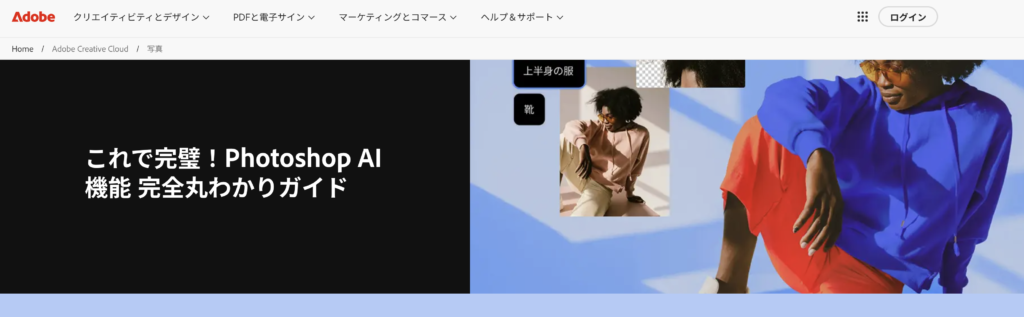
2024年以降、PhotoshopにはAdobe Fireflyをベースにした「生成塗りつぶし」「生成拡張」「調和」などのAI機能が続々と搭載されています。これらの機能を活用することで、以前なら時間のかかっていた背景生成や素材の合成が数秒でできるようになりました。
Photoshop 2026のアップデートではさらにAI機能が強化されており、AI合成・調和機能を使うことでデザインの質と制作スピードが大きく向上しています。Canvaにも一部AI機能はありますが、Adobe Fireflyとの統合による表現の幅はPhotoshopが大きく上回ります。
図解デザインの副業にAI機能を取り入れることで、同じ時間でより多くの成果物を作れるようになり、収入の増加にもつながります。
Photoshopで図解デザインの副業を始めるには?
Photoshopを使った図解デザインの副業は、スキルの証明→ポートフォリオ作成→案件受注の流れで進めます。最初の1〜3ヶ月で基礎を固め、3〜6ヶ月を目安に継続的な受注を目指す方が多いです。
まずポートフォリオ用の図解サンプルを3〜5枚作る
副業として図解デザインの案件を受注するためには、「自分はこんな図解が作れます」という実績を見せるポートフォリオが必要です。
最初は架空のテーマで構いません。「ダイエットの3つのポイント」「子育てと副業を両立するコツ」など、ターゲット読者が興味を持ちそうなテーマで3〜5枚の図解を作り、SNSやnoteに公開してみましょう。
ポートフォリオを作るうえで重要なのは「統一感」です。同じ配色テーマ・フォント・レイアウトの法則で作られた複数の図解は、デザインのブレがなく、クライアントに信頼感を与えます。
クラウドソーシングで最初の案件を受注する
副業の第一歩として、クラウドワークスやランサーズへの登録がおすすめです。「図解デザイン」「インフォグラフィック」「SNS投稿画像」などのキーワードで案件を検索すると、継続的に発注しているクライアントを見つけることができます。
最初の数件は実績作りのために、相場より少し低い単価で受注することも一つの方法です。評価が10件以上になってくると、1枚3,000円〜5,000円の単価でも受注しやすくなってきます。月5〜10件受注できれば、月収3万円〜5万円を目指せる計算です。
SNSで発信してダイレクトな依頼を受けとる
インスタグラムやXで図解デザインを定期的に投稿することで、フォロワーや見込みクライアントからの直接依頼につながるケースもあります。クラウドソーシングのプラットフォーム手数料(約20〜25%)がかからないため、同じ案件でも手取りが増えるのがメリットです。
SNSでの発信は、短期的な収益より長期的な信頼の積み上げに向いています。毎日投稿が難しい場合は週2〜3回のペースから始め、継続することを優先しましょう。
Photoshopで図解デザインを上達させるコツ
Photoshopの操作自体は習得できていても、「図解らしい見やすいデザイン」に仕上げるには、レイアウト・配色・情報整理の3つのスキルを磨く必要があります。模写から始めて、徐々にオリジナルのテイストを確立していくのが上達への近道です。
まずは「見やすい図解」を模写する
Photoshopで図解を作り始めた最初の1〜2ヶ月は、好きな図解デザインを模写することが上達の最短ルートです。
模写とは、完成品を見ながら同じものを自分のツールで再現すること。「どのフォントを使っているか」「余白はどのくらいか」「配色は何色使っているか」を分析しながら作ることで、自然とデザインの型が身につきます。
SNSで「図解 デザイン」と検索するだけで、参考になる作品が多数見つかります。まずは1日1枚のペースで模写を続けてみてください。
配色は「2色+白黒」を基本にする
図解デザイン初心者が最初に悩むのが配色です。使う色が多すぎると、まとまりがなくごちゃごちゃした印象になります。
最初は「メインカラー1色+アクセントカラー1色+白・黒・グレー」の構成を基本にしましょう。メインカラーはベースとなる色(例:青系・緑系)、アクセントカラーは強調したい箇所に使う色(例:オレンジ・赤)です。
Photoshopでは「カラーピッカー」から色を選べますが、迷ったときはAdobe ColorやCoolorsなどのカラーパレット生成ツールを活用するのもおすすめです。
情報を「3つ以内」にまとめる意識を持つ
図解デザインでは「伝える情報の量を絞ること」が最も重要です。1枚に盛り込む情報が多すぎると、読者は何が大切かわからなくなります。
「この図解で伝えたいことは3つ以内」を原則として、それ以上になりそうなら複数枚に分割することを検討しましょう。シンプルで伝わりやすい図解は、SNSでの保存数・シェア数にも直結します。
PhotoshopとCanvaを「使い分ける」という選択肢もある
Photoshopを中心に使いながら、用途や案件によってCanvaを補助的に活用するハイブリッドな働き方も有効です。特にSNS運用代行や簡易的な投稿画像の制作を並行して受ける場合は、両方のツールを使いこなせると対応できる案件の幅がさらに広がります。
Photoshopをメインに、Canvaをサブに使うケース
クライアントによっては「Canvaで編集できる形で納品してほしい」というケースがあります。これは、納品後にクライアント自身がテキストを変えたり、投稿スケジュールに合わせて使い回したいというニーズから来ています。
このような場合は、デザインのメイン制作をPhotoshopで行い、最終的にCanvaへ素材を転用・再現する形で対応することができます。PhotshopのスキルがあるからこそCanvaでもクオリティの高いデザインができる、という強みが生まれます。
短納期・量産案件はCanva、クオリティ重視案件はPhotoshop
副業として案件を受け始めると、「1週間で30枚作ってほしい」という量産系の依頼と「じっくり作り込んだ1枚を高単価で」という品質重視の依頼の両方が来ることがあります。
量産系にはCanva、品質重視にはPhotoshopと使い分けることで、受注の柔軟性が高まります。どちらか一方に限定せず、自分の得意領域を軸にしながら、案件に応じてツールを選ぶ感覚を持っておくと収入の安定につながります。
よくある質問(FAQ)
Q1. Photoshopは図解デザインに向いていないと聞きましたが、本当ですか?
A. 向いていないというわけではありません。IllustratorやCanvaの方が図解に向いているという意見もありますが、これは「用途」や「スキルレベル」によって変わります。SNS向けの画像制作や写真と組み合わせた図解においてはPhotoshopが非常に有効で、シェイプツール・テキスト機能・レイヤースタイルを使えばクオリティの高い図解を制作できます。すでにPhotoshopを使いこなせる方にとっては、新たなツールを覚える必要なく今日から図解制作を始められます。
Q2. PhotoshopとCanva、どちらで図解を作ると稼ぎやすいですか?
A. 副業収入を上げるという観点では、Photoshopのスキルを持っていた方が単価の高い案件に対応できます。クラウドワークスやランサーズでは、Adobe系ソフト対応のデザイン案件は1件3,000円〜15,000円程度が目安で、Canvaのみ対応の場合より高単価になりやすい傾向があります。また、写真加工と図解を一括で依頼したいクライアントからの受注にもつながりやすいです。
Q3. Photoshopで図解を作るとき、どのファイルサイズ(px)で作ればいいですか?
A. SNS投稿の用途によって異なりますが、Instagram正方形投稿なら1080×1080px、縦長投稿なら1080×1350px、ストーリーなら1080×1920px、ブログやLP向けには1200×630px(OGP画像サイズ)が一般的です。Webやスマートフォンでの表示がメインであれば解像度は72dpi、印刷も想定する場合は150〜300dpiに設定しましょう。最初から正しいサイズで作ることで、書き出し後の画質低下を防げます。
Q4. Photoshopを使った図解デザインは未経験でも副業にできますか?
A. Photoshopをある程度使いこなせる方であれば、図解デザインの副業は未経験からでも始められます。多くの方が3〜6ヶ月でスキルを習得し、継続的に案件を受注できるようになっています。最初の1〜2ヶ月はポートフォリオ作りと模写に集中し、3ヶ月目からクラウドソーシングへの応募を始めるというペースが無理なく進められます。焦らず着実に実績を積み上げていきましょう。
Q5. PhotoshopにはCanvaのようなテンプレートはないのですか?
A. Photoshopにも「Adobe Stock」と連携したテンプレートや、「新規ドキュメント」画面でのプリセットが用意されています。ただしCanvaほどの点数はなく、図解に特化したテンプレートは少なめです。その分、自分でオリジナルのテンプレートを作って保存・再利用する形が一般的で、これが習慣化するとむしろ効率よく制作できるようになります。最初の数枚はゼロから作り、気に入ったデザインをPSDファイルとして保存してテンプレート化しましょう。
Q6. Photoshopの月額料金は高くないですか?副業の経費として考えるべきですか?
A. PhotoshopはAdobe Creative Cloudのサブスクリプションとして月額3,280円程度(単体プランの場合)かかります。副業収入が月3万円〜5万円になれば、費用対効果は十分に見合います。また、副業として使う場合はソフトウェアの月額費用を経費として計上できる可能性があります(詳細は税理士や国税庁のサイトでご確認ください)。Photoshopをすでにお持ちの方は追加費用ゼロで始められるため、まず手持ちの環境を活かして副業をスタートしてみましょう。
まとめ:Photoshopのスキルは図解デザインの副業でそのまま活きる
ここまで、Photoshopで図解デザインを作る方法と、デザイナー経験者がCanvaへ乗り換えなくていい理由についてお伝えしてきました。
最後に、この記事の重要なポイントをまとめます。
- Photoshopはシェイプツール・テキスト機能・レイヤースタイルを活用することで、クオリティの高い図解デザインを制作できる
- すでにPhotoshopを使いこなせる方は、ツールを乗り換えずにそのスキルをそのまま活かして副業を始められる
- Photoshopは写真合成・描画モード・AI機能との組み合わせにより、Canvaにはできない表現の幅がある
- 副業としての収入目安は月3万円〜5万円(月5〜10件受注)で、Adobe系ソフト対応は案件の単価も上がりやすい
- 必要に応じてCanvaと使い分けることで、より多くの案件に対応できるハイブリッドな働き方も可能
「Canvaを使わなきゃいけない」と思い込んでいた方は、まずPhotoshopを使って図解デザインを1枚作ってみてください。
すでに持っているスキルが副業収入につながる実感を、ぜひ早めに体験してみてくださいね。
【今日からできるアクションステップ】
- Photoshopで1080×1080pxの新規ドキュメントを作成し、シェイプツールで簡単な図解の骨格を組んでみる
- 好きな図解デザインを1枚選んで模写し、Photoshopでどこまで再現できるか試してみる
- 完成した図解をSNSに投稿するか、クラウドワークス・ランサーズに図解デザイナーとして登録してみる
Photoshopのスキルを持つあなたなら、図解デザインの副業は必ず形にできます。応援しています。