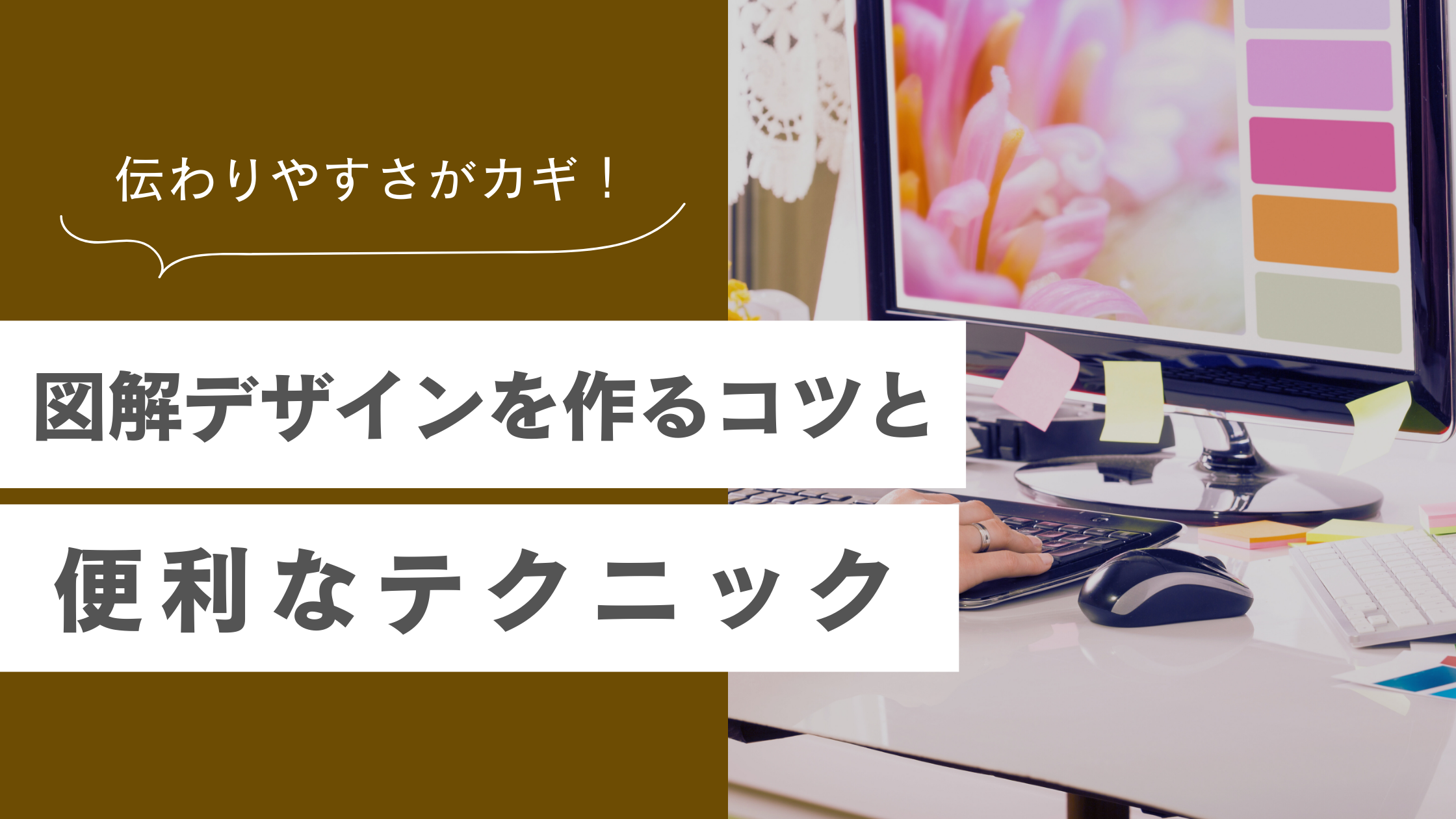
【Canvaで図解デザインを作るコツ9選】初心者でもできる具体的な作り方やNG例も紹介
「図解デザインって難しそう…私にもできるのかな?」
実は、こんなお悩みを抱えているデザイン初心者はたくさんいます。
Canvaで図解作りに挑戦してみたものの、ハードルが高く感じる方もいるでしょう。
でも、ちょっと待ってください。
図解を作るために、本当にそこまで難しい知識が必要なのでしょうか?
配色・余白・視線誘導といったデザインの基本ルールをおさえれば、デザイン未経験からでも高品質な図解を作れるんです。
この記事では、伝わる図解デザインを作るための9つのコツ・具体的な作り方・やってはいけないデザインのNG例などを詳しく解説します。ぜひ最後まで読んでみてくださいね。
結論からお伝えすると、伝わる図解デザインを作るコツは「伝えたい情報を整理する」「文字や図形でわかりやすくまとめる」「ターゲット(見る人)に合わせて見せ方を変える」の3つです。
デザインの基本ルールとCanvaの操作をマスターすれば、未経験からでも伝わる図解デザインを作れるようになりますよ。
図解デザインとは情報をわかりやすく視覚化するスキル
図解デザインとは、複雑な情報を図形・アイコン・矢印などで視覚的にわかりやすく整理・表現するスキルのことです。
文章だけでは伝わりにくい内容も、図解を使えば一目で理解できるようになります。
実際に図解を作る前に、図解デザインの主な役割を理解しておきましょう。
複雑な情報をシンプルに整理して伝える
図解デザインに欠かせないスキルは、複雑な情報を整理して視覚的にわかりやすく伝える力です。
文章だけで説明すると複雑になる内容でも、図解を使えば要点を簡潔に伝えられます。
図解デザインで特に重要なポイントは以下のとおりです。
- 伝えたい情報の優先順位を明確にする:
一番伝えたいことを決めてから図解の構成を決めます。 - 文字量を減らして図形やアイコンで表現する:
文字と図形を併用すれば、一目で理解できる図解に仕上がります。 - 要素同士の関係性を矢印や配置で示す:
配置を工夫や矢印の活用により、情報の流れや因果関係がわかりやすくなります。
図形を活用して要点を明確にする
図解デザインでは、文字と図形を組み合わせて情報の関係性や流れを整理します。
図形やアイコンを使えば読む文字量も減るため、読者の離脱も防げます。
以下に図解制作で活用できるテクニックをまとめたので、ぜひ参考にしてくださいね。
- 図形(四角・丸・三角など)で情報をグループ化する:関連する情報をまとめて視覚的に整理できます。
- アイコンで内容を象徴的に示す:文字よりもアイコンの方が直感的に伝わる場面で活用します。
- 矢印で情報の流れや因果関係を表現する:プロセスや順序を視覚化するのに効果的です。
- 吹き出しなどのあしらいで強調したいポイントを目立たせる:特に伝えたい部分に読者の視線を誘導できます。
文字だけでは理解しにくい情報でも、図形を使って視覚化できる点が図解デザインの強みです。
ターゲットに合わせて情報の見せ方を調整する
図解デザインでは、ターゲットに合わせて情報の見せ方を工夫する必要があります。
同じ内容であっても、ターゲットの知識レベルや興味・関心によって最適な表現方法が変わります。
ターゲットに合わせて図解を作るポイントは以下のとおりです。
- 専門用語を避けて初心者にもわかりやすい言葉で説明する:
ターゲットの知識レベルに合わせて言葉を選びましょう。 - データや数値を積極的に活用する:
具体的な数値を入れると説得力が増します。 - 女性向け・男性向けなどのターゲットに合わせてトンマナを設計する:
デザインの雰囲気を変えると、よりターゲットの印象に残りやすくなります。
ターゲットの好みや属性に合ったデザインを意識しつつ、文言も調整しましょう。
図解デザイナーが制作するデザインの種類
図解デザイナーが制作する代表的なデザインは、ブログ図解やSNS投稿用画像・スライド資料・サムネイルやアイキャッチ・ECサイト用の商品画像・電子書籍の表紙の5つです。
図解デザインの種類を理解して、それぞれの特徴やターゲットに合わせた図解を作りましょう。
ブログ図解やSNS投稿用画像
ブログやSNSで情報を発信する際に使う図解は、図解デザイナーが得意なジャンルです。
InstagramやXなどのSNSでは、文字だけの投稿よりも図解投稿の方が注目を集めやすい傾向にあります。
ブログ・SNS向けの図解デザインを作るポイントは以下のとおりです。
- スマホでも見やすい文字サイズにする:
多くのユーザーがスマホで閲覧するため、文字は20pt以上にしましょう。 - スクロールせずに情報を把握できるように意識する:
1枚の図解で伝える情報を絞り込み、スクロールなしで理解できるようにすると効果的です。 - 文章が長くならないように注意する:
図解の強みは「ひと目でわかる」点です。文字が多すぎると離脱が起こります。 - 目を引く配色やキャッチコピーを選ぶ:
ついスクロールを止めてしまうような視覚的なインパクトやキャッチコピーも重要です。
ブログに関しても、記事内にわかりやすい図解があれば読者が興味を持ちやすくなります。
スライド(プレゼン)資料
セミナーや営業で使うスライド資料にも図解が多用されています。
プレゼン資料では、聞き手が内容をスムーズに理解できる構成やレイアウトを設計しなくてはなりません。
伝わりやすいスライド資料をデザインするポイントは以下のとおりです。
- 1スライド1メッセージで要点を伝える:
1枚のスライドに最も伝えたいことだけを盛り込みましょう。 - 文字数を減らして図や表で視覚的に説明する:
文字が多いスライドは読まれにくいため、図解を積極的に使うと効果的です。 - データやグラフを配置する:
データや数値をわかりやすく明示できるため、説得力が増します。 - 統一感のあるデザインで資料全体の完成度を高める:
配色やフォントを統一すれば洗練されたスライドに仕上がります。
企業の営業資料や研修資料など、スライド資料はどのジャンルにおいても需要が高まっています。
サムネイル・アイキャッチ
ブログ・Webサイト・YouTubeのほかにも、Brainなどの情報コンテンツでもサムネイル・アイキャッチが活用されています。
図形を活用してインパクトを出せば、魅力的なサムネイル・アイキャッチが完成するんです。
アイキャッチ・サムネイルを作る際のポイントは以下のとおりです。
- 商品の特徴やメリットを強調する:
ターゲットが知りたい情報や訴求ポイントを強調すると、アクセス率や成約率が上がります。 - 余白を減らしてインパクトを出す:
サムネイルやアイキャッチでは、大きめの文字や詰め気味のレイアウトにすると訴求力がアップします。
サムネイル・アイキャッチでは、「ターゲットがどこから見るか」を意識した視線誘導がカギとなります。
ECサイト向け商品画像
Amazonや楽天などのECサイトでは、写真入りの図解デザインを活用して商品をPRします。
ECサイト向け商品画像に必要な図解デザインの要素は以下のとおりです。
- 商品の特徴やメリットを図形で強調する:
重要な情報を図形と文字で強調すると、ターゲットに刺さりやすくなります。 - 使用方法やサイズ感を写真入りで解説する:
実際の使用イメージを図解で説明すれば、購入のハードルが下がります。 - 購入を後押しするキャッチコピーを入れる:
いますぐ購入するメリットや購入しないデメリットをシンプルに伝えると、成約率が上がります。
楽天市場やAmazonなどの商品ページは、1商品10枚程度の図解デザインで構成されています。
電子書籍の表紙
電子書籍やKindleの表紙や挿入画像でも、図解デザインのテクニックが活用されています。
本の内容をよりわかりやすくするために、要約した内容を図解化すると説得力が増します。
電子書籍の図解デザインで重視されるポイントは以下のとおりです。
- 本の内容を要約してわかりやすくまとめる:
章の冒頭に図解を入れれば、読者に「もっと読みたい」と思ってもらえます。 - 複雑な概念やプロセスをステップ図で表現する:
言葉だけでは伝わりにくい手順を図解化すれば、読者のストレスを軽減できます。 - 著者の世界観を大切にする:
ターゲットだけでなく、著者の好みやテイストも意識してください。
ビジネス書やハウツー本などでは特に、著者や編集者がデザイナーに図解デザインを依頼するケースが多くなっています。
デザイン初心者必見!伝わる図解デザインを作る9つのコツ
伝わる図解デザインを作るには、以下の9つのポイントをおさえることが重要です。
- 情報を絞り込んで優先順位をつける
- 余白を活用して洗練された図解に仕上げる
- 配色は3〜4色までにおさえる
- 使用するフォントを2種類以下にする
- 視線の誘導を意識して図解のレイアウトを決める
- デザイン4大原則に従って図解を設計する
- 素材やアイコンのテイストを統一する
- 文字のジャンプ率を調整してメリハリを出す
- 図形を使って流れや因果関係を示す
この9つのポイントについて、一つずつ詳しく解説します。
1. 情報を絞り込んで優先順位をつける
図解デザインで最も重要なことは、伝えたい情報の優先順位をつけて要点を強調することです。
あれもこれもと複数の情報を詰め込んでしまうと、伝えたいことが曖昧になってしまいます。
図解デザインで効果的に情報を絞り込むポイントは以下のとおりです。
- 最も伝えたいメッセージを1つに絞る:1枚の図解デザインで伝えるメッセージは1つが原則です。
- 補足情報は必要最小限にとどめる:詳細説明が多くなりすぎる場合は、別の図解に分けましょう。
- 重要度の低い情報は思い切って削る:なくても意味がわかる情報はカットしてもOKです。
- 文字サイズや色で情報の優先順位を示す:重要な情報を大きく・目立つ色にすると効果的に視線を誘導できます。
情報量が多すぎる図解は読みにくいため、結果的に離脱を招いてしまいます。
2. 余白を活用して洗練された図解に仕上げる
図解デザインに余白を持たせると、デザインの素人感を払拭できます。
デザイン初心者は「スペースを埋めようとして情報を詰め込んでしまう」というミスをおかしがちです。
以下のポイントを意識して、洗練された図解デザインを作りましょう。
- 要素同士の間隔を十分に取る:
要素が密集していると、まとまりのない素人っぽいデザインになってしまいます。 - 図解の外側にも余白を確保する:
キャンバスの端まで要素を配置してしまうと、ちぐはぐな印象が強くなります。 - 視線を誘導して重要な情報を目立たせる:
情報に優先順位を付ければ、重要な箇所から見てもらえます。 - 共通した要素をグループ化する:
情報の共通点が明確になり、視覚的に理解できるようになります。
余白は「何もない空間」ではなく、情報を見やすくするために必要なテクニックです。
3. 配色は3〜4色までにおさえる
図解デザインでは、配色を3〜4色までにおさえることが基本です。
色数が多すぎると「なんとなくダサい」「素人っぽい」という印象を与えてしまいます。
以下のポイントを意識して、まずはメインカラーから決めてみてください。
- メインカラー1色・サブカラー1〜2色・アクセントカラー1色で構成する:
この組み合わせで図解の配色を決めれば大きな失敗は起こりません。 - 真っ黒は使用しない:
真っ黒はコントラストが強すぎるため、ダークグレーなどを使用すると効果的です。 - 同系色や補色でバランスを調整する:
メインカラーとサブカラーを同系色でまとめて、アクセントカラーを補色にするとバランスがよくなります。 - アクセントカラーは強調したい部分にのみ使う:
アクセントカラーを使いすぎると強調の効果が薄れてしまいます。
「Adobe Color」のカラーホイールを活用すれば、類似色や補色などを簡単にチェックできるのでおすすめです。
4. 使用するフォントを2種類以下にする
図解デザインで使うフォントは2種類までに限定しましょう。
フォントの種類が多いと、デザイン全体の統一感が失われて読みにくくなります。
フォント選びのポイントは以下のとおりです。
- 見出しと本文でフォントを使い分ける:
役割に応じてフォントを変えることで、情報の階層が伝わりやすくなります。 - 見出しにはゴシック体などのフォントを使う:
太めのゴシック体は視認性が高いため、見出しを強調できます。 - 数字やローマ字には欧文フォントを使う:
欧文フォントでは数字やローマ字が美しく見えるため、ポイント使いにも適しています。 - ビジネス向けの図解デザインでは装飾的なフォントを避ける:
手書きフォントなどは避けて、信頼感を出せるように意識しましょう。
Canvaには日本語フォントも豊富なので、女性向けなら「明朝体」、ビジネス向けなら「ゴシック体」のように使い分けると効果的です。
5. 視線の誘導を意識して図解のレイアウトを決める
視線の誘導を意識したレイアウトにすると、読者が自然に情報を理解できるようになります。
人の視線の動きには一定の法則があり、それを意識してデザインすると情報が伝わりやすくなります。
視線を効果的に誘導するテクニックは以下のとおりです。
- Zの法則(左上→右上→左下→右下)の活用:横長の図解デザインで特に有効なレイアウトの法則です。
- Fの法則(上から下へ、左から右へ)の活用:縦長の図解デザインやテキスト中心のレイアウトに向いています。
- 矢印や番号:読者が迷わず情報を追えるように誘導できます。
6. デザイン4大原則に従って図解を設計する
デザイン4大原則とは、整列・近接・反復・対比の4つです。
デザイン4大原則を意識してデザインすれば、洗練されたプロっぽい図解デザインが完成します。
- 整列:複数の要素を揃えて配置して統一感を出す
- 近接:関連する情報を近くに配置してグループ化する
- 反復:同じデザインを繰り返して一貫性を持たせる
- 対比:図形・文字のサイズ・色を変えて情報の意図を明確にする
たとえば、メリットを緑色の図形、デメリットをグレーの図形で表現すると意図が伝わりやすくなります。
7. 素材やアイコンのテイストを統一する

図解デザインで素材やアイコンを使用する際には、テイストを揃えて世界観を表現しましょう。
異なるタッチの素材を混在させてしまうと、デザインがちぐはぐな印象になってしまいます。
図解制作で素材やアイコンを選ぶポイントをまとめました。
- 同じクリエイターの素材を使う:
同じクリエイターが描いた素材を選べば、テイストが自然に揃います。 - 線画・塗りなどのタッチを揃える:
線画と塗りの素材を混在させると違和感が生じるため、どちらかに統一しましょう。 - アイコンのサイズや太さを統一する:
アイコンのサイズや線の太さがバラバラだと素人っぽいデザインに見えてしまいます。
Canvaで素材やアイコンを検索する際には、以下の手順でクリエイターの作品を表示できます。
8. 文字のジャンプ率を調整してメリハリを出す
文字のジャンプ率とは、文字サイズ・文字の太さの比率のことです。
文字のジャンプ率を意識すると、デザインにメリハリが出て読みやすくなります。
図解デザインで文字のジャンプ率を活用するコツは以下のとおりです。
- 見出しと本文で文字サイズの差を大きくする:
最も目立たせたい見出しに視線が誘導され、優先順位が明確になります。 - ジャンプ率をおさえて落ち着いた印象にする:
高級感や信頼感を出したい場合はジャンプ率をおさえましょう。 - 重要な情報には大きくて太いフォントを使う:
フォントを大きめ・太めにすれば、目立たせたい情報を強調できます。
タイトルや見出しなどでは「極太」のフォントを使用して、詳細の解説は一段階細いフォントにすると効果的です。
9. 図形を使って流れや因果関係を示す
図形を効果的に使うと、プロセスや因果関係を明確にできます。
図解デザインで図形を使う際には、以下のようなテクニックを活用してみましょう。
- 情報の流れを矢印で示す:
プロセスや因果関係がわかりやすくなります。 - 四角形で情報をまとめてグループ化する:
関連する情報を四角形で囲むと、情報のまとまりを視覚的に伝えられます。 - 丸や楕円で柔らかい印象を出す:
女性向けや親しみやすい図解に仕上げたい場合は、円や楕円、角丸の四角形が効果的です。 - 吹き出しで重要なポイントを目立たせる:
補足で強調したいメッセージに視線を誘導できます。
図形の色や大きさを変えれば、情報の重要度も表現できます。
図解デザインの制作フロー6ステップ
図解デザインの制作は、「目的とターゲットの明確化→情報整理→ラフスケッチ→Canvaで制作→検証・ブラッシュアップ→ダウンロード」という6ステップで進めましょう。
ステップ①目的とターゲットを明確にする
図解デザインを作る前に、「何を伝えたいのか」「誰に向けて作るのか」を整理しておきましょう。
目的・ターゲット設定のポイントは以下のとおりです。
- 図解で何を伝えたいのか(目的):伝えたいメッセージを1つに絞ってから制作を始めましょう。
- 誰に向けて作るのか(ターゲット):ターゲットの知識レベルや興味・関心に合わせて表現を調整してください。
- 何を達成したいのか(ゴール):図解を見た読者にどう動いてほしいのかを意識しましょう。
- どこで使用するのか(用途):SNS・ブログ・プレゼンテーションなど、用途によって最適なサイズやデザインを設計してください。
目的とターゲットを最初に決めておくと、図解デザインの方向性がブレません。
ステップ②伝えたい情報を整理する
目的とターゲットが決まったら、図解デザインで伝えたい情報を書き出してまとめます。
情報整理のステップは以下のとおりです。
- 伝えたい情報をすべて書き出す
- 優先順位をつけて重要な情報を絞り込む
- 情報同士の関係性を整理する
- どの情報を目立たせるか決める
マインドマップを活用すると、図解化する内容を確認しやすくなります。
ステップ③ラフスケッチで構成を考える
情報を整理できたら、ラフスケッチで図解デザインの構成を考えましょう。
いきなりCanvaでデザインを作り始めるよりも、手書きでラフを描いた方がイメージしやすくなります。
ラフスケッチで意識すべきポイントは以下のとおりです。
- 情報をどのように配置するか:重要な情報を左上や中央に配置すると、視線を効果的に誘導できます。
- どの図形を使うか:フロー型・比較型・ピラミッド型など、内容に合った図解パターンを選びましょう。
- どの要素を目立たせるか:色や大きさで強調する箇所を決めておきます。
- 全体のバランスは取れているか:十分な余白があるかも確認しましょう。
目的は完璧にラフスケッチを描くことではなく、図解デザインの配置や構成を固めることです。
ステップ④Canvaで図解デザインを制作する
ラフスケッチができたら、Canvaで図解デザインを制作します。
Canvaではテキストや図形をワンクリックで追加できるので、初心者でも直感的に作業できます。
Canvaで図解デザインを制作する手順は以下のとおりです。
- 適切なサイズのキャンバスを作成する:
「プレゼンテーション」「Instagram投稿」などの選択肢から、用途に合わせたサイズを選びます。任意でサイズを設定することも可能です。 - 背景色や背景画像を設定する:ターゲットを意識して選ぶと世界観を表現しやすくなります。
- テキストや図形を配置する:ラフスケッチをもとに、四角形や三角形などを配置します。
- 素材やアイコンを追加する:テイストを統一したイラストやアイコンを選んで、図解デザインに組み込みます。
- 配色やフォントを調整する:色が3〜4色・フォントが2種類以下になっているかを確認します。
デザインに自信がない方は、Canvaのテンプレートを参考にしながら図解を作るとスムーズです。
ステップ⑤デザインを検証・ブラッシュアップする
図解デザインの下書きが完成したら、全体を見直してブラッシュアップします。
客観的な視点でチェックすると改善点を見つけやすいので、誰かに見てもらうのも効果的です。
見直しでは以下のポイントをチェックしましょう。
- 伝えたいメッセージが明確に伝わるか:「誰が見ても内容を一目で理解できるか?」を確認しましょう。
- 情報の優先順位を表現できているか:重要な情報が目立っているかをチェックします。
- 余白は適切に取れているか:デザインが窮屈な印象になっていないかを確認しましょう。
- 誤字脱字はないか:テキストを最終確認して、誤字脱字があれば修正してください。
ステップ⑥複数のサイズで書き出す(ダウンロード)
図解デザインが完成したら、用途に応じて複数のサイズでダウンロードします。
ブログ用とSNS用では最適なサイズが異なるため、使用するシーンに合わせて調整が必要です。
解像度が高いPNG形式でのダウンロードがおすすめですが、スライド資料やチラシの場合はPDFやPPTX形式なども使用されます。
図解デザインでやってはいけない5つのNG例

図解デザインでは、情報の詰め込みすぎ・色の多用・フォントの不一致・視線誘導の欠如・素材の不統一を避けましょう。
ここで紹介するNG例を意識すれば、図解デザインのクオリティが劇的に向上します。
図解デザインのNG例①情報を詰め込みすぎる
図解に情報を詰め込みすぎると、もっとも伝えたい要点があいまいになります。
「あれもこれも伝えたい」と思ってしまいがちですが、情報量が多いと読者の理解度が下がることを覚えておきましょう。
図解に情報を詰め込みすぎるデメリットは以下のとおりです。
- 重要なメッセージが埋もれてしまう:情報を詰め込みすぎると、最も重要な内容が目立たなくなります。
- 文字が小さくなって読みにくくなる:情報を入れるために文字を小さくすると視認性が下がります。
- 読み手にストレスを与える:情報や文字の量が多いと読み疲れてしまうため、読み手はストレスを感じます。
伝えたい情報は1つに絞り、補足情報は最小限にまとめまると効果的です。
図解デザインのNG例②配色が多すぎて統一感がない
図解に複数の色を使いすぎると、デザイン全体の統一感が失われます。
カラフルにすれば目を引くと思われがちですが、色数が多いとかえって素人っぽい印象になります。
配色が多すぎる図解デザインの問題点は以下のとおりです。
- どこを見れば良いかわからなくなる:色が多いと情報が頭に入りにくくなります。
- 素人っぽい印象を与えてしまう:色を使いすぎると、統一感のない素人デザインだと思われてしまいます。
- ブランドイメージが伝わりにくい:発信者のイメージに合わせて配色しないと、イメージが崩れてしまいます。
- 目がチカチカして見にくい:真っ黒や純色を含む配色にすると、読み手が疲れやすくなります。
図解デザインの配色は3〜4色までにおさえて、統一感のある仕上がりを目指しましょう。
図解デザインのNG例③フォントがバラバラで読みにくい
フォントの種類が多すぎると、読みにくくまとまりのないデザインになってしまいます。
フォントが統一されていない図解デザインには、以下のようなデメリットがあります。
- 視覚的なノイズが増えて読みにくくなる:フォントが多いと視線が乱れ、情報が頭に入りにくくなります。
- デザインの一貫性が失われる:統一感のない図解デザインは信頼感も損ないます。
- プロフェッショナルな印象が薄れる:フォントの統一はプロらしい図解デザインの基本です。
図解デザインで使用するフォントは2種類以下に限定しましょう。
図解デザインのNG例④視線の流れを無視したレイアウト
情報がランダムに配置されている図解デザインでは、どこから読めば良いのかわかりにくくなってしまいます。
視線誘導ができていない図解デザインの問題点は以下のとおりです。
- 読者の集中力が途切れる:どこを見れば良いかわからないと、読み手はストレスを感じます。
- 重要な情報が見落とされる:視線誘導ができていない図解では、伝えたい情報を読み飛ばされてしまいます。
Zの法則やFの法則を活用して、自然な視線の流れを作りましょう。
図解デザインのNG例⑤素材のテイストが統一されていない
素材のテイストが統一されていないと、素人っぽいデザインになりがちです。
異なるテイストのイラストを混在させたり、異なるタッチの素材を使ったりすることは避けましょう。
世界観が統一されていない図解には以下のデメリットがあります。
- デザインの完成度が低く見える:世界観がバラバラだと図解のクオリティが低下します。
- 視覚的な違和感を与える:異なるテイストが混在していると、読み手の意識もそれてしまいます。
- ブランドイメージが損なわれる:女性らしいデザインにアニメ風のイラストを入れると、ブランドイメージが崩れます。
独学とスクール、図解デザインを習得するならどちらが向いている?
図解デザインを独学で習得することは可能ですが、案件獲得までのノウハウを効率よく学びたい場合はスクールがおすすめです。
「図解デザイナー講座」のような専門講座を活用すれば、デザイン未経験でも収益化できる確率が高まります。
独学とスクールで迷っている方向けに違いをまとめました。
| 独学 | スクール(図解デザイナー講座など) | |
|---|---|---|
| 費用 | 書籍・動画教材のみ(数千〜数万円程度) | 数万〜数十万円程度 |
| 習得期間 | 6ヶ月〜1年以上 | 3〜6ヶ月程度 |
| フィードバック | 自己評価のみ | プロのデザイナーから直接受けられる |
| 案件獲得サポート | なし | あり(応募文の添削など) |
| コミュニティ | なし | 受講生同士で交流できる |
| 向いている人 | 費用を抑えたい・マイペースに学びたい | 効率よく収益化したい・挫折が不安 |
独学で図解デザインを学ぶのが向いている人
費用を最小限に抑えたい方や、自分のペースでコツコツ学びたい方には独学が向いています。
Canvaの基本操作やデザインの基礎知識は、書籍やYouTubeで習得するのがおすすめです。
月数千円程度はかかりますが、Udemyなどのオンライン講座を利用しても良いでしょう。
ただし、独学には案件獲得のノウハウやクライアントワークの進め方を学びにくいというデメリットもあります。
図解デザイナー講座などのスクールが向いている人
効率的にスキルを習得して収益化を目指したい方や、過去に独学で挫折した経験がある方にはスクールの活用がおすすめです。
図解デザイナー講座では、Canvaの操作方法だけでなく案件獲得までをトータルサポートしてもらえます。
プロのデザイナーから直接フィードバックを受けられる環境は、独学では得られない大きなメリットです。
図解デザインのスキルを磨く3つの方法
図解デザインのスキルを磨くには「優れた図解デザインを参考にする」「Canvaのテンプレートを活用して練習する」「図解スキルをアウトプットする」という3つの方法が効果的です。
3つの方法を一つずつ詳しく解説します。
1. 優れた図解デザインを参考にする
優れた図解デザインを参考にするとデザインの引き出しが増えます。
プロが作った図解デザインをリサーチして、配色やレイアウトのテクニックを学びましょう。
図解デザインのリサーチで重視すべきポイントは以下のとおりです。
- PinterestやSNSで見られている図解デザインをチェックする:
トレンドのデザインを把握することで、時代感のある図解が作れます。 - 気に入った図解デザインを保存して配色や構図を研究する:
参考になる図解をストックしておくと、制作時のヒントになります。 - 「なぜ見やすいのか」「どんな工夫があるのか」を分析する:
良い図解デザインの理由を言語化することがスキルアップにつながります。 - 良いと思ったテクニックを図解デザインに取り入れてみる:
学んだテクニックはすぐに実践して定着させましょう。
ただし、図解デザインをそのまま真似するのではなく、エッセンスを学ぶことが重要です。
2. Canvaのテンプレートを活用して図解デザインの練習をする
Canvaのテンプレートを活用すれば、デザイン初心者であっても効率的にデザインスキルを習得できます。
テンプレートをカスタマイズしながら図解デザインの基本を体得できるため、上達がスムーズになります。
Canvaのテンプレートを活用するコツは以下のとおりです。
- テンプレートの文字を入れ替える:
最初はテンプレートの構造を活かしながら、文字だけを差し替えてみましょう。 - 配色やフォントを変えてアレンジする:
テンプレートの配色やフォントをアレンジすると、デザインセンスが身に付きます。 - レイアウトの構成を分析する:
「なぜこのレイアウトが伝わりやすいのか?」を考えると、図解の設計力が上達します。 - オリジナルの要素を追加して独自性を出す:
慣れてきたら自分で選んだ素材を追加して、オリジナリティを磨きましょう。
3. 身に付けた図解スキルをアウトプットする
自分で作った図解をSNSなどで発信すると、第三者の目でデザインを評価してもらえます。
図解スキルの上達だけでなく、自分の認知度アップにもおすすめです。
図解デザインをSNSで発信するメリットをまとめました。
- 客観的な評価をもらえる:
SNSでのコメントや引用を通じて自分のデザインの良し悪しがわかります。 - 意図を持って図解を作れるようになる:
「見る人に何を伝えたいか?」「どんな内容が有益か?」を考えながら図解を作る力が身に付きます。
図解デザイナー講座では、Xで「図解30日連続投稿」を行う受講生が増えています。
講座で学んだスキルを積極的にアピールして、デザイン案件の獲得につなげられる点がメリットです。

今すぐできる!図解デザインを始めるための5つのアクションステップ
図解デザインを始めるには、Canvaに無料登録してテンプレートを触ってみることが最初の一歩です。
図解デザインを今日から始めるためのアクションステップを紹介します。
- Canvaに無料登録する(今日中)
まずはCanvaに無料で登録しましょう。メールアドレスやソーシャルアカウントがあればすぐに登録できます。 - テンプレートを1つ選んでカスタマイズしてみる(今週中)
「図解」「Instagram」「アイキャッチ」などのキーワードで検索して、気に入ったテンプレートをカスタマイズしてみましょう。 - 優れた図解デザインを10点以上リサーチする(今週中)
PinterestやXで「図解」「デザイン」などと検索して、気に入ったデザインを保存しましょう。「なぜ見やすいのか」を意識しながら分析することが大切です。 - 9つのコツを意識しながら図解デザインを1枚作り切る(2週間以内)
本記事で紹介した9つのコツを意識しながら、まずは図解を1枚完成させましょう。 - 作った図解デザインをSNSに投稿して反応を見る
図解デザインをSNSに投稿すると、第三者の反応からフィードバックを得られます。改善点を見つけて次の図解デザインに活かしましょう。
FAQ:図解デザインに関するよくある質問
図解デザインに関するよくある疑問をまとめました。
独学かスクールかの選択・向いている人の特徴・稼げるまでの期間・初心者が最初に学ぶべきことなどを確認しておきましょう。
Q1. 図解デザインは独学でも習得できますか?
Canvaの基本操作やデザインの基礎知識は、書籍やYouTubeなどを利用すれば独学でも学べます。
ただし、独学には案件獲得のノウハウやクライアントワークの進め方を学びにくいというデメリットがあります。
効率的にスキルを習得して収益化を目指すなら、図解デザイナー講座のような専門講座の受講も検討してみてください。
Q2. 図解デザイナーに向いている人の特徴は?
情報を整理するのが得意な人やコツコツと作業するのが得意な方は、図解デザイナーに向いています。
図解デザインに向いている人の特徴は以下のとおりです。
- 論理的に物事を考えられる:
情報を整理する力は図解デザインに欠かせません。 - 複雑な情報をわかりやすくまとめられる:
要約力がある方は図解デザインで強みを発揮できます。 - 細部にこだわって丁寧に作業できる:
レイアウトの微調整やクライアント目線でのデザイン設計ができれば、図解デザイナーとして活躍できます。
キャッチコピーなどのライティングが得意な方も図解デザイナーに最適です。
Q3. 図解デザインで稼げるようになるまでの期間は?
図解デザインで稼げるようになるまでの期間は、学習時間や取り組み方によって異なります。
個人差はありますが、図解デザインの基礎を学んでから案件を獲得するまでに6ヶ月程度は必要です。
図解デザイナー講座のようにサポート体制が整った講座を受講すれば、さらに期間を短縮できる可能性があります。
Q4. 図解デザインの初心者は何から学び始めればいいですか?
まずはCanvaに無料登録して、テンプレートを触りながら基本操作を覚えましょう。
本記事で紹介したデザインの4大原則(整列・近接・反復・対比)と配色の基本ルールを理解しておくことも重要です。
Canvaの操作に慣れてきたら、自分が伝えたいテーマで図解デザインを1枚作ってみましょう。
Q5. 図解デザインをCanvaで作る場合の料金はいくらかかりますか?
Canva無料版でも基本的な機能や数百万点のグラフィック素材を使えるため、最初は課金しなくても問題はありません。
Canva Pro(有料プラン)ではより便利な機能や豊富なグラフィック素材が開放されるため、本格的に図解デザイナーを目指す場合はアップグレードがおすすめです。
Canva Proの月額料金は1,180円、年間契約にすると8,300円(月額換算で約700円)です。
Q6. 図解デザインとWebデザインはどう違いますか?
図解デザインとは、複雑な情報を図形などを用いて視覚的にまとめる技術です。
WebデザインではWebサイト全体のUI設計やコーディングまで担当しますが、図解デザインではコーディングスキルが不要です。
まとめ:デザインのコツをおさえて伝わる図解や資料を作ろう
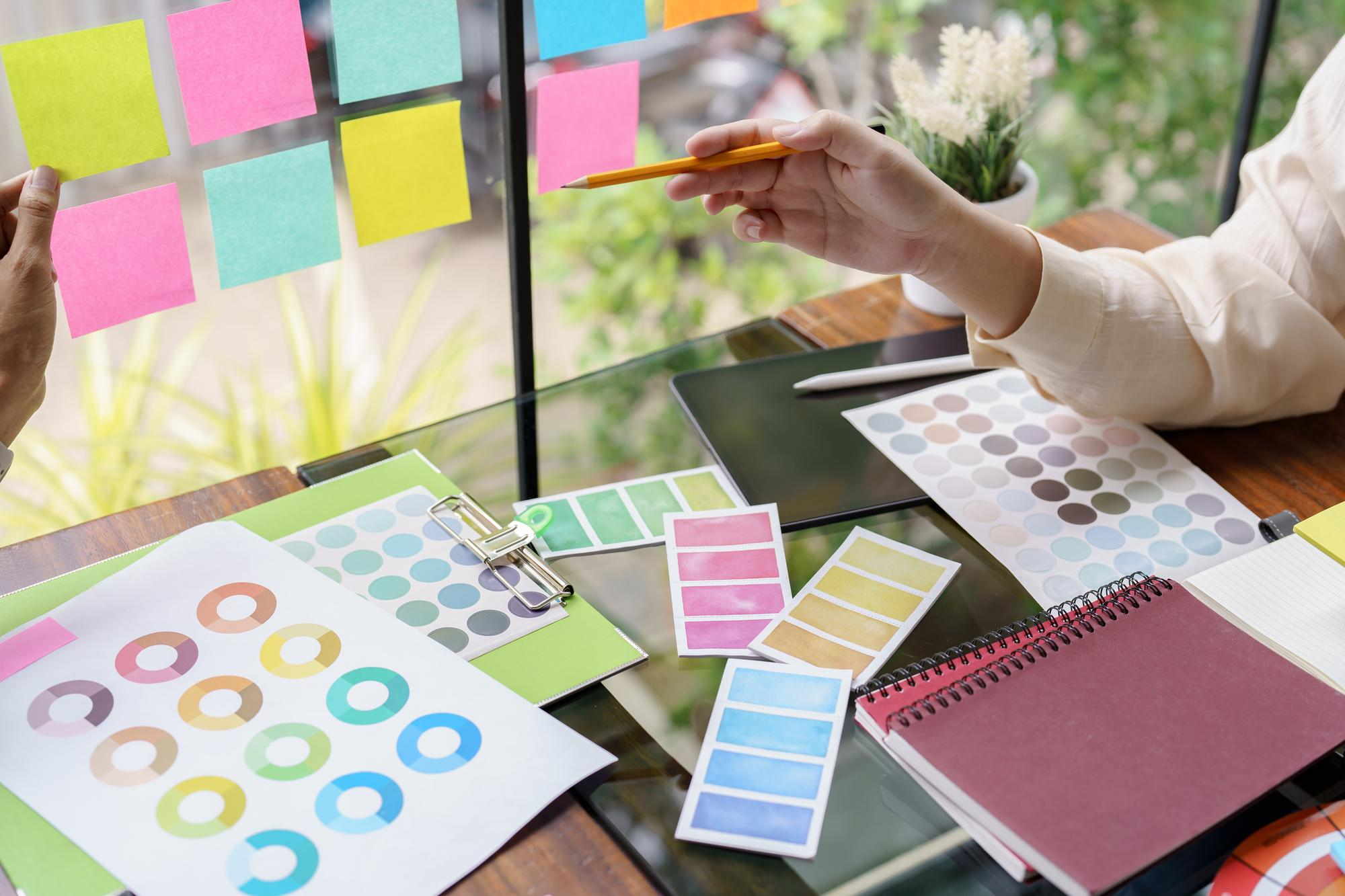
伝わる図解デザインを作るには、「伝えたい情報を整理する」「文字や図形でわかりやすくまとめる」「ターゲット(見る人)に合わせて見せ方を変える」ことが大切です。
これらのコツを意識しながら制作を重ねれば、デザイン未経験の方でもプロフェッショナルな図解デザインを作れるようになります。
この記事では、伝わる図解デザインを作るための9つのコツ・具体的な作り方・やってはいけないデザインのNG例などを解説しました。
最後に、この記事のポイントをおさらいします。
- 図解デザインとは、複雑な情報をシンプルに整理して視覚的に伝えるスキルのこと
- 伝わる図解デザインを作るには、情報の絞り込み・余白の活用・配色の統一・視線誘導などのコツをおさえることが重要
- 図解デザインの制作は、「目的とターゲットの明確化→情報整理→ラフスケッチ→Canvaで制作→検証・ブラッシュアップ→ダウンロード」の6ステップで進める
- 情報の詰め込みすぎや色やフォントの多用を避ければ、洗練された伝わりやすい図解に仕上がる
- 図解デザインのスキルを磨くには、「優れた図解を参考にする・Canvaテンプレートを活用して練習する」「スキルをアウトプットする」のがおすすめ
本記事で紹介したテクニックを実践して、伝わりやすい図解デザインを作ってみてくださいね。
関連記事
-
 覚えておくべき図解の種類7パターン|効果的な使い分けと内容をわかりやすく伝えるコツを解説
 -
プレゼン資料に使えるAIおすすめ7選【2026年最新】|無料で時短する方法
-
インフォグラフィックと図解の違いを比較!目的別の使い分けと作成ツールを紹介
-
AIで図解を作成する方法|伝わるデザインに仕上げる5ステップ
-
【2026年】Webデザインツール比較10選 | 選び方と注意点も解説
-
AIデザインツールおすすめ10選|初心者でも使える無料・有料ツールの選び方と注意点【2026年最新】
-
Webデザイナーの職業訓練とは?未経験から学べる内容・費用・申し込み手順を徹底解説【2026年版】
-
Webデザイナーのポートフォリオの作り方|未経験でも仕事につながる実践ガイド【2026年版】