【iPadを使った在宅ワーク12選】初心者が副業で稼げるようになるコツや注意点も解説
「在宅ワークを始めてみたいけど、パソコンを買うのはハードルが高い…」
実は、こんな風に一歩を踏み出せない方は少なくありません。
実際にiPadだけで在宅ワークを始める人は増え続けています。
クラウド型のアプリが充実し、パソコンが必須だったライティング・デザイン・動画編集などの副業をiPadでこなせるようになりました。
でも、ちょっと待ってください。
iPadさえあれば、どんな在宅ワークでもこなせると思っていませんか?
実は、iPadが向いている副業もあれば、パソコンがないと難しい副業もあるんです。
この点を最初に理解しておけば、効率よく在宅ワークのスタートダッシュを切れます。
この記事では、iPadを使った在宅ワーク12選と収入の目安・パソコンとの使い分け・案件獲得方法などを詳しく解説します。
在宅ワーク向けのiPadや初心者が効率的に稼ぐコツも解説するので、ぜひ最後まで読んでみてくださいね。
結論からお伝えすると、ライティング・デザイン・動画編集などの人気の副業にもiPadで取り組めます。
文字入力が多い副業では外付けキーボード、イラスト系の副業ではApple Pencilを用意すると効率が上がります。
まずは自分の得意や興味に近い副業を1つ選んで、小さく在宅ワークを始めてみましょう。
iPadを使った在宅ワーク12選|初心者でもパソコンなしで稼げる副業リスト
iPadを使った在宅ワークには、スキル不要で始められるデータ入力から、月5万円以上を狙えるライティング・動画編集まで幅広い選択肢があります。
以下の表で各在宅ワークの難易度・収入の目安・あると便利なツールを比較して、自分に合う副業を見つけてみてください。
| 在宅ワーク向けの副業 | 難易度 | おすすめな人 | 収入の目安(月) | あると便利なツール |
|---|---|---|---|---|
| ①Webライティング | 初級〜中級 | 文章を書くことが 好き | 1万〜5万円 | 外付けキーボード |
| ②データ入力 | 初級 | スキマ時間を 活用したい | 1万〜5万円 | 外付けキーボード |
| ③動画編集 | 中級〜上級 | コツコツ作業が 苦にならない | 3万〜30万円 | 上位モデル・キーボード |
| ④イラスト制作 | 中級 | 自分の世界観を 持っている | 2万〜15万円 | Apple Pencil |
| ⑤デザイン制作 | 初級〜中級 | 情報を まとめることが得意 | 3万〜20万円 | Apple Pencil・キーボード |
| ⑥ブログ運営・アフィリエイト | 中級 | 文章力や PRに自信がある | 1〜30万円 | 外付けキーボード |
| ⑦Instagram運用代行 | 中級 | 日頃からインスタを使っている | 3万〜10万円 | Apple Pencil・キーボード |
| ⑧文字起こし | 初級 | 細かい作業を コツコツこなせる | 1万〜5万円 | イヤホン・キーボード |
| ⑨AIを活用した副業 | 初級〜中級 | 最先端の技術を 学びたい | 1万〜10万円 | 外付けキーボード |
| ⑩note有料記事の販売 | 初級〜中級 | 独自のノウハウを 持っている | 0〜5万円 | 外付けキーボード |
| ⑪写真素材の販売 | 初級 | 趣味の写真撮影で 収益を得たい | 数千〜3万円 | Apple Pencil |
| ⑫オンライン秘書 | 初級〜中級 | 事務作業や人との 関わりが得意 | 3万〜10万円 | 外付けキーボード |
在宅ワークにおすすめの副業について、一つずつ詳しく解説します。
① Webライティング|書いた文字数に応じて報酬アップを狙える
Webライティングの副業では、クライアントから依頼されたテーマに沿って記事を執筆し、書いた文字数に応じて報酬を受け取れます。
文章を書くのが苦にならない方であれば、特別な資格がなくても始めやすい点がWebライティングのメリットです。
Webライティングの作業はGoogleドキュメントや専用のツールで行うことが多く、Split View機能で画面を二分割すれば資料を確認しながらライティングに集中できます。
Webライティング案件の一般的な報酬は1文字0.5円〜1円前後です。
ライターとしての実績を積めば、1文字1円〜2円、専門分野では2円以上を狙えるケースもあります。
タイピング量が多くなるので、iPadに外付けキーボードを接続すると作業効率が上がります。
② データ入力|スキマ時間を活用してコツコツ稼げる
データ入力の副業とは、商品データ・アンケート結果・リサーチ済のデータなどを入力する仕事です。
データ入力ではGoogleスプレッドシートやMicrosoft Excelなどを使用することが多く、iPadだけでもスムーズに対応できます。
データ入力の収入目安は、週3〜5日・1日1〜2時間ほどの作業で月1万〜5万円程度です。
外付けキーボードがあると作業スピードが上がるため、より効率的に報酬アップを目指せます。
③ 動画編集|直感的な操作でショート動画の編集に対応できる
iPadで動画編集に取り組む場合は、LumaFusionやCapCutなどの動画編集アプリが便利です。
テロップ入れやBGM挿入、カット編集といった基本的な動画編集はiPadでも対応できるため、初心者にも向いています。
YouTubeやInstagram、TikTok用のショート動画編集案件が増えており、スキル次第では月3万〜30万円の収入も目指せます。
ただし、4K動画などの重いデータを扱う場合は、iPad Air(M4)やiPad Pro(M5)といった上位モデルを選びましょう。
④ イラスト制作|アプリの活用で高品質のイラストを実現できる
絵を描くのが好きな方に人気のイラスト制作は、iPadとの相性が良い副業です。
Apple Pencilを活用すれば、紙に描くような感覚で高品質のイラストを作成できます。
ProcreateやCLIP STUDIO PAINT、Adobe Frescoなどのアプリを活用すれば、以下のようなイラスト制作案件もこなせます。
- SNSのアイコン:XやInstagramなどのプロフィール用イラスト
- LINEスタンプ:オリジナルキャラクターをスタンプ化
- Webサイトや電子書籍の挿絵:ブログやKindle本などの挿絵
制作時間や難易度によって収入は変動しますが、質の高いイラストを作成できれば月2万〜15万円を狙えます。
⑤ デザイン制作|Canvaアプリで高品質な図解・資料を作成できる
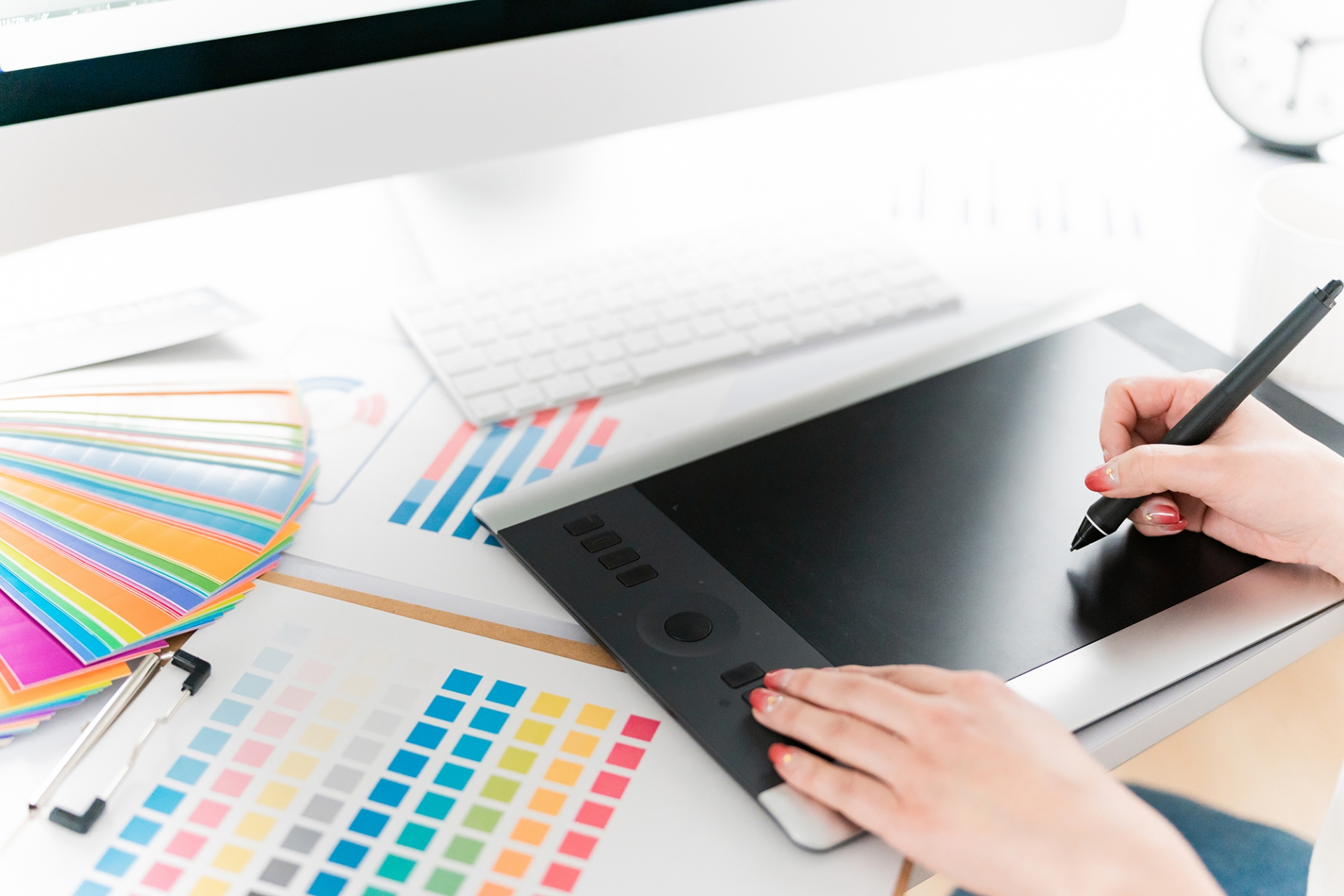
Canvaのような直感的なデザインツールを活用すれば、初心者からでもデザイン案件で収益化できます。
CanvaはiPadでも快適に使えるため、以下のようなデザイン案件を受注できるチャンスがあります。
- SNS投稿用画像:InstagramやX向けの図解やヘッダー画像
- サムネイル・アイキャッチ:YouTubeのサムネイルやブログ・noteなどのアイキャッチ画像
- 名刺・チラシなどの印刷物:名刺やイベント・PR用のチラシ
SNS投稿画像の制作では1枚500~1,500円程度がスタートラインで、月3~20万円の収入を目指せます。
iPad版のCanvaでもパソコンと同等の作業ができますが、細かい作業にはApple Pencilなどがおすすめです。
⑥ ブログ運営・アフィリエイト|質の高い記事を書けば高収入も狙える
ブログ運営・アフィリエイトとは、ブログやnoteなどでサービスや商品を紹介して紹介報酬を得られる仕事です。
メインツールとなるWordPressにはiPadからもログインできるため、Webライティングと同じ感覚で作業できます。
アフィリエイトのジャンルによって報酬は大きく変わりますが、SEOで成果が出ると月30万円以上の収入も見えてきます。
ブログ運営では長文ライティングが必須なので、外付けキーボードはほぼ必須です。
ただし、Webライティングのように「書いた分だけ報酬をもらえる」仕事ではないため、収入ゼロになるリスクがあることも覚えておきましょう。
⑦ Instagram運用代行|スマホのような直感操作でスキマ時間に取り組める
Instagram運用代行とは、企業や個人のInstagramアカウントで投稿作成やリアクションなどを代行する副業です。
特に投稿画像の作成やリールの撮影・編集などはiPadと相性が良いため、パソコンが苦手な方にも向いています。
Instagramの契約形態は単発・継続などさまざまで、1アカウントあたり月5万円以上を狙えるケースもあります。
日頃からスマホやiPadでInstagramを運用している方や、デザインが好きな方におすすめの在宅ワークです。
⑧ 文字起こし|アプリや外付けキーボードで効率化できる
文字起こしとは、会議やインタビュー、講演会などの音声データを文字に書き起こす仕事です。
文字起こしアプリなどはiPadでも使用できるので、慣れれば作業量を増やして収益アップを目指せます。
文字起こしの報酬は音声データの時間などで計算されるケースが多く、月1万〜5万円ほどが収入目安です。
ノイズキャンセリング付きのイヤホンと外付けキーボードがあると、文字起こし作業を効率化できます。
⑨ AIを活用した副業|画像生成やプロンプトの販売で収益化できる
ChatGPTやGeminiなどで生成した画像やツール、プロンプトの販売といった副業も需要が高まっています。
生成AIアプリをiPadにインストールして、音声入力を活用すると生成作業を効率化できます。
在宅ワークに最適なAIのおすすめ副業をまとめました。
- 画像生成:ChatGPTやNano Bananaなどの生成AIで生成&カスタマイズした画像を販売する
- ツール開発:Claude CodeやCodexなどで開発したアプリやツールを販売する
- プロンプト販売:実用的なAIへの指示文を作成して有料で提供する
収入は販売価格によって変動しますが、月1万〜10万円程度が目安です。
人の手で品質チェックを行い、付加価値の高い画像やツールを提供できれば単価を上げられます。
AIの利用規約や著作権については、各サービスのガイドラインをきちんと確認しましょう。
⑩ noteで記事販売|iPadのnote運用でファンを作る

ノウハウや一次情報を持っている方にはnote有料記事の販売をおすすめします。
自分の知識や経験をnote記事として販売できるため、コンテンツ制作や教えることが好きな方に最適な在宅ワークです。
iPadのnoteアプリを活用すれば、場所を選ばずに記事を作成・更新できます。
規約の範囲内で自由に価格を設定できるため、1,000円前後のnote記事を複数販売できれば月1〜5万円も夢ではありません。
ただし、収益化までの時間は作業量やアクセス数などによって異なります。
⑪ 写真の販売|趣味を活かしてストック収入を得られる
写真素材の販売とは、撮影した写真をAdobe StockやPIXTAなどのストックフォトサービスで販売することです。
たとえば、カメラで撮影した写真をiPadで編集するといった方法で収益化している方もいます。
写真1枚あたりの単価は素材の種類や販売サイトによって異なりますが、月に数千〜3万円程度の収入を目指せます。
iPadでの写真編集にはApple Pencilが便利です。
⑫ オンライン秘書|事務経験を活かして在宅ワークにシフトできる
オンライン秘書とは、企業や個人事業主のサポート業務を在宅で行う働き方です。
クライアントのスケジュール管理や顧客対応、資料作成、リサーチなど、オンライン秘書の業務内容は多岐にわたります。
iPadはZoomやチャットツール、ドキュメント管理ツール、Canvaなどに対応しているため、iPadのみでもオンライン秘書のタスクをこなせます。
オンライン秘書の報酬は時給制や固定給が多く、月3万〜10万円程度が目安です。
事務職経験のある方やコミュニケーションが得意な方にはオンライン秘書が向いています。
iPadを使った在宅ワークをパソコンなしでもこなせる理由

iPadを使った在宅ワークとは、iPad一台とアプリだけで完結する在宅ワークのことです。
クラウドサービスの普及により、ライティングやデザインなど多くの副業をiPadだけでこなせるようになりました。
ここでは、iPadで在宅ワークができる理由とメリット・デメリットを解説します。
iPadだけでも在宅ワークを実現できる理由
在宅ワークでは、Googleドキュメントやスプレッドシートなどのドキュメント系ツールやCanvaなどのデザインツールが多用されています。
以前はパソコンからしかアクセスできなかったオンラインツールですが、近年ではiPadやスマホからでも使えるんです。
ライティング系の副業では「iPadではタイピングしにくい」と思われがちですが、外付けキーボードを組み合わせればパソコンのように作業できます。
また、デザイン系の副業でもApple Pencilを活用すれば、iPadでの作業を効率化できます。
iPadだけで在宅ワークを始めるメリット
iPadだけで在宅ワークを始める主なメリットは以下のとおりです。
- 初期費用を抑えられる:すでにiPadを持っていれば、ほぼ初期費用ゼロで副業を始められる
- どこでも仕事ができる:自宅はもちろん、カフェや移動中などでもiPadを活用できる
- パソコンよりも操作が簡単:スマホ感覚で操作できるため、学習のハードルが低い
スペックの高いパソコンを購入すると20万円以上かかるケースもありますが、iPadであれば初期費用を抑えられます。
在宅ワークを継続できるかが不安な初心者は、まずiPadで仕事を始めてみるのも効果的です。
iPadだけで在宅ワークを始めるデメリット
一方で、iPadには以下のような制約もあります。
パソコンでの作業に比べると効率は落ちるため、あらかじめデメリットを把握しておきましょう。
- 高負荷の作業は苦手:本格的な動画編集や大容量ファイル管理に時間がかかり、動作が重くなりがち
- 非対応のアプリもある:ファイル形式や業務システムによってはiPadで開けないことがある
- マルチタスクがしにくい:ウィンドウやアプリの切り替えに手間がかかる
iPadは高負荷の作業やマルチタスクには不向きですが、慣れれば最低限の副業に対応できるようになります。
iPadを使った在宅ワークを選ぶときのポイント3選

iPadを使った在宅ワークを選ぶときには、「すぐ始められるか」「ライフスタイルにマッチしているか」「興味を持って続けられるか」の3つが判断軸になります。
3つのポイントを詳しく解説します。
ポイント①在宅ワークをすぐに始められるか
在宅ワーク初心者には、「すぐに始められる」「特別なスキルがいらない」副業を選ぶことをおすすめします。
たとえば、データ入力や文字起こしなどから始めて、Webライティングやブログ運営にシフトすることも可能です。
未経験可の在宅ワークから始めれば、結果的に収益化までの時間を短縮できます。
最初のうちは「稼ぐこと」よりも「続けること」を優先して、徐々にステップアップしましょう。
ポイント②ライフスタイルに合わせて働けるか
家事や育児、本業の合間に在宅ワークに取り組む場合は、スキマ時間を活用しやすい副業を選びましょう。
以下のように、スキマ時間に進めやすい副業とまとまった時間が必要な副業があります。
- スキマ時間に進めやすい:Instagram運用代行・データ入力・文字起こしなど
- まとまった時間が必要:動画編集・ライティング・オンライン秘書など
たとえば1日に1時間のみ在宅ワークをしたい方には、納期のないnote有料記事の販売や写真販売などがおすすめです。
ポイント③自分の興味や得意分野を活かせるか
在宅ワークで稼ぐためには、低単価の案件であってもコツコツ継続することが大切です。
自分が興味を持てることや得意分野で副業を選べば、楽しみながらスキルアップできます。
文章を書くのが好きならライティングやブログ運営、SNSや交流が得意ならInstagram運用代行というように、自分の「好き」を在宅ワークにすると理想的です。
iPadで在宅ワークをするときに揃えたいおすすめアイテム

iPadを使った在宅ワークでは、キーボード・Apple Pencil・ワイヤレスマウスの3つがおすすめです。
ライティング系の副業では外付けキーボードやマウス、デザイン系の副業ではApple Pencilが欠かせません。
在宅ワークの種類に応じて最低限のアイテムを揃えておきましょう。
おすすめアイテム①外付けキーボード
Webライティングやブログ運営、note記事の執筆などの在宅ワークでは、外付けキーボードがあると作業効率が上がります。
「Magic Keyboard」はApple純正の外付けキーボードで、トラックパッドが付いているため快適に操作できます。
15,000円程度(2026年7月時点の価格)の初期費用はかかりますが、ストレスのないタイピングのために必要な投資です。
iPadでライティング系の在宅ワークを続けたい方は、ぜひ外付けキーボードの購入を検討してみてください。
おすすめアイテム②Apple Pencil
イラストやデザイン関連の在宅ワークでは、Apple Pencilがあると細かな作業がスムーズになります。
Apple Pencilは筆圧や傾きの検知に優れており、紙に描くような感覚で快適に作業できるはずです。
公式サイトでApple Pencilに対応しているiPadのモデルを確認し、エントリーモデルのiPadから試してみるのもおすすめです。
参照:「Apple Pencilの互換性」Apple公式サイト
おすすめアイテム③ワイヤレスマウス
トラックパッド付きの外付けキーボードを使用する場合でも、Bluetooth対応のマウスがあると操作がスムーズになります。
長時間の作業ではクリックやスクロール操作が負担になるため、本格的に在宅ワークを始めたい方はワイヤレスマウスを検討してみましょう。
Bluetooth対応のマウスには1,000円程度で購入できるものもあります。
iPadでの在宅ワークに最適な機種は?iPad AirやiPad Proの違いと選び方
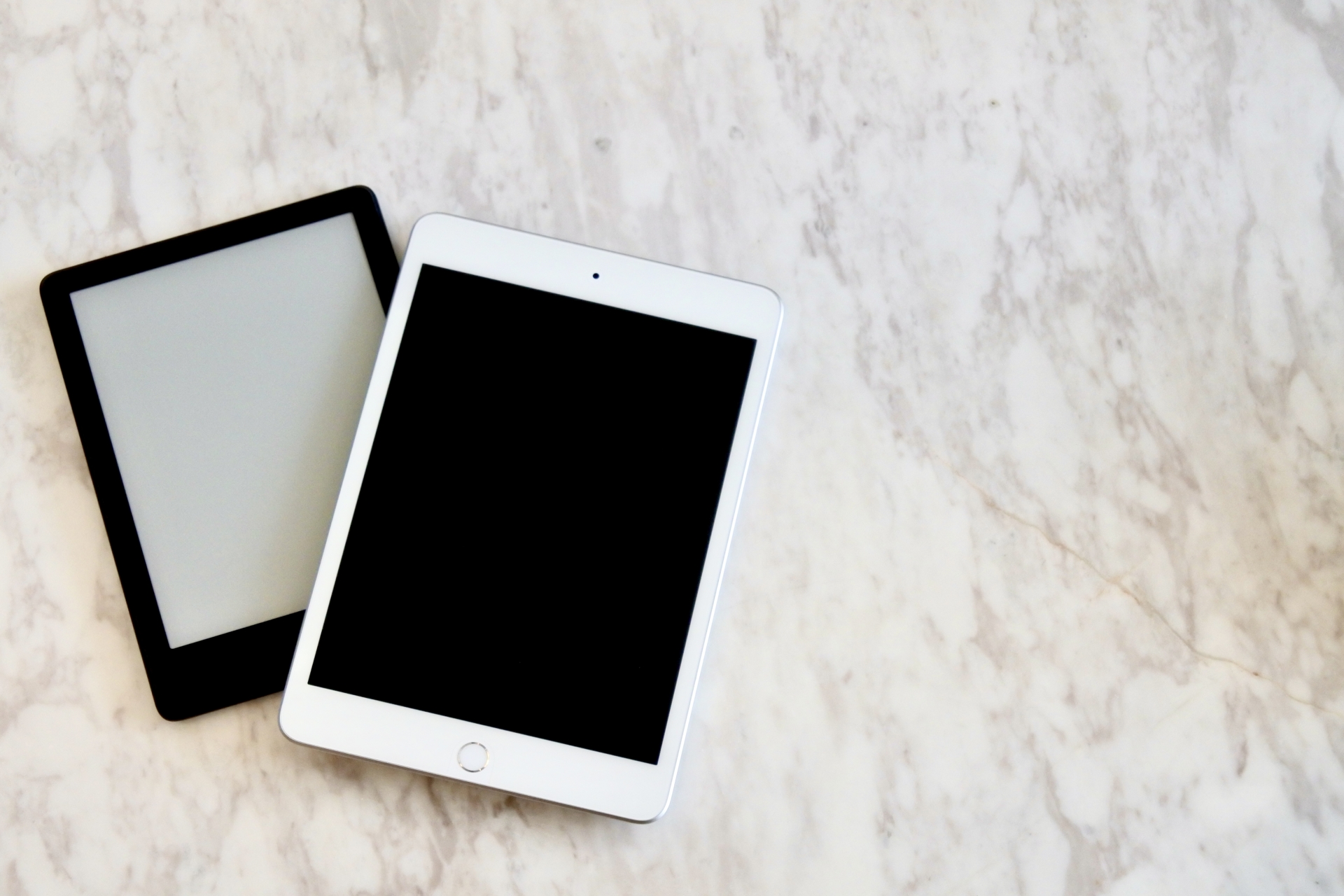
iPadを使った在宅ワークでは、コスパを抑えたい方には無印のiPadやiPad mini、本格的に始めたい方にはiPad AirやiPad Proがおすすめです。
フラッグシップモデルのiPad Proは約20万円と高額ですが、無印のiPadであれば7万円台から購入できます。
| モデル | 価格 | 主な特徴 |
|---|---|---|
| iPad(無印)・iPad mini | Wi-Fiモデル:74,800円~ Wi-Fi + Cellularモデル:99,800円~ | 11インチディスプレイ A16/17チップ搭載 容量:128~512GB |
| iPad Air | Wi-Fiモデル:129,800円~ Wi-Fi + Cellularモデル:154,800円~ | 11インチディスプレイ M4チップ搭載 容量:128GB~1TB |
| iPad Pro | Wi-Fiモデル:209,800円~ Wi-Fi + Cellularモデル:244,800円~ | 11インチディスプレイ M5チップ搭載 容量:256GB~2TB |
iPadを購入する際には、Apple公式サイトで最新の価格を確認してください。
ここでは、iPadの各モデルの特徴を詳しく解説します。
在宅ワーク初心者におすすめ|無印のiPad
無印のiPadとは、「iPad(A16)」のような名前のエントリーモデルです。
フラッグシップモデルのiPadとの主な違いは、処理能力を左右するチップの精度です。
無印のiPadでは日常使いに最適な「Aシリーズ」のチップが搭載されており、高精度の「Mシリーズ」搭載のモデルよりも価格が安くなっています。
ライティング系の在宅ワークやSNS運用代行などの在宅ワークでは、無印のiPadでも満足感を得られるはずです。
- できるだけ初期費用を抑えたい
- ライティング・データ入力・文字起こし・SNS運用代行などに興味がある
- 動画編集やデザインをやる予定はない
- 将来的にはパソコンを購入したい
本格的に在宅ワークを始めたい人におすすめ|iPad Air / iPad Pro
デザイン制作や動画編集などの在宅ワークでは、高負荷の作業を処理できるiPadが必要です。
iPad AirやiPad Proでは「Mシリーズ」のチップが搭載されており、動作が重くなることなく快適に作業できます。
iPad Airはバランス型のモデルで、Canvaなどを使用したデザイン作業には問題なく対応可能です。
ただし、動画編集や大容量のファイル送信などにはiPad Proのほうが向いています。
まずは iPad Airの256GBモデルから始めて、在宅ワークでの収入が伸びてからアップグレードしても良いでしょう。
- デザインや動画編集に興味がある
- iPadの機能性や操作性を重視している
- 対応できる案件や収益を増やしたい
- 長期的にiPadで在宅ワークを続けたい
iPadとパソコンの使い分け方と併用するメリット

ライティング・データ入力・SNS運用代行などの在宅ワークはiPadのみでも完結できますが、本格的な動画編集や特定の業務システムを使う仕事ではパソコンがあったほうが便利です。
iPadとパソコンで迷っている方のために、iPadとパソコンの使い分けと併用するメリットを解説します。
iPadだけで完結できる在宅ワークとパソコンが必要な在宅ワーク
iPadとパソコン、それぞれに向いている在宅ワークを一覧でまとめました。
- iPadで完結できる在宅ワーク:ライティング・データ入力・文字起こし・SNS運用代行・簡単なイラスト制作
- パソコンが必要な在宅ワーク:本格的な写真・動画編集・複数ソフトでの同時作業・特定の業務システムを使う仕事
業務によってはクライアント指定のソフトやシステムを使用するケースもあるため、iPadのみで対応できるかを確認しておきましょう。
iPadで小さく在宅ワークを始めて、収入が安定してきたらパソコンを追加するのもおすすめです。
パソコンの購入を検討する場合は、副業パソコンの選び方の記事もぜひ参考にしてくださいね。
iPadとパソコンを併用するメリット
iPadとパソコンを両方持っていれば、以下のような使い分けも可能です。
- 普段はパソコンを使用して外出先ではiPadを活用する
- パソコンの外付けモニターとしてiPadを利用する
- パソコンのデータを連携してスケジュール管理や簡単なタスクをiPadでこなす
MacBookを使っている場合は、Apple純正のSidecar機能でiPadをサブディスプレイとして活用できます。
iPadでできる在宅ワーク案件を探す方法|クラウドワークスやSNSを活用

iPadでできる在宅ワーク向け案件の主な探し方は、クラウドワークスなどのクラウドソーシングサイト、SNSでの直接受注、求人サイトの3つです。
在宅ワーク初心者は、最初にクラウドワークスやランサーズに登録して案件を探してみましょう。
案件の探し方①クラウドソーシングサイトで案件を検索する
クラウドワークスは国内有数のクラウドソーシングサービスで、ライティングやデザイン、動画編集などの在宅ワーク向け案件が掲載されています。
実績に応じてランクアップできるランサーズにも登録して、応募できる環境を整えておくと安心です。
クラウドワークスやランサーズには初心者向けの案件も多いため、まずは単発の案件から応募してみましょう。
案件に応募する際には、iPadだけでも対応できるかどうかを確認しておくことをおすすめします。
案件の探し方②XやInstagramなどのSNSで直接受注を狙う
XやInstagramで自分の得意なことやノウハウを発信すれば、クライアントから直接声がかかることもあります。
クラウドソーシングよりも好条件の案件につながるケースもあるため、スキルを習得中の方も積極的にSNSを活用しましょう。
「在宅」「リモート」などの検索ワードで絞り込んだり、「デザイン」「ライティング」などの業務内容で検索するのもおすすめです。
案件の探し方③大手求人サイトで副業案件を探す
Indeedや求人ボックスなどの大手求人サイトでは、勤務形態を問わず多数の案件が揃っています。
クラウドソーシングサイトと比べると、大手求人サイトのほうが高単価案件を見つけやすい傾向にあります。
勤務形態を「業務委託」に設定して、リモート可能な案件を探してみてください。
「在宅 ライティング」「リモート データ入力」などのキーワードで検索すると、自分に合う副業が見つかりやすくなります。
iPadで在宅ワークをするときの経費・確定申告の基礎知識

在宅ワークの所得金額(雑所得金額)が年間で20万円を超える場合は確定申告が必要になります。
iPad本体や周辺機器、アプリのサブスク費用などは経費にできますが、私用と兼用する場合は「家事按分」が必要です。
税制は改正されることがあるため、最新情報は国税庁の公式サイトで必ず確認してください。
在宅ワークで確定申告が必要になる目安
在宅ワークの所得金額(雑所得金額)が年間で20万円を超える場合は、所得税の確定申告が必要になります。
雑所得は「総収入金額 – 必要経費」で計算します。
所得税の確定申告が不要な場合でも住民税の申告は必要なケースがあるため、自治体のルールも確認しておきましょう。
iPadでの在宅ワークで経費にできるもの
在宅ワークの経費として計上できる主な項目は以下のとおりです。
- iPad本体:業務に使用するiPadの購入費用
- 周辺機器:Apple Pencilやキーボードなどの購入費用
- アプリ・ソフト:業務のために契約したサブスクリプション費用
- 通信費・書籍代:業務利用分の通信費や学習用の書籍代など
ただし、iPadをプライベートでも使用している場合は「家事按分」が必要になるケースもあります。
副業に使う割合を合理的な基準で算出して、その分だけを経費に計上します。
家事按分や経費の計上で判断に迷ったら、税理士などの専門家に相談しましょう。
iPadで在宅ワークを始める手順|初心者が稼ぐまでの5ステップ

iPadで在宅ワークを始めるには、副業選び→アプリやツールの準備→クラウドソーシングサイトへの登録→実績づくり→収入アップの5ステップが効果的です。
収益化までの目標期間を設定し、以下の5ステップを順番通りに進めてみてください。
- ステップ1:自分に合う副業を選ぶ(所要時間:数日/費用:0円)
紹介した12種類の中から、楽しみながら続けられそうな副業を絞り込みましょう。 - ステップ2:必要なアプリ・ツールを準備する(所要時間:1〜2時間/費用:0円〜)
選んだ副業に必要なアプリをインストールします。ライティングならGoogleドキュメントやスプレッドシート、デザインならCanva、動画編集ならCapCutなどを準備してください。 - ステップ3:クラウドソーシングサイトに登録する(所要時間:1時間/費用:0円)
クラウドワークスやランサーズに登録し、プロフィール欄を丁寧に記入しましょう。経歴やスキル、作業可能時間を具体的に書くと、採用されやすくなります。 - ステップ4:案件数を増やして実績を積む(所要時間:1〜3ヶ月/費用:0円)
低単価であっても案件数を増やして実績を積みましょう。最初は単発の案件から挑戦するとスムーズです。 - ステップ5:継続して収入アップを狙う(所要時間:継続/費用:0円)
作業効率や品質を高めて、単価アップの交渉準備を進めてください。
iPadで在宅ワークを成功させるための注意点

iPadで在宅ワークを続けるには、「怪しい案件を避ける・マニュアルやレギュレーションを確認する・自己管理を徹底する」の3つが欠かせません。
安全に在宅ワークを続けるために、この3つのポイントをおさえておきましょう。
怪しい在宅ワークの案件には手を出さない
「1日5分で簡単に高収入」「初心者・未経験者も歓迎」といった甘い謳い文句には、十分に注意してください。
クラウドソーシングサイトの案件では、採用が目的ではなく高額な情報商材やスクールへの勧誘であるケースもあります。
クラウドワークスなどの信頼できるプラットフォームでも詐欺案件が横行しているため、受注する前にクライアント情報や業務内容を入念にチェックしましょう。
マニュアルやレギュレーションを確認する
業務を開始する前に、共有された業務マニュアルやレギュレーションを読み込みましょう。
業務に必要なことや禁止事項が記載されているため、確認を怠るとクライアントやチームに迷惑をかけてしまいます。
不明点があれば、必ず担当者に確認してください。
自己管理を徹底する
在宅ワークでは自分のペースで働けますが、一定のルールを決めておかないと体調を崩しやすくなります。
1日の業務時間を決めたり、忙しいときでもリラックスの時間を作ったりして自己管理を行いましょう。
GoogleカレンダーやNotionなどを活用すれば、タスク管理も効率化できます。
iPadを使った在宅ワークに関するよくある質問
iPadを使った在宅ワークについて、初心者から多く寄せられる疑問をまとめました。
稼げる金額や必要なもの、パソコンとの違いなど、在宅ワークにありがちな疑問に回答します。
iPadだけでも本当に在宅ワークで稼げますか?
iPadだけでも在宅ワークで稼ぐことは可能です。
特にライティング・データ入力・文字起こしなどの在宅ワークでは、iPadだけで完結しやすいと言えます。
まずはiPadで小さく在宅ワークを始めて、収入が伸びてきたらパソコンを購入するのもおすすめです。
初心者がiPadで在宅ワークを始めるなら何がおすすめですか?
在宅ワーク初心者には、Webライティング・データ入力・文字起こしがおすすめです。
Webライティング・データ入力・文字起こしは特別なスキルがなくても始められるため、在宅ワーク初心者でも段階的にスキルアップできます。
クラウドワークスやランサーズでも案件を見つけやすいため、在宅ワークの最初の一歩として最適です。
iPadでの在宅ワークに外付けキーボードは必要ですか?
ライティングやデータ入力などタイピングが多い在宅ワークでは、外付けキーボードがあると作業効率が上がります。
一方で、イラスト制作などのデザイン作業では外付けキーボードよりもApple Pencilを準備したほうが効率的です。
在宅ワーク用にiPadを買うなら、どのモデルがいいですか?
コスパ重視なら無印iPad(A16/74,800円〜)、バランス重視ならiPad Air(M4/129,800円〜)がおすすめです。
ライティングやデータ入力などの在宅ワークであれば、無印のiPadでもストレスなく作業できます。
イラストや動画編集などの本格的な制作では、フラッグシップモデルのiPad Proを検討してください。
価格を抑えたい場合は、1世代前のiPadを中古で購入するのも一つの方法です。
まとめ|iPadを使った在宅ワークで自由な働き方を実現しよう

iPadを使った在宅ワークは、初期費用を抑えて始められる現実的な選択肢です。
まずは楽しく続けられそうな副業を選んで、必要なアプリをインストールして使ってみましょう。
この記事では、iPadを使った在宅ワーク12選と収入の目安・パソコンとの使い分け・案件獲得方法などを解説しました。
最後に、この記事の重要ポイントをおさらいします。
- iPadを使った在宅ワークを始めるには、データ入力・ライティング・デザイン制作・動画編集などの12種類から選ぶと効果的
- 収入の目安は月数千円程度から30万円以上と幅がある
- ライティング系では外付けキーボード、デザイン系ではApple Pencilの活用がおすすめ
- iPadで完結しにくい本格的な動画編集などの在宅ワークでは、パソコンがあると便利
- 在宅ワークを始める前に確定申告の知識を身に付けておくと安心
iPadで在宅ワークを始めるメリットは、初期費用を抑えやすく、場所を選ばずに作業できる気軽さです。
家事や育児の合間、本業の終業後、移動時間など、スキマ時間を活かして副収入の可能性を広げましょう。
最初は誰でも在宅ワーク初心者です。
まずは「楽しそう」と感じる在宅ワークを1つ選んで、必要なアプリをインストールするところから始めてみましょう。