【2026年8月】ChatGPTで画像生成する手順。プロンプトのコツは?
ChatGPTで画像が作れると聞いて試してみたものの、出てきたものが思っていたのと違う。文字が崩れている、雰囲気が伝わらない、指示したはずの色になっていない。そこで止まってしまった人は多いはずです。
画像生成は、文章の指示と違って結果が目に見えます。だからこそ、ずれたときの落胆も大きくなります。ただ、うまくいかない原因はほぼ決まっていて、書き方を変えるだけで解決します。
この記事では、ChatGPTで画像を作る手順を4ステップで示し、そのまま使えるプロンプトの型と用途別の例文を用意しました。あわせて、仕事で使う場合に必ず確認したい商用利用の注意点も整理します。
結論からお伝えすると、ChatGPTで画像を生成する手順は、チャット画面に作りたい画像の内容を文章で入力して送るだけです。専用の画面やアプリを開く必要はありません。
思った画像に近づけるコツは、被写体・構図・画風・色・用途の5要素を指示に含めることです。また、無料プランでは生成回数に制限があり、商用利用の可否はプランと規約によって変わります。本記事では手順、プロンプトの型、用途別の例文、商用利用の注意点を解説します。
画像生成の基本手順【4ステップ】
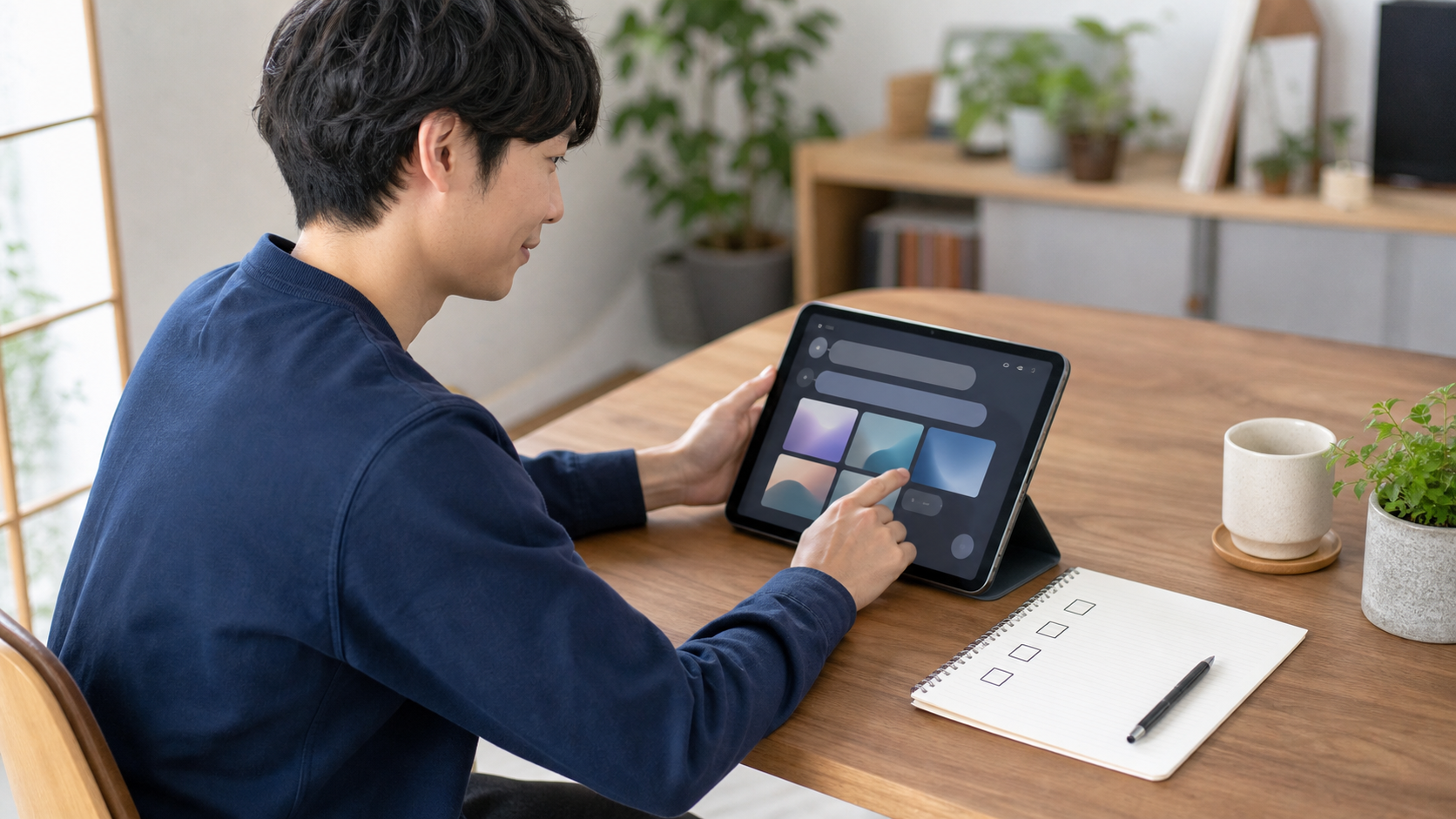
ChatGPTの画像生成は、通常の会話と同じ画面で行います。文章で内容を伝えて送信するだけで、専用の操作は必要ありません。
手順は次のとおりです。難しい設定はありません。
- ChatGPTを開き、通常の入力欄を使う
- 「〜の画像を作って」と、作りたい内容を文章で書く
- 生成された画像を確認する
- 気になる点を伝えて修正させる
4番目が重要です。1回で完成させようとせず、会話を続けて近づけていく使い方が前提になります。人にデザインを頼むときと同じで、初稿から仕上げていく流れだと考えてください。
生成には数十秒かかります。混雑している時間帯は待たされることもありますが、画面を閉じずに待てば結果が表示されます。
1枚を仕上げるまでの所要時間は、慣れれば5分程度です。指示を書くのに1分、生成に1分、修正のやりとりに3分という配分になります。素材を探し回るより早く終わる場面が多くなります。
日本語のまま指示して問題ない
英語で書く必要はありません。日本語で書いた内容がそのまま反映されます。細かいニュアンスも日本語のほうが正確に伝えられるため、無理に翻訳しないでください。
以前は英語のほうが精度が高いと言われていましたが、現在は日本語でも十分に伝わります。慣れない英語で書くより、日本語で詳しく説明するほうが結果は良くなります。
無料プランでどこまでできるか
無料プランでも画像生成は利用できますが、1日に作れる枚数に制限があります。継続的に使うなら有料プランが現実的です。
| 項目 | 無料プラン | 有料プラン |
|---|---|---|
| 画像生成 | 1日あたり数枚まで | 制限が大きく緩和される |
| 生成の速度 | 混雑時は待ち時間が長い | 優先される |
| 修正のやり直し | 回数を消費する | 試行錯誤しやすい |
| 商用利用 | 規約の確認が必要 | 利用条件が明示されている |
画像生成は、文章の生成より試行錯誤の回数が多くなります。1枚を仕上げるまでに3回から5回作り直すことも珍しくありません。無料枠だとすぐに上限に達します。
まずは無料で試し、実際に使えそうだと判断してから有料プランを検討する順番をおすすめします。料金や提供内容は変更されることがあるため、申し込み前に公式の案内を確認してください。
無料枠を有効に使うコツは、指示を十分に書いてから送ることです。曖昧な指示で何度も作り直すと、それだけで上限に達します。1回の生成を大切に扱う意識で、指示を練ってから送ってください。
プロンプトの基本構成|5つの要素
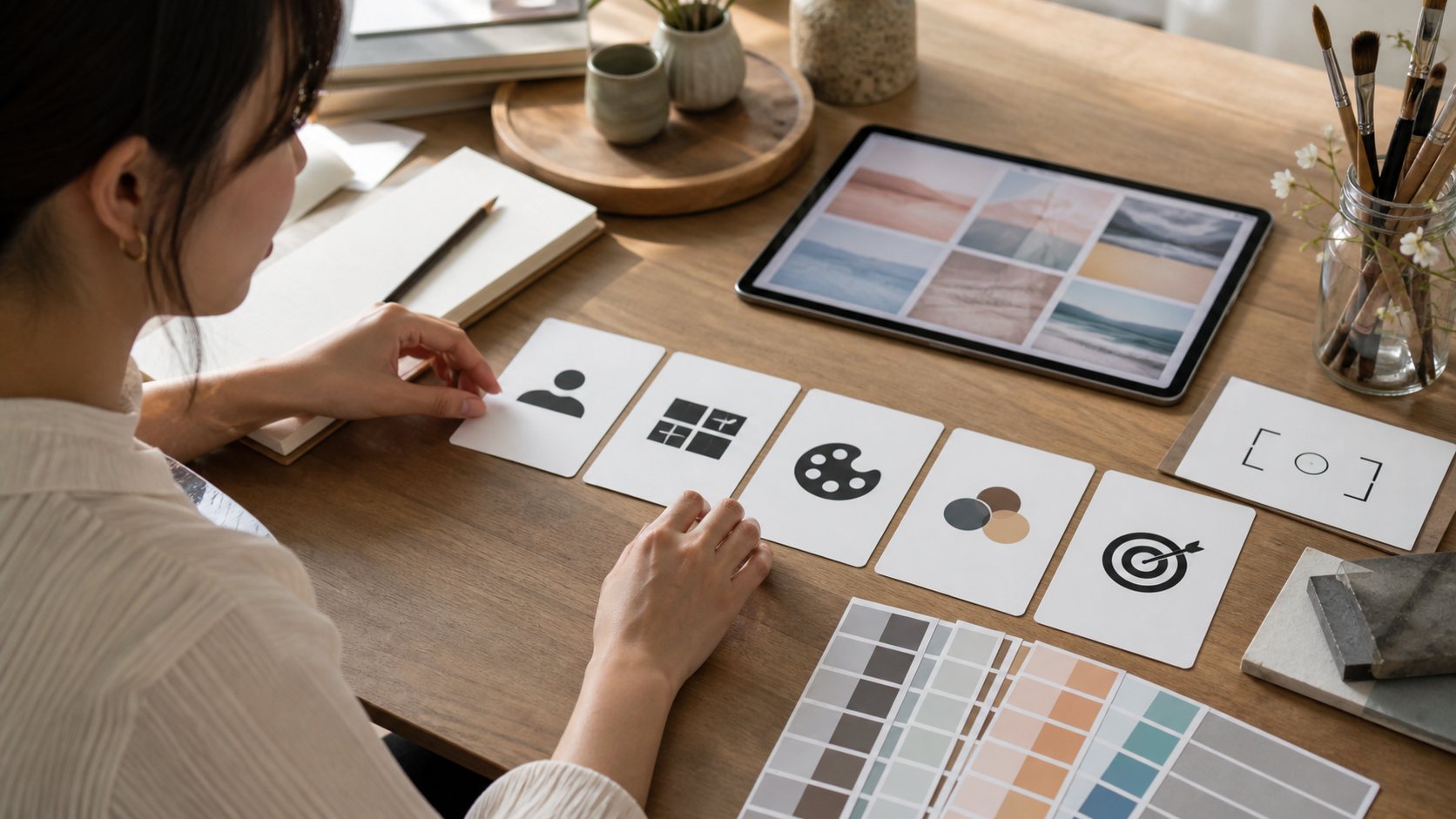
思った画像に近づけるには、被写体、構図、画風、色、用途の5要素を書きます。抜けている要素があるほど、結果は予想から離れます。
「かわいい猫の画像」だけでは、無数の解釈があります。次の5つを埋めると、範囲が絞られます。
要素1:被写体(何を描くか)
主役になるものを具体的に書きます。「猫」ではなく「窓辺で丸くなっている茶色い猫」のように、状態や特徴まで含めてください。
要素2:構図(どう見せるか)
正面から、斜め上から、寄りで、引きで。カメラの位置を指定すると、印象が大きく変わります。「上から見下ろす角度で」といった一言で十分です。
要素3:画風(どんなタッチか)
写真風、イラスト風、水彩、線画、フラットデザイン。ここを書かないと、意図しないタッチで出てくることが多くなります。
要素4:色と雰囲気
「やわらかい暖色系」「白背景でシンプルに」「夕方の光で」といった指定です。用途に合わせた雰囲気を伝えてください。
要素5:用途とサイズ
「ブログのアイキャッチ用に横長で」「SNS投稿用に正方形で」と伝えると、比率が調整されます。使う場所を書くだけでも精度が上がります。
5つすべてを毎回書く必要はありません。ただし、出てきた画像が想像と違ったときは、どの要素が抜けていたかを確認してください。原因はほぼここにあります。
用途別プロンプト例
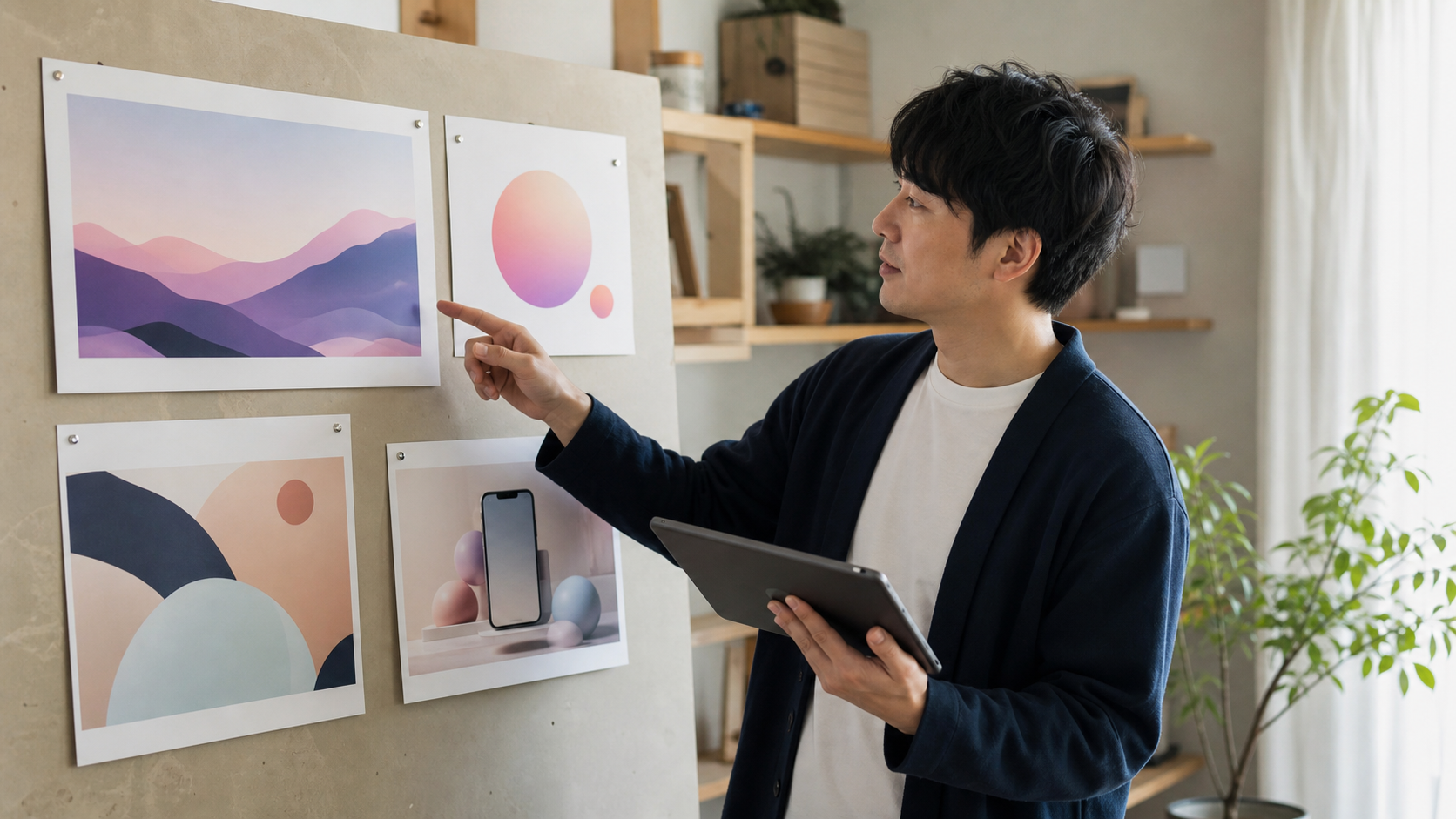
よく使う場面ごとに、そのまま使える指示文を用意しました。かぎ括弧の部分を差し替えて使ってください。
| 用途 | プロンプト例 |
|---|---|
| ブログのアイキャッチ | 〇〇をテーマにした横長のアイキャッチ画像。フラットなイラスト風、青と白を基調に、余白多めでシンプルに |
| SNS投稿の背景 | 正方形の背景画像。淡い暖色のグラデーション、中央に文字を置けるよう余白を空けて |
| 資料の挿絵 | 会議で話し合う3人のビジネスパーソンの線画イラスト。白背景、細い線、色は使わないで |
| 商品イメージ | 白い陶器のマグカップを、明るい木のテーブルに置いた写真風の画像。自然光、斜め上から |
| 季節の案内 | 桜が舞う春の風景イラスト。やわらかい水彩タッチ、淡いピンクと薄緑、横長 |
| アイコン素材 | シンプルな家のアイコン。単色の線画、正方形、余白を均等に |
| 図解の背景 | 薄いグレーの格子模様の背景。控えめで、上に図形を重ねても邪魔にならない濃さで |
| 人物イメージ | ノートパソコンに向かう女性のイラスト。フラットデザイン、顔の細部は描き込まず、落ち着いた色味で |
この8つを土台に、テーマの部分を入れ替えるだけで大半の用途に対応できます。うまくいった指示は保存しておくと、次から数秒で済みます。
コツは、余白の指定を入れることです。文字を載せる予定がある画像は、「中央に余白を空けて」と伝えておかないと、あとで使いにくくなります。
もう一つ効くのが、避けたいものを書くことです。「文字は入れないで」「人物の顔は描かないで」といった否定の指定を添えると、後の修正が減ります。とくに文字については、最初から入れないよう伝えておくほうが確実です。
指示は具体的なほど短時間で終わる
長く書くのが面倒に感じるかもしれませんが、実際は逆です。曖昧な指示で3回作り直すより、詳しい指示で1回目から近いものを出すほうが早く終わります。
目安として、2行から3行程度の指示を書いてください。1行だと情報が足りず、5行を超えると要素が競合して意図がぼやけます。
画風の指定に使える表現一覧
画風の指定は、知っている言葉の数がそのまま精度になります。よく使う表現をまとめたので、指示に組み込んでください。
「イラスト風」だけでは幅が広すぎます。次の表から、目的に近い表現を選んで使ってください。
| 指定する言葉 | 出てくる印象 | 向く用途 |
|---|---|---|
| フラットデザイン | 影のない平面的なイラスト | 資料・図解・アイコン |
| 線画・ラインアート | 輪郭線のみのシンプルな絵 | 挿絵・説明図 |
| 水彩タッチ | にじみのあるやわらかい絵 | 季節もの・案内状 |
| 写真風・フォトリアル | 実写に近い質感 | 商品イメージ・背景 |
| ミニマル | 要素を絞った簡素な構成 | バナー・表紙 |
| 手描き風 | ラフでぬくもりのある線 | 個人ブログ・SNS |
| アイソメトリック | 斜め上から見た立体的な図 | サービス説明・図解 |
| グラデーション背景 | 色が滑らかに変化する下地 | 文字を載せる背景 |
資料や図解に使うなら、フラットデザインと線画が扱いやすくなります。情報量が少ないぶん、後から文字を重ねても読みやすいためです。
逆に、写真風は情報量が多く、文字を載せると読みにくくなります。背景として使う場合は「上半分を明るく空けて」といった指示を添えてください。
思った画像にならないときの直し方
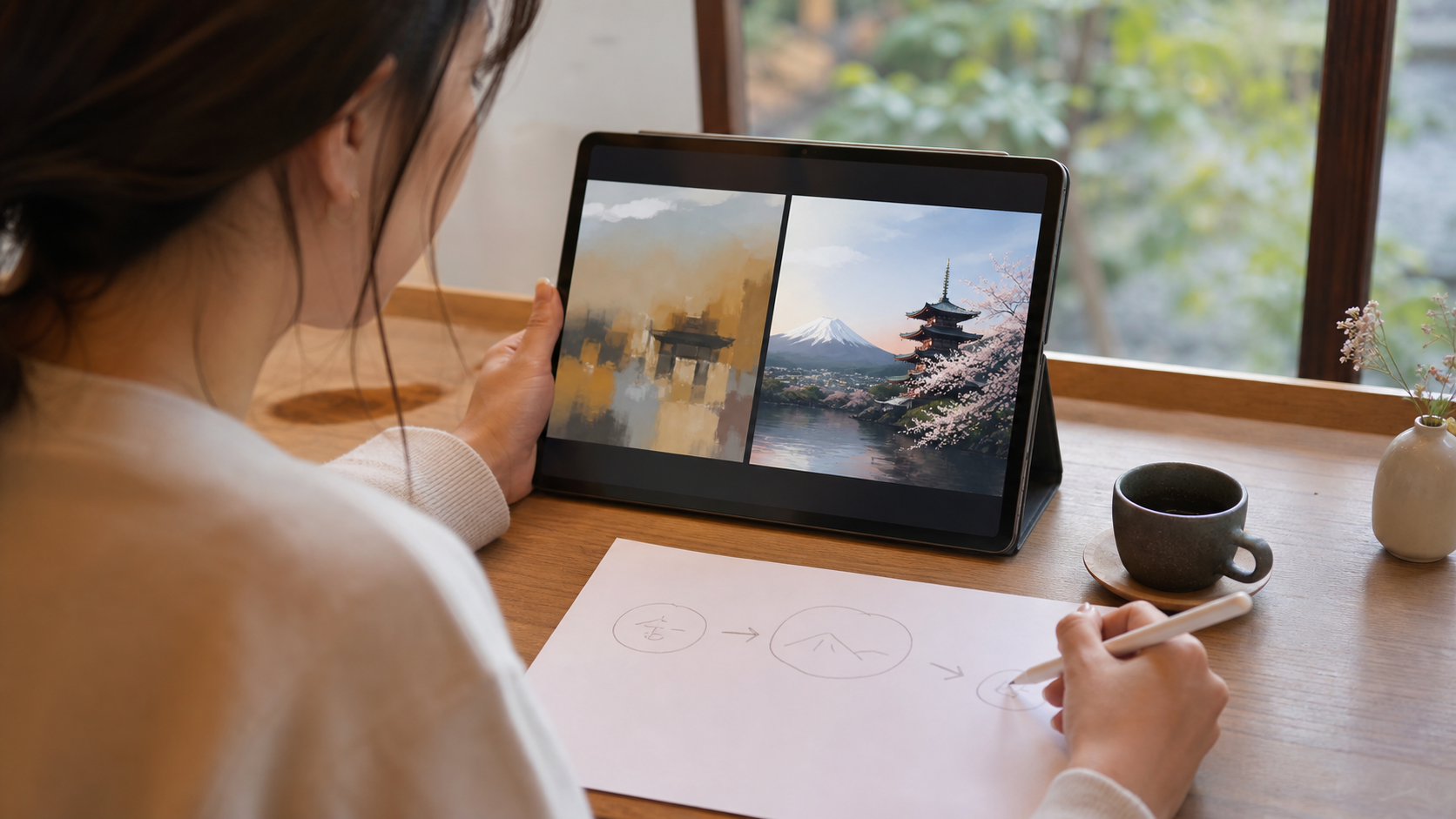
ずれた画像が出てきたときは、作り直すより会話を続けて修正を伝えるほうが速く近づきます。
最初から打ち直す人が多いのですが、同じ会話の中で修正を指示するほうが効率的です。前の画像を踏まえて調整されます。
雰囲気が違う場合
「もっと落ち着いた色味に」「明るく、軽い印象に」と伝えます。抽象的でも構いません。具体的な色名を出せるなら、そのほうが確実です。
要素が多すぎる場合
「背景をもっとシンプルに」「小物を減らして」と指示します。生成される画像は情報量が多くなりがちなので、引き算の指示は頻繁に使います。
構図が合わない場合
「もっと引きの構図で」「被写体を左に寄せて、右に余白を」と伝えてください。用途がある画像では、この調整が最も重要です。
文字が崩れている場合
画像内の日本語文字は、崩れることがあります。確実に入れたい文字は、生成された画像に後から編集ツールで載せるほうが安全です。画像生成に文字を任せない、と決めておくと手戻りがありません。
何度直しても近づかない場合
3回修正しても方向が定まらないときは、いったん新しい会話で作り直してください。前の画像に引きずられて、同じ方向から抜け出せなくなることがあります。
その際は、うまくいかなかった要素を書き換えます。「イラスト風」で失敗したなら「フラットデザイン、影なし、線は細く」のように、具体度を上げてください。同じ言葉を繰り返しても結果は変わりません。
修正を伝えるときの言い方
「この画像をもとに」と前置きすると、全部を作り替えずに調整されます。逆に何も言わずに新しい指示だけ書くと、別の画像として作られることがあります。
生成した画像を部分的に直す
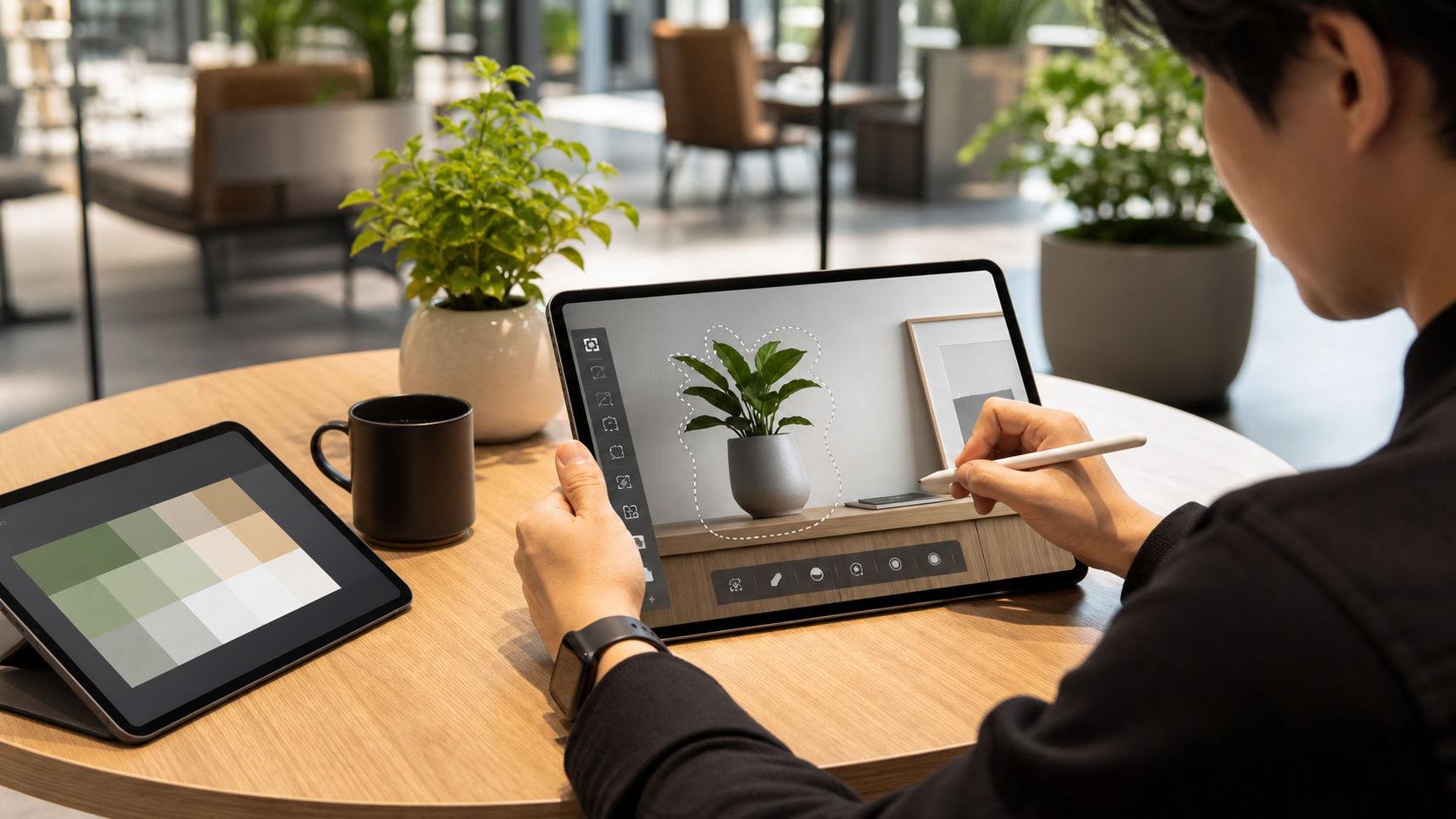
全体を作り直さず、一部だけを変更することもできます。修正したい箇所を言葉で伝えるのが基本です。
「気に入っているけれど、この部分だけ変えたい」という場面はよくあります。その場合は、変えたい箇所を具体的に指定してください。
「左上のカップだけを白から青に変えて、それ以外はそのままで」といった伝え方です。「それ以外はそのままで」を必ず添えると、全体が作り替わるのを防げます。
また、参考にしたい画像を送って「この雰囲気に近づけて」と伝える方法もあります。言葉で説明しにくいテイストは、画像で渡したほうが速く伝わります。
ただし、他人の作品や著作物を参考画像として送るのは避けてください。自分で作った画像や撮影した写真を使う分には問題ありません。
複数パターンを一度に出させる
「同じ内容で、雰囲気の違う案を3つ」と頼めば、比較しながら選べます。1つずつ作るより早く、方向性を決めるのにも役立ちます。
選んだあとは「2番目の案をベースに、背景だけ明るく」といった形で進めます。案に番号がついていると、指示が簡単になります。
使い回せる背景を先に作っておく
よく使う比率の背景を数枚作って保存しておくと、毎回生成する必要がなくなります。無料プランで回数に制限がある場合、この方法で消費を大きく抑えられます。
背景さえあれば、あとは文字や図形を重ねるだけです。資料やバナーの制作では、この使い方が最も効率的になります。
得意な画像と苦手な画像
イラストや抽象的なイメージは得意で、正確な文字、図表、実在する人物や商品の再現は苦手です。使い分けを知っておくと無駄がありません。
| 種類 | 得意度 | 備考 |
|---|---|---|
| イラスト・挿絵 | 高い | タッチの指定が効きやすい |
| 背景・テクスチャ | 高い | 資料やバナーの下地に便利 |
| 写真風のイメージ | 中〜高 | 細部の不自然さに注意 |
| 人物の顔 | 中 | 細部が崩れることがある |
| 日本語の文字入り | 低い | 後から載せるほうが確実 |
| 正確な図表・グラフ | 低い | 数値は反映されない |
| 実在の人物・商品 | 使わない | 権利上の問題がある |
表の下2つは、そもそも用途として向いていません。図表は表計算ソフトやデザインツールで作り、実在するものの再現は写真を使ってください。
逆に、上の3つは実用に足ります。とくに背景やテクスチャは、細部の不自然さが問題にならないため、そのまま使いやすい領域です。
人物を扱う場合は、顔を大きく写さない構図にすると失敗が減ります。後ろ姿、横向き、手元だけ、遠景の人物といった指定であれば、不自然さが目立ちません。フラットなイラスト風にして顔の細部を描き込まない方法も有効です。
また、複数の要素を組み合わせた画像は難易度が上がります。「3人が会議をしていて、背景にグラフがあり、机の上に資料が広がっている」といった指示は、どこかが破綻しがちです。要素を減らすほど、完成度は上がります。
資料や図解づくりに使う実践手順
画像生成を資料作りに組み込むなら、全体を任せず、素材の一部として使うのが実用的です。役割を分けると効率が上がります。
資料をまるごと生成させようとすると、文字が崩れて使えません。次の手順で、役割を分けてください。
- 資料の構成と入れる文字を先に決める
- 必要な挿絵や背景だけを画像生成で作る
- デザインツールに画像を読み込み、文字と図形を重ねる
- 全体のバランスを整えて完成させる
この分担なら、画像生成の苦手な部分を避けられます。生成に任せるのは、絵として成立する部分だけです。
とくに使いやすいのは、章の扉ページの背景と、概念を表す挿絵です。フリー素材を探し回る時間が省けるため、資料1本あたり30分から1時間の短縮になります。
統一感を出すコツ
複数の挿絵を使う場合、バラバラのタッチになると資料全体が散らかって見えます。1つ目が気に入ったら、その指示文をそのまま使い回してください。
「先ほどと同じタッチで、今度は〇〇の絵を」と伝える方法も有効です。同じ会話の中で続けると、雰囲気がそろいやすくなります。
色の指定も統一しておきます。資料で使う色を2色決めて、すべての挿絵にその色を指定すれば、まとまりのある見た目になります。
挿絵の数は、資料10ページに対して3枚から5枚が目安です。入れすぎると情報が散らかり、かえって読みにくくなります。章の切り替わりと、言葉で説明しにくい概念の箇所に絞ってください。
また、生成した挿絵は資料をまたいで使い回せます。よく使うテーマの絵を数枚そろえておけば、次回以降は選ぶだけで済みます。自分用の素材集を少しずつ育てていく感覚で運用すると、作業時間はさらに短くなります。
生成した画像の仕上げ工程
生成された画像は、そのままでは使いにくいことがあります。トリミング、明るさの調整、文字入れの3工程で実用レベルになります。
トリミングで構図を整える
不自然な部分が端に写り込んでいる場合、その部分を切り落とすだけで使えるようになります。生成し直すより速く確実です。
明るさと彩度を調整する
生成された画像は色が濃く出ることがあります。文字を載せる背景として使うなら、明るさを上げて彩度を下げると読みやすくなります。
文字は編集ツールで載せる
前述のとおり、日本語の文字は画像生成に任せないほうが安全です。デザインツールで重ねれば、フォントも位置も自由に調整できます。
不自然な部分を確認する
納品前に、画像を拡大して細部を見てください。指の本数、文字の形、背景の線のつながり。縮小した状態では気づかない破綻が見つかることがあります。
不自然な箇所が小さければ、トリミングや部分的な塗りつぶしで対応できます。大きく崩れている場合は、その部分を避けた構図で作り直すほうが早くなります。
この3工程は、いずれも無料のツールで完結します。生成した画像を素材として扱い、仕上げは自分で行うという分担が、最も安定した進め方です。
商用利用で必ず確認する4点
仕事で使う場合は、利用規約、著作権、実在物の扱い、クライアントの方針の4点を確認してください。
生成した画像を仕事で使うときは、次の4点を必ず押さえてください。ここを飛ばすと、後から差し替えが必要になります。
1:利用規約で商用利用の可否を確認する
プランによって扱いが異なる場合があります。納品物に使う予定があるなら、契約しているプランの規約を事前に読んでおいてください。規約は改定されるため、以前確認した内容が現在も同じとは限りません。
2:著作権の扱いを理解しておく
生成された画像の権利関係は、法制度としても議論が続いている領域です。他者の著作物に酷似した画像が生成された場合、そのまま使うと問題になる可能性があります。
特定の作家や作品の名前を挙げて「〜風に」と指示するのは避けてください。「水彩タッチで」「フラットデザインで」といった一般的な様式の指定であれば、この懸念は小さくなります。
3:実在の人物・商標・キャラクターを使わない
実在する人物の姿、企業のロゴ、既存のキャラクターを生成させるのは避けてください。肖像権や商標権の問題が生じます。
4:クライアントの方針を確認する
納品先によっては、AI生成物の使用を契約で制限している場合があります。着手前に「生成AIを使用してよいか」を確認しておくと、納品後のトラブルを防げます。
使用が認められた場合も、どの部分にAIを使ったかを伝えておくと安心です。隠して納品すると、後から判明したときに信用を損ないます。仕事でAIを使う際の全般的な注意点はAI利用時のリスクと注意点の記事にまとめています。
この4点は、一度確認すれば以降は同じ判断基準が使えます。案件のたびに調べ直す必要はなく、規約の改定があったときだけ見直せば十分です。契約時に確認する項目のひとつとして、あらかじめリストに加えておいてください。
なお、AIを使ったこと自体は隠す必要のないことです。作業の効率化として一般的になっており、成果物の質が保たれていれば問題視されません。問題になるのは、確認せずに使ったときと、隠したときだけです。
仕事で使うときの実務ルール
実務では、生成物をそのまま納品せず、確認と加工の工程を挟むのが基本です。記録を残しておくことも重要になります。
そのまま納品しない
生成された画像には、細部の不自然さが残っていることがあります。指の本数、文字の崩れ、背景の歪み。納品前に必ず拡大して確認してください。
文字は後から載せる
画像内の文字は、デザインツールで後から重ねます。この工程を分けておけば、修正依頼が来たときも文字だけを差し替えられます。
使用した指示文を記録する
どんな指示で生成したかを案件ごとに残しておいてください。修正依頼が来たときに同じ雰囲気で作り直せますし、確認を求められたときの説明にもなります。
差し替え可能な状態にしておく
規約や方針が変わる可能性を考えて、後から素材を差し替えられる構成にしておくと安全です。編集用のデータを保存しておいてください。
デザインの制作全般でどのAIツールを使うかについては、AIデザインツールの比較記事で用途別に整理しています。
用途別に見る、使える場面と避けたい場面
同じ画像生成でも、用途によって実用度は変わります。自分の使い道が向いているかを先に確認してください。
| 用途 | 実用度 | 注意点 |
|---|---|---|
| ブログのアイキャッチ | 高い | 文字は後から重ねる |
| 資料の挿絵・扉ページ | 高い | タッチを統一する |
| SNS投稿の背景 | 高い | 文字が乗る余白を確保 |
| アイデア出しのラフ案 | 高い | そのまま納品しない |
| クライアント納品物 | 中 | 規約と方針の確認が必須 |
| ロゴ制作 | 低い | 再現性がなく修正も困難 |
| 印刷用の大判データ | 低い | 解像度が足りない場合がある |
| 正確な図解・チャート | 低い | 数値や関係が反映されない |
実用度が高い4つは、いずれも「絵として成立していればよい」用途です。細かい正確さが求められないため、生成物をそのまま使えます。
一方、ロゴや図解は避けてください。ロゴは同じものを再現できないため、後から修正が必要になったときに対応できません。図解は、数値や関係性が正しく表現されないため、内容として成立しません。
図解を作りたい場合は、構成をChatGPTに相談してから、デザインツールで自分で作る流れが確実です。この使い分けを知っておくと、無駄な試行錯誤を避けられます。
初心者がやりがちな5つの失敗
うまく使えない原因は決まっています。指示が短い、1回で判断する、文字を任せる、保存し忘れる、規約を見ないの5つです。
失敗1:指示が短すぎる
「おしゃれな画像」では、何も伝わりません。5要素のうち最低3つは書いてください。長く書くほど、想像に近づきます。
失敗2:1回の結果で判断してしまう
初回で理想どおりになることはまれです。3回程度の修正を前提に考えてください。会話を続けて調整するのが本来の使い方です。
失敗3:文字入れまで任せてしまう
日本語の文字は崩れます。何度作り直しても解決しないため、時間を無駄にします。文字は後から載せると決めてしまってください。
失敗4:気に入った画像を保存し忘れる
同じ画像は二度と作れません。良いものができた時点で、必ず保存してください。会話を進めてから戻ろうとしても、再現はできません。
失敗5:規約を確認せずに納品してしまう
仕事で使う場合、後から差し替えになると手戻りが大きくなります。着手前に、規約とクライアントの方針を確認してください。
5つのうち4つは、使い方を知っていれば避けられます。とくに失敗3と失敗4は、知らずに時間を溶かしやすい部分です。
よくある質問(FAQ)
ChatGPTでの画像生成について、よく寄せられる疑問に回答します。
無料で何枚まで作れますか?
1日あたり数枚程度に制限されています。具体的な枚数は変更されることがあるため、公式のヘルプで確認してください。試行錯誤を重ねる使い方だと、すぐに上限に達します。
作った画像はダウンロードできますか?
できます。生成された画像を保存すれば、そのまま使えます。用途によって必要な解像度が異なるため、印刷物に使う場合はサイズを確認してください。
同じ画像をもう一度作れますか?
まったく同じものを再現することはできません。同じ指示でも結果は変わります。気に入った画像は、その場で必ず保存しておいてください。
日本語の文字を画像に入れられますか?
入れられますが、崩れることがあります。正確に表示したい文字は、生成後に編集ツールで載せるほうが確実です。
写真のように自然な画像は作れますか?
かなり自然な画像が作れます。ただし、手や細かい構造物に不自然さが残ることがあるため、使用前に拡大して確認してください。
仕事の納品物に使っても大丈夫ですか?
プランの規約とクライアントの方針の両方を確認してください。どちらかで制限がある場合は使えません。着手前に確認しておくのが安全です。
画像のサイズや比率は指定できますか?
できます。「横長で」「正方形で」と伝えれば調整されます。用途が決まっている場合は、使う場所を伝えるだけでも適した比率になります。
スマホからでも生成できますか?
できます。公式アプリから通常の会話と同じように指示すれば生成されます。ただし細部の確認は画面の大きいパソコンのほうが向いています。
生成した画像を他の人が使うことはありますか?
まったく同じ画像が他の人に渡ることは基本的にありません。ただし似た指示からは似た雰囲気の画像が生まれるため、独自性が必要な用途では加工を加えてください。
デザインの知識がなくても使えますか?
使えます。ただし、出てきた画像が用途に合っているかを判断する目は必要です。余白、色の数、文字の読みやすさといった基本を押さえておくと、選ぶ精度が上がります。
まとめ:5要素を書いて、会話で近づける
ChatGPTの画像生成は、被写体・構図・画風・色・用途の5要素を書くことで精度が上がります。1回で完成させず、修正を重ねてください。
思った画像が出てこない原因は、指示の書き方にあります。難しい技術は必要なく、5つの要素を埋めるだけで結果は大きく変わります。
そして、1回で仕上げようとしないでください。生成された画像に対して「もっとシンプルに」「左に余白を」と伝えていく形が、本来の使い方です。
仕事で使う場合は、規約とクライアントの方針を必ず確認してください。文字は後から載せる、細部を拡大して確認する、指示文を記録する。この3点を習慣にすれば、実務でも安心して使えます。
得意な領域を選ぶことも大切です。イラスト、背景、テクスチャは実用に足りますが、正確な図表や実在するものの再現には向いていません。向いている用途に絞って使えば、期待どおりの結果が得られます。
今日できるのは、用途別の例文から1つ選んで送ってみることです。1枚作ってみれば、どこまでできるかが実感としてわかります。