AI絵本をAmazonで販売する方法|出版の手順と注意点

AIで作った絵本を、Amazonで販売してみたい方へ。AmazonのKDPを使うと、個人でも電子書籍やペーパーバックを出版できます。
ただし、完成したPDFをそのまま送れば、どちらの形式でも販売できるわけではありません。
読む形式に合わせた原稿の準備と、AIを使った部分の申告、素材の利用条件の確認が必要です。
AI絵本をAmazonで販売するには、KDPアカウントを整え、電子書籍または紙の本に合う原稿と表紙を用意します。
本の情報・AI生成コンテンツの有無・価格などを登録し、プレビューで確認して出版審査へ提出しましょう。
この記事では、物語と挿絵が完成した段階から、販売用のファイルを作り、KDPへ登録する流れを説明します。
2026年10月確認の公式情報をもとに、日本語の絵本で迷いやすい点を整理しました。
AI絵本をAmazonで販売する前に、形式と入稿条件を確認しよう
最初に決めるのは、画面で読んでもらう電子書籍か、手に取る紙の本かです。必要なファイルや確認方法が異なるため、一冊目は一つの形式で準備を進めると整理しやすくなります。
- 電子書籍かペーパーバックかを決める。
- 原稿と表紙を、その形式の仕様へ整える。
- KDPの著者情報と支払い情報を準備する。
- 本の情報とAIの使用内容を登録する。
- プレビューと価格を確認して審査へ提出する。
- 販売開始後の商品ページを確認する。
先に販売形式を決めれば、画像の配置や表紙を後から作り直す作業を減らせます。両方で出したい場合も、同じファイルを流用できると考えず、形式ごとに確認する時間を取りましょう。
| 形式 | 読まれる場所 | 原稿づくりの主な確認点 |
|---|---|---|
| Kindle電子書籍 | Kindleアプリや対応端末 | 対応ファイル、画面での文字の大きさ、ページ順 |
| ペーパーバック | 印刷された紙の本 | 判型、ページ数、余白、裁ち落とし、表紙全体 |
KDPは、Amazonのセルフ出版サービス「Kindle Direct Publishing」の略称です。
本を登録する入口と考えると分かりやすく、絵や文章を自動で完成させる制作ツールとは役割が異なります。
作りかけの原稿なら、まず物語と挿絵を最後までそろえてください。登録作業を始めてから内容が大きく変わると、表紙や内容紹介、紙の本の背幅まで修正が広がる場合があります。
出版前にそろえるもの|原稿・表紙・本の情報
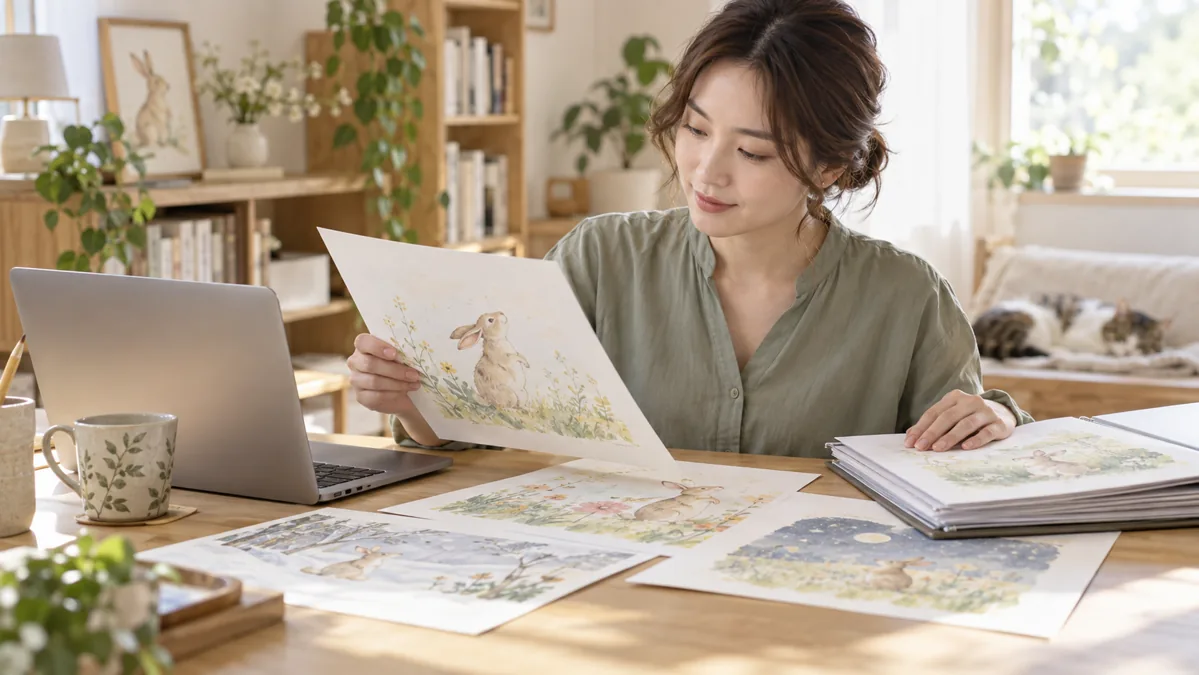
入稿の準備では、完成ファイルだけでなく、編集できる元データと本の説明も整理します。
必要なものを一つのフォルダに集めると、登録画面で探し物をする時間を減らせます。
| 準備するもの | 入れておく内容 | 取り違えを防ぐ工夫 |
|---|---|---|
| 本文原稿 | 全ページがそろった完成版 | 電子書籍用と印刷用を分ける |
| 表紙 | タイトルと著者名が確定したデータ | 本文とは別に管理する |
| 本の情報 | タイトル、著者名、対象読者、内容紹介 | 共通のメモから転記する |
| 制作の記録 | AIを使った工程、素材の出所、利用条件 | 作品ごとに記録する |
| 編集用の元データ | Canvaの編集データや変換前の画像 | 提出用ファイルと区別する |
本文は、最初から最後まで通して読む
一ページずつ完成を確認していても、続けて読むと場面のつながりが不自然なことがあります。
主人公の持ち物が途中で変わる、同じ説明が繰り返されるなど、全体を通して初めて気付く部分を見直しましょう。
絵本では文章の正しさだけでなく、読み聞かせのしやすさも大切です。声に出して読んでみて、一息で言いにくい文や、絵を見ても意味が伝わらない場面を整えてください。
表紙の表記を、本の情報とそろえる
表紙に書いたタイトルと登録欄のタイトルが違うと、読者もどれが正式な名前か分かりにくくなります。
副題、著者名、シリーズ名を含め、最終的な表記を先に決めておきましょう。
デザイン上の改行と、タイトルそのものの文字列は分けて管理します。表紙を修正したら登録用メモも見直し、古い副題が残っていないかを確認してください。
ファイル名に、用途と版を入れる
「完成」「完成2」「最終」のような名前が並ぶと、どれを送ったか分からなくなります。
「ehon_ebook_v01」「ehon_print_v01」のように、用途と版が分かる名前を使う方法があります。
修正版を用意した際も、提出した版を記録しておきましょう。審査で修正を求められたときに、問題があった版と直した版を照合しやすくなります。
Canvaで作った作品の販売全般は、Canvaで作ったデザインを販売する方法でも扱っています。
ここからは、Amazonの絵本出版に必要なファイルと登録に絞って進めます。
原稿づくりがまだ途中なら、AIで物語・挿絵を作る方法と、Canvaで絵本を仕上げる方法も参考にできます。制作と販売登録を分けて進め、完成した版を入稿用に整えましょう。
日本語の電子書籍は、対応するファイルへ変換する
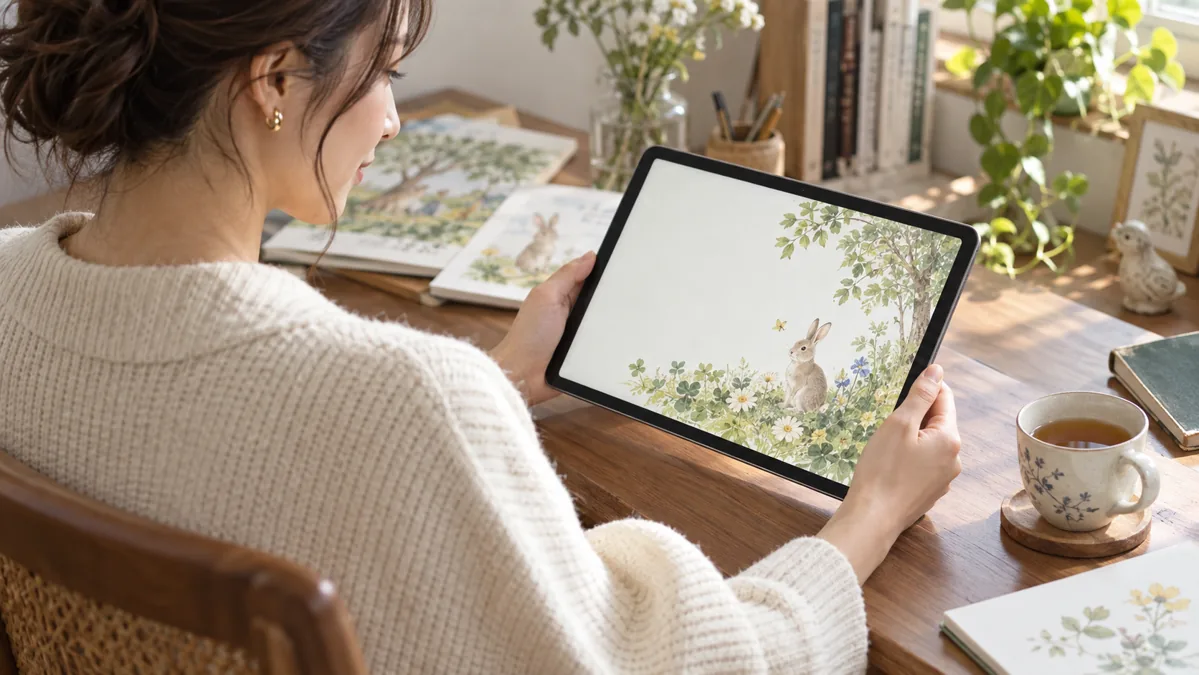
日本語の絵本をKindleで販売する場合、Canvaから書き出したPDFをそのまま電子書籍原稿として送る方法は前提にできません。
KDPが受け付ける形式を確認し、固定レイアウトに対応する制作方法で仕上げます。
PDFの保存と、Kindle向けの入稿は別の工程
KDPの電子書籍の対応ファイル形式では、PDFを受け付ける言語に日本語は含まれていません。
日本語の絵本では、KPFや仕様を満たすEPUBなど、対応形式へ整える工程が必要になります。
パソコンでPDFがきれいに開くことと、Kindleで意図した表示になることは別です。
ファイル名の末尾だけを変更しても変換にはならないため、対応するツールや制作方法を使ってください。
絵と文字の位置を保つ、固定レイアウトを考える
固定レイアウトは、ページ内の絵や文字の位置関係を保って表示する構成です。物語の文章を自由に拡大して流し直すリフロー型とは異なり、絵と文章の組み合わせが重要な絵本で検討する形式です。
位置が保たれる分、小さい画面ではページ全体が縮小される場合があります。作業中の大きな画面で読めるかだけでなく、読者が使う端末を意識した確認が必要です。
Kindle Createの絵本に使える工程を確認する
Amazon公式のKindle Createでのマンガの準備には、PDFやPNG、JPEGから絵本などを準備する方法が案内されています。
メニュー名が「マンガ」でも、イラストを中心とする本に使う工程として説明されています。
文字の組版は取り込み前に済ませ、読む方向やページの並びを設定してから確認します。
完成後に出版用のKPFを書き出し、編集用のKCBとは分けて保管しましょう。
- 文字入りのページを、順番が分かる名前で用意する。
- Kindle Createの対応するプロジェクトへ取り込む。
- 読む方向と単ページまたは見開きの表示を整える。
- プレビューで確認してKPFを書き出す。
Kindle CreateにPDFを取り込んで変換する方法と、KDPへ日本語PDFを直接送る方法は同じではありません。
途中の制作ファイルと、最後に提出するファイルを分けて考えることが大切です。
古い解説にあるMOBIを、そのまま使わない
固定レイアウトの電子書籍では、MOBIによる出版のサポートが2025年3月に終了しています。
以前の解説を見ながら作業する場合も、最後に出力する形式が現在の条件に合うかを確かめてください。
ツールによって書き出せる形式や対応する本の種類が異なります。完成後に使えないと分かることを避けるため、少ないページで変換とプレビューを試してから、全体を仕上げましょう。
紙の絵本は、印刷用の本文と表紙を別に用意する
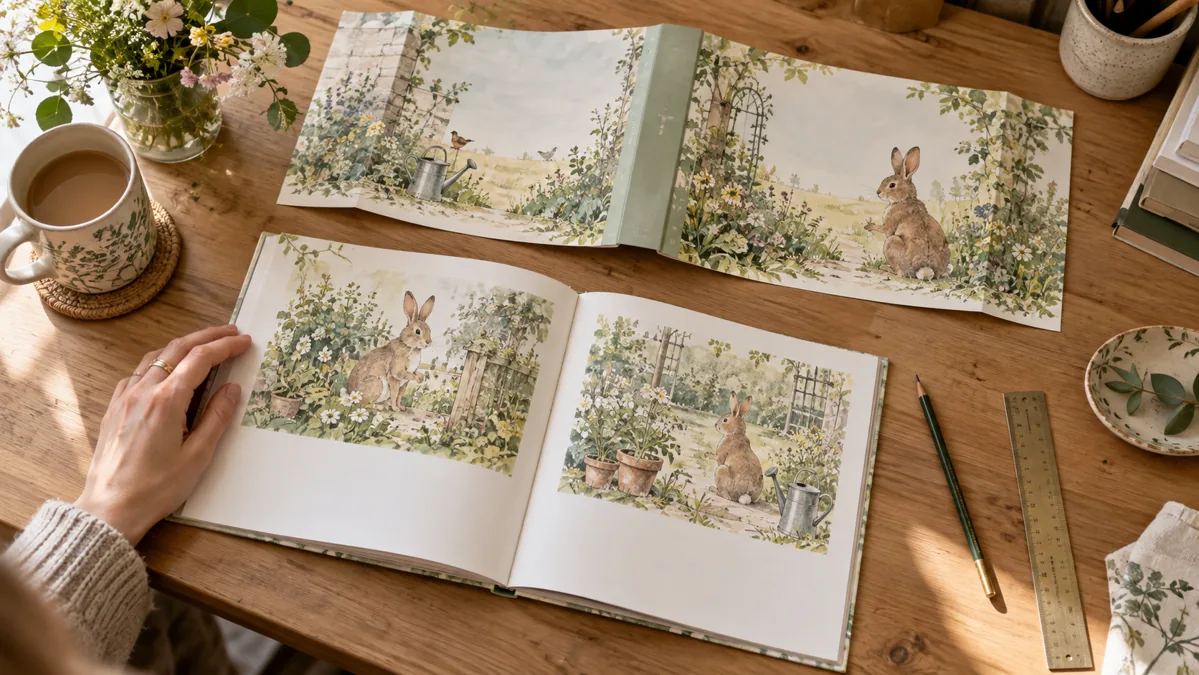
ペーパーバックでは、実際に裁断して綴じることを前提にデータを作ります。画面で見るPDFと同じ余白や表紙では合わない場合があるため、KDPの印刷仕様に合わせて整えましょう。
判型とページ数を、印刷できる条件から選ぶ
判型は、完成した本の縦と横の大きさです。最初に選んだサイズや用紙に応じて、必要なページ数や印刷条件を確かめてください。
ペーパーバックの提出ガイドラインでは、最小ページ数は24ページとされています。短い練習用の絵本を紙の本にする場合は、内容を不自然に引き伸ばさず、冊子全体の構成から見直しましょう。
同ガイドラインでは、標準カラーはAmazon.co.jpでは利用できないと案内されています。
海外向けの安い印刷費だけを見て計画せず、販売先で選べる印刷オプションを確認してください。
本文は、見開きではなく単ページで用意する
KDPの紙書籍原稿は、左右を一枚にした見開きではなく、一ページずつのデータで提出します。
左右のつながりは意識しながらも、ファイルの作り方は入稿条件に合わせてください。
見開きの中央へ文字や顔を置くと、綴じたときに見づらくなることがあります。背景が続く絵でも、大切なものは各ページの内側へ配置するように考えましょう。
裁ち落としを設定し、トンボを付けない
ページの端まで背景を印刷する場合は、仕上がり線の外へ絵を延ばす裁ち落としの設定が必要です。
KDPではトンボなどを入れない仕様のため、一般的な印刷会社向けの設定をそのまま使わないでください。
本文と表紙で必要な寸法が異なるため、全体を一律に広げればよいわけではありません。
公式の寸法案内をもとに、必要な余白を確保したデータを作ります。
表紙は、背と裏表紙を含む形へ整える
ペーパーバックの表紙は、前面だけの画像ではなく、背と裏表紙を含めて用意します。背幅は本文のページ数などと関係するため、本文を確定させてから表紙を仕上げると作り直しを減らせます。
裏表紙の装飾を考える際も、バーコードを置く場所を確保しましょう。本文ページを減らしたり増やしたりした後は、古い表紙データのまま提出しないよう注意してください。
印刷用のファイルを作れたら、画面での確認に加えて校正刷りの利用を検討します。色の沈み方や本を開いたときの見え方は、画面だけでは判断しづらい部分です。
KDPアカウントを整え、出版する本人の情報を登録する
本を登録する前に、KDPのアカウント情報を整えます。公開する著者名と、支払いや税務のために登録する本人の情報を混同しないことが大切です。
公式のKDPからサインインする
KDPアカウントの設定に沿って、Amazonアカウントでサインインします。すでにKDPを利用したことがある方は、使っているアカウントを確認してから作業を始めましょう。
本を作るたびに別のアカウントを用意する必要はありません。ログイン先が曖昧なまま新しい登録を進めず、普段使っているメールアドレスと管理先を確認してください。
ペンネームは、本の著者欄で使う
公開する著者名にペンネームを使う場合も、アカウントの本人情報とは分けて入力します。
公式案内では、アカウント詳細へペンネームを入れないよう説明されています。
「本名を表紙に出したくないので、すべての欄をペンネームにする」という進め方は避けましょう。
読者へ表示する名前と、支払いを受けるための情報には、それぞれ別の役割があります。
支払い情報と税務情報を、画面の案内に沿って入力する
ロイヤリティを受け取るための銀行口座情報や、税務に関する情報を登録します。入力欄の意味が分からない場合は、同じ画面から参照できる公式ヘルプで確認してください。
税務に関する回答は、居住地や本人の状況によって異なります。他の人の入力例をそのまま写さず、自分に当てはまる内容で進めましょう。
本人確認が求められたら、登録名との一致を確認する
アカウントの状況によっては、本人確認の案内が表示されます。必要な書類や登録情報については、KDPの本人確認の案内に従ってください。
入力を急いで名前の表記を変えると、書類との不一致が生じることがあります。確認の途中で迷った場合は、表示された案内を保存して、何を求められているかを整理しましょう。
ここまでを先に終えておけば、原稿が完成した日にアカウント設定で止まりにくくなります。
作品の制作と並行して準備できますが、本人の情報を扱う作業なので、落ち着いて確認できる時間に進めてください。
タイトル・内容紹介・対象読者を登録する
KDPの本の情報は、Amazonの商品ページを作るために使われます。読者が内容を誤解しないよう、実際の作品と一致したタイトル、著者名、紹介文を入力しましょう。
出版形式を選び、本の詳細情報へ進む
KDPの本棚から、作成したい電子書籍またはペーパーバックの登録を始めます。画面の流れは、本の詳細情報・コンテンツ・価格設定の公式案内で確認できます。
両方の形式を出す場合は、それぞれの設定が必要です。同じ作品のタイトルや著者名を別々の表記にしないよう、準備した共通メモを使って入力しましょう。
紹介文では、誰がどんな時間に読む本かを伝える
内容紹介には、主人公、物語の始まり、どのような読書体験を楽しめるかをまとめます。
「AIで作った」という制作方法だけでは、子どもや保護者がその本を選ぶ理由になりにくいためです。
たとえば「小さなうさぎが、庭で見つけた種を育てるお話」のように、場面が浮かぶ説明を考えます。
これは紹介文の考え方を示す架空の例で、完成した作品の内容に合わせて書き換えてください。
| 紹介に入れる内容 | 書き方の方向 | 避けたい説明 |
|---|---|---|
| 主人公ときっかけ | 物語が始まる場面を短く伝える | 抽象的な形容詞だけを並べる |
| 対象読者 | 語彙や文章量に合う読者を考える | 内容と合わない年齢を付ける |
| 読む場面 | 読み聞かせなど実際に合う用途を伝える | 根拠のない教育効果を断定する |
| 作品の特徴 | 絵の雰囲気やテーマを具体的に伝える | 人気や受賞歴を作り上げる |
カテゴリーとキーワードは、作品の中身から選ぶ
カテゴリーは、本のテーマや対象読者に合うものを選びます。競争が少なそうという理由だけで無関係な分野へ入れると、探している読者とのずれが生まれます。
キーワードを考えるときも、登場するもの、扱うテーマ、読書の場面を整理しましょう。
他作品の名前や関係のない人気語を並べるより、内容を正しく伝えることを優先してください。
変更しにくい情報は、提出前に確定する
出版後に自由に変更できない情報もあるため、タイトルや著者名は仮のまま提出しないことが大切です。
表紙、本文中の表記、入力欄を並べて確認すると、取り残した古い名前を見つけやすくなります。
シリーズの予定がまだ決まっていないなら、無理に巻数やシリーズ名を付ける必要はありません。
今ある一冊の情報を正確に整えてから、必要な項目を追加しましょう。
AI生成コンテンツを申告し、素材の権利を確認する
KDPでは、AIが生成した文章・画像・翻訳について申告が求められます。AIの使用を申告することと、作品を販売できる権利があることは別なので、両方を確認しましょう。
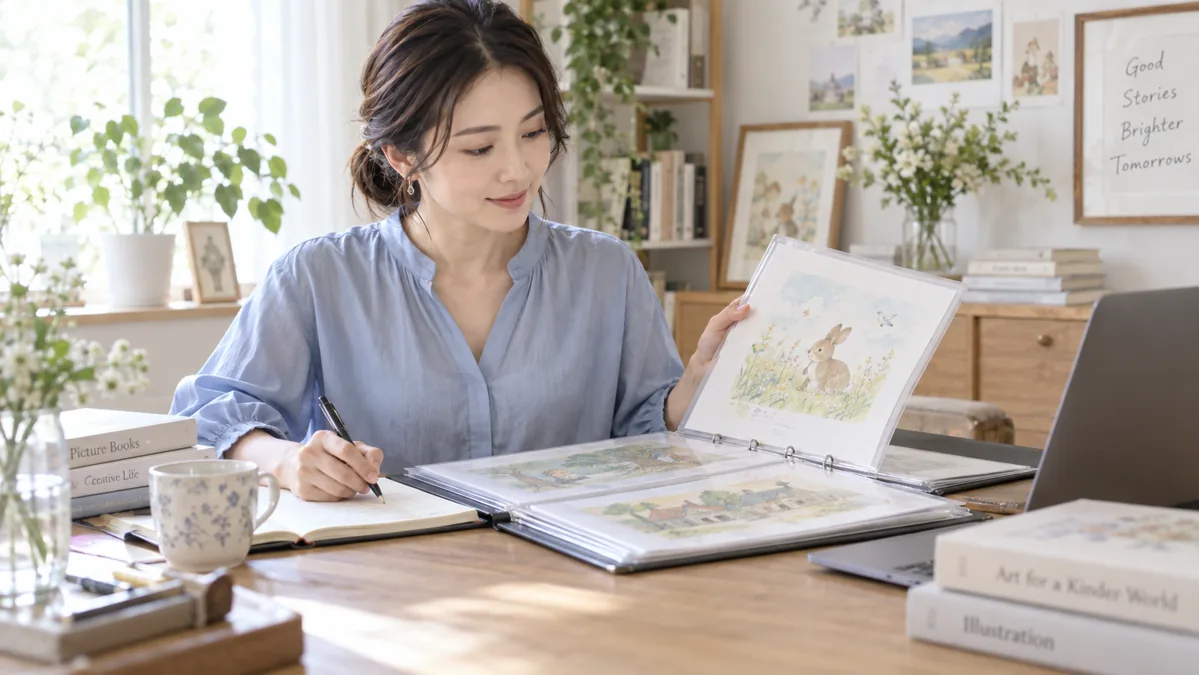
生成した内容と、制作を補助した使い方を分ける
KDPのコンテンツガイドラインでは、AIが作った本文や挿絵などは、人が大きく修正した場合もAI生成として扱われます。
一方、自分で作った内容の校正や改善、案出しだけに使った場合はAI補助として区別されています。
完成物に使った工程を振り返り、文章、表紙、本文の挿絵、翻訳を分けて確認してください。
作品全体に一度だけAIを使ったかどうかではなく、何を生成して採用したかを整理すると回答しやすくなります。
| 制作の例 | 整理するポイント |
|---|---|
| AIが挿絵を生成し、人が色を修正した | 画像を生成した工程を記録する |
| 自分で書いた文章の誤字をAIで確認した | 元の文章を誰が作ったかを区別する |
| AIに案を出してもらい、自分で文章を書いた | 案出しと本文生成を分ける |
| AIで外国語へ訳した文章を採用した | 翻訳の生成も確認対象にする |
申告を避けるために、編集した画像を自作画像として扱うことはできません。入力画面で求められる内容に沿って、実際の制作工程を正しく伝えましょう。
商用利用できる条件を、使用した時点のプランで確認する
AIツールや素材サービスには、それぞれ利用条件があります。無料か有料かだけで判断せず、使った機能とプランで、販売する本に利用できるかを確認してください。
購入した素材でも、素材そのものの再配布と、作品の一部として使うことでは条件が異なる場合があります。
絵本に組み込む用途で使えるか、利用条件の該当箇所を保存しておきましょう。
有名キャラクターや他人の作品への依存を避ける
AIで出力したという理由だけで、第三者の権利を気にせず販売できるわけではありません。
既存のキャラクター、ロゴ、他人の挿絵などが入り込んでいないか、完成したページを確認してください。
判断がつかない要素は、そのまま公開するより、自分で利用条件を確認できる表現へ差し替える方法があります。
参考画像を使った場合は、出力画像だけでなく、参考にした画像を使う条件も確認しましょう。
制作記録は、後から説明できる形で残す
使用したツール、生成した部分、素材の入手先、確認した利用条件を作品ごとにまとめます。
後から問い合わせを受けたときに、一から記憶をたどる手間を減らせます。
保存するのは、完成画像だけでなく、元原稿や自分が編集した過程が分かるデータです。
記録があること自体が権利の保証になるわけではありませんが、確認や説明の助けになります。
原稿と表紙をアップロードし、プレビューで通読する
登録するファイルを選んだら、アップロード後に変換された表示を確認します。手元のデータだけで判断せず、読者へ届けられる形でページ順や文字の読みやすさを見直しましょう。
提出用と編集用のファイルを取り違えない
電子書籍では、変換後の出版用ファイルを選びます。編集プロジェクトや画像をまとめただけのフォルダを、原稿として送ろうとしていないか確認してください。
紙の本では、本文と表紙のアップロード先をそれぞれ確認します。似た名前の旧版がある場合は、開いて表紙の表記と最終ページを見てから選ぶと、取り違えを減らせます。
エラーは、書かれている原因に分けて直す
アップロード時に表示される案内を読み、サイズ、余白、フォント、ファイル形式など、どこに問題があるかを確認します。
理由を確認せず同じファイルを何度も送り直しても、原因の解消にはつながりません。
修正は元の編集データへ戻って行い、再度書き出したファイルを使いましょう。どこを直したかをメモしておくと、別の箇所まで意図せず変わっていないかを確かめやすくなります。
| 見る場所 | 確認すること | 見つかった場合の直し方 |
|---|---|---|
| 表紙 | 題名と著者名が切れていないか | 安全な位置へ移動する |
| 本文の文字 | 小さすぎず、背景と区別できるか | 文字の大きさや背景を調整する |
| ページ順 | 場面の順番が自然か | 元データの順番と照合する |
| 見開きや中央 | 顔や文章が見づらくないか | 重要な要素の位置を変える |
| 全体 | 重複、欠落、不要な空白がないか | 完成原稿と一ページずつ照合する |
絵だけでなく、文字を実際に読んで確かめる
サムネイルを眺めるだけでは、誤字や句読点の不自然さに気付きにくくなります。プレビューでも文章を順に読み、絵に目を移したときに内容がつながるかを確認しましょう。
背景と文字が近い色になっているページは、作業画面では読めても、小さい表示では見づらい場合があります。
拡大すれば読めることに頼らず、通常の表示で伝わる配置を考えてください。
紙の本は、校正刷りで色と開きやすさも見る
校正刷りを利用する場合は、画面と紙の色の違いや、綴じた中央の読みやすさを確認します。
注文や費用については、KDPの案内と注文画面に表示される内容を確認して進めてください。
校正刷りに問題があれば、どのページの何が気になったかを書き残します。「全体をもっと明るくする」と大まかに直すより、文字が見づらいページや暗い場面を特定して調整するほうが判断しやすくなります。
Canvaで文字や画像の位置を直す操作を学びたい方は、ぽんぬのYouTubeチャンネルで、必要な操作に合うテーマを探してみてください。
出版設定に戻る前に、編集側で読みやすさを整えておきましょう。
価格と販売範囲を決め、KDPセレクトの条件を確認する
価格設定では、読者が払う金額と自分が受け取る金額を分けて考えます。電子書籍の追加プログラムを選ぶ場合も、特典だけでなく販売先の制限を確認してから決めましょう。
希望価格と、受け取るロイヤリティを分ける
販売価格の全額が、そのまま手元に残るわけではありません。電子書籍と紙の本では計算方法が異なるため、入力した条件で表示されるロイヤリティを確認してください。
カラーの紙の本は、印刷費を含めた条件が価格に影響します。別の本と同じ値段にする前に、自分の判型やページ数で成立する価格かを見ましょう。
販売する地域は、持っている権利の範囲で選ぶ
出版地域の設定では、自分が販売できる権利を持つ範囲を確認します。素材の条件や第三者との契約で制限がある場合は、それを無視して全世界を選ぶことはできません。
翻訳版を出す場合も、元の作品の登録内容をそのまま複製して終わりにはしないでください。
翻訳の品質、表紙の言語、紹介文、権利の条件をその版ごとに見直しましょう。
KDPセレクトは、通常の出版とは別に判断する
KDPセレクトは、Kindle本専用の90日間のプログラムです。参加するとKindle Unlimitedの対象になりますが、同じ電子版の独占販売などの条件があります。
自分のサイトでも同じ絵本のPDFを販売したい場合は、登録条件と独占販売の範囲を確認してから決めてください。
紙の本と電子版では扱いが異なるため、販売する形を分けて整理しましょう。
価格以外にかかった費用も、記録しておく
制作ツールの利用料、素材代、校正刷りなどに使った費用を記録しておきます。販売を続けるか考えるときに、受取額だけを見て判断することを避けられます。
一冊目は、出版までにどの作業へ時間がかかったかも残しておくと役立ちます。ここでは販売登録の設定を先に整え、詳しい採算の検討は、実際の費用と販売結果を使って行いましょう。
費用を含めて収益の見通しを立てたい方は、AI絵本の収益目安と収益化のポイントも参考にしてください。
販売価格だけでなく、一冊の受取額と制作費から必要な販売数を考えられます。
AI絵本をKDPの出版審査へ提出し、販売開始後の表示を確認する
登録内容を確認して提出すると、KDP側の審査や処理へ進みます。提出直後に必ず販売できるわけではないため、状態と通知を確認しながら進めましょう。

最後に、原稿と登録内容を照合する
出版前の確認では、本文だけでなく、タイトル、著者名、AIの申告、販売地域、価格まで見直します。
ファイルを直した後に、紹介文だけが以前の内容のままになっていないかも確認してください。
不明な項目が残っている場合は、下書きとして保存して整理する方法があります。日程だけを理由に提出するより、読者へ何を届けるのかが一致した状態で進めましょう。
- タイトルと著者名が表紙と一致している。
- 本文と表紙に、採用した最新版を使っている。
- AIの使用内容を実際の工程に沿って回答している。
- 販売範囲と追加プログラムの条件を確認している。
- 価格と受取額の表示を確認している。
- プレビューで全ページを読める。
審査中は、表示された状態と通知を確認する
KDPの出版に関するタイムラインでは、形式や処理内容によって反映までの目安が異なります。
商品ページ、表紙、試し読みなどがすべて同時に表示されるとは限りません。
修正の依頼が届いたら、指摘された箇所と提出した版を照らし合わせます。分からない内容は公式サポートへ確認し、原因が残ったまま同じ原稿を繰り返し提出しないようにしましょう。
販売ページを、読者の立場で開く
販売が始まったら、表示された表紙、タイトル、著者名、形式、価格、紹介文を確認します。
電子書籍と紙の本を両方出した場合は、それぞれの情報も見てください。
文章が途中で不自然に切れている、紹介文に旧タイトルが残っているなど、登録画面では気付きにくかった点を見直します。
表示まで時間がかかる項目は、公式の目安を確認してから再度確かめましょう。
公開後に直した内容も、記録を残す
本文を差し替える場合は、修正箇所と提出日をメモしておきます。自分の手元の版と販売されている版を混同しないよう、同じ名前のファイルを無計画に上書きしないことが大切です。
読者から指摘を受けた場合も、まず該当するページと状況を確認してください。誤字、表示の不具合、内容に関する感想を分けると、必要な修正を判断しやすくなります。
AI絵本のAmazon販売でよくある質問
初めての出版では、AIの利用やファイルの形式、販売後の扱いで疑問が出てきます。迷った場合は、電子書籍と紙の本のどちらについて調べているかを分けると、必要な案内を見つけやすくなります。
AIを使って作った絵本は、Amazonで販売できますか?
AIを使った作品も、KDPのコンテンツガイドラインや必要な権利などの条件を満たしたうえで出版の対象になります。
AI生成コンテンツの申告を行い、内容と品質も確認してください。
AIを使っただけで一律に禁止されると考える必要はありませんが、申告すればどんな作品でも販売できるという意味でもありません。
自分が使った素材と完成物を、作品ごとに確かめましょう。
Canvaで作ったPDFを、そのまま登録できますか?
日本語のKindle電子書籍では、PDFの直接入稿を前提にせず、対応形式へ変換します。
紙の本ではPDFを使う方法がありますが、判型や余白などがKDPの印刷条件に合っている必要があります。
同じPDFという名前でも、画面で読む確認用と印刷用では作り方が変わります。どちらに登録するファイルなのかを決めてから書き出してください。
ISBNは、自分で購入する必要がありますか?
KDPの電子書籍にISBNは必須ではありません。紙の本では、条件に応じてKDPの無料ISBNまたは独自のISBNを使う方法があります。
無料ISBNの利用範囲や対象外の本については、ISBNの取得に関する公式案内を確認してください。
Amazon以外での出版も考えている場合は、使える範囲を確かめてから選びましょう。
本文を書き直したら、AI生成の申告は不要になりますか?
AIが生成した本文や画像を採用した場合は、後から大きく編集してもAI生成として扱われます。
修正量だけで申告の有無を決めないようにしてください。
自分で作った内容の校正などにAIを使った場合とは区別されます。何を自分で作り、何を生成して採用したかを記録しておくと整理しやすくなります。
スマホだけで出版までできますか?
原稿の作り方によっては、パソコン用の変換ツールや細かなファイル確認が必要になります。
本記事で紹介したKindle Createを使う工程は、対応するパソコン環境を用意して進めます。
スマホで挿絵を作れたことと、出版用データを最後まで準備できることは別です。制作を始める前に、書き出しと入稿まで使える環境を確認しましょう。
KDPセレクトに登録した絵本を、自分のサイトでも売れますか?
同じ電子版を他の場所で販売することは、KDPセレクトの独占販売条件に関係します。
PDFなど形式を変えれば自由に販売できると考えず、登録期間と対象範囲を確認してください。
紙の本の販売は電子版と扱いが異なります。複数の販売先を使う予定なら、先に販売形式を一覧にして、条件に合う組み合わせを決めましょう。
販売できる状態になれば、すぐに収益が出ますか?
出版手続きが完了することと、読者が購入することは別です。販売開始だけで収益を保証することはできないため、まず正しい商品ページと読みやすい作品を整えましょう。
公開後は、販売結果と制作にかかった費用を記録して判断します。本数を増やす前に、一冊目で何に時間がかかり、どこを改善できるかを確認してください。
まとめ|入稿形式を整え、読める一冊として届けよう
AI絵本をAmazonで販売するには、原稿を対応形式へ整え、KDPで本の情報やAIの使用内容を登録します。
最後はプレビューと販売条件を確かめ、審査後の商品ページまで確認しましょう。
最初の作業は、完成した絵本を電子書籍と紙の本のどちらで届けたいか決めることです。
形式が決まったら、原稿・表紙・登録情報を整理し、一つずつ入稿条件と照合していきましょう。
AIは制作を助けますが、読者に伝わる文章や見やすいページへ整える確認は欠かせません。
自分の作品を通して読み、必要な修正を済ませたうえで、販売の準備を進めてください。