資料作成を副業にする方法。パワポで稼ぐ手順を解説
資料作成の副業を調べると、案件検索サイトばかりが出てきます。単価も案件数も分かるのに、実際にどう作って納品するのかが書かれていなかったりしますね…ここが分からないままだと、応募する勇気が出ませんよね。
この記事では、1件を受けてから納品するまでの工程を順に解説します。ヒアリングで聞くこと、構成の作り方、納品形式の決め方、修正への対応まで、実際の流れに沿ってまとめました。
結論からお伝えすると、資料作成の副業は6つの工程で進みます。ヒアリング、構成づくり、下書きの確認、デザイン、納品、修正対応の6つです。
時間をかけるべきは最初の2つです。ここが決まっていれば、デザインは作業になり、修正もほとんど発生しません。
単価は10枚程度の資料で1万円から5万円が目安です。慣れれば1件あたり5時間ほどで仕上がります。
必要なのはパワーポイントの基本操作だけです。図形と整列、スライドマスター、書き出しの3つを覚えれば足ります。
先に断っておくと、この記事では案件の探し方や必要なスキルの一覧は深く扱いません。そちらは当サイトの資料作成代行の記事で解説しています。ここでは実際の作業に絞ります。
1件を仕上げるまでの制作工程
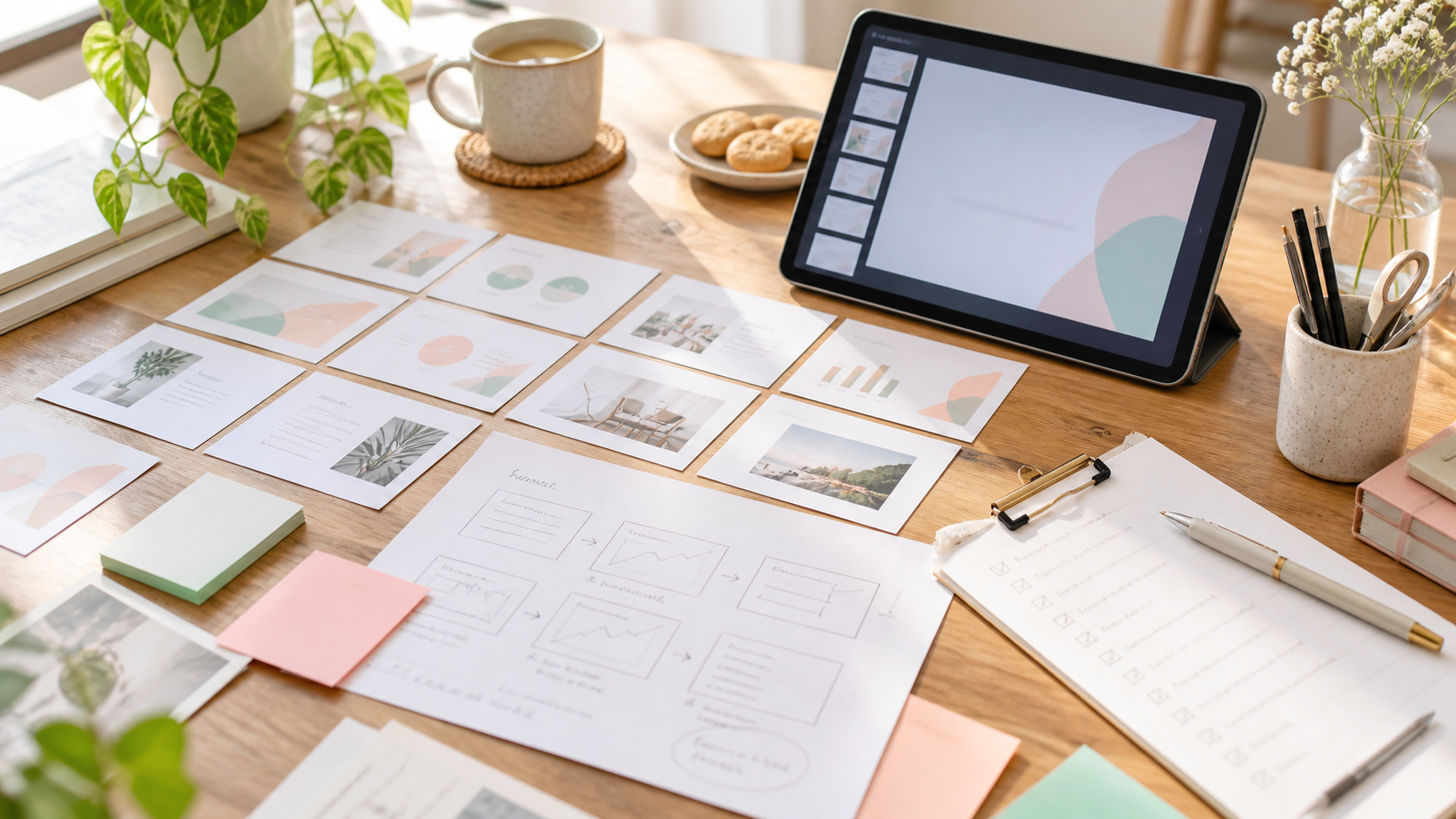
受注から納品までは6つの工程に分かれます。順番を守れば、初めてでも迷わず進められます。
まず全体の流れを確認してください。実際の案件も、だいたいこの順で進みます。
- ヒアリングで目的と相手を確認する
- 構成を文字だけで作って送る
- 構成の承認をもらう
- デザインを当てて形にする
- 指定の形式で納品する
- 修正の依頼に対応する
初心者がつまずくのは、3番目を飛ばすことです。構成の確認をせずにデザインまで作ると、方向性が違ったときに全部やり直しになります。
逆にいえば、構成の段階で合意できていれば、大きな作り直しはほぼ起きません。ここが最大の分かれ目です。
この6つは、どの案件でも変わりません。営業資料でもマニュアルでも、通る道は同じです。
だからこそ、1件通せば次から迷わなくなります。最初の1件を早く経験することが、いちばんの近道です。
もうひとつ大事なのが、6番目の修正対応まで工程に入れておくことです。ここを見落とすと、時間の見積もりが甘くなります。
工程を分けておく利点は、途中で止められることです。今日は構成だけ、明日はデザイン、という進め方ができます。
1件にかかる時間の目安
10枚程度の資料で、慣れれば5時間ほどです。内訳は、ヒアリングに30分、構成に1時間、デザインに3時間、納品と修正に30分といったところです。
最初の1件は倍の時間がかかると考えてください。工程を知らない状態では、どこに時間を使うかの見当がつきません。
時給に直すと、1件2万円なら4,000円ほどになります。慣れるほど時間が短くなるので、時給は上がっていきます。
逆に、慣れないうちに大きな案件を受けると、時給が1,000円を切ることもあります。最初は小さく受けてください。
受けられる仕事の種類と単価の目安
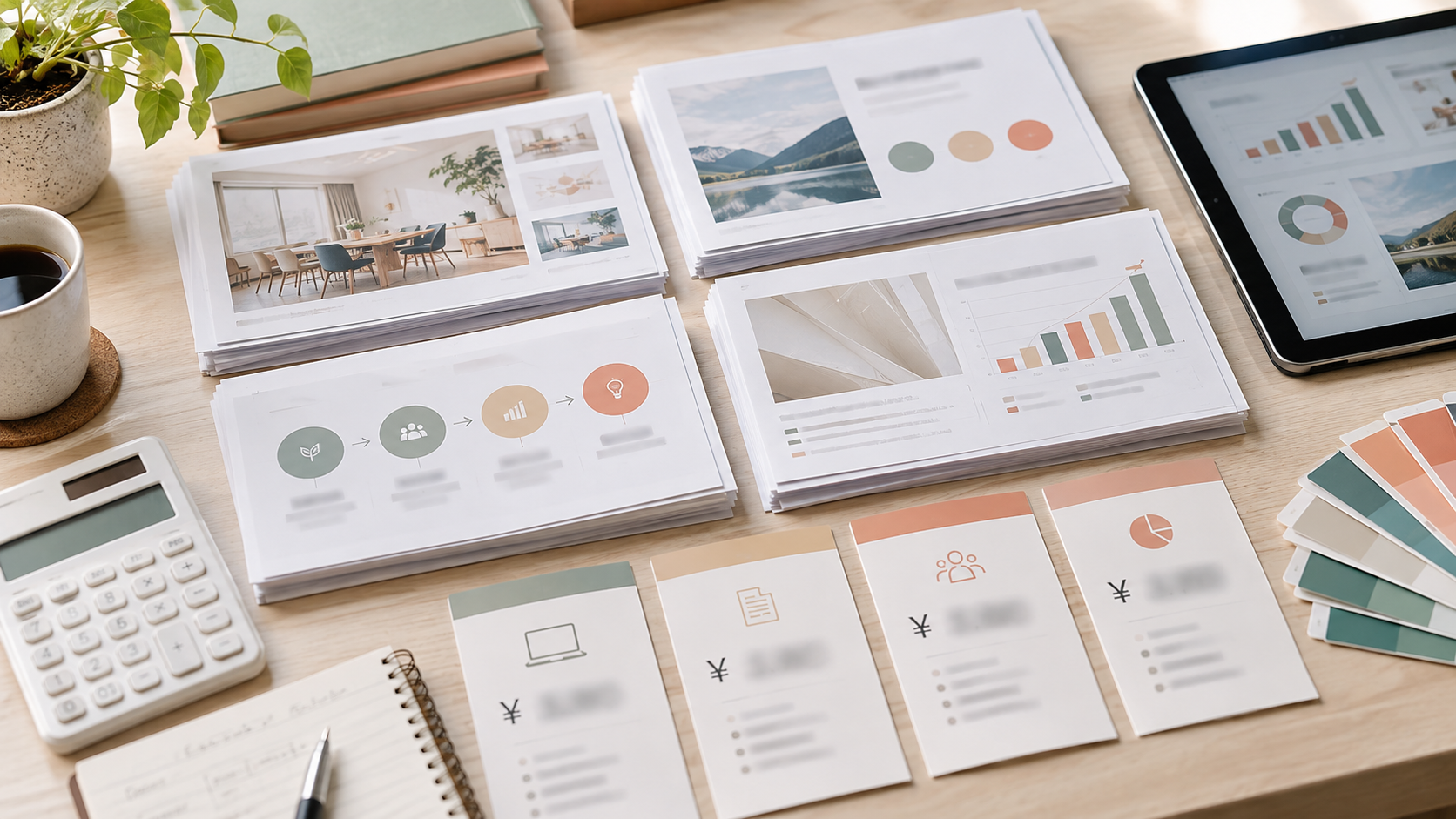
資料作成の案件は幅が広く、単価も内容で大きく変わります。まずは枚数の少ない案件から始めてください。
ひとくちに資料作成といっても、求められるものは案件ごとに違います。代表的なものを挙げます。
| 種類 | 単価の目安 | 特徴 |
|---|---|---|
| 営業資料 | 2万円〜10万円 | 枚数が多く、継続しやすい |
| セミナー資料 | 1万円〜5万円 | 締切が明確で計画しやすい |
| 社内マニュアル | 1万円〜3万円 | 手順が主で、デザインは控えめ |
| 既存資料の整え直し | 5,000円〜2万円 | ゼロから作らないので入りやすい |
| スライド1枚の作成 | 2,000円〜5,000円 | お試しに向く |
最初に狙うなら、既存資料の整え直しか、スライド1枚の案件です。ゼロから構成を考えなくていいぶん、負担が小さくなります。
単価が高いのは営業資料ですが、成果に直結するぶん求められる水準も上がります。実績ができてから受けてください。
案件の種類や収入の目安をもっと詳しく知りたい場合は、当サイトの資料作成代行の記事でも扱っています。あわせて読んでみてください。
枚数だけで単価を決めないでください。同じ10枚でも、構成から考える案件と、既存の内容を並べ直す案件では手間がまったく違います。
見積もりを出すときは、構成づくりが含まれるかを必ず確認します。ここで金額が倍ほど変わります。
必要なパワーポイントの操作
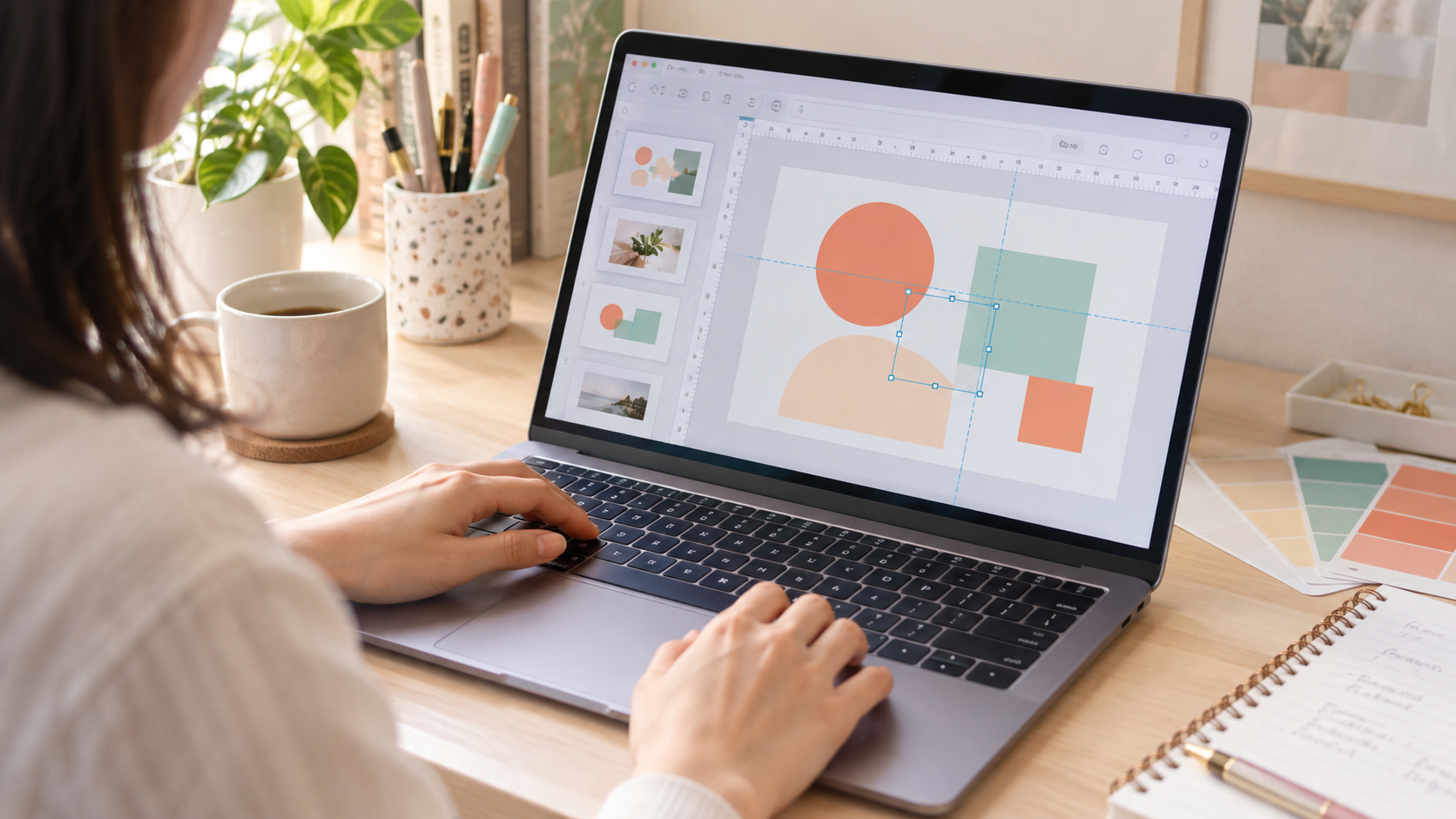
覚える機能は3つだけです。図形と整列、スライドマスター、書き出しの3つで、実務のほとんどに対応できます。
高度な機能は要りません。むしろ、基本の操作を確実にできるほうが評価されます。
逆にいえば、この3つができないと受注後に困ります。応募する前に、手元で一度触っておいてください。
操作を覚える方法は、既存の資料を分解してみるのがいちばん早いです。よくできた資料を開いて、どう作られているかを見てください。
図形と整列
四角や矢印を組み合わせて図を作る操作です。ここで大事なのは、整列機能を使って端をそろえることです。
目分量で並べると、わずかなずれが積み重なって雑に見えます。整列は数秒で終わるので、必ず使ってください。
複数の図形をまとめて動かすグループ化も覚えておきます。修正のときに崩れにくくなります。
図形の色や線の太さは、あとからまとめて変えられます。最初から作り込まず、形を置いてから調整してください。
矢印は細めのものを選ぶと、資料が重く見えません。太い矢印は圧が強く出ます。
グループ化した要素は、まとめて色を変えることもできます。修正の依頼が来たときに、作業が一気に短くなります。
操作に迷ったら、機能名で検索すれば解説が見つかります。よく使われるソフトなので、情報は豊富にあります。
スライドマスター
全ページの共通部分をまとめて設定できる機能です。ロゴの位置やページ番号、見出しの位置をここで決めます。
これを使わずに1枚ずつ作ると、修正のたびに全ページ触ることになります。10枚を超える資料では必須です。
使い方が分からなくても、最初は既存のテンプレートを開いて中身を見るだけで十分です。仕組みが分かれば応用できます。
相手からテンプレートを渡された場合は、それを使ってください。会社の書式が決まっていることは珍しくありません。
渡されたテンプレートの構造が崩れているときは、直してよいか確認します。勝手に作り替えると、次回から使えなくなることがあります。
スライドマスターを触るのが不安なら、最初はテンプレートを使うだけでも構いません。共通部分がそろっていれば目的は果たせます。
書き出し
納品形式は案件によって変わります。編集できるファイルのままか、印刷用のPDFかを必ず確認してください。
PDFで書き出すときは、画質の設定に注意します。印刷する予定があるなら、高画質を選んでください。
画像を多く使った資料は、ファイルが重くなります。相手がメールで送る予定なら、容量も確認しておいてください。
圧縮の機能を使えば、画質を保ったまま軽くできます。納品前に一度確認する習慣をつけてください。
ヒアリングで必ず聞く6つのこと

最初のやり取りで確認する項目を決めておくと、後の作業が大きく楽になります。聞き漏らしを防いでください。
ここを曖昧にしたまま作り始めると、必ず手戻りが発生します。受注直後に6つまとめて聞いてしまうのが確実です。
やり取りは、できるだけ文字で残してください。口頭だけだと、あとで認識の違いが出たときに確認できません。
聞く順番は、この記事の並びどおりで構いません。大きい話から細かい話へ進むと、相手も答えやすくなります。
誰に見せる資料か
社内向けか、取引先向けか、一般の消費者向けかで、言葉づかいも情報量も変わります。ここが最も大事な確認事項です。
相手の役職まで聞けると理想的です。決裁者が見るなら、結論を先に置く構成にする必要があります。
相手が想定している見せ方も聞いておきます。画面で見せるのか、印刷して配るのかで、文字の大きさが変わります。
相手が複数いる場合は、いちばん決定権のある人に合わせてください。全員に合わせようとすると、焦点がぼやけます。
何をしてほしい資料か
見た人にどう動いてほしいかを聞きます。問い合わせてほしいのか、社内で承認してほしいのかで、作りが変わります。
目的があいまいなときは、こちらから候補を出してください。「検討してもらうため」「社内で承認を得るため」のように選択肢を示すと答えやすくなります。
目的が2つ以上あるなら、資料も分けたほうが伝わります。1つの資料で何もかも達成しようとしないでください。
枚数の目安
枚数が決まっていないと、見積もりも作業時間も出せません。「10枚前後」といった目安で構わないので、必ず確認してください。
枚数が想定より増えそうなら、その時点で相談します。作ってから言うと、値上げの交渉になってしまいます。
相手が枚数を決められないときは、こちらから提案します。目的を聞いていれば、必要な枚数はおおよそ見当がつきます。
使う色やロゴの指定
会社の色が決まっていることが多いので、先に聞いておきます。ロゴのデータも、この段階でもらってください。
あとからロゴを差し込むと、レイアウトを組み直すことになります。最初にもらうのが鉄則です。
指定がない場合は、こちらで提案して構いません。相手のサイトやパンフレットの色に合わせると、まず外しません。
指定された色が使いにくい場合でも、勝手に変えないでください。理由を説明したうえで、提案する形にします。
元になる情報
載せる内容がどこにあるかを確認します。既存の資料、議事録、口頭の説明など、形はさまざまです。
情報が整理されていない場合は、こちらでまとめる工数も見積もりに入れてください。ここを無料で引き受けると、時給が大きく下がります。
音声や動画で説明をもらう方法もあります。文字にまとめる手間はかかりますが、意図をつかみやすくなります。
受け取った資料は、すべて1か所にまとめて保存してください。途中で追加されることが多いので、管理が乱れやすい部分です。
ロゴは、背景が透明なデータをもらうのが理想です。白い四角に囲まれたものだと、置ける場所が限られます。
納期と修正回数
納期は余裕を持って伝えます。本業や家庭の都合で作業できない日があるので、できる日数の1.5倍で答えてください。
修正回数は2回までと決めておくのが一般的です。3回目以降は追加料金にすると伝えておけば、際限なく続くことを防げます。
この6つを聞くだけで、作業の見通しが立ちます。慣れるまでは、質問をテンプレートにして送るのがおすすめです。
質問が多いと嫌がられるのではと心配になりますが、逆です。丁寧に確認する人のほうが、安心して任せてもらえます。
構成を先に作る
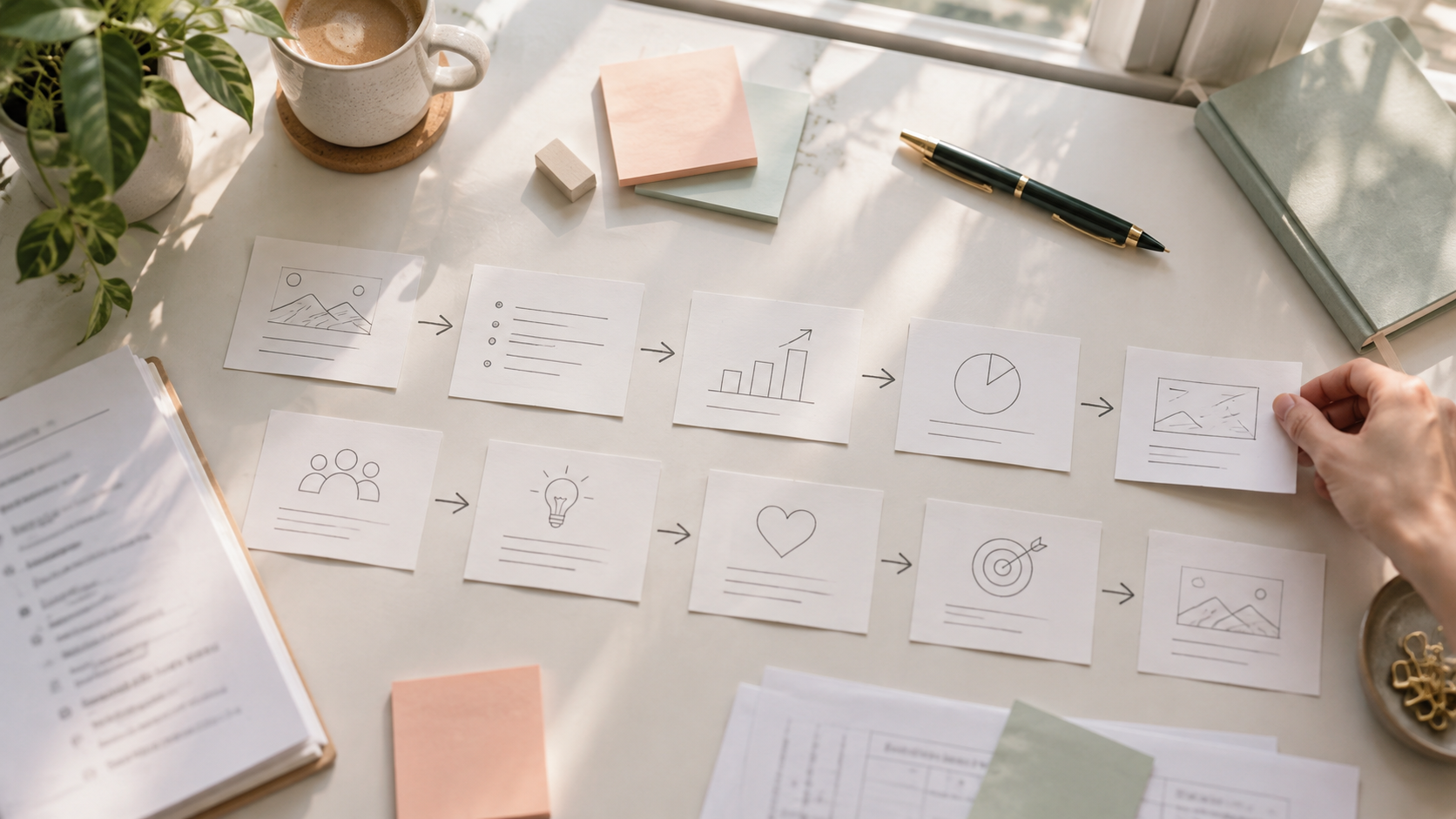
デザインの前に、文字だけの構成を作って確認をもらいます。この工程が、作り直しを防ぐ最大の対策です。
初心者ほど、いきなりパワーポイントを開いて作り始めます。ただ、それが最も遠回りになります。
構成づくりは、資料作成でいちばん頭を使う工程です。ここに時間をかけるほど、あとの作業が速く終わります。
構成ができた時点で、資料の8割は決まっています。残りは、それを見える形にする作業です。
文字だけで組み立てる
1枚ごとに、見出しと入れる要素を箇条書きで書き出します。この段階では、デザインのことは一切考えません。
使うのはメモ帳でも表計算ソフトでも構いません。文字だけのほうが、内容の抜けに気づきやすくなります。
順番に迷ったら、相手が知りたい順に並べてください。作り手が説明したい順とは違うことがよくあります。
結論を先に置く形が基本です。特に決裁者が見る資料では、最初の1枚で結論が分かる作りにします。
見出しは、体言止めより文にするほうが伝わります。「売上の推移」より「売上は3年で2倍になった」のほうが、見ただけで分かります。
1枚1メッセージにする
1枚のスライドで伝えることは1つに絞ります。2つ以上入れたくなったら、スライドを分けてください。
この原則を守るだけで、資料は格段に読みやすくなります。枚数が増えても問題ありません。
枚数が増えることを気にする人もいますが、詰め込んだ1枚より分けた2枚のほうが伝わります。相手にもそう説明してください。
1枚に入れる文字数の目安も決めておくと楽です。100字を超えるようなら、内容を分けるか図にしてください。
構成を送って承認をもらう
できあがった構成を、そのまま相手に送ります。「この流れで進めてよいか」を確認してください。
ここで方向性の違いが出れば、修正は文字を直すだけです。デザインまで作ってからだと、何時間分もの作業が消えます。
相手にとっても、途中で確認できるほうが安心です。この一手間で、信頼にもつながります。
承認をもらうときは、期限も伝えてください。返事が遅れると、そのぶん納期が押します。
返事がないまま進めるのは避けます。あとで方向性が違ったとき、責任の所在があいまいになります。
デザインで差がつくところ
凝った装飾は求められていません。そろえる、余白を取る、色を絞るの3つで、十分に見栄えがします。
デザインの経験がなくても、この3つを守れば見られる資料になります。センスの問題ではありません。
この3つは、どんな資料にも共通します。案件ごとに考え直す必要はありません。
凝ったデザインを求められる案件は、実はそれほど多くありません。多くの依頼は、読みやすく整理してほしいという内容です。
そろえる
要素の左端と上端をそろえます。ずれていると、内容が良くても雑に見えてしまいます。
全ページで同じ位置に見出しを置くことも大事です。ページをめくったときに、視線が動かずに済みます。
整列の機能は、複数の要素を選んでから使います。等間隔に配置する機能もあるので、あわせて覚えてください。
スライドの中心線を意識すると、配置が決めやすくなります。ガイド線を表示しておくと作業が速くなります。
フォントのサイズも全ページでそろえてください。見出しと本文の2種類を決めて、それ以外は使わないようにします。
見出しの位置がページごとにずれていると、読みづらくなります。ここは最後に必ず確認してください。
余白を取る
1枚に詰め込まないでください。情報が多いなら、枚数を増やすほうが伝わります。
スライドの端まで要素を置かず、外周に余白を残します。それだけで落ち着いた印象になります。
文字を減らすことも余白を作る方法です。話し言葉をそのまま書かず、要点だけ残してください。
説明が必要な部分は、発表者用のメモ欄に書いておく方法もあります。スライドはすっきりしたまま保てます。
写真を使うときは、明るさをそろえてください。ばらつくと、ページごとに印象が変わってしまいます。
色を絞る
会社の色に、グレーと白を加えた3色で組み立てます。強調したい部分にだけ、色を使ってください。
色を増やすと、どこが重要か伝わらなくなります。デザインの詳しいコツは、当サイトの見やすい資料の記事でも解説しています。
グレーを上手に使うと、全体が締まります。補足の情報はグレーにして、主役の情報だけ色を付けてください。
納品形式と修正の取り決め
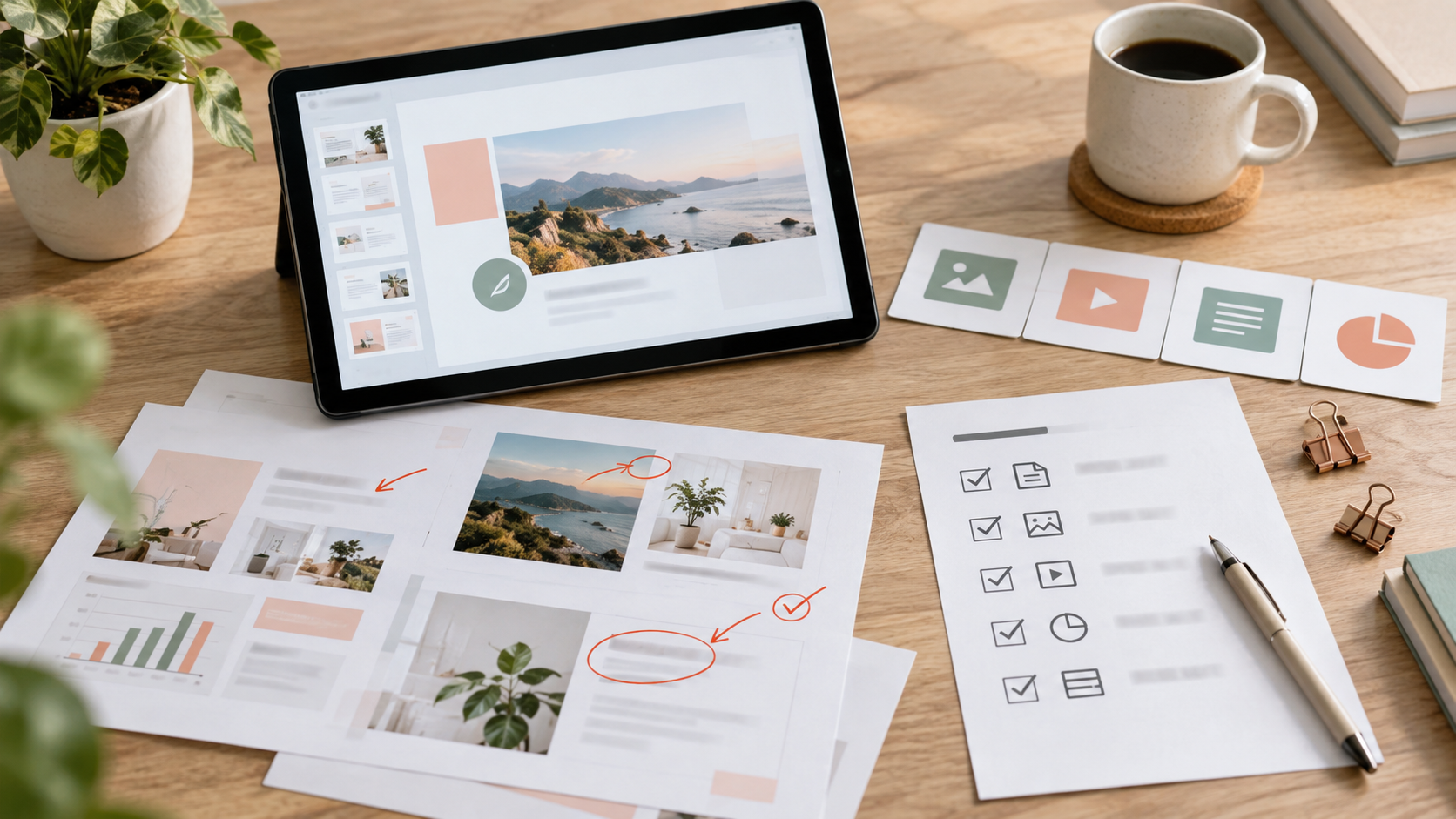
納品でつまずくのは、形式の確認漏れです。渡し方と修正の範囲を、受注時に文字で決めておいてください。
ここは実務で最も揉める部分です。事前の取り決めで、ほとんど防げます。
取り決めは、受注直後にメッセージで送っておきます。あとから決めようとすると、言い出しにくくなります。
納品前に、自分でもう一度通して見てください。誤字や、ページ番号のずれが見つかることがあります。
形式を確認する
編集できるファイルで渡すのか、PDFだけかを確認します。相手が自分で直したい場合は、編集できる形式が必要です。
使っているソフトのバージョンによっては、開けないことがあります。心配なら、PDFも一緒に渡しておくと親切です。
ファイル名にも気を配ってください。日付と内容を入れておくと、相手が管理しやすくなります。
修正版を送るときは、番号を付けて区別します。どれが最新か分からなくなるのを防げます。
納品前にファイルを別のパソコンで開けると理想的です。難しければ、PDFで見え方を確認するだけでも違います。
フォントの扱いに注意する
自分のパソコンにしかないフォントを使うと、相手の環境で別の書体に置き換わります。レイアウトが崩れる原因になります。
標準で入っているフォントを使うのが安全です。どうしても使いたいなら、画像にして貼り付ける方法もあります。
フォントを埋め込む設定もありますが、ファイルが重くなります。標準のフォントで作るほうが確実です。
納品したら、簡単な説明を添えて送ります。どこを工夫したかを一言書くだけで、次につながりやすくなります。
修正の範囲を決めておく
修正回数だけでなく、何を修正と呼ぶかも決めておきます。文字の直しと、構成の変更ではまったく作業量が違います。
構成の変更は追加料金と伝えておくと、後で困りません。最初に言っておけば、相手も納得しやすくなります。
修正の依頼は、まとめて送ってもらうようお願いしてください。1つずつ来ると、そのたびに作業が中断します。
対応するときは、直した箇所を一覧にして返します。相手が確認しやすくなり、やり取りが1往復で済みます。
案件の探し方
最初はクラウドソーシングで実績を作ります。慣れてきたら、単価の高い場所に移っていく流れです。
探せる場所はいくつかありますが、最初は1つか2つに絞ってください。管理が増えると続きません。
| 場所 | 特徴 | 向いている段階 |
|---|---|---|
| クラウドソーシング | 案件数が多く応募しやすい | 実績づくり |
| スキル販売サイト | 自分の商品を出して待つ | 実績が数件できてから |
| 副業紹介サービス | 企業案件で単価が高い | 経験を積んでから |
| 知人からの紹介 | 条件を相談しやすい | いつでも |
意外と多いのが知人からの紹介です。周りに事業をしている人がいれば、資料作成を引き受けられると伝えておいてください。
応募するときは、過去に作った資料を見せます。実績がないなら、架空の設定で1つ作っておけば十分です。
単価を上げる進め方
単価は実績と提案力で上がります。言われたものを作るだけでは、価格の競争から抜けられません。
最初は安く受けることになりますが、そのまま続ける必要はありません。上げ方には順番があります。
応募文は使い回さないでください。募集内容に触れた一文があるだけで、読まれる確率が変わります。
返事が来ないのが普通なので、落ち込む必要はありません。数を出し続けた人から決まっていきます。
知人からの依頼でも、条件は文字で残してください。関係が近いほど、あいまいなまま進んで揉めやすくなります。
実績を10件ためる
10件を超えるころには、進め方が身についています。評価も集まるので、価格を上げても依頼は続きます。
実績として見せるものは、守秘義務に注意してください。実際の案件を見せられない場合は、架空の設定で作り直します。
スキル販売サイトでは、金額と納期を明記してください。書いていない出品は、比較の対象に入りません。
構成から提案する
渡された内容をそのまま並べるだけでなく、順番や見せ方を提案してください。ここができる人は多くありません。
提案が採用されると、次からも相談してもらえます。単価より、指名されることのほうが収入に効いてきます。
提案するときは、理由も添えてください。「この順のほうが決裁者に伝わります」のように、目的に結びつけると納得してもらえます。
提案が通らなくても気にしないでください。考えて出したという事実が、相手には伝わっています。
継続の依頼を取る
1件で終わらせず、次の資料も任せてもらう形を狙います。新規を探し続けるより、はるかに安定します。
そのためにできるのは、納期を守ることと連絡を早く返すことです。特別なことは要りません。
同じ相手からの依頼が続くと、ヒアリングも短くて済みます。作業時間が減るぶん、実質的な時給が上がります。
相手の事業を理解しているぶん、提案の質も上がります。これが継続の最大の利点です。
つまずきやすい5つの場面
初めての案件でよく起きることを挙げます。先に知っておけば、慌てずに対応できます。
単価を上げる交渉は、新しい案件から適用します。既存の相手にいきなり伝えると、関係が気まずくなります。
情報が整理されていない
渡される元資料が、断片的なことはよくあります。まとめる作業も工数に入れて、見積もりに反映してください。
整理を引き受けるなら、その旨を伝えてから作業してください。無料でやると、次回も同じ前提になります。
途中で内容が増える
作業中に「あれも入れたい」と言われることがあります。枚数が増えるなら、追加料金の相談をしてください。
増えた内容は、別料金の追加分として見積もり直します。断りにくければ、納期を延ばす形でも構いません。
修正が終わらない
回数を決めていないと、細かい直しが延々と続きます。受注時の取り決めが効いてくる場面です。
納期の相談は早めにしてください。前日に言うより、気づいた時点で伝えるほうが信用を保てます。
フォントが崩れる
納品後に「表示がおかしい」と言われる原因のほとんどがこれです。標準のフォントを使えば防げます。
崩れる原因は、フォント以外にもあります。バージョンの違いや、使っている機能の対応状況も関わります。
締切が重なる
複数の案件を同時に受けると、どれも中途半端になります。最初のうちは1件ずつ受けてください。
断ることも大事です。受けられない時期に無理をすると、納期を落として信用を失います。
資料作成の副業に関するよくある質問
始める前に多く寄せられる疑問をまとめました。
この5つは、経験者でも起きることです。防ぎ方を知っているかどうかの差でしかありません。
デザインの経験がなくても大丈夫ですか
大丈夫です。求められているのは、内容が分かりやすく整理されていることです。装飾の技術より、そろえる・絞るの基本が守れているかを見られます。
まず1つ作品を用意することが、いちばんの近道です。応募のたびに見せられるものがあると、通過率が変わります。
パワーポイントは有料版が必要ですか
納品形式によります。編集できるファイルで納品するなら、パワーポイントが必要です。無料のソフトでも作れますが、レイアウトが崩れることがあります。
むしろ、装飾に凝りすぎた資料は敬遠されます。読みやすさを優先してください。
応募を続ける期間は、作品を増やす時間にも使えます。手が空いている時期こそ、次の準備をしてください。
本業の経験がなくても始められますか
始められます。社内資料を作った経験があれば、それが実績になります。まったくない場合は、架空の設定で1つ作ってみてください。
社内資料を作った経験は、そのまま強みになります。実務で使われる資料の勘所が分かっているためです。
どのくらいで初案件が取れますか
作った資料を用意して応募を続ければ、1か月から2か月が目安です。応募をやめると止まるので、数を出し続けてください。
公務員は原則として副業が制限されています。該当する場合は、始める前に必ず確認してください。
会社にバレませんか
住民税の納め方を自分で納付にすると気づかれにくくなります。ただし確実ではないので、就業規則の確認が先です。
無料の表計算ソフトや文書ソフトで作った資料は、レイアウトが崩れやすくなります。納品形式を確認してから決めてください。
図解デザインのスキルは活きますか
活きます。情報を整理して図にする力は、資料作成でそのまま使えます。文字だけの資料より、図が入ったもののほうが評価されます。
図解を1枚入れられるだけで、他の応募者と差がつきます。文字を図に置き換える力は、そのまま単価に反映されます。
資料作成は、需要がなくなりにくい分野です。会社がある限り、資料は作られ続けます。
まとめ
資料作成の副業は、ヒアリングから修正対応までの6工程で進みます。構成の確認さえ挟めば、作り直しはほとんど起きません。
工程は、ヒアリング、構成づくり、下書きの確認、デザイン、納品、修正対応の6つでした。時間をかけるべきは最初の2つです。
覚えるパワーポイントの機能は、図形と整列、スライドマスター、書き出しの3つで足ります。高度な機能は要りません。
受注時には、相手・目的・枚数・色とロゴ・元情報・納期と修正回数の6つを必ず確認してください。ここで揉め事の大半が防げます。
まずは既存資料の整え直しか、スライド1枚の案件から応募してみてください。工程を一度通せば、次から一気に楽になります。