AdobeExpressとは何ができるツール?使い方と商用利用の注意点
「デザインをもっと手軽に、もっと速く作れないか」「Photoshopほど本格的でなくていいから、クオリティの高いビジュアルをさっと仕上げたい」。そんな場面に直面したことのあるデザイナーや、これからデザインを始めたい方は多いのではないでしょうか。
PhotoshopやIllustratorは高機能な反面、習得に時間がかかる場面もあります。「もう少し手軽に、でもちゃんとしたデザインを作りたい」というニーズに応えるツールとして、Adobe Expressは注目されています。
Adobe Express(アドビエクスプレス)は、Adobeが提供するブラウザ完結型のデザインツールです。無料から使え、テンプレートを活用してSNS画像・バナー・動画などを手早く仕上げられることから、フリーランスデザイナーや制作会社のスタッフ、デザインを学び始めた方まで幅広く活用されています。
この記事では、Adobe Expressとは何ができるツールなのか、基本的な使い方から料金プラン、商用利用の注意点まで、デザイン初心者からフリーランスの方にも分かりやすく解説します。読み終えるころには「自分の制作フローに取り入れられそう」とイメージできるはずです。
Adobe Expressとは?基本的な概要
Adobe Expressの概要とどんなツールか
Adobe Express(アドビエクスプレス)は、PhotoshopやIllustratorで知られる米Adobe社が提供するオンラインデザインツールです。2022年に「Adobe Spark」からリブランドされ、より直感的に使えるツールとして進化を続けています。
最大の特徴は「デザインの専門知識がなくてもすぐに使い始められる」という点です。Webブラウザ上で動くため、ソフトウェアのインストールは不要。Adobeアカウントを作成するだけで、無料プランから利用を開始できます。
同じ用途で使われる「Canva」と並んでよく挙げられるツールですが、Adobe製品(Photoshop・Illustratorなど)との連携や、Adobe StockおよびAdobe Fontsが使える点がAdobeならではの特徴です。
Adobe Expressが向いているのはどんな人?
Adobe Expressが特に向いているのは、次のような方です。
- SNS画像・バナー・チラシなどを手早く仕上げたいフリーランスデザイナーや制作スタッフ
- PhotoshopやIllustratorを使いつつ、簡易な制作物はAdobe Expressで効率化したい方
- デザインを学び始めたばかりで、まず実際に作りながら操作を覚えたい方
- すでにAdobe Creative Cloudを契約しており、追加ツールとして活用したい方
反対に、レイヤーを細かく制御した写真合成や、複雑なベクターイラスト制作が必要な場面では、PhotoshopやIllustratorが適しています。Adobe Expressは「スピードと手軽さ」を優先するケースに力を発揮するツールです。
Adobe Expressはどの端末・デバイスで使える?
Adobe ExpressはWebブラウザ版のほか、iOS・Androidのスマートフォンおよびタブレット向けアプリも提供されています。パソコンでデザインを作って、スマホから投稿するといった使い方も可能です。
ブラウザ版はChrome・Safari・Edgeなど主要なブラウザに対応しており、WindowsでもMacでも動作します。インストール不要なので、作業用PCとノートPC、自宅と外出先など、複数の端末で同じアカウントを使い続けられる点も便利です。
Adobe Expressで何ができる?主な用途と機能
SNS投稿画像・Instagramリール・YouTube サムネイルの作成
デザイン制作においてSNS用ビジュアルの需要は高く、Adobe Expressには、Instagram・Facebook・Twitter(X)・TikTokなど各SNSに最適化されたサイズのテンプレートが多数用意されています。
Instagramのフィード投稿やストーリーズ、YouTubeのサムネイルなど、用途ごとのテンプレートを選べば、サイズ設定で迷う必要がありません。テキストや写真を差し替えるだけで、統一感のあるSNSビジュアルが完成します。
ポスター・チラシ・招待状のデザイン
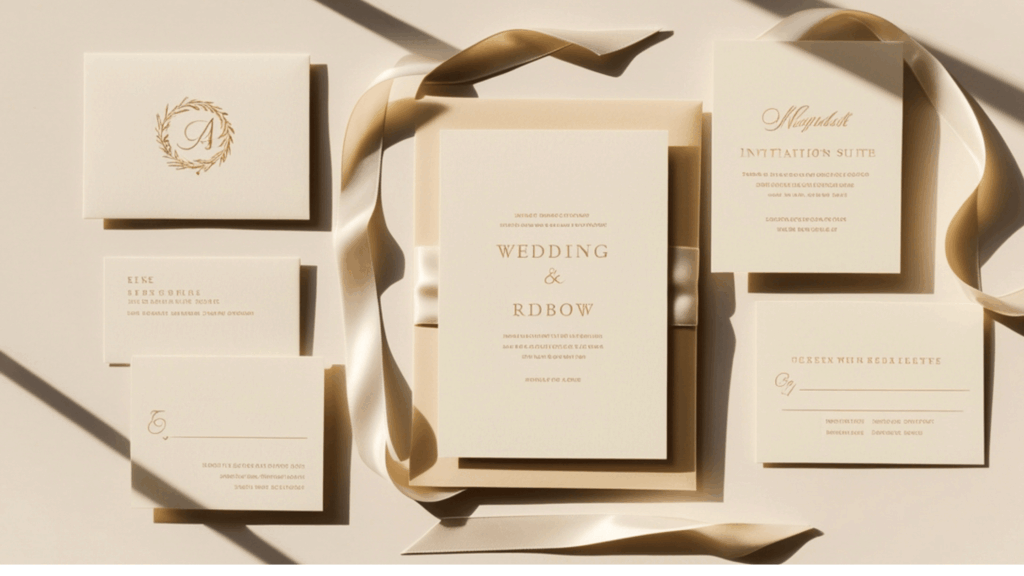
キャンペーンチラシやイベントポスター、季節の告知カードなどの印刷物も作れます。印刷物向けのテンプレートも豊富で、A4・A5などの一般的な用紙サイズにも対応しています。
たとえばイベント告知のポスターを作りたいとき、テンプレートを選んでテキストと写真を差し替えるだけで、バランスの取れた仕上がりになります。ゼロからレイアウトを組む手間を省けるのがテンプレート活用の強みです。
ロゴ作成
ロゴ作成テンプレートも用意されており、ベースとなるデザインをカスタマイズして簡易ロゴを作成できます。本格的なオリジナルロゴにはIllustratorが適していますが、プロトタイプや仮ロゴの作成に活用できます。
ただし、商用利用する場合は後述する注意点を確認してください。テンプレートに含まれる素材の権利関係を理解した上で使うことが大切です。
簡単なアニメーション・動画制作
静止画だけでなく、テキストや画像が動くアニメーション素材や短い動画コンテンツも作れます。InstagramリールやTikTok向けの縦長動画テンプレートもあり、動画編集ソフトを使わずにリール投稿を用意できます。
動画の長さや複雑な編集には制限がありますが、SNS用の短尺コンテンツであれば十分に対応できる機能が揃っています。
背景透過・背景削除機能
Adobe Expressの無料プランでも使える便利な機能のひとつが、背景リムーバ(背景削除・背景透過)です。人物や商品の写真から背景を自動で取り除いてくれます。
たとえば、人物写真から背景を削除して別の背景に差し替えたり、商品写真を切り抜いてバナーに配置したりといった使い方ができます。以前は画像編集ソフトで手作業が必要だった工程が、ワンクリックで完結します。
QRコード生成
WebサイトやSNSページへの誘導QRコードをAdobe Express内で作成できます。デザインに馴染む見た目に整えられるため、チラシやポスター、印刷物に自然に組み込めます。
SNSの予約投稿機能
有料プランでは、作成したデザインをInstagramやFacebookなどのSNSに予約投稿する機能も使えます。まとめてコンテンツを制作し、適切なタイミングで自動投稿するという制作フローを組めます。
生成AI機能(Adobe Firefly)の活用
最新バージョンのAdobe Expressでは、Adobe独自の生成AI「Adobe Firefly(ファイヤーフライ)」との連携機能が搭載されています。テキストを入力するだけで、AIがイメージ画像を生成してくれる機能や、背景をAIで自動生成・差し替えする機能などが使えるようになっています。
ただし生成AIで作った画像を商用利用する場合は、Adobeの利用規約をよく確認した上で使用することをおすすめします。
Adobe Expressが苦手なこと・対応していない機能
便利なAdobe Expressですが、次のことは苦手または対応していません。
- 写真の細かな加工・編集:肌補正や色彩の細かな調整、レイヤーを使った本格的な合成はPhotoshopが適しています。
- オリジナルイラストの描画:ゼロからイラストを手書きで描く機能はありません。イラスト作成にはAdobe IllustratorやProcreateが向いています。
- 長尺・高品質な動画編集:プロモーション動画や10分以上の動画はAdobe Premiere Proなどの専用ツールが必要です。
「手軽に整ったビジュアルを作る」ためのツールとして、Adobe Expressを位置づけておくのがベストです。
Adobe Expressを使うメリットと5つの強み
インストール不要・ブラウザだけですぐ始められる
Adobe Expressはインストール不要のWebブラウザ型ツールです。アカウントを作れば、その日からデザインを始められます。重いソフトをダウンロードするストレスもなく、パソコンのスペックをあまり選ばないのも便利なポイントです。
目的別テンプレートが充実していてすぐ使える
数万点を超えるテンプレートが用意されており、SNS投稿・チラシ・名刺・ポスター・プレゼンテーションなど、さまざまな用途に対応しています。テンプレートはサイズ・ジャンル・テーマで検索でき、目的に合ったデザインをすぐに見つけられます。
テンプレートを土台にしてテキスト・写真・カラーを変えるだけで、オリジナリティのあるデザインが完成するため、「デザインのセンスに自信がない」という方でも安心して使えます。
Adobe Stockの高品質素材をそのまま取り込める
Adobe Expressには、プロのカメラマンやデザイナーが提供する高品質素材「Adobe Stock」との連携があります。無料プランでも一部のAdobe Stockフリー素材を使用でき、有料プランではより多くの素材にアクセスできます。
ライフスタイル・ビジネス・自然など幅広いカテゴリの素材が揃っており、自分で素材を撮影・制作する手間を省いてデザインに集中できます。
日本語対応のAdobe Fontsが豊富に使える
日本語フォントを含む数千種類のAdobe Fontsが使えるのも、他の無料デザインツールにはない大きな強みです。ブランドのイメージに合ったフォントを選ぶことで、デザインのクオリティが一段と上がります。
デザインのコンセプトに合わせて明朝体・ゴシック体・手書き風など幅広いフォントを選べるため、仕上がりのクオリティを高めやすくなります。
直感的でわかりやすいUI
Adobe Expressは「直感的で分かりやすいUI(ユーザーインターフェース)」が特徴で、ドラッグ&ドロップでテキストや画像を配置できます。デザインソフトに不慣れな方でも、操作方法を覚えながら自然と使いこなせるようになります。
日本語でのUI表示にも対応しており、メニュー・ヘルプコンテンツも日本語で確認できます。
無料プランでも背景削除(背景リムーバ)が使える
Adobe Expressでは、無料プランでも背景リムーバが利用できます。コストをかけずに切り抜き作業を済ませたい場面で活用できます。
Adobe Expressの料金プラン|無料版と有料版の違い
Adobe Expressには大きく分けて「無料プラン」と「有料プラン(Adobe Express プレミアム)」があります。※料金は変更される場合があります。最新情報はAdobeの公式サイトでご確認ください。
無料版と有料版の違い|できることと制限を比較
無料プランでも次のことができます。
- 数千種類のテンプレートの利用
- Adobe Stockの一部フリー素材の使用
- 背景リムーバ(背景削除・背景透過)の利用
- QRコードの生成
- 基本的な生成AI機能(使用回数に制限あり)
- PNG・JPEGなどの形式でのダウンロード
一方で、無料プランには次のような制限があります。
- プレミアムテンプレートや一部のAdobe Stock素材は使用不可
- Adobe Fontsの全フォントは使えない(一部のみ対応)
- 生成AIの月間利用回数に上限がある
- SNS予約投稿機能は非対応
- ブランドキットの保存数に制限がある
まずは無料プランで操作感を試してから、必要に応じて有料プランへの移行を検討するのがおすすめです。
有料プラン(プレミアム)の料金と特徴
有料プランでは、無料プランの制限が解除され、より多くのテンプレート・素材・AI機能が使えるようになります。また、SNS予約投稿機能やブランドキットの無制限保存なども利用可能です。
なお、Adobe Creative Cloudコンプリートプランや、フォトプラン(Photoshop+Lightroom)の契約者は、Adobe Expressのプレミアム機能が追加費用なしで含まれるケースがあります。すでにAdobe製品を契約している方は、自分のプランにAdobe Expressが含まれているか確認してみると良いでしょう。
最新の料金は必ずAdobe公式サイト(adobe.com/jp)でご確認ください。
無料版で商用利用はできる?
「無料プランで作ったデザインを仕事の案件に使っていいの?」という疑問を持つ方は多いです。結論から言うと、Adobe Expressの無料プランでも商用利用は可能です。ただし、いくつかの注意点があります。
- Adobe Expressのテンプレートや素材を使用したデザインは、Adobeの利用規約の範囲内で商用利用できます。
- Adobe Stockの素材は、プランによってライセンスの範囲が異なります。無料プランで使える「フリー素材」は商用利用できるものが多いですが、必ず各素材のライセンスを確認してください。
- 生成AI(Adobe Firefly)で生成した画像の商用利用については、Adobeの利用規約に従う必要があります。
不明な点はAdobe公式のサポートページや利用規約を必ず確認するようにしましょう。
Adobe Expressの商用利用の注意点
テンプレート・素材の商用利用について
Adobe Expressで作成したデザインをクライアント納品物・SNS投稿・ウェブサイトなどに使う場合、いくつかの点を確認しておく必要があります。
テンプレートの商用利用
Adobe Expressに収録されているテンプレートは、基本的に商用利用が可能です。ただし、テンプレートを「そのままの状態」で第三者に販売したり、テンプレート自体を商品として売ることは規約上禁止されています。あくまでも「テンプレートをカスタマイズしてクライアント制作物や自社コンテンツに使う」というケースが通常の商用利用に当たります。
Adobe Stock素材の商用利用
無料プランで使えるフリー素材の中にも商用利用可能なものがありますが、有料ライセンス素材(プレミアム素材)を無断で商用利用することは規約違反になります。素材ごとにライセンスのマークや記載を確認する習慣をつけましょう。
ロゴの商用利用と注意点
Adobe Expressで作ったロゴを商標登録しようとする場合は注意が必要です。テンプレートや素材をベースにしたロゴは、Adobeのシステムを通じて第三者も同様のデザインを使用できる可能性があります。
クライアントのロゴとして商標登録を検討する場合は、テンプレート依存ではなくIllustratorなどでのオリジナル制作が推奨されます。Adobe Expressのロゴはプロトタイプや自社コンテンツへの使用には適していますが、商標権との兼ね合いは専門家に確認するのが安全です。
生成AI素材の商用利用について
Adobe Firefly(生成AI)で作成した画像については、Adobeが著作権問題に配慮した「商業的に安全に使えるAI」として設計しています。ただし、AI生成コンテンツに関するルールは変化が速く、利用規約の更新に注意が必要です。
重要なのは「最新の利用規約を定期的に確認する習慣を持つ」ことです。特に営業活動に密接に関わる素材(広告・販促物など)に使う場合は、都度確認することをおすすめします。
音楽素材の商用利用について

Adobe Expressで動画を作成する際に使用できる音楽素材にも、商用利用の可否や条件がある場合があります。YouTubeやInstagramなどで動画を公開する際、BGMの権利問題でコンテンツが削除されたり収益化が制限されたりするケースがあります。音楽素材についても、ライセンスを必ず確認してから使用しましょう。
Adobe Expressの使い方|初めてでもできる5ステップ
ここからは、Adobe Expressを使ってデザインを作る流れを5つのステップで解説します。
ステップ1:Adobeアカウントの作成・ログイン
まず、Adobe公式サイト(adobe.com/jp)からAdobeアカウントを作成します。既存のGoogleアカウントやApple IDを使ってサインインすることも可能なので、新たなパスワードを設定する手間が省けます。
アカウント作成後、Adobe Expressの公式サイト(express.adobe.com)にアクセスするか、スマホの場合はApp Store・Google PlayからAdobe Expressアプリをダウンロードしてインストールします。
ステップ2:テンプレートを選択する
ログイン後、ホーム画面からテンプレートを選びます。作りたいコンテンツのカテゴリ(Instagram投稿・チラシ・ポスターなど)を選択するか、検索ボックスにキーワードを入力してテンプレートを探しましょう。
たとえば「ビジネス」「イベント」「SNS」などのキーワードで検索すると、用途に合ったデザインが見つかりやすくなります。気に入ったテンプレートをクリックすると編集画面が開きます。
ステップ3:テンプレートを編集する(背景画像の差し替え・テキスト編集)
編集画面では、テンプレートの各パーツをクリックして内容を変更します。
背景画像の差し替え
テンプレートの背景写真を差し替えたい場合は、画像をクリックして「画像を置換」を選択し、使用したい写真をアップロードします。背景リムーバで被写体だけを切り抜いてから配置することもできます。
テキスト編集
テキスト部分をクリックすると編集モードになります。見出し・本文・連絡先などを入力しましょう。フォントの種類・サイズ・色・行間もこのタイミングで調整できます。
カラーパレットを使ってブランドカラーに合わせた色調整も簡単にできます。使用するカラーをあらかじめ決めてブランドキットに登録しておくと、すべてのデザインに一貫性が出ます。
ステップ4:プレビューで確認する
デザインが完成したら、プレビュー機能で仕上がりを確認します。特に文字の誤字脱字・電話番号やURLの正確さ・画像のトリミングに問題がないかをチェックしましょう。
スマホで表示されたときのイメージも確認しておくと、SNS投稿後に「思ったより小さく見える」などのトラブルを防げます。
ステップ5:作成したデザインを保存・ダウンロードする
確認が終わったら「ダウンロード」ボタンをクリックして保存します。出力形式はPNG・JPEGのほか、PDF形式(印刷用)も選べます。SNSにそのまま投稿する場合はPNG形式、印刷会社に入稿する場合はPDF形式を選ぶとよいでしょう。
作成したデザインはAdobe Expressのクラウド上に自動保存されます。後日追加・修正が必要なときはいつでも編集できるので、シーズンごとのキャンペーンを継続的に管理するのにも便利です。
デザイナー・制作現場でのAdobe Express活用例
SNS用ビジュアルをテンプレートで素早く仕上げる
クライアントのSNSアカウント運用を担うデザイナーにとって、投稿デザインの統一感はブランドイメージの形成に関わります。Adobe Expressのテンプレートを使えば、毎回のデザインを一定のクオリティに保ちながら、写真やテキストだけ差し替えていくスタイルが実現できます。
リール動画用のテンプレートも活用することで、動画編集ソフトを起動するほどでもない短尺動画をAdobe Expressだけで完結させられます。クライアントへの簡易な動画納品や自社SNS運用に活用できます。
クライアントへの簡易印刷物・バナーを素早く納品する
テキストや価格が頻繁に変わる制作物は、Adobe Expressでテンプレートを一度作っておけば、次回以降はテキストを差し替えてダウンロードするだけです。PDF形式での書き出しにも対応しているため、印刷データとしてそのまま入稿できます。
WebサイトやLPのバナー・ビジュアルを作成する
WebサイトやLPに使うバナー画像もAdobe Expressで作成できます。カスタムサイズの設定が可能なので、各プラットフォームの推奨サイズに合わせたデザインが作れます。
QRコードを使ったオフライン集客
チラシや名刺にQRコードを組み込む場合も、Adobe Expressで生成できます。URLを入力するだけで生成でき、デザインに馴染む見た目に調整できるため、印刷物のクオリティを保てます。
Adobe ExpressとCanvaの違いを簡単に比較
デザインツールとして、Adobe ExpressとCanvaはよく比較されます。それぞれの特徴を整理しておきましょう。
| 比較項目 | Adobe Express | Canva |
|---|---|---|
| 無料プランの充実度 | ○(背景削除など実用機能あり) | ◎(テンプレート数が多い) |
| Adobe製品との連携 | ◎(Photoshop・Stockなど) | △(基本的に連携なし) |
| フォントの質・種類 | ◎(Adobe Fonts使用可) | ○(独自フォントあり) |
| 動画編集機能 | ○(基本的な動画作成可) | ○(同程度) |
| SNS予約投稿 | 有料プランのみ | 有料プランのみ |
| 日本語フォントの充実度 | ◎(Adobe Fontsに豊富) | ○(一部あり) |
すでにPhotoshopやAdobe Creative Cloudを使っているなら、Adobe Expressとの親和性は高いです。一方でテンプレート数の多さや操作の簡単さを重視するならCanvaもおすすめです。両方の無料プランを試してみて、使いやすいほうを本格的に使い始めるのが一番です。
Adobe Expressを使いこなすためのポイント
ブランドキットを設定してデザインの統一感を出す
「ブランドキット」という機能を使うと、クライアントや自社のブランドカラー・フォント・ロゴを登録しておくことができます。毎回カラーコードを入力する手間がなくなり、デザインのブレを防げます。
有料プランではブランドキットの保存数が増えるため、複数クライアントを抱えるフリーランスや、サービスラインごとにビジュアルを使い分けたい場合はプレミアムプランの検討価値があります。
テンプレートを「ひな形」として活用する
毎月のキャンペーン告知やスタッフ紹介など、定期的に投稿するコンテンツは、テンプレートを一度作ったら毎回それを複製して使い回すのが効率的です。デザインの枠組みを変えず、テキストや写真だけ更新することで、制作時間を大幅に短縮できます。
生成AI機能(Adobe Firefly)を試してみる
「テキストから画像生成」機能を使うと、プロンプト(説明文)を入力するだけでAIがイメージに近い画像を生成してくれます。素材が手元にない場面でのビジュアル補完に活用できます。
ただし生成画像はあくまで補助素材として位置づけ、クライアントへの納品物や重要なメインビジュアルには実写素材を使う方が、信頼性の観点から適切な場面も多いです。
スマホアプリを活用して隙間時間にデザインする
Adobe Expressのスマホアプリはシンプルで使いやすく、外出先の待ち時間や移動中のちょっとした隙間時間にデザイン作業を進められます。「明日のInstagram投稿、今日の夜に仕上げよう」といった柔軟な働き方との相性も良いです。
まとめ:Adobe Expressはデザイン制作の効率化に役立つツール
Adobe Expressとは、ブラウザ完結で手軽に使えるAdobeのデザインツールです。SNS投稿・バナー・チラシ・ポスター・動画など幅広い用途に対応しており、デザイナーから初心者まで、制作の効率化に活用できます。
この記事でご紹介した内容を振り返ると、次のポイントが特に重要です。
- 無料プランでも背景削除・QRコード生成など実用的な機能が使える
- Adobe Stocks・Adobe Fontsとの連携でデザインクオリティが上がる
- 商用利用は基本的に可能だが、素材ごとのライセンス確認が必須
- テンプレートを活用して制作時間を短縮できる
- 生成AI(Adobe Firefly)で画像生成も可能だが、利用規約の確認が必要
まずは無料プランから試してみて、制作フローへの組み込みを検討してみてください。既存のAdobe製品との連携も踏まえながら、用途に合わせた活用方法を探してみましょう。
「制作物によっては重いソフトを使わず完結させたい」という方は、ぜひAdobe Expressの無料プランから試してみてください。
※本記事の情報は執筆時点のものです。Adobe Expressの機能・料金・利用規約は変更される場合があります。最新情報はAdobe Express公式サイトでご確認ください。
関連記事
-
 【2026年最新】Adobe代替になるソフト12個。無料・格安アプリも。
 -
Photoshopとcanvaの違いとは。どちらを使う?使い分けについて
-
CanvaとIllustratorの違いって?イラレができる人がCanvaを使うメリットある?
-
IllustratorとPhotoshopの違いとは?デザイン初心者向け選び方
-
AdobeStock商用利用は全素材OK?加工・ライセンスの注意点を解説
-
Photoshop 初心者は何から始める?使い方の学習ステップと基本操作を解説
-
【無料で使える】Photoshopの代替になるツールってある?機能別に徹底分析
-
Photoshopで図解デザインは作れる?デザイナー経験者が無理にCanvaを使わなくていい理由