配色パターン12選|おしゃれな色の組み合わせと色選びのコツ
SNSの画像や作品の紹介ページを作るとき、色の組み合わせが決まらず手が止まってしまう方へ。
まずは使いたい雰囲気に近い配色を一つ選び、背景・主役・文字の役割を分ける方法があります。
好きな色をすべて並べなくても、やわらかさや華やかさは表現できます。淡い色で雰囲気を作り、濃い色で文字を読ませると、見た目と使いやすさを両立しやすくなります。
この記事では、資料・SNS・デジタル作品に使える配色パターンを12種類紹介します。
コピーできるカラーコードに加え、色を置く場所、面積の考え方、見えにくくなったときの直し方までまとめました。
配色パターンとは、複数の色を組み合わせて、デザインの印象や情報の見せ方を整えるための色のセットです。
初心者は「明るい背景色・雰囲気を作る色・濃い文字色」の3色から始めると選びやすくなります。
目的に合う一組を選び、同じ色の役割をそろえて使い、最後に実際の表示サイズで読みやすさを確認しましょう。
配色パターン12選の比較と、最初にすること
まずは下の一覧で作りたい印象を選び、気になる配色を一組だけ試してみましょう。背景を広く、主役の色を部分的に、濃い色を文字に使うところから始めると、調整の順番が分かりやすくなります。
| 配色パターン | 目指す印象 | 向いている用途 |
|---|---|---|
| 1. ローズとアイボリー | やわらかい | 自己紹介・教室案内 |
| 2. ラベンダーとミルク | 穏やか | 作品紹介・読み物 |
| 3. ピーチとクリーム | 親しみやすい | 暮らしの投稿・案内状 |
| 4. セージと生成り | 自然体 | 植物・ハンドメイド |
| 5. ベージュとテラコッタ | あたたかい | 雑貨・食・包装 |
| 6. オリーブとサンド | 落ち着いた | 日記・手帳・学び |
| 7. ネイビーとアイスブルー | すっきり | 資料・サービス案内 |
| 8. ティールとミスト | 爽やか | 手順説明・比較表 |
| 9. チャコールとグレージュ | シンプル | ポートフォリオ・写真 |
| 10. コーラルとバニラ | 明るい | イベント・お知らせ |
| 11. マスタードとインクブルー | 軽快 | 学習カード・特集 |
| 12. プラムとペールピンク | 華やか | ギフト・作品販売 |
12種類は、この記事で使いやすさを考えて組んだ配色例です。人気順のランキングや、売上が上がることを検証した組み合わせではありません。
たとえば、親しみやすい教室の案内ならローズ系、内容を整理して見せる資料ならネイビー系から試せます。
印象の名前は選ぶための目安なので、読者の年代や性別だけで色を固定する必要はありません。
- 誰に何を伝える画像か、一文で決める。
- 一覧から近い印象の配色を一組選ぶ。
- 背景、主役、文字の順に色を当てはめる。
- 実際の大きさで読みやすさを確認する。
先に配色の役割を決めておくと、色を増やさずに修正できます。まとまらないと感じたら、別の色を探す前に、背景が濃すぎないか、強調が多すぎないかを見直してみてください。
各配色のカラーコードは、画面上で色を指定するためのHEX形式で記載しています。本文の色見本とコードは対応していますが、写真は雰囲気の参考なので、写真の色を正確な色見本として採取しないようにしましょう。
配色を選ぶ前に知っておきたい色の基本
色選びでは、赤や青という種類だけでなく、明るさと鮮やかさも見比べます。同じピンクでも濃淡やくすみ方によって印象が変わるため、色の名前だけで判断しないことが大切です。

色相・明度・彩度を分けて考える
色相は赤・青・緑などの色み、明度は明るさ、彩度は鮮やかさを表します。難しい用語を覚えるより、「何色か」「明るいか」「はっきりしているか」の三つに分けると整理しやすくなります。
たとえば、淡い青と淡いピンクは色みが違っても、明るさや鮮やかさが近いため、穏やかな雰囲気にまとめられます。
一方、淡い色同士を背景と文字に使うと差が弱くなるので、文字用の濃い色が必要です。
まとまりを出すなら同系色や近い色を使う
青と水色のように一つの色系統を中心にすると、統一感を作りやすくなります。濃い青を文字に、明るい青を面に使えば、印象をそろえながら役割を分けられます。
色相環で隣り合う色を組み合わせる類似色の考え方もあります。青から青緑のように近い色でまとめる方法ですが、すべて同じ明るさにせず、読ませる部分には十分な差をつけましょう。
違う色を効かせたいときは補色を少量使う
補色は、色相環でおおむね向かい合う位置にある色の組み合わせです。青とオレンジのような組み合わせは色みの違いが大きいため、目印を付けたい場面で使いやすくなります。
ただし、補色だから文字が読みやすいとは限りません。見た目の色みの差と文字の明暗差は別なので、鮮やかな2色を細かく隣り合わせるより、片方を小さな飾りや印に使うところから試しましょう。
色相環や類似色・補色の関係は、Adobeの色相環の解説でも確認できます。以下の12例は理論名を厳密に分類するためではなく、実際の制作で選べるように組み立てています。
HEXカラーコードで同じ色を指定する
「#FFF8F3」のような記号と英数字の並びが、HEXカラーコードです。6桁のコードを使うと、見た目が近い色を目分量で選び直す手間を減らせます。
同じコードでも、画面の明るさや表示設定、紙への印刷で見え方は変わります。コードは制作中の指定をそろえる道具と考え、最後は使用する環境でも確かめてください。
やわらかく見せたいときの配色パターン3選
やわらかい印象には、淡い背景と穏やかな主役色を組み合わせます。本文まで淡くすると読みにくくなるため、濃い茶色や紫を文字用に残すのがポイントです。
1. ローズとアイボリー
| 背景 | 主役の色 | 文字・引き締め |
|---|---|---|
| #FFF8F3 | #DBADAD | #754B52 |
アイボリーにくすんだローズを合わせた、やさしく落ち着いた配色です。ピンクを全面に使わず、写真の周りや見出しの背景に置くと、甘さを控えた仕上がりになります。
自己紹介や教室の案内を、親しみやすく見せたい方に向いています。名前・日時・申込方法など、読んでほしい情報は濃いローズブラウンでそろえましょう。
たとえばプロフィール画像では、背景をアイボリー、名前を濃い色、短い肩書きの囲みをローズにします。
ローズの上に白い小文字を載せるより、濃い文字を載せたほうが読みやすさを保ちやすくなります。
2. ラベンダーとミルク
| 背景 | 主役の色 | 文字・引き締め |
|---|---|---|
| #FAF8FF | #CCC3E2 | #514765 |
ミルクのような白に、淡いラベンダーと深い紫を合わせています。青みを含む淡い色を使いたいけれど、冷たい印象には寄せすぎたくない場合に試しやすい組み合わせです。
読み物の表紙やデジタル作品を、穏やかに紹介したい方に向いています。背景の白を広く使い、ラベンダーは区切りや小さな面にすると、作品そのものが埋もれにくくなります。
文字を深い紫にそろえると、黒よりも色のつながりが出ます。写真に強い黄色や赤が多い場合は、ラベンダーの面積を減らし、色数が多く見えないように調整してください。
3. ピーチとクリーム
| 背景 | 主役の色 | 文字・引き締め |
|---|---|---|
| #FFF9EE | #F0C1A8 | #704D3B |
クリーム色とピーチを合わせ、濃いブラウンで引き締める配色です。あたたかさを出しながら、短い案内や暮らしの投稿に使いやすい組み合わせを目指しています。
日常の工夫、手作りの紹介、ちょっとした案内状を作りたい方に向いています。クリームの背景にブラウンの文字を置き、ピーチを見出しの帯や番号の背景に使ってみましょう。
ピーチとクリームは明るさが近いので、その2色だけでは情報の境界が曖昧になることがあります。
枠線を濃いブラウンにしたり、間に余白を取ったりすると、色のやさしさを残して整理できます。
かわいい印象は、色以外にも形や素材で変わります。配色を決めたあとで図解全体を作りたい方は、かわいいインフォグラフィックの作り方で丸みやイラストの合わせ方も確認してみてください。
ナチュラルにまとめたいときの配色パターン3選
植物や紙、木を思わせる配色は、暮らしやハンドメイドの写真と組み合わせやすくなります。
似た淡い色が続きやすいので、深い緑や茶色で文字と輪郭を支えると整います。
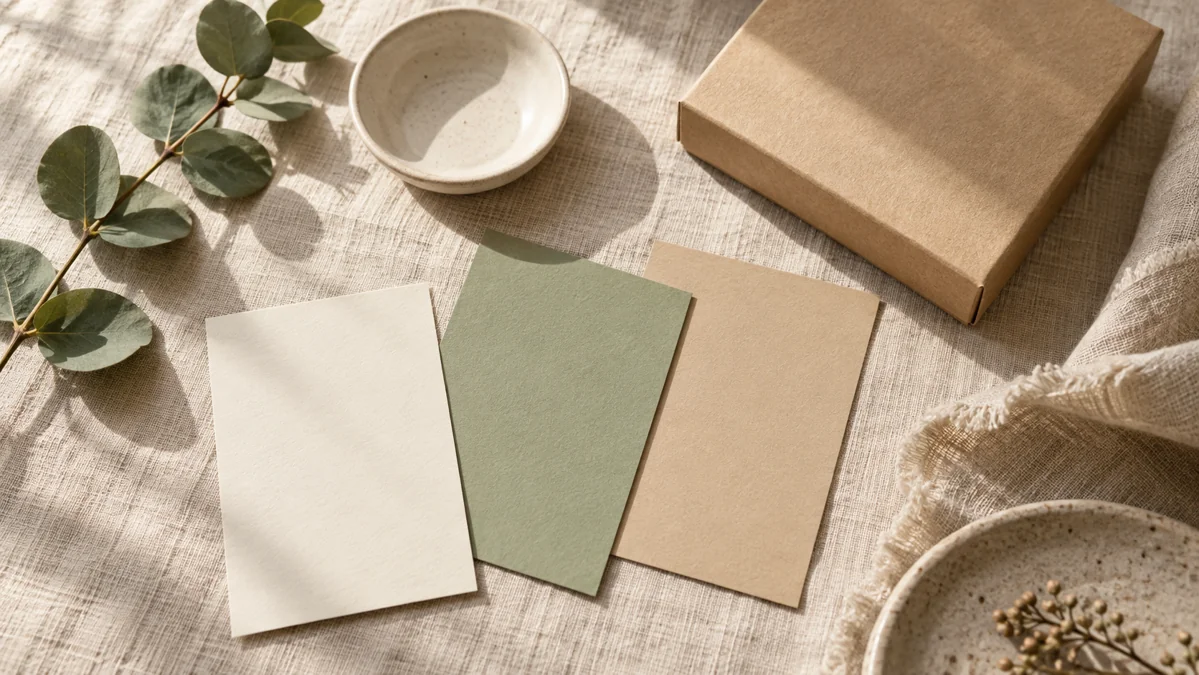
4. セージと生成り
| 背景 | 主役の色 | 文字・引き締め |
|---|---|---|
| #F7F5EB | #B5C4AB | #3F5348 |
生成りのような背景に、控えめなセージグリーンと深い緑を組み合わせています。植物の写真やリネンなど、自然な素材感を見せるデザインに合わせやすい配色です。
手作りの作品や植物、暮らしの工夫を紹介したい方に向いています。背景は明るいままにし、セージを見出しの帯、深緑を説明文に割り当てると、写真が主役になります。
淡い緑を小さな文字に使うと、背景になじんで読み取りにくくなります。やさしい雰囲気は広い面の色で作り、説明文の濃さまで落とさないことがコツです。
5. ベージュとテラコッタ
| 背景 | 主役の色 | 文字・引き締め |
|---|---|---|
| #FAF4EC | #D8B38C | #754938 |
淡いベージュに、砂のような色と赤みのある深い茶色を合わせています。木製の雑貨、焼き菓子、クラフト紙など、茶系の写真が多いときに方向をそろえやすくなります。
商品の包装や雑貨の紹介に、手触りを感じる雰囲気を出したい方に向いています。テラコッタ寄りの濃い茶色を文字に使い、ベージュの濃淡で背景を分ける方法が使えます。
茶色い商品写真の周りまで濃い茶色にすると、輪郭が埋もれる場合があります。商品を置く部分は一番明るい背景にし、写真の外側に少量の茶色を置いて引き締めましょう。
6. オリーブとサンド
| 背景 | 主役の色 | 文字・引き締め |
|---|---|---|
| #F5F2E8 | #C3BC97 | #4F553B |
黄みを含む明るい背景に、落ち着いたオリーブ系の色を重ねた配色です。セージよりも少し渋さを出したいときに、手帳や学びの記録などで試せます。
目立つ装飾より、日々使う道具としての落ち着きを大切にしたい方に向いています。記入欄を明るく残し、見出しや曜日の色を固定すると、繰り返し使いやすい見た目になります。
文字の色と装飾の色を同じ濃さにすると、予定やメモが見つけにくくなります。罫線や小さな飾りは控えめにして、実際に書く文字のほうが目立つ状態に整えてください。
ナチュラルな配色は、写真まで必ず茶色や緑にそろえるという意味ではありません。写真の中にすでに色が多いときは、背景の色面を小さくし、明るい余白を増やすだけでもなじませられます。
すっきり伝えたいときの配色パターン3選
情報を整理して見せたいときは、明るい背景と濃い文字の組み合わせを先に決めます。色は見出しや重要な項目に使い、すべてを飾らないほうが読む場所を見つけやすくなります。
7. ネイビーとアイスブルー
| 背景 | 主役の色 | 文字・引き締め |
|---|---|---|
| #F3F7FA | #BDD4E2 | #263F57 |
青みを帯びた明るい背景に、アイスブルーとネイビーを組み合わせています。説明文や数値が多い場面でも、色の役割を整理しやすい配色です。
サービスの案内や講座資料を、すっきりまとめたい方に向いています。ネイビーを見出しと本文に共通で使い、アイスブルーは補足欄や表の背景にしてみましょう。
全部の見出しを濃い青の帯にすると、かえってページが重く見える場合があります。小見出しは文字色だけ変え、章の始まりにだけ面を使うと、情報の区切りに強弱を付けられます。
8. ティールとミスト
| 背景 | 主役の色 | 文字・引き締め |
|---|---|---|
| #F0F7F5 | #A9CFC5 | #255A57 |
白に近いミント系の背景と、青緑の濃淡を合わせた配色です。青だけでは少しかたく感じる案内を、軽やかに見せたい場合の候補になります。
手順説明やチェックリストを、清潔感のある印象で見せたい方に向いています。薄い青緑は項目の背景、濃いティールは文字や番号に使うと役割が明確です。
比較表では、すべてのセルを交互に塗るより、見出し行や特に見せたい列に色を付ける方法があります。
色付きの欄にも同じ濃い文字を使い、色の違いだけで意味を伝えないようにしましょう。
9. チャコールとグレージュ
| 背景 | 主役の色 | 文字・引き締め |
|---|---|---|
| #F8F6F2 | #C9C3BA | #3E3B39 |
あたたかい白に、グレージュとチャコールを合わせた控えめな配色です。写真や作品にすでに鮮やかな色があるとき、周りの色を抑えることで主役を引き立てられます。
ポートフォリオや作品一覧など、作品そのものを見てもらいたい方に向いています。見出しと説明文をチャコールで統一し、グレージュは区切りや補足欄に使います。
地味に感じても、すぐに差し色を追加する必要はありません。作品写真の配置や大きさを見直すと、配色を変えずに見せたい場所をはっきりさせられます。
配色が決まったら、資料の内容や順番に合わせて展開します。テンプレート選びから資料全体を作る流れは、Canva資料デザインの基本と仕上げ方で確認できます。
明るさや華やかさを出したいときの配色パターン3選
華やかな色を使うときも、読ませる場所まで鮮やかにする必要はありません。明るい背景と濃い文字を保ち、主役の色を小さな面で効かせると、にぎやかさを調整できます。
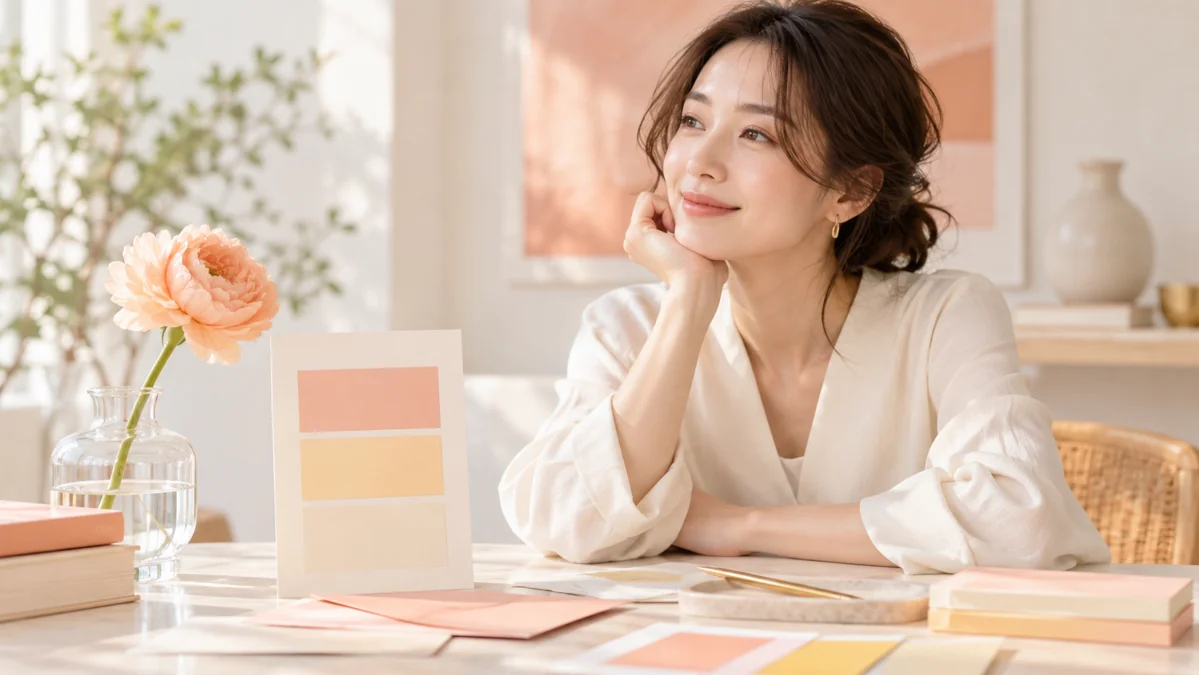
10. コーラルとバニラ
| 背景 | 主役の色 | 文字・引き締め |
|---|---|---|
| #FFF7E6 | #EEAF9C | #7B423D |
バニラ色の背景に、穏やかなコーラルと深い赤茶色を合わせています。鮮やかな赤を全面に使わず、あたたかい明るさを出したいときの配色です。
イベントや新しい作品のお知らせを、親しみやすく見せたい方に向いています。コーラルを写真の脇の飾りや注目欄に使い、日時などの情報は濃い色で読ませましょう。
申込ボタン風の帯を作る場合も、コーラルに白い小文字を載せればよいとは限りません。
濃い赤茶色の文字にするか、帯を濃い色にして白文字を使うかを、明暗差で選びます。
11. マスタードとインクブルー
| 背景 | 主役の色 | 文字・引き締め |
|---|---|---|
| #FAF7EB | #D8B755 | #31475B |
明るい生成りにマスタードを加え、インクブルーで引き締めています。黄色の明るさを残しながら、文字情報もはっきり見せたいときに使える組み合わせです。
学習カードや季節の特集を、軽快に見せたい方に向いています。マスタードは番号の背景や小さなラベルに使い、長い説明文はインクブルーに固定すると落ち着きます。
黄色を背景全体に広げると、明るさが強すぎると感じることがあります。まずは明るい背景を広く残し、見せたい一部分にだけ黄色を置いて、必要に応じて面積を増やしましょう。
12. プラムとペールピンク
| 背景 | 主役の色 | 文字・引き締め |
|---|---|---|
| #FBF5F7 | #DDBACA | #613F57 |
白に近いピンクと、くすんだピンク、深いプラムを合わせた配色です。淡いピンクだけで作るよりも、深い色を使うことで落ち着いた華やかさを出せます。
ギフトの案内や作品の販売ページを、丁寧な印象でまとめたい方に向いています。商品名や価格をプラムで読ませ、薄いピンクの面で写真を囲む方法があります。
華やかさを出すために金色の装飾を追加すると、急に色数が増えて見えることがあります。
最初はこの3色で作り、足りない場合だけ、小さな装飾を一つ加えて見比べてみてください。
華やかさは、色の種類だけでなく、使う量でも変えられます。色を足す前に面積を変えると、元のまとまりを保ちながら明るさを調整しやすくなります。
おしゃれな配色に整える、色の面積と役割のコツ
同じ3色でも、背景と文字を入れ替えるだけで印象は変わります。最初は明るい背景を広く取り、主役色と濃い文字を分けたうえで、見せたい場所に色を集めてみましょう。
背景・主役・強調の面積に差を付ける
迷ったときは、背景を約7割、主役を約2割、強調を約1割にする感覚から試せます。これは作り始めるための目安で、画面の面積を正確に測ったり、必ずこの比率を守ったりする必要はありません。
本文で紹介した濃い色は、文字と引き締めを兼ねています。文字の面積はレイアウトによって変わるので、3色を機械的に7対2対1へ塗り分けるのではなく、いちばん広い背景を先に決めてください。
強調する色の意味を途中で変えない
1枚目ではピンクが大事な結論、2枚目では単なる補足という使い方をすると、見る人が色の意味を読み直すことになります。
同じシリーズでは、主役色を使う場所のルールもそろえておきましょう。
たとえば、見出しの背景は薄い青、重要な数値は濃い青、補足は白い欄と決めます。項目が増えてもすぐ新色を加えず、線や余白で分けられないか試してみてください。
写真の色も全体の配色に含めて見る
ピンクとベージュでまとめた画像でも、写真に鮮やかな青や緑が多ければ、見た目の色数は増えます。
色見本だけを見て決めず、実際に使う写真を置いてからバランスを確かめましょう。
写真が十分に華やかな場合は、周囲をチャコールとグレージュのような控えめな配色にする選択もあります。
逆に写真が落ち着いている場合は、見出しの一部分に主役色を使うと、埋もれにくくなります。
差し色を増やす前に濃淡を使い分ける
区切りが足りないと感じたら、まず背景の色を少し薄くした面や、濃い文字の線を使ってみましょう。
青・赤・黄と種類を増やすより、同じ色系統の濃淡で整理したほうが、全体の印象を保ちやすくなります。
ただし、似た濃淡だけでグラフの項目を区別するのは避けたい使い方です。配色の統一と情報の判別は別に考え、項目名や記号も一緒に付けてください。
余白やフォントも含めて整えたい方は、おしゃれなインフォグラフィックの作り方が参考になります。
ここで決めた配色を持って進むと、色を何度も選び直さずに全体を仕上げられます。
色の組み合わせと一緒に確認したい読みやすさ
気に入った配色でも、文字と背景の明暗差が小さいと内容は伝わりにくくなります。色の印象と読みやすさを分けて点検し、文字は濃く、装飾は淡くするなど役割を調整しましょう。
文字と背景のコントラストを確認する
コントラスト比は、文字と背景など2色の明るさの差を数値で確認するものです。Webアクセシビリティの基準WCAGでは、通常の文字は4.5対1以上、大きな文字は条件に応じて3対1以上が基準になります。
ここでは、見出しも含めてまず4.5対1以上を目安に確認する方法をおすすめします。
基準を満たしても、細い書体や小さな文字では読みにくい場合があるため、数値だけで完成と判断しないようにしましょう。
基準の詳細はW3Cのコントラストに関する解説で確認できます。本記事の12組については、指定した「背景」と「文字・引き締め」の2色を不透明な単色として計算し、いずれも4.5対1を上回ることを確認しています。
| 例 | 文字色/背景色 | 計算した比率 |
|---|---|---|
| ローズとアイボリー | #754B52/#FFF8F3 | 6.9対1 |
| セージと生成り | #3F5348/#F7F5EB | 7.6対1 |
| ネイビーとアイスブルー | #263F57/#F3F7FA | 10.1対1 |
| コーラルとバニラ | #7B423D/#FFF7E6 | 7.3対1 |
この確認は、パレット内のどの2色を組み合わせても読めるという意味ではありません。
主役色の上に白文字を置く、透明度を下げる、背景を写真に変えるといった場合は、その組み合わせを改めて確認する必要があります。
淡い文字ではなく淡い背景でやさしさを出す
やわらかいデザインにしたいとき、本文まで薄いグレーにすると読みづらくなりがちです。
本文は濃いままにして、背景や囲みの色を淡くするほうが、雰囲気と可読性を両立しやすくなります。
読みにくいと感じたら、最初に文字色を一段濃くして見比べてみてください。すべての色を作り直さなくても、文字色だけの調整で解決する場合があります。
色だけで正解・不正解や重要度を伝えない
赤と緑の色分けだけでは、人によって見分けにくい場合があります。色に加えて「注意」「おすすめ」などの言葉、丸や三角、項目名を付けると、意味を受け取りやすくなります。
たとえば比較表なら、色を付けたセルに判定の文字も入れます。W3Cの色の使用に関する解説でも、情報を伝える唯一の手がかりを色にしない考え方が示されています。
写真の上の文字は背景ごと確かめる
写真は場所によって明るさが違うため、一部分で読めても別の部分では文字が消えて見えることがあります。
文字の後ろに不透明な明るい帯を敷くと、背景の条件をそろえやすくなります。
薄い影だけで無理に読ませようとせず、文字を写真の外へ出す方法も試せます。作品紹介では、写真を見せる場所と説明を読む場所を分けるほうが、写真自体も楽しんでもらいやすくなります。
選んだ配色パターンをCanvaで使う流れ
配色を再現するときは、色の名前ではなくカラーコードを控えておきます。背景・図形・文字の順に同じ役割の色をそろえ、最後に写真と並べて確認すると、置き換え漏れを見つけやすくなります。
- 使う配色の3つのカラーコードを控える。
- 明るい背景色をページの土台に設定する。
- 見出しの帯や図形に主役色を使う。
- 文字を濃い色でそろえて読みやすさを見る。
- 書き出した画像を実際の表示サイズで確認する。
色を変える要素を選び、コードで指定する
Canvaでは、背景や図形、文字など、変更したい対象を選んで色の設定を開きます。
任意の色を指定する欄でHEXカラーコードを入力すると、用意した配色を再現しやすくなります。
背景色と文字色を取り違えないよう、メモにも役割を添えておきましょう。Canva公式の色を使ったデザインの学習ページでは、色見本やHEXコード、カラーピッカーの活用を学べます。
テンプレートの元の色が残っていないか見る
テンプレートを使う場合、見出しだけ変更しても、小さなアイコンや線に元の色が残ることがあります。
ページを縮小して全体を見たあと、図形・線・文字の順にチェックすると探しやすくなります。
一括で色を置き換えられる表示が出ても、変更結果を見てから次へ進めてください。写真や素材の一部は単純な塗り色として変更できないこともあるため、全部が同じ操作で変わると考えないほうが安心です。
同じ内容のまま2つの配色を比べる
迷ったら、文章や写真の位置を変えず、配色だけ違う案を作ります。色以外の条件が同じなら、どちらが読みやすいか、作品に合っているかを比べやすくなります。
たとえば、ローズ系とセージ系で同じ自己紹介画像を作り、名前と活動内容が先に目に入るほうを選びます。
単に好きな色を選ぶより、見せたい情報を基準にすると判断しやすくなります。
色の使い方をメモして次の制作につなげる
完成したら、カラーコードに加えて「背景」「見出しの帯」「本文」と使い道を残します。
コードだけのメモよりも、別の画像を作るときに同じ雰囲気を再現しやすくなります。
Canvaの操作を動画でも学びながら試したい方は、ぽんのCanva活用YouTubeチャンネルも参考にしてみてください。
気になる制作テーマを一つ選び、今回の配色を自分の作品に当てはめる練習につなげられます。
配色のヒントを探すツールと、探しすぎないコツ
参考ツールは、配色を探す段階と読みやすさを確認する段階で使い分けます。候補を増やし続けるより、気になる2案を実際の作品に当てはめて比較するほうが決めやすくなります。
| ツール・資料 | 役立つ場面 | 確認すること |
|---|---|---|
| Canvaのカラーパレット生成 | 写真から色の候補を探す | 文字用の濃い色を別に確保する |
| Adobe Color | 色相環で組み合わせを探す | 実際の背景と文字の相性を見る |
| コントラストチェック | 文字と背景の明暗差を測る | 入力した2色と使用箇所を対応させる |
写真から色を拾うならCanvaの生成ツール
Canvaのカラーパレット生成ツールは、写真をアップロードして、その写真に含まれる色をもとに配色の候補を得られます。
自分の作品写真や使う予定の写真と、周りの色をなじませたいときに便利です。
ただし、抽出された色がすべて文字に適しているとは限りません。明るい色ばかり出た場合は、その中の色みを参考にしつつ、濃い文字色を別に用意しましょう。
色の関係を試すならAdobe Color
Adobe Colorのカラーホイールでは、基準の色を決めて、類似色や補色などの関係から組み合わせを探せます。
すでに使いたい色が一つ決まっているときに、周りの色を考える手がかりになります。
提案された色を全部使う必要はありません。気になる色を選んだら、背景・主役・文字の役割を割り当て、実際の画像の中で組み合わせを絞っていきましょう。
コントラスト確認は実際に隣り合う2色で行う
Adobe Colorにはコントラストを確認する機能への案内もあります。パレット全体をなんとなく確認するのではなく、本文と背景、ボタンの文字と面など、実際に重なる2色を入力することが大切です。
一つの組み合わせが読めても、別の組み合わせまで確認済みになるわけではありません。
作った画像で文字が載る場所を順番に見て、淡い文字や写真上の文字を重点的に点検しましょう。
配色がしっくりこないときの直し方
配色の違和感は、色そのものよりも面積や明暗差、写真との組み合わせが原因のことがあります。
一度に全部変えず、一つずつ調整して、改善した理由が分かる状態で見比べてみましょう。

ぼんやりするなら文字と背景を離す
淡い色をそろえた結果、見出しや境界まで見えにくくなることがあります。その場合は鮮やかな新色を足す前に、文字を濃くするか、文字の後ろをより明るい色に変えてみてください。
たとえば、セージの背景に薄いグレーの文字を置いた案なら、まず文字を深緑に変更します。
やわらかさは背景に残るので、読みやすくするために雰囲気をすべて変える必要はありません。
派手に見えるなら主役色の面積を減らす
コーラルや黄色を大きく使って落ち着かないと感じたら、その色を見出しの一部だけに絞ってみましょう。
色自体は同じでも、背景の白やクリームを増やすことで見え方が変わります。
写真にも鮮やかな色がある場合は、写真の外側の装飾を減らすと整理しやすくなります。
文字色まで何種類も変えず、読ませる色を固定しておくことも効果的です。
シリーズ感が出ないなら色の役割をそろえる
投稿ごとに同じ3色を使っているのに統一感が出ないときは、色の使う場所を比べます。
ある画像は背景がピンク、次は緑、別の画像は青という状態なら、同じパレットでも別シリーズのように見える場合があります。
シリーズ全体で、背景・見出し・本文の割り当てを固定してみてください。特集や季節に合わせるときも、一部だけ変えると共通点を残しやすくなります。
印刷で色が変わるなら紙と出力条件も見る
画面上のRGBと、印刷で使うCMYKでは色の表現方法が異なります。画面で見える鮮やかさがそのまま紙に出るとは限らないため、販売用のカードなどは実際の紙で確認する工程を設けましょう。
Canva公式も、画面と印刷の色の違いについて案内しています。外部の印刷会社に依頼する場合は、その会社の入稿条件を優先し、色が大切な作品は必要に応じて試し刷りを相談してください。
配色パターンについてよくある質問
配色は一つの正解を探すより、目的に合う候補を選んで調整するものです。色数や年齢のイメージに縛られすぎず、実際に使う場所と読みやすさを基準に決めていきましょう。
初心者は何色から始めればよいですか?
背景・主役・文字の3色から始めると、役割を整理しやすくなります。白や写真の色まで厳密に3色へ制限するという意味ではなく、まず自分で指定する基本の色を絞る考え方です。
2色だけでもおしゃれにできますか?
できます。明るい背景と濃い文字の2色にし、図形や線も同じ濃い色でそろえると、シンプルな見た目にできます。
色を増やす前に、余白や文字の大きさで見せたい場所を分けてみましょう。作品写真を入れるなら、写真自体の色がアクセントになることもあります。
大人の女性向けならピンクを選ぶべきですか?
ピンクに限定する必要はありません。暮らしの発信、仕事の資料、作品販売では伝えたい印象が違うため、読者の年代や性別だけで決めないほうが選択肢を広げられます。
落ち着いた青や緑、ニュートラルな配色も候補になります。「やさしく迎えたい」「説明を読みやすくしたい」など、画像の目的から選んでみてください。
カラーコードを入力したのに見本と違って見えるのはなぜですか?
画面の設定や明るさ、背景との組み合わせで、同じ色でも印象が変わることがあります。
透明度やフィルターが付いていないかも確認すると、原因を絞りやすくなります。
まずコードが正しいかを確認し、不透明な単色の図形に当てはめて比べましょう。印刷物の場合は、紙や印刷条件による違いも考慮する必要があります。
配色ツールの候補はそのまま使えますか?
出発点として使えますが、文字を載せる前に役割を決めて調整することをおすすめします。
見本としてきれいに並ぶ色と、長い文章を読みやすくする色の組み合わせは、必ずしも同じではありません。
くすみカラーを使うと地味になりませんか?
くすみカラーでも、明るい背景と濃い文字の差を出せば、見せたい情報をはっきりさせられます。
地味に感じたら新しい色を増やす前に、主役色を置く場所や写真の大きさを調整してみてください。
商品紹介に使う配色は、毎回変えたほうがよいですか?
同じシリーズの商品なら、基本の背景と文字色をそろえると一覧でまとまりやすくなります。
季節や商品の違いは、写真や小さな差し色で表す方法があります。
商品自体の色を正確に伝えたい場合は、背景色が強く影響して見えないかも確認しましょう。
配色だけで購買につながると考えず、写真や説明の分かりやすさと一緒に整えることが大切です。
配色を一組選んで、自分の作品に使ってみよう
最初の一枚は、気に入った配色を背景・主役・文字の順に当てはめるところから始めてみましょう。
色数を増やす前に面積と読みやすさを調整し、使いやすかった組み合わせを自分の定番として残すことが大切です。
やわらかい印象ならローズやラベンダー、自然な雰囲気ならセージやベージュ、情報を整理するならネイビーやチャコールが候補になります。
明るさがほしいときはコーラルやマスタードを小さな面で試せます。
今日作る画像を一つ決め、まずは一組の配色で完成させてみてください。完成後に「背景は広く使えたか」「文字は読めるか」「見てほしい場所が分かるか」を確認すると、次の制作で直すポイントが見つかります。
配色を選ぶ力は、作品紹介だけでなく、図解や資料を分かりやすく作る練習にもつながります。
自分の定番を一つ持つことから、無理なく制作の幅を広げていきましょう。