Canvaでインフォグラフィックを作る方法|テンプレート・グラフ・デザインのコツ

インフォグラフィックを作ろうとすると、数字の見せ方で手が止まります。テンプレートは選べても、グラフをどう入れるかで迷うからです。
棒グラフなのか、円グラフなのか。色は何色使うのか。ここが決まらないまま作ると、数字が並んだだけの画像になります。
この記事では、Canvaでインフォグラフィックを作る手順を解説します。特にグラフの入れ方とデータの見せ方を厚く扱います。
結論からお伝えすると、作成は5ステップです。伝えることを決める、サイズを決める、テンプレートを選ぶ、数字をグラフにする、仕上げるの5つです。
時間をかけるべきは4番目です。グラフの選び方で、伝わり方がまったく変わります。
伝えたいのが割合なのか、推移なのか、比較なのかで使うグラフが決まります。ここを先に決めてください。
グラフに使う色は1色か2色で足ります。多いほど、どこを見ればいいか分からなくなります。
Canvaでインフォグラフィックを作る5ステップ
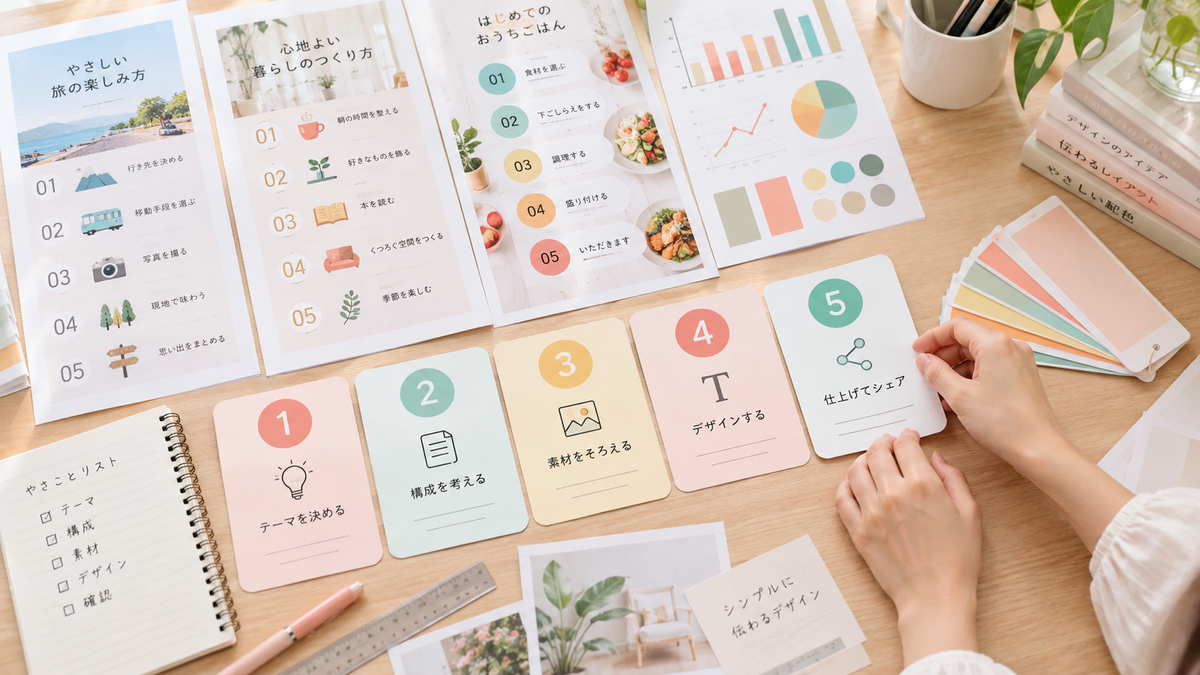
作成は5つの工程です。デザインより前に、伝えることを決めるのが順番です。
まず全体の流れを確認してください。
- 伝えたいことを1つに決める
- 使うサイズと縦横を決める
- テンプレートを選ぶ
- 数字をグラフにして入れる
- 文字と配色を整えて書き出す
やりがちなのは3番目から始めることです。テンプレートを開いてから内容を考えると、枠の数に振り回されます。
紙に伝えたいことを1行書いてから開いてください。それだけで迷わなくなります。
先に用意しておくもの
使う数字と、その出どころをメモにまとめてから始めてください。作りながら探すと、そのたびに手が止まります。
写真やロゴを使うなら、それも先に用意しておきます。1か所にまとめておけば差し込みが早く済みます。
かかる時間の目安
数字が手元にそろっていれば、1時間から2時間で形になります。テンプレートを使うので、レイアウトを考える時間がかかりません。
時間がかかるのは、データを整理する工程です。数字を集めるところから始めるなら、その分を見込んでください。
伝えたいことを1つに決める
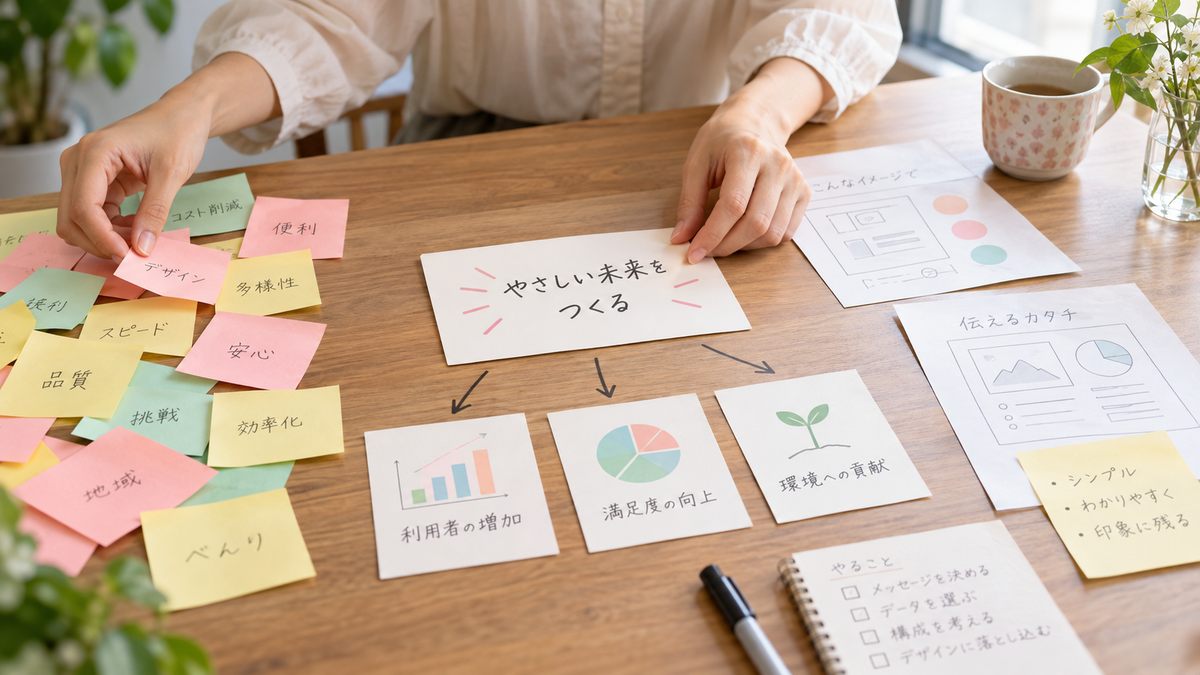
1枚に入れるメッセージは1つだけです。詰め込むと何も伝わりません。
ここが決まっていないと、要素を足し続けることになります。
目的を決める
知ってもらいたいのか、行動してほしいのか、覚えてほしいのかで作り方が変わります。先に決めてください。
行動してほしいなら、最後に何をすればいいかを書きます。知ってもらうだけなら、数字を印象づける形にします。
1行で言えるかを確かめる
「この図で何を伝えたいか」を1行で書いてください。書けないなら、まだ整理できていません。
「副業を始める人が増えている」のように、言い切る形で書きます。曖昧だと図もぼやけます。
数字がなくても作れる
手順や関係を示す図でも成立します。「3ステップで完了する」といった内容なら、数字は不要です。
無理に数字を探さないでください。伝えたいことが先です。
使う数字を3つまでに絞る
数字が多いほど印象が薄まります。いちばん伝えたい数字を1つ決めて、支える数字を2つまで足してください。
残りの数字は載せなくて構いません。全部見せる必要はありません。
タイトルを先に考える
図の上に載せるタイトルを、先に決めてください。タイトルが決まれば、中身も絞れます。
「〇〇の実態」より「〇〇の3割が△△だった」のように、内容が分かる形にすると読まれます。
読む相手を決める
詳しい人向けなのか、初めて知る人向けなのかで、必要な説明が変わります。相手が知っていることは省けます。
サイズと形を決める
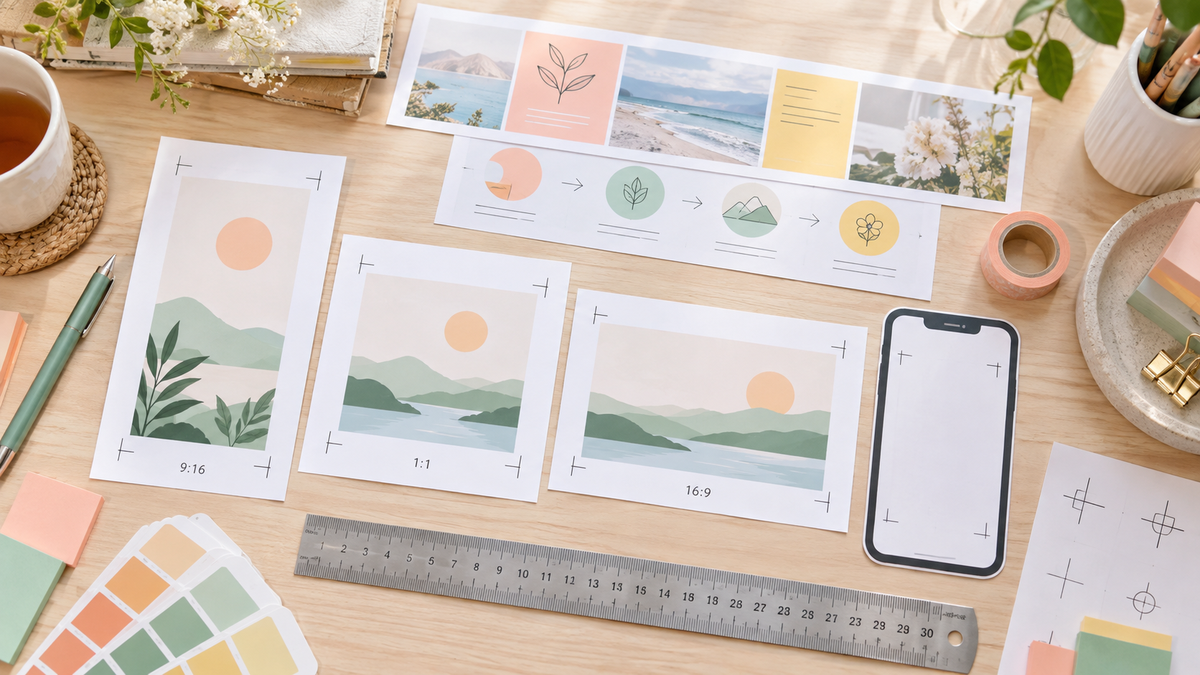
使う場所によってサイズが決まります。先に決めてください。
Canvaは最初にサイズを指定します。あとから変えると崩れます。
| 使う場所 | 向くサイズ | 注意点 |
|---|---|---|
| ブログの記事内 | 縦長(横800前後) | スマホで読める文字にする |
| SNSの投稿 | 正方形 | 情報量を絞る |
| 資料の1ページ | 横長 | スライドの比率に合わせる |
| 印刷して配る | A4縦 | 印刷用の書き出しが必要 |
| 店頭で掲示する | A3縦 | 離れて読める大きさにする |
縦長が基本になる理由
インフォグラフィックは上から順に読ませる形が多くなります。縦長にすると、読む順番が自然に決まります。
スクロールしながら読めるので、ブログやSNSと相性がよくなります。
長くしすぎない
縦に長くすると、たくさん入ります。ただし長すぎると最後まで読まれません。
1枚に入れるまとまりは、4つから6つまでを目安にしてください。
スマホで見た大きさを想像する
パソコンで作ると大きく見えますが、実際はスマホで見られます。文字が小さすぎないか、作りながら確認してください。
グラフの選び方
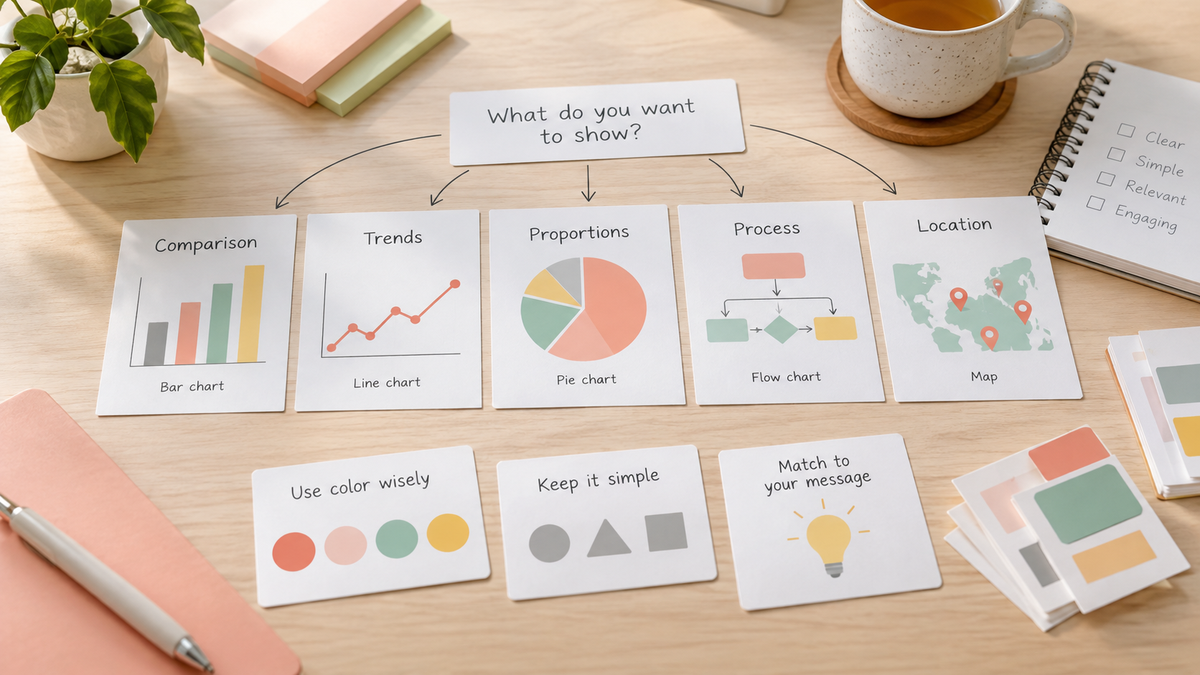
この章がこの記事の中心です。伝えたい内容でグラフが決まります。
上位の解説記事はここに踏み込んでいません。実際にはここで伝わり方が変わります。
伝えたい内容で選ぶ
次の表のとおりに選べば、まず外しません。
| 伝えたいこと | 使うグラフ | 例 |
|---|---|---|
| 割合 | 円グラフ、帯グラフ | 全体の何割が該当するか |
| 大きさの比較 | 棒グラフ | 項目ごとの数の違い |
| 時間による変化 | 折れ線グラフ | 年ごとの推移 |
| 達成の度合い | 進捗のリングやバー | 目標に対する現在地 |
| 数の多さそのもの | アイコンを並べる | 10人中3人といった表現 |
迷ったら棒グラフ
どれを使えばいいか分からないときは、棒グラフを選んでください。ほとんどの内容に対応でき、誤解も生みにくくなります。
凝ったグラフを使うより、読みやすさを優先してください。
円グラフを使いすぎない
円グラフは、項目が3つまでのときだけ使ってください。5つ以上あると、どれが大きいか分からなくなります。
項目が多いなら、棒グラフにしたほうが正確に伝わります。
アイコンで数を見せる
「10人中3人」のような割合は、人のアイコンを10個並べて3つだけ色を変える形が伝わります。グラフより直感的です。
この方法はインフォグラフィックらしさが出ます。Canvaの素材にアイコンが大量にあるので、探して並べてください。
グラフを並べて比べる
2つのグラフを並べると、比較していることが伝わります。前と後、自社と他社といった見せ方ができます。
並べるときは、目盛りの範囲をそろえてください。ずれていると正しく比べられません。
数字を大きく1つ出す
いちばん伝えたい数字は、グラフにせず大きな文字で出す方法もあります。「87%」と大きく書くだけで目に入ります。
グラフより強く印象に残る場面があります。使い分けてください。
Canvaでグラフを入れる手順
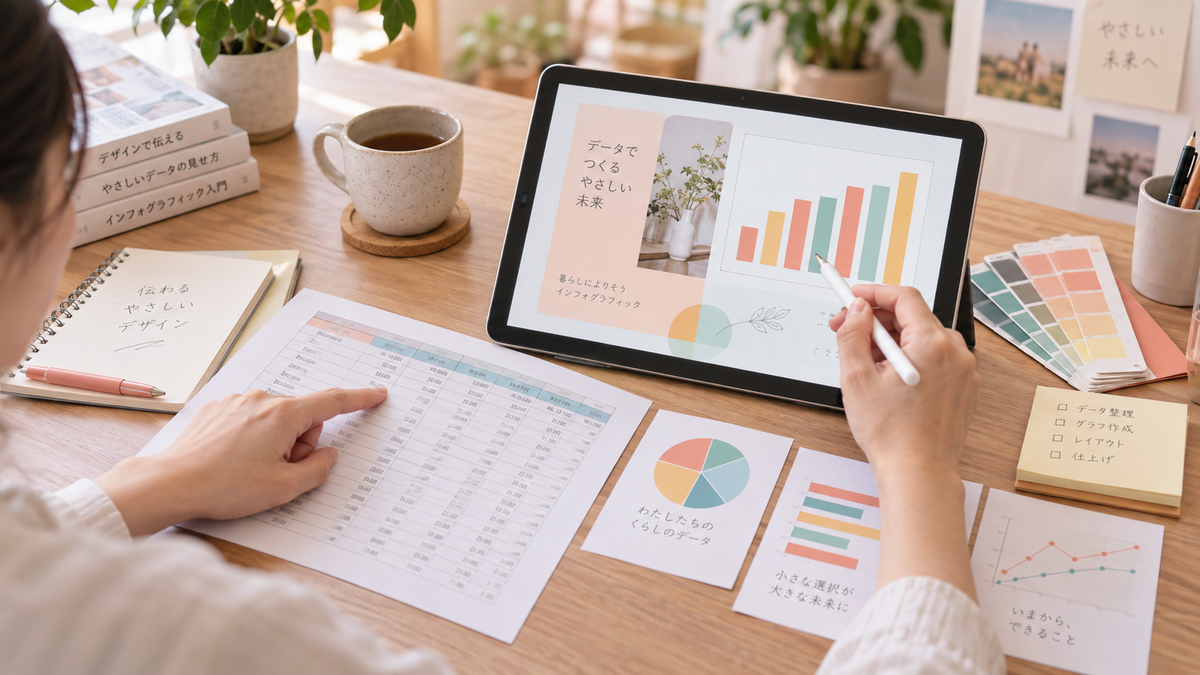
グラフは素材から挿入して、数値を入力します。操作は簡単です。
ここは公式のヘルプにはありますが、解説記事ではほとんど扱われていない部分です。
グラフを挿入する
編集画面の素材からグラフを選んで、デザインに配置します。棒、円、折れ線などの種類から選べます。
置いたあとに種類を変えられるので、迷ったらまず置いてください。
種類を選ぶ
棒、円、折れ線のほか、進捗を示すリングやバーもあります。前の章の表で選んだ形にしてください。
置いてから種類を変えられるので、迷ったら試しながら決めて構いません。
数値を入力する
グラフを選ぶと、数値を入力する画面が出ます。項目名と数字を打ち込むと、その場で反映されます。
表計算のファイルから貼り付けることもできます。数が多いときはこちらが早く済みます。
色を設定する
初期の色のままだと、デザイン全体から浮きます。使っている色に合わせてください。
強調したい項目だけ色を変えて、残りをグレーにする方法が有効です。どこを見ればいいかがすぐ伝わります。
グラフの大きさを決める
1枚の中で最も見せたいグラフを大きくして、他は小さくしてください。同じ大きさだと優先順位が伝わりません。
グラフを4つ以上入れるなら、まとまりを分けるか2枚に分けたほうが読まれます。
目盛りや凡例を整理する
使わない要素は消してください。目盛りの線や凡例が多いと、ごちゃついて見えます。
数字を直接グラフの横に書けば、目盛りは要らなくなることが多くあります。
進捗のグラフを使う
目標に対する達成度を見せるなら、リングやバーの形が向きます。数字だけより状況が伝わります。
1枚に2つ以上並べると比較になります。ただし3つを超えると見づらくなります。
数字の見せ方のコツ
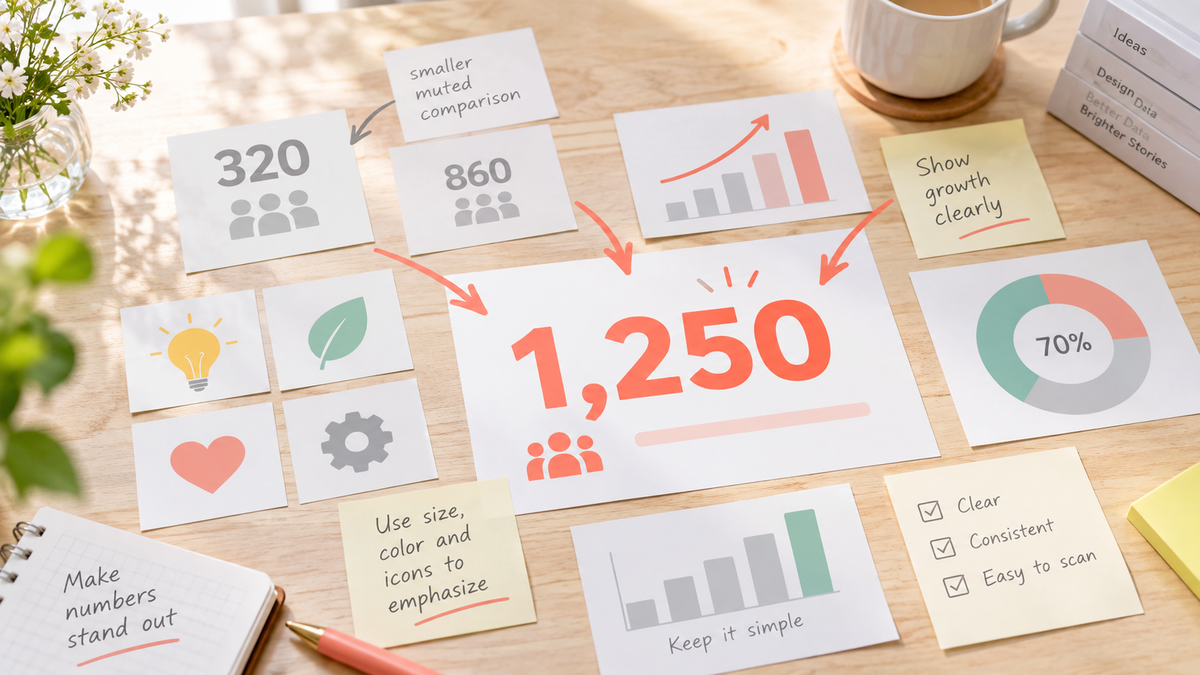
グラフを入れただけでは伝わりません。見せ方に工夫が要ります。
単位を必ず書く
人なのか、円なのか、パーセントなのかを書いてください。書き忘れると読む人が判断できません。
グラフの近くに小さく書けば十分です。
桁をそろえる
1,200と980が混ざるなら、右そろえにして位置を合わせてください。ばらばらだと比較しにくくなります。
細かい小数を出さない
小数点以下が並ぶと読みにくくなります。四捨五入して整数にしてください。
正確さが必要な場面でなければ、読みやすさを優先します。
出どころを書く
公的な調査や企業の発表を使ったなら、どこの数字かを小さく書いてください。信頼できる図になります。
自分で集めた数字なら、いつ何人に聞いたかを書きます。
誇張しない
グラフの目盛りを途中から始めると、差が大きく見えます。意図的にやると、信頼を失います。
0から始めるのが基本です。どうしても必要なときは、その旨を書いてください。
数字がないなら無理に入れない
インフォグラフィックにグラフは必須ではありません。手順や関係を示す図でも成立します。
数字がないのに無理にグラフを入れると、中身が薄く見えます。
データを整理してから作る
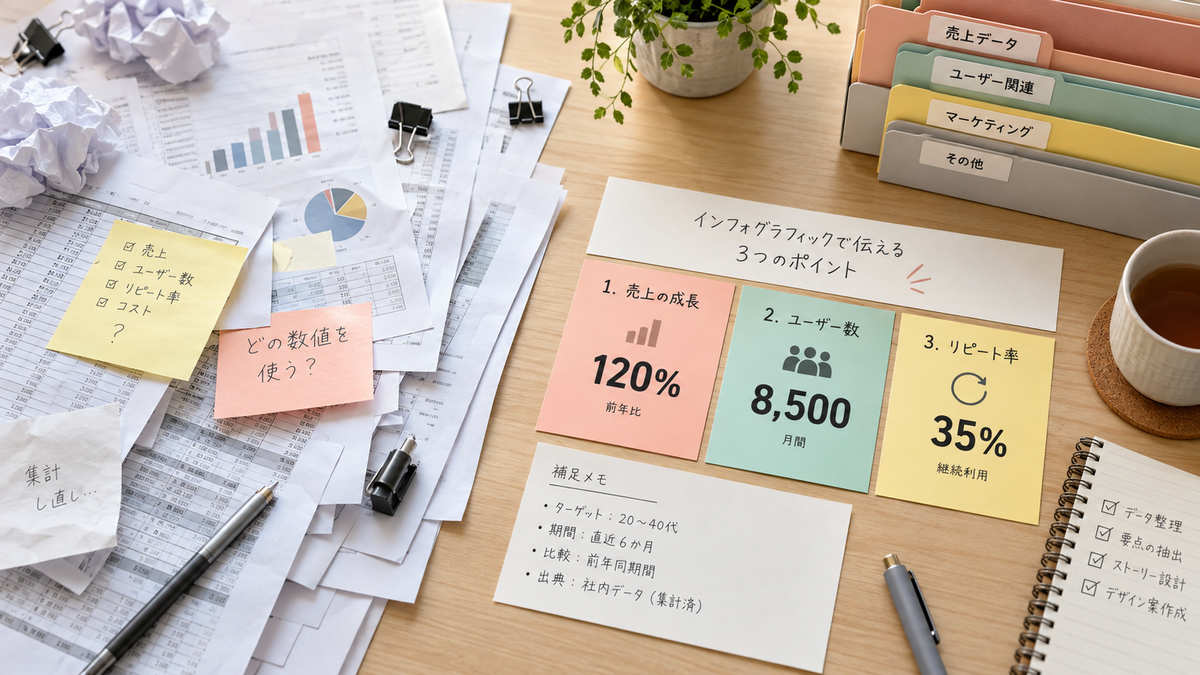
数字を並べる前に、何と何を比べるかを決めてください。
整理されていないデータをそのまま図にすると、読んでも意味が分かりません。
比べる相手を決める
数字は、比べる相手があって初めて意味を持ちます。「30%」だけでは多いのか少ないのか分かりません。
前の年と比べるのか、他の項目と比べるのかを決めてください。それでグラフの形も決まります。
まとめられる項目はまとめる
細かい項目が10個あるなら、上位3つとその他にまとめてください。全部並べても読まれません。
まとめた分は、注釈で補えます。図の中に全部入れる必要はありません。
元のデータを残しておく
入力した数字は、別のメモにも残してください。あとから修正するときに、探し直さずに済みます。
出どころも一緒に残しておくと、更新のときに助かります。
期間をそろえる
比べる数字の期間がずれていると、正しく比較できません。同じ年、同じ月のデータを使ってください。
そろえられない場合は、それぞれの時点を明記します。
単位を統一する
万と億が混ざると、大きさの感覚が狂います。どちらかにそろえてください。
桁が大きすぎるなら、単位を上げて数字を小さくすると読みやすくなります。
Canvaの素材で図を作る

グラフ以外にも、伝え方の選択肢があります。素材を組み合わせて作ってください。
数字を扱わない内容でも、インフォグラフィックは作れます。
写真は使いすぎない
写真を多く入れると、情報の図というより広告に見えます。1点までにしてください。
使うなら、いちばん上のタイトル部分か背景に薄く敷く形が収まります。
アイコンを使う
言葉だけより、アイコンを添えるほうが一瞬で伝わります。項目ごとに1つずつ付けてください。
種類はそろえます。線だけのものと塗りつぶしのものが混ざると、まとまりがなくなります。
図形で関係を示す
丸や四角と矢印を組み合わせれば、流れや関係を表せます。特別な素材は要りません。
図形の大きさに差をつけると、重要度が伝わります。全部同じにしないでください。
線で流れを作る
手順を示すなら、縦に線を引いて各段階を並べる形が分かりやすくなります。時間の流れを表すときに使えます。
線は細く、色は薄めにしてください。主役は各段階の内容です。
イラストは同じ作者でそろえる
絵柄が違うイラストを並べると、まとまりがなくなります。同じ雰囲気のものを選んでください。
Canvaでは、気に入った素材から似たものを探せます。1つ決めてから広げると早く済みます。
枠でまとまりを作る
関係のある情報を薄い色の枠で囲むと、まとまりが分かります。線で囲むより、背景色で塗るほうがすっきりします。
素材を探すコツ
日本語で探して見つからないときは、表現を変えてみてください。「会議」で出なければ「話し合い」で試します。
同じ作者の素材でそろえると、テイストが統一されます。
テンプレートの選び方
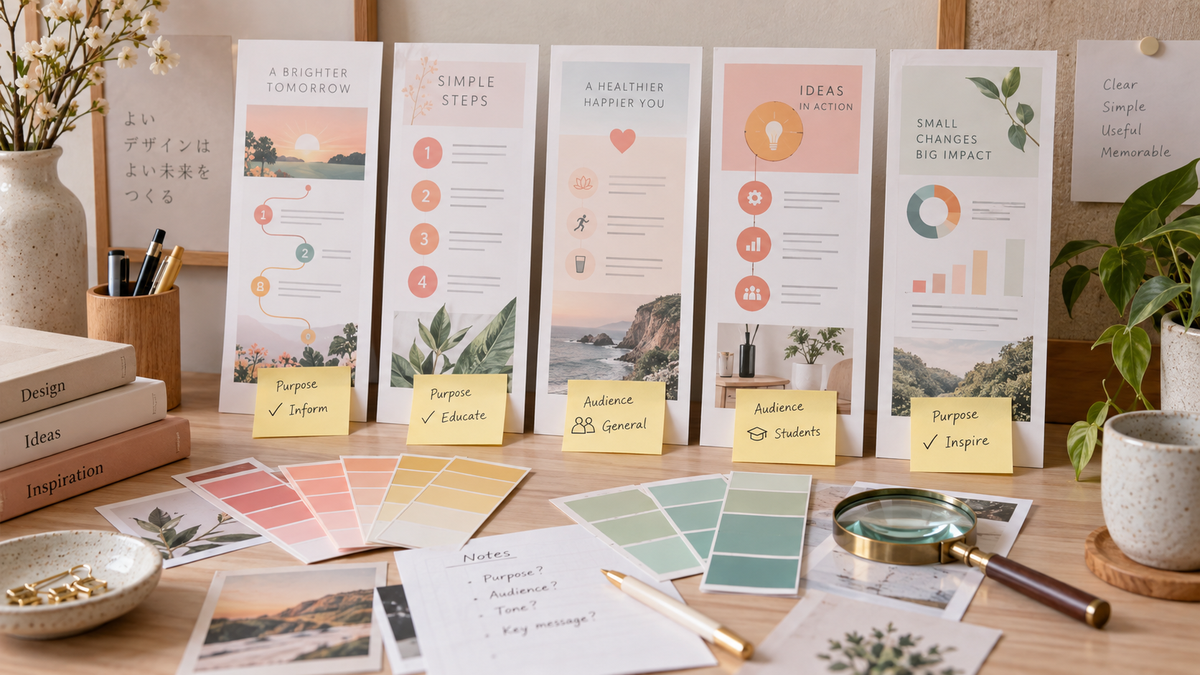
情報量と縦横が合うものを選んでください。見た目だけで選ばないことです。
検索の仕方
「インフォグラフィック」だけだと候補が多すぎます。「インフォグラフィック 縦長」「インフォグラフィック グラフ」のように足して検索してください。
サイズを先に指定してから探すと、合わないものが出てきません。
まとまりの数で選ぶ
伝えたいまとまりが5つなら、5つ分の枠があるテンプレートを選びます。多すぎると空欄を埋めたくなります。
足りない場合は、似た部分を複製して増やせます。デザインがそろったまま増やせるので安心です。
グラフの枠があるか確認する
数字を見せるなら、グラフを入れる場所があるテンプレートを選んでください。あとから足すと、余白が足りなくなります。
白背景を選ぶ
背景に色や模様が入ったテンプレートは、グラフを入れると見づらくなります。白か薄い色を選んでください。
色は文字とグラフで付けます。背景は控えめが基本です。
そのまま使わない
色かフォントのどちらかは変えてください。文字を入れ替えただけだと、他の人が作ったものと似ます。
変えるのは1か所で十分です。全部変えると、テンプレートを使う意味がなくなります。
色の使い方
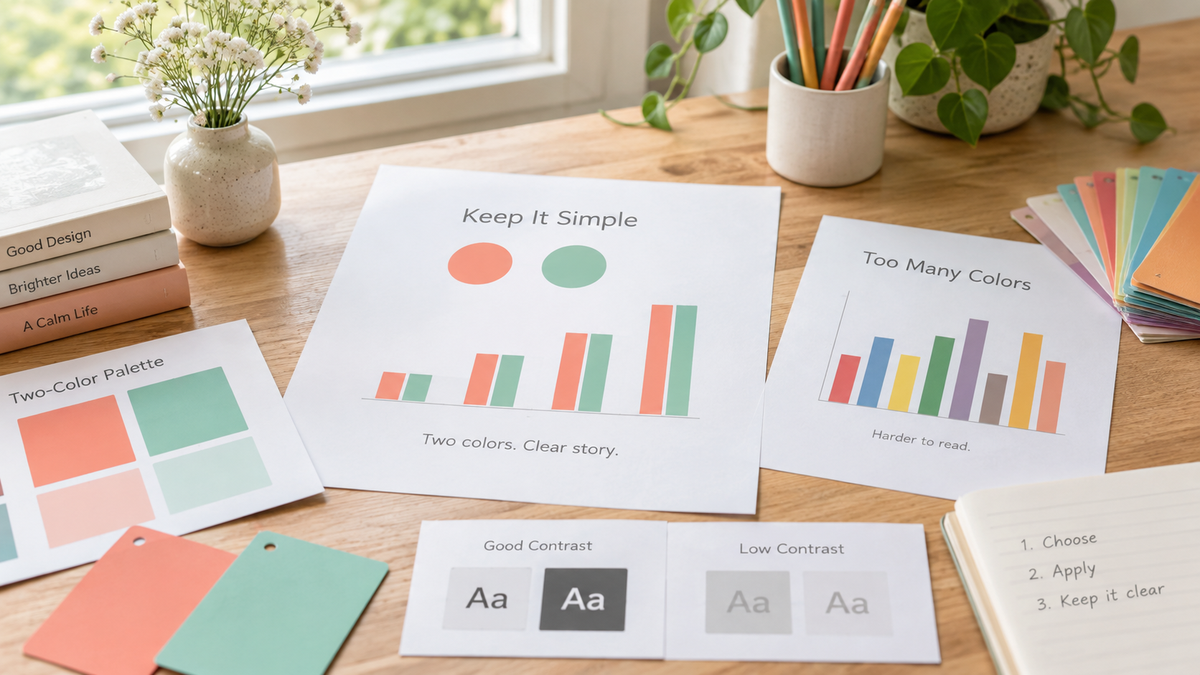
グラフのある図では、色の役割を決めておくと迷いません。
色を感覚で付けると、どこが大事か伝わらなくなります。
色に役割を持たせる
強調する色を1つ決めて、それ以外はグレーか薄い色にしてください。強調の色が出てくる場所が、見てほしい場所になります。
この決め方をしておくと、作りながら迷いません。
同じ意味には同じ色
1枚の中で、同じ意味のものには同じ色を使ってください。色が変わると、別の意味だと受け取られます。
グラフと本文の説明でも、色をそろえると対応が分かります。
背景と文字の差を強くする
薄い背景に薄い文字を置くと読めません。特に注釈のような小さい文字は、濃い色にしてください。
印刷する場合は、画面で見るより薄く出ます。余裕をもって濃くしておきます。
背景は白か薄い色にする
濃い背景にすると、グラフの色が選びにくくなります。白か薄い色にしておくほうが扱いやすくなります。
印象を変えたいなら、背景ではなく強調の色で付けてください。
色だけで区別しない
色の見え方には個人差があります。色の違いだけで意味を分けず、文字や形でも区別できるようにしてください。
グラフに数字を直接書いておけば、色が分からなくても読めます。
読ませる順番を作る
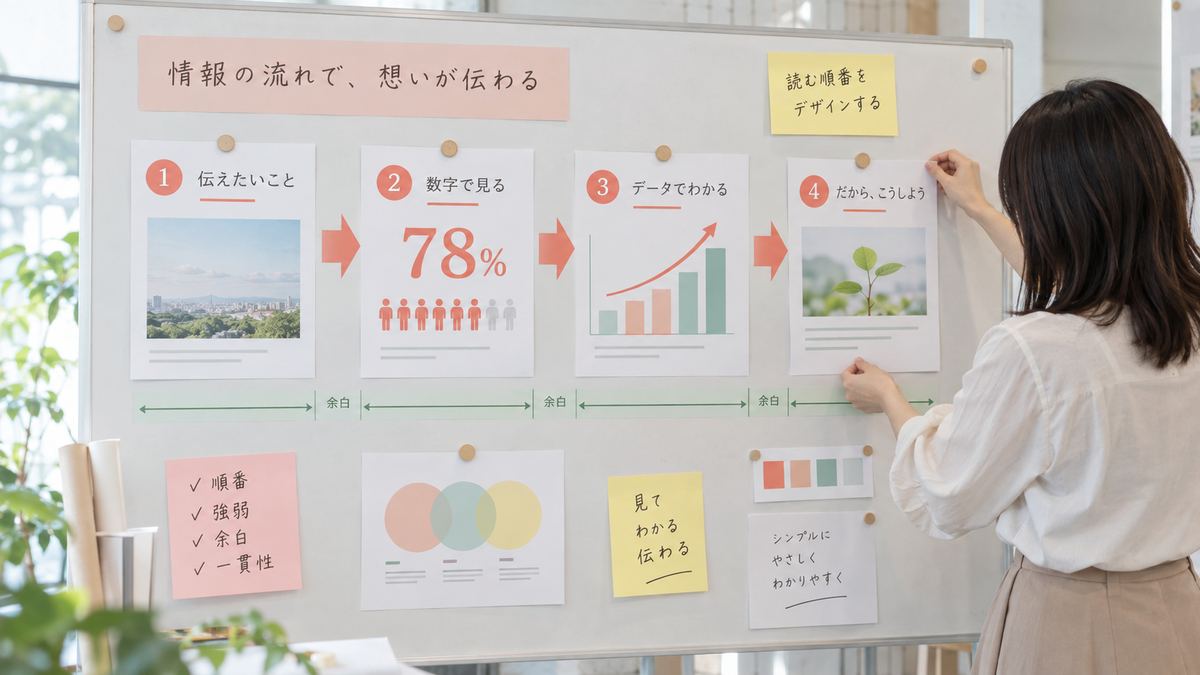
上から下へ、読む道筋を作ってください。順番があると理解が早くなります。
情報を並べただけでは、どこから読めばいいか分かりません。
いちばん上に結論を置く
最初のまとまりに、いちばん伝えたいことを置いてください。下まで読まれない前提で作ります。
タイトルの下に大きな数字を1つ置くと、そこで内容が伝わります。
番号を振る
手順や順位を示すなら、番号を付けてください。読む順番が明確になります。
番号は目立たせます。丸で囲むか、色を変えてください。
まとまりを余白で区切る
線を引くより、余白で分けるほうがすっきりします。線を増やすと窮屈に見えます。
まとまりごとの間隔をそろえると、整って見えます。
視線の動きを意識する
左上から右下へ動くのが自然な流れです。この動きに逆らう配置は避けてください。
ジグザグに配置すると、読む順番が分かりにくくなります。まっすぐ下に流すほうが確実です。
矢印で流れを示す
順番に読ませたいなら、矢印を入れると迷いません。ただし多用しないでください。
仕上げと書き出し
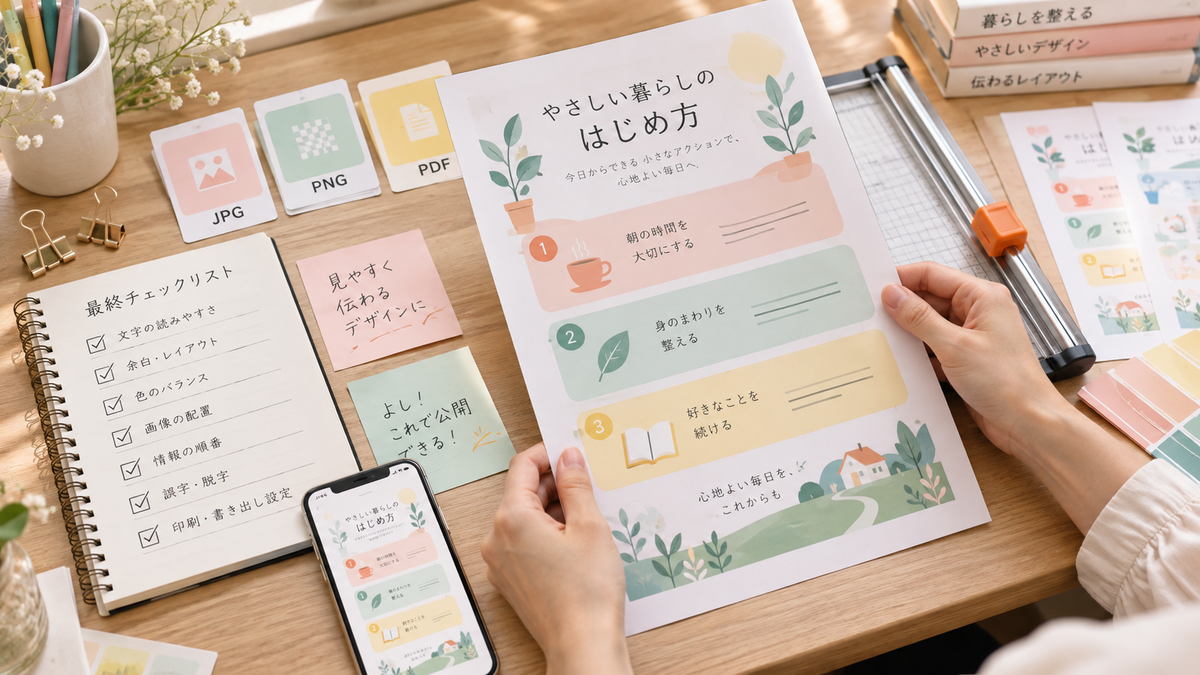
最後に全体をそろえて、用途に合う形式で書き出します。
色を3色までに絞る
使う色を3色に絞ってください。グラフの強調用に1色、残りは背景と文字です。
色が多いと、どこが大事か伝わりません。
文字の大きさをそろえる
見出し、本文、注釈の3種類に整理してください。同じ役割の文字は同じ大きさにします。
ばらばらだと、内容が良くても雑に見えます。
位置をそろえる
左端や中央を、整列の機能でそろえてください。目分量でやると必ずずれます。
余白を残す
端まで要素を置かないでください。上下左右に余白があると、それだけで整って見えます。
詰め込みたくなったら、それは情報が多すぎる合図です。減らしてください。
書き出す形式を選ぶ
| 用途 | 形式 | 注意点 |
|---|---|---|
| ブログに載せる | PNGまたはJPG | 容量が大きすぎないか確認 |
| SNSに投稿 | PNGまたはJPG | サイズを合わせて書き出す |
| 資料に貼る | PNGまたはPDF | 背景が透明ならPNG |
| 印刷する | 印刷用のPDF | 塗り足しの設定を確認 |
容量を確認する
縦長で情報量が多いと、書き出したファイルが重くなります。ブログに載せる場合は、表示が遅くなります。
重い場合は、書き出しの設定を変えるか、2枚に分けてください。
スマホで最終確認する
書き出したら、スマホで開いて読めるか確認してください。パソコンでは気づけない小ささがあります。
特に注釈や出典の文字が読めるかを見てください。
用途別の作り分け
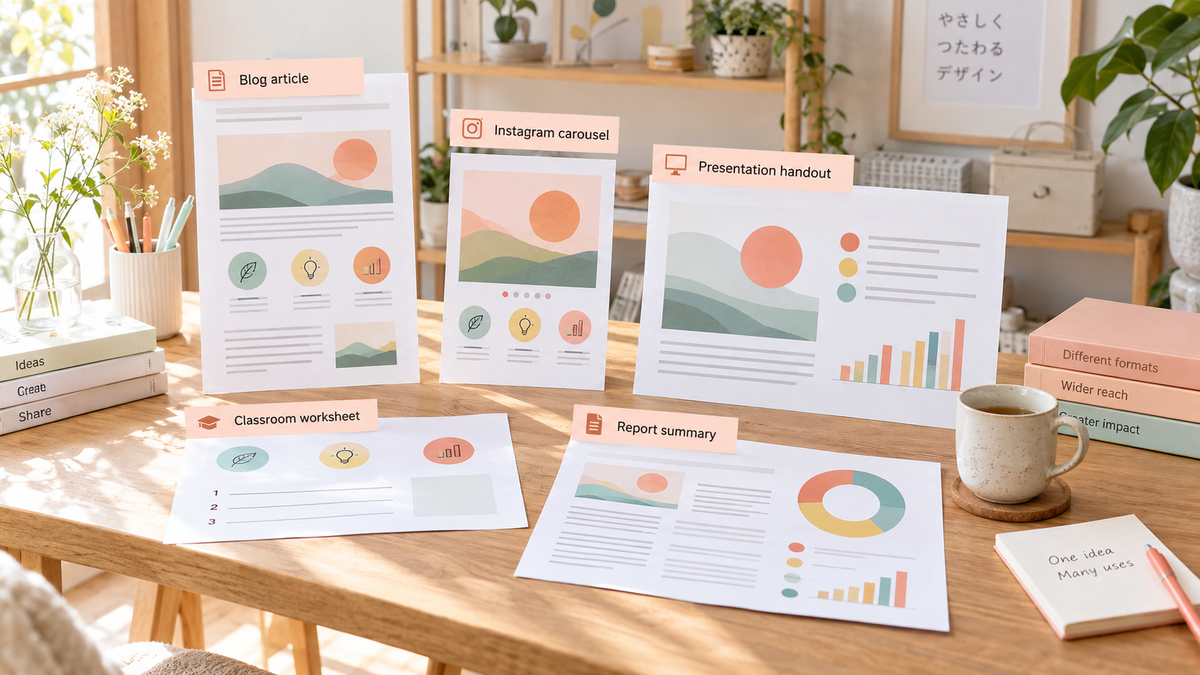
同じ内容でも、使う場所によって作り方が変わります。
1つ作ったら、サイズを変えて使い回せます。
ブログの記事内に置く
本文の補足として使うので、情報を詰め込まなくて構いません。記事で説明していることを、図で確認できる形にします。
横幅はスマホで読める大きさにしてください。文字が小さいと、拡大しないと読めなくなります。
SNSに投稿する
1枚で完結させる必要があります。前後の説明がない前提で作ってください。
情報は思い切って減らします。詳しくはリンク先で、という形にすると収まります。
資料の中で使う
話しながら見せるので、文字は最小限にできます。数字とグラフだけで足りることが多くあります。
資料全体の配色に合わせてください。1ページだけ浮くと目立ちます。
印刷して配る
手元で読まれるので、文字は小さくても構いません。ただし印刷用の書き出しが必要になります。
塗り足しの設定については、当サイトの名刺作成の記事で解説しています。
よくある失敗と直し方
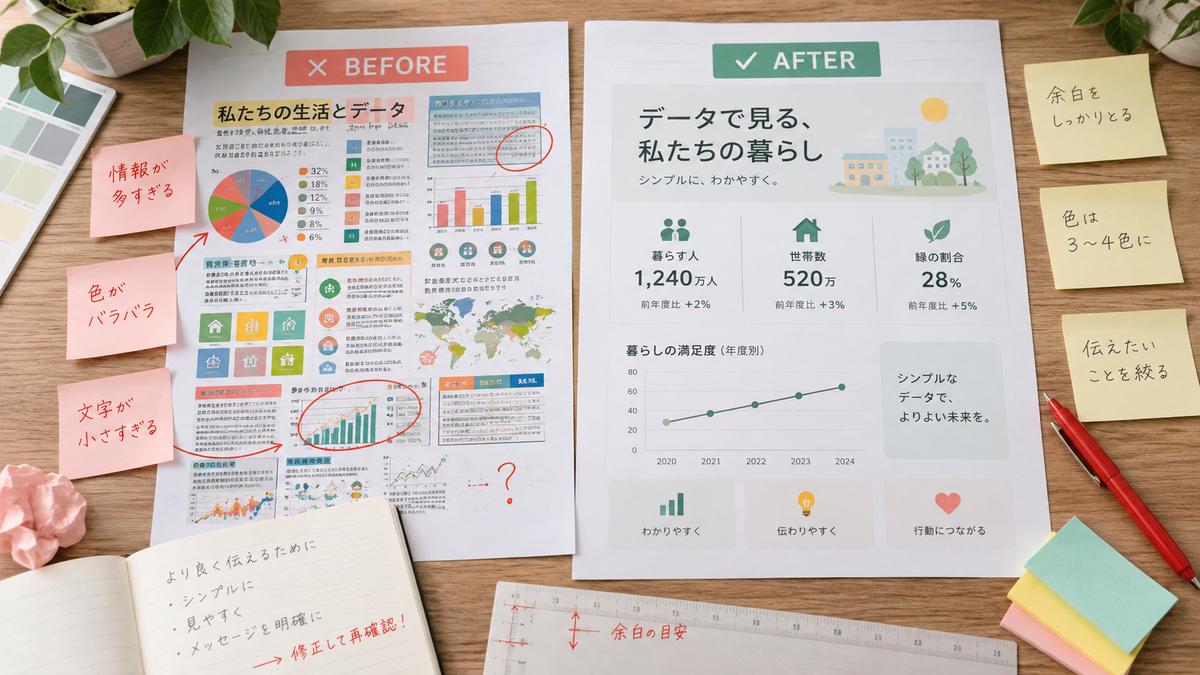
つまずく場所は決まっています。先に知っておいてください。
| よくある状態 | 原因 | 直し方 |
|---|---|---|
| 情報が多すぎる | 伝えたいことが複数ある | 1枚1メッセージに絞る |
| どこを見ればいいか分からない | 強調が多すぎる | 強調を1か所にする |
| グラフが読めない | 項目が多い | 棒グラフに変えるか項目を減らす |
| 色が多くて安っぽい | テンプレートの色のまま | 3色に置き換える |
| スマホで文字が読めない | パソコンで判断した | 実機で確認して大きくする |
グラフが浮いていないか見る
グラフだけ色や形が違うと、貼り付けたように見えます。全体の配色に合わせてください。
枠線や影も、他の要素とそろえます。細かい部分ですが印象が変わります。
まず情報を減らす
迷ったら足すより減らしてください。インフォグラフィックは、削るほど伝わります。
載せなかった情報は、本文や説明で補えます。
数字が間違っていないか見直す
公開前に、図の数字と手元のメモを突き合わせてください。打ち間違いは必ず起きます。
合計が100にならない円グラフは、見る人にすぐ気づかれます。
強調を1か所にする
太字、色文字、大きな数字を何か所も使うと、どれも目立ちません。1枚につき1か所と決めてください。
作ったあとの使い道
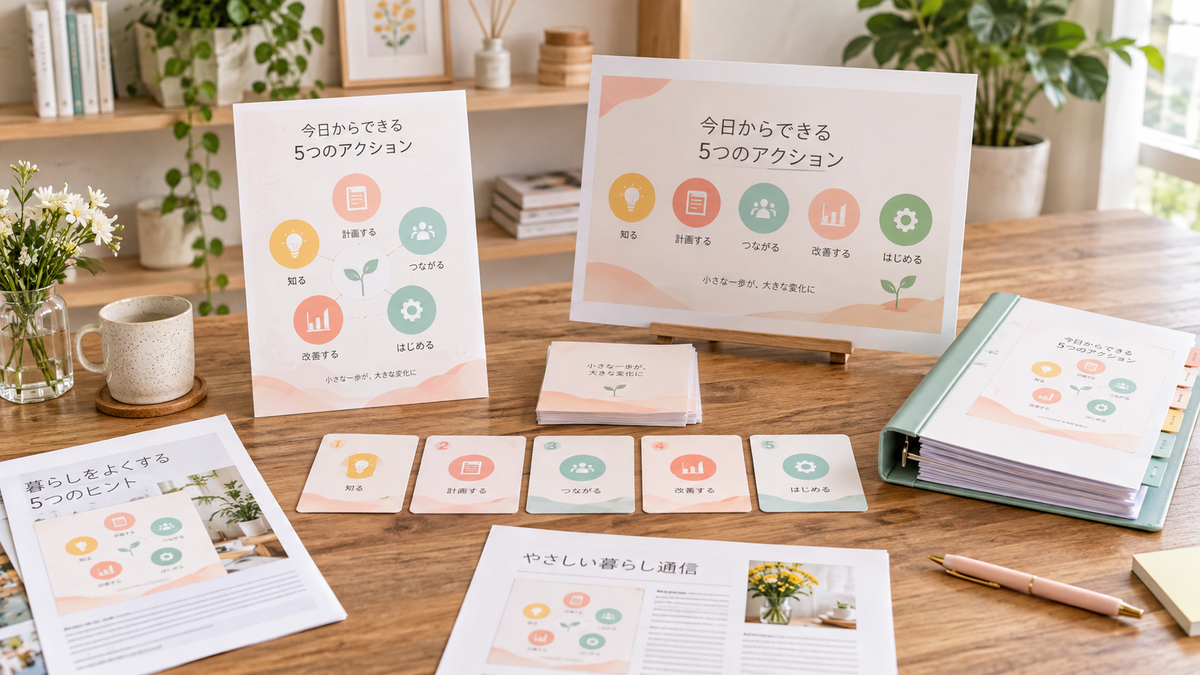
1枚作ったら、複数の場所で使えます。作りっぱなしにしないでください。
手間をかけて作ったものは、使い回すほど元が取れます。
ブログとSNSの両方で使う
ブログに載せた図を、サイズを変えてSNSにも投稿できます。同じ内容でも、届く相手が変わります。
SNS用は情報を減らして、続きはブログで、という形にすると流れが作れます。
資料に組み込む
提案書や説明資料に入れると、口頭の説明が減ります。相手が見て理解できる部分が増えます。
同じ図を使い回せば、話す内容もそろいます。
印刷して掲示する
店舗や教室なら、印刷して貼る使い方もできます。待っている時間に読んでもらえます。
次に作るときの型にする
1枚作ったデータは、次の図の土台になります。中身を差し替えるだけで2枚目が作れます。
数を重ねるほど、作る時間が短くなります。
作業を早くする工夫
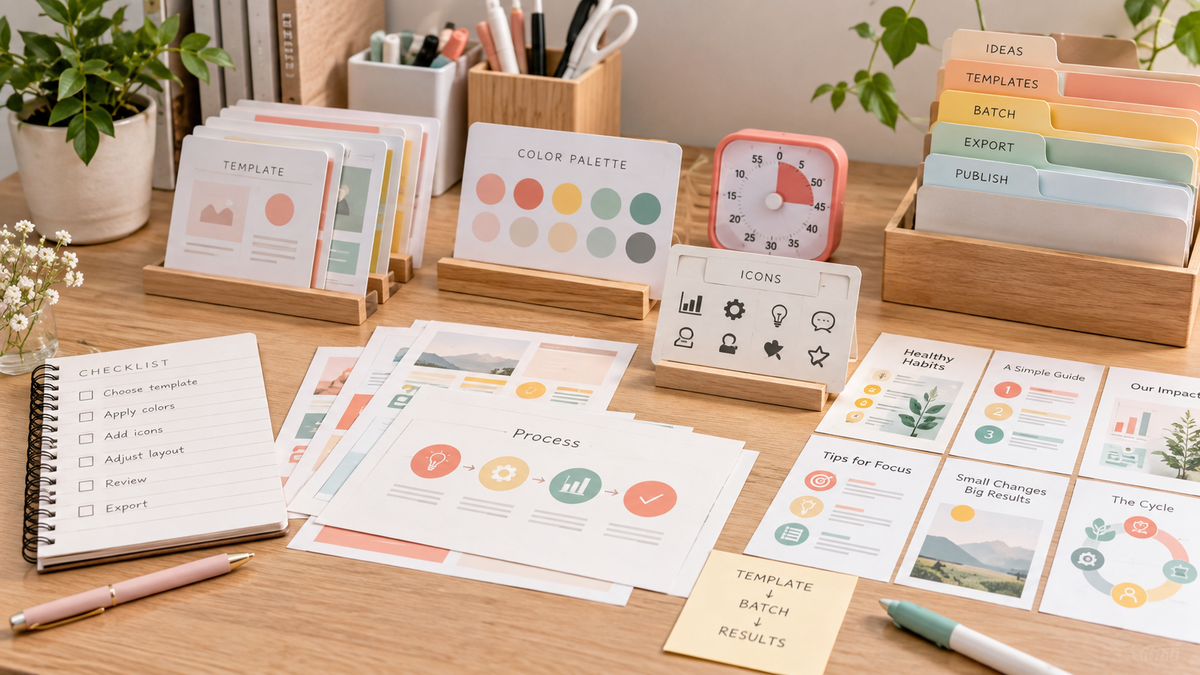
繰り返し作るなら、型を持つと早くなります。
自分用の型を作る
よく使うサイズと配色でデザインを1つ作っておき、次からは複製して中身を変えてください。
グラフの色や文字の大きさも、そのまま引き継げます。毎回設定する手間がなくなります。
グラフの設定を残す
色や太さを整えたグラフは、複製して次に使えます。毎回設定し直さずに済みます。
よく使う3種類ほどを残しておけば、たいていの場面に対応できます。
色を登録しておく
使う色を登録しておくと、毎回選び直さずに済みます。統一感も自然に出ます。
数字は表にまとめてから
使う数字を先に一覧にしておいてください。作りながら計算すると、間違いが混ざります。
出どころも一緒に書いておくと、注釈を入れるときに困りません。
一覧表示で全体を見る
作業中は拡大して見ています。書き出す前に、実際の大きさで全体を眺めてください。
離れて見ると、そろっていない部分が見つかります。
Canvaでのインフォグラフィック作成に関するよくある質問
よく寄せられる疑問をまとめました。
作るのにどれくらい慣れが要りますか
1枚目は2時間ほどかかりますが、3枚目からは1時間を切ります。操作より、情報を整理する部分に慣れが要ります。
数をこなすほど、載せる情報を選ぶ判断が早くなります。
無料プランでも作れますか
作れます。テンプレートもグラフの機能も、無料の範囲で使えます。
有料素材を使った場合だけ透かしが入るので、素材を選ぶときに絞り込んでください。
デザインの経験がなくても作れますか
作れます。求められるのはデザインの技術より、情報を整理する力です。
伝えたいことを1つに絞れれば、あとはテンプレートが助けてくれます。
グラフの数値はあとから変えられますか
変えられます。グラフを選んで数値の画面を開けば、いつでも編集できます。
画像として貼り付けると変えられなくなるので、グラフの機能を使ってください。
スマホだけで作れますか
作れます。ただし細かい位置調整や数値の入力は、パソコンのほうが楽です。
グラフの色は自由に変えられますか
変えられます。項目ごとに個別の色を設定できます。
強調したい項目だけ色を変えて、残りをそろえる使い方が効果的です。
縦にどれくらい長くしていいですか
まとまりが6つを超えるなら、2枚に分けたほうが読まれます。長さより読まれるかで判断してください。
他の人が作った図を参考にしていいですか
構成や見せ方を参考にするのは問題ありません。ただしそのまま真似ることはできません。
数字と内容は自分のものにしてください。デザインの型だけを学びます。
作ったものを仕事に使えますか
使えます。インフォグラフィックの制作は、デザイン案件の中でも単価が高めです。
仕事としての進め方は、当サイトのCanvaを仕事にする記事で扱っています。
グラフの数値を表計算から取り込めますか
取り込めます。表計算のファイルから貼り付ければ、そのまま反映されます。
項目が多いときは、この方法のほうが早く正確です。手入力の間違いも防げます。
データはどこから探せばいいですか
公的機関の調査や、業界団体の発表が信頼できます。自分で集めたものでも、条件を書けば使えます。
出どころが書けない数字は、載せないほうが安全です。
図解とインフォグラフィックは違いますか
重なる部分が多い言葉です。違いについては、当サイトの図解との違いを解説した記事で扱っています。
まとめ
作成は5ステップです。グラフの選び方で伝わり方が決まります。
手順は、伝えることを決める、サイズを決める、テンプレートを選ぶ、グラフを入れる、仕上げるの5つでした。順番を守れば迷いません。
グラフは、割合なら円、比較なら棒、推移なら折れ線と決まっています。伝えたい内容から選んでください。
色は3色まで、強調は1か所までにします。多いほど、どこを見ればいいか分からなくなります。
書き出したら、必ずスマホで開いて読めるか確認してください。ここを飛ばすと読まれない図になります。
作ったデータは残しておいてください。2枚目からは複製して中身を変えるだけで作れます。
まずは伝えたいことを1行書いて、使う数字を3つ選んでみてください。そこから先は1時間で終わります。