パソコンが苦手でもできる在宅ワークはある?初心者向けの仕事と必要な操作
パソコンが苦手だから在宅ワークは無理だと思っている人は多くいます。ただ、その「苦手」が何を指しているのかを、はっきり説明できる人はあまりいません。
タイピングが遅いのか、用語が分からないのか、操作の手順が分からないのか。原因によって、やるべきことはまったく違います。
この記事では、まず苦手の中身を分解します。そのうえで、在宅ワークに最低限必要な操作7つと、その練習方法を具体的に示します。
結論からお伝えすると、パソコンが苦手でも在宅ワークは始められます。必要な操作は7つだけで、どれも1日15分の練習を2週間続ければ身につきます。
必要なのは、文字入力、コピーと貼り付け、ファイルの保存、フォルダの整理、メールの送受信、ファイルの添付、画面の拡大縮小の7つです。
この7つができれば、データ入力や文字起こし、アンケートモニターの仕事は受けられます。表計算ソフトの関数も、デザインの知識も要りません。
大事なのは、苦手の中身を分けて考えることです。タイピングが遅いだけなら練習で解決しますが、用語が分からないだけなら調べ方を覚えれば済みます。
先に伝えておくと、この記事では職種の網羅は扱いません。操作への不安をどう解消するかに絞っています。
仕事の種類を広く知りたい場合は、当サイトの在宅ワークの記事のほうが向いています。
パソコンが苦手でもできる在宅ワーク6選
操作が少なくて済む仕事から6つ挙げます。どれも特別なソフトを使いません。
まず一覧を見てください。上のものほど、必要な操作が少なくなります。
| 仕事 | 必要な操作 | 報酬の目安 |
|---|---|---|
| アンケートモニター | 文字入力だけ | 1件数十円〜数百円 |
| 商品モニター | 文字入力と写真の送信 | 1件数百円〜数千円 |
| データ入力 | 文字入力とファイルの保存 | 時給900円〜1,200円 |
| 文字起こし | 文字入力と再生の操作 | 1時間の音声で3,000円〜 |
| 電話やチャットの対応 | 文字入力と画面の切り替え | 時給1,000円〜1,500円 |
| Webライター | 文字入力と調べもの | 1文字0.5円〜2円 |
いちばん上の2つは、スマホだけでもできます。パソコンを触る前に、まずここで在宅で働く感覚をつかむのも手です。
データ入力から下は、パソコンがあったほうが効率的です。ただし必要な操作は多くありません。
報酬に幅があるのは、案件と経験によって差が大きいためです。最初は下限に近い金額から始まると考えてください。
操作に慣れると作業が速くなるので、同じ単価でも時給換算では上がっていきます。
いちばん上の2つは、パソコンを持っていなくても始められます。まず在宅で働く流れを知る目的なら、そこから試してください。
ただし報酬は小さいので、慣れたら3番目以降に移ってください。長く続ける仕事としては物足りなくなります。
職種を広く見たい場合
ここでは操作の少なさで選んでいますが、収入や働き方で比べたい場合もあると思います。その視点での一覧は、当サイトの在宅ワークの記事で扱っています。
6つのうち、まず1つだけ選んでください。複数に手を出すと、それぞれの手順を覚える負担が増えます。
いちばん上から順に試すのが無理のない進め方です。慣れたら下に移ってください。
文字起こしは、音声を止めながら打てるので、タイピングが遅くても対応できます。時間はかかりますが、確実に仕上がります。
電話やチャットの対応は、話すことが苦でなければ向きます。入力量が少ないのも利点です。
「苦手」の中身を分解する

苦手には4つの種類があります。どれに当てはまるかで、やるべきことが変わります。
ここがこの記事で最も伝えたい部分です。分解しないまま「苦手」と思い込んでいると、対処のしようがありません。
実際に相談を受けると、この4つのどれかであることがほとんどです。漠然と苦手だと思っているだけで、原因は限られています。
自分がどれか分からない場合は、パソコンを開いて10分作業してみてください。どこで止まったかが、答えになります。
大事なのは、苦手を漠然と捉えないことです。分けて考えれば、それぞれに対処法があります。
種類1:タイピングが遅い
キーボードを見ながら、1文字ずつ探して打っている状態です。これは練習で確実に解決します。
1日15分を2週間続けるだけで、目に見えて速くなります。方法は後の章で説明します。
タイピングは、才能ではなく回数で決まります。誰でも最初は1文字ずつ探しています。
毎日少しずつ触れることが大事で、まとめて何時間もやる必要はありません。
速く打つことより、正しい位置に指を置くことを優先してください。位置が定まれば、速さは後からついてきます。
10分触って止まった場所が、いま解決すべき課題です。それ以外は後回しで構いません。
種類2:用語が分からない
「ダウンロード」「フォルダ」「アップロード」といった言葉の意味が曖昧な状態です。
これは覚える量が少ないので、実はいちばん早く解決します。よく使う言葉は20個ほどしかありません。
用語が分からないと、指示の意味も分かりません。逆にいえば、言葉さえ分かれば作業自体は難しくないことが多くあります。
調べればすぐ出てくるので、覚えようとしなくて構いません。
この4つは重なることもあります。タイピングも遅く、用語も分からないという状態は珍しくありません。
その場合も、1つずつ片づけてください。同時に解決しようとすると混乱します。
種類3:操作の手順が分からない
ファイルを保存する、添付して送るといった手順が分からない状態です。1つずつ手順を確認しながら、実際にやってみれば身につきます。
覚えるというより、慣れる部分です。同じ操作を5回やれば、たいてい体が覚えます。
手順は、紙に書き出しておくと安心です。慣れるまでは見ながら操作して構いません。
何度か繰り返すうちに、見なくてもできるようになります。
手順を1回で覚えようとしないでください。3回目までは見ながらで構いません。
操作は、覚えるというより慣れる部分です。理解しようとするより、繰り返すほうが早く身につきます。
種類4:壊すのが怖い
意外と多いのがこれです。触ると壊れそうで、何もできなくなっている状態になります。
ほとんどの操作は取り消せますし、壊れることもありません。この点を知るだけで、動けるようになる人が多くいます。
大事なデータを消してしまう心配も、ごみ箱から戻せるので過度に恐れなくて大丈夫です。
不安なら、練習用のファイルを作って、そこで試してください。壊れて困るものがなければ気楽に触れます。
怖さは、知識で解消できます。取り消しの操作を覚えるだけで、かなり楽になります。
まず自分がどれか確かめる
4つのうち、自分がどれに当てはまるかを考えてみてください。複数が重なっていることもあります。
分けて考えると、やることがはっきりします。全部を一度に解決しようとしないでください。
種類が分かると、必要な時間も見えてきます。タイピングなら2週間、用語なら数日で解決します。
克服できない苦手ではありません。順番に片づけてください。
怖さが原因の場合は、まず取り消しの操作を覚えてください。戻せると分かれば、試せるようになります。
練習用のフォルダを1つ作って、その中だけで操作するのも安心な方法です。
在宅ワークに最低限必要な操作7つ

在宅ワークを始めるのに必要な操作は7つだけです。これ以上は、必要になってから覚えれば足ります。
何を覚えればいいか分からないという声が多いので、具体的に挙げます。
- キーボードで文字を入力する
- 文字をコピーして貼り付ける
- 作ったファイルに名前を付けて保存する
- フォルダを作ってファイルを整理する
- メールを送る、受け取る
- メールにファイルを添付する
- 画面の表示を大きくする、小さくする
この7つで、データ入力や文字起こしの仕事は受けられます。表計算の関数も、画像の編集も要りません。
この7つは、どの仕事でも共通して使います。職種を変えても無駄になりません。
7つのうち、1番目から3番目までができれば、データ入力の案件には応募できます。全部そろってから始める必要はありません。
この順番に意味があります。文字を入力できないと何も始まらず、保存できないと納品できません。
特に重要な3つ
7つの中でも、3番目のファイル保存と4番目のフォルダ整理は特に大事です。指定された名前で保存して送る、という場面が必ず出てきます。
ここができないと、納品の段階でつまずきます。実は、この部分でつまずく人が最も多くいます。
ファイル名の付け方には決まりがある場合もあります。指定があれば、そのとおりに付けてください。
自己流の名前を付けると、相手が探せなくなります。ここは指示に従う部分です。
フォルダは、案件ごとに分けるのが基本です。仕事の名前でフォルダを作ってください。
ファイルの保存場所は、最初に決めておいてください。書類フォルダの中に仕事用のフォルダを作るだけで十分です。
覚えなくていいこと
プログラミング、デザインソフトの操作、表計算の複雑な関数。これらは最初は必要ありません。
必要になったときに覚えれば十分です。先回りして学ぶと、使わないまま忘れます。
覚える範囲を絞ることが、続けるコツです。全部できるようになろうとすると、始める前に疲れます。
この7つ以外にも便利な操作はありますが、なくても仕事は進みます。必要になったときに覚えてください。
先回りして学ぶと、使わないまま忘れます。時間の無駄になります。
操作の練習方法
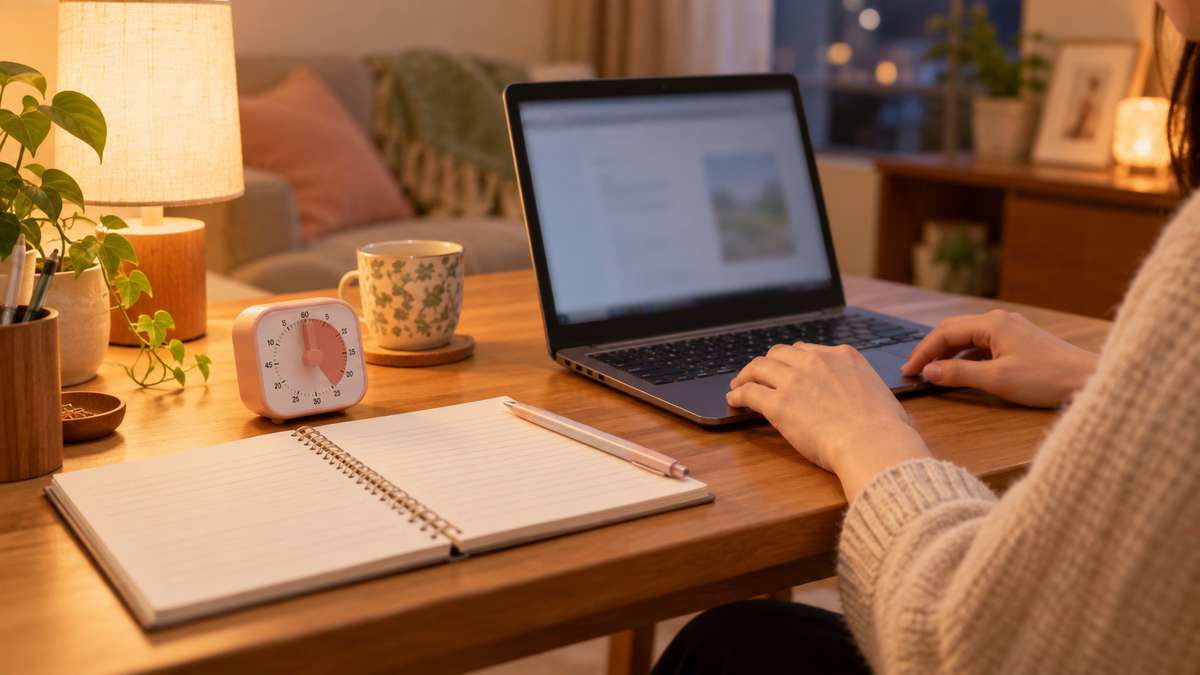
練習は1日15分で足ります。実際の作業に近い形で練習するのがコツです。
教材を買う必要はありません。手元にあるものだけで進められます。
練習は、実際に使う場面に近い形で行うのが効率的です。ゲーム形式のものより、文章を打つ練習のほうが実務に直結します。
練習の時間は、朝でも夜でも構いません。同じ時間帯に繰り返すと習慣になります。
練習は、続けることが目的ではありません。仕事を受けられる状態になれば、そこで終わりです。
タイピングの練習
無料のタイピング練習サイトを使ってください。1日15分、2週間続けると、キーボードを見ずに打てるようになります。
速さより、キーの位置を覚えることを優先してください。位置さえ覚えれば、速さは自然についてきます。
ホームポジションという手の置き方を最初に覚えると、上達が早くなります。これも練習サイトで教えてくれます。
指を置く位置が決まると、手元を見る回数が減ります。最初は違和感がありますが、数日で慣れます。
1週間で変化を感じられるので、その時点で続ける判断ができます。
1日15分を超えて練習しても、効果はあまり変わりません。短く毎日のほうが定着します。
タイピングの練習サイトは無料のものがいくつもあります。有料の教材を買う必要はありません。
手が疲れたら休んでください。無理に続けると、かえって身につきません。
ファイル操作の練習
実際にファイルを作って、保存して、探してみてください。次の手順を3回繰り返すだけで身につきます。
- 文書ファイルを新しく作る
- 日付を入れた名前を付けて保存する
- デスクトップにフォルダを作る
- 作ったファイルをそこに移動する
- 閉じてから、もう一度開く
この一連の流れが、仕事で使うファイル操作のほぼすべてです。
ファイルが見つからなくなるのは、保存場所を意識していないためです。保存するときに場所を確認する癖をつけてください。
デスクトップに全部置くと、あとで探せなくなります。フォルダで分けてください。
作ったファイルは、消さずに残しておいてください。あとで見返すと、上達が分かります。
保存の操作は、作業中も定期的に行ってください。突然閉じてしまったときに、作業が消えずに済みます。
メールの練習
自分宛てにメールを送ってみてください。ファイルを添付して送り、受け取って開く。これで一通り確認できます。
件名の付け方や本文の書き方も、この段階で練習しておくと安心です。
添付を忘れて送ってしまうのは、慣れた人でもよくある失敗です。送信前に確認する習慣をつけてください。
件名は、内容が分かる短い文にしてください。「ご確認のお願い」だけでは、何の話か伝わりません。
タイピングはどこまで必要か

1分間に60文字打てれば、多くの仕事は受けられます。速さより正確さが優先されます。
どのくらい速ければいいのか分からない、という声が多いので目安を示します。
速さを気にしすぎる人が多いのですが、実際には求められる水準はそれほど高くありません。
署名を設定しておくと、毎回名前を打つ手間が省けます。最初に設定しておいてください。
目安の速さ
1分間に60文字が最初の目標です。これはキーボードを見ずに、ゆっくり打てる程度の速さになります。
データ入力や文字起こしなら、この速さで十分に仕事になります。慣れれば自然に上がっていきます。
1分間に60文字は、ゆっくり会話する速さくらいです。特別に速い必要はありません。
実際の作業では、考えながら打つので、練習より遅くなります。それが普通です。
最初の1週間は、遅くて当たり前です。そこで判断しないでください。
速さより正確さ
速く打っても、誤字が多いと修正に時間がかかります。結果として遅くなります。
正確に打つことを優先してください。速さは後からついてきます。
誤字が多いと、確認に時間がかかります。相手からの信頼にも関わる部分です。
この速さなら、2週間の練習で到達できます。特別な才能は必要ありません。
数字だけを見て焦らないでください。作業の種類によって、必要な速さは変わります。
変換の操作も覚える
漢字への変換や、記号の入力も練習に含めてください。実際の作業では、変換のほうが時間を取ります。
よく使う言葉は、辞書に登録しておくと入力が速くなります。
変換で迷ったときは、ひらがなのままにせず必ず確認してください。同音の漢字を間違えると意味が変わります。
正確に打てるようになると、確認の時間が減ります。結果として、作業全体が速くなります。
スマホだけでどこまでできるか
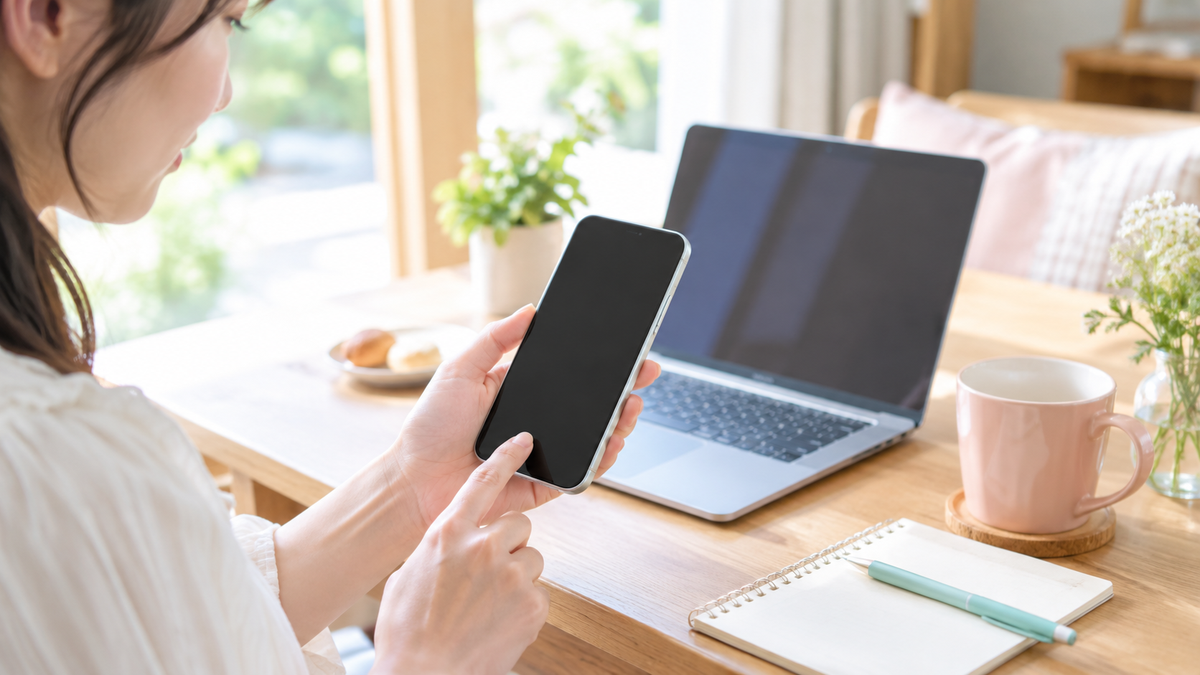
スマホだけでもできる仕事はありますが、単価が低く選択肢も限られます。パソコンがあるほうが有利です。
パソコンを買う前に、スマホで試したいという人も多いと思います。できることを整理します。
パソコンを持っていない段階でも、始められる仕事はあります。まずそこから試すのが現実的です。
速く打てるようになると、作業時間が減って時給が上がります。長い目で見れば練習の価値があります。
実際の作業では、考える時間のほうが長くなります。打つ速さだけが問題になることは少なくなります。
スマホでできること
アンケートモニター、商品モニター、簡単なアンケートの回答は問題なくできます。写真を撮って送る仕事も向きます。
まず在宅で働く感覚をつかむには十分です。ここから始めるのは良い判断です。
スマホでの入力に慣れている人なら、文字を打つこと自体は苦になりません。それも一つの強みです。
スマホでできる仕事は、単価が低めに設定されています。作業が簡単なぶん、競争も多くなります。
目標に届いたら、練習はやめて構いません。あとは実際の作業で維持できます。
スマホでは難しいこと
長い文章の入力、表の作成、複数のファイルを扱う作業は現実的ではありません。画面が小さく、操作も限られます。
単価の高い仕事は、ほぼパソコンが前提になっています。
フォルダの整理も、スマホでは分かりにくくなります。仕事として続けるなら、パソコンがあったほうが楽です。
画面の小ささは、思っている以上に作業効率に影響します。長時間の作業には向きません。
パソコンを用意するタイミング
スマホで数件こなして、続けたいと思えたら検討してください。中古や型落ちで十分です。
端末の選び方については、当サイトの別記事でも扱っています。高性能なものは必要ありません。
買うのは、収入が出てからでも構いません。先に投資すると、回収のことが気になって負担になります。
スマホで始めて、パソコンに移る人は多くいます。その順番で問題ありません。
分からない用語への対処
よく使う用語は20個ほどです。全部を覚える必要はなく、その場で調べれば足ります。
用語が分からないことを恥ずかしがる必要はありません。調べ方さえ分かれば解決します。
専門用語が並ぶと身構えてしまいますが、実際に使う言葉は限られています。
中古のパソコンでも、文字入力とメールなら問題なく使えます。数万円で十分なものが手に入ります。
パソコンを買うなら、家族が使っていないものを譲り受ける方法もあります。まず身近で探してください。
最初に知っておきたい用語
ファイル、フォルダ、保存、上書き、ダウンロード、アップロード、添付、貼り付け。この8つが分かれば、たいていの指示は読めます。
意味があいまいなものがあれば、その場で調べてください。一度調べれば覚えます。
意味が似ている言葉は、混同しやすくなります。ダウンロードとアップロードの方向の違いは、最初に押さえておいてください。
用語は、使ううちに自然と覚えます。無理に暗記しないでください。
言葉が分からないことは、能力とは関係ありません。単に触れた回数が少ないだけです。
指示が分からないときは聞く
依頼された内容が分からないときは、聞いて構いません。分からないまま進めて間違えるほうが、はるかに問題になります。
「この部分の意味を確認させてください」と伝えれば、失礼にはなりません。
むしろ、確認せずに間違えるほうが手間をかけさせます。早い段階で聞いてください。
聞くことを恥ずかしがらないでください。確認する人のほうが、信頼されます。
つまずいたときの調べ方
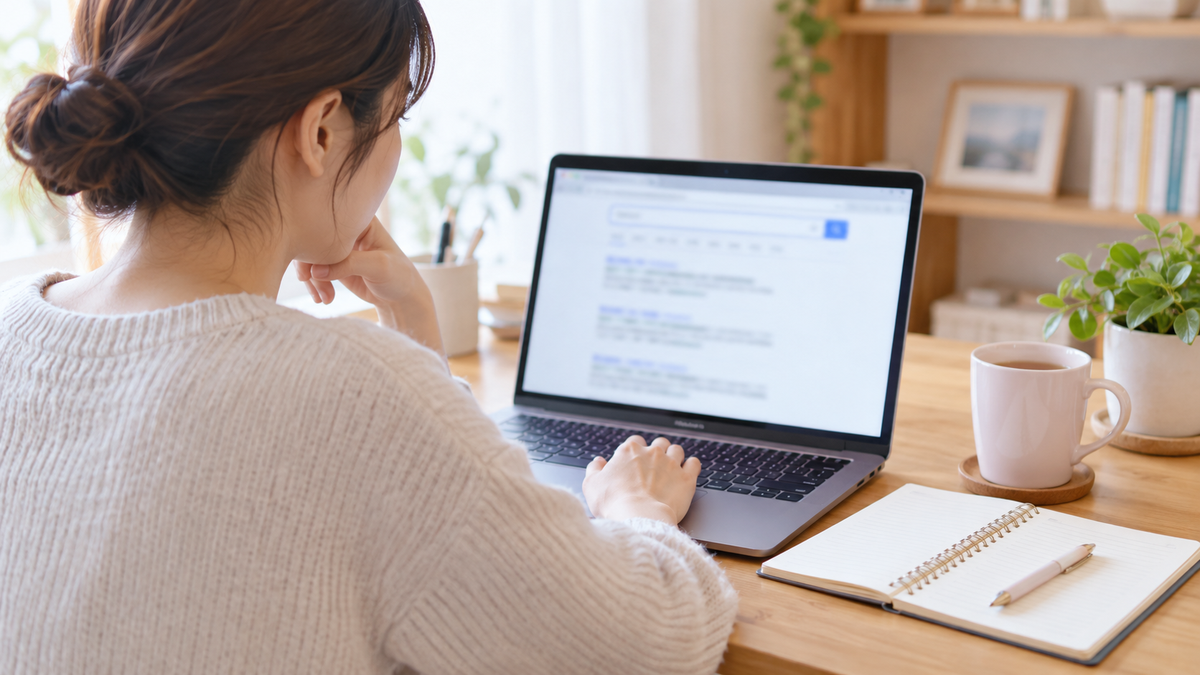
分からない場面は必ず来ます。自力で解決する方法を知っておくと、作業が止まりません。
ここができるようになると、一人でも進められるようになります。
作業が止まったときに調べられるかどうかで、進む速さが大きく変わります。
聞くときは、どこまでできて何が分からないかを伝えると、答えが具体的になります。
質問するときは、まとめて聞くほうが相手の手間も減ります。1つずつ聞くより効率的です。
画面に出ている言葉で検索する
エラーの文章や、ボタンの名前をそのまま検索してください。同じ場面でつまずいた人の説明が見つかります。
自分の言葉で説明しようとすると、うまく検索できません。表示されている文字をそのまま使うのがコツです。
検索する言葉に「やり方」「方法」を足すと、解説が見つかりやすくなります。
検索した結果が古い場合もあります。画面が違うと感じたら、新しい情報を探してください。
検索は、短い言葉のほうが結果が出やすくなります。長い文章で検索しないでください。
動画で探す
操作の手順は、文字より動画のほうが分かりやすくなります。画面の動きをそのまま真似できるためです。
操作の名前で検索すると、初心者向けの解説が見つかります。
倍速で見ると時間を節約できます。分からない部分だけ戻して確認してください。
解説しているサイトは、初心者向けのものを選んでください。専門的な説明は、かえって混乱します。
同じ質問を検索している人は必ずいます。自分だけが分からないわけではありません。
それでも分からなければ聞く
家族や知人に聞くのも手です。5分聞けば済むことを、1時間調べるのはもったいない使い方になります。
調べる力がつくと、他の場面でも役立ちます。仕事以外でも使える力です。
調べても分からないことは、誰にでもあります。時間を決めて、それを超えたら人に聞いてください。
苦手を克服する順番

順番があります。タイピング、ファイル操作、メールの順で進めてください。
全部を一度にやろうとすると、どれも身につきません。1つずつ進めます。
- タイピングを2週間練習する
- ファイルの保存とフォルダ整理を覚える
- メールの送受信と添付を試す
- 簡単な案件に1件応募する
- 実際の作業で足りない操作を補う
4番目まで来たら、あとは実際の仕事で覚えるほうが早くなります。完璧に準備してから始めようとしないでください。
この5つで、1か月ほどかかります。急がなくて構いません。
順番を守ると、次に進むときに前の内容が土台になります。飛ばすと、あとで戻ることになります。
この5つを1か月かけて進めてください。急ぐ必要はありません。
やってはいけない選び方

パソコンが苦手な段階で避けるべき案件があります。無理をすると、続けられなくなります。
選び方を間違えると、せっかく練習しても続けられません。避けるべきものを知っておいてください。
5つのうち、4番目まで進めば応募できます。5番目は仕事をしながら自然に進みます。
専門ソフトが必要な案件
デザインソフトや編集ソフトの操作が前提の案件は、いまの段階では避けてください。覚えることが多すぎます。
操作を覚えることが目的にならないよう注意してください。仕事を受けるための手段です。
難しいソフトを覚えるのは、基本操作に慣れてからです。順番を守ってください。
納期が極端に短い案件
操作に時間がかかる段階で、急ぎの案件を受けると間に合いません。余裕のあるものを選んでください。
慣れてから挑戦すれば問題ありません。順番の問題です。
納期に余裕があると、調べながら進められます。それが最初のうちは重要です。
説明が曖昧な案件
作業内容が具体的に書かれていない案件は避けます。分からないまま進めることになり、負担が大きくなります。
説明が曖昧な案件は、始めてから追加の作業を求められることもあります。避けてください。
先にお金を払う案件
教材費や登録料を求められる案件は、受けないでください。まっとうな仕事で、働く側がお金を払うことはありません。
この4つを避けるだけで、無理なく続けられます。案件は他にもあります。
パソコンが苦手な人の在宅ワークに関するよくある質問
始める前に多く寄せられる疑問をまとめました。
先に払う形は、どんな名目でも避けてください。研修費、教材費、システム利用料などの名前で請求されます。
いま挙げた4つは、慣れてからなら問題ありません。避けるのは最初の数か月だけです。
本当にパソコンが苦手でも始められますか
始められます。必要な操作は7つだけで、どれも2週間ほどの練習で身につきます。専門的な知識は要りません。
7つの操作は、どれも難しくありません。順番に触れば必ずできるようになります。
これらを避けるだけで、無理なく続けられます。案件は他にいくらでもあります。
タイピングができないと無理ですか
いまできなくても問題ありません。1日15分の練習を2週間続ければ、キーボードを見ずに打てるようになります。最初は誰でも遅いところから始まります。
いまできないことは、できるようになる前提のことです。始める理由にはなっても、諦める理由にはなりません。
7つの操作は、覚える量としては多くありません。1日1つずつでも1週間で終わります。
パソコン教室に通ったほうがいいですか
急ぎません。まず無料の練習サイトと動画で試してください。それで進まない場合に、通う形を検討すれば十分です。
教室に通うと費用がかかります。まず無料で試して、それでも進まないなら検討してください。
1件目を受けると、必要な操作がはっきりします。そこから逆算して覚えるほうが効率的です。
どのくらいの期間で仕事を受けられますか
1か月が目安です。タイピングに2週間、ファイル操作とメールに2週間ほどかけると、簡単な案件には応募できる状態になります。
操作が不安な段階では、余裕のある納期の案件を選んでください。焦ると余計に手が止まります。
1か月後には、いまできないことができるようになっています。それだけの期間です。
失敗して壊さないか不安です
ほとんどの操作は取り消せます。データを消してしまっても、ごみ箱から戻せることが大半です。触って壊れることはまずありません。
心配なら、作業前にファイルを複製しておいてください。元のファイルが残るので安心して触れます。
1か月を長いと感じるかもしれませんが、その後何年も使える力になります。
年齢が高くても覚えられますか
覚えられます。必要な操作が7つに限られているので、量が多くありません。1つずつ、繰り返して慣れてください。
操作は使うほど身につきます。仕事を始めてからのほうが、上達は速くなります。
覚えるのに時間がかかっても問題ありません。速さは求められていません。
始める前の不安は、ほとんどが知らないことから来ています。1つずつ潰していけば消えます。
まとめ
パソコンが苦手でも在宅ワークは始められます。必要な操作は7つで、1か月あれば身につきます。
まず、自分の「苦手」が何なのかを分けてください。タイピングなのか、用語なのか、操作なのか、怖さなのかで対処が変わります。
必要な操作は、文字入力、コピーと貼り付け、保存、フォルダ整理、メール、添付、画面の拡大縮小の7つです。
練習は1日15分で足ります。タイピングを2週間、ファイル操作とメールを2週間で、応募できる状態になります。
まずは無料のタイピング練習サイトを開いて、15分だけやってみてください。そこから始まります。