Photoshop 初心者は何から始める?使い方の学習ステップと基本操作を解説
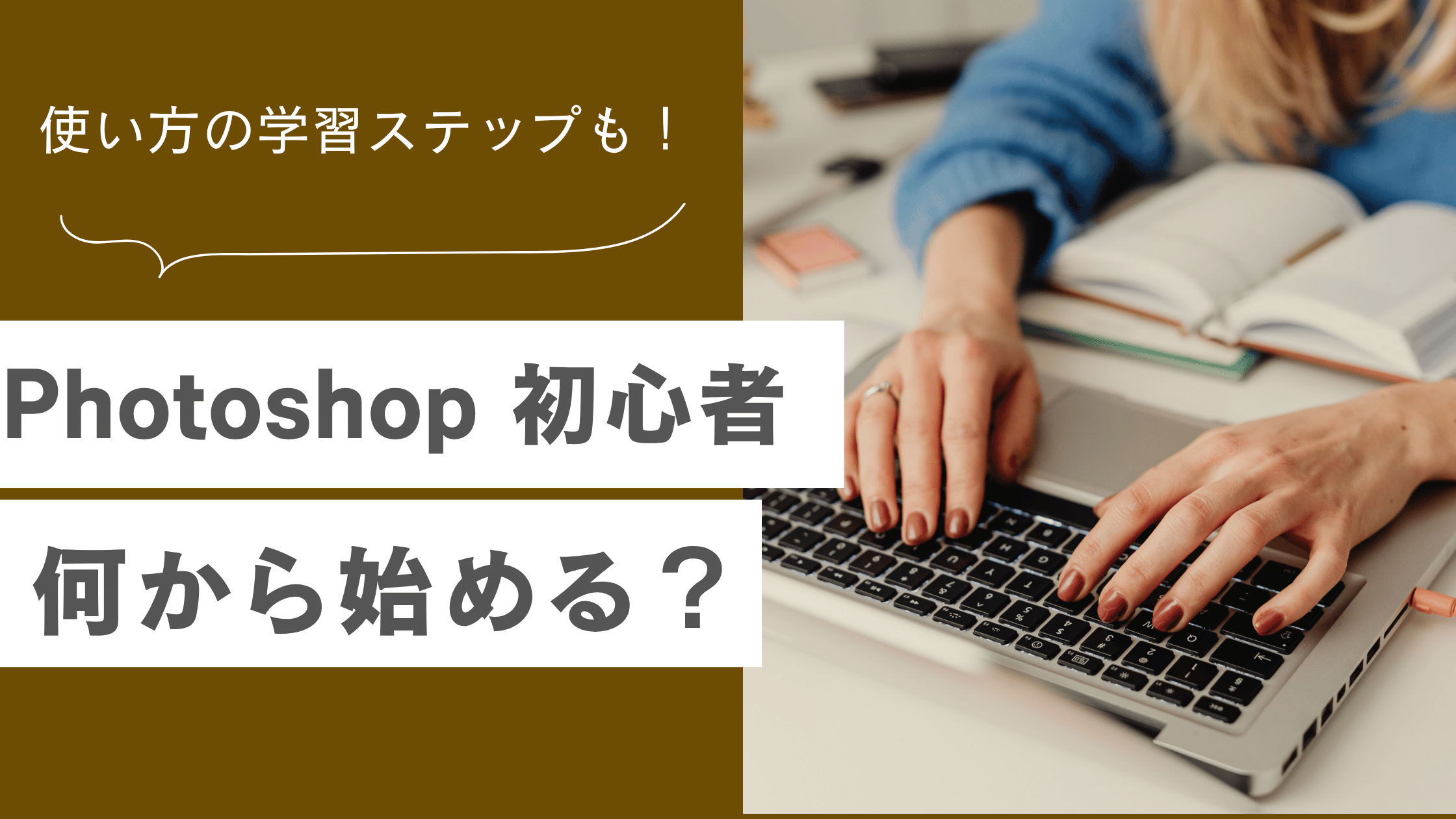
「Photoshopを使ってみたいけど、何から始めればいいかわからない」「インストールはしたものの、画面を開いただけで挫折しそう」——そんなふうに感じている方は、決して少なくありません。
Photoshop(フォトショップ)は、世界中のデザイナーやクリエイターが使うプロ仕様のツールです。機能が非常に多いため、最初は「どこから手をつけていいのかわからない」と感じるのは自然なこと。でも実際には、使い方の学習ステップさえ押さえれば、初心者でも少しずつ使いこなせるようになります。
この記事では、Photoshop初心者が「何から始めるべきか」について、学習の順番・覚えるべき基本操作・効率よく上達するコツをわかりやすく解説します。「難しそうだから自分には無理かも」と思っている方ほど、ぜひ最後まで読んでみてください。
Photoshop初心者が最初に知っておくべきこと
Photoshopとはどんなソフト?できることを整理しよう
Photoshopは、Adobe(アドビ)が提供する画像編集・加工ソフトです。もともとは写真の補正やレタッチを目的として開発されましたが、現在はバナー作成・ロゴ作り・合成・イラスト制作など、幅広い用途で使われています。
Photoshopでできることを大まかに整理すると、次のようになります。
- 写真のレタッチ・補正(明るさ・色味の調整、肌のなめらかさ補正など)
- 切り抜き(背景の削除・人物だけを切り抜くなど)
- バナー・チラシの作成(テキストや画像を組み合わせたデザイン制作)
- ロゴや文字のデザイン(テキストエフェクトやロゴ作り)
- 合成・コラージュ(複数の画像を組み合わせた表現)
- お絵描き・デジタルイラスト(ブラシを使った手描き表現)
「プロ向けのソフトだから難しい」というイメージを持ちやすいですが、基本的な操作だけであれば、初心者でも1〜2ヶ月ほどの練習で習得できます。
Photoshop初心者は何から始める?4つの学習ステップ
Photoshopの使い方を学ぶとき、「とりあえず触ってみる」だけでは、なかなか上達しません。学習に順番があるので、ステップに沿って進めると効率よくスキルが身につきます。
ステップ1:画面の見方と基本用語を覚える

Photoshopを開いて最初に戸惑うのが、「どのボタンが何の機能なのか全くわからない」という画面の複雑さです。まずは画面の構成と、よく使う用語だけを把握しましょう。
Photoshopの画面は、大きく次の4つのエリアに分かれています。
- メニューバー(画面上部。ファイルの開閉・保存・フィルターなどのメニューが並ぶ)
- ツールバー(画面左側。ブラシ・選択・切り抜きなどのツールアイコンが並ぶ)
- オプションバー(メニューバーの下。選択中のツールの詳細設定が表示される)
- パネル(画面右側。レイヤー・カラー・ヒストリーなど各種情報パネル)
この4つの位置関係を把握するだけで、「どこに何があるか」の見当がつくようになります。最初から全部覚えようとせず、「よく使うツールがどのエリアにあるか」だけを意識するのがポイントです。
また、初心者が最初に覚えておくべき用語は次の3つです。
- レイヤー:透明なフィルムを重ねるようなイメージで、要素ごとに編集できる仕組み。Photoshopの最重要概念。
- 選択範囲:編集したいエリアを指定する操作。選択した部分だけに効果をかけられる。
- ラスターとベクター:ラスターは点の集まりで表現される画像(Photoshopが得意)、ベクターは数式で描かれる図形(Illustratorが得意)。
ステップ2:まず「触って覚える」基本操作6つをマスターする
画面の見方を理解したら、次は実際に手を動かしながら基本操作を練習します。Photoshop初心者が最初に覚えておくべき基本操作は、次の6つです。
- ファイルの開き方・保存の仕方(メニュー「ファイル」→「開く」「別名で保存」)
- 画像サイズ・解像度の変更(メニュー「イメージ」→「画像解像度」)
- レイヤーの作成・移動・削除(レイヤーパネルでの基本操作)
- 選択ツールの使い方(長方形選択・楕円形選択・クイック選択・自動選択)
- 切り抜き(背景除去)(被写体を選択ツールで選び、背景を削除する)
- テキストの追加(テキストツールで文字を入れる)
これらは「Photoshopで何かを作るとき、必ず使う操作」です。最初から全ての機能を覚えようとすると挫折しやすいので、まずはこの6つだけを繰り返し練習しましょう。
ステップ3:作りたいものを決めて実践する
基本操作が身についてきたら、「何かを作る」という目標を設定するのがおすすめです。目的がないと練習がなかなか続かないため、具体的なゴールを先に決めましょう。
初心者の実践テーマとしておすすめなのは、以下のようなものです。
- SNS用の画像を作る(Instagramの投稿サイズに画像とテキストを組み合わせる)
- シンプルなバナーを作る(バナー作成は初心者の練習として最適)
- 写真のレタッチをしてみる(明るさ・コントラスト・色調補正)
- 人物の切り抜きをしてみる(背景を白にして素材を作る)
- ロゴ・マーク風のテキストデザインを作る
「まず真似から入る」というのも有効な方法です。気に入ったデザインをPinterestやBehanceで探し、それに近いものをPhotoshopで再現してみることで、操作の組み合わせ方が自然に身につきます。
ステップ4:習慣的に触る時間をつくる
Photoshopは、一度にまとめて勉強するよりも、少しずつ継続して触るほうが上達が早いソフトです。1日30分でもいいので、定期的に手を動かす時間をつくりましょう。
「練習のためだけに触る」のが続かない場合は、日常の作業と組み合わせるのがおすすめです。たとえば、ブログ用のアイキャッチ画像をPhotoshopで作る・SNS投稿用の画像をPhotoshopで編集するなど、実際に使いながら覚える方法が、最も効率的です。
Photoshop初心者が覚えるべき基本操作を詳しく解説
レイヤーの使い方を理解する(Photoshopの最重要概念)
Photoshopを使う上で、最初に必ず理解しておくべきなのが「レイヤー」です。レイヤーとは、透明なフィルムを何枚も重ねるようなイメージで、それぞれのフィルムに異なる要素(画像・テキスト・図形など)を乗せて編集できる仕組みです。
レイヤーを使うメリットは、「他の部分に影響を与えずに一部だけを修正できる」という点です。たとえば、背景・テキスト・装飾をそれぞれ別のレイヤーに分けておくと、テキストだけを移動したり、装飾だけを削除したりが自在にできます。
レイヤーの基本操作として最初に覚えておきたいのは、次の4つです。
- 新しいレイヤーを作る(レイヤーパネル下部の「+」アイコン)
- レイヤーの順番を入れ替える(ドラッグ&ドロップ)
- レイヤーの表示・非表示を切り替える(目のアイコン)
- レイヤーを結合・統合する(レイヤーパネルで右クリック)
選択ツールの使い方——切り抜き・色変えに必須
「選択ツール」は、編集したいエリアを指定するためのツールです。選択した範囲だけに効果をかけたり、その部分だけを切り抜いたりすることができます。
初心者がまず使い方を覚えたいのは、次の3種類の選択ツールです。
- 長方形選択ツール:四角形の範囲を選択する。シンプルな切り取りに使う。
- クイック選択ツール:ブラシでなぞると、色の境目を自動で判断して選択してくれる。人物の切り抜きに便利。
- 被写体を選択(自動選択):Photoshopが写真内の主役(人・動物・商品など)を自動で認識して選択してくれる機能。最近はAIによる精度が上がっており、初心者でも使いやすい。
特に「被写体を選択」はPhotoshopの比較的新しい機能で、クリック1つで人物や商品を切り抜けることも多く、初心者にとって非常に使いやすいツールです。
色調補正の基本——明るさ・コントラスト・色相をいじってみよう
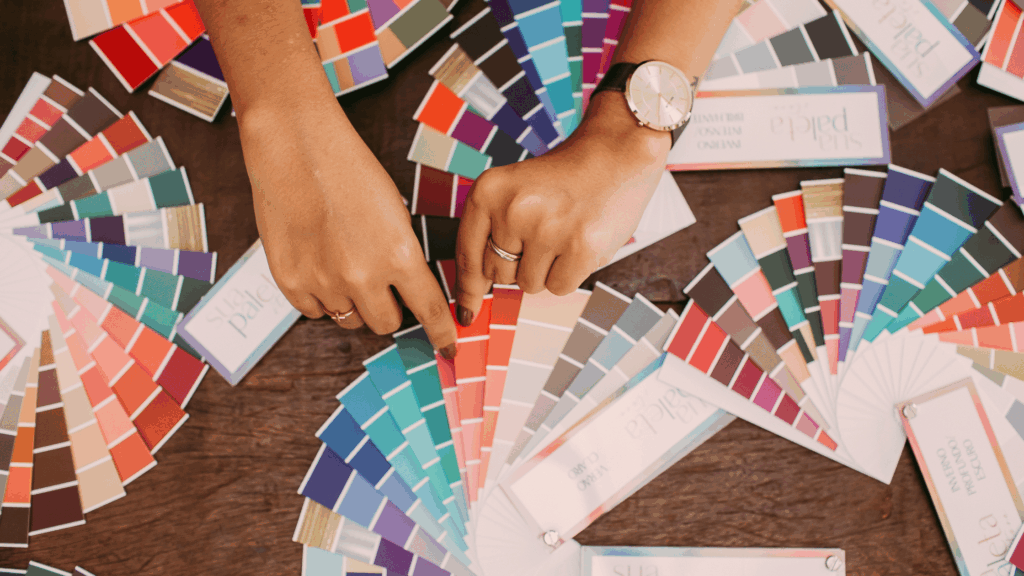
写真のレタッチや補正をしたい場合、最初に覚えるべき操作が「色調補正」です。Photoshopのメニュー「イメージ」→「色調補正」から、様々な補正機能にアクセスできます。
初心者が最初に試してほしい色調補正は3つです。
- 明るさ・コントラスト:写真全体の明るさと、明暗の差を調整できる。最もシンプルな補正機能。
- 色相・彩度:色味の方向と鮮やかさを調整できる。写真の雰囲気をガラッと変えたいときに使う。
- レベル補正・トーンカーブ:明るさのバランスをより細かく調整できる。慣れてきたら取り組みたい機能。
これらの補正は「調整レイヤー」を使って行うと、元の画像を壊さずに修正できるのでおすすめです。調整レイヤーとは、補正内容を独立したレイヤーとして保存できる仕組みで、後からいつでもやり直しができます。
テキスト・文字入力の基本
バナーやSNS画像にキャッチコピーを入れるときに必要なのが、テキスト(文字入力)の操作です。
テキストの追加は、ツールバーの「T」アイコン(テキストツール)をクリックし、キャンバス上でクリックすると入力できます。入力後は、フォント・サイズ・色・行間などをオプションバーやプロパティパネルで調整できます。
初心者が最初に覚えたいテキスト操作のポイントは次の3つです。
- ポイントテキストとエリアテキスト:クリックして入力するとポイントテキスト(1行ずつ)、ドラッグして範囲を指定してから入力するとエリアテキスト(折り返しあり)になる。
- 文字スタイルの変更:フォント・太さ・サイズ・行間をオプションバーで調整できる。
- テキストレイヤーのラスタライズ:テキストに特定のフィルターをかけたいときは「テキストレイヤーをラスタライズ」する必要がある。ただしラスタライズ後は文字の編集ができなくなるので注意。
ファイルの保存形式——PSD・JPEG・PNG・WebPの違い
Photoshopで作ったデータを保存するとき、どの形式で保存するかを正しく選ぶ必要があります。初心者がよく迷うポイントなので、まとめておきます。
- PSD(Photoshop形式):レイヤーや編集情報を保持したまま保存できる。後から修正するための「作業用ファイル」として使う。
- JPEG:写真に向いた形式。ファイルサイズが小さいが、保存のたびに画質が劣化する。ウェブ掲載の写真に向いている。
- PNG:背景を透明にできる形式。ロゴや切り抜いた素材の保存に向いている。JPEGより画質を保てるが、ファイルサイズが大きくなりやすい。
- WebP:近年ウェブサイトで多く使われる形式。JPEGやPNGよりファイルサイズを小さくできる。
作業途中は必ず「PSD形式」で保存しておき、完成したら用途に応じた形式(JPEGやPNG)でも書き出すのが基本的なワークフローです。
Photoshop初心者向けの学習方法と教材
独学で始めるなら——本・YouTube・チュートリアルの使い方
Photoshopは独学でも十分に習得できます。基本操作を身につけるだけなら、スクールに通わなくても、本・YouTube・公式チュートリアルなどの無料・低コストな教材で対応できます。
本で学ぶ場合、「Photoshop 初心者 本」でよく検索されているのは、手順が写真付きで解説された入門書です。書店でパラパラめくり、画像が多くて読みやすいと感じたものを選ぶのがおすすめです。バージョンが古すぎると画面構成が異なる場合があるので、なるべく新しいバージョンに対応したものを選びましょう。
YouTubeで学ぶ場合、「Photoshop 初心者 使い方」「Photoshop チュートリアル 日本語」などで検索すると、丁寧な解説動画が多数見つかります。動画は実際の操作画面を見ながら学べるので、本よりもわかりやすいと感じる方が多いです。
公式チュートリアルを活用する場合、Adobe社がPhotoshopの公式学習ページを提供しており、基本操作から応用まで無料で学べます。日本語対応しており、ステップごとに練習ファイルもダウンロードできるので、初心者に最適です。
Photoshop初心者向け講座・スクールの活用
「独学だとなかなか続かない」「早く使えるようになりたい」という方は、Photoshop初心者向けの講座やオンラインスクールを利用する方法もあります。
現在はUdemyやSchooなどのオンライン動画学習プラットフォームでも、Photoshop講座が充実しています。特にUdemyはセール時に数百円〜数千円程度で質の高い講座を購入でき、自分のペースで学べる点が人気です。
有料講座を選ぶときは、「レビュー数が多いか」「受講生の口コミが良いか」「自分がやりたいこと(バナー制作・レタッチなど)に対応しているか」の3点を確認すると選びやすくなります。
練習素材はどこで見つける?著作権フリー画像の活用
Photoshopを練習するとき、練習用の素材を用意する必要があります。自分の写真を使うのが一番手軽ですが、著作権フリーの素材サイトを活用するのもおすすめです。
無料で使える代表的な素材サイトには次のようなものがあります(利用前に各サイトの利用規約を必ずご確認ください)。
- Unsplash(unsplash.com):高品質な写真素材が無料で入手できる。
- Pixabay(pixabay.com):写真・イラスト・ベクターなど多様な素材が揃う。
- ぱくたそ(pakutaso.com):日本のシーンに合った写真素材が豊富。
これらのサイトから素材をダウンロードし、「切り抜いてみる」「レタッチしてみる」「テキストを合成してみる」といった練習をしながら、少しずつ操作に慣れていきましょう。
用途別|Photoshop初心者が最初に挑戦したい実践テーマ
バナー作成を初心者が初めてやってみる手順
Photoshop初心者の実践テーマとして特におすすめなのが「バナー作成」です。バナーとは、ウェブサイトやSNSで使われる画像広告・告知画像のことで、「背景画像+テキスト+装飾」の組み合わせで作れます。
バナー作成の基本的な手順は以下のとおりです。
- 新規ドキュメントを作成する(メニュー「ファイル」→「新規」。サイズはよく使われる600×200pxや1200×628pxなど)
- 背景画像を配置する(「ファイル」→「埋め込みを配置」で画像を挿入)
- テキストを入力する(テキストツールでキャッチコピーや見出しを追加)
- 装飾・調整をする(色・フォント・サイズを整え、全体のバランスを確認)
- 書き出す(「ファイル」→「書き出し」→「書き出し形式」からJPEGまたはPNGで保存)
最初は既存のバナーを参考に、同じようなレイアウトで作るところから始めましょう。オリジナルのデザインを考えるのは、基本操作が身についてからで十分です。
写真のレタッチ初心者向け——肌補正・色調調整から始める
写真撮影が好きな方や、ポートレート写真を扱う方には、「レタッチ」から入るのもおすすめです。Photoshopのレタッチ機能は非常に豊富ですが、初心者がまず試すべき操作は次の3つです。
- カメラフィルターで全体の色調を調整する(「フィルター」→「Camera Raw フィルター」。明るさ・コントラスト・彩度をスライダーで直感的に調整できる。)
- 肌のなめらかさを整える(「フィルター」→「ぼかし(表面)」を使うと、輪郭を残しながら肌をなめらかに見せられる。)
- スポット修復ブラシで気になる部分を消す(ニキビ跡・シミ・写真に写り込んだゴミなどをクリック1つで自然に消せる。)
レタッチを行う際は、元の画像レイヤーを複製してから作業するか、スマートオブジェクトとして編集するのが安全です。元データを保持したまま作業できます。
切り抜き初心者向け——背景を削除してみよう
「Photoshop 初心者 切り抜き」はよく検索されるテーマです。商品の背景を白にしたい・人物だけを使いたいというケースで必要な操作です。
最も簡単な切り抜き方法は、「被写体を選択」機能を使う方法です。
- 画像をPhotoshopで開く
- メニュー「選択範囲」→「被写体を選択」をクリック
- 自動で人物や商品が選択される(選択範囲が点線で表示される)
- 「レイヤーマスクを追加」ボタンをクリックすると背景が消える
- PNG形式で書き出すと、透明背景のまま保存できる
複雑な背景や細かい部分がうまく選択されない場合は、「選択とマスク」ワークスペースを使うと、境界線の細かい調整ができます。髪の毛など細かい部分も自然に切り抜きやすくなります。
ロゴ・マーク作りに挑戦してみよう
「Photoshop ロゴ 作り方 初心者」も多く検索されているテーマです。シンプルなロゴやテキストベースのマークであれば、Photoshopでも作成できます。
テキストベースのロゴを作る基本的な流れは次のとおりです。
- 新規ドキュメントを透明背景で作成する
- テキストツールで文字を入力する
- フォント・サイズ・文字間隔を調整する
- レイヤースタイル(光彩・シャドウ・グラデーションなど)でデザインを加える
- PNG形式(透明背景)で書き出す
ただし、スケーラブルなロゴ(看板印刷や大きなサイズへの拡大が必要な場合)はIllustratorのほうが向いています。Photoshopは主にウェブ・SNSで使うサイズのロゴ作成や練習用として活用するのが実用的です。
Photoshopの独学でつまずきやすいポイントと対処法
「レイヤーが多くなって管理できない」問題の対処法
Photoshopを使い始めると、レイヤーがどんどん増えてどれが何かわからなくなる、という問題が出てきます。これは多くの初心者が経験することです。
対処法としておすすめなのが、次の2つです。
- レイヤーに名前をつける:レイヤーパネルのレイヤー名をダブルクリックすると名前を変更できます。「背景」「テキスト_見出し」「ロゴ_仮」などわかりやすい名前をつけておくと管理しやすくなります。
- グループ(フォルダ)にまとめる:レイヤーパネル下部の「フォルダ」アイコンをクリックするとグループが作れます。関連するレイヤーをまとめておくと、ファイルがすっきりします。
「操作を間違えて元に戻せない」問題の対処法
誤って画像を編集してしまったとき、「Ctrl+Z(Macは⌘+Z)」で直前の操作を取り消せます。複数回取り消したい場合は繰り返し押すか、「ヒストリー」パネルを使って過去の状態に戻ることができます。
ヒストリーパネルは、メニュー「ウィンドウ」→「ヒストリー」から表示できます。デフォルトでは50ステップ分の履歴が記録されています(環境設定で変更可能)。
また、「元の画像を壊したくない」という場合は、画像をPhotoshopで開いたらすぐに「レイヤーを複製」しておくか、スマートオブジェクトに変換してから編集する習慣をつけておくと安心です。
「思ったような色にならない」「画面と印刷が違う」問題
Photoshopで作ったデザインが、ディスプレイで見た色と実際の印刷物で異なって見える場合があります。これはRGBとCMYKという「カラーモード」の違いによるものです。モニターはRGB(光の三原色)で色を表現し、印刷はCMYK(インクの4色)で色を再現するため、同じデータでも見え方に差が出ることがあります。
ウェブ・SNS用の画像を作る場合は「RGBカラー」、印刷物を作る場合は「CMYKカラー」で制作するのが基本です。新規ドキュメントを作るときに、用途に合わせてカラーモードを選びましょう。
初心者のうちはウェブ用途(RGB)で制作することが多いので、まずはRGBの設定で問題ありません。印刷物を本格的に作るようになったら、カラーマネジメントについて改めて学ぶとよいでしょう。
Photoshopを効率よく使いこなすためのショートカットキー
Photoshopには多くのショートカットキーがあり、よく使う操作を覚えるだけで作業スピードが大幅に上がります。初心者のうちから意識して使い始めると、自然に身についていきます。
まず覚えておきたいショートカットキーを紹介します(Windows/Macの順で表記)。
- Ctrl+Z / ⌘+Z:操作を取り消す(アンドゥ)
- Ctrl+S / ⌘+S:上書き保存
- Ctrl+Shift+S / ⌘+Shift+S:別名で保存
- Ctrl+D / ⌘+D:選択範囲を解除する
- Ctrl+T / ⌘+T:自由変形(拡大・縮小・回転)
- Ctrl+J / ⌘+J:レイヤーを複製する
- スペースキー押しながらドラッグ:画面を移動する(ハンドツール)
- [ / ]キー:ブラシのサイズを小さく/大きくする
一度にすべて覚えようとせず、「今日はCtrl+Tを意識して使ってみる」というように、1つずつ使い慣れていくのがおすすめです。
Photoshopの料金と始め方——初心者が最初に確認すること
Photoshopの料金プランと無料トライアルについて
Photoshopはサブスクリプション(月額・年額払い)方式で提供されています。現在の料金プランの詳細はAdobe公式サイトで確認できます。料金は変更される場合があるため、最新の情報は公式サイトをご参照ください。
また、Adobeは7日間の無料トライアルを提供しており、まずは無料で試してみることができます(2026年3月時点。最新情報はAdobe公式サイトで確認ください)。「まず使い心地を確認したい」という方は、無料トライアルから始めるのがよいでしょう。
Photoshopのインストール方法と動作環境
Photoshopはの利用にはAdobe Creative Cloudのアプリをインストールし、そこからPhotoshopをダウンロードする流れになります。WindowsとMacの両方に対応しており、必要な動作スペックはAdobeの公式ページで確認できます(CPUの性能・メモリ・ストレージに一定の要件があります)。
スペックが心配な場合は、Adobeの「システム要件」ページで自分のPCが対応しているかを確認してから購入するとよいでしょう。
Photoshop初心者がよくある質問
Q. Photoshopを独学で習得するのにどれくらいかかる?
目的と学習ペースによって個人差が大きく、一概には言えません。Adobe社の公式学習コンテンツでは基本的な使い方を段階的に学べる構成が提供されており、継続的に手を動かす時間をつくれるかどうかが習得スピードに直結します。
「プロレベルのデザインや高度なレタッチ」を目指す場合は、半年〜1年以上の継続的な練習が必要です。まずは「自分が使いたい用途でとりあえず作れるようになること」を最初のゴールに設定するとよいでしょう。
Q. スマートフォンでPhotoshopは使える?
Adobeはスマートフォン・タブレット向けにPhotoshop Expressという無料アプリを提供しています。フィルター・切り抜き・明るさ調整など基本的な編集機能が使えますが、PC版のPhotoshopと比べると機能は限定的です。
本格的な編集や制作はPCで行うのが基本ですが、外出先での簡単な補正や確認用途にはモバイルアプリも便利です。
Q. IllustratorとPhotoshopはどちらを先に学ぶべき?
用途によって異なりますが、写真の加工・バナー・SNS画像が目的なら「Photoshopから」がおすすめです。ロゴや印刷物のデザインが主な目的なら「Illustratorから」のほうが向いています。両方使いたい場合は、画像編集という具体的なアウトプットが出しやすいPhotoshopから入ることで、操作に慣れやすいという特徴があります。
Q. Photoshopの練習に使える無料素材はどこで探せる?
前述のUnsplash(英語サイト)・Pixabay・ぱくたそのほか、Adobeの公式チュートリアルにもサンプルデータが用意されています。Adobeのチュートリアルページから練習用ファイルをダウンロードし、実際の操作に沿って練習するのは、とても効率的な方法です。
まとめ:Photoshop初心者は「使い方を覚えること」より「何かを作ること」から始めよう
Photoshop初心者が何から始めるべきか、この記事では学習ステップ・基本操作・実践テーマ・よくある疑問まで幅広くお伝えしてきました。最後に、特に意識してほしいポイントを整理しておきます。
- まず「画面の構成」と「レイヤー」の概念を理解する
- 基本操作6つ(ファイル操作・レイヤー・選択・切り抜き・色調補正・テキスト)を実際に手を動かして覚える
- 「SNS画像を作る」「バナーを作る」など目的を決めて実践する
- YouTubeのチュートリアルや公式学習ページを活用して、短時間でも毎日触る習慣をつくる
Photoshopは確かに機能の多いソフトですが、「全部を最初から覚えなければいけない」わけではありません。使いたいことに必要な機能から順番に覚えていけば、自然とスキルが積み上がっていきます。
「まず7日間の無料トライアルで試してみる」「今日はバナーを1枚作ってみる」——その一歩が、Photoshop習得への確実なスタートです。ぜひ、まず何か一つ作ることから始めてみてください。
関連記事
-
 【2026年】Webデザインツール比較10選 | 選び方と注意点も解説
 -
手書きフォントでおしゃれに!フリーで使える厳選15選【2026年版】
-
AdobeExpressとは?料金や使い方を徹底解説【2026年最新版】
-
【2026年最新】Adobe代替になるソフト12個。無料・格安アプリも。
-
Photoshopとcanvaの違いとは。どちらを使う?使い分けについて
-
CanvaとIllustratorの違いって?イラレができる人がCanvaを使うメリットある?
-
IllustratorとPhotoshopの違いとは?デザイン初心者向け選び方
-
AdobeStock商用利用は全素材OK?加工・ライセンスの注意点を解説