図解フリー素材おすすめサイト9選|デザイン初心者でもすぐ使える選び方つき
「図解を作りたいけど、どこで素材を探せばいいかわからない」「フリー素材サイトが多すぎて、どれを使えばいいか迷ってしまう」——そんなお悩みを持っていませんか?
図解やプレゼン資料、SNS投稿など、わかりやすいビジュアルコンテンツを作るうえで、フリーのイラスト・アイコン素材は欠かせません。でも、素材サイトの数は膨大で、「商用利用できるか」「登録が必要か」「テイストが自分の作りたいものに合っているか」など、選び方がわからないまま時間だけが過ぎてしまうことも多いはず。
この記事では、図解デザインに使えるフリー素材サイトのおすすめ9選を、デザイン初心者でもすぐ使えるように「選び方のポイント」つきでご紹介します。サイトの特徴・商用利用の可否・登録の要不要なども合わせてまとめているので、ぜひブックマークして活用してみてください。
図解にフリー素材を使うメリット
まず前提として、なぜ図解にフリー素材を取り入れると効果的なのかを整理しておきましょう。
図解やインフォグラフィックにイラスト・アイコン素材を使うと、次のようなメリットがあります。
- 情報が視覚的に整理され、伝わりやすくなる:テキストだけのスライドや資料に比べて、アイコンやイラストを加えることで視線の流れが作られ、内容が頭に入りやすくなります。
- 制作時間を大幅に短縮できる:ゼロからイラストを描くには高いスキルと時間が必要ですが、フリー素材を活用すれば、構成や文章の内容に集中できます。
- コストをかけずにプロっぽい仕上がりになる:クオリティの高い素材が無料で使えるサイトが多く、初心者でも見栄えのよい図解が作れます。
- 統一感のあるデザインが作りやすい:同じサイトの素材でまとめると、テイストが揃って資料全体の印象がグッとよくなります。
特に「図解ツールとしてCanvaを使っている」「PowerPointやGoogleスライドで資料を作っている」という方には、フリー素材サイトとの組み合わせが非常に有効です。
フリー素材サイトを選ぶときの4つのポイント
数あるフリー素材サイトの中から「使いやすいもの」を選ぶには、次の4点を確認するのがおすすめです。
①商用利用ができるかどうか
「フリー素材=何でも自由に使える」というわけではありません。サイトによっては個人利用は無料でも、商用目的(ビジネス資料、SNS集客投稿、販売物など)への使用は有償・禁止の場合があります。用途に合わせて利用規約を必ず確認してから使いましょう。
②テイスト・スタイルが目的に合っているか
素材のデザインテイストは、サイトごとにかなり異なります。シンプルでビジネスライクなもの、やわらかい手書き風、海外風のスタイリッシュなもの、かわいい日本的なイラストなど、さまざまです。作りたい図解の雰囲気に合ったテイストを選ぶことが、仕上がりの統一感につながります。
③登録不要で使えるか
会員登録が必要なサイトもあれば、登録なしですぐダウンロードできるサイトもあります。「まずすぐ使いたい」「アカウント管理が面倒」という方は、登録不要のサイトから始めるのがスムーズです。
④カラー変更や加工ができるか
図解で素材を使うとき、資料のカラーに合わせて色を変えたいケースは多いはずです。サイト上で色変更ができるか、またはSVG形式でダウンロードして後から編集できるかを確認しておくと、デザインの自由度がぐっと上がります。
図解フリー素材おすすめサイト9選

ここからは、図解・プレゼン・資料作成に活用できるフリー素材サイトをカテゴリ別にご紹介します。「日本語で検索できるか」「どんなテイストか」「無料・商用利用の条件」なども一緒に確認してみてください。
【初心者向け・日本語サイト】①いらすとや
URL:https://www.irasutoya.com/
日本で知らない人はいないと言っても過言ではない、国内最大手のフリーイラストサイトです。イラストレーターのみふねたかし氏が運営しており、人物・季節・行事・時事ネタ・ビジネスシーンなど幅広いジャンルのイラストを無料で提供しています。官公庁の配布物や報道でも使われるほど、バリエーションと知名度が高いのが特徴です。
商用利用について:1つの制作物につき20点まで無料で商用利用が可能です)。21点以上になる場合は有償での対応となります。ただし、Canva内での利用は商用でも点数制限なしで使えるため、Canvaユーザーには特に便利です。
こんな人におすすめ:日本語で素材検索したい方、かわいいタッチのイラストでわかりやすい図解を作りたい方。
| 商用利用 | ◯(1制作物20点まで無料) |
| 会員登録 | 不要 |
| クレジット表記 | 不要 |
| カラー変更 | 不可(PNG形式のみ) |
| テイスト | かわいい・ポップ |
【初心者向け・日本語サイト】②ソコスト
URL:https://soco-st.com/
個人が運営するフリーイラスト素材サイトで、シンプルで汎用性の高いイラストが揃っています。「人物」「ビジネス」「季節・行事」「医療・健康」など8つのカテゴリで整理されており、欲しい素材を探しやすいのが魅力です。
ソコストの大きな特長は、サイト上で色変更が簡単にできること。デフォルトカラー・1色塗り・線のみ・フルカラーの4パターンから選べるので、図解のデザインカラーに合わせた素材をそのままダウンロードできます。PNG・SVG・EPS形式に対応しており、後からAdobe系ツールで編集することも可能です。
個人・法人問わず商用利用が無料で、クレジット表記も不要。図解資料やプレゼン、ウェブサイト・SNSなど幅広い用途で使えます。
こんな人におすすめ:シンプルで使いやすい素材を、カラーに合わせてすぐ使いたい方。図解の統一感を大切にしたい方。
| 商用利用 | ◯(無料・制限なし) |
| 会員登録 | 不要 |
| クレジット表記 | 不要 |
| カラー変更 | ◯(サイト上で可能) |
| テイスト | シンプル・汎用性高 |
【初心者向け・日本語サイト】③Loose Drawing
URL:https://loosedrawing.com/
手書き風のやわらかいタッチが特徴的なフリーイラスト素材サイトです。「ビジネス」「生活」「感情」「動物」など13のカテゴリで整理されており、図解資料や企画書、スライドなど様々な制作物に対応できます。
サイト上で色の変更が可能で、自分の作る資料のテーマカラーに合わせやすいのが使い勝手のよさにつながっています。手書き感がある分、かたくなりすぎず、親しみやすい雰囲気の図解を作りたいときに重宝します。
こんな人におすすめ:やわらかい雰囲気の図解を作りたい方、ビジネス系と生活系のイラストをバランスよく使いたい方。
| 商用利用 | ◯(無料) |
| 会員登録 | 不要 |
| クレジット表記 | 不要 |
| カラー変更 | ◯(サイト上で可能) |
| テイスト | 手書き風・やわらかい |
【アイコン系・図解に超便利】④ICOOON MONO
URL:https://icooon-mono.com/
図解やプレゼン資料の中でアイコンを使いたいなら、まず押さえておきたいのがこのサイトです。6,000点以上(一部サイトでは7,000点以上と記載)のモノクロアイコンが揃っており、日本語・英語での検索に対応しています。
最大の特長は、ダウンロード時にサイズ・カラー・ファイル形式を指定できること。色はRGB値で自由に変更でき、サイズも16px〜512pxまで選べます。PNG・SVG形式でのダウンロードに対応しており、PowerPointやCanvaなどへの取り込みもスムーズです。
会員登録不要で、Web制作・ブログ・印刷物・動画などへの使用もすべて無料で許可されています。ひとつ注意点として、アイコン素材の再配布(有料・無料問わず)は禁止されているため、利用規約を確認したうえで活用してください。
こんな人におすすめ:図解の中に統一感のあるシンプルなアイコンを使いたい方。パワーポイントやスライド資料を作る機会が多い方。
| 商用利用 | ◯(無料) |
| 会員登録 | 不要 |
| クレジット表記 | 不要 |
| カラー変更 | ◯(ダウンロード時に指定可) |
| テイスト | シンプル・モノクロ系 |
【海外風おしゃれ系】⑤Storyset
URL:https://storyset.com/
海外らしいクオリティの高いイラストが揃った素材サイトです。「海外版のいらすとや」と表現されることもあるほど種類が豊富で、100万点以上の著作権フリーのイラストライブラリを持っています。
イラストのテイストを4〜5パターンから選べるうえ、色の変更や不要な要素を非表示にするカスタマイズ機能があります。プレゼン資料をスタイリッシュに仕上げたい方、図解でビジネスよりのおしゃれなビジュアルを使いたい方に向いています。
無料で使用できますが、クレジット表記(帰属表示)が必要です。商用利用可能ですが、クレジット表記なしで利用したい場合は、FlatIconのプレミアムライセンスの取得が必要となります。利用する際は必ず利用規約を確認してください。
こんな人におすすめ:海外風のおしゃれなイラストで図解を作りたい方、Canvaと組み合わせてスタイリッシュな資料を作りたい方。
| 商用利用 | ◯(クレジット表記あれば無料) |
| 会員登録 | 任意(登録でより多く利用可) |
| クレジット表記 | 必要(無料利用の場合) |
| カラー変更 | ◯(サイト上でカスタマイズ可) |
| テイスト | 海外風・スタイリッシュ |
【海外風おしゃれ系】⑥unDraw
URL:https://undraw.co/
フラットでミニマルな海外デザインのイラストが揃ったサイトです。人物の顔に表情がないものが多く、シンプルでビジネスよりの図解に最適です。最大の特長は、ダウンロード前にテーマカラーをカラーコードで自由に指定できること。「このイラストを使いたいけど色が合わない」という悩みをサクッと解消できます。
Storysetよりも種類はやや少なめですが、テイストが統一されているため、複数のイラストを組み合わせても違和感が出にくく、シリーズ感のある資料が作れます。商用利用可能でクレジット表記も不要なので、初心者でも使いやすいサイトです。
こんな人におすすめ:シンプルでスッキリした海外風の図解を作りたい方、資料全体のカラーを揃えてデザインしたい方。
| 商用利用 | ◯(無料) |
| 会員登録 | 不要 |
| クレジット表記 | 不要 |
| カラー変更 | ◯(カラーコードで指定可) |
| テイスト | フラット・ミニマル |
【Canvaで図解をつくる人に最適】⑦Canva(内蔵素材)
URL:https://www.canva.com/ja_jp/
「図解ツールとしてCanvaを使っている」という方にとって、Canva自体に内蔵されている素材機能は非常に強力です。Canvaの無料プランでも1億点以上の素材(イラスト・アイコン・写真など)にアクセスでき、デザインをしながらそのまま素材を探せるため、作業の流れが途切れません。
特に注目したいのが、Canva内での「いらすとや」利用です。Canvaの素材タブから「@irasutoya」と検索すると、約2万点のいらすとや素材が表示され、商用利用でも点数制限なしで使えます。図解にいらすとやを使いたい方は、Canva経由が一番シームレスに使えておすすめです。
素材はデザインに直接ドラッグ&ドロップで配置でき、色変更や編集もすべてCanva上で完結します。PC・スマホ・タブレットのいずれからも利用できます。
こんな人におすすめ:Canvaで図解を作っている方、素材探しとデザインを同じツールで完結させたい方。
| 商用利用 | ◯(Canva利用規約に準拠) |
| 会員登録 | 必要(無料プランあり) |
| クレジット表記 | 基本不要 |
| カラー変更 | ◯(Canva上で直接編集可) |
| テイスト | 多様(1億点以上の豊富な素材) |
【豊富な素材数】⑧イラストAC
URL:https://www.ac-illust.com/
イラストレーターが投稿した素材を集めた、国内大手のフリーイラストサイトです。様々なイラストレーターが参加しているため、テイストの幅が非常に広く、「かわいい系」「ビジネス系」「シンプル系」など、自分の好みに合った素材が見つかりやすいのが特徴です。
同じイラストレーターの素材をまとめて使うと統一感が出るうえ、お気に入り登録機能などの便利な機能も揃っています。無料会員の場合は1日のダウンロード数に制限がありますが、費用をかけずにスタートできます。ファイル形式はJPEG・PNG(無料会員)・EPS・AI(プレミアム会員)に対応しています。
こんな人におすすめ:幅広いテイストの素材から自分好みのものを選びたい方、毎日少量ずつ素材を探す使い方をしたい方。
| 商用利用 | ◯(会員登録後・条件あり) |
| 会員登録 | 必要(無料プランあり) |
| クレジット表記 | 不要 |
| カラー変更 | △(SVG形式は別途編集が必要) |
| テイスト | 多様(投稿者によって異なる) |
【デザイン性の高い海外素材】⑨Freepik
URL:https://jp.freepik.com/
世界中で使われている大手フリー素材サイトで、ベクターイラスト・アイコン・写真・テンプレートなど非常に幅広い素材が揃っています。日本語にも対応しており、検索や操作がしやすくなっています。
無料会員でも利用できますが、無料利用の場合はクレジット表記が必要です。また、会員登録なしでのダウンロードは1日3点までという制限があります。プレミアム会員(有料)になるとダウンロード点数の制限がなくなり、クレジット表記も不要になります。有料プランの料金はプランの種類や為替レートによって変動するため、最新の料金は公式サイトでご確認ください。
素材の左上に王冠マークがついているものはプレミアム素材(有料)なので、無料で使いたい場合はマークのないものを選ぶようにしましょう。
こんな人におすすめ:デザイン性の高い素材を本格的に活用したい方、将来的にプレミアム会員を検討している方。
| 商用利用 | ◯(クレジット表記あれば無料) |
| 会員登録 | 推奨(無料プランあり) |
| クレジット表記 | 必要(無料利用の場合) |
| カラー変更 | △(SVG・AIで後から編集) |
| テイスト | 多様・デザイン性高 |
9サイトの比較一覧表
紹介した9サイトを一覧で比較できるようにまとめました。選ぶときの参考にしてみてください。
| サイト名 | 商用利用 | 登録 | クレジット | 色変更 | テイスト |
|---|---|---|---|---|---|
| いらすとや | ◯20点まで無料 | 不要 | 不要 | × | かわいい・ポップ |
| ソコスト | ◯無料・制限なし | 不要 | 不要 | ◯ | シンプル・汎用 |
| Loose Drawing | ◯無料 | 不要 | 不要 | ◯ | 手書き風 |
| ICOOON MONO | ◯無料 | 不要 | 不要 | ◯ | シンプル・アイコン |
| Storyset | ◯(表記必要) | 任意 | 必要 | ◯ | 海外風・精緻 |
| unDraw | ◯無料 | 不要 | 不要 | ◯ | フラット・ミニマル |
| Canva内蔵 | ◯(規約に準拠) | 必要 | 基本不要 | ◯ | 多様(1億点以上) |
| イラストAC | ◯(要登録) | 必要 | 不要 | △ | 多様・幅広い |
| Freepik | ◯(表記必要) | 推奨 | 必要 | △ | 多様・高品質 |
図解の種類と用途:どんな図解イラスト素材が必要かを整理しよう
フリー素材サイトを選ぶ前に、まず「自分はどんな図解を作りたいか」を整理しておくことが大切です。図解の作り方や完成イメージによって、必要な素材のタイプや、無料で使えるサイトの向き不向きも変わってきます。
フローチャート・プロセス図
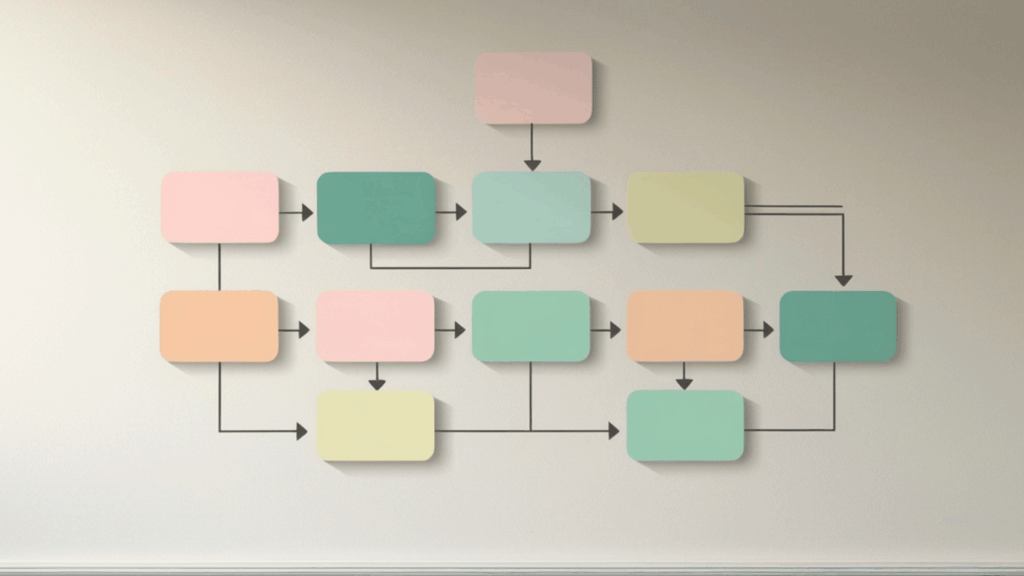
物事の手順や流れを示す図解には、矢印・アイコン・シンプルなイラストが活躍します。「①→②→③」という流れを視覚的に見せる場面では、ICOOON MONOのアイコンやソコストのシンプルなイラストが向いています。色を統一することで、情報の流れが追いやすくなります。
比較図・表形式の図解
AとBを比べたり、複数の選択肢を並べて見せる場合、視覚的なアクセントとなるイラストやアイコンを1つ加えるだけで、ぐっとわかりやすくなります。シンプルな素材を使って情報を目立たせることがポイントで、unDrawやソコストのイラストがよく使われます。
インフォグラフィック・ビジュアル解説
SNSやブログで「情報をひと目でわかるようにまとめた画像」を作る場合は、表現力豊かなイラストが適しています。StorysetやFreepikのクオリティの高い素材を使えば、情報量が多くても読みやすいインフォグラフィックが作れます。Canvaのテンプレートと組み合わせると、さらに完成度が高まります。
プレゼン・スライド資料で使う図解イラストを選ぶとき
商談・社内共有・セミナー資料など、PowerPointやGoogleスライドで作るプレゼンには、主張しすぎないシンプルなアイコン・イラストが向いています。アイコンひとつでセクションの内容が一目でわかるようになるため、ICOOON MONOのアイコンは特に重宝します。また、ソコストやunDrawのように色変更ができるサイトを選ぶと、スライドのカラーテーマに合わせた統一感のある資料が仕上がります。
図解の目的別:おすすめサイトの使い分け方
9サイトをご紹介しましたが、「目的によって使い分けるのが一番うまくいく」というのが実際のところです。代表的なシーン別にどのサイトが向いているかをまとめてみました。
ビジネス資料・プレゼンスライドをつくるとき
「きれいだけど主張しすぎない」シンプルなアイコン・イラストが適しています。ソコスト・ICOOON MONO・unDrawがおすすめです。色をカスタマイズして、スライドのデザインカラーと統一させると、プロらしい仕上がりになります。
SNS投稿やブログ・ウェブサイトの図解をつくるとき
目を引くビジュアルが必要な場面では、いらすとや・Loose Drawing・Storysetが使いやすいです。「図解ツールとしてCanvaを使っている」という方は、Canvaの内蔵素材を活用するのが一番スムーズです。テンプレートとセットで使えるため、完成度が高い投稿が短時間で作れます。
図解の中でアイコンだけを使いたいとき
ICOOON MONOが圧倒的に使いやすいです。6,000点以上の豊富なアイコンから日本語で検索でき、色・サイズ・形式を指定してそのままダウンロードできます。パワーポイントやスライドに直接貼り付けてすぐ使えます。
図解全体にデザイン統一感を出したいとき
1つのサイトに絞って素材を揃えることが大切です。テイストが統一されているunDraw・ソコスト・Loose Drawingが特に向いています。複数サイトをミックスすると印象がバラつきやすいため、まずは1サイトを使い込むことをおすすめします。
図解テンプレートと組み合わせてすばやく作りたいとき
「図解の作り方がわからない」「ゼロから構成するのが大変」という方は、Canvaの図解テンプレートとフリー素材を組み合わせる方法がおすすめです。Canvaにはプレゼン・インフォグラフィック・SNS投稿など用途別の図解テンプレートが豊富に揃っており、テンプレートの文字と画像をそのまま差し替えるだけで、統一感のある図解が短時間で完成します。テンプレートのカラーに合わせてソコストやunDrawで素材を揃えると、さらに完成度が高まります。
フリー素材を使うときの注意点:利用規約の確認が必須
フリー素材サイトを活用するうえで、必ず押さえておきたいのが「利用規約の確認」です。「フリー=何でもOK」ではなく、サイトごとに細かなルールが異なります。
特に注意したいのは以下の点です。
- 商用利用の可否と条件:ビジネス資料やSNS集客投稿など収益に関わる用途で使う場合、無料・有料・点数制限など条件が異なります。
- クレジット表記の要不要:「〇〇のイラストを使用」といった帰属表示が必要なサイトもあります。表記が必要なサイトを忘れずに確認しましょう。
- 再配布・再販売の禁止:ほとんどのフリー素材サイトでは、素材そのものを別の素材集や商品として販売・配布することは禁止されています。
- ロゴへの使用禁止:素材をそのままロゴに転用することを禁じているサイトが多いです。
利用規約は、各サイトのトップページ下部か「ライセンス」「利用規約」ページに記載されています。特に商用利用の場合は、使用前に必ず確認する習慣をつけておくと安心です。なお、各サイトの規約は随時変更される場合があるため、最新の情報はその都度各サイトで確認するようにしてください。
フリー素材で図解を作るときのコツ:デザイン初心者でもできる3つのポイント
素材サイトを知っていても、「うまく使えていない」「図解がなんかしっくりこない」と感じることはありませんか?最後に、フリー素材を使った図解をきれいに仕上げるためのポイントを3つご紹介します。
①使う素材サイトを1〜2つに絞る

複数のサイトから素材を混在させると、テイストがバラついて図解全体の統一感が出にくくなります。「この図解はソコストだけで統一する」「プレゼンはICOOON MONOのアイコンで揃える」など、1制作物に使うサイトを絞るのが、仕上がりをよく見せる一番シンプルな方法です。
②カラーを2〜3色に絞る
素材の色を統一するとき、使う色は2〜3色に絞るとまとまりが出ます。ソコスト・unDraw・ICOOON MONOなど、サイト上でカラーを変更できる素材を選べば、資料のベースカラーに合わせた素材を簡単に揃えられます。
③図解ツールはCanvaやPowerPointと組み合わせて使う
フリー素材をダウンロードしたら、Canva・PowerPoint・Googleスライドなどのデザインツールと組み合わせて使うのが基本です。特にCanvaはテンプレートも豊富で、素材を配置してテキストを加えるだけで図解が完成します。「図解ツールとしてCanvaを活用している」という方は、まずCanvaの内蔵素材を使い、足りない部分を他のサイトで補う方法がおすすめです。
図解フリー素材に関するよくある質問
フリー素材サイトを使い始めると、「これって大丈夫?」と迷うことが出てきます。よくある疑問をまとめました。
Q. 商用利用って何ですか?自分のSNS投稿も商用になるの?
A. 「商用利用」とは、ビジネス目的での使用を指します。具体的には、収益化しているブログへの掲載・集客を目的とした広告や案内物・販売物のデザイン・自分のサービスや商品の紹介などが商用利用に該当します。個人の趣味や日記ブログへの掲載は非商用とみなされることが多いですが、広告を掲載しているメディアや、収益化しているSNSでの使用は商用扱いになるケースがあります。判断に迷うときは、各サイトの利用規約を確認するか、問い合わせてみましょう。
Q. クレジット表記とは何ですか?どこに書けばいいの?
A. クレジット表記(帰属表示)とは、「このイラストは〇〇サイトのものです」と出典を明記することです。表記が必要なサイトを利用する場合は、資料や画像の下部・説明文・キャプションなどにサイト名とURLを記載するのが一般的です。StorysetやFreepikなど、クレジット表記が必要なサイトでは、指定のフォーマットが公式サイトに記載されているため確認してみてください。
Q. フリー素材をロゴや商品のデザインに使ってもいいの?
A. ほとんどのフリー素材サイトでは、素材をそのままロゴや商品・グッズのメインデザインとして使用することを禁止しています。「デザインの一部として使う」のはOKでも、「素材がメインコンテンツになる用途」はNGというケースが多いです。ロゴへの使用を検討している場合は、必ず利用規約で確認してください。
Q. フリー素材サイトをAI生成画像と使い分ける必要はある?
A. AI生成画像は自由度が高い一方、「複数枚にわたってテイストを統一させる」のが難しいという特徴があります。一方、フリー素材サイトは同じサイト・同じテイストで素材を揃えられるため、資料全体の統一感を出しやすい点が強みです。図解のように「情報の流れや関係性を整理して見せるビジュアル」を作る場合は、素材のテイストが揃っていることが完成度に直結するため、テイストの一貫性を保ちやすいフリー素材サイトの活用が適しています。
Q. 図解を作るのに特別なソフトやスキルは必要?
A. 必ずしも専門ソフトやデザインスキルは必要ありません。Canvaや PowerPoint、Googleスライドなどの無料・低コストツールと、フリー素材サイトを組み合わせれば、初心者でも見やすい図解が作れます。特にCanvaはブラウザやスマホアプリから使えて、テンプレートも豊富なため、デザイン初心者の方でも取り組みやすいツールのひとつです。
フリー素材を使って図解のクオリティを底上げするコツ
最後に、フリー素材を使い続けるなかで「自分のデザインがよくなってきた」と実感できるために、大切にしたい考え方をお伝えします。
「使いやすいサイト」を自分なりに早めに決める
素材サイトは数多くありますが、あれもこれもと使おうとすると逆に迷いが増えてしまいます。「ビジネス系の図解はソコスト」「アイコンはICOOON MONO」「おしゃれ系はunDraw」など、用途別の定番を2〜3サイト絞っておくと、素材探しにかける時間が大幅に減ります。
まず1つのサイトを使い込む
いきなり複数のサイトを使い分けようとするより、まず1つのサイトをじっくり使ってみることをおすすめします。どんな素材があるか、色変更の操作方法、ダウンロード形式の種類……一度体験してみるのが上達の近道です。慣れてきたら他のサイトにも目を向けてみましょう。
利用規約は「最初の1回」だけでも読んでおく
利用規約は難しそうに見えますが、多くのサイトは「商用利用OK・クレジット不要・再配布禁止」など、箇条書きでシンプルにまとめられています。使い始める前に一度目を通しておくだけで、後から「これってよかったんだっけ?」と迷う手間が省けます。特に商用目的で使う場合は、この確認が非常に重要です。
プレゼン・図解の目的から逆算して素材を選ぶ
素材を先に探してから図解を考えるより、「この図解で何を伝えたいか」「読む人にどう感じてほしいか」を先に決めてから素材を探すほうが、使う素材の方向性が決まりやすく、仕上がりもよくなります。「やわらかい印象を与えたいから手書き系を使う」「信頼感を出したいからシンプルなアイコンにする」など、目的から逆算して素材を選ぶ視点を持つと、図解全体のクオリティが上がっていきます。
まとめ:図解フリー素材サイト9選と選び方のポイント
今回ご紹介した図解フリー素材おすすめサイト9選をまとめます。
- いらすとや:日本最大手。かわいいポップなイラストが豊富。商用は20点まで無料
- ソコスト:シンプルで汎用性が高い。商用無料・色変更も簡単
- Loose Drawing:手書き風でやわらかいタッチ。商用無料・色変更可
- ICOOON MONO:アイコン特化で6,000点以上。色・サイズ指定でダウンロード可
- Storyset:海外風の精緻なイラスト。無料はクレジット表記必要
- unDraw:フラットでミニマルな海外デザイン。商用無料・色変更可
- Canva内蔵素材:図解ツールと素材が一体化。1億点以上の素材が使える
- イラストAC:国内大手。多彩なテイスト。無料は1日のダウンロード数に制限あり
- Freepik:海外大手。高品質・多様な素材。無料はクレジット表記必要
図解を作るときに素材選びで迷ったら、まずは「登録不要・商用無料・色変更OK」という3条件を満たすソコスト・ICOOON MONO・unDrawあたりから使ってみることをおすすめします。使いながら自分好みのサイトが見えてきたら、ブックマークして定番化していきましょう。
素材の力を借りることで、伝わりやすく見栄えのよい図解をもっと手軽に作れるようになります。ぜひ今日から活用してみてください。
※各サイトの利用規約は変更される場合があります。使用前に必ず最新の利用規約を各サイトでご確認ください。
関連記事
-
 資料デザイナーって?求人はある?仕事として受注するには
 -
Photoshopで図解デザインは作れる?デザイナー経験者が無理にCanvaを使わなくていい理由
-
40代から図解デザイナーは遅くない!デザイン未経験でも家庭と両立して稼ぐコツを徹底解説
-
30代から図解デザイナーに挑戦!デザイン未経験者が案件を獲得してキャリアを形成するコツを伝授
-
【伝わる図解デザインを作るコツ9選】Canvaで実践できるテクニックを徹底解説!
-
図解デザイナー講座の評判は?デザイン未経験で受講した私が感じた効果とリアルな口コミを大公開
-
図解デザインスクールとは?講座で学べる内容と仕事への活かし方
-
フリーランスのWebデザイナーになるためにスクールは必要?選ぶポイントを解説