Canva在宅ワークの危険性は?知っておくべきリスクと安全な使い方

Canvaを使った在宅ワークや副業に興味があるけれど、「本当に安全なの?」「何かリスクはないの?」と不安に感じていませんか?
無料で使えて便利なCanvaですが、情報漏洩や著作権のトラブルなど、知らないと危険なポイントがいくつか存在します。
この記事では、Canva在宅ワークの危険性について具体的に解説し、安全に活用するための対策をご紹介します。
記事を読み終える頃には、安心してCanvaで副業を始められる知識が身につきますよ。
Canva在宅ワークとは?初心者でもできる副業の魅力

Canvaとは、オーストラリア発祥のオンラインデザインツールです。
無料でも豊富なテンプレートや素材が使えて、SNS投稿用の画像やYouTubeサムネイル、チラシなど、さまざまなデザインを簡単に作成できます。
Canva在宅ワークとは、このツールを使ってデザイン制作を行い、報酬を得る働き方のことです。
在宅で自分のペースで働けるため、育児中の方やスキマ時間を活用したい方に人気があります。
Canva副業で稼げる仕事内容
Canvaを使った在宅ワークには、以下のような仕事があります。
・SNS投稿用のバナー作成(Instagram、X、Facebookなど)
・YouTubeサムネイルのデザイン
・ブログのアイキャッチ画像制作
・チラシやポスターのデザイン
・プレゼン資料の作成
・名刺やロゴのデザイン
特にSNS投稿用のバナーは需要が高く、1枚3,000円程度から受注できるケースもあります。
初心者でも比較的取り組みやすいため、副業として人気を集めています。
Canvaの危険性とは?知っておくべき3つのリスク
便利なCanvaですが、在宅ワークで使用する際にはいくつかの注意点があります。
ここでは主なリスクをご紹介しますが、いずれも適切な対策を取ることで安全に回避できるものです。
リスクを正しく理解することで、安心して活用できますよ。
1. 情報漏洩のリスク
Canvaはクラウド型のデザインツールのため、作成したデザインはすべてオンライン上に保存されます。
そのため、共有設定を誤ると意図しない相手に情報が漏れてしまう可能性があります。
特に在宅ワークでクライアントの機密情報を扱う場合は、共有リンクの設定ミスがトラブルにつながる恐れがあります。
実際に、社外秘の資料を「リンクを知っている全員」という設定で共有してしまい、情報が流出したケースも一部で報告されています。
また、2019年5月にCanvaがハッキング被害を受け、約1億3900万人のユーザー情報が流出した事件もありました。(出典:Canva公式ヘルプセンター)。
Canva側は即座に対応し、現在はセキュリティ対策が大幅に強化されており、在宅ワークでも安心して使用が可能です。
2. 著作権侵害のリスク
Canvaの素材は基本的に商用利用が可能ですが、使い方を間違えると著作権侵害になる危険性があります。
特に注意が必要なのは以下のケースです。
・Canvaのテンプレートや素材を無加工のまま販売する
・Canvaの素材を使ってロゴを作成し、商標登録する
・「Editorial Use Only」と表記された素材を商用利用する
・Canvaの素材をそのまま他のサイトで再配布する
これらの行為は利用規約違反となり、法的なトラブルに発展する可能性も。
Canvaは商用利用が可能なツールですので、利用規約を事前に理解し適切に使用することで対処できます。
3. アカウント乗っ取りのリスク
CanvaはGoogleやFacebookなどの外部サービスとアカウント連携ができますが、これがセキュリティ上の弱点になることもあります。
連携しているサービスで情報が流出した場合、その情報を使ってCanvaに不正アクセスされる可能性があります。
また、フィッシング詐欺やマルウェア感染により、ログイン情報が盗まれるケースも報告されています。
基本的なセキュリティ対策を徹底することで、これらのリスクは大幅に軽減できますよ。
Canva在宅ワークで情報漏洩を防ぐ5つの対策
ここまでCanvaのリスクについてお伝えしてきましたが、適切な対策を実践すれば、安全に活用できるツールです。
以下の5つのポイントを押さえることで、情報漏洩のリスクを最小限に抑えながら、安心して在宅ワークに取り組むことができます。
1. 共有設定を必ず確認する
Canvaでデザインを共有する際は、必ず「特定のユーザーのみ」に限定しましょう。
「リンクを知っている全員」という設定は避け、必要な人だけにアクセス権限を付与してください。
また、共有が不要になったデザインは速やかに共有を解除し、使用済みのプロジェクトは適切にアーカイブまたは削除することが大切です。
2. 二段階認証を有効にする
Canvaのアカウントには必ず二段階認証(2FA)を設定しましょう。
これにより、パスワードが漏洩した場合でも、第三者による不正アクセスを防ぐことができます。
設定方法はCanvaの公式サイトで詳しく解説されていますので、まだ設定していない方は今すぐ有効にしてください。
3. 強固なパスワードを使用する
パスワードは他のサービスと使い回さず、英数字や記号を組み合わせた複雑なものを設定しましょう。
また、定期的にパスワードを変更することも重要です。
パスワード管理ツールを活用すると、複数の強固なパスワードを安全に管理できるのでおすすめです。
4. 公共Wi-Fiでの利用は避ける
カフェや図書館などの公共Wi-Fiは、セキュリティが脆弱な場合があります。
在宅ワークで機密情報を扱う際は、自宅の安全なネットワークを使用するか、VPNを導入してデータを暗号化しましょう。
5. 定期的にアクセス履歴を確認する
Canvaのアカウント設定から、定期的にアクセス履歴や共有状況を確認してください。
不審なアクセスや意図しない共有設定があれば、すぐに対処しましょう。
Canva在宅ワークで著作権トラブルを防ぐ7つのルール
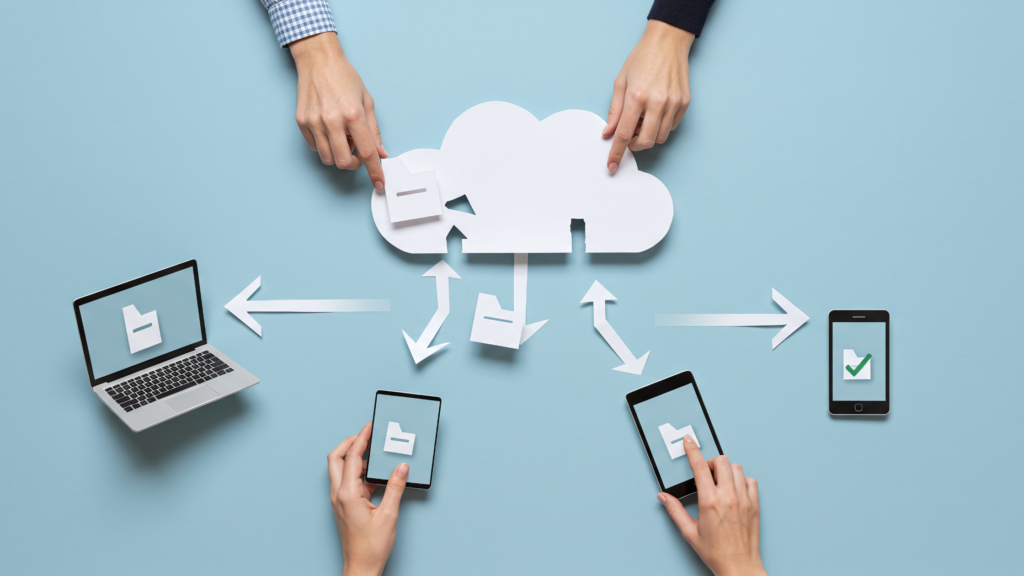
Canva在宅ワークで著作権侵害を避けるために、以下の7つのルールを守りましょう。
1. 素材は必ず加工してから使用する
Canvaのテンプレートや素材をそのまま使用するのはNGです。
必ず自分なりの加工を加え、オリジナリティのあるデザインに仕上げましょう。
色を変える、テキストを差し替える、複数の素材を組み合わせるなど、工夫することが大切です。
2. 商標登録には注意する
Canvaの素材を使ったロゴは、加工していても商標登録できません。
これは利用規約で明確に禁止されている行為です。
商標登録を前提としたロゴを作成する場合は、Canvaの基本図形(丸や四角など)のみを使用するか、ゼロから独自にデザインしましょう。
3. Editorial Use Onlyの素材は商用利用しない
Canvaの素材の中には「Editorial Use Only」という表記があるものがあります。
これはニュースや報道目的にのみ使用が許可されている素材で、商用利用は著作権侵害にあたります。
素材を使用する前に、必ず利用条件を確認してください。
4. AI生成コンテンツの利用規約を理解する
CanvaのAI画像生成機能を使用する場合も、著作権に注意が必要です。
他者の著作物(キャラクターやイラストなど)を元にした画像を生成することは禁止されています。
また、AI生成コンテンツであることを明記する必要がある場合もありますので、利用規約をよく確認しましょう。
5. 音楽素材の著作権を確認する
Canvaの動画編集機能で音楽を使用する際は、著作権に特に注意が必要です。
YouTubeにアップロードする際に「著作権が検出されました」と表示されるケースもあります。
Canva Proプランなら基本的に問題なく使用できますが、自分でアップロードした音楽データを使用する場合は、必ず許諾申請をして許可を得てください。
6. 無加工での再配布・販売は絶対にNG
Canvaのテンプレートや素材を無加工のまま販売したり、他のサイトで再配布することは絶対に避けましょう。
これは利用規約で明確に禁止されており、著作権侵害にあたります。
LINEスタンプや電子データとしての販売も同様に禁止されています。
7. クライアントワークでは契約書を交わす
クライアントからの依頼でCanvaを使用する場合は、著作権の所在や使用範囲について契約書で明確にしておきましょう。
トラブルを未然に防ぐために、権利関係をしっかりと取り決めることが大切です。
Canva無料版と有料版(Canva Pro)のセキュリティの違い
CanvaにはCanva無料版とCanva有料版(Canva Pro)があり、セキュリティ機能にも違いがあります。
無料版の制限事項
無料版でも基本的なセキュリティ機能は備わっていますが、以下の点で制限があります。
・チーム機能が限定的
・ストレージ容量が少ない(5GB)
・一部のプレミアム素材が使用できない
Canva Proのメリット
Canva Proでは、以下のようなセキュリティ面でのメリットがあります。
・チームでの権限管理がより詳細に設定できる
・100GBの大容量ストレージ
・ブランドキット機能でデザインの一貫性を保てる
・より多くの商用利用可能な素材にアクセスできる
在宅ワークで本格的にCanvaを活用するなら、Canva Proの導入を検討する価値があります。
Canvaセキュリティの現状と対策
過去のハッキング事件以降、Canvaは大幅にセキュリティ対策を強化しています。
Canvaが実施しているセキュリティ対策
・AES256暗号化によるデータ保護
・ISO27001認証の取得
・SOC 2 Type IIコンプライアンス準拠
・バグバウンティプログラムの実施
・多要素認証の提供
・定期的なセキュリティ監査
これらの対策により、Canvaは現在では安全性の高いプラットフォームとして認識されています。
ユーザー側でできる追加対策
Canva側のセキュリティ対策に加えて、ユーザー側でも以下の対策を実施しましょう。
・最新バージョンのアプリを使用する
・不審なメールやリンクをクリックしない
・定期的にログイン履歴を確認する
・不要なアカウント連携は解除する
・セキュリティソフトを導入する
在宅ワークでCanvaを安全に使うための日常習慣
日常的に以下の習慣を身につけることで、Canva在宅ワークのリスクをさらに低減できます。
データ管理の徹底
クラウド上のデータは、サービス障害やアカウントトラブルで失われる可能性があります。
重要なデータは複数の場所で管理し、万が一に備えましょう。
・重要なデザインはローカルにもバックアップを取る
・クライアントの機密情報は暗号化して保存する
・プロジェクト終了後は不要なファイルを削除する
教育・啓発の実施
在宅ワークをチームで行う場合は、メンバー全員にセキュリティ教育を実施しましょう。
情報漏洩防止のルールを明確化し、定期的に周知することが大切です。
定期的な見直し
セキュリティ設定は一度行えば終わりではありません。
月に一度は以下の項目をチェックし、安全な状態を維持しましょう。
・共有リンクの公開範囲
・アップロード画像の管理状況
・使っていないアカウントやチーム
・パスワードの強度
Canvaと他のデザインツールとの比較
Canva以外にも、Adobe ExpressやFigmaなど、さまざまなデザインツールがあります。
Adobe Expressとの比較
Adobe Expressは、Adobeが提供する無料のデザインツールです。
より細かいセキュリティ設定が可能で、法人利用やチーム管理に強みがあります。
ただし、操作が若干複雑で、初心者にはCanvaの方が使いやすいでしょう。
Figmaとの比較
Figmaは、プロのデザイナーも使用する本格的なデザインツールです。
共有型プラットフォームに特化しており、チームでの著作権管理がしやすいという特徴があります。
一方で、学習コストが高く、初心者が副業で使うにはハードルが高い面もあります。
Canva在宅ワークで注意すべき悪質案件の見分け方

Canvaを使った在宅ワークには魅力的な案件が多い一方で、残念ながら詐欺や悪質な案件も存在します。
特に在宅ワーク初心者の方は、トラブルに巻き込まれないよう注意が必要です。
詐欺案件の典型的な特徴
以下のような特徴がある案件には特に注意しましょう。
・「誰でも簡単に月収30万円以上!」など過度に高収入を謳う
・仕事を始める前に高額な教材費や登録費を要求される
・必要以上に詳しい個人情報(銀行口座、マイナンバーなど)を求められる
・契約書や業務内容が不明確 ・クライアントの連絡先や会社情報が不透明
・報酬の支払い条件が曖昧
このような案件に応募してしまうと、個人情報を不正利用されたり金銭を騙し取られたりする危険性があるため注意が必要です。
悪質クライアントの見分け方
案件自体は本物でも、クライアントが悪質な場合があります。
以下のような兆候があれば注意が必要です。
・何度も理不尽な修正を要求される
・契約内容にない作業を押し付けられる
・暴言や人格否定など、パワハラやモラハラ的な言動がある
・報酬の支払いを渋る、後から減額される
・納品後に連絡が取れなくなる
このようなクライアントと取引を続けると、精神的にも金銭的にも大きな損害を被る可能性があります。
安全な案件の探し方
トラブルを避けるために、以下のポイントを押さえて案件を選びましょう。
・大手のクラウドソーシングサイトを利用する(クラウドワークス、ランサーズなど)
・クライアントの評価やレビューを必ず確認する
・契約内容や報酬、納期を明確に文書で取り交わす
・過度に条件が良すぎる案件には注意する
・不安な点があれば、契約前に必ず質問して明確にする
信頼できるプラットフォームを利用することで、トラブルのリスクを大幅に減らすことができます。
個人情報を守るための対策
在宅ワークでは、個人情報の取り扱いにも注意が必要です。
・本当に必要な情報以外は提供しない
・銀行口座やマイナンバーの提示は慎重に判断する ・契約書や個人情報は暗号化して送信する
・不審なファイルやリンクは開かない
・セキュリティソフトを導入し、常に最新の状態に保つ
自分の個人情報は自分で守るという意識を持つことが大切です。
トラブルに遭ったときの対処法
万が一トラブルに巻き込まれてしまった場合は、以下の対応を取りましょう。
・すぐに取引を中止し、証拠(メールやメッセージのやり取り)を保存する
・クラウドソーシングサイトの運営に報告する
・金銭被害がある場合は、消費生活センター(188)に相談する
・悪質な場合は警察に相談することも検討する
泣き寝入りせず、適切な機関に相談することで被害を最小限に抑えられます。
Canva在宅ワークで成功するためのポイント

危険性を理解した上で、Canva在宅ワークで成功するためのポイントをご紹介します。
スキルアップを継続する
デザインスキルは一朝一夕には身につきません。
以下の要素を意識して、継続的にスキルアップしましょう。
・トレンドのデザインを研究する
・フォントの選び方を学ぶ
・配色の基礎知識を身につける
・レイアウトの理論を理解する
ポートフォリオを充実させる
在宅ワークで仕事を獲得するには、自分のスキルを証明するポートフォリオが不可欠です。
実際に作成したデザインをまとめ、クライアントに提示できるようにしましょう。
クライアントとのコミュニケーションを大切にする
在宅ワークでは、クライアントとの信頼関係が何より重要です。
納期を守る、こまめに報告する、丁寧な対応を心がけるなど、基本的なビジネスマナーを守りましょう。
まとめ:危険性も知って対策すればCanva在宅ワークは安全

Canva在宅ワークには情報漏洩や著作権侵害などの危険性がありますが、適切な対策を講じれば安全に活用できます。
この記事でご紹介した以下のポイントを押さえて、安心してCanva副業を始めましょう。
・共有設定を必ず「特定のユーザーのみ」に限定する
・二段階認証を有効にし、強固なパスワードを使用する
・素材は必ず加工してから使用し、無加工での販売・再配布は避ける
・商標登録には特に注意する
・定期的にセキュリティ設定を見直す
・高額スクールには慎重に検討する
Canvaは、正しく使えば初心者でも手軽にデザイン制作ができる優れたツールです。
セキュリティと著作権のルールをしっかり理解して、安全かつ効果的にCanva在宅ワークを進めていきましょう。
あなたのスキルを活かして、充実した副業ライフを手に入れてくださいね。

関連記事
-
 Canvaで資料作成を効率化!伝わりやすいスライド資料を作る方法やデザインのコツも紹介
 -
Canva AIでスライド資料作成を効率化!具体的な作り方と便利機能を使いこなすコツも紹介
-
Canvaでマニュアル作成を効率化!メリット・デメリットと具体的な作成手順を解説
-
デザイン初心者必見!おすすめCanvaセミナー5選|最短最速でデザインスキルを高めるコツも解説
-
【初心者におすすめのCanva講座5選】選び方のコツや受講したメリット・デメリットも解説!
-
Canvaの使い方を初心者向けに解説!基本操作・応用テクニック・便利機能をすべて紹介
-
図解デザイナー講座の評判は?デザイン未経験で受講した私が感じた効果とリアルな口コミを大公開
-
Canvaで図解の作り方|初心者にも簡単な基本ステップ7選


