Canva資料デザインの作り方|スライドをテンプレートから仕上げるコツ
「Canvaで資料を作りたいけど、どこから始めればいいかわからない」「テンプレートを選んだはいいものの、自分らしくカスタマイズする方法がわからない」そんなお悩みを抱えていませんか?
デザイナーを目指している方や副業でデザインを始めたい方にとって、Canvaはポートフォリオ用の資料作成からクライアントへの提案スライドまで、幅広い場面で活躍するツールです。専門的なデザインソフトを使わなくても、Canvaのテンプレートを活用すればプロっぽい資料に仕上げることができます。
この記事では、Canvaでの資料デザインの基本的な作り方から、テンプレートをうまく活用してスライドを仕上げるコツまでをわかりやすく解説します。初心者の方でも今日から実践できる内容になっていますので、ぜひ最後まで読んでみてください。
Canvaで資料デザインを始める前に知っておきたい基本
Canvaとは?無料でここまでできる
Canvaは、オーストラリア発のオンラインデザインツールです。ブラウザ上で動作するため、特別なソフトのインストールは不要で、パソコンさえあればすぐに使い始められます。
無料版(Canva無料)でも以下のことができます。
- 100万点以上の無料テンプレートの利用
- 5GBのクラウドストレージ
- 1,000種類以上のデザインタイプ(プレゼン・チラシ・SNS投稿など)
- 写真・動画のアップロードと編集
- PDF・PNG・JPGなど複数形式でのダウンロード
有料版(Canva Pro)になるとさらに多くのテンプレートや素材が使えるようになりますが、まずは無料版で十分に試してみることをおすすめします。
資料デザインにCanvaをおすすめする理由
パワーポイントも広く使われているツールですが、Canvaとパワーポイントを比べると、デザイン面での操作性に違いがあります。
パワーポイントは機能が豊富な反面、操作に慣れるまで時間がかかることがあります。一方Canvaは、ドラッグ&ドロップを中心とした直感的な操作が特徴で、デザイン初心者でもきれいな資料が作りやすい設計になっています。
また、Canvaのテンプレートはデザインのプロが作成したものが多く、色使いやレイアウトのバランスが最初から整っています。テンプレートをベースに文字や画像を差し替えるだけで、見栄えのいい資料に仕上がります。
Canvaの使い方:まずはアカウント登録から
Canvaを使い始めるには、まずアカウント登録が必要です。メールアドレス、Googleアカウント、Facebookアカウントのいずれかで登録できます。登録自体は数分で完了します。
登録後はトップページに「デザインを作成」ボタンが表示されます。ここからプレゼン、A4資料、SNS投稿サイズなど、用途に合ったサイズを選んでスタートしましょう。
Canvaのテンプレートを使いこなす:資料デザインの基本ステップ
テンプレートの選び方とポイント
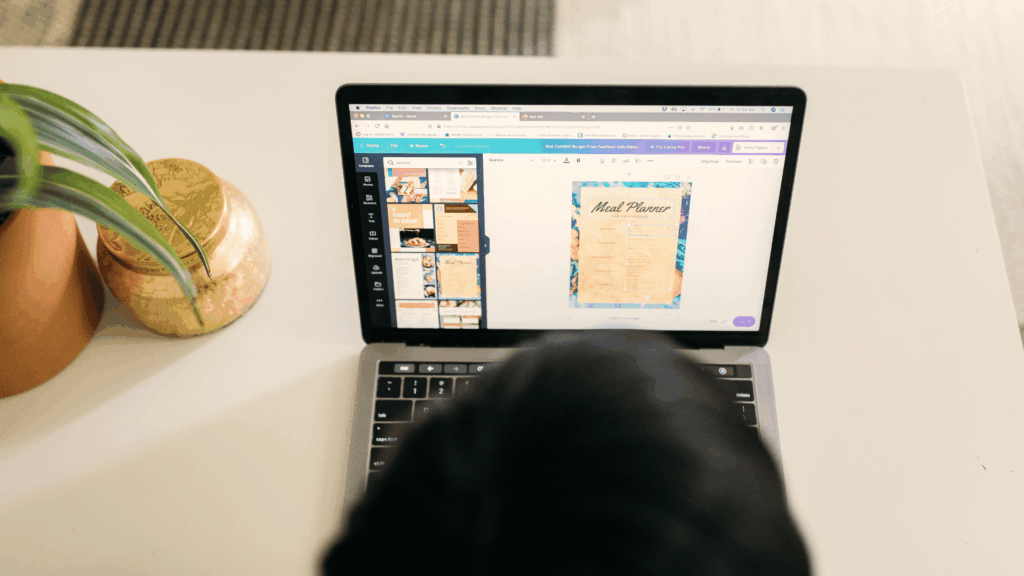
Canvaには膨大な数のテンプレートが用意されていますが、最初はどれを選べばいいか迷ってしまいますよね。資料デザインのテンプレートを選ぶときは、次の3つを意識すると選びやすくなります。
- 用途に合ったカテゴリから選ぶ
「プレゼンテーション」「ビジネス資料」「会社概要」などカテゴリが分かれています。作りたいものに近いカテゴリから選び始めましょう。 - 全体のトーンを確認する
フォーマルな雰囲気かカジュアルな雰囲気か、業種やターゲットに合ったトーンのものを選びましょう。サロン向けであれば、柔らかいカラーパレットのテンプレートが合いやすいです。 - スライド数のバリエーションを確認する
1枚のデザインではなく、複数ページがセットになったテンプレートもあります。表紙・本文・まとめなどのページ構成が揃っているものを選ぶと、全体の統一感が出しやすくなります。
検索窓に「プレゼン」「資料」「ビジネス」などのキーワードを入力すると、関連するテンプレートが一覧表示されます。気に入ったものをクリックするとプレビューを確認してから使用できます。
テンプレートを開いてカスタマイズする手順
テンプレートを選んだら、いよいよカスタマイズです。Canvaのテンプレートは「使いたいものをクリック→このテンプレートを使用→編集画面が開く」という流れで始まります。
基本的なカスタマイズの流れは次の通りです。
- テキストの差し替え
すでに入力されている文字をクリックすると編集モードになります。自分のサロン名や内容に書き換えましょう。 - 画像の差し替え
テンプレートに入っている画像をクリックし、「画像を置き換える」を選ぶと自分の写真に変更できます。または左メニューの「写真」から新しい画像をドラッグ&ドロップすることも可能です。 - カラーの変更
テンプレートのカラーをそのまま使ってもいいですし、自分のブランドカラーに変更することもできます。図形や背景をクリックするとカラーパレットが表示されます。 - フォントの変更
テキストを選択してフォントを変更できます。日本語フォントも多数用意されているので、イメージに合うものを選びましょう。
スライド作成で押さえたい基本操作
Canvaのスライド作成では、複数ページを効率よく管理する方法を覚えておくと作業がスムーズになります。
画面左側に各スライドのサムネイルが並んでいます。スライドの並び順を変えたいときはサムネイルをドラッグ&ドロップするだけでOKです。新しいページを追加するときは「+ページを追加」ボタンを、ページを複製したいときはサムネイルを右クリックして「ページを複製」を選びます。
また、「全ページに反映」という機能を使うと、一つのページで変更したデザイン要素を全スライドに一括適用できます。ロゴの位置やフッターのデザインを統一したいときに便利です。
Canva資料デザインをプロっぽく仕上げる7つのコツ
コツ①:使う色を3色以内に絞る
資料デザインで初心者がやりがちなのが、色を使いすぎること。色が多すぎると情報がまとまって見えず、読み手に伝わりにくくなってしまいます。
デザインの基本として、「メインカラー・サブカラー・アクセントカラー」の3色を決めておくことが効果的です。テンプレートを選んだ段階でカラーパレットが設定されていることが多いので、それを参考にして統一感を出しましょう。
サロンのブランドカラーがある場合は、そのカラーコードをCanvaに入力して一致させることもできます。カラーパレットで「カラーを追加」から16進数カラーコードを入力すると、ブランドカラーで統一したデザインが作れます。
コツ②:フォントは2種類まで
色と同様に、フォントも使いすぎは禁物です。タイトル用のフォントと本文用のフォントの2種類に絞ることで、全体に統一感が生まれます。
おすすめの組み合わせとしては、見出しに少し個性のある手書きフォントや太めのゴシック体を使い、本文にはシンプルで読みやすいフォントを使うパターンがあります。Canvaでは「おすすめフォント」のカテゴリからデザイン性の高いフォントを探せます。
フォントの見やすさも重要です。資料として印刷することを考えると、細すぎるフォントや装飾が多いフォントは避けるほうが無難です。日本語フォントであれば、「游ゴシック」「Noto Sans JP」などがビジネス資料に馴染みやすいフォントです。
コツ③:余白を意識してスッキリ見せる
「余白がもったいない」と感じてスペースを埋めようとしてしまうと、かえって見にくい資料になってしまいます。余白はデザインの重要な要素です。
余白を十分に取ることで、情報のまとまりが見えやすくなり、読み手の目が自然とポイントに向かうようになります。Canvaでは「余白設定」から各ページの余白を均等に設定できます。
特に印刷物として使う場合は、端から5〜10mm程度の余白をしっかり確保するのがおすすめです。印刷時に端が切れてしまうリスクを避けられます。
コツ④:画像のサイズ変更と配置のバランス
Canvaでの画像サイズ変更は、画像を選択してコーナーをドラッグするだけで調整できます。ただし、縦横比が崩れないよう、Shiftキーを押しながらドラッグするか、「縦横比を固定」した状態でサイズを変えましょう。
写真の配置場所も資料の印象を大きく左右します。テキストと画像のバランスは、テキストが多すぎると読みにくくなり、画像が大きすぎると視覚的なアクセントが強くなりすぎて情報が伝わりにくくなることがあります。実際のスライドで確認しながら調整してみましょう。
Canvaには「写真切り抜き」機能もあります。人物や商品の背景を自動で削除して、透過した状態の画像として使えるので、写真の合成や素材として活用しやすくなります。
コツ⑤:グループ化でパーツをまとめる
複数の要素をセットで動かしたいとき、Canvaのグループ化機能が便利です。テキストボックスと図形など、一緒に動かしたい要素を選択して「グループ化」すると、まとめて移動やリサイズができます。
グループ化の操作方法は、複数の要素をShiftクリックまたは範囲選択して選んだあと、右クリックメニューまたは上部メニューの「グループ化」をクリックするだけです。レイアウトを整えるときに何度も使う機能なので、早めに習得しておくと作業効率が上がります。
コツ⑥:テキストの縁取りや文字効果を使う
写真の上にテキストを重ねると文字が見にくくなることがあります。そんなときはCanvaのテキストエフェクト機能が役立ちます。
テキストを選択して「エフェクト」をクリックすると、「縁取り」「シャドウ」「グロー」などのオプションが表示されます。テキストに縁取りを付けると、写真背景の上でも文字がはっきり見えるようになります。
また、テキストボックスに背景色(塗りつぶし)を設定する方法も効果的です。テキストボックスを選択した状態で「テキストボックスの塗りつぶし」から背景色を選ぶと、文字の後ろに色がつき、読みやすさが向上します。
コツ⑦:グリッド線とガイド線で整列させる
「なんとなくレイアウトがズレている気がする」という状態を解消するのに役立つのが、グリッド線とガイド線です。
Canvaでは「表示」メニューから「定規とガイド」をオンにすると、要素を動かしたときに中央や端に揃えるための補助線が表示されます。これを使うと、テキストや画像の位置を正確に揃えやすくなり、プロっぽい整ったレイアウトに仕上げることができます。
グリッド線は「表示→グリッドを表示」から有効化できます。要素がグリッドに沿って動くよう「スナップ」機能もあるため、等間隔の配置が簡単になります。
スライドの構成をどう作る?資料デザインの流れ
資料の目的を最初に決める
デザインを始める前に、「この資料は誰に、何を伝えるためのものか?」を明確にしておくことが大切です。目的が曖昧なまま作り始めると、途中でどんな内容を入れればいいかわからなくなってしまいます。
例えば、サロンや整体院の場面でよく使われる資料の目的としては、以下のようなものがあります。
- 新メニューの説明資料(スタッフや患者向け)
- サービス案内・料金表
- 店舗紹介・会社概要
- セミナーや勉強会のプレゼン資料
- SNS投稿用スライド(インスタグラムの複数枚投稿など)
目的に合ったテンプレートを選ぶことで、必要な情報を自然な形で盛り込んだ資料に仕上がります。
スライド構成の基本パターン
プレゼン資料やサービス案内の場合、スライドの構成(流れ)を最初に考えると全体をまとめやすくなります。一般的なビジネス資料の構成パターンとして、次のような流れが参考になります。
- 表紙:タイトル・日付・作成者など
- 目次(課題提起):資料全体の流れを説明するスライド
- 現状・背景:読み手が共感できる現状の説明
- 提案・解決策:サービスの内容や具体的な提案
- 実績・事例:信頼性を高めるための情報
- 料金・プラン:わかりやすい料金表示
- まとめ・CTA:次のアクションへの誘導
すべてのページが必要なわけではありません。伝えたい内容に応じてページ数を調整しながら、情報を絞り込んで整理していくことが大切です。
1スライドに盛り込む情報は1つに絞る
資料デザインの大原則として、「1スライド=1メッセージ」という考え方があります。1つのスライドに複数の情報を詰め込みすぎると、何を伝えたいのかが伝わりにくくなります。
たとえば「サービスの特徴が3つある」という内容であれば、特徴の一覧を1枚にまとめるよりも、1つの特徴に1枚ずつスライドを割り当てることで、それぞれの内容をじっくり伝えやすくなります。
「スライドが多すぎると読み手が疲れてしまうのでは?」という点が気になる方もいるかと思います。ただ、1枚あたりの情報量を少なくすることで、読んでいるときの負担が減り、内容が伝わりやすくなります。
Canvaのプレゼンモードとダウンロード方法
プレゼンモードを活用する
Canvaにはスライドをそのままプレゼン形式で表示できる「プレゼンモード」があります。右上の「プレゼン」ボタンから利用でき、全画面でスライドを表示しながら発表できます。
スライドのトランジション(ページ切り替え効果)もCanvaで設定できます。「アニメーション」メニューからページ全体に適用するトランジションを選べます。シンプルなフェードやスライドインなど、複数のオプションがあります。
またCanvaには「スライドショー」機能もあり、スライドを自動的に次々と切り替えていくオートプレイ形式での表示も可能です。受付スペースなどでのサービス紹介ディスプレイとして活用するのにも向いています。
ダウンロード方法と保存形式の選び方
完成した資料は右上の「共有」→「ダウンロード」から書き出しができます。保存形式の主な選択肢は以下の通りです。
- PDF(標準):印刷用途に最適。ファイルサイズが小さく、メールで送りやすい。
- PDF(印刷):高解像度で印刷に適した形式。業者印刷を依頼するときはこちらを選ぶことが多い。
- PNG:画像として保存。SNS投稿や他のデザインに貼り込むときに便利。
- JPG:ファイルサイズが小さい画像形式。背景透過には非対応。
- PowerPoint(.pptx):パワーポイント形式で保存。編集可能な状態でパワポに変換できる。
印刷物として使うならPDF(印刷)形式、プレゼンや画像として使うならPNG形式、パワーポイントで引き続き編集したい場合はPPTX形式がそれぞれ適しています。
保存方法と共有機能について
Canvaはクラウド型のツールなので、編集内容はリアルタイムで自動保存されます。誤って閉じてしまっても、次回ログイン時に続きから編集を再開できます。
また、Canvaの共有機能を使うと、完成した資料を閲覧専用リンクで他の人に共有したり、共同編集に招待したりすることもできます。スタッフと一緒にデザインを作ったり、クライアントに確認を取ったりする際に便利な機能です。
共有設定は「共有」→「リンクをコピー」または「メールで招待」から行えます。編集権限と閲覧専用のどちらかを選んで共有できます。
Canva資料デザインの応用
サービス案内・料金表の作り方
エステやリラクゼーションサロンなどでよく使われる「メニュー表」は、Canvaのテンプレートを活用することで簡単に作れます。テンプレート検索で「メニュー表」と入力すると、飲食店用から美容サロン向けまで幅広いデザインが見つかります。
料金表を作るときのポイントは、情報の優先順位を明確にすることです。お客様がすぐに知りたい情報(メニュー名・施術時間・料金)を大きく、わかりやすく配置し、補足情報(注意事項・オプションなど)は小さく添えるレイアウトにすると、見やすい料金表になります。
Canvaのテンプレートには表(テーブル)を使ったデザインも多く、縦に項目を並べる形式でメニューと料金を整理するのに向いています。Canvaの「表を作る」機能で行数・列数を自由に設定した表を挿入することもできます。
スタッフ向けマニュアル・手順書の作り方
施術の手順書や接客マニュアルをCanvaで作ると、テキストだけのWordファイルよりもわかりやすく伝えられます。写真や図を使った視覚的なマニュアルは、スタッフ教育にも効果的です。
マニュアルを作るときは、「1ステップ1スライド」の考え方が参考になります。各工程の写真と説明テキストをセットにして配置することで、手順が直感的に理解しやすくなります。
Canvaのマニュアル作成テンプレートを使う場合、「チェックリスト」や「ステップガイド」のレイアウトが既に組まれているものを選ぶと、内容の差し替えだけで完成できます。
インスタグラム用スライド投稿への応用
インスタグラムの複数枚投稿(カルーセル)にCanvaのスライドデザインは非常に相性がいいです。インスタ投稿サイズ(1080×1080px・正方形)または縦長サイズ(1080×1350px)でスライドを作成し、PNG形式でページごとにダウンロードすれば、そのままインスタに投稿できます。
インスタ用スライドのデザインポイントとして、1枚目(表紙)でユーザーが「続きを見たい」と思えるキャッチーなビジュアルにすること、2枚目以降で具体的な内容を伝えること、最後のページでフォローや予約への誘導を入れることが効果的です。
インスタ投稿で使うフォントや色は、他の投稿とブランドイメージが統一されるよう意識しましょう。Canvaの「ブランドキット」機能(Proプランの機能)を使うと、ブランドカラーやフォントを登録しておき、毎回簡単に呼び出せるようになります。
チラシ・ポスターへの展開
スライド資料と同様の操作感で、チラシやポスターもCanvaで作れます。チラシ作成ではA4縦や横など用紙サイズを最初に設定し、印刷を前提としたレイアウトで進めます。
チラシを作るときに意識したいのが「トンボ(裁ち落とし)」の設定です。業者印刷に依頼する場合、印刷データにはトンボマークが必要になることがあります。Canvaではダウンロード時に「トンボとブリード」のオプションをオンにすると、印刷用のデータとして書き出しができます。
自宅やコンビニで印刷する場合は、一般的なPDFデータで問題ありません。Canvaでは「Canvaプリント」の印刷サービスも利用できますが、コンビニのマルチコピー機への直接印刷については対応状況が変わることがあるため、Canvaの公式サイトで最新情報をご確認ください。
Canva資料デザインでよくある失敗と対処法
ダウンロードした画像がぼやけてしまう
「ダウンロードしたら画質が悪くなった」というケースでよくある原因は、保存形式のクオリティ設定が低い、またはPNG画像のサイズが意図せず小さく設定されていることです。
対処法としては、ダウンロード時に「PNG」形式を選ぶか、印刷用途の場合は「PDF(印刷)」形式を使うと高解像度で書き出せます。
また、元々解像度の低い画像を素材として使っている場合は、拡大するほど粗くなってしまいます。Canvaでは「高画質化」機能(一部プランで利用可能)で画像のノイズ除去・解像度改善ができる場合もあります。
フォントが正しく表示されない・印刷でズレる
Canvaで作成した資料を他のデバイスで開いたり、PDFで印刷したりしたときにフォントがズレるケースがあります。これは、書き出し形式によってフォントの扱いが異なることが原因です。
対処法としては、PDF形式でダウンロードすることでフォントが埋め込まれるため、他の環境でも正確に表示されやすくなります。また、PowerPoint形式で書き出したものを他のPCで開く場合は、フォントの互換性に注意が必要です。
作業が途中で消えてしまった気がする
Canvaは作業内容がクラウドに自動保存されます。ただし、ネット接続が不安定な状態での作業では保存の反映が遅れることがあります。
「編集履歴」機能(メニュー→編集履歴)を使うと、過去のバージョンに戻すことができます。重要な変更を加えた後は、一度ページを更新するか、別タブを開いて保存されているか確認する習慣をつけておくと安心です。
素材やテンプレートの著作権・商用利用について
Canvaの素材やテンプレートを使って作ったデザインをビジネスで使う場合、著作権と商用利用の範囲を確認しておくことが重要です。
基本的に、Canvaが提供する素材・テンプレートは商用利用が可能ですが、一部の素材(特定のアイコン・写真など)は制限がある場合もあります。Canvaの利用規約では、作成したデザインを直接販売したり(テンプレートの再販など)することは禁止されていますが、作成した資料をビジネスでの集客や案内に使うことは認められています。詳細はCanvaの公式サイトの利用規約・ライセンスページをご確認ください。
Canvaのスライド・AI機能でさらに効率化する方法
CanvaのAI機能「Magic Design(マジックデザイン)」とは
CanvaにはAI機能が搭載されています。「Magic Design(マジックデザイン)」は、テキストを入力するだけでAIがデザインのベースを自動生成してくれる機能です。「美容サロンのメニュー表を作りたい」といった説明を入力すると、それに合ったテンプレートの候補が複数提案されます。
また「AIスライド」機能では、プレゼンのテーマや概要を入力するだけで、AIがスライドの構成と内容のドラフトを自動生成してくれます。利用できる回数や機能の範囲はプランによって異なりますので、詳細はCanvaの公式サイトでご確認ください。ゼロから作るのが大変なときは、AIの自動生成を出発点にして、内容を修正・加筆していく方法も有効です。
ただし、AI生成のコンテンツはそのまま使うのではなく、必ず内容を確認・編集してから使うことを心がけましょう。特にビジネス資料では、正確な情報と自社の言葉でのメッセージが重要です。
一括作成機能でデータから複数デザインを自動生成
Canvaの「一括作成」機能を使うと、スプレッドシートやCSVからデータを読み込んで、同じデザインに複数のデータを自動で流し込んだデザインを一括生成できます。
たとえば、スタッフごとの個人カードを10人分作る場合、名前・役職・写真などのデータをCSVで用意して一括作成すれば、同じデザインテンプレートに各自のデータが自動で入った10枚のカードが一度に作れます。
この機能はプランによって利用できる範囲が異なります。詳細はCanvaの公式サイトでご確認ください。同じレイアウトで多数のデザインを作りたいときに大幅な時間削減につながります。
まとめ:Canvaで資料デザインを始めよう
Canvaを使った資料デザインの基本から応用まで、幅広く解説してきました。最後にポイントを整理します。
- まずはテンプレートを活用する:ゼロから作るより、完成度の高いテンプレートをベースにカスタマイズするほうが早くきれいに仕上がります。
- 色・フォントは絞る:3色・2フォントを目安に統一感を出しましょう。
- 余白と整列を意識する:グリッド線やガイド線を使ってレイアウトを整えると、プロっぽい仕上がりになります。
- 目的に合ったサイズと形式で保存する:印刷用はPDF(印刷)、SNS用はPNG、パワポ互換はPPTXがそれぞれ適しています。
- AI機能や一括作成で効率化する:繰り返し作業や大量作成にはCanvaのAI・自動化機能を活用しましょう。
デザインの専門知識がなくても、Canvaのテンプレートとシンプルな操作でプロっぽい資料が作れます。まずは1枚、自分のサロンのサービス案内やメニュー表を作ってみることから始めてみましょう。
継続して使っていくうちに操作に慣れ、より短時間で質の高い資料が作れるようになります。Canvaをうまく活用して、集客や情報発信に役立てていただければ幸いです。