Canva AIでスライド資料作成を効率化!具体的な作り方と便利機能を使いこなすコツも紹介

「Canva AIを使えばスライドを自動で作れるって本当?」
「Canva AIでもプロっぽいスライドを作れるの?」
Canva AIでスライドを作ってみたいものの、具体的な使い方やクオリティが気になっている方も多いはず。
AIでスライド作成を時短したい場合でも、デザインや内容のオリジナリティを意識したいですよね。
Canvaには複数のAI機能が搭載されており、AIにプロンプトで指示するだけで文章を作成できる「マジック作文」や一からスライドをデザインしてくれる「AIスライド生成」などを活用できます。
本記事では、Canva AIでスライドを作る方法や便利機能の使い方、作成時の注意点などを詳しく解説します。
記事を読み終える頃には、Canva AIを使って質の高いスライドを作れるようになるはずですよ。
スライド資料の作成にCanva AIを活用するメリット
まずは、Canvaの「AIスライド生成」機能でできることを一つずつ解説します。
文章で構成を作る方法や一からスライドをデザインする方法などがあるので、用途に応じて試してみてくださいね。
「マジック作文」で文章からスライド構成を作れる
Canvaのマジック作文を使用すれば、AIが入力した文章やメモから要点を抜き出してスライド構成をまとめてくれます。
箇条書きのメモや長文の文章をそのまま貼り付けるだけでスライドの構成が出来上がるので、ベース作りを時短したい場合に便利です。
Canvaでスライドデザインを作り始める前に文章を整えられるので、デザイン作業がスムーズになりますよ。
Canvaのマジック作文の使い方はこちら
テーマやキーワードを入力するだけで一からスライドをデザインできる
「AIスライド生成」で短い文章やキーワードを入力すれば、AIがテーマに沿ったスライドデザインを提案してくれます。
文字サイズ・行間・配色・フォントなどもAIへの追加指示で最適化できるため、デザインの知識がなくても洗練されたスライドに仕上げられるんです。
「何から作ればいいかわからない」というデザイン初心者でも、AIにスライドのたたき台を出してもらえるから便利!
スライドのテーマやターゲット、配色のイメージ、スライドの枚数などを指定すると、AIが指示に応じたデザインを提案してくれます。
スライドに入れる素材を自由に編集・加工できる
Canvaの「マジック拡張」や「マジック切り抜き」などの機能は、スライドに入れる素材の編集や加工に便利です。
マジック拡張を活用すると、スライドの背景に使用する写真をキャンバスサイズに拡張できます。
マジック切り抜きでは、複数の素材がある写真から一部のみを切り取って使用できるんです。
オリジナリティのあるスライドを作るうえで、Canva AIの編集・加工機能は他にはない強みとなります。
Canvaの「AIスライド生成」で一からスライドを作る方法

Canvaの「AIスライド生成」を使用すると、ベースが何もない状態から簡易的なスライドを生成できます。
AIスライド生成の使い方をまとめたので、デザイン案が浮かばないときなどにぜひ活用してくださいね。
①Canva AIの検索バーに「スライド生成」と入力する
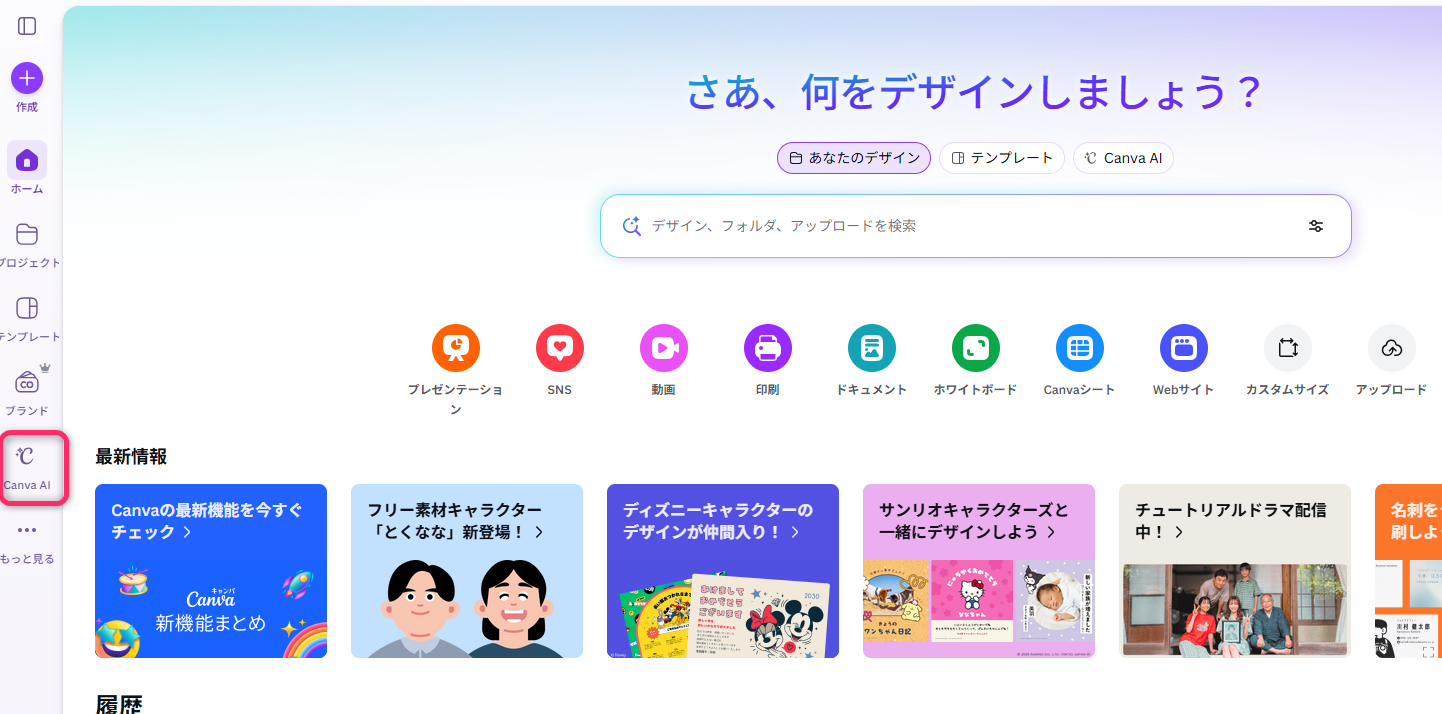
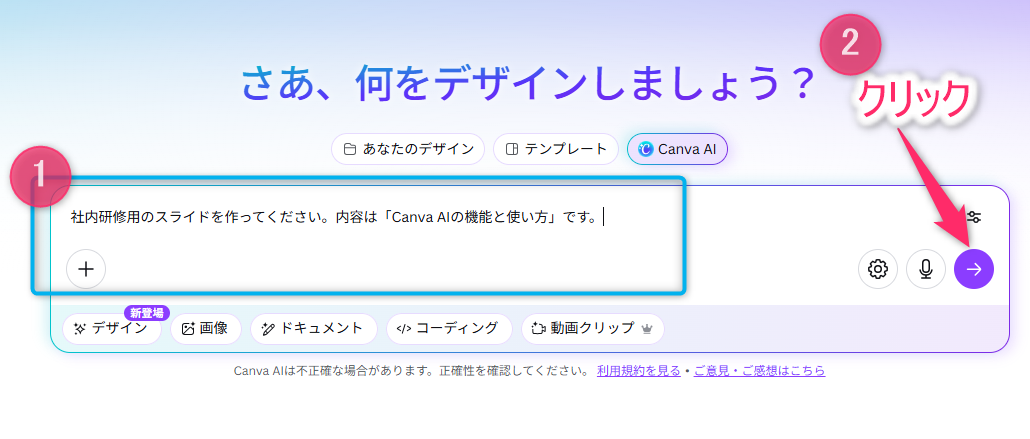
まず、Canvaの画面左側にあるサイドバーから「Canva AI」を選択してください。
検索バーに「社内研修用のスライドを作ってください」のように入力するとAIが起動します。
AIとチャットでやり取りしながらデザインや構成をブラッシュアップできるので、最初は簡単な文章のみでOKです。
②チャット形式でスライドの概要を入力する
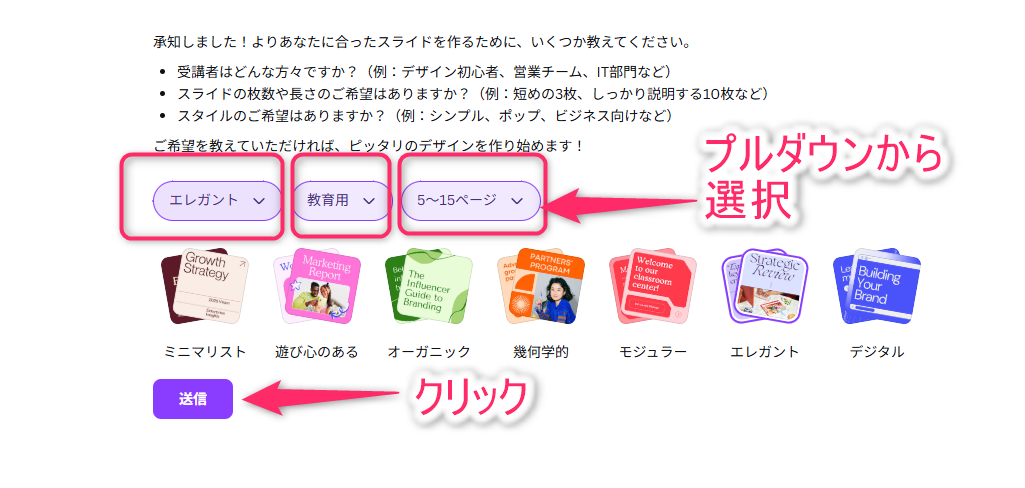
AIからの質問に答える形でスライドの内容や方向性を共有します。
ターゲット・配色のイメージ・スライドのページ数・スライド化したい内容などを入力すると、AIがスライドのデザイン案を出力してくれます。
情報を詳しく伝えるほどAIの生成精度が上がるため、できるだけ具体的に入力しましょう。
チャット内に表示されるプルダウンメニューから希望を選択するだけでもOK。
あまり複雑すぎる指示を出すと生成できないケースがあるので注意してください。
③AIが出力したスライド構成を確認してデザインを生成する
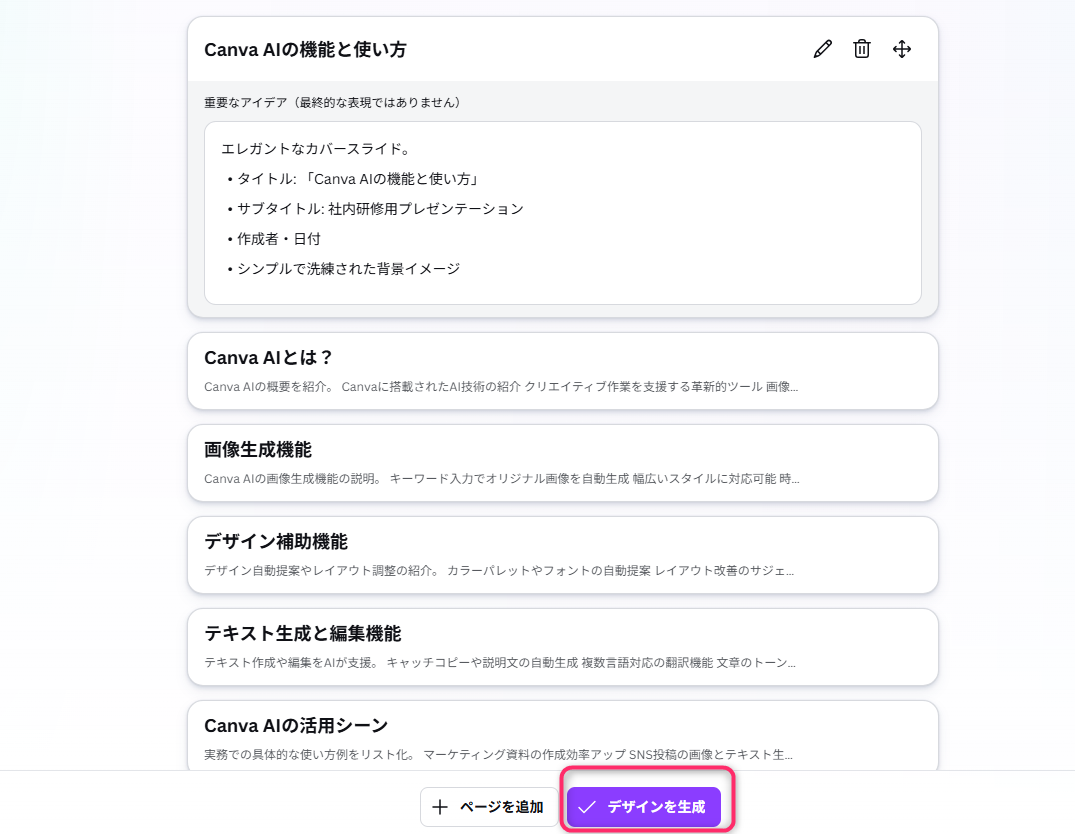
AIが指示に従ってスライドの構成案を出してくれるので、構成に問題がなければ [デザインを生成] をクリックしてください。
ここで [ページを追加] ボタンをクリックすると、スライドのページを新たに作成することも可能です。
④AIとのチャットでスライドのデザインをブラッシュアップする
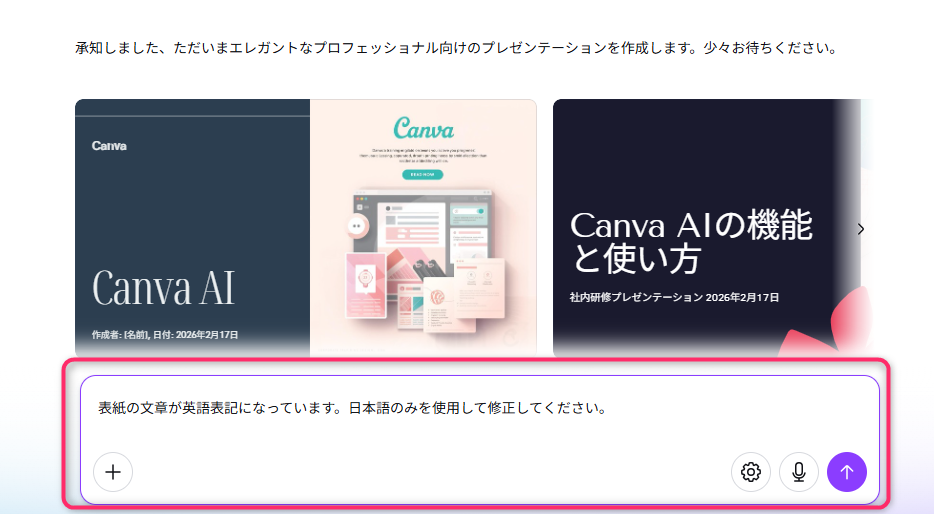
AIが生成したスライド案をベースに、追加の指示を出してデザインや内容を調整します。
この例ではスライドの表紙が英語表記になっていたため「日本語のみを使用して修正してください」という指示が必要です。
「フォントをもっとシンプルにしたい」「配色をブルー系に統一したい」のような指示を出すと、よりイメージに近いデザインを生成できます。
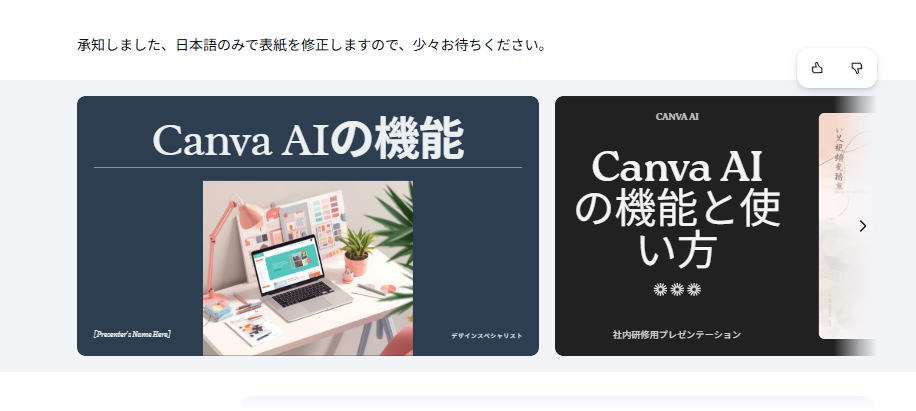
AIが修正したスライドに問題がなければ、スライドの表紙をクリックしてデザインに追加してください。
Canvaの「マジック作文」と「マジック変換」でスライドの文章を作成する方法
「マジック作文」と「マジック変換」を組み合わせると、スライドに入れる文章をCanvaのドキュメントで作成できます。
ここでは、Canvaで「ドキュメント」を開いて文章を生成する手順を解説します。
①Canvaのトップページにある [ドキュメント] を開く
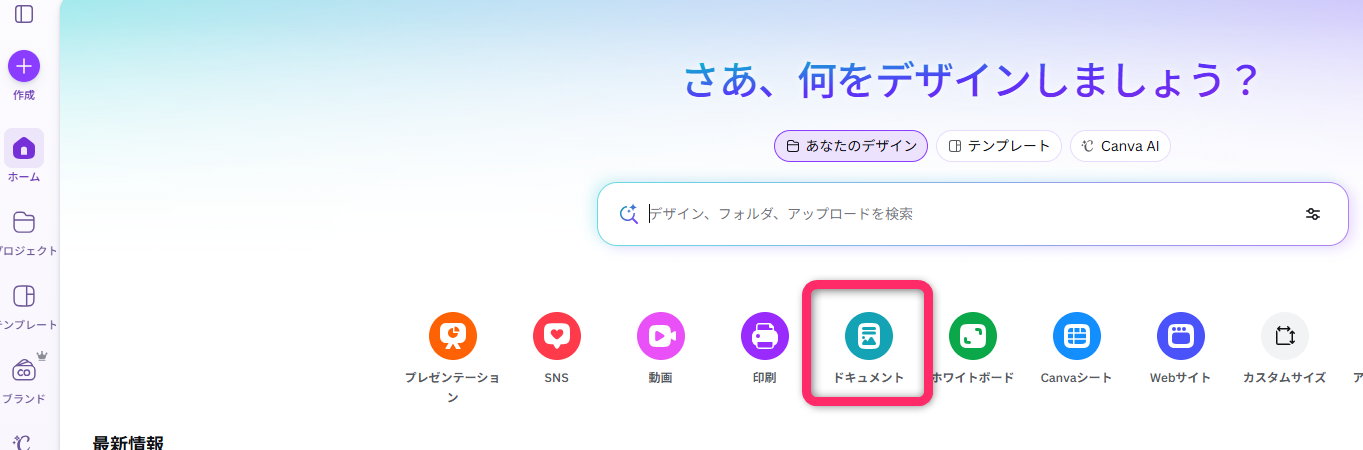
Canvaのトップページから「ドキュメント」を選択して、新規ドキュメントを開いてください。
Canva AIのマジック作文はドキュメントで使える機能なので、デザインのキャンバスではなくドキュメントを選択してくださいね。
②[マジック作文] をクリックして生成したい文章の概要を入力する
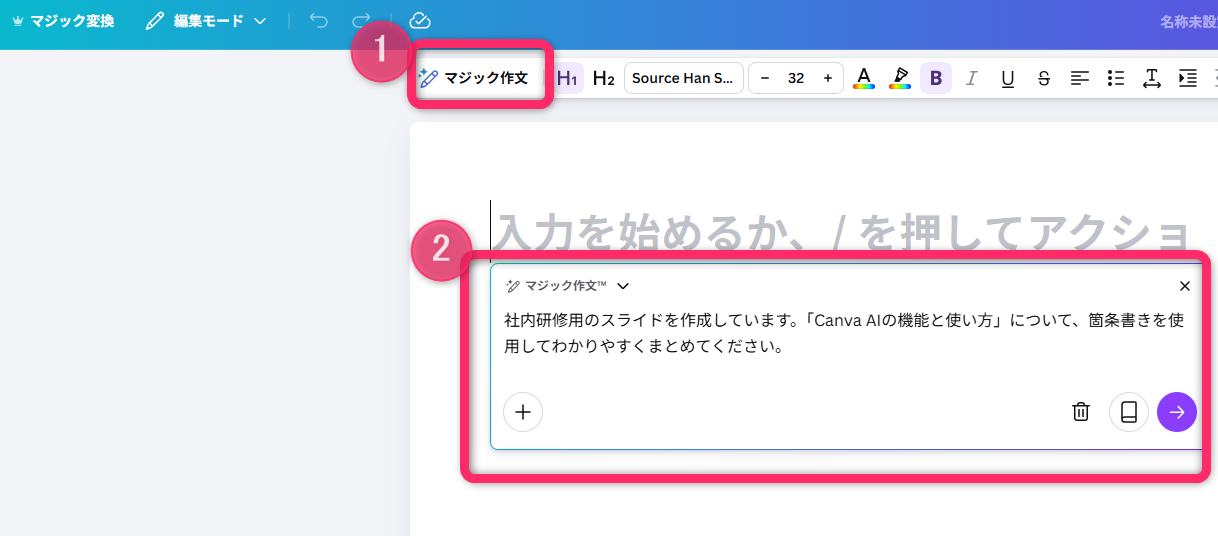
Canvaのドキュメントを開いたら [マジック作文] をクリックして生成したい文章の概要を入力します。
「社内研修用のスライドを作成しています。Canva AIの機能と使い方について箇条書きを使用してまとめてください」のように具体的な指示を出せば、より精度の高い文章に仕上がりますよ。
主要なキーワードを複数挙げても文章を生成できますが、スライドの用途やターゲットなどを伝えると思い通りの文章になるはずです。
③[追加] ボタンをクリックしてAIが生成した文章をドキュメントに追加する
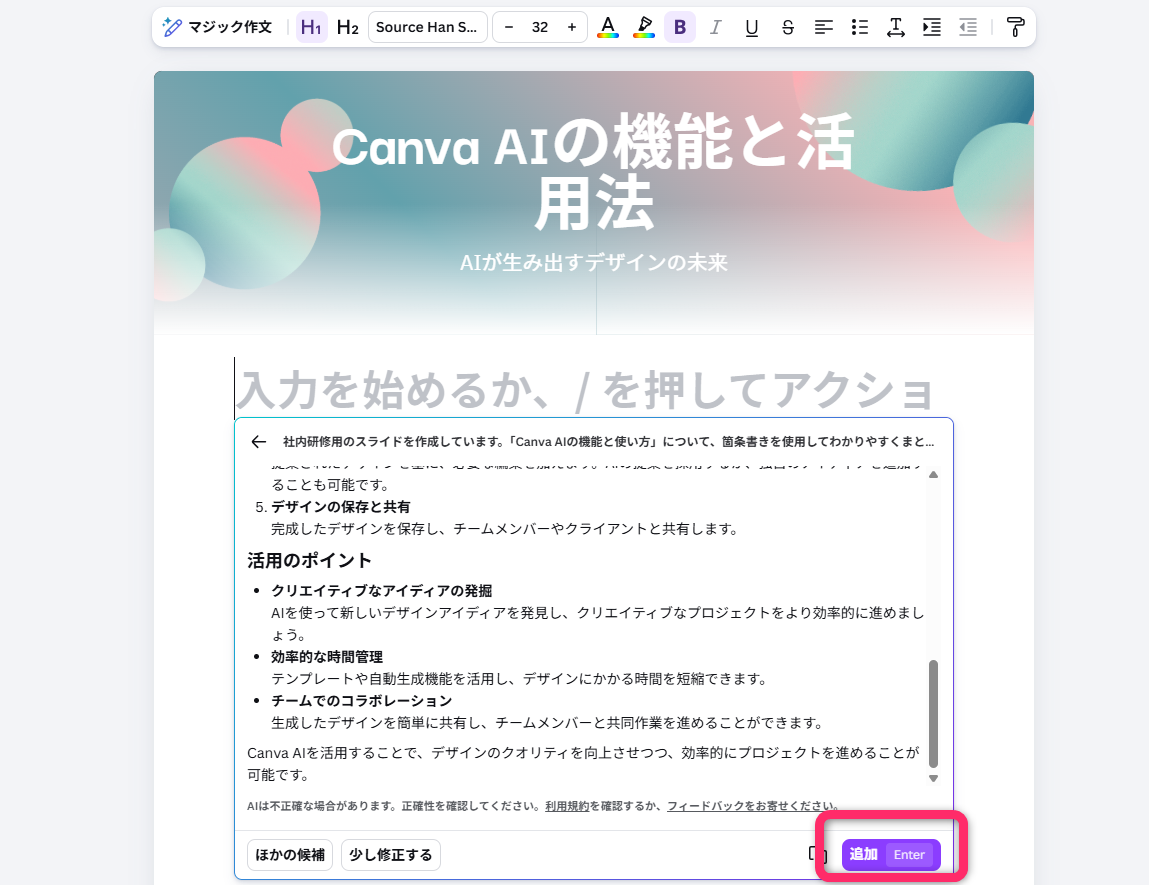
マジック作文で文章を生成したら [追加] ボタンをクリックしてドキュメントに反映させます。
生成された文章をそのまま使わずに、用途に合わせて加筆・修正してから次のステップに進みましょう。
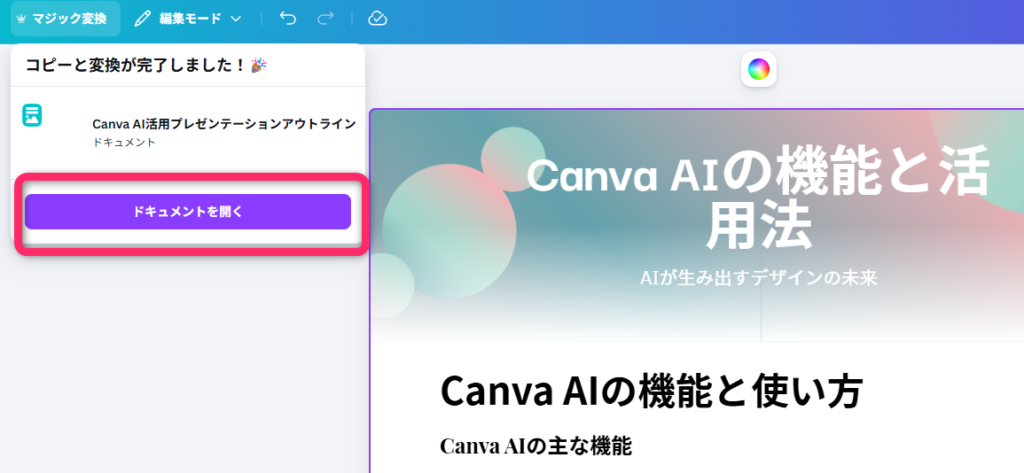
④画面上部のメニューバーから [マジック変換] をクリックしてスライドに入れる文章をまとめる
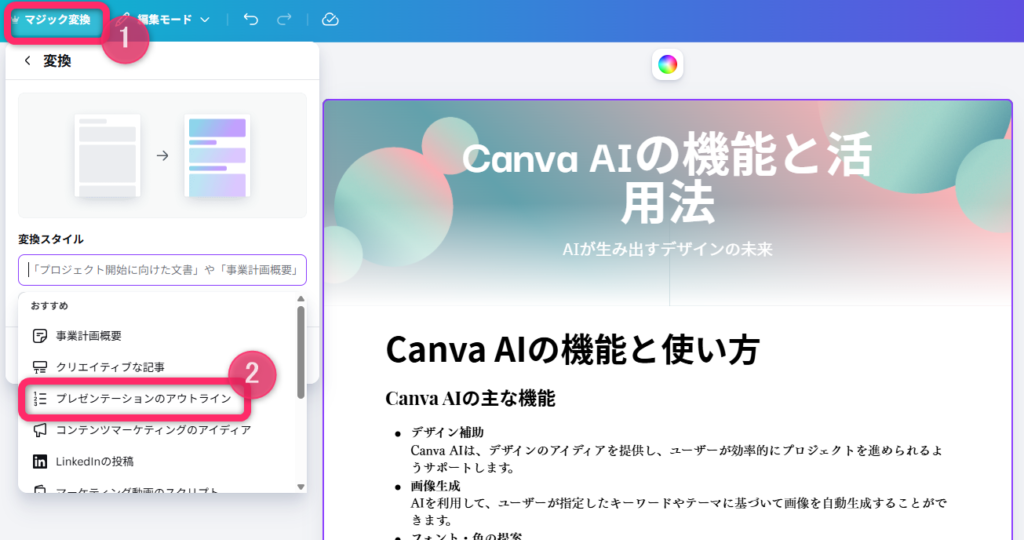
スライドに入れる文章をドキュメントに反映させたら、画面上部のメニューバーにある [マジック変換] をクリックしてください。
変換スタイルで「プレゼンテーションのアウトライン」を選択すると、スライドにそのまま挿入できる形で文章を整えてくれます。
完成した文章は [ドキュメントを開く] をクリックすると確認できます。
Canva AIを活用してデザイン性の高いスライド資料を作るコツ
Canva AIの便利な機能を使いこなして、デザイン性の高いスライドに仕上げるコツを紹介します。
すでにご紹介した「マジック拡張」や「マジック切り抜き」の使い方も解説するので、ぜひ試してみてくださいね。
スライドの背景にする写真を「マジック拡張」で整える
スライドの背景に写真を使いたい場合、元の写真がキャンバスのサイズと合わないケースがあります。
Canvaの「マジック拡張」機能を活用すれば、キャンバスのサイズに合わせてAIが足りない部分を補完してくれるんです。
「キャンバスのサイズに合わせて引き伸ばすと写真が膨張してしまう」というお悩みも、Canvaのマジック拡張なら一発で解決できますよ。
「マジック切り抜き」で素材の一部を切り抜いて使用する
マジック切り抜きを使用すると、アップロードした写真の一部をAIが自動で切り抜いてくれます。
マジック切り抜きは、複数の素材が集まった写真から1つだけを取り出して使いたい場合に便利です。
切り抜いた素材を縁取ったり色を変えたりすることもできるので、スライドデザインの質を底上げできます。
「スタイルコピー」機能でアイコンや素材のトーンを統一する
スライド全体の統一感を出すには、使用するアイコンや素材のテイストを揃えることが重要です。
Canvaの「スタイルコピー」機能を活用すれば、イラストやアイコン素材のスタイルを他の素材にコピーできます。
「スライドで使用するアイコンのテイストがバラバラ」といったお悩みを解消できるので、素材を検索する手間を省けますよ。
Canva AIでスライド資料を作成する際の注意点

Canva AIでスライドを作成する際には、人間によるファクトチェックやデータ管理などが必要です。
Canvaでスライドを作成するときに把握しておくべき注意点を2つ紹介します。
AIが生成した文章のファクトチェックを行う
Canva AIが生成した文章には事実と異なる情報が含まれている場合があります。
特に数値や固有名詞などを含む文章では、必ず外部の情報を確認してからスライドに反映させましょう。
AIが出力した文章をそのままスライドで使用すると、古い情報や公式ではない情報を拡散してしまうリスクもあります。
データは公式の情報源で入念に確認し、固有名詞や専門用語の表記も自分で確認しましょう。
機密データや個人情報を入力しない
Canva AIにデータを入力する際には、機密情報や個人情報の取り扱いに注意が必要です。
社外秘の情報・顧客データ・従業員の個人情報などはAIに入力しないように注意しましょう。
情報漏洩のリスクを避けるために、AIに渡すデータの範囲をあらかじめ社内で決めておくと安心です。
クライアントにAIの使用可否を確認しておくこともおすすめです。
Canva AIでのスライド資料作成に関するよくある質問
Canva AIでスライドを作成する際によくある質問に回答します。
Canvaの「AIスライド生成」機能は無料で使えますか?
Canva AIの一部機能は無料プランでも利用できますが、AIスライド生成やマジック作文などの高度な機能を利用するためにはCanva有料プランへの登録が必要です。
まずは無料プランで基本的な機能を試してみて、スライド作成を時短したい場合はCanva Proに課金すると良いでしょう。
Canvaで作成したスライド資料をPowerPoint形式で出力できますか?
Canvaで作成したスライドはPowerPoint(PPTX)形式でダウンロードできます。
ダウンロード時にPPTX形式を選択するだけでOKなので、Canvaを使っていない相手への共有や社内での使用もスムーズです。
Canvaで生成したスライドは、PDF形式でのダウンロードやリンクでの共有も可能です。
Canva AIの生成精度は高いですか?
Canva AIの生成精度は入力内容の具体性によって大きく変わります。
ターゲット・目的・デザインの方向性などを詳しく入力するほど、スライドのデザインや内容の質が高まります。
AIに複雑すぎる指示を出すと「学習中です」と返される場合があるので、シンプルかつわかりやすい指示を入力してください。
まとめ:Canva AIの機能を使いこなしてスライド資料作成を時短しよう

スライド作成にCanva AIを活用する方法や作り方のコツ、作成時の注意点を解説してきました。
最後に、本記事のポイントをまとめます。
- Canva AIは文章やキーワードを入力するだけでスライド構成やデザインを生成してくれる
- PPTX形式でのダウンロードに対応しているため、PowerPointユーザーへの共有もスムーズ
- スライド構成や文章を考える手間を省いてスライド作成を時短できる
- マジック作文とマジック変換を組み合わせるとスライドの文章や構成を作れる
- マジック拡張・マジック切り抜き・スタイルコピーでスライドデザインを効率化できる
- AIが生成した文章はファクトチェックが必須
- 機密データや個人情報をAIに入力しない
- 生成されたスライドは人の目で確認・修正してから使用する
Canva AIを活用すれば、時間のかかるスライド構成の設計や文章作成を大幅に効率化できます。
本記事で紹介した機能やコツを活用して、Canvaでスライドを作ってみてくださいね。

関連記事
-
 Canvaで資料作成を効率化!伝わりやすいスライド資料を作る方法やデザインのコツも紹介
 -
Canvaでマニュアル作成を効率化!メリット・デメリットと具体的な作成手順を解説
-
デザイン初心者必見!おすすめCanvaセミナー5選|最短最速でデザインスキルを高めるコツも解説
-
【初心者におすすめのCanva講座5選】選び方のコツや受講したメリット・デメリットも解説!
-
Canvaの使い方を初心者向けに解説!基本操作・応用テクニック・便利機能をすべて紹介
-
40代から図解デザイナーは遅くない!デザイン未経験でも家庭と両立して稼ぐコツを徹底解説
-
30代から図解デザイナーに挑戦!デザイン未経験者が案件を獲得してキャリアを形成するコツを伝授
-
ママ向け副業って怪しい?おすすめしない副業5選と安全な始め方