Canva Affinityとは?Webデザイナー・図解デザイナーが今すぐ活用すべき理由
「Canvaは便利だけど、プロのデザインには向かない」
「もっと細かい調整ができるツールが欲しいけど、Adobeは高すぎる」
「デザインの仕事をもっと効率化したいけど、何を使えばいいかわからない」
そんな悩みを抱えている方に、ぜひ知っていただきたい大きなニュースがあります。
2025年10月、デザイン業界に革命的な変化が起きました。
プロ向けデザインソフト「Affinity(アフィニティ)」が、Canvaと統合され、完全無料で使えるようになったのです。
これまで「初心者向け」と思われてきたCanvaが、プロ仕様の機能を手に入れ、Webデザイナーや図解デザイナーの仕事のやり方を大きく変えようとしています。
この記事では、Canva Affinityの基本情報から、Webデザイナー・図解デザイナーとしての具体的な活用方法、クライアントワークでの使い方まで、実践的な情報をわかりやすくお伝えしていきます。
デザインの仕事をもっと効率よく、もっとクオリティ高くしたいと考えている方は、ぜひ最後まで読んでみてくださいね。
Canva Affinityとは?知っておきたい基本情報
Canva Affinityの概要と誕生の背景
Canva Affinityとは、2024年3月にCanvaがイギリスのSerif社を買収し、その後2025年10月に正式統合されたプロ向けデザイン機能群の総称です。
Serif社が開発していた「Affinity」というソフトウェアは、もともとAdobe製品の代替として注目を集めていました。
具体的には、以下の3つのソフトウェアで構成されていました。
・Affinity Designer:Adobe Illustratorの代替となるベクターデザインツール
・Affinity Photo:Adobe Photoshopの代替となる画像編集ツール
・Affinity Publisher:Adobe InDesignの代替となるレイアウトツール
これらのプロ向けソフトウェアが、Canvaのエコシステムに統合されることで、「Canva Affinity」という新しいデザイン環境が誕生したのです。
しかも、驚くべきことに、これらの機能がすべて無料で利用できるようになりました。
以前は買い切りで約2万円以上していたソフトウェアが、Canvaアカウントさえあれば誰でも使えるようになったのです。
なぜCanvaはAffinityを買収したの?
CanvaがAffinityを買収した背景には、デザインツール市場における明確な戦略があります。
これまでのCanvaは、「誰でも簡単にデザインできる」というコンセプトで、デザイン初心者やビジネスパーソンに支持されてきました。
豊富なテンプレートとドラッグ&ドロップの操作性で、専門知識がなくてもおしゃれなデザインが作れることが大きな魅力でした。
一方で、「本格的なデザイン制作には向かない」「細かい調整ができない」という声もありました。
プロのデザイナーからすると、Canvaは便利なツールではあるものの、メインの制作ツールとしては物足りないという認識が一般的でした。
Canvaはこの課題を解決するため、プロ向けの機能を持つAffinityを買収しました。
これにより、初心者からプロまで、あらゆるユーザーのニーズに応えられるプラットフォームを目指しているのです。
Affinity統合で何ができるようになったの?
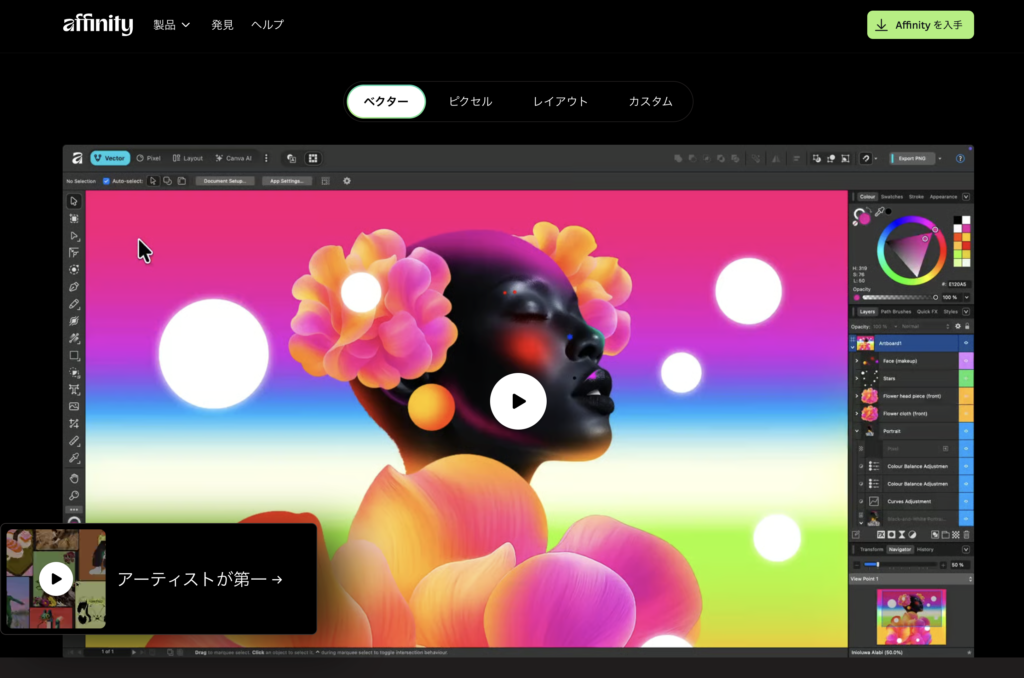
Canvaとの統合により、以下のような本格的なデザイン機能が使えるようになりました。
ベクターデータの精密な編集
SVGやEPSといったベクター形式のデータを、拡大・縮小しても画質が劣化することなく編集できます。
ロゴやアイコン、イラストなど、あらゆるサイズで使用する素材の制作に最適です。
高度なレイヤー管理
複数の要素を個別に管理できるレイヤー機能により、複雑なデザインでも整理しながら作業を進められます。
表示・非表示の切り替え、ロック、透明度の調整など、細かな操作が可能です。
プロ仕様の画像編集
RAW現像、色補正、レタッチ、合成など、Photoshopに匹敵する画像編集機能を使えます。
写真の加工からイラストの仕上げまで、幅広い用途に対応できます。
印刷対応のレイアウト機能
チラシ、パンフレット、冊子など、印刷物のデザインにも対応できます。
トンボ(トリムマーク)の設定や、CMYK対応のカラー管理も可能です。
Canvaとのシームレスな連携
Affinityで作成したデータをCanvaにエクスポートして、テンプレートとして活用したり、チームで共有したりできます。
逆に、Canvaで作ったデザインをAffinityに取り込んで、細部を調整することも可能です。
「Canva=簡易ツール」という認識はもう古い
日本ではまだ浸透していない新しいCanva像
正直にお伝えすると、日本ではまだ「Canvaは素人向けのツール」という認識が根強く残っています。
デザイナーの間では「Canvaはクライアントへの提案資料を作るときに使う程度」「本格的な制作にはAdobe一択」という声も多いでしょう。
しかし、この認識は2025年の今、すでに時代遅れになりつつあります。
Canva Affinityの登場により、以下のような作業を高速化できるようになりました。
・ワイヤーフレーム(Webサイトの構成案)の作成
・LP(ランディングページ)のデザイン構成案
・バナーの量産制作
・クライアントとのデザイン共有・修正対応
これらの作業は、従来のAdobeソフトを使うよりも圧倒的に速くできる可能性があるのです。
プロが使えるツールとしての進化
Canva Affinityの本質を理解するうえで、大切なポイントがあります。
それは、「デザイナー不要のツール」ではなく「プロの仕事を速く・軽くするツール」だということです。
AIの進化により「デザイナーの仕事がなくなる」という声もありますが、実際にはそう単純ではありません。
むしろ、ツールの進化によって「考える時間」に集中できるようになり、より質の高いアウトプットを出せるようになるのです。
Canva Affinityを使いこなすことで、作業の効率化と品質向上を両立できる。
これが、プロのWebデザイナーや図解デザイナーにとっての大きなメリットなのです。
Webデザイナーの活用法:制作フローを効率化する方法
現実的なツールの使い分けを考える
Webデザイナーとして、Canva Affinityを活用するうえで最も大切なのは「使い分け」の発想です。
「すべてをCanvaで完結させよう」と考えると、どうしても限界に直面します。
おすすめのフローは以下の通りです。
構成・初稿・提案の段階 → Canva(Affinity統合)
クライアントへの提案資料、ワイヤーフレーム、デザインの方向性を伝えるためのラフなど、「早く形にして見せる」段階ではCanva Affinityが威力を発揮します。
テンプレートを活用しながら、Affinityの機能で細かい調整も加えられるため、短時間で完成度の高い提案資料が作れます。
最終実装・高度な表現の段階 → Figma / コーディング
本番用のWebデザインデータや、インタラクティブな要素を含む制作は、Figmaやコーディングで仕上げます。
Canva Affinityで作った構成案やデザイン要素を参考にしながら、最終形に落とし込んでいくイメージです。
このように、「フロント工程の高速化ツール」としてCanva Affinityを位置づけることで、制作全体の効率が大きく向上します。
ワイヤーフレーム作成が劇的に速くなる
Webサイトの構成を考えるワイヤーフレーム作成は、Canva Affinityが特に得意とする領域です。
従来のツールでは、一からパーツを作成していく必要がありましたが、Canvaのテンプレートとアセット機能を活用することで、作業時間を大幅に短縮できます。
Affinity Designerには「アセット」という機能があり、よく使うデザイン要素を登録しておくことができます。
ヘッダー、フッター、ナビゲーション、カード型のコンポーネントなど、Webサイトでよく使うパーツを登録しておけば、ドラッグ&ドロップで配置するだけでワイヤーフレームが完成します。
また、Atomic Design(アトミックデザイン)の考え方を取り入れて、Atoms(原子)、Molecules(分子)、Organisms(有機体)といったカテゴリ分けでパーツを管理すると、さらに効率的です。
一度作ったパーツは他のプロジェクトでも使いまわせるため、案件を重ねるごとに作業スピードが上がっていきます。
バナー量産制作での活用
Web広告やSNS広告で使うバナーの量産制作も、Canva Affinityの得意分野です。
Canvaには「マジックリサイズ」という機能があり、1つのデザインを元に、さまざまなサイズのバナーを自動で生成できます。
たとえば、Facebook広告用の1200×628ピクセルのデザインを作成すれば、そこからInstagramストーリー用の1080×1920ピクセル、Googleディスプレイ広告用の300×250ピクセルなど、複数サイズを一気に展開できるのです。
もちろん、自動生成後にAffinity機能で細かい調整を加えることも可能です。
レイアウトの微調整、文字サイズの変更、画像のトリミング位置の調整など、サイズごとの最適化をしっかり行えます。
この「テンプレート×量産×微調整」のワークフローにより、バナー制作の効率は飛躍的に向上します。
クライアントワークとの相性が抜群に良い理由
日本のクライアントが抱える「あるある」な課題
日本のWeb制作現場では、クライアントワークにおいて以下のような課題がよく発生します。
・修正依頼が多く、やり取りに時間がかかる
・デザインの意図がうまく伝わらない
・クライアント側で少し触りたいけど、デザインソフトが使えない
・ファイルの受け渡しが面倒で、バージョン管理が煩雑になる
これらの課題は、デザイナーにとって大きなストレスになりますし、本来の「デザインを考える」時間を奪ってしまいます。
Canva Affinityを活用すると、これらの課題の多くを解決できる可能性があるのです。
URL共有で修正地獄から解放される
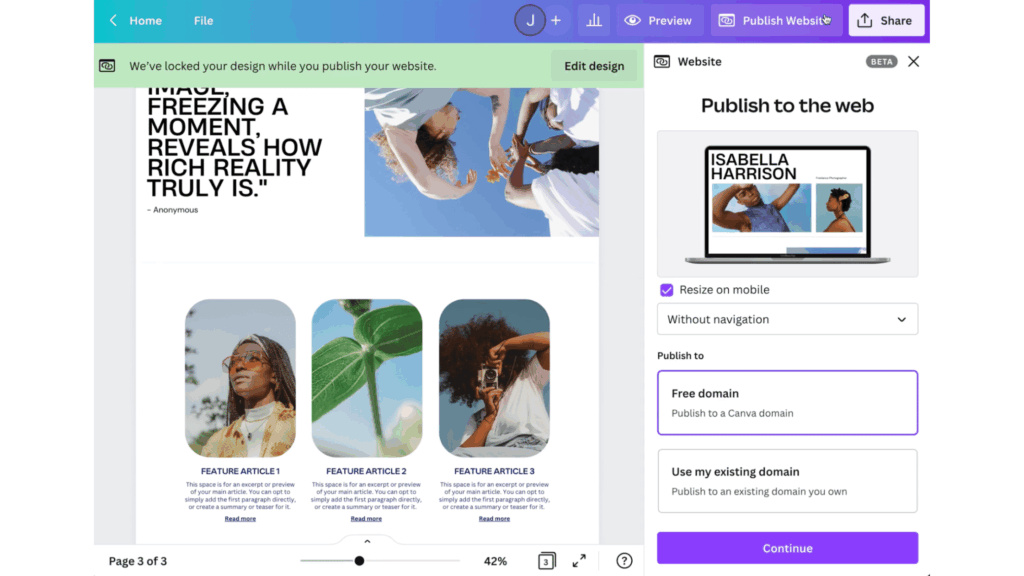
Canvaの最大の強みのひとつが、URL共有によるコラボレーション機能です。
作成したデザインは、URLをクライアントに送るだけで共有できます。
ファイルをダウンロードして、メールに添付して、というやり取りが不要になるのです。
クライアントはブラウザ上でデザインを確認でき、コメント機能を使って修正指示を書き込むことができます。
「ここの色をもう少し明るく」「この文字を大きくしてほしい」といった修正依頼が、デザイン上の該当箇所に直接紐づくため、認識のズレが生じにくくなります。
さらに、権限設定を調整すれば、クライアント自身が軽微な修正を行うことも可能です。
「テキストの一部だけ変えたい」「画像を差し替えたい」といった簡単な変更であれば、デザイナーの手を借りずにクライアントが対応できます。
これにより、「修正依頼→対応→確認→再修正依頼」という往復の回数が減り、プロジェクト全体のスピードが上がります。
バージョン管理とデータの一元化
従来のワークフローでは、「デザインv1.psd」「デザインv2_修正版.psd」「デザインv2_最終.psd」「デザインv2_最終_本当の最終.psd」といった具合に、ファイルが増殖していくことがありました。
Canvaでは、すべての変更がクラウド上で自動保存されるため、こうした混乱が起きにくくなります。
変更履歴も残るため、「前のバージョンに戻したい」という要望にも対応しやすいです。
また、チームメンバーが複数いる場合も、全員が同じデータにアクセスできるため、「最新版はどれ?」という問い合わせに対応する手間がなくなります。
図解デザイナーにとっての活用価値
なぜ図解制作とCanva Affinityは相性が良いの?
図解デザインに必要な要素を整理すると、以下のようになります。
・情報の構造化:複雑な内容をわかりやすく整理する
・視線誘導:見る人の目を自然に導く
・余白設計:情報を詰め込みすぎず、読みやすくする
・一貫したデザインルール:統一感のあるビジュアルを維持する
これらの要素を実現するために、Canva Affinityは非常に優れた環境を提供してくれます。
テンプレートを活用しながら、Affinityのベクター編集機能で細部を調整できるため、「考える時間」に集中できるのが大きなメリットです。
従来のツールでは、図形を1つ作るにも設定に時間がかかることがありました。
しかしCanva Affinityでは、テンプレートやアセットを起点にして、必要な部分だけを修正していく方法で、素早く高品質な図解を作れます。
レイヤー管理とコンポーネントの再利用
図解を作る際、同じようなデザイン要素を繰り返し使うことが多いですよね。
たとえば、「ステップ1」「ステップ2」「ステップ3」といった流れを示す図では、基本となる図形やアイコンは共通で、中身のテキストだけが異なります。
Affinity Designerの「シンボル」機能を使えば、こうした繰り返し要素を効率的に管理できます。
シンボルとして登録した要素は、1つを変更すると、同じシンボルを使っているすべての箇所に変更が反映されます。
「全体の色味を変えたい」「フォントを統一したい」といった修正も、シンボルを編集するだけで一括対応できるのです。
また、レイヤー機能を活用すれば、背景、アイコン、テキストといった要素を分けて管理でき、複雑な図解でも整理しながら作業を進められます。
日本市場での図解デザイナーの可能性
日本では、図解デザインの需要が非常に高い状況にあります。
・SNSでの情報発信用の図解
・講座やセミナーのスライド資料
・note、Brain、教材などのコンテンツ
・企業の社内資料やマニュアル
・プレゼンテーション資料
これらの領域で、わかりやすい図解を作れるデザイナーへの需要は年々高まっています。
Canva Affinityを使いこなせる図解デザイナーには、以下のような強みがあります。
制作スピードが速い
テンプレートとベクター編集の組み合わせで、高品質な図解を短時間で制作できます。
納期に追われることなく、余裕を持った制作が可能になります。
再現性が高い
一度作った図解のスタイルを、別の案件でも再現しやすいです。
ブランドガイドラインに沿った一貫したデザインを提供できます。
外注化しやすい
Canvaの共有機能を使えば、チームメンバーや外注先とのコラボレーションが容易です。
案件が増えても、チーム体制で対応できる仕組みを作りやすくなります。
これらの強みを活かすことで、単価を上げやすいという経済的なメリットも生まれます。
「速くて、品質が高くて、対応が柔軟」なデザイナーは、クライアントから重宝されるのです。
講師・マーケター視点での活用価値
教材制作やコンテンツ販売での活用
オンライン講座を運営している方、コンテンツ販売をしている方にとって、Canva Affinityは非常に心強いツールになります。
講座のスライド資料、受講生向けのワークシート、告知用のSNS画像など、さまざまなデザインを一元管理しながら制作できます。
特に便利なのは、ブランドキット機能との組み合わせです。
講座のカラーやフォント、ロゴなどをブランドキットに登録しておけば、すべてのデザインで統一感を保つことができます。
新しい資料を作るたびに「あの色コードは何だっけ?」と探す手間がなくなり、制作効率が上がります。
受講生に教える標準ツールとして

講師として活動している方にとって、Canva Affinityには「受講生に教えられる」というメリットもあります。
これまでプロのデザイナーが使うツールは、高額なソフトウェアが前提でした。
「Photoshopを使ってこうやります」と教えても、受講生側が同じ環境を用意できないケースが多かったのです。
しかしCanva Affinityは無料で使えるため、受講生全員が同じ環境でスタートできます。
図解の作り方、スライドの構成、ブランディングの統一方法など、実践的なスキルをテンプレートと一緒に教えられるのが大きな強みです。
「この型を使えば、こういう図解が作れますよ」というテンプレートを共有すれば、受講生は自分でアレンジしながら学んでいけます。
再現性の高い教材を提供できることで、受講生の満足度も高まるでしょう。
Canva Affinityの始め方と料金プラン
無料で始められる理由と仕組み
Canva Affinityは、Canvaアカウントを持っていれば無料で利用できます。
以前は約2万4,000円で販売されていた買い切り型ソフトウェアが、今は0円で使えるようになったのです。
なぜ無料で提供できるのかというと、Canvaのビジネスモデルに理由があります。
Canvaは、有料プラン(Canva Pro)への誘導や、企業向けプラン、印刷サービスなどで収益を上げています。
Affinityを無料で提供することで、より多くのユーザーをCanvaのエコシステムに取り込み、長期的な収益につなげる戦略なのです。
ユーザーにとっては、無料で高機能なツールが使えるというメリットがあります。
ただし、AI機能(生成塗りつぶし、背景削除など)を使いたい場合は、Canvaの有料プランへの加入が必要です。
基本的なデザイン機能、ベクター編集、画像編集、レイアウト機能は、すべて無料で使えるので安心してくださいね。
インストールと初期設定の流れ
Canva Affinityを使い始める手順はとても簡単です。
ステップ1:Canvaアカウントの作成
まだCanvaアカウントを持っていない場合は、Canvaの公式サイト(canva.com)でアカウントを作成します。
Googleアカウントやメールアドレスで簡単に登録できます。
ステップ2:Affinityアプリのダウンロード
Affinity公式サイト(affinity.serif.com)から、アプリケーションをダウンロードします。
Windows版とMac版が用意されているので、お使いのパソコンに合ったものを選んでください。
ステップ3:Canvaアカウントでログイン
ダウンロードしたAffinityアプリを起動すると、Canvaアカウントでのログインを求められます。
「Canvaでサインイン」を選択し、画面の指示に従って認証を完了させましょう。
ステップ4:使いたいモードを選んでスタート
Affinityアプリでは、「Photo」「Designer」「Publisher」の3つのモードを切り替えながら使えます。
画像編集ならPhoto、ベクターデザインならDesigner、レイアウトならPublisherを選んで作業を始めましょう。
最初は操作に慣れるまで時間がかかるかもしれませんが、基本的な概念はAdobe製品と似ているので、デザイン経験がある方ならすぐに馴染めるはずです。
Canva Affinityを使う際の注意点
日本語縦組みには対応していない
Canva Affinityを使ううえで、知っておくべき注意点があります。
最も大きな制限は、日本語の縦組みに対応していないという点です。
書籍の組版や、縦書きのデザインが必要な場合は、別のツールを併用する必要があります。
また、日本語の詳細な文字組み機能(字詰め、行間の微調整など)も、Adobe InDesignほど充実していません。
印刷物のデザインで厳密な組版が求められる場合は、この点を考慮に入れておきましょう。
ただし、Web向けのデザインや、SNS用の図解、プレゼン資料などでは、この制限が問題になることはほとんどありません。
用途に応じて、適切なツールを選ぶことが大切です。
Adobe製品との互換性について
AffinityはAdobe製品のファイル形式(.psd、.ai、.pdf)を読み込むことができます。
ただし、完全な互換性があるわけではありません。
特に、テキストの崩れ、特殊なエフェクトのフラット化、フォントの置き換えなどが発生することがあります。
既存のAdobe制作物をAffinityで編集する場合は、事前にバックアップを取っておくことをおすすめします。
また、クライアントや協力会社がAdobe製品を使っている場合、最終納品はAdobe形式で求められることも多いでしょう。
この場合は、Affinityで制作した後、PDF形式でエクスポートするなどの対応が必要になります。
印刷入稿への対応状況
Affinityは印刷用のデータ作成にも対応していますが、日本の印刷会社によっては、Adobe形式以外のデータを受け付けていないケースがあります。
最近は「ラクスル」などの印刷サービスがCanvaとの連携を発表しており、Canva/Affinityから直接入稿できる環境も整いつつあります。
印刷物を制作する際は、事前に入稿先の対応形式を確認しておくと安心です。
プロとして勝ち残るためのマインドセット
Adobe一強時代からの変化を受け入れる
デザイン業界では長らく、Adobe製品が「業界標準」として君臨してきました。
「プロならAdobe」という認識が当たり前で、それ以外のツールを使うことに抵抗を感じる方も多いかもしれません。
しかし、2025年の今、状況は大きく変化しています。
Canva Affinityの登場、Figmaの普及、AI技術の進化など、デザインツールの選択肢は確実に広がっています。
Adobe一本足の働き方から脱却し、複数のツールを使い分けられる柔軟性が、これからのデザイナーには求められます。
「このツールしか使えない」ではなく、「この案件にはこのツールが最適」と判断できるスキルが、プロとしての価値を高めるのです。
「制作速度×思考力」で勝負する
デザインツールの進化によって、「手を動かす作業」のスピードは飛躍的に向上しています。
テンプレートやAI機能を活用すれば、以前は半日かかっていた作業が数時間で終わることも珍しくありません。
この状況で、デザイナーとしての価値をどこに見出すべきでしょうか。
答えは、「考える力」にあります。
クライアントの課題を理解し、最適な解決策を提案する力。
ターゲットユーザーの心理を読み解き、響くデザインを生み出す力。
情報を構造化し、わかりやすく伝える力。
これらの「思考力」は、ツールが進化しても自動化できない領域です。
Canva Affinityを使って制作スピードを上げつつ、浮いた時間を「考える」ことに投資する。
この「制作速度×思考力」の掛け算が、これからのデザイナーの勝ち筋になります。
クライアントとの共同編集を前提に設計する
もうひとつ大切なマインドセットは、「最初からコラボレーションを前提に設計する」という考え方です。
従来のデザインワークフローでは、デザイナーがローカル環境で制作し、完成品をクライアントに納品する形が一般的でした。
しかしCanva Affinityの時代には、制作の初期段階からクライアントを巻き込むことが可能になります。
ラフの段階でURL共有し、フィードバックをもらいながら進める。
クライアントが自分で軽微な修正を行える環境を用意する。
チーム全体でデザインアセットを共有し、一貫性を保つ。
こうした「共同編集前提」のワークフローを構築することで、クライアントとの信頼関係が深まり、継続的な取引につながりやすくなります。
よくある質問(FAQ)
Q1. Canva Affinityは本当に完全無料で使えるの?
A. はい、基本的なデザイン機能は完全に無料で使えます。
Affinity Designer、Affinity Photo、Affinity Publisherのすべての機能にアクセスできます。
ただし、AI機能(生成塗りつぶし、AIによる背景削除など)を使いたい場合は、Canvaの有料プラン(Canva Pro)への加入が必要です。
Canva Proは月額1,500円程度ですが、無料プランでも十分に活用できる機能が揃っています。
Q2. デザイン初心者でも使いこなせる?
A. 正直に言うと、Affinityの機能はプロ向けに設計されているため、最初は戸惑うことがあるかもしれません。
しかし、Canvaとの統合により、Canvaの使いやすいインターフェースから始めて、徐々にAffinity機能を取り入れていくことができます。
公式のチュートリアル動画も充実していますし、日本語に対応しているので、学習しやすい環境が整っています。
まずはCanvaの基本機能から始めて、慣れてきたらAffinityの高度な機能に挑戦してみるのがおすすめです。
Q3. Adobe製品とどちらを選べばいい?
A. これは用途によって異なります。
以下のような場合はAdobe製品がおすすめです。
・印刷会社や制作会社でチーム作業をしている
・クライアントからAdobe形式での納品を求められている
・日本語の縦組みや詳細な文字組みが必要
・After EffectsやPremiereなど動画編集も使っている
以下のような場合はCanva Affinityがおすすめです。
・個人でデザインや図解の仕事をしている
・サブスク料金を抑えたい
・クライアントとの共同作業を重視したい
・SNS用のデザインやWeb素材の制作が中心
両方を使い分けるのも有効な選択肢です。
Q4. iPadでも使えるの?
A. はい、Affinityの従来版はiPad対応していました。
Canva統合後のバージョンについても、iPad版のリリースが予定されています。
外出先でも制作作業ができるようになるため、さらに利便性が高まることが期待されます。
Q5. 商用利用は可能?
A. はい、Canva Affinityで作成したデザインは商用利用が可能です。
クライアントワークでの納品、販売用コンテンツの制作、ビジネス用途での使用など、制限なく活用できます。
ただし、Canvaのテンプレートやアセットを使用する場合は、それぞれのライセンス条件を確認しておくことをおすすめします。
まとめ:Canva Affinityを活用して一歩先へ
ここまで、Canva Affinityの基本情報から、Webデザイナー・図解デザイナーとしての具体的な活用方法まで詳しく解説してきました。
最後に、この記事の重要なポイントをまとめます。
・Canva Affinityは、プロ向けデザインソフト「Affinity」がCanvaに統合され、無料で使えるようになったもの
・「Canva=簡易ツール」という認識は古く、プロの仕事を速く・軽くするツールとして活用できる
・Webデザイナーは「構成・初稿・提案」の高速化ツールとして、図解デザイナーは「再現性の高い制作環境」として活用できる
・クライアントワークでは、URL共有やコメント機能により、修正対応の効率が大幅に向上する
・これからのデザイナーは「Adobe一強」から脱却し、「制作速度×思考力」で勝負することが大切
デザイン業界は、大きな転換期を迎えています。
新しいツールの登場は、不安に感じることもあるかもしれません。
しかし、変化を恐れずに取り入れることで、あなたのデザイナーとしての可能性は大きく広がります。
【今日からできるアクションステップ】
- Canvaアカウントを作成する(まだお持ちでない場合)
- Affinityアプリをダウンロードしてインストールする
- 簡単な図解やバナーを1つ作ってみる
まずは触ってみることが大切です。
最初は使い慣れたツールの方が効率的に感じるかもしれませんが、新しいワークフローに慣れれば、きっとその便利さを実感できるはずです。
この記事が、あなたのデザインワークを一段階レベルアップさせるきっかけになれば嬉しいです。
新しいツールを味方につけて、より良いデザインを、より効率的に生み出していきましょう。
応援しています。
関連記事
-
 Canvaで業務委託の仕事を受注する方法。案件獲得から注意点まで解説
 -
覚えておくべき図解の種類7パターン|効果的な使い分けと内容をわかりやすく伝えるコツを解説
-
プレゼン資料に使えるAIおすすめ7選【2026年最新】|無料で時短する方法
-
【2026年】Canva Proの料金は?無料プランとの違いと有料プランにすべきケースを解説
-
Canvaフォントおすすめ20選|初心者でもおしゃれに決まる選び方
-
Canvaでポートフォリオの作り方|受注率が上がる構成・テンプレ活用・見せ方のコツ
-
インフォグラフィックと図解の違いを比較!目的別の使い分けと作成ツールを紹介
-
Canva商用利用ガイド|OK・NG事例と注意点を徹底解説【2026年最新】